
11 KiB
ತಾಪಮಾನವನ್ನು ಅಳತೆಮಾಡಿ - ರಾಸ್ಪबेರಿ ಪೈ
ಪಾಠದ ಈ ಭಾಗದಲ್ಲಿ, ನಿಮ್ಮ ರಾಸ್ಪಬೆರಿ ಪೈಗೆ ತಾಪಮಾನ ಸೆನ್ಸಾರ್ ಅನ್ನು ಸೇರಿಸುವಿರಿ.
ಹಾರ್ಡ್ವೇರ್
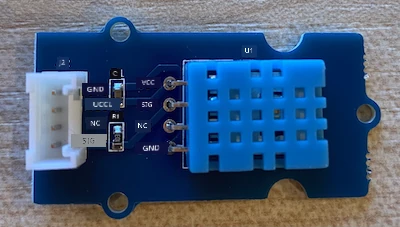
ನೀವು ಬಳಸುವ ಸೆನ್ಸಾರ್ ಎಂದರೆ DHT11 ತೇವಾಂಶ ಮತ್ತು ತಾಪಮಾನ ಸೆನ್ಸಾರ್, ಇದು ಒಂದೇ ಪ್ಯಾಕೇಜ್ನಲ್ಲಿ 2 ಸೆನ್ಸಾರ್ಗಳನ್ನು ಸಂಯೋಜಿಸಿದೆ. ಇದು ಅಲ್ಲದೆ, ವಾಣಿಜ್ಯವಾಗಿ ಲಭ್ಯವಿರುವ ಹಲವು ಸೆನ್ಸಾರ್ಗಳಲ್ಲಿ ತಾಪಮಾನ, ತೇವಾಂಶ ಮತ್ತು ಕೆಲವೊಮ್ಮೆ ವಾಯುಮಂಡಲದ ಒತ್ತಡವನ್ನು ಸಂಯೋಜಿಸುವವುಗಳು ಜನಪ್ರಿಯವಾಗಿವೆ. ತಾಪಮಾನ ಸೆನ್ಸಾರ್ ಭಾಗವು ನೆಗೆಟಿವ್ ತಾಪಮಾನ ನಿರೂಪಕ (NTC) ಥರ್ಮಿಸ್ಟರ್ ಆಗಿದ್ದು, ಇದು ತಾಪಮಾನ ಹೆಚ್ಚಾದಂತೆ ಪ್ರತಿರೋಧ ಕಡಿಮೆಯಾಗುತ್ತದೆ.
ಇದು ಡಿಜಿಟಲ್ ಸೆನ್ಸರ್ ಆಗಿದ್ದು, ಇದರಲ್ಲಿ ತಾಪಮಾನ ಮತ್ತು ತೇವಾಂಶ ಡೇಟಾವನ್ನು ಒಳಗೊಂಡಿರುವ ಡಿಜಿಟಲ್ ಸಿಗ್ನಲ್ ನಿರ್ಮಿಸಲು ಒಂದು ಅನ್ಬೋರ್ಡ್ ಎಡಿಸಿ (ADC) ಇದೆ, ಇದನ್ನು ಮೈಕ್ರೋಕಂಟ್ರೋಲರ್ ಓದಬಹುದು.
ತಾಪಮಾನ ಸೆನ್ಸಾರ್ ಅನ್ನು ಸಂಪರ್ಕಿಸಿ
ಗ್ರೋವ್ ತಾಪಮಾನ ಸೆನ್ಸಾರ್ ಅನ್ನು ರಾಸ್ಪಬೆರಿ ಪೈಯಿಗೆ ಸಂಪರ್ಕಿಸಬಹುದು.
ಕಾರ್ಯ
ತಾಪಮಾನ ಸೆನ್ಸಾರ್ ಸಂಪರ್ಕಿಸಿ
-
ಗ್ರೋವ್ ಕೇಬಲ್ನ ಒಂದು ತುದಿಯನ್ನು ತೇವಾಂಶ ಮತ್ತು ತಾಪಮಾನ ಸೆನ್ಸರ್ ಸೊಕೆಟ್ನಲ್ಲಿ ಸೇರ್ಪಡೆ ಮಾಡಿ. ಇದು ಮಾತ್ರ ಒಂದು ದಿಕ್ಕಿನಲ್ಲಿ ಹೋಗುತ್ತದೆ.
-
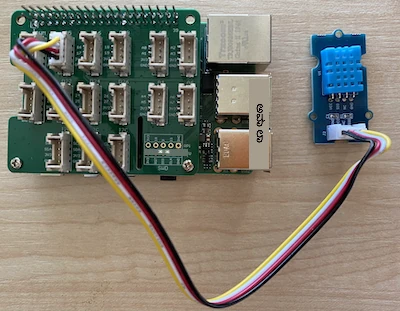
ರಾಸ್ಪಬೆರಿ ಪೈ ಆಫ್ ಆಗಿದ್ದಾಗ, ಗ್ರೋವ್ ಕೇಬಲ್ನ ಇನ್ನೊಂದು ತುದಿಯನ್ನು ಪೈಗೆ ಲಗತ್ತಾಯಿಸಿರುವ ಗ್ರೋವ್ ಬೇಸ್ ಹೆಟ್ನ D5 ಎಂದು ಗುರುತಿಸಲಾದ ಡಿಜಿಟಲ್ ಸೊಕೆಟ್ನಿಗೆ ಸಂಪರ್ಕಿಸಿ. ಈ ಸೊಕೆಟಿನು ಎಡಮುರಿ ಬಳಿ ಎರಡನೆಯದು, GPIO ಪಿನ್ಗಳ ಬಳಿಯ ಸಾಲಿನಲ್ಲಿ ಇದೆ.
ತಾಪಮಾನ ಸೆನ್ಸಾರ್ನ್ನು ಪ್ರೋಗ್ರಾಮ್ ಮಾಡಿ
ಉಪಕರಣ ಈಗ ಸಂಪರ್ಕಿಸಿದ ತಾಪಮಾನ ಸೆನ್ಸಾರ್ ಬಳಸಲು ಪ್ರೋಗ್ರಾಮ್ ಮಾಡಬಹುದು.
ಕಾರ್ಯ
ಉಪಕರಣವನ್ನು ಪ್ರೋಗ್ರಾಮ್ ಮಾಡಿ.
-
ಪೈ ಅನ್ನು ಪವರ್ ಅಪ್ ಮಾಡಿ ಮತ್ತು ಬೂಟ್ ಆಗುವವರೆಗೆ ಕಾಯಿರಿ
-
VS ಕೋಡ್ ಅನ್ನು ಪ್ರಾರಂಭಿಸಿ, ನೇರವಾಗಿ ಪೈ ಮೇಲೆ ಅಥವಾ ರಿಮೋಟ್ SSH ವಿಸ್ತಾರಣಾ ಮೂಲಕ ಸಂಪರ್ಕಿಸಿ.
⚠️ ಅಗತ್ಯವಿದ್ದರೆ ಪಾಠ 1 ರಲ್ಲಿ VS ಕೋಡ್ ಸೆಟ್ ಅಪ್ ಮತ್ತು ಆರಂಭಿಸುವ ಸೂಚನೆಗಳನ್ನು ನೋಡಿ (../../../1-getting-started/lessons/1-introduction-to-iot/pi.md).
-
ಟರ್ಮಿನಲ್ನಿಂದ,
piಬಳಕೆದಾರರ ಮನೆ ಡೈರೆಕ್ಟರಿಯಲ್ಲಿtemperature-sensorಎಂಬ ಹೊಸ ಫೋಲ್ಡರ್ ತಯಾರಿಸಿ. ಈ ಫೋಲ್ಡರ್ನಲ್ಲಿapp.pyಎಂಬ ಫೈಲ್ ರಚಿಸಿ:mkdir temperature-sensor cd temperature-sensor touch app.py -
ಈ ಫೋಲ್ಡರ್ ಅನ್ನು VS ಕೋಡ್ನಲ್ಲಿ ತೆರೆಯಿರಿ
-
ತಾಪಮಾನ ಮತ್ತು ತೇವಾಂಶ ಸೆನ್ಸಾರ್ ಬಳಸಲು, ಹೆಚ್ಚುವರಿ ಪಿಪ್ ಪ್ಯಾಕೇಜ್ ಅನ್ನುインಸ್ಟಾಲ್ ಮಾಡಬೇಕಾಗುತ್ತದೆ. VS ಕೋಡ್ನ ಟರ್ಮಿನಲ್ನಲ್ಲಿ ಕೆಳಗಿನ ಆಜ್ಞೆಯನ್ನು ಪೈ ಮೇಲೆ ಈ ಪಿಪ್ ಪ್ಯಾಕೇಜ್ ಇನ್ಸ್ಟಾಲ್ ಮಾಡಲು ಬಳಸಿರಿ:
pip3 install seeed-python-dht -
ಬೇಕಾಗುವ ಗ್ರಂಥಾಲಯಗಳನ್ನು ಇಂಪೋರ್ಟ್ ಮಾಡಲು
app.pyಫೈಲ್ಗೆ ಈ ಕೆಳಗಿನ ಕೋಡ್ ಸೇರಿಸಿ:import time from seeed_dht import DHTfrom seeed_dht import DHTಹೇಳಿಕೆಯಲ್ಲಿseeed_dhtಮ್ಯಾಡ್ಯೂಲ್ನಿಂದ ಗ್ರೋವ್ ತಾಪಮಾನ ಸೆನ್ಸಾರ್ ಅನ್ನು ಸಂವಹನ ಮಾಡಲುDHTಸೆನ್ಸಾರ್ ಕ್ಲಾಸ್ ಅನ್ನು ಆಮದು ಮಾಡಿಕೊಳ್ಳಲಾಗುತ್ತದೆ. -
ಮೇಲಿನ ಕೋಡಿನ ನಂತರ, ತಾಪಮಾನ ಸೆನ್ಸಾರ್ ನಿರ್ವಹಿಸುವ ಕ್ಲಾಸ್ನ ಒಂದು ಉದಾಹರಣೆಯನ್ನು ರಚಿಸಲು ಕೆಳಗಿನ ಕೋಡ್ ಸೇರಿಸಿ:
sensor = DHT("11", 5)ಇದು ಡಿಜಿಟಲ್ ತೇವಾಂಶ ಮತ್ತು ತಾಪಮಾನ ಸೆನ್ಸಾರ್ ಆಯ್ಕೆಮಾಡುವ
DHTಕ್ಲಾಸ್ನ ಉದಾಹರಣೆಯನ್ನು ಘೋಷಿಸುತ್ತದೆ. ಮೊದಲ ಪರಾಮೀಟರ್ ಕೋಡಿಗೆ ಉಪಯೋಗಿಸುವ ಸೆನ್ಸಾರ್ DHT11 ಸೆನ್ಸಾರ್ ಎಂದು ತಿಳಿಸುತ್ತದೆ - ನೀವು ಬಳಸುತ್ತಿರುವ ಲೈಬ್ರೇರಿಯಲ್ಲಿ ಈ ಸೆನ್ಸಾರ್ನ ಇತರ ಪ್ರಕಾರಗಳನ್ನು ಸಹ ಬೆಂಬಲಿಸಲಾಗಿದೆ. ಎರಡನೇ ಪರಾಮೀಟರ್ ಗ್ರೋವ್ ಬೇಸ್ ಹೆಟ್ನ ಡಿಜಿಟಲ್ ಪೋರ್ಟ್D5ಗೆ ಸೆನ್ಸಾರ್ ಸಂಪರ್ಕಿತವಾಗಿದೆ ಎಂದು ಕೋಡಿಗೆ ಹೇಳುತ್ತದೆ.✅ ನೆನಪಿರಲಿ, ಎಲ್ಲಾ ಸೊಕೆಟ್ಗಳಿಗೆ ವಿಭಿನ್ನ ಪಿನ್ ಸಂಖ್ಯೆಗಳು ಇವೆ. ಪಿನ್ಗಳು 0, 2, 4, ಮತ್ತು 6 ಅನಲಾಗ್ ಪಿನ್ಗಳಾಗಿರುತ್ತವೆ, 5, 16, 18, 22, 24, ಮತ್ತು 26 ಡಿಜಿಟಲ್ ಪಿನ್ಗಳಾಗಿವೆ.
-
ಮೇಲಿನ ಕೋಡ್ ನಂತರ, ತಾಪಮಾನ ಸೆನ್ಸಾರ್ ಮೌಲ್ಯವನ್ನು ಪತ್ತೆಮಾಡಿ ಕನ್ಸೋಲನಿಗೆ ಮುದ್ರಿಸುವ ಅನಂತ ಲೂಪನ್ನು ಸೇರಿಸಿ:
while True: _, temp = sensor.read() print(f'Temperature {temp}°C')sensor.read()ಕರೆ ತೇವಾಂಶ ಮತ್ತು ತಾಪಮಾನದ ಟ್ಯೂಪಲ್ ಅನ್ನು ನೀಡುತ್ತದೆ. ನೀವುಗೆ ಮಾತ್ರ ತಾಪಮಾನ ಮೌಲ್ಯ ಬೇಕಾಗಿದ್ದು, ಆದ್ದರಿಂದ ತೇವಾಂಶವನ್ನು ನಿರ್ಲಕ್ಷಿಸಲಾಗುತ್ತದೆ. ನಂತರ ತಾಪಮಾನ ಮೌಲ್ಯವನ್ನು ಕನ್ಸೋಲಿಗೆ ಅವು ಮಂದಿಸುತ್ತವೆ. -
loopಬಡಿಯ ಕೊನೆಯಲ್ಲಿ ಹತ್ತು ಸೆಕೆಂಡುಗಳ ಚಿಕ್ಕ ನಿದ್ರಾವಸ್ಥೆಯನ್ನು ಸೇರಿಸಿ ಏಕೆಂದರೆ ತಾಪಮಾನ ಮಟ್ಟಗಳನ್ನು ನಿರಂತರವಾಗಿ ಪರಿಶೀಲಿಸುವ ಅಗತ್ಯವಿಲ್ಲ. ನಿದ್ರೆ ಉಪಕರಣದ ವಿದ್ಯುತ್ ಸೇವನೆಯನ್ನು ಕಡಿಮೆ ಮಾಡುತ್ತದೆ.time.sleep(10) -
VS ಕೋಡ್ ಟರ್ಮಿನಲ್ನಿಂದ, ನಿಮ್ಮ Python ಅಪ್ಲಿಕೇಶನ್ ಅನ್ನು ರನ್ ಮಾಡಲು ಕೆಳಗಿನ ಆಜ್ಞೆಯನ್ನು ನಡೆಸಿ:
python3 app.pyತಾಪಮಾನ ಮೌಲ್ಯಗಳು ಕನ್ಸೋಲಿಗೆ ಔಟ್ಪುಟ್ ಆಗುತ್ತಿರುವುದನ್ನು ನೀವು ನೋಡಬಲ್ಲಿರಿ. ಸೆನ್ಸಾರ್ ಅನ್ನು ಬಿಸಿಯಾಗಿಸಲು ಇಡೀ ನಿಮ್ಮ ಬೆರಳು ಒತ್ತುವುದು ಅಥವಾ ಫ್ಯಾನ್ ಬಳಸಿ ಮೌಲ್ಯಗಳು ಬದಲಾಗುವುದನ್ನು ನೋಡಲು ಪ್ರಯತ್ನಿಸಿ:
pi@raspberrypi:~/temperature-sensor $ python3 app.py
Temperature 26°C
Temperature 26°C
Temperature 28°C
Temperature 30°C
Temperature 32°C
💁 ನೀವು ಈ ಕೋಡ್ ಅನ್ನು code-temperature/pi ಫೋಲ್ಡರ್ನಲ್ಲಿ ಕಂಡುಹಿಡಿಯಬಹುದು.
😀 ನಿಮ್ಮ ತಾಪಮಾನ ಸೆನ್ಸಾರ್ ಪ್ರೋಗ್ರಾಂ ಯಶಸ್ವಿಯಾಯಿತು!
ಅಸ್ಪಷ್ಟತೆ: ಈ ದಸ್ತಾವೇಜನ್ನು AI ಅನುವಾದ ಸೇವೆ Co-op Translator ಬಳಸಿ ಅನುವಾದಿಸಲಾಗಿದೆ. ನಾವು ನಿಖರತೆಗೆ ಪ್ರಯತ್ನಿಸುವಾಗ, ಸ್ವಯಂಚಾಲಿತ ಅನುವಾದಗಳಲ್ಲಿ ದೋಷಗಳು ಅಥವಾ ಅಮಾನ್ಯತೆಗಳಿದ್ದಂತೆ ಇರಬಹುದು. ಮೂಲ ದಸ್ತಾವೇಜು ತನ್ನ ಮೂಲಭಾಷೆಯಲ್ಲಿ ಅಧಿಕೃತ ಮೂಲವೆಂದು ಪರಿಗಣಿಸಬೇಕು. ಮಹತ್ವದ ಮಾಹಿತಿ için ವೃತ್ತಿಪರ ಮಾನವ ಅನುವಾದವನ್ನು ಶಿಫಾರಸು ಮಾಡಲಾಗುತ್ತದೆ. ಈ ಅನುವಾದವನ್ನು ಬಳಸದಾಗ ಉಂಟಾಗುವ ಯಾವುದೇ ತಪ್ಪು ತಿಳಿವಳಿಕೆ ಅಥವಾ ಅರ್ಥಭ್ರಮೆಯೊಂದಿಗಿನ ಹೊಣೆಗಾರಿಕೆ ನಮ್ಮದಾಗುವುದಿಲ್ಲ.