
35 KiB
ರಾಮ್ಸ್ಪೆರಿ ಪೈ
Raspberry Pi ಒಂದು ಸಿಂಗಲ್-ಬೋರ್ಡ್ ಕಂಪ್ಯೂಟರ್ ಆಗಿದೆ. ನೀವು ವಿಸ್ತೃತವಾದ ಸಾಧನಗಳು ಮತ್ತು ಪರಿಸರಗಳನ್ನು ಬಳಸಿ ಸೆನ್ಸರ್ಗಳು ಮತ್ತು ಆಕ್ಟ್ಯುಯೇಟರ್ಗಳನ್ನು ಸೇರಿಸಬಹುದು, ಮತ್ತು ಈ ಪಾಠಗಳಿಗೆ Grove ಎಂಬ हार್ಡ್ವೇರ್ ಇಕೋಸಿಸ್ಟಂ ಬಳಸಿ. ನೀವು ಪೈಯಲ್ಲಿ Python ಬಳಸಿ Grove ಸೆನ್ಸರ್ಗಳನ್ನು ಪ್ರೋಗ್ರಾಂ ಮಾಡಲಿದ್ದೀರಿ.

ಸೆಟ್ಅಪ್
ನೀವು ನಿಮ್ಮ ಐಒಟಿ हार್ಡ್ವೇರ್ ಆಗಿ ರಾಸ್ಪ್ಬೆರ್ರಿ ಪೈ ಉಪಯೋಗಿಸುತ್ತಿದ್ದರೆ, ಎರಡು ಆಯ್ಕೆಗಳು ಇವೆ - ಈ ಎಲ್ಲಾ ಪಾಠಗಳನ್ನು ನೇರವಾಗಿ ನಿಮ್ಮ ಪೈಯಲ್ಲಿ ಪ್ರೋಗ್ರಾಂ ಮಾಡಬಹುದು, ಅಥವಾ 'ಹೆಡ್ಲೆಸ್' ಪೈಯಿಗೆ ದೂರಸ್ಥವಾಗಿ ಸಂಪರ್ಕ ಮಾಡಬಹುದು ಮತ್ತು ನಿಮ್ಮ ಕಂಪ್ಯೂಟರ್ ನಿಂದ ಕೋಡ್ ಬರೆಯಬಹುದು.
ನಿಮ್ಮ ಪೈಗೆ Grove ಬೇಸ್ ಹ್ಯಾಟ್ ಸಂಪರ್ಕಿಸುವದನ್ನೂ ಪ್ರಾರಂಭಿಸಲು ಅಗತ್ಯವಿದೆ.
ಕಾರ್ಯ - ಸೆಟ್ಅಪ್
ನಿಮ್ಮ ಪೈಗೆ Grove ಬೇಸ್ ಹ್ಯಾಟ್ ಇನ್ಸ್ಟಾಲ್ ಮಾಡಿ ಮತ್ತು ಪೈಯನ್ನು ಸಂರಚಿಸಿ
-
Grove ಬೇಸ್ ಹ್ಯಾಟ್ ಅನ್ನು ನಿಮ್ಮ ಪೈಗೆ ಸಂಪರ್ಕಿಸಿ. ಹ್ಯಾಟ್ ಮೇಲಿನ ಸೋಕೆಟ್ ಪೈಯಿನ ಎಲ್ಲಾ GPIO ಪಿನ್ಗಳ ಮೇಲೆ ಸರಿಯಾಗಿ ಹೊಳೆಯುತ್ತದೆ, ಮತ್ತು ಪಿನ್ಗಳ ಮೇಲೆ ಸಂಪೂರ್ಣವಾಗಿ ಸರಿಸಿ ಮತ್ತು ನಿಶ್ಚಲವಾಗಿ ಮೇಲ್ಗಡೆ ಕುಳಿತುಕೊಳ್ಳುತ್ತದೆ. ಇದು ಪೈ ಅನ್ನು ಮುಚ್ಚುತ್ತದೆ.
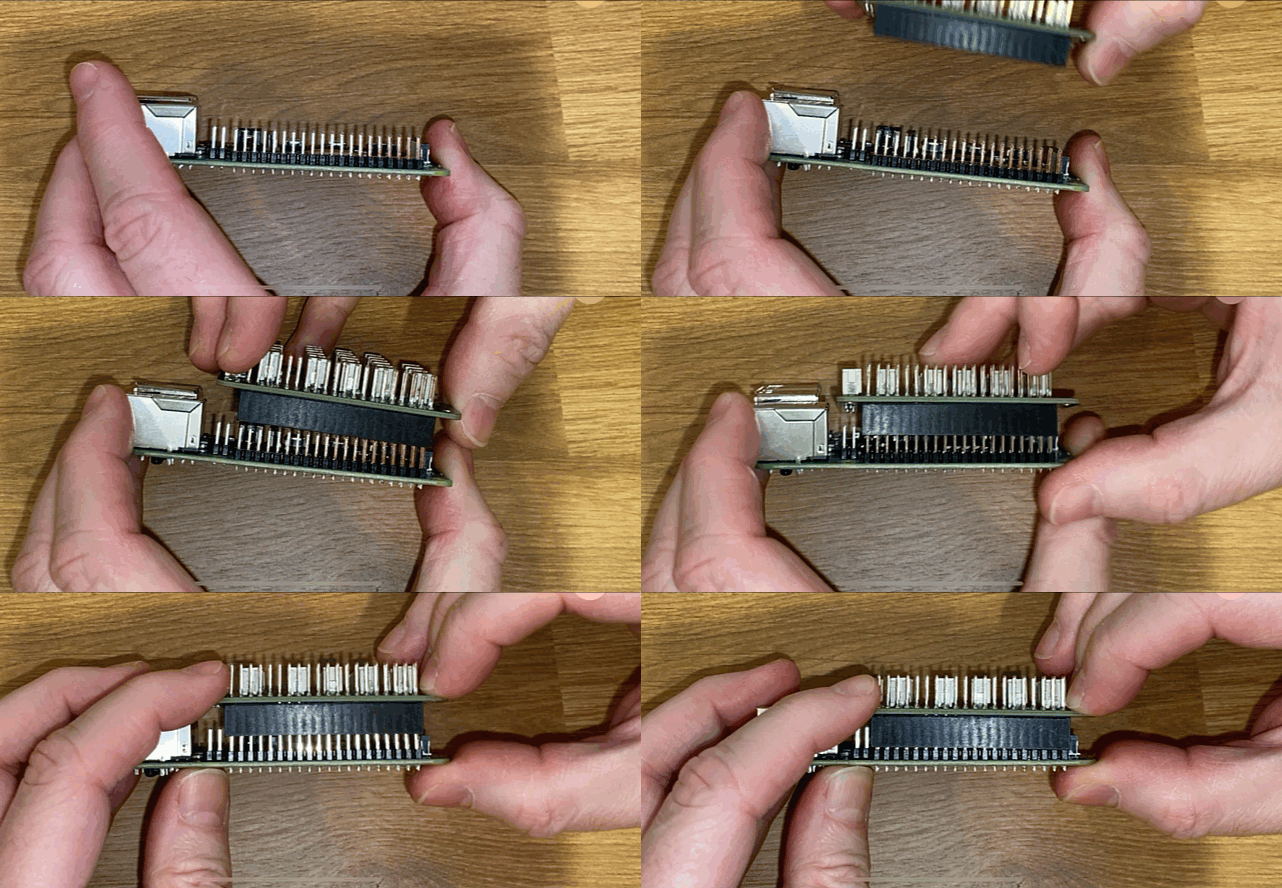
-
ನೀವು ನಿಮ್ಮ ಪೈನಲ್ಲಿ ಪ್ರೋಗ್ರಾಂ ಮಾಡಬೇಕೆಂದು ನಿರ್ಧರಿಸಿ, ಮತ್ತು ಕೆಳಗಿನ ಸಂಬಂಧಿಸಿದ ವಿಭಾಗಕ್ಕೆ ಹೋಗಿ:
ನೇರವಾಗಿ ನಿಮ್ಮ ಪೈಯಲ್ಲಿ ಕೆಲಸ ಮಾಡುವುದು
ನೇರವಾಗಿ ನಿಮ್ಮ ಪೈಯಲ್ಲಿ ಕೆಲಸ ಮಾಡಲು, ನೀವು Raspberry Pi OS ಡೆಸ್ಕ್ಟಾಪ್ ಆವೃತ್ತಿಯನ್ನು ಉಪಯೋಗಿಸಿ ಬೇಕಾದ ಎಲ್ಲಾ ಸಾಧನಗಳನ್ನು ಇನ್ಸ್ಟಾಲ್ ಮಾಡಬಹುದು.
ಕಾರ್ಯ - ನೇರವಾಗಿ ನಿಮ್ಮ ಪೈಯಲ್ಲಿ ಕೆಲಸ ಮಾಡುವುದು
ವಿಕಸನಕ್ಕಾಗಿ your Pi ಅನ್ನು ಸಜ್ಜುಗೊಳಿಸಿ.
- Raspberry Pi ಸೆಟ್ಅಪ್ ಮಾರ್ಗದರ್ಶಿ ನಲ್ಲಿ ಸೂಚನೆಗಳನ್ನು ಅನುಸರಿಸಿ ನಿಮ್ಮ ಪೈವನ್ನು ಸೆಟ್ಅಪ್ ಮಾಡಿ, ಕೀಬೋರ್ಡ್/ಮೌಸ್/ಮಾರಿನ ಮ್ಯಾನಿಟರ್ಗೆ ಸಂಪರ್ಕಿಸಿ, ವೈಫೈ ಅಥವಾ ಇಥರ್ನೆಟ್ ನೆಟ್ವರ್ಕ್ ಅನ್ನು ಸಂಪರ್ಕಿಸಿ ಮತ್ತು সফಟ್ವೇರ್ ಅನ್ನು ಅಪ್ಡೇಟ್ ಮಾಡಿ.
Grove ಸೆನ್ಸರ್ಗಳು ಮತ್ತು ಆಕ್ಟ್ಯುಯೇಟರ್ಗಳನ್ನು ಪ್ರೋಗ್ರಾಂ ಮಾಡುವುದಕ್ಕೆ, ಸಾಧನ ಕೋಡ್ ಬರೆಯಲು ಸಂಪಾದಕ ಮತ್ತು Grove ಹಾರ್ಡ್ವೇರ್ ಹೆಚ್ಚು ಸಂಬಂಧಿಸಿದ ವಿವಿಧ ಗ್ರಂಥಾಲಯಗಳು ಮತ್ತು ಸಾಧನಗಳನ್ನು ಇನ್ಸ್ಟಾಲ್ ಮಾಡಬೇಕಾಗುತ್ತದೆ.
-
ನಿಮ್ಮ ಪೈ ಮರುಪ್ರಾರಂಭವಾದ ಮೇಲ, ಟರ್ಮಿನಲ್ ಅನ್ನು ಟಾಪ್ ಮಿನ್ಯು ಬಾರಿನಲ್ಲಿ Terminal ಚಿಹ್ನೆಯನ್ನು ಕ್ಲಿಕ್ ಮಾಡಿ ಅಥವಾ Menu -> Accessories -> Terminal ಆಯ್ಕೆ ಮಾಡಿ ಪ್ರಾರಂಭಿಸಿ.
-
OS ಮತ್ತು ಇನ್ಸ್ಟಾಲಾಗಿರುವ ಸಾಫ್ಟ್ವೇರ್ ಅಪ್ಡೇಟ್ ಆಗಿದೆಯೇ ಎಂದು ಖಚಿತಪಡಿಸಲು ಕೆಳಗಿನ ಕಮಾಂಡ್ ಅನ್ನು ರನ್ ಮಾಡಿ:
sudo apt update && sudo apt full-upgrade --yes -
Grove ಹಾರ್ಡ್ವೇರ್ಗೆ ಬೇಕಾಗುವ ಎಲ್ಲಾ ಗ್ರಂಥಾಲಯಗಳನ್ನು ಇನ್ಸ್ಟಾಲ್ ಮಾಡಲು ಕೆಳಗಿನ ಕಮಾಂಡ್ಗಳನ್ನು ರನ್ ಮಾಡಿ:
sudo apt install git python3-dev python3-pip --yes

git clone https://github.com/Seeed-Studio/grove.py
cd grove.py
sudo pip3 install .

sudo raspi-config nonint do_i2c 0
ಇದು Git ಮತ್ತು Python ಪ್ಯಾಕೇಜ್ಗಳನ್ನು ಇನ್ಸ್ಟಾಲ್ ಮಾಡುವ Pip ಅನ್ನು ಆರಂಭದಲ್ಲಿ ಇನ್ಸ್ಟಾಲ್ ಮಾಡುತ್ತದೆ.
Python ಪ್ಯಾಕೇಜ್ಗಳನ್ನು ಇನ್ಸ್ಟಾಲ್ ಮಾಡುವ ಪವರ್ಫುಲ್ ವೈಶಿಷ್ಟ್ಯಗಳಲ್ಲಿ ಒಂದೊಂದಾದ Pip ಪ್ಯಾಕೇಜ್ಗಳು ಇವೆ - ಇವು ಇತರವರು ಬರೆಯುವ ಕೋಡ್ ಪ್ಯಾಕ್ಗಳು ಮತ್ತು ಇಂಟರ್ನೆಟ್ನಲ್ಲಿ ಪ್ರಕಟಿಸಲ್ಪಟ್ಟಿವೆ. ನಿಮಗೆ ಒಂದು ಕಮಾಂಡ್ ಮೂಲಕ Pip ಪ್ಯಾಕೇಜ್ ಅನ್ನು ನಿಮ್ಮ ಕಂಪ್ಯೂಟರ್ನಲ್ಲಿ ಇನ್ಸ್ಟಾಲ್ ಮಾಡಬಹುದು ಮತ್ತು ಅದನ್ನು ನಿಮ್ಮ ಕೋಡ್ನಲ್ಲಿ ಬಳಸಬಹುದು.
Seeed Grove Python ಪ್ಯಾಕೇಜ್ಗಳನ್ನು ಮೂರ್ನಿನಿಂದ ಇನ್ಸ್ಟಾಲ್ ಮಾಡಬೇಕಾಗುತ್ತದೆ. ಈ ಕಮಾಂಡ್ಗಳು ಈ ಪ್ಯಾಕೇಜ್ಗೆ ಮೂಲ ಕೋಡ್ ಹೊಂದಿರುವ ರೆಪೊ ಅನ್ನು ಕ್ಲೋನ್ ಮಾಡಿ, ನಂತರ ಅಸ್ಥಾನೀಕರಿಸಿಕೊಳ್ಳುತ್ತದೆ.
💁 ಡೀಫಾಲ್ಟ್ನಲ್ಲಿ ನೀವು ಪ್ಯಾಕೇಜ್ ಅನ್ನು ಇನ್ಸ್ಟಾಲ್ ಮಾಡಿರುವಾಗ ಅದು ನಿಮ್ಮ ಕಂಪ್ಯೂಟರ್ನಲ್ಲಿ ಎಲ್ಲ ಸ್ಥಳದಲ್ಲಿಯೂ ಲಭ್ಯವಾಗುತ್ತದೆ, ಇದು ಪ್ಯಾಕೇಜ್ ಆವೃತ್ತಿ ಸಮಸ್ಯೆಗಳಿಗೆ ಕಾರಣವಾಗಬಹುದು – ಉದಾಹರಣೆಗೆ ಒಂದು ಅಪ್ಲಿಕೇಶನ್ ಒಂದು ಆವೃತ್ತಿಯನ್ನು ಅವಲಂಬಿಸಿರುತ್ತದೆ ಆದರೆ ನೀವು ಬೇರೆ ಅಪ್ಲಿಕೇಶನ್ ಗಾಗಿ ಹೊಸ ಆವೃತ್ತಿಯನ್ನು ಇನ್ಸ್ಟಾಲ್ ಮಾಡಿದಾಗ ಅದು ಹಾಳಾಗಬಹುದು. ಈ ಸಮಸ್ಯೆ ತಪ್ಪಿಸಲು, ನೀವು Python ವರ್ಚುವಲ್ ಎನ್ವಿರಾನ್ಮೆಂಟ್ ಬಳಸಬಹುದು, ಇದು Python ನ ನಕಲು ನಿಗದಿತ ಫೋಲ್ಡರ್ನಲ್ಲಿ ಸೃಷ್ಟಿ ಆಗುತ್ತದೆ, ಮತ್ತು ನೀವು Pip ಪ್ಯಾಕೇಜ್ ಇನ್ಸ್ಟಾಲ್ ಮಾಡುವಾಗ ಅವು ಆ ಫೋಲ್ಡರ್ಗೆ ಮಾತ್ರ ಇನ್ಸ್ಟಾಲ್ ಆಗುತ್ತವೆ. ನಿಮ್ಮ ಪೈ ಉಪಯೋಗಿಸುವಾಗ ನೀವು ವರ್ಚುವಲ್ ಎನ್ವಿರಾನ್ಮೆಂಟ್ ಬಳಸುವುದಿಲ್ಲ. Grove ಇನ್ಸ್ಟಾಲ್ ಸ್ಕ್ರಿಪ್ಟ್ Grove Python ಪ್ಯಾಕೇಜ್ಗಳನ್ನು ಗ್ಲೋಬಲ್ ಆಗಿ ಇನ್ಸ್ಟಾಲ್ ಮಾಡುತ್ತದೆ, ಆದ್ದರಿಂದ ವರ್ಚುವಲ್ ಎನ್ವಿರಾನ್ಮೆಂಟ್ ಬಳಸಬೇಕೆಂದರೆ ಅದನ್ನು ವಾಹನ ಸಿದ್ಧತೆ ಮಾಡಿ ನಂತರಡೆ Grove ಪ್ಯಾಕೇಜ್ಗಳನ್ನು ಅದರಲ್ಲಿ ಮರು-ಇನ್ಸ್ಟಾಲ್ ಮಾಡಬೇಕಾಗುತ್ತದೆ. ಸಾಮಾನ್ಯವಾಗಿ ಗ್ಲೋಬಲ್ ಪ್ಯಾಕೇಜ್ಗಳನ್ನು ಉಪಯೋಗಿಸುವುದೇ ಸುಲಭ, ವಿಶೇಷವಾಗಿ ಬಹಳಷ್ಟು ಪೈ ಡೆವಲಪರ್ಗಳು ಪ್ರತಿ ಪ್ರಾಜೆಕ್ಟ್ಗೆ ಕ್ಲೀನ್ SD ಕಾರ್ಡ್ ಅನ್ನು ಮತ್ತೆ ಫ್ಲಾಶ್ ಮಾಡುತ್ತಾರೆ.
ಕೊನೆಯದಾಗಿ, ಇದು I2C ಇಂಟರ್ಫೇಸ್ ಸಕ್ರಿಯಗೊಳಿಸುತ್ತದೆ.
-
ಮೆನು ಬಳಸಿ ಅಥವಾ ಟರ್ಮಿನಲ್ನಲ್ಲಿ ಕೆಳಗಿನ ನಿಯಮವನ್ನು ರನ್ ಮಾಡಿ ಪೈ ಮರುಪ್ರಾರಂಭಿಸಿ:
sudo reboot -
ಪೈ ಮರುಪ್ರಾರಂಭವಾದ ಮೇಲೆ, ಟರ್ಮಿನಲ್ ಅನ್ನು ಮರುಪ್ರಾರಂಭಿಸಿ ಮತ್ತು Visual Studio Code (VS Code) ಅನ್ನು ಇನ್ಸ್ಟಾಲ್ ಮಾಡಬೇಕಾದ ಕಮಾಂಡ್ ಅನ್ನು ರನ್ ಮಾಡಿ - ನೀವು Python ನಲ್ಲಿ ಸಾಧನ ಕೋಡ್ ಬರೆಯಲು ಈ ಸಂಪಾದಕವನ್ನು ಬಳಸುತ್ತೀರಿ.
sudo apt install codeಇನ್ಸ್ಟಾಲ್ ಆದ ಮೇಲೆ, VS Code ಟಾಪ್ ಮೆನು ನಲ್ಲಿ ಲಭ್ಯವಾಗುತ್ತದೆ.
💁 ನೀವು ಈ ಪಾಠಗಳಿಗೆ ಯಾವುದೇ Python ಐಡಿಇ ಅಥವಾ ಸಂಪಾದಕವನ್ನು ಬಳಸಬಹುದು, ಆದರೆ ಪಾಠಗಳು VS Code ಆಧಾರಿತ ಸೂಚನೆಗಳನ್ನು ನೀಡುತ್ತದೆ.
-
ಪೈಲೆನ್ಸ್ ಅನ್ನು ಇನ್ಸ್ಟಾಲ್ ಮಾಡಿ. ಇದು VS Code ಗೆ Python ಭಾಷೆಯ ಬೆಂಬಲ ಒದಗಿಸುವ ವಿಸ್ತರಣೆ. ಈ ವಿಸ್ತರಣೆಯನ್ನು VS Code ನಲ್ಲಿ ಇನ್ಸ್ಟಾಲ್ ಮಾಡಲು ಪೈಲೆನ್ಸ್ ವಿಸ್ತರಣೆ ಡಾಕ್ಯುಮೆಂಟೇಶನ್ ಅನ್ನು ನೋಡಿ.
ಪೈಗೆ ದೂರಸ್ಥವಾಗಿ ಕೋಡ್ ಬರೆಯುವುದು
ನೇರವಾಗಿ ಪೈಯಲ್ಲಿ ಕೋಡ್ ಬರೆಯುವ ಬದಲು, ಅದು ‘ಹೆಡ್ಲೆಸ್’ (Keyboard/Mouse/ಮಾರಿನ ಮ್ಯಾನಿಟರ್ ಸಂಪರ್ಕದಿಲ್ಲ) ಆಗಿ ನಡೆಯಬಹುದು ಮತ್ತು ನೀವು ನಿಮ್ಮ ಕಂಪ್ಯೂಟರ್ನಿಂದ Visual Studio Code ಬಳಸಿ ಅದಕ್ಕೆ ಸಂಪರ್ಕ ಹೊಂದಬಹುದು ಮತ್ತು ಕೋಡ್ ಮಾಡಬಹುದು.
ಪೈ OS ಅನ್ನು ಸಜ್ಜುಗೊಳಿಸಿ
ದೂರಸ್ಥ ಕೋಡಿಂಗ್ ಮಾಡಲು, SD ಕಾರ್ಡ್ ಮೇಲೆ ಪೈ OS ನಿಂದ ಇನ್ಸ್ಟಾಲ್ ಮಾಡಬೇಕು.
ಕಾರ್ಯ - ಪೈ OS ಅನ್ನು ಸಜ್ಜುಗೊಳಿಸಿ
ಹೆಡ್ಲೆಸ್ ಪೈ OS ಸಜ್ಜುಗೊಳಿಸಿ.
-
Raspberry Pi OS ಸಾಫ್ಟ್ವೇರ್ ಪುಟ ನಿಂದ Raspberry Pi Imager ಡೌನ್ಲೋಡ್ ಮಾಡಿ ಇನ್ಸ್ಟಾಲ್ ಮಾಡಿ
-
ನಿಮ್ಮ ಕಂಪ್ಯೂಟರ್ಗೆ SD ಕಾರ್ಡ್ ಹಾಕಿ, ಅಗತ್ಯವಾದರೆ ಅಡಾಪ್ಟರ್ ಬಳಸಿ
-
Raspberry Pi Imager ಪ್ರಾರಂಭಿಸಿ
-
Raspberry Pi Imager ನಲ್ಲಿ CHOOSE OS ಬಟನ್ ಕ್ಲಿಕ್ ಮಾಡಿ, ನಂತರ Raspberry Pi OS (Other) ಆಯ್ಕೆ ಮಾಡಿ, ನಂತರ Raspberry Pi OS Lite (32-bit) ಆಯ್ಕೆ ಮಾಡಿ
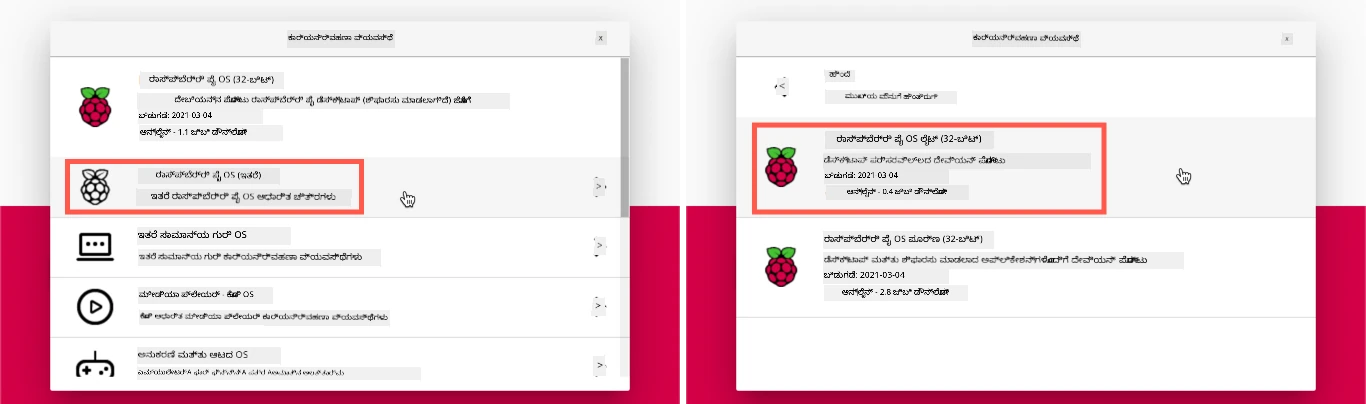
💁 Raspberry Pi OS Lite ಒಂದು ಆವೃತ್ತಿ ಆಗಿದ್ದು ಇಲ್ಲಿ ಡೆಸ್ಕ್ಟಾಪ್ UI ಅಥವಾ UI ಆಧಾರಿತ ಸಾಧನಗಳಿಲ್ಲ. ಹೆಡ್ಲೆಸ್ ಪೈಸಿಗೆ ಅವುಗಳ ಅಗತ್ಯವಿಲ್ಲ ಮತ್ತು ಇದು install ಗಾತ್ರವೂ ಚಿಕ್ಕದು ಮತ್ತು ಬೂಟ್ ಸಮಯವೂ ಕಡಿಮೆ ಮಾಡುತ್ತದೆ.
-
CHOOSE STORAGE ಬಟನ್ ಕ್ಲಿಕ್ ಮಾಡಿ ಮತ್ತು SD ಕಾರ್ಡ್ ಆಯ್ಕೆ ಮಾಡಿ
-
Ctrl+Shift+Xಒತ್ತಿ ಆಡ್ವಾನ್ಸ್ಡ್ ಆಯ್ಕೆಗಳು ಪ್ರಾರಂಭಿಸಿ. ಈ ಆಯ್ಕೆಗಳು SD ಕಾರ್ಡ್ಗೆ OS ಇಮೇಜ್ ಮಾಡಿಲ್ಲದ ಮುನ್ನ ಕೆಲವು ಪೂರ್ವ ಸಜ್ಜುಗೊಳಿಸುವಿಕೆ ಅನುವುಮಾಡುತ್ತವೆ.-
Enable SSH ಚೇಕ್ಬಾಕ್ಸ್ ತಪಾಸಿಸಿ, ಮತ್ತು
piಬಳಕೆದಾರನಿಗಾಗಿ ಪಾಸ್ವರ್ಡ್ ಹೊಂದಿಸಿ. ಇದನ್ನು ನೀವು ತದನಂತರ ಪೈ ಲಾಗಿನ್ ಮಾಡಲು ಬಳಸುತ್ತೀರಿ. -
ನೀವು ವೈಫೈ ಮೂಲಕ ಪೈಗೆ ಸಂಪರ್ಕ ಹೊಂದಲು ಯೋಚಿಸುತ್ತಿದ್ದರೆ, Configure WiFi ಚೇಕ್ಬಾಕ್ಸ್ ಪರಿಶೀಲಿಸಿ ಮತ್ತು ನಿಮ್ಮ ವೈಫೈ SSID ಹಾಗೂ ಪಾಸ್ವರ್ಡ್ ನಮೂದಿಸಿ, ಮತ್ತು ವೈಫೈ ದೇಶ ಆಯ್ಕೆಮಾಡಿ. ನೀವು ಇಥರ್ನೆಟ್ ಕೇಬಲ್ ಬಳಸುತ್ತಿದ್ದರೆ ಇದನ್ನು ಮಾಡಬೇಕಾಗಿಲ್ಲ. ನೀವು ಸಂಪರ್ಕ ಹೊಂದುತ್ತಿರುವ ನೆಟ್ವರ್ಕ್ ನಿಮ್ಮ ಕಂಪ್ಯೂಟರ್ ಹೊಂದಿರುವ ನೆಟ್ವರ್ಕ್ನೊಂದಿಗೆ ಹೊಂದಿಕೆಯಾಗಿರಬೇಕು.
-
Set locale settings ಚೇಕ್ಬಾಕ್ಸ್ ತಪಾಸಿಸಿ ಮತ್ತು ನಿಮ್ಮ ದೇಶ ಮತ್ತು ಸಮಯ ಮಾರ್ಗವನ್ನು ಹೊಂದಿಸಿ
-
SAVE ಬಟನ್ ಕ್ಲಿಕ್ ಮಾಡಿ
-
-
OS ಅನ್ನು SD ಕಾರ್ಡ್ ಗೆ ಬರೆಯಲು WRITE ಬಟನ್ ಕ್ಲಿಕ್ ಮಾಡಿ. ನೀವು macOS ಬಳಸುವುದಾದರೆ, ಡಿಸ್ಕ್ ಚಿತ್ರಗಳನ್ನು ಬರೆಯುವ ಉಪಕರಣವನ್ನು ಅಡಿಕಾಯಿತ ಪ್ರವೇಶ ಬೇಕಾಗಿರುತ್ತದೆ ಮತ್ತು ಪಾಸ್ವರ್ಡ್ ಕೇಳಲ್ಪಡುವುದು.
OS SD ಕಾರ್ಡ್ ಗೆ ಬರೆಯಲಾಗುತ್ತದೆ, ಪೂರ್ಣಗೊಂಡಾದ ಬಳಿಕ OS ಕಾರ್ಡ್ ಅನ್ನು ಹೊರಹೊಮ್ಮಿಸುತ್ತದೆ ಹಾಗೂ ನಿಮಗೆ ತಿಳಿಸುತ್ತದೆ. SD ಕಾರ್ಡ್ ನಿಮ್ಮ ಕಂಪ್ಯೂಟರ್ನಿಂದ ತೆಗೆದು, ಪೈಗೆ ಸೇರ್ಪಡೆ ಮಾಡಿ, ಪೈ ಸಕ್ರಿಯಗೊಳಿಸಿ ಮತ್ತು ಸರಿಯಾಗಿ ಬೂಟ್ ಆಗಲು ಸುಮಾರು 2 ನಿಮಿಷ ಕಾಯಿರಿ.
ಪೈಗೆ ಸಂಪರ್ಕ ಹೊಂದಿ
ಮುಂದಿನ ಹಂತವು ಪೈಗೆ ದೂರಸ್ಥ ಸ್ವಾಧೀನ ಪಡೆಯುವುದು. ನೀವು macOS, ಲಿನಕ್ಸ್ನಲ್ಲಿಯೂ ಮತ್ತು ಹೊಸ ವಿಂಡೋಸ್ ಆವೃತ್ತಿಗಳಲ್ಲಿಯೂ ಲಭ್ಯವಿರುವ ssh ಬಳಸಿ ಇದನ್ನು ನಡೆಸಬಹುದು.
ಕಾರ್ಯ - ಪೈಗೆ ಸಂಪರ್ಕ ಹೊಂದಿ
ಪೈಗೆ ದೂರಸ್ಥವಾಗಿ ಪ್ರಾಪ್ತಿ ಮಾಡಿ.
-
ಟರ್ಮಿನಲ್ ಅಥವಾ ಕಮಾಂಡ್ ಪ್ರಾಂಪ್ಟ್ ಪ್ರಾರಂಭಿಸಿ, ಮತ್ತು ಕೆಳಗಿನ ಕಮಾಂಡ್ ಬಳಸಿ ಪೈಗೆ ಸಂಪರ್ಕ ಹೊಂದಿ:
ssh pi@raspberrypi.localನೀವು Windows ನಲ್ಲಿ ಹಳೆಯ ಆವೃತ್ತಿ ಉಪಯೋಗಿಸುತ್ತಿದ್ದರೆ ಮತ್ತು
sshಇಲ್ಲದಿದ್ದರೆ, OpenSSH ಬಳಸಬಹುದು. OpenSSH ಇನ್ಸ್ಟಾಲ್ ದಸ್ತಾವೇಜುಗಳನ್ನು ನೋಡಿ. -
ಇದನ್ನು ಬಳಸಿಕೊಂಡು ನಿಮ್ಮ ಪೈಗೆ ಸಂಪರ್ಕ ಸಾಧ್ಯವಾಗುತ್ತದೆ ಮತ್ತು ಪಾಸ್ವರ್ಡ್ ಕೇಳಲಾಗುತ್ತದೆ.
<hostname>.localಮೂಲಕ ನಿಮ್ಮ ನೆಟ್ವರ್ಕ್ನಲ್ಲಿ ಕನ್ಫಿಗರ್ ಸಿಗುವದು ನಿಕಟದ ಲಿನಕ್ಸ್ನಲ್ಲಿ ಮತ್ತು ವಿಂಡೋಸ್ನಲ್ಲಿಯೂ ನವೀನ ಕೊಡುಗೆ. ನೀವು ಲಿನಕ್ಸ್ನಲ್ಲಿ ಅಥವಾ ವಿಂಡೋಸ್ ಬಳಸಿ ಇದ್ದರೆ ಮತ್ತು ಹೆಾಸ್ಟ್ನೇಮ್ ಸಿಗದ ಹಿಂದಿನದೊಂದು ದೋಷ ಬರುತ್ತದು ಅಂದರೆ, ZeroConf ನೆಟ್ವರ್ಕಿಂಗ್ (ಅಥವಾ Apple ಏನು ಮರೆಯದೆ Bonjour ಎಂದು ಕರೆರುತ್ತದೆ) ಸಕ್ರಿಯಗೊಳಿಸಲು ಹೆಚ್ಚುವರಿ ಸಾಫ್ಟ್ವೇರ್ ಇನ್ಸ್ಟಾಲ್ ಮಾಡಬೇಕಾಗುತ್ತದೆ:-
ಲಿನಕ್ಸ್ನಲ್ಲಿ Avahi ಇನ್ಸ್ಟಾಲ್ ಮಾಡಲು ಕೆಳಗಿನ ಕಮಾಂಡ್ ಬಳಸಿ:
sudo apt-get install avahi-daemon -
ವಿಂಡೋಸ್ನಲ್ಲಿ ZeroConf ಸಕ್ರಿಯಗೊಳಿಸಲು ಸುಲಭವಾಗಿ Bonjour Print Services for Windows ಇನ್ಸ್ಟಾಲ್ ಮಾಡಬಹುದು. ನೀವು iTunes for Windows ಇನ್ಸ್ಟಾಲ್ ಮಾಡಬಹುದು ಇದು ಹೊಸ ಆವೃತ್ತಿಯ ಉಪಕರಣ ಒದಗಿಸುತ್ತದೆ (ಸ್ವತಂತ್ರವಾಗಿ ಲಭ್ಯವಿಲ್ಲ).
💁 ನೀವು
raspberrypi.localಮೂಲಕ ಸಂಪರ್ಕಿಸದಿದ್ದರೆ, ನೀವು ಪೈಯ IP ವಿಳಾಸ ಉಪಯೋಗಿಸಬಹುದು. ಪೈ IP ವಿಳಾಸ ಪಡೆಯಲು ಹಲವಾರು ವಿಧಾನಗಳಿಗಾಗಿ Raspberry Pi IP ವಿಳಾಸ ಡಾಕ್ಯುಮೆಂಟೇಶನ್ ನೋಡಿ. -
-
Raspberry Pi Imager ಆಧುನಿಕ ಆಯ್ಕೆಯಲ್ಲಿ ನೀವು ಹೊಂದಿಸಿದ ಪಾಸ್ವರ್ಡ್ ನಮೂದಿಸಿ.
ಪೈಯಲ್ಲಿ ಸಾಫ್ಟ್ವೇರ್ ಸಂರಚನೆ
ನೀವು ಪೈಗೆ ಸಂಪರ್ಕ ಹೊಂದಿದ ನಂತರ, OS ಅಪ್ಡೇಟ್ ಆಗಿದೆಯೇ ಎಂದು ಖಚಿತಪಡಿಸಿಕೊಳ್ಳಿ ಮತ್ತು Grove ಹಾರ್ಡ್ವೇರ್ ಅನ್ನು ಸಂಚಾಲಿಸುವ ಗ್ರಂಥಾಲಯಗಳು ಮತ್ತು ಸಾಧನಗಳನ್ನು ಇನ್ಸ್ಟಾಲ್ ಮಾಡಿ.
ಕಾರ್ಯ - ಪೈಯಲ್ಲಿ ಸಾಫ್ಟ್ವೇರ್ ಸಂರಚನೆ
ಇನ್ಸ್ಟಾಲ್ ಆಗಿರುವ ಪೈ ಸಾಫ್ಟ್ವೇರ್ ಅನ್ನು ಸಂರಚಿಸಿ ಮತ್ತು Grove ಗ್ರಂಥಾಲಯಗಳನ್ನು ಇನ್ಸ್ಟಾಲ್ ಮಾಡಿ.
-
ನಿಮ್ಮ
sshಸೆಷನ್ ನಿಂದ ಕೆಳಗಿನ ಕಮಾಂಡ್ ಅನ್ನು ನಡೆಸಿ ಮತ್ತು ರೀಬೂಟ್ ಮಾಡಿ:sudo apt update && sudo apt full-upgrade --yes && sudo rebootಪೈ ಅಪ್ಡೇಟ್ ಆಗಿ ಮರುಪ್ರಾರಂಭವಾಗುತ್ತದೆ. ಪೈ ಮರುಪ್ರಾರಂಭವಾದಾಗ
sshಸೆಷನ್ ಮುಗಿಯುತ್ತದೆ, ಆದ್ದರಿಂದ ಸುಮಾರು 30 ಸೆಕೆಂಡು ಕಾದಿ ನಂತರ ಮರುಸಂಪರ್ಕಿಸಿ. -
ಮರುಸಂಪರ್ಕ ಮಾಡಿದ
sshಸೆಷನ್ ನಿಂದ Grove ಹಾರ್ಡ್ವೇರ್ಗೆ ಅಗತ್ಯವಿರುವ ಎಲ್ಲಾ ಗ್ರಂಥಾಲಯಗಳನ್ನು ಇನ್ಸ್ಟಾಲ್ ಮಾಡಲು ಕೆಳಗಿನ ಕಮಾಂಡ್ಗಳನ್ನು ರನ್ ಮಾಡಿ:sudo apt install git python3-dev python3-pip --yes git clone https://github.com/Seeed-Studio/grove.py cd grove.py sudo pip3 install . sudo raspi-config nonint do_i2c 0ಇದು Git ಮತ್ತು Python ಪ್ಯಾಕೇಜ್ಗಳು ಇನ್ಸ್ಟಾಲ್ ಮಾಡುವ Pip ಅನ್ನು ಪ್ರಾರಂಭದಲ್ಲಿ ಇನ್ಸ್ಟಾಲ್ ಮಾಡುತ್ತದೆ.
Python ಪ್ಯಾಕೇಜ್ಗಳನ್ನು ಇನ್ಸ್ಟಾಲ್ ಮಾಡುವ ಪವರ್ಫುಲ್ ವೈಶಿಷ್ಟ್ಯಗಳಲ್ಲಿ ಒಂದೊಂದಾದ Pip ಪ್ಯಾಕೇಜ್ಗಳು ಇವೆ - ಇವು ಇತರವರು ಬರೆಯುವ ಕೋಡ್ ಪ್ಯಾಕ್ಗಳು ಮತ್ತು ಇಂಟರ್ನೆಟ್ನಲ್ಲಿ ಪ್ರಕಟಿಸಲ್ಪಟ್ಟಿವೆ. ನಿಮಗೆ ಒಂದು ಕಮಾಂಡ್ ಮೂಲಕ Pip ಪ್ಯಾಕೇಜ್ ಅನ್ನು ನಿಮ್ಮ ಕಂಪ್ಯೂಟರ್ನಲ್ಲಿ ಇನ್ಸ್ಟಾಲ್ ಮಾಡಬಹುದು ಮತ್ತು ಅದನ್ನು ನಿಮ್ಮ ಕೋಡ್ನಲ್ಲಿ ಬಳಸಬಹುದು.
Seeed Grove Python ಪ್ಯಾಕೇಜ್ಗಳನ್ನು ಮೂರ್ನಿನಿಂದ ಇನ್ಸ್ಟಾಲ್ ಮಾಡಬೇಕಾಗುತ್ತದೆ. ಈ ಕಮಾಂಡ್ಗಳು ಈ ಪ್ಯಾಕೇಜ್ಗೆ ಮೂಲ ಕೋಡ್ ಹೊಂದಿರುವ ರೆಪೊ ಅನ್ನು ಕ್ಲೋನ್ ಮಾಡಿ, ನಂತರ ಅಸ್ಥಾನೀಕರಿಸಿಕೊಳ್ಳುತ್ತದೆ.
💁 ಡೀಫಾಲ್ಟ್ನಲ್ಲಿ ನೀವು ಪ್ಯಾಕೇಜ್ ಅನ್ನು ಇನ್ಸ್ಟಾಲ್ ಮಾಡಿರುವಾಗ ಅದು ನಿಮ್ಮ ಕಂಪ್ಯೂಟರ್ನಲ್ಲಿ ಎಲ್ಲ ಸ್ಥಳದಲ್ಲಿಯೂ ಲಭ್ಯವಾಗುತ್ತದೆ, ಇದು ಪ್ಯಾಕೇಜ್ ಆವೃತ್ತಿ ಸಮಸ್ಯೆಗಳಿಗೆ ಕಾರಣವಾಗಬಹುದು – ಉದಾಹರಣೆಗೆ ಒಂದು ಅಪ್ಲಿಕೇಶನ್ ಒಂದು ಆವೃತ್ತಿಯನ್ನು ಅವಲಂಬಿಸಿರುತ್ತದೆ ಆದರೆ ನೀವು ಬೇರೆ ಅಪ್ಲಿಕೇಶನ್ ಗಾಗಿ ಹೊಸ ಆವೃತ್ತಿಯನ್ನು ಇನ್ಸ್ಟಾಲ್ ಮಾಡಿದಾಗ ಅದು ಹಾಳಾಗಬಹುದು. ಈ ಸಮಸ್ಯೆ ತಪ್ಪಿಸಲು, ನೀವು Python ವರ್ಚುವಲ್ ಎನ್ವಿರಾನ್ಮೆಂಟ್ ಬಳಸಬಹುದು, ಇದು Python ನ ನಕಲು ನಿಗದಿತ ಫೋಲ್ಡರ್ನಲ್ಲಿ ಸೃಷ್ಟಿ ಆಗುತ್ತದೆ, ಮತ್ತು ನೀವು Pip ಪ್ಯಾಕೇಜ್ ಇನ್ಸ್ಟಾಲ್ ಮಾಡುವಾಗ ಅವು ಆ ಫೋಲ್ಡರ್ಗೆ ಮಾತ್ರ ಇನ್ಸ್ಟಾಲ್ ಆಗುತ್ತವೆ. ನಿಮ್ಮ ಪೈ ಉಪಯೋಗಿಸುವಾಗ ನೀವು ವರ್ಚುವಲ್ ಎನ್ವಿರಾನ್ಮೆಂಟ್ ಬಳಸುವುದಿಲ್ಲ. Grove ಇನ್ಸ್ಟಾಲ್ ಸ್ಕ್ರಿಪ್ಟ್ Grove Python ಪ್ಯಾಕೇಜ್ಗಳನ್ನು ಗ್ಲೋಬಲ್ ಆಗಿ ಇನ್ಸ್ಟಾಲ್ ಮಾಡುತ್ತದೆ, ಆದ್ದರಿಂದ ವರ್ಚುವಲ್ ಎನ್ವಿರಾನ್ಮೆಂಟ್ ಬಳಸಬೇಕೆಂದರೆ ಅದನ್ನು ವಾಹನ ಸಿದ್ಧತೆ ಮಾಡಿ ನಂತರಡೆ Grove ಪ್ಯಾಕೇಜ್ಗಳನ್ನು ಅದರಲ್ಲಿ ಮರು-ಇನ್ಸ್ಟಾಲ್ ಮಾಡಬೇಕಾಗುತ್ತದೆ. ಸಾಮಾನ್ಯವಾಗಿ ಗ್ಲೋಬಲ್ ಪ್ಯಾಕೇಜ್ಗಳನ್ನು ಉಪಯೋಗಿಸುವುದೇ ಸುಲಭ, ವಿಶೇಷವಾಗಿ ಬಹಳಷ್ಟು ಪೈ ಡೆವಲಪರ್ಗಳು ಪ್ರತಿ ಪ್ರಾಜೆಕ್ಟ್ಗೆ ಕ್ಲೀನ್ SD ಕಾರ್ಡ್ ಅನ್ನು ಮತ್ತೆ ಫ್ಲಾಶ್ ಮಾಡುತ್ತಾರೆ.
ಕೊನೆಯದಾಗಿ, ಇದು I2C ಇಂಟರ್ಫೇಸ್ ಸಕ್ರಿಯಗೊಳಿಸುತ್ತದೆ.
-
ಕೆಳಗಿನ ಕಮಾಂಡ್ನ್ನು ರನ್ ಮಾಡಿ ಪೈ ಮರುಪ್ರಾರಂಭಿಸಿ:
sudo rebootಪೈ ಮರುಪ್ರಾರಂಭವಾದಾಗ
sshಸೆಷನ್ ಮುಗಿಯುತ್ತದೆ. ಮರುಸಂಪರ್ಕಿಸುವ ಅಗತ್ಯವಿಲ್ಲ.
ದೂರಸ್ಥ ಪ್ರವೇಶಕ್ಕಾಗಿ VS ಕೋಡ್ ಅನ್ನು ಸಂರಚಿಸಿ
ಪೈ ಸಂರಚನೆ ಆದ ನಂತರ, ನೀವು ನಿಮ್ಮ ಕಂಪ್ಯೂಟರ್ನಿಂದ Visual Studio Code (VS Code) ಬಳಸಿ ಅದಕ್ಕೆ ಸಂಪರ್ಕ ಹೊಂದಬಹುದು - ಇದು Python ನಲ್ಲಿ ಸಾಧನ ಕೋಡ್ ಬರೆಯಲು ಬಳಸುವ ಉಚಿತ ಡೆವಲಪರ್ ಟೆಕ್ಸ್ಟ್ ಎಡಿಟರ್ ಆಗಿದೆ.
ಕಾರ್ಯ - ದೂರಸ್ಥ ಪ್ರವೇಶಕ್ಕೆ VS ಕೋಡ್ ಅನ್ನು ಸಂರಚಿಸಿ
ಬೇಕಾದ ಸಾಫ್ಟ್ವೇರ್ ಅನ್ನು ಇನ್ಸ್ಟಾಲ್ ಮಾಡಿ ಮತ್ತು ನಿಮ್ಮ ಪೈಗೆ ದೂರಸ್ಥ ಸಂಪರ್ಕ ಹೊಂದಿ.
-
ನಿಮ್ಮ ಕಂಪ್ಯೂಟರ್ನಲ್ಲಿ VS Code ಡಾಕ್ಯುಮೆಂಟೇಶನ್ ಅನ್ನು ಅನುಸರಿಸಿ VS Code ಅನ್ನು ಇನ್ಸ್ಟಾಲ್ ಮಾಡಿ
-
VS Code Remote Development using SSH document ನಲ್ಲಿರುವ ಸೂಚನೆಗಳನ್ನು ಅನುಸರಿಸಿ ಬೇಕಾದ ಭಾಗಗಳನ್ನು ಇನ್ಸ್ಟಾಲ್ ಮಾಡಿಕೊಳ್ಳಿ
-
ಅದೇ ಸೂಚನೆಗಳನ್ನು ಅನುಸರಿಸಿ, VS Code ನಿಂದ ಪೈಗೆ ಸಂಪರ್ಕ ಹೊಂದಿ
-
ಸಂಪರ್ಕಿಸಿದ ನಂತರ, managing extensions ಸೂಚನಗಳನ್ನು ಅನುಸರಿಸಿ Pylance extension ಅನ್ನು ದೂರದಿಂದ Pi ಗೆ ಸ್ಥಾಪಿಸಿ
ಹಲೋ ವರ್ಲ್ಡ್
ಹೊಸ ಪ್ರೋಗ್ರಾಮಿಂಗ್ ಭಾಷೆ ಅಥವಾ ತಂತ್ರಜ್ಞಾನವನ್ನು ಪ್ರಾರಂಭಿಸುವಾಗ 'ಹಲೋ ವರ್ಲ್ಡ್' ಅಪ್ಲಿಕೇಶನ್ ಅನ್ನು ರಚಿಸುವುದು ಸಾಂಪ್ರದಾಯಿಕವಾಗಿದೆ - ಒಂದು ಸಣ್ಣ ಅಪ್ಲಿಕೇಶನ್, ಅದು ಟೆಕ್ಸ್ಟ್ "Hello World" ನಂತಹ ಕೆಲವು ಔಟ್ಪುಟ್ ಅನ್ನು ತೋರಿಸುತ್ತದೆ, ಎಲ್ಲ ಕ್ರಮಗಳು ಸರಿಯಾಗಿ ಸಂರಚಿತವಾಗಿದೆ ಎನ್ನಲು.
Pi ಗೆ ಹಲೋ ವರ್ಲ್ಡ್ ಅಪ್ಲಿಕೇಶನ್ ನಿಮ್ಮ ಬಳಿ Python ಮತ್ತು Visual Studio ಕೋಡ್ ಸರಿಯಾಗಿ ಸ್ಥಾಪಿಸಲಾಗಿದೆ ಎಂದು ಖಚಿತಪಡಿಸಿಕೊಳ್ಳುತ್ತದೆ.
ಈ ಅಪ್ಲಿಕೇಶನ್ nightlight ಎಂಬ ಫೋಲ್ಡರ್ನಲ್ಲಿ ಇರುತ್ತದೆ ಮತ್ತು ಈ ಕಾರ್ಯದ ಪ್ರವೃತ್ತಿಯ ಮುಂದಿನ ಭಾಗಗಳಲ್ಲಿ nightlight ಅಪ್ಲಿಕೇಶನ್ ನಿರ್ಮಿಸಲು ಬೇರೆಯ ಕೋಡ್ನೊಂದಿಗೆ ಪುನಃ ಬಳಸಲಾಗುತ್ತದೆ.
ಕಾರ್ಯ - ಹಲೋ ವರ್ಲ್ಡ್
ಹಲೋ ವರ್ಲ್ಡ್ ಅಪ್ಲಿಕೇಶನ್ ರಚಿಸಿರಿ.
-
VS ಕೋಡ್ ಅನ್ನು ಪ್ರಾರಂಭಿಸಿ, ನೇರವಾಗಿ Pi ನಲ್ಲಿ ಅಥವಾ ನಿಮ್ಮ ಕಂಪ್ಯೂಟರ್ನಲ್ಲಿ ಮತ್ತು Pi ಗೆ Remote SSH ವಿಸ್ತರಣೆ ಬಳಸಿ ಸಂಪರ್ಕಗೊಂಡು
-
VS ಕೋಡ್ ಟರ್ಮಿನಲ್ ಅನ್ನು Terminal -> New Terminal ಆಯ್ಕೆಮಾಡಿ ಅಥವಾ
CTRL+`ಒತ್ತಿ ಪ್ರಾರಂಭಿಸಿ. ಇದುpiಬಳಕೆದಾರನ ಮನೆ ಛಂದಕ್ಕೆ ತೆರೆಯುತ್ತದೆ. -
ಕೆಳಗಿನ ಆಜ್ಞೆಗಳನ್ನು ಚಲಾಯಿಸಿ ನಿಮ್ಮ ಕೋಡ್ಗಾಗಿ ಡೈರೆಕ್ಟರಿ ರಚಿಸಿ ಮತ್ತು ಆ ಡೈರೆಕ್ಟರಿಯಲ್ಲಿ
app.pyಎನ್ನುವ Python ಫೈಲ್ ರಚಿಸಿ:mkdir nightlight cd nightlight touch app.py -
ಈ ಫೋಲ್ಡರ್ ಅನ್ನು VS ಕೋಡ್ನಲ್ಲಿ File -> Open... ಆಯ್ಕೆ ಮಾಡಿ nightlight ಫೋಲ್ಡರ್ ಆಯ್ಕೆಮಾಡಿ, ನಂತರ OK ಆಯ್ಕೆಮಾಡಿ
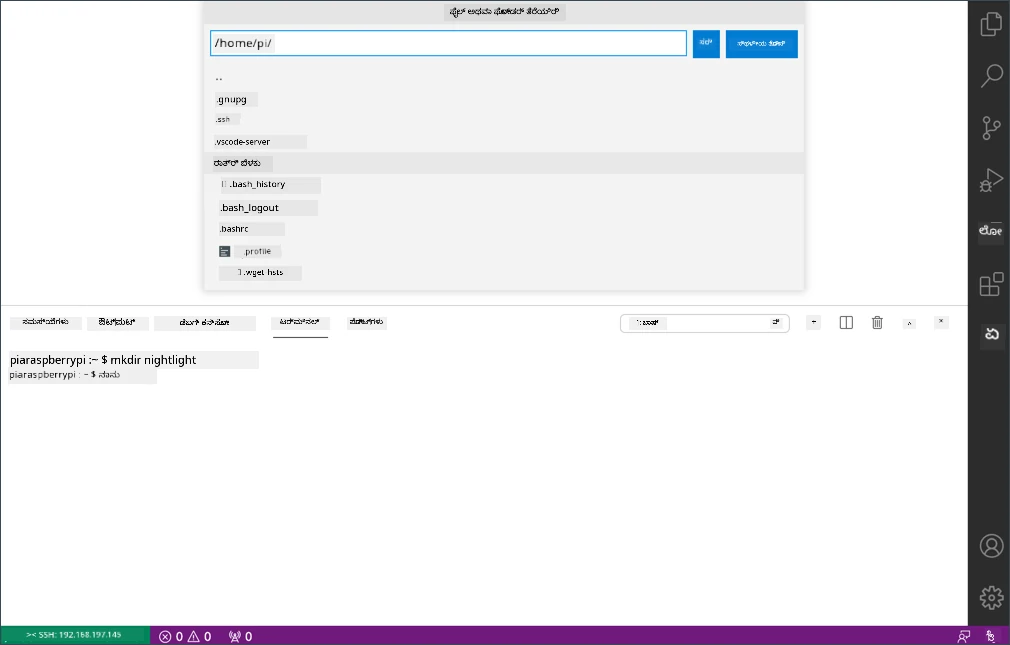
-
VS ಕೋಡ್ ಎಕ್ಸ್ಪ್ಲೋರರ್ನಿಂದ
app.pyಫೈಲ್ ತೆರೆಯಿರಿ ಮತ್ತು ಕೆಳಗಿನ ಕೋಡ್ ಸೇರಿಸಿ:print('Hello World!')printಕಾರ್ಯವು ಯಾವುದೇ ಅರ್ಗುಮೆಂಟ್ ಅನ್ನು ಕಾನ್ಸೋಲ್ಗೆ ಮುದ್ರಿಸುತ್ತದೆ. -
VS ಕೋಡ್ ಟರ್ಮಿನಲ್ನಿಂದ ಕೆಳಗಿನಂತೆ ನಿಮ್ಮ Python ಅಪ್ಲಿಕೇಶನ್ ಅನ್ನು ಚಲಾಯಿಸಿ:
python app.py💁 ನೀವು Python 2 ಇದೆಯಾದರೆ ಮತ್ತು Python 3 ಕೂಡ ಸ್ಥಾಪಿತವಿದ್ದರೆ ಈ ಕೋಡ್ನ್ನು ಚಲಿಸಲು
python3ಅನ್ನು ಸ್ಪಷ್ಟವಾಗಿ ಕರೆ ಮಾಡಬೇಕಾಗಬಹುದು. Python2 ಇರುತ್ತಿದ್ದರೆpythonಅನ್ನು ಕರೆ ಮಾಡಿದರೆ Python 2 ಬಳಸಲಾಗುತ್ತದೆ Python 3 ಬದಲಾಗಿ. ಡಿಫಾಲ್ಟ್ ಪ್ರಕಾರ, ಇತ್ತೀಚಿನ Raspberry Pi OS ಆವೃತ್ತಿಗಳಲ್ಲಿ Python 3 ಮಾತ್ರ ಇನ್ಸ್ಟಾಲ್ ಆಗಿರುತ್ತದೆ.ಕೆಳಗಿನ ಔಟ್ಪುಟ್ ಟರ್ಮಿನಲ್ನಲ್ಲಿ ಕಾಣುವುದು:
pi@raspberrypi:~/nightlight $ python3 app.py
Hello World!
💁 ನೀವು ಈ ಕೋಡ್ ಅನ್ನು code/pi ಫೋಲ್ಡರ್ನಲ್ಲಿ ಕಾಣಬಹುದು.
😀 ನಿಮ್ಮ 'ಹಲೋ ವರ್ಲ್ಡ್' ಕಾರ್ಯಕ್ರಮ ಯಶಸ್ವിയായി ಕಾರ್ಯನಿರ್ವಹಿಸಿತು!
ನಿರಾಕರಣೆ:
ಈ ದಸ್ತಾವೇಜುವನ್ನು AI ಅನುವಾದ ಸೇವೆ Co-op Translator ಬಳಸಿಕೊಂಡು ಅನುವದಿಸಲಾಗಿದೆ. ನಾವು ಸರಿಯಾಗಿರುವುದಕ್ಕಾಗಿ ಶ್ರಮಿಸುವುದಾದರೂ, ಸ್ವಯಂಚಾಲಿತ ಅನುವಾದಗಳಲ್ಲಿ ತಪ್ಪುಗಳಾಗಬಹುದಾಗಿದೆ ಎಂಬುದನ್ನು ಗಮನಿಸಿ. ಮೂಲ ದಸ್ತಾವೇಜಿನ ಸ್ವತಂತ್ರ ಭಾಷೆಯುವು ಅಧಿಕೃತ ಮೂಲ ಎಂದು ಪರಿಗಣಿಸಬೇಕಾಗಿದೆ. ಮಹತ್ವಪೂರ್ಣ ಮಾಹಿತಿಗಾಗಿ, ವೃತ್ತಿಪರ ಮಾನವ ಅನುವಾದವನ್ನು ಶಿಫಾರಸು ಮಾಡಲಾಗಿದೆ. ಈ ಅನುವಾದ ಬಳಕೆಯಿಂದ ಉಂಟಾಗುವ ಯಾವುದೇ ಅಭಿಪ್ರಾಯ ಭ್ರಾಂತಿ ಅಥವಾ ತಪ್ಪು ವಿವರಣೆಗಳಿಗೆ ನಾವು ಹೊಣೆಗಾರರಾಗಿರುವುದಿಲ್ಲ.