
 localizeflow[bot]
2a0b86ec92
localizeflow[bot]
2a0b86ec92
|
5 months ago | |
|---|---|---|
| .. | ||
| README.md | 5 months ago | |
| assignment.md | 5 months ago | |
README.md
បន្ទាត់ភូមិសាស្ត្រ
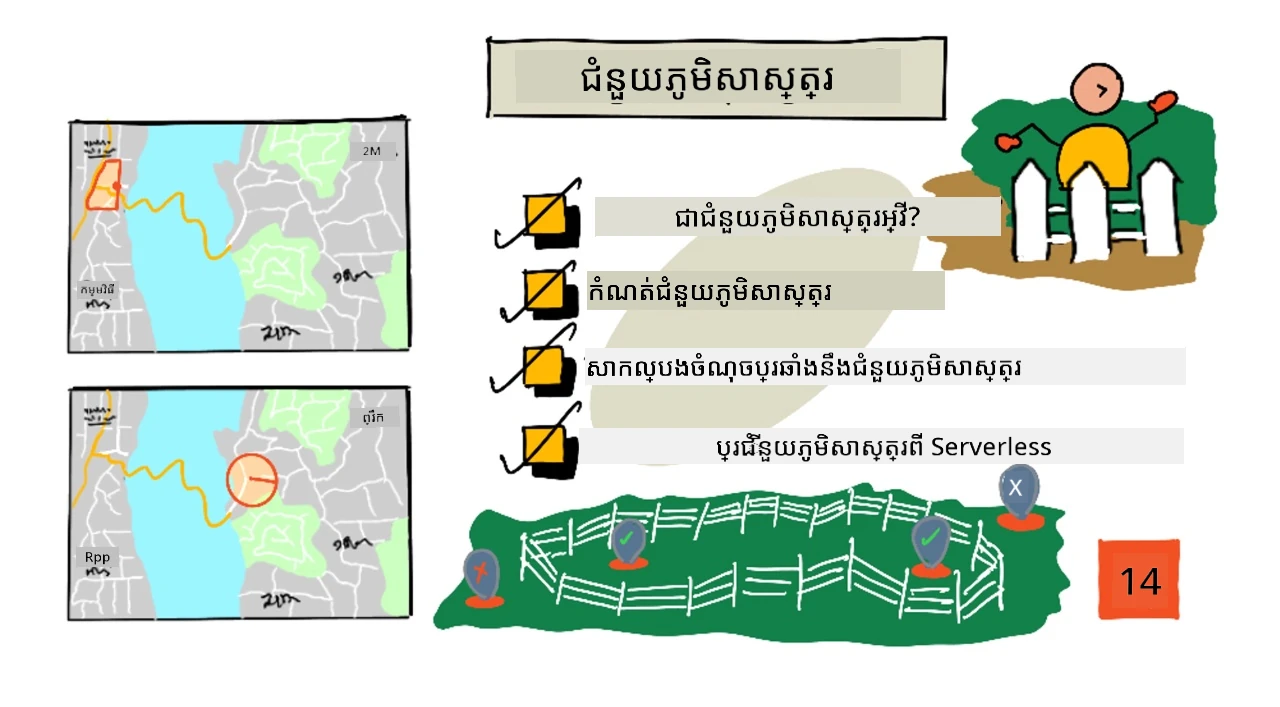
សេចក្តីសង្ខេបដោយ Nitya Narasimhan។ ចុចលើរូបភាពសម្រាប់កំណែជាទំហំធំជាងនេះ។
វីដេអូនេះផ្តល់នូវការពិនិត្យទូទៅអំពីបន្ទាត់ភូមិសាស្ត្រ និងរបៀបប្រើប្រាស់កូដនៅក្នុង Azure Maps ដែលជាប្រធានបទដែលនឹងត្រូវបានគេសម្ដែងក្នុងមេរៀននេះ៖
🎥 ចុចលើរូបភាពខាងលើដើម្បីមើលវីដេអូ
ការប្រលងមុនមេរៀន
ការណែនាំ
នៅក្នុងមេរៀនចុងក្រោយចំនួន 3,你បានប្រើ IoT ដើម្បីស្វែងរករថយន្តបញ្ជូនផ្លែៗពីចម្ការរបស់អ្នក ទៅកាន់មណ្ឌលដំណើរការមួយ។ អ្នកបានចាប់យកទិន្នន័យ GPS, ផ្ញើវាទៅគន្លងពពកសម្រាប់រក្សាទុក ហើយបង្ហាញវាលើផែនទី។ ដំណាក់កាលបន្ទាប់ក្នុងការកើនឡើងប្រសិទ្ធភាពខ្សែបញ្ជូនគ្រឿងផ្សំរបស់អ្នក គឺទទួលបានការជូនដំណឹងពេលរថយន្តកំពុងតែលាចេញមកដល់មណ្ឌលដំណើរការ ដើម្បីឲ្យក្រុមការងារដែលតម្រូវឲ្យផ្ទុកចេញបានរៀបចំជាមួយរថយន្តបូកនិងឧបករណ៍ផ្សេងៗភ្លាមៗពេលរថយន្តមកដល់។ វាបញ្ចប់ការចំណាយពេលរង់ចាំរថយន្តនិងអ្នកបើកបរ។
ក្នុងមេរៀននេះ អ្នកនឹងរៀនអំពីបន្ទាត់ភូមិសាស្ត្រ ឬតំបន់ភូមិសាស្ត្រដែលបានកំណត់ជាក់លាក់ដូចជាតំបន់ដែលមានចម្ងាយ 2 គីឡូម៉ែត្រជិះឡានពីមណ្ឌលដំណើរការ និងរបៀបសាកល្បងថាតើកូឡុងរបស់ GPS នៅក្នុងឬក្រៅបន្ទាត់ភូមិសាស្ត្រ ដើម្បីអ្នកអាចឃើញថា អ្នកចាប់យក GPS បានមកដល់ ឬចាកចេញពីតំបន់។
ក្នុងមេរៀននេះយើងនឹងគ្របដណ្តប់៖
- បន្ទាត់ភូមិសាស្ត្រជាអ្វី
- កំណត់បន្ទាត់ភូមិសាស្ត្រ
- សាកល្បងចំណុចប្រឆាំងនឹងបន្ទាត់ភូមិសាស្ត្រ
- ប្រើបន្ទាត់ភូមិសាស្ត្រពីកូដដែលគ្មានម៉ាស៊ីនមេ
🗑 នេះគឺជាមេរៀនចុងក្រោយនៅក្នុងគម្រោងនេះ ដូច្នេះបន្ទាប់ពីបញ្ចប់មេរៀននេះនិងភារកិច្ចសូមកុំភ្លេចបរិច្ឆេទសេវាកម្មពពករបស់អ្នក។ អ្នកត្រូវការសេវាកម្មដើម្បីបញ្ចប់ភារកិច្ច ដូច្នេះសូមពិនិត្យបញ្ចប់វាប្រសិនបើមិនទាន់បានធ្វើ។
សូមយោងទៅកាន់ មគ្គុទេសក៍បរិច្ឆេទគម្រោងរបស់អ្នក ប្រសិនបើចាំបាច់សម្រាប់ការណែនាំពីរបៀបធ្វើ។
បន្ទាត់ភូមិសាស្ត្រជាអ្វី
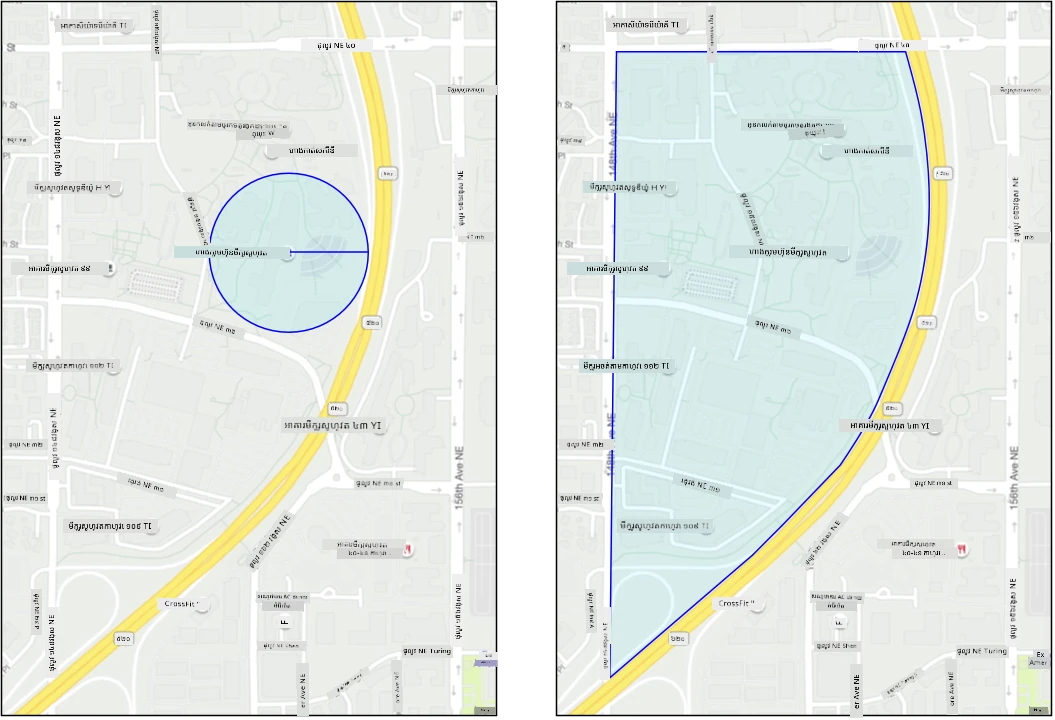
បន្ទាត់ភូមិសាស្ត្រជាគន្លងវីរុយសម្រាប់តំបន់ភូមិសាស្ត្រពិតប្រាកដ។ បន្ទាត់ភូមិសាស្ត្រអាចជារង្វង់ដែលកំណត់ជា ចំណុច និងកាំបិត (ឧទាហរណ៍ រង្វង់រង្វាយ 100 ម៉ែត្រ រួមជុំវិញអាគារ), ឬជាប៉ូលីហ្គោនដែលគ្របដណ្តប់តំបន់ដូចជា តំបន់សាលារៀន, ខណ្ឌទីក្រុង, ឬមន្ទីរពិសោធន៍ ឬផ្សារិយാല័យ។
💁 អ្នកប្រហែលជាបានប្រើបន្ទាត់ភូមិសាស្ត្រហើយដោយគ្មានការយល់ដឹង។ ប្រសិនបើអ្នកបានដាក់កំណត់ចំណាំដោយប្រើកម្មវិធី iOS Reminders ឬ Google Keep ពាក់ព័ន្ធនឹងទីតាំង អ្នកបានប្រើបន្ទាត់ភូមិសាស្ត្រហើយ។ កម្មវិធីទាំងនេះនឹងបង្កើតបន្ទាត់ភូមិសាស្ត្រដោយផ្អែកលើទីតាំងដែលបានផ្តល់ និងជូនដំណឹងពេលទូរស័ព្ទរបស់អ្នកចូលទៅក្នុងបន្ទាត់ភូមិសាស្ត្រ។
មានហេតុផលជាច្រើនដែលអ្នកចង់ដឹងថាតើរថយន្តមួយនៅក្នុង ឬក្រៅបន្ទាត់ភូមិសាស្ត្រ៖
- ការរៀបចំសម្រាប់ការផ្ទុកចេញ - ទទួលបានការជូនដំណឹងថារថយន្តមកដល់ទីតាំងអាចឲ្យក្រុមការងាររៀបចំប្រើបំពង់កញ្ចប់ ឬឧបករណ៍ផ្សេងៗ ដើម្បីកាត់បន្ថយការរង់ចាំ។ វាអាចអនុញ្ញាតឲ្យអ្នកបើកបរចេញបានច្រើនក្នុងមួយថ្ងៃដោយមានការរង់ចាំតិចជាងមុន។
- ធ្វើតាមច្បាប់ពន្ធអាករដែន - ប្រទេសជាច្រើន ដូចជា នូវែលសេឡង់ មានការទាមទារជាពន្ធចរាចរណ៍សម្រាប់រថយន្តឌីហ្សែលដោយផ្អែកលើទំងន់រថយន្តពេលបើកបរ លើផ្លូវសាធារណៈតែប៉ុណ្ណោះ។ ការប្រើបន្ទាត់ភូមិសាស្ត្រអនុញ្ញាតឲ្យអ្នកតាមដានចម្ងាយបើកបរ លើផ្លូវសាធារណៈ បច្ចុប្បន្នភាពការបើកបរ លើផ្លូវឯកជនដូចជាចម្ការឬតំបន់កាត់កឋិន។
- តាមដានការលួច - ប្រសិនបើរថយន្តមួយគួរតែស្ថិតនៅតែតំបន់ឯណាមួយដូចជា នៅលើចម្ការ ហើយវាចាកចេញពីបន្ទាត់ភូមិសាស្ត្រ វាអាចត្រូវបានលួច។
- ធ្វើតាមទីតាំង - ផ្នែកខ្លះនៃទីតាំងធ្វើការ ចម្ការ ឬរោងចក្រ អាចហាមឃាត់រថយន្តមួយចំនួនដូចជាបញ្ចៀសរថយន្តដែលយកជាមួយសារធាតុធ្វើជាសារធាតុរាវ និងថ្នាំសត្វល្អិត មិនឱ្យបំផ្លាញវាលផលិតអង្ករ។ ប្រសិនបើបន្ទាត់ភូមិសាស្ត្រត្រូវបានចូល ប្រហែលថារថយន្តមួយនៅក្រៅការធ្វើតាមតំបន់នឹងមានការជូនដំណឹងអ្នកបើកបរ។
✅ តើអ្នកអាចគិតអំពីការប្រើប្រាស់បន្ទាត់ភូមិសាស្ត្រផ្សេងទៀតទេ?
Azure Maps ដែលជាសេវាកម្មដែលអ្នកបានប្រើនៅមេរៀនចុងក្រោយ សម្រាប់បង្ហាញទិន្នន័យ GPS អនុញ្ញាតឲ្យអ្នកកំណត់បន្ទាត់ភូមិសាស្ត្រ ហើយបន្ទាប់មកសាកល្បងឃើញថាតើចំណុចមួយនៅក្នុងឬក្រៅបន្ទាត់ភូមិសាស្ត្រដែរឬទេ។
កំណត់បន្ទាត់ភូមិសាស្ត្រ
បន្ទាត់ភូមិសាស្ត្រត្រូវបានកំណត់ដោយប្រើ GeoJSON ដូចជាចំណុចដែលបានបន្ថែមទៅផែនទីនៅមេរៀនមុន។ ក្នុងករណីនេះ មិនមែនជា FeatureCollection នៃតម្លៃ Point ទេ តែនៅជាចំណុច FeatureCollection ដែលមាន Polygon។
{
   "type": "FeatureCollection",
   "features": [
     {
       "type": "Feature",
       "geometry": {
         "type": "Polygon",
         "coordinates": [
           [
             [
               -122.13393688201903,
               47.63829579223815
             ],
             [
               -122.13389128446579,
               47.63782047131512
             ],
             [
               -122.13240802288054,
               47.63783312249837
             ],
             [
               -122.13238388299942,
               47.63829037035086
             ],
             [
               -122.13393688201903,
               47.63829579223815
             ]
           ]
         ]
       },
       "properties": {
         "geometryId": "1"
       }
     }
   ]
}
ចំណុចនីមួយៗលើប៉ូលីហ្គោនត្រូវបានកំណត់ជា ជូងប្រវែងអក្សរសាស្ត្រ និងរយៈពេលនៅក្នុងអារេមួយ ហើយចំណុចទាំងនេះនៅក្នុងអារេមួយដែលត្រូវបានកំណត់ជារាង coordinates។ ក្នុង Point នៅមេរៀនមុន coordinates គឺជាអារេមួយដែលមានតម្លៃ 2 គឺ រយៈពេលនិងប្រវែងអក្សរសាស្ត្រ សម្រាប់ Polygon វាជាអារេមួយនៃអារេដែលមានតម្លៃ 2 គឺ ប្រវែងអក្សរសាស្ត្រ និងរយៈពេល។
💁 ចងចាំថា GeoJSON ប្រើប្រាស់
longitude, latitudeសម្រាប់ចំណុច មិនមែនlatitude, longitude
អារេខាងក្នុងប៉ូលីហ្គោនតែងតែមានចំណុចច្រើនជាងចំនួនចំណុចលើប៉ូលីហ្គោនមួយចំនួនមួយ ចំណុចចុងក្រោយគឺដូចគ្នានឹងចំណុចដំបូង បិទប៉ូលីហ្គោន។ ឧទាហរណ៍ សម្រាប់ប្រអប់នឹងមានចំនុច 5 ។
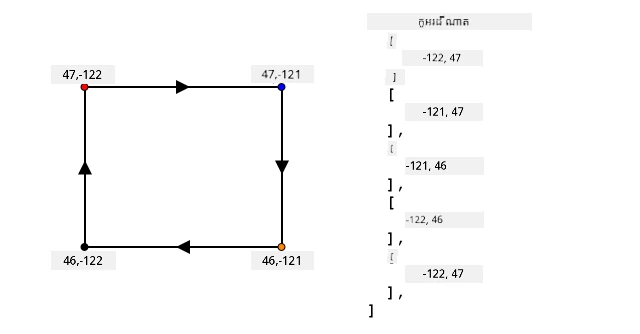
នៅក្នុងរូបភាពខាងលើ មានប្រអប់មួយ។ ចំណុច coordinate ប៉ូលីហ្គោនចាប់ផ្តើមនៅខាងឆ្វេងលើ 47,-122 បន្ទាប់មកទៅមុខម៉ាត់ទៅ 47,-121 បន្ទាប់មកចុះក្រោមទៅ 46,-121 បន្ទាប់មកទៅមុខម៉ាត់ទៅ 46,-122 បន្ទាប់មកឡើងវិញទៅចំណុចចាប់ផ្តើម 47,-122។ នេះផ្តល់ចំនុចប៉ូលីហ្គោន 5 ចំណុច៖ ខាងឆ្វេងលើ, ខាងស្ដាំលើ, ខាងស្ដាំក្រោម, ខាងឆ្វេងក្រោម និងខាងឆ្វេងលើ ដើម្បីបិទវា។
✅ សាកល្បងបង្កើតប៉ូលីហ្គោន GeoJSON ជុំវិញផ្ទះ ឬសាលារៀនរបស់អ្នក។ ប្រើឧបករណ៍ដូចជា GeoJSON.io។
ភារកិច្ច - កំណត់បន្ទាត់ភូមិសាស្ត្រ
ដើម្បីប្រើបន្ទាត់ភូមិសាស្ត្រនៅក្នុង Azure Maps ទិញវាអាចត្រូវបានផ្ទុកឡើងទៅគណនី Azure Maps របស់អ្នកជាមុន។ បន្ទាប់ពីផ្ទុកឡើង អ្នកនឹងទទួលបានអត្តសញ្ញាណពិសេស ដែលអ្នកអាចប្រើក្នុងការសាកល្បងចំណុចទៅប្រឆាំងនឹងបន្ទាត់ភូមិសាស្ត្រ។ ដើម្បីផ្ទុកបន្ទាត់ភូមិសាស្ត្រទៅ Azure Maps អ្នកត្រូវប្រើ API គេហទំព័ររបស់ផែនទី។ អ្នកអាចហៅ Azure Maps web API ដោយប្រើឧបករណ៍មួយហៅថា curl។
🎓 Curl គឺជាឧបករណ៍បញ្ជាការសម្រាប់ធ្វើសំណើទៅទៅកាន់កំណាត់ផ្លូវវេប។
-
ប្រសិនបើអ្នកប្រើលីនុច, macOS ឬ Windows 10 ថ្មីៗ អ្នកប្រហែលបើកជាស្រេច curl។ ប្រតិបត្តិការលើកឡើងដូចខាងក្រោមពី termial ឬ command line ដើម្បីពិនិត្យ៖
curl --versionប្រសិនបើមិនឃើញព័ត៌មានជំនាន់នៅសម្រាប់ curl អ្នកត្រូវតំឡើងវាពី curl downloads page។
💁 ប្រសិនបើអ្នកមានបទពិសោធន៍ជាមួយ Postman អ្នកអាចប្រើវាទំនងដោយបំផុត។
-
បង្កើតឯកសារ GeoJSON រួមមានប៉ូលីហ្គោនមួយ។ អ្នកនឹងសាកល្បងវាជាមួយឧបករណ៍ចាប់យក GPS របស់អ្នក ដូច្នេះបង្កើតប៉ូលីហ្គោនជុំវិញទីតាំងបច្ចុប្បន្នរបស់អ្នក។ អ្នកអាចបង្កើតដោយដោយដៃ បានដោយកែសម្រួលគំរូ GeoJSON ខាងលើ ឬប្រើឧបករណ៍ដូចជា GeoJSON.io។
GeoJSON នឹងត្រូវមាន
FeatureCollectionមួយ ដែលមានFeatureមួយ ដែលមានgeometryប្រភេទPolygon។អ្នក ត្រូវតែ បន្ថែមមួយធាតុ
propertiesនៅលើកម្រិតដូចgeometryហើយត្រូវមានgeometryId។"properties": { "geometryId": "1" }ប្រសិនបើអ្នកប្រើ GeoJSON.io អ្នកត្រូវដំឡើងធាតុនេះទៅក្នុង
propertiesទទេ ដោយដៃ បន្ទាប់ពីទាញយកឯកសារ JSON ឬនៅក្នុងកម្មវិធីកែសម្រួល JSON ។geometryIdនេះត្រូវតែមានតម្លៃតែមួយនៅក្នុងឯកសារនេះ។ អ្នកអាចផ្ទុកបន្ទាត់ភូមិសាស្ត្រច្រើនជាច្រើនFeaturesក្នុងFeatureCollectionនៅក្នុងឯកសារ GeoJSON ដូចគ្នា ព្រោះថាបន្ទាត់នីមួយៗត្រូវតែមានgeometryIdផ្សេងៗគ្នា។ ប៉ូលីហ្គោនអាចមានgeometryIdដូចគ្នាប្រសិនបើបានផ្ទុកឡើងពីឯកសារផ្សេងគ្នាកាលពីពេលខុសគ្នា។ -
រក្សាទុកឯកសារនេះជាឈ្មោះ
geofence.jsonហើយបន្ទាប់មកបើកទីតាំងដែលបានរក្សាទុកនៅក្នុង terminal ឬ console។ -
ប្រតិបត្តិការបញ្ជារប្រាក់ curl ខាងក្រោម ដើម្បីបង្កើត GeoFence ៖
curl --request POST 'https://atlas.microsoft.com/mapData/upload?api-version=1.0&dataFormat=geojson&subscription-key=<subscription_key>' \
     --header 'Content-Type: application/json' \
     --include \
     --data @geofence.json
ប្ដូរ
<subscription_key>ក្នុង URL ជាមួយកូនសោ API សម្រាប់គណនី Azure Maps របស់អ្នក។URL នេះត្រូវបានប្រើសម្រាប់ផ្ទុកទិន្នន័យផែនទីតាម API
https://atlas.microsoft.com/mapData/upload។ សំណើរមានប៉ារ៉ាម៉ែត្រapi-versionដើម្បីបញ្ជាក់ថា API Azure Maps ដែលចង់ប្រើ។ វាជាការអនុញ្ញាតឲ្យ API អាចផ្លាស់ប្តូរបានជាមួយពេលវេលាដោយរក្សាការស៊ាំតាមកន្លងមក។ ទ្រង់ទ្រាយទិន្នន័យដែលផ្ទុកឡើងគឺgeojson។វានឹងរត់សំណើ POST ទៅ API ផ្ទុកឡើង ហើយបង្ហាញបញ្ជី header ចំពោះឆ្លើយតបដែលមាន header ហៅថា
locationcontent-type: application/json location: https://us.atlas.microsoft.com/mapData/operations/1560ced6-3a80-46f2-84b2-5b1531820eab?api-version=1.0 x-ms-azuremaps-region: West US 2 x-content-type-options: nosniff strict-transport-security: max-age=31536000; includeSubDomains x-cache: CONFIG_NOCACHE date: Sat, 22 May 2021 21:34:57 GMT content-length: 0🎓 នៅពេលហៅ endpoint វេប អ្នកអាចផ្ញើប៉ារ៉ាម៉ែត្រ ដោយបន្ថែម
?បន្ទាប់មក key value ជារាងkey=valueដោយបំបែក key value ជាមួយ&។ -
Azure Maps មិនដំណើរការបន្ទាន់ទេ ដូច្នេះអ្នកត្រូវតែពិនិត្យថាសំណើផ្ទុកឡើងបានបញ្ចប់ទៅហើយ ឬអត់ដោយប្រើ URL ដែលទទួលបាននៅ header
location។ ធ្វើសំណើ GET ទៅទីតាំងនេះដើម្បីមើលស្ថានភាព។ អ្នកត្រូវបន្ថែមកូនសោសុពលភាពរបស់អ្នកចុង URLlocationដោយបន្ថែម&subscription-key=<subscription_key>ដោយប្ដូរ<subscription_key>ជាកូនសោ API សម្រាប់គណនី Azure Maps របស់អ្នក។ រត់បញ្ជារខាងក្រោម៖curl --request GET '<location>&subscription-key=<subscription_key>'ប្ដូរ
<location>ជាតម្លៃ headerlocationហើយ<subscription_key>ជាកូនសោ API សម្រាប់គណនី Azure Maps របស់អ្នក។ -
ពិនិត្យតម្លៃ
statusនៅក្នុងឆ្លើយតប។ ប្រសិនបើវាមិនមែនជាSucceededសូមរង់ចាំមួយនាទី ហើយព្យាយាមម្តងទៀត។ -
នៅពេលដែល status មកវិញជា
SucceededសូមមើលទៅresourceLocationក្នុងឆ្លើយតប។ វាបញ្ជាក់ព័ត៌មានអំពីអត្តសញ្ញាណតែមួយ (ស្គាល់ថាជា UDID) សម្រាប់វត្ថុ GeoJSON។ UDID គឺជា តម្លៃបន្ទាប់ពីmetadata/ហើយមិនរួមបញ្ចូលapi-version។ ឧទាហរណ៍ ប្រសិនបើresourceLocationគឺ៖{ "resourceLocation": "https://us.atlas.microsoft.com/mapData/metadata/7c3776eb-da87-4c52-ae83-caadf980323a?api-version=1.0" }មកវិញ UDID នឹងជា
7c3776eb-da87-4c52-ae83-caadf980323a។រក្សាច្បាស់ចម្លង UDID នេះ ដូច្នេះអ្នកនឹងត្រូវប្រើវាសម្រាប់សាកល្បងបន្ទាត់ភូមិសាស្ត្រ។
សាកល្បងចំណុចប្រឆាំងនឹងបន្ទាត់ភូមិសាស្ត្រ
បន្ទាប់ពីប៉ូលីហ្គោនត្រូវបានផ្ទុកឡើងទៅ Azure Maps អ្នកអាចសាកល្បងជាក់លាក់មួយ ដើម្បីមើលថាតើវានៅក្នុង ឬក្រៅបន្ទាត់ភូមិសាស្ត្រ។ អ្នកធ្វើវាបាន ដោយធ្វើសំណើ API វេប មួយ ដាក់តម្លៃ UDID របស់បន្ទាត់ភូមិសាស្ត្រ និង latitude និង longitude នៃចំណុចដែលសាកល្បង។
ពេលធ្វើសំណើនេះ អ្នកអាចបន្ថែមតម្លៃមួយហៅថា searchBuffer។ វាប្រាប់ Maps API ទៅពីរការពិតនៃភាពត្រឹមត្រូវ នៅពេលបង្ហាញលទ្ធផល។ ហេតុផលគឺ GPS មិនត្រឹមត្រូវ100% ប្រហែលពីរបីម៉ែត្រឬច្រើនជាងនេះ។ តម្លៃដើមសម្រាប់ searchBuffer គឺ 50 ម៉ែត្រ ប៉ុន្តែអ្នកអាចកំណត់តម្លៃពី 0 ទៅ 500 ម៉ែត្រ។
ពេលមានលទ្ធផលត្រឡប់ពីការហៅ API មួយផ្នែកនៃលទ្ធផលគឺជា distance ដែលវាស់ចម្ងាយទៅចំណុចជិតបំផុតលើគុងបន្ទាត់ភូមិសាស្ត្រ។ តម្លៃនេះមានគំនិតវិជ្ជមាន ប្រសិនបើចំណុចនៅក្រៅបន្ទាត់ភូមិសាស្ត្រ ខណៈដែលមានគំនិតអវិជ្ជមាន ប្រសិនបើនៅក្នុងបន្ទាត់ភូមិសាស្ត្រ។ ប្រសិនបើចម្ងាយតិចជាង search buffer ចម្ងាយពិតប្រាកដរត់ត្រូវត្រូវត្រឡប់ជាម៉ែត្រ។ ប្រសិនបើមិនដូច្នោះ តម្លៃនឹងជា 999 ឬ -999។ 999 មានន័យថា ចំណុចនៅក្រៅបន្ទាត់ភូមិសាស្ត្រលើសពី search buffer ហើយ -999 មានន័យថា នៅក្នុងបន្ទាត់ភូមិសាស្ត្រលើសពី search buffer ។
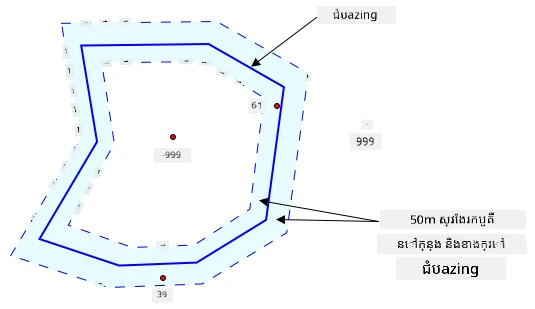
នៅក្នុងរូបភាពខាងលើ បន្ទាត់ភូមិសាស្ត្រមាន search buffer 50 ម៉ែត្រ។
- ចំណុចនៅកណ្តាលបន្ទាត់ភូមិសាស្ត្រ ដែលនៅក្នុង search buffer មានចម្ងាយ -999
- ចំណុចនៅក្រៅ search buffer មានចម្ងាយ 999
- ចំណុចនៅក្នុងបន្ទាត់ភូមិសាស្ត្រនិងក្នុង search buffer 6 ម៉ែត្រពីបន្ទាត់ភូមិសាស្ត្រមានចម្ងាយ 6m
- ចំណុចនៅក្រៅបន្ទាត់ភូមិសាស្ត្រនិងក្នុង search buffer 39 ម៉ែត្រ ពីបន្ទាត់ភូមិសាស្ត្រមានចម្ងាយ 39m
វាសំខាន់ក្នុងការដឹងចម្ងាយទៅដល់គុងបន្ទាត់ភូមិសាស្ត្រ ហើយបញ្ចូលគ្នាជាមួយព័ត៌មានផ្សេងទៀត ដូចជា ការអាន GPS ផ្សេងៗ, ល្បឿន និងទិន្នន័យផ្លូវ ពេលធ្វើកំណត់សេចក្ដីសម្រេចផ្អែកលើទីតាំងរថយន្ត។
ឧទាហរណ៍ គិតថាការអាន GPS បង្ហាញថារថយន្តកំពុងបើកបរតាមផ្លូវដែលបញ្ចប់នៅក្បែរបន្ទាត់ភូមិសាស្ត្រ។ ប្រសិនបើតម្លៃ GPS មួយមិនត្រឹមត្រូវ ហើយដាក់រថយន្តនៅក្នុងបន្ទាត់ភូមិសាស្ត្រ ទោះបីគ្មានផ្លូវដល់ក៏ដោយ វាអាចត្រូវបានរំលង។
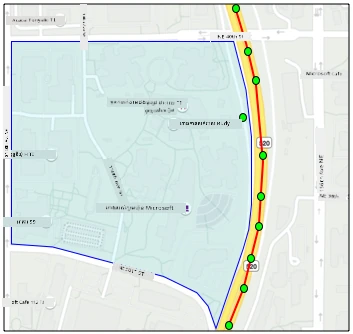 នៅក្នុងរូបភាពខាងលើ មានអាំងគោមានលើផ្នែកមួយនៃវិទ្យាស្ថាន Microsoft។ ខ្សែបង្ហាញពណ៌ក្រហមបង្ហាញរថយន្តដឹកទំនិញកំពុងបើកតាមផ្លូវ 520 ជាមួយនឹងវង់មកជុំវិញដើម្បីបង្ហាញការអាន GPS។ ភាគច្រើននៃការអានទាំងនេះត្រឹមត្រូវ និងនៅតាមផ្លូវ 520 មួយការអានមួយដែលមិនត្រឹមត្រូវនៅក្នុងអាំងគោ។ មិនមានវិធីណាដែលការអាននោះអាចត្រឹមត្រូវ - មិនមានផ្លូវណាដែលរថយន្តអាចបាត់ពីផ្លូវ 520 មកវិទ្យាស្ថានហើយត្រឡប់ចូលផ្លូវ 520 ទេ។ កូដ ដែលពិនិត្យអាំងគោនេះត្រូវការយកការអានមុនមកគិតពិចារណាមុនពេលធ្វើសកម្មភាពលើលទ្ធផលនៃការប្រលងអាំងគោ។
✅ តើទិន្នន័យបន្ថែមអ្វីដែលអ្នកត្រូវការត្រួតពិនិត្យ ដើម្បីមើលថាការអាន GPS អាចបានគិតថាត្រឹមត្រូវ?
ការងារ - ពិនិត្យចំណុចប្រឆាំងអាំងគោ
-
ចាប់ផ្តើមដោយបង្កើត URL សម្រាប់សំណើ API វែប។ រូបមន្តគឺ៖
https://atlas.microsoft.com/spatial/geofence/json?api-version=1.0&deviceId=gps-sensor&subscription-key=<subscription-key>&udid=<UDID>&lat=<lat>&lon=<lon>ជំនួស
<subscription_key>ជាមួយកូនសោ API សម្រាប់គណនី Azure Maps របស់អ្នក។ជំនួស
<UDID>ជាមួយ UDID នៃអាំងគោពីការងារមុន។ជំនួស
<lat>និង<lon>ជាមួយរយៈកែង bred និងរយៈចំងាយ bred ដែលអ្នកចង់សាកល្បង។URL នេះប្រើ API
https://atlas.microsoft.com/spatial/geofence/jsonដើម្បីសួរអាំងគោដែលបានកំណត់ដោយប្រើ GeoJSON។ វាគោលដៅទៅកាន់ api ជំនាន់1.0។ ប៉ារ៉ាម៉ែត្រdeviceIdត្រូវការនិងគួរតែជាឈ្មោះឧបករណ៍ដែល latitude និង longitude មានពី។ព្រំប្រទល់ស្វែងរកលំនាំដើមគឺ 50m ហើយអ្នកអាចផ្លាស់ប្ដូរនេះដោយផ្ញើប៉ារ៉ាម៉ែត្របន្ថែមមួយ
searchBuffer=<distance>ដោយកំណត់<distance>ទៅចម្ងាយប៉ារ៉ាម៉ែត្រស្វែងរកជាម៉ែត្រ ចាប់ពី 0 ដល់ 500។ -
ប្រើ curl ដើម្បីធ្វើសំណើ GET ទៅ URL នេះ៖
curl --request GET '<URL>'💁 ប្រសិនបើអ្នកទទួលបានកូដចម្លើយ
BadRequestជាមួយកំហុំ៖Invalid GeoJSON: All feature properties should contain a geometryId, which is used for identifying the geofence.បើដូច្នេះ GeoJSON របស់អ្នកខ្វះផ្នែក
propertiesមានgeometryId។ អ្នកត្រូវតែធ្វើជួសជុល GeoJSON របស់អ្នក បន្ទាប់មកធ្វើដំណើរការវិញដូចជាដើមដើម្បីផ្ទុកឡើងវិញ និងទទួល UDID ថ្មី។ -
ចម្លើយនឹងមានបញ្ជីនៃ
geometriesមួយសម្រាប់រាល់ពហុរូបដែលបានកំណត់ក្នុង GeoJSON ដែលបានប្រើបង្កើតអាំងគោ។ រាល់ geometry មាន 3 វាលដែលចាប់អារម្មណ៍ គឺdistance,nearestLatនិងnearestLon។{ "geometries": [ { "deviceId": "gps-sensor", "udId": "7c3776eb-da87-4c52-ae83-caadf980323a", "geometryId": "1", "distance": 999.0, "nearestLat": 47.645875, "nearestLon": -122.142713 } ], "expiredGeofenceGeometryId": [], "invalidPeriodGeofenceGeometryId": [] }-
nearestLatនិងnearestLonគឺជារយៈកែង bred និងរយៈចំងាយ bred នៃចំណុចមួយលើបណ្តោយអាំងគោដែលជាជិតទីតាំងត្រូវបានសាកល្បងបំផុត។ -
distanceគឺជាចម្ងាយពីទីតាំងត្រូវបានសាកល្បងទៅចំណុចជិតបំផុតលើបណ្តោយអាំងគោ។ លេខអវិជ្ជមានមានន័យថា នៅក្នុងអាំងគោ ដែលលេខវិជ្ជមានមានន័យថា នៅក្រៅ។ តម្លៃនេះនឹងតិចជាង 50 (ព្រំប្រទល់ស្វែងរកលំនាំដើម) ឬ 999។
-
-
ធ្វើវាទៀងទាត់ជាច្រើនដងជាមួយទីតាំងនៅក្នុងនិងក្រៅអាំងគោ។
ប្រើអាំងគោពីកូដ serverless
ឥឡូវនេះ អ្នកអាចបន្ថែម triggers ថ្មីក្នុងកម្មវិធី Functions របស់អ្នក ដើម្បីសាកល្បងទិន្នន័យ GPS IoT Hub ទល់នឹងអាំងគោ។
ក្រុមអ្នកប្រើប្រាស់
ដូចដែលអ្នកនឹកស្មានពីមេរៀនមុនៗ IoT Hub នឹងអនុញ្ញាតឲ្យអ្នកបញ្ចាក់ម្ដងទៀតនូវព្រឹត្តិការណ៍ដែលបានទទួលដោយ hub ប៉ុន្តែមិនទាន់បានដំណើរការ។ តែតើអ្វីនឹងកើតបើមាន triggers ច្រើនត្រូវភ្ជាប់? តើវានឹងដឹងដូចម្តេចថា trigger មួយបានដំណើរការព្រឹត្តិការណ៍ណាខ្លះ។
ចម្លើយគឺ វាមិនអាចធ្វើបានទេ! ជំនួស វាអាចកំណត់ការតភ្ជាប់ពីរាប់ច្រើនបែកខុសគ្នាដើម្បីអានព្រឹត្តិការណ៍ ហើយរាល់តំណាងអាចគ្រប់គ្រងការលេងម្ដងទៀតនៃសារ មិនបានអានទេ។ នេះគឺហៅថា consumer groups។ នៅពេលអ្នកភ្ជាប់ទៅចុងតំណែង អ្នកអាចបញ្ជាក់ consumer group មួយដែលអ្នកចង់ភ្ជាប់។ រាល់ផ្នែកនៃកម្មវិធីរបស់អ្នកនឹងភ្ជាប់ទៅគ្រប់ consumer group ផ្សេងគ្នា
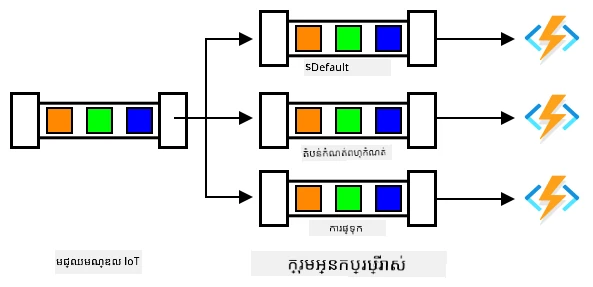
នៅក្នុងទ្រឹស្តី អាចមានកម្មវិធីដល់ 5 ផ្នែកភ្ជាប់ទៅគ្រប់ consumer group ហើយពួកគេនឹងទទួលសារជារួមពេលដែលវាចូលមក។ វាជាប្រព្រឹត្តិការល្អបំផុតក្នុងការត្រូវមានតែកម្មវិធីមួយប៉ុណ្ណោះដែលចូលប្រើ consumer group មួយដើម្បីជៀសវាងការដំណើរការសារចម្លងៗ ហើយធ្វើឲ្យប្រសិទ្ធភាពថានៅពេលផ្ដើមឡើងវិញ សារដែលរក្សាទុកទាំងអស់ត្រូវបានដំណើរការឲ្យត្រឹមត្រូវ។ ឧទាហរណ៍ ប្រសិនបើអ្នកចាប់ផ្ដើមកម្មវិធី Functions របស់អ្នកក្នុងបរិវេណក្នុងគ្រប់ទីកន្លែង ពួកគេនឹងដំណើរការសារទាំងពីរបង្កឲ្យមានឯកសារចម្លងក្នុងគណនីផ្ទុក។
បើអ្នកពិនិត្យមើលឯកសារ function.json សម្រាប់ IoT Hub trigger ដែលអ្នកបានបង្កើតនៅមេរៀនមុន អ្នកនឹងឃើញ consumer group នៅក្នុងផ្នែកភ្ជាប់ event hub trigger៖
"consumerGroup": "$Default"
នៅពេលអ្នកបង្កើត IoT Hub អ្នកនឹងទទួលបាន consumer group $Default ដែលបានបង្កើតដោយលំនាំដើម។ ប្រសិនបើអ្នកចង់បន្ថែម trigger បន្ថែម អ្នកអាចបន្ថែមវារួចដោយប្រើ consumer group ថ្មីមួយ។
💁 នៅមេរៀននេះ អ្នកនឹងប្រើ function ផ្សេងពីគ្នា ដើម្បីសាកល្បងអាំងគោ ប្រៀបធៀបទៅនឹង function ដែលបានប្រើសម្រាប់រក្សាទុកទិន្នន័យ GPS។ នេះគឺដើម្បីបង្ហាញពីរបៀបប្រើ consumer groups និងបំបែកកូដ ឲ្យអានងាយ និងយល់បានកាន់តែងាយស្រួល។ នៅក្នុងកម្មវិធីផលិតកម្ម មានវិធីជាច្រើនដែលអ្នកអាចធ្វើដូចនេះ - ដាក់ទាំងពីរនៅលើ function មួយ ដំណើរការជាទីនេះ trigger លើគណនីផ្ទុក ដើម្បីរត់ function សម្រាប់ពិនិត្យអាំងគោ ឬប្រើ function ច្រើន។ មិនមាន 'វិធីត្រឹមត្រូវ' គឺវាអាស្រ័យលើកម្មវិធី និងតម្រូវការរបស់អ្នក។
ការងារ - បង្កើត consumer group ថ្មី
-
ប្រើពាក្យបញ្ជាខាងក្រោមដើម្បីបង្កើត consumer group ថ្មីដែលមានឈ្មោះ
geofenceសម្រាប់ IoT Hub របស់អ្នក៖az iot hub consumer-group create --name geofence \ --hub-name <hub_name>ជំនួស
<hub_name>ជាមួយឈ្មោះដែលអ្នកបានប្រើសម្រាប់ IoT Hub របស់អ្នក។ -
ប្រសិនបើអ្នកចង់មើល consumer groups ទាំងអស់សម្រាប់ IoT Hub មួយ ប្រើពាក្យបញ្ជាខាងក្រោម៖
az iot hub consumer-group list --output table \
                               --hub-name <hub_name>
ជំនួស
<hub_name>ជាមួយឈ្មោះដែលអ្នកបានប្រើសម្រាប់ IoT Hub របស់អ្នក។ នេះនឹងបញ្ជី consumer groups ទាំងអស់។Name ResourceGroup -------- --------------- $Default gps-sensor geofence gps-sensor
💁 នៅពេលដែលអ្នករត់កម្មវិធីត្រួតពិនិត្យព្រឹត្តិការណ៍ IoT Hub នៅមេរៀនមុន វាបានភ្ជាប់ទៅ consumer group
$Default។ នេះជាមូលហេតុដែលអ្នកមិនអាចរត់កម្មវិធីត្រួតពិនិត្យ ព្រឹត្តិការណ៍ និង trigger ព្រឹត្តិការណ៍នៅពេលតែមួយបាន។ ប្រសិនបើអ្នកចង់រត់ទាំងពីរ អ្នកអាចប្រើ consumer groups ផ្សេងទៀតសម្រាប់កម្មវិធី function របស់អ្នកទាំងអស់ ហើយរក្សា$Defaultសម្រាប់កម្មវិធីត្រួតពិនិត្យព្រឹត្តិការណ៍។
ការងារ - បង្កើត IoT Hub trigger ថ្មី
-
បន្ថែម trigger ព្រឹត្តិការណ៍ IoT Hub ថ្មីទៅ function app
gps-triggerដែលអ្នកបានបង្កើតនៅមេរៀនមុន។ ចម្លងឈ្មោះ function នេះជាgeofence-trigger។⚠️ អ្នកអាចយោងទៅតាម ណែនាំសម្រាប់បង្កើត IoT Hub event trigger ពីគម្រោង 2, មេរៀន 5 ប្រសិនបើចាំបាច់។
-
កំណត់បន្ទាត់ភ្ជាប់ IoT Hub នៅក្នុងឯកសារ
function.json។local.settings.jsonការប្រើរួមសម្រាប់ triggers ទាំងអស់ក្នុង Function App។ -
បន្ទាប់មកផ្លាស់ប្តូរតម្លៃ
consumerGroupនៅក្នុងឯកសារfunction.jsonដើម្បីយោងទៅកាន់ consumer group ថ្មីgeofence៖"consumerGroup": "geofence" -
អ្នកត្រូវការប្រើកូនសោជាវង្សាជំនួយសម្រាប់គណនី Azure Maps របស់អ្នកក្នុង trigger នេះ ដូច្នេះបន្ថែមធាតុថ្មីមួយទៅក្នុងឯកសារ
local.settings.jsonដែលមានឈ្មោះMAPS_KEY។ -
រត់កម្មវិធី Functions App ដើម្បីធ្វើឲ្យប្រាកដថាវាភ្ជាប់ និងដំណើរការសារបាន។
iot-hub-triggerពីមេរៀនមុននឹងដំណើរការ ហើយផ្ញើប្លុកទៅផ្ទុក។ដើម្បីជៀសវាងការអាន GPS ចម្លងក្នុងផ្ទុក blob អ្នកអាចបិទកម្មវិធី Functions App របស់អ្នកដំណើរការនៅពពក។ ដើម្បីធ្វើនេះ ប្រើពាក្យបញ្ជាខាងក្រោម៖
az functionapp stop --resource-group gps-sensor \
                    --name <functions_app_name>
ជំនួស
<functions_app_name>ជាមួយឈ្មោះដែលអ្នកបានប្រើសម្រាប់ Functions App របស់អ្នក។អ្នកអាចចាប់ផ្ដើមវាម្ដងទៀតជាមួយពាក្យបញ្ជាខាងក្រោម៖
az functionapp start --resource-group gps-sensor \
                    --name <functions_app_name>
ជំនួស
<functions_app_name>ជាមួយឈ្មោះដែលអ្នកបានប្រើសម្រាប់ Functions App របស់អ្នក។
ការងារ - សាកល្បងអាំងគោពី trigger
ពីមុននេះ អ្នកបានប្រើ curl សម្រាប់សួរអាំងគោ ដើម្បីមើលថាចំណុចមាននៅក្នុងឬក្រៅ។ អ្នកអាចធ្វើសំណើនៅខាងក្នុង trigger របស់អ្នកបានដូចគ្នា។
-
ដើម្បីសួរអាំងគោ អ្នកត្រូវការទទួល UDID របស់វា។ បន្ថែមធាតុថ្មីមួយទៅក្នុងឯកសារ
local.settings.jsonដែលមានឈ្មោះGEOFENCE_UDIDជាមួយតម្លៃនេះ។ -
បើកឯកសារ
__init__.pyពី trigger ថ្មីgeofence-trigger។ -
បន្ថែមការនាំចូលខាងក្រោមទៅកំពូលឯកសារ៖
import json
import os
import requests
កញ្ចប់
requestsអនុញ្ញាតអ្នកធ្វើការហៅ API វែប។ Azure Maps មិនមាន SDK Python ទេ អ្នកត្រូវធ្វើការហៅ API វែបពីកូដ Python ។ -
បន្ថែមបន្ទាត់ 2 ខាងក្រោមនៅចំណុចដើមវិធីសាស្រ្ត
mainដើម្បីទទួលកូនសោ Maps subscription៖maps_key = os.environ['MAPS_KEY'] geofence_udid = os.environ['GEOFENCE_UDID'] -
នៅក្នុងលំហូរ
for event in eventsបន្ថែមរក latitude និង longitude ពីរាល់ព្រឹត្តិការណ៍៖event_body = json.loads(event.get_body().decode('utf-8')) lat = event_body['gps']['lat'] lon = event_body['gps']['lon']កូដនេះបម្លែង JSON ពីខ្លឹមសារព្រឹត្តិការណ៍ទៅជា dict ហើយបង្ហាញ
latនិងlonពីវាលgps។ -
ពេលប្រើ
requestsមិនដូចសង់ URL ខ្លីៗដូចជា curl អ្នកអាចប្រើ URL សៀងខាង និងផ្ញើប៉ារ៉ាម៉ែត្រជា dictionary។ បន្ថែមកូដខាងក្រោម ដើម្បីកំណត់ URL ហៅ និងកំណត់ប៉ារ៉ាម៉ែត្រ៖url = 'https://atlas.microsoft.com/spatial/geofence/json' params = { 'api-version': 1.0, 'deviceId': 'gps-sensor', 'subscription-key': maps_key, 'udid' : geofence_udid, 'lat' : lat, 'lon' : lon }ធាតុក្នុង dictionary
paramsនឹងផ្គូផ្គងរេយ៉ាល់ប្តូរកូនសោដែលអ្នកប្រើក្នុងការហៅ API របស់វែបតាម curl ។ -
បន្ថែមបន្ទាត់កូដខាងក្រោមដើម្បីហៅ web API៖
response = requests.get(url, params=params)
response_body = json.loads(response.text)
វាហៅ URL ជាមួយប៉ារ៉ាម៉ែត្រ ហើយទទួលបានអ объект phản hồi។
-
បន្ថែមកូដខាងក្រោមក្រោមនេះ៖
distance = response_body['geometries'][0]['distance']

if distance == 999:
    logging.info('Point is outside geofence')
elif distance > 0:
    logging.info(f'Point is just outside geofence by a distance of {distance}m')
elif distance == -999:
    logging.info(f'Point is inside geofence')
else:
    logging.info(f'Point is just inside geofence by a distance of {distance}m')
កូដនេះសន្មត់ថាមាន geometry មួយ ពន្លឿនចម្ងាយពី geometry នោះ ហើយកត់ត្រាសារផ្សេងៗទៅលើចម្ងាយ។
-
រត់កូដនេះ។ អ្នកនឹងឃើញក្នុងលទ្ធផលកំណត់ហេតុថា សន្ទស្សន៍ GPS នៅក្នុងឬក្រៅអាំងគោ ដោយមានចម្ងាយប្រសិនបើចំណុចនៅក្នុង 50m។ សាកល្បងកូដនេះ ជាមួយអាំងគោផ្សេងៗផ្អែកលើទីតាំងសំខាន់ GPS របស់អ្នក ពិសេសចល័តសំខាន់ (យ៉ាងដូច tethered WiFi ពីទូរស័ព្ទចល័ត ឬជាមួយតម្លៃកូអរដោនេតផ្សេងៗនៅលើឧបករណ៍ IoT ផ្ទាល់ខ្លួន) ដើម្បីមើលការផ្លាស់ប្តូរនេះ។
-
ពេលអ្នកបានត្រៀមរួច ជំលោះកូដនេះទៅ Functions app របស់អ្នកនៅពពក។ កុំភ្លេចផ្ទុក Application Settings ថ្មី។
⚠️ អ្នកអាចយោងទៅតាម និរន្តរភាពឯកសារទាក់ទងជាមួយ Application Settings ពីគម្រោង 2, មេរៀន 5 ប្រសិនបើចាំបាច់។
⚠️ អ្នកអាចយោងទៅតាម និរន្តរភាពឯកសារទាក់ទងនឹងការចេញផ្សាយ Functions app ពីគម្រោង 2, មេរៀន 5 ប្រសិនបើចាំបាច់។
💁 អ្នកអាចស្វែងរកកូដនេះនៅក្នុងថត code/functions។
🚀 thách thức
នៅក្នុងមេរៀននេះ អ្នកបានបន្ថែមអាំងគោមួយ ដោយប្រើឯកសារ GeoJSON ដែលមានពហុរូបមួយ។ អ្នកអាចផ្ទុកផ្លូវពហុបានច្រើន នៅពេលតែមួយ គ្រប់ពេលដែលពួកវាមានតម្លៃ geometryId ប្លែកៗនៅក្នុងផ្នែក properties។
សាកល្បងផ្ទុកឯកសារ GeoJSON មានពហុរូប និងកែប្រែកូដរបស់អ្នក ដើម្បីស្វែងរកពហុរូបណាដែលអាស្រ័យលេខកូអរដោនេត GPS ជិតជាង ឬនៅខាងក្នុង។
សំណួរផ្សេងៗបន្ទាប់មេរៀន
ពិនិត្យឡើងវិញ និងសិក្សាឯករាជ្យ
- អានបន្ថែមអំពីអាំងគោ និងករណីប្រើប្រាស់ផ្សេងៗនៅលើទំព័រ Geofencing នៅលើវិគីភីឌា។
- អានបន្ថែមអំពី Azure Maps geofencing API នៅលើ ឯកសារដែលនាំមុខ Microsoft Azure Maps Spatial - ទទួលអាំងគោ។
- អានបន្ថែមអំពី consumer groups នៅក្នុង លក្ខណៈពិសេស និងវចនាធិប្បាយក្នុង Azure Event Hubs - អ្នកប្រើប្រាស់ជាព្រឹត្តិការណ៍ នៅលើឯកសារមេរៀន Microsoft
បទបញ្ជា
ការបដិសេធ៖
ឯកសារនេះត្រូវបានបកប្រែដោយប្រើសេវាកម្មបកប្រែ AI Co-op Translator។ ខណៈពេលដែលយើងព្យាយាមរក្សាការត្រឹមត្រូវ សូមយល់ព្រមថាការបកប្រែដោយស្វ័យប្រវត្តិអាចមានកំហុស ឬការខុសឆ្គងខ្លះៗ។ ឯកសារដើមនៅក្នុងភាសាដែលមានប្រភពត្រូវតែនាំមុខជាទំព័រចម្បង។ សម្រាប់ព័ត៌មានសំខាន់ៗ សូមណែនាំឱ្យប្រើការបកប្រែដោយមនុស្សដែលមានវិជ្ជាជីវៈ។ យើងមិនទទួលខុសត្រូវចំពោះការយល់ច្រឡំ ឬការបកប្រែខុសពីការប្រើប្រាស់ការបកប្រែនេះឡើយ។