
 localizeflow[bot]
2a0b86ec92
localizeflow[bot]
2a0b86ec92
|
5 months ago | |
|---|---|---|
| .. | ||
| README.md | 5 months ago | |
| assignment.md | 5 months ago | |
README.md
ផ្លាស់ប្ដូរតុល្យភាពតម្រុយកម្មរបស់អ្នកទៅកាន់ពពក
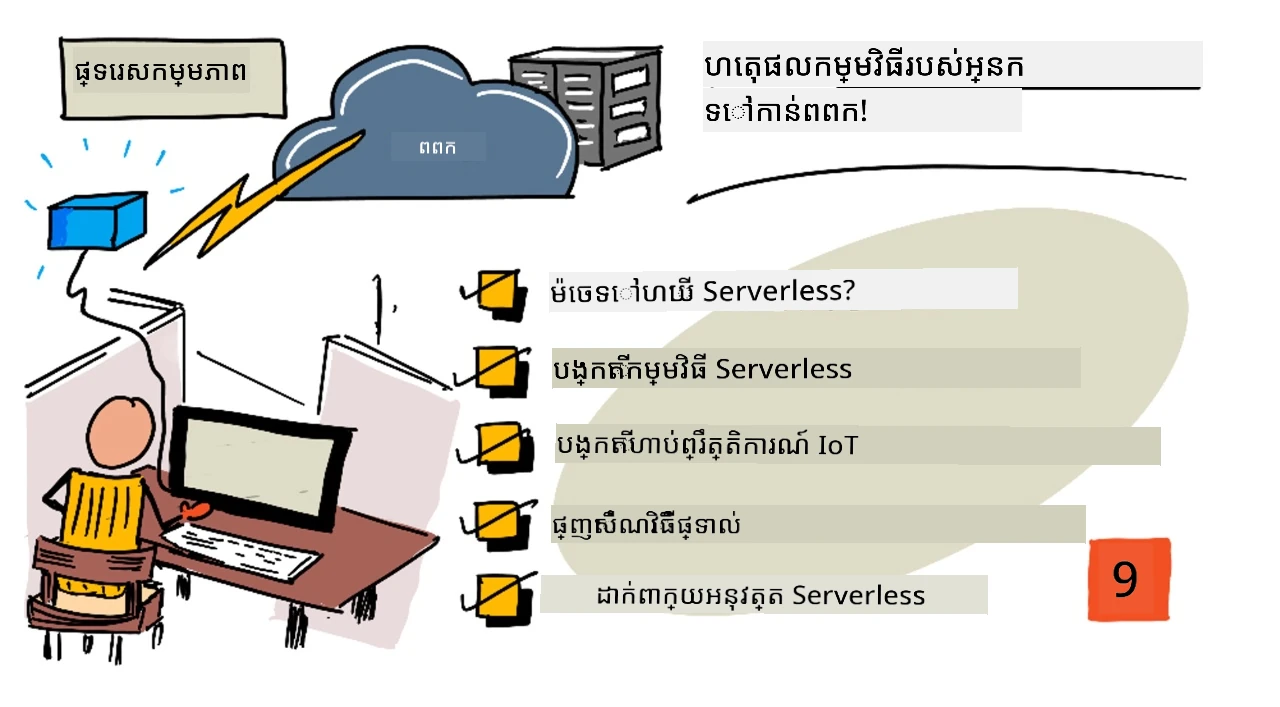
កំណត់ត្រារូបភាពដោយ Nitya Narasimhan។ ចុចលើរូបភាពសម្រាប់មើលទំហំធំជាងនេះ។
មេរៀននេះត្រូវបានបង្រៀនជាផ្នែកមួយនៃ គម្រោង IoT សម្រាប់អ្នកចាប់ផ្តើម ភាគ ២ - ស៊េរីកសិក្សាពាណិជ្ជកម្មឌីជីថល ពី Microsoft Reactor។
ការប្រលងមុនមេរៀន
ការណែនាំ
ក្នុងមេរៀនមុន អ្នកបានរៀនពីរបៀបភ្ជាប់ការត្រួតពិនិត្យសំណើមដីរុក្ខជាតិ និងការត្រួតពិនិត្យចរន្តសំរាប់ relay ទៅកាន់សេវាកម្ម IoT នៅលើពពក។ ជំហានបន្ទាប់គឺផ្លាស់ប្ដូរកូដ server ដែលគ្រប់គ្រងកំណត់ពេលវេលារបស់ relay ទៅកាន់ពពក។ ក្នុងមេរៀននេះ អ្នកនឹងរៀនរបៀបធ្វើការនេះដោយប្រើមុខងារ serverless។
ក្នុងមេរៀននេះ យើងនឹងគ្របដណ្តប់៖
- មុខងារ serverless គឺអ្វី?
- បង្កើតកម្មវិធី serverless
- បង្កើតការបង្កើតរ៉ឺម៉្ស៊ីវវេនផ្ទៃក្នុង IoT Hub
- ផ្ញើការស្នើរសុំពិធីការត្រង់ពីកូដ serverless
- ដាក់បញ្ចូលកូដ serverless របស់អ្នកទៅពពក
មុខងារ serverless គឺអ្វី?
Serverless, ឬក៏កុំព្យូទ័រជាមួយមុខងារ serverless, មានន័យថាបង្កើតប្លុកតូចៗនៃកូដដែលត្រូវបានដំណើរការនៅលើពពកជាសន្ទស្សន៍នៃព្រឹត្តិការណ៍ផ្សេងៗ។ នៅពេលមានព្រឹត្តិការណ៍ កូដរបស់អ្នកត្រូវបានដំណើរការ និងផ្តល់ទិន្នន័យអំពីព្រឹត្តិការណ៍នោះ។ ព្រឹត្តិការណ៍ទាំងនេះអាចមកពីរឿងជាច្រើន ផ្សំឡើងពីការស្នើរសុំវេបសាយ, សារដែលបានដាក់ក្នុងជួរ, ការផ្លាស់ប្តូរទិន្នន័យក្នុងមូលដ្ឋានទិន្នន័យ, ឬសារដែលផ្ញើទៅសេវាកម្ម IoT ដោយឧបករណ៍ IoT។
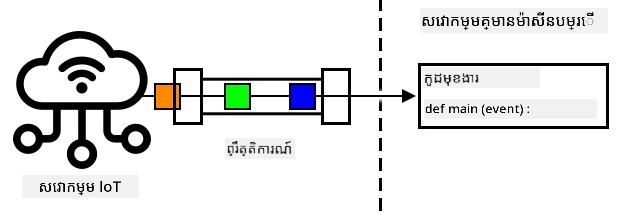
💁 ប្រសិនបើអ្នកបានប្រើប្រាស់ការបង្កើតរ៉ឺម៉្ស៊ីវមូលដ្ឋានទិន្នន័យពីមុន អ្នកអាចគិតថាវាគឺដូចគ្នា បូកកូដដែលត្រូវបានបញ្ចេញដោយព្រឹត្តិការណ៍ដូចជាការបញ្ចូលជួរថ្មី។
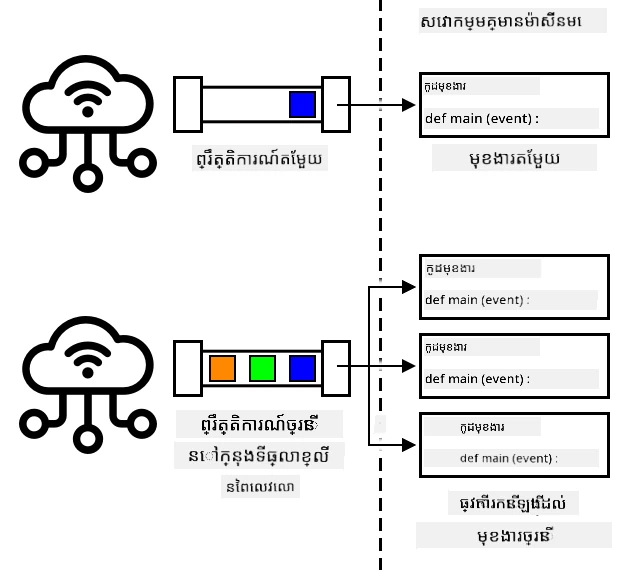
កូដរបស់អ្នកត្រូវបានដំណើរការតែពេលមានព្រឹត្តិការណ៍ ប៉ុន្តែគ្មានអ្វីរក្សាកូដរបស់អ្នកឲ្យមានជីវិតនៅពេលផ្សេងទៀតទេ។ ព្រឹត្តិការណ៍កើតឡើង កូដរបស់អ្នកត្រូវបានផ្ទុកហើយដំណើរការ។ វាធ្វើអោយ serverless មានជម្រើសច្រើនក្នុងការពង្រីកកម្រិត - ប្រសិនបើព្រឹត្តិការណ៍ជាច្រើនកើតឡើងនៅពេលតែមួយ អ្នកផ្គត់ផ្គង់ពពកអាចដំណើរការមុខងាររបស់អ្នកបានច្រើនដងក្នុងពេលតែមួយលើម៉ាស៊ីនបំរើណាមួយដែលមានស្រាប់។ បញ្ហាគឺ ប្រសិនបើអ្នកត្រូវការចែករំលែកព័ត៌មានរវាងព្រឹត្តិការណ៍ អ្នកត្រូវរក្សាទុកវានៅកន្លែងដូចជា ពាក្យគំនូសមូលដ្ឋានទិន្នន័យ ប្រៀបធៀបនឹងរក្សាទុកវាក្នុងចងចាំ។
កូដរបស់អ្នកត្រូវបានសរសេរជាមុខងារដែលទទួលបានព័ត៌មានលម្អិតអំពីព្រឹត្តិការណ៍ជាពារ៉ាម៉ែត្រ។ អ្នកអាចប្រើភាសាកម្មវិធីផ្សេងៗជាច្រើនសម្រាប់សរសេរមុខងារ serverless ទាំងនេះ។
🎓 Serverless ក៏ត្រូវបានហៅថា Functions as a Service (FaaS) ព្រោះរាល់កម្មវិធី trigger event ត្រូវបានអនុវត្តជាមុខងារ នៅក្នុងកូដ។
ទោះបីមានឈ្មោះគេ Serverless តែវាក៏ប្រើម៉ាស៊ីនបម្រើផងដែរ។ ឈ្មោះនេះមានន័យថា អ្នកជាអ្នកអភិវឌ្ឍមិនចាំបាច់ព្រួយក្រ្រមខ្លួនអំពីម៉ាស៊ីនបម្រើដែលទាមទ្រចាំបាច់សម្រាប់ដំណើរការកូដរបស់អ្នកទេ ទាំងអស់គឺអ្នកក៏ចង់ឲ្យកូដរបស់អ្នកដំណើរការចំពោះព្រឹត្តិការណ៍ណាមួយ។ អ្នកផ្គត់ផ្គង់ពពកមាន runtime serverless ដែលគ្រប់គ្រងការផ្ដល់ម៉ាស៊ីនបម្រើ បណ្ដាញ ស្តុក CPU ចងចាំ និងអ្វីៗទៀតដែលត្រូវការដើម្បីដំណើរការកូដរបស់អ្នក។ ម៉ូដែលនេះមានអត្ថន័យថា អ្នកមិនអាចបង់ប្រាក់ជាម៉ាស៊ីនបម្រើសម្រាប់សេវាកម្មទេ ព្រោះគ្មានម៉ាស៊ីនបម្រើទេ។ ផលិតផលគឺអ្នកបង់ប្រាក់សម្រាប់ពេលវេលាកូដរបស់អ្នកដំណើរការ និងចំនួនចងចាំដែលប្រើ។
💰 Serverless ជារបៀបថ្លៃថោកមួយក្នុងការដំណើរការកូដលើពពក។ ឧទាហរណ៍ នៅពេលកំឡុងពេលសរសេរ អ្នកផ្គត់ផ្គង់ពពកមួយអនុញ្ញាតឲ្យមុខងារ serverless របស់អ្នកអាចដំណើរការប្រមាណ ១,០០០,០០០ ដងក្នុងមួយខែមុនពេលចាប់ផ្តើមគិតថ្លៃ ហើយបន្ទាប់ពីនោះគេគិតថ្លៃ US$0.20 សម្រាប់ការដំណើរការ ១,០០០,០០០ ដងនីមួយៗ។ នៅពេលកូដរបស់អ្នកមិនដំណើរការនោះ អ្នកមិនចាំបាច់បង់ប្រាក់ទេ។
ជាអ្នកអភិវឌ្ឍ IoT ម៉ូដែល serverless គឺល្អគួរឱ្យប្រើ។ អ្នកអាចសរសេរមុខងារមួយដែលត្រូវបានហៅចំពោះសារដែលផ្ញើពីឧបករណ៍ IoT ដែលភ្ជាប់ទៅសេវាកម្ម IoT របស់អ្នកនៅលើពពក។ កូដរបស់អ្នកនឹងព្យាយាមដោះស្រាយសារទាំងអស់ដែលបានផ្ញើ តែដំណើរការតែនៅពេលត្រូវការតែប៉ុណ្ណោះ។
✅ ចង់រកមើលកូដដែលអ្នកបានសរសេរជាកូដ server ដែលស្តាប់សារជាមួយ MQTT។ តើវាអាចដំណើរការនៅលើពពកជាមួយ serverless បានយ៉ាងដូចម្តេច? តើអ្នកគិតថាកូដត្រូវបានផ្លាស់ប្ដូរយ៉ាងដូចម្តេចដើម្បីគាំទ្រការគណនាគ្រប់គ្រង Serverless?
💁 ម៉ូដែល serverless កំពុងផ្លាស់ប្ដូរទៅប្រើសេវាកម្មពពកផ្សេងទៀតផងនឹងការដំណើរការកូដ។ ឧទាហរណ៍ មានមូលដ្ឋានទិន្នន័យ serverless ដែលអាចប្រើបាននៅលើពពកជាមួយម៉ូដែលតម្លៃថ្លៃ serverless ដែលអ្នកបង់ប្រាក់តាមសំណើដែលបានធ្វើទៅកាន់មូលដ្ឋានទិន្នន័យ ដូចជា សំណួរ ឬក៏ការបញ្ចូល ពេលត្រូវការតម្លៃគិតជាការងារដែលបានអនុវត្ត។ ឧទាហរណ៍ ជម្រើសតែមួយនៃជួរមួយដែលស្វែងរកតាមគូនៃទិន្នន័យដើមមានតម្លៃថ្លៃតិចជាងប្រតិបត្តិការ מורכבת ដែលផ្សំតារាងជាច្រើន និងបង្រួមជួរយ៉ាងស្ទើរលាន។
បង្កើតកម្មវិធី serverless
សេវាកម្មគណនាភាព Serverless ពី Microsoft ត្រូវបានហៅថា Azure Functions។
វីដេអូចាស់ខាងក្រោមមានការណែនាំសង្ខេបអំពី Azure Functions
🎥 ចុចលើរូបភាពខាងលើដើម្បីមើលវីដេអូ
✅ ចំណាយពេលមួយមុខស្រាវជ្រាវ និងអានអតិថិជនអំពី Azure Functions នៅក្នុង ឯកសាររបស់ Microsoft Azure Functions។
ដើម្បីសរសេរ Azure Functions អ្នកចាប់ផ្តើមជាមួយកម្មវិធី Azure Functions សម្រាប់ភាសាដែលអ្នកចូលចិត្ត។ Azure Functions គាំទ្រភាសា Python, JavaScript, TypeScript, C#, F#, Java, និង Powershell។ នៅក្នុងមេរៀននេះ អ្នកនឹងរៀនរបៀបសរសេរកម្មវិធី Azure Functions ជាភាសា Python។
💁 Azure Functions ក៏គាំទ្រមុខងារចំណតផ្ទាល់ខ្លួន ដែលអនុញ្ញាតឲ្យអ្នកសរសេរមុខងាររបស់អ្នកជាភាសាណាមួយដែលគាំទ្រការស្នើសុំ HTTP រួមមានភាសាចាស់ៗដូចជា COBOL។
កម្មវិធី Functions មានមុខងារ trigger ច្រើនជាងមួយ - មុខងារតបតទៅនឹងព្រឹត្តិការណ៍។ អ្នកអាចមានច្រើន trigger ក្នុងកម្មវិធី Function មួយ ប្រើការកំណត់រួមគ្នា។ ឧទាហរណ៍ ក្នុងឯកសារកំណត់រចនាសម្ព័ន្ធសម្រាប់កម្មវិធី Functions របស់អ្នក អ្នកអាចមានព័ត៌មានភ្ជាប់ IoT Hub ហើយមុខងារទាំងអស់ក្នុងកម្មវិធី អាចប្រើវាដើម្បីភ្ជាប់ និងស្តាប់ព្រឹត្តិការណ៍។
ការងារ - ដំឡើងឧបករណ៍ Azure Functions
នៅពេលបិទការសរសេរ ឧបករណ៍កូដ Azure Functions មិនដំណើរការបានគ្រប់លក្ខណៈលើ Apple Silicon ជាមួយគម្រោង Python ទេ។ អ្នកត្រូវប្រើម៉ាស៊ីន Mac ចាស់តែ Intel, កុំព្យូទ័រវីនដូរ ឬកុំព្យូទ័រឡិនុកស៍។
មុខងារល្អមួយនៃ Azure Functions គឺ អ្នកអាចដំណើរការវាទៅក្នុងស្រុកបាន។ Runtime ដូចគ្នានៅពពកអាចដំណើរការតាមកុំព្យូទ័ររបស់អ្នក អនុញ្ញាតឲ្យអ្នកសរសេរកូដតបត្រូវសារពីឧបករណ៍ IoT ហើយដំណើរការវាទៅក្នុងស្រុក។ អ្នកអាច debug កូដរបស់អ្នកខណៈពេលព្រឹត្តិការណ៍ត្រូវបានដោះស្រាយផងដែរ។ បន្ទាប់ពីព្រមចិត្តនឹងកូដរបស់អ្នក វាអាចដាក់បញ្ចូលទៅពពកបាន។
ឧបករណ៍ Azure Functions ត្រូវបានផ្តល់ជាងជា CLI ដែលគេហៅថា Azure Functions Core Tools។
-
ដំឡើង Azure Functions core tools ដោយអនុវត្តតាមការណែនាំនៅក្នុង ឯកសារអំពី Azure Functions Core Tools
-
ដំឡើងសកម្មភាព Azure Functions សម្រាប់ VS Code។ សកម្មភាពនេះផ្តល់ជំនួយក្នុងការបង្កើត, បញ្ឆោត, និងដាក់បញ្ចូល Azure functions។ សូមយោងទៅកាន់ ឯកសារសកម្មភាព Azure Functions សម្រាប់ការណែនាំអំពីការដំឡើងសកម្មភាពនេះក្នុង VS Code។
ពេលអ្នកដាក់បញ្ចូលកម្មវិធី Azure Functions ទៅពពក វាត្រូវការប្រើមួយចំនួនតិចតួចនៃផ្ទុកពពកសម្រាប់រក្សារឿងដូចជា ឯកសារកម្មវិធី និងឯកសារហៅហៅ។ ពេលអ្នកដំណើរកម្មកម្មវិធី Functions នៅក្នុងស្រុក អ្នកត្រូវភ្ជាប់ទៅផ្ទុកពពកផងដែរ ប៉ុន្តែជំនួសការប្រើផ្ទុកពពកពិត អ្នកអាចប្រើកម្មវិធីក្លែងបន្លំផ្ទុកដែលមានឈ្មោះថា Azurite។ វាដំណើរការនៅក្នុងស្រុកប៉ុន្តែមានលក្ខណៈដូចផ្ទុកពពក។
🎓 នៅក្នុង Azure ផ្ទុកដែល Azure Functions ប្រើប្រាស់គឺជាគណនី Azure Storage។ គណនីទាំងនេះអាចរក្សាទុកឯកសារ ឯកសារសារ data នៅក្នុងតារាង ឬ data នៅក្នុងជួរ។ អ្នកអាចចែករំលែកគណនីនេះរួមគ្នា រវាងកម្មវិធីជាច្រើន ដូចជា កម្មវិធី Functions និងកម្មវិធីវេបសាយ។
-
Azurite ជាកម្មវិធី Node.js ដូច្នេះអ្នកត្រូវដំឡើង Node.js។ អ្នកអាចរកមើលការទាញយកនិងការដំឡើងនៅលើ គេហទំព័រ Node.js។ ប្រសិនបើអ្នកប្រើ Mac អ្នកក៏អាចដំឡើងពី Homebrew ផងដែរ។
-
ដំឡើង Azurite ដោយប្រើពាក្យបញ្ជាខាងក្រោម (
npmជាឧបករណ៍ដែលត្រូវបានដំឡើងពេលអ្នកដំឡើង Node.js):npm install -g azurite -
បង្កើតថតឯកសារឈ្មោះ
azuriteសម្រាប់ Azurite ប្រើរក្សាទុកទិន្នន័យ:mkdir azurite -
ដំណើរការ Azurite ហើយផ្ដល់ថតនេះជាអាគុយម៉ង់:
azurite --location azuriteកម្មវិធីកម្មវិធីក្លែងបន្លំផ្ទុក Azurite នឹងចាប់ផ្តើម និងរួចរាល់សម្រាប់ runtime Functions នៅក្នុងស្រុកភ្ជាប់។
➜  ~ azurite --location azurite
Azurite Blob service is starting at http://127.0.0.1:10000
Azurite Blob service is successfully listening at http://127.0.0.1:10000
Azurite Queue service is starting at http://127.0.0.1:10001
Azurite Queue service is successfully listening at http://127.0.0.1:10001
Azurite Table service is starting at http://127.0.0.1:10002
Azurite Table service is successfully listening at http://127.0.0.1:10002
ការងារ - បង្កើតគម្រោង Azure Functions
CLI របស់ Azure Functions អាចប្រើសម្រាប់បង្កើតកម្មវិធី Functions ថ្មី។
-
បង្កើតថតសម្រាប់កម្មវិធី Functions របស់អ្នក ហើយចូលទៅក្នុងថតនោះ ហៅថា
soil-moisture-triggermkdir soil-moisture-trigger cd soil-moisture-trigger -
បង្កើត virtual environment Python នៅក្នុងថតនេះ:
python3 -m venv .venv -
បើកកំណត់ virtual environment:
-
នៅលើ Windows:
-
ប្រសិនបើអ្នកប្រើ Command Prompt ឬ Command Prompt តាមរយៈ Windows Terminal អនុវត្ត៖
.venv\Scripts\activate.bat -
ប្រសិនបើអ្នកប្រើ PowerShell អនុវត្ត៖
.\.venv\Scripts\Activate.ps1
-
-
នៅលើ macOS ឬ Linux អនុវត្ត៖
source ./.venv/bin/activate
💁 ពាក្យបញ្ជាទាំងនេះត្រូវដំណើរការពីទីតាំងដដែលដែលបានប្រើបង្កើត virtual environment ។ អ្នកមិនចាំបាច់ចូលទៅក្នុងថត
.venvទេ គួរតែដំណើរការពាក្យបញ្ជា activate និងការតំឡើងថ្នាក់ឯកសារពីថតដែលអ្នកបានបង្កើតវា។ -
-
អនុវត្តពាក្យបញ្ជាខាងក្រោម ដើម្បីបង្កើតកម្មវិធី Functions នៅក្នុងថតនេះ៖
func init --worker-runtime python soil-moisture-triggerវានឹងបង្កើតឯកសារ 3 នៅក្នុងថតបច្ចុប្បន្ន៖
host.json- ឯកសារផ្ទៃតំណរ JSON ដែលមានការកំណត់សម្រាប់កម្មវិធី Functions របស់អ្នក។ អ្នកមិនចាំបាច់កែប្រែការកំណត់ទាំងនេះឡើយ។local.settings.json- ឯកសារផ្ទៃតំណរ JSON ដែលមានការកំណត់សម្រាប់កម្មវិធីរបស់អ្នកត្រូវប្រើនៅពេលដំណើរការនៅក្នុងស្រុកដូចជាប្រភេទតំណភ្ជាប់ទៅ IoT Hub។ ការកំណត់ទាំងនេះកំណត់នៅក្នុងស្រុក និងមិនគួរតែនាំចូលទៅកាន់គ្រប់គ្រងកូដ។ ពេលអ្នកដាក់បញ្ចូលកម្មវិធីទៅពពក ការកំណត់ទាំងនេះមិនត្រូវបានដាក់បញ្ចូលឡើយ ជំនួសដោយការផ្ទុកកំណត់ពីកំណត់កម្មវិធី។ វានឹងត្រូវបង្ហាញបន្ថែមបន្ទាប់។requirements.txt- នេះគឺជា ឯកសារទាមទារពី Pip ដែលមានសំណុំថ្នាក់បណ្ណាល័យ Pip ដែលត្រូវរក្សាដើម្បីដំណើរការកម្មវិធី Functions របស់អ្នក។
-
ឯកសារ
local.settings.jsonមានការកំណត់សម្រាប់គណនីផ្ទុកដែលកម្មវិធី Functions នឹងប្រើ។ នេះគឺអត្រាគ្មានសម្រាប់ការកំណត់ ដូច្នេះត្រូវកំណត់វា។ ដើម្បីភ្ជាប់ទៅ Azurite storage emulator ដែលដំណើរការនៅក្នុងស្រុក សូមកំណត់តម្លៃនេះទៅខាងក្រោម៖"AzureWebJobsStorage": "UseDevelopmentStorage=true", -
ដំឡើងថ្នាក់បណ្ណាល័យ Pip ត្រូវបានទាមទារដោយប្រើឯកសារ requirements៖
pip install -r requirements.txt💁 ថ្នាក់បណ្ណាល័យ Pip ត្រូវតែមាននៅក្នុងឯកសារនេះ ដើម្បី runtime នៅពពកអាចធានាបានថាដំឡើងថ្នាក់បណ្ណាល័យត្រឹមត្រូវ។
-
ដើម្បីសាកល្បងថាអ្វីៗដំណើរការត្រឹមត្រូវ អ្នកអាចចាប់ផ្តើម runtime Functions ដោយអនុវត្តពាក្យបញ្ជាខាងក្រោម៖
func startអ្នកនឹងឃើញ runtime ចាប់ផ្តើម និងរាយការណ៍ថាវាមិនបានឃើញមុខងារជាអ្នកធ្វើការងារ (trigger) ទេ។
(.venv) ➜  soil-moisture-trigger func start
Found Python version 3.9.1 (python3).

Azure Functions Core Tools
Core Tools Version:       3.0.3442 Commit hash: 6bfab24b2743f8421475d996402c398d2fe4a9e0  (64-bit)
Function Runtime Version: 3.0.15417.0

[2021-05-05T01:24:46.795Z] No job functions found.
⚠️ ប្រសិនបើអ្នកទទួលបានការជូនដំណឹង firewall សូមអនុញ្ញាតការចូលដំណើរការ រួច application
funcត្រូវការអាចអាន និងសរសេរទៅបណ្តាញរបស់អ្នក។⚠️ ប្រសិនបើអ្នកប្រើ macOS អាចមានការព្រមានក្នុងលទ្ធផល៖
(.venv) ➜  soil-moisture-trigger func start
Found Python version 3.9.1 (python3).

Azure Functions Core Tools
Core Tools Version:       3.0.3442 Commit hash: 6bfab24b2743f8421475d996402c398d2fe4a9e0  (64-bit)
Function Runtime Version: 3.0.15417.0

[2021-06-16T08:18:28.315Z] Cannot create directory for shared memory usage: /dev/shm/AzureFunctions
[2021-06-16T08:18:28.316Z] System.IO.FileSystem: Access to the path '/dev/shm/AzureFunctions' is denied. Operation not permitted.
[2021-06-16T08:18:30.361Z] No job functions found.
អ្នកអាចមិនចាំបាច់យកចិត្តទុកដាក់បើសិន runtime Functions ចាប់ផ្តើម។ ព័ត៌មានបន្ថែមស្តីពីបញ្ហានេះអាចមើលបាននៅ Microsoft Docs Q&A
-
បញ្ឈប់កម្មវិធី Functions ដោយចុច
ctrl+c។ -
បើកថតបច្ចុប្បន្ននៅក្នុង VS Code ដោយបើក VS Code រួចបើកថតនេះ ឬដំណើរការពាក្យបញ្ជាខាងក្រោម៖
code .VS Code នឹងរកឃើញគម្រោង Functions របស់អ្នក ហើយបង្ហាញការជូនដំណឹងថា:
Detected an Azure Functions Project in folder "soil-moisture-trigger" that may have been created outside of
VS Code. Initialize for optimal use with VS Code?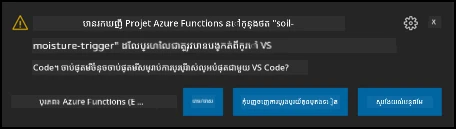
ជ្រើសរើស Yes ពីការជូនដំណឹងនេះ។
-
ប្រាកដថា Python virtual environment កំពុងរត់នៅក្នុង VS Code terminal។ បិទវា ហើយចាប់ផ្តើមឡើងវិញប្រសិនបើចាំបាច់។
បង្កើតកម្មវិធីរំញ័រផ្សាយព្រឹត្តិការណ៍ IoT Hub
កម្មវិធី Functions គឺជាសែលរបស់កូដ serverless របស់អ្នក។ ដើម្បីឆ្លើយតបនឹងព្រឹត្តិការណ៍ IoT hub អ្នកអាចបន្ថែមកម្មវិធីរំញ័រផ្សាយព្រឹត្តិការណ៍ IoT Hub ទៅកម្មវិធីនេះ។ កម្មវិធីរំញ័រនេះត្រូវការតភ្ជាប់ទៅនឹងស្ទ្រីមសារដែលត្រូវបានផ្ញើទៅ IoT Hub ហើយឆ្លើយតបដល់វា។ ដើម្បីទទួលបានស្ទ្រីមសារនេះ កម្មវិធីរំញ័ររបស់អ្នកត្រូវការតភ្ជាប់ទៅ IoT Hubs event hub compatible endpoint។
IoT Hub គឺមានមូលដ្ឋានមួយទៀតលើសេវា Azure ដែលបានហៅថា Azure Event Hubs។ Event Hubs គឺជាសេវាដែលអនុញ្ញាតឱ្យអ្នកផ្ញើនិងទទួលសារ ប្រើ IoT Hub បន្ថែមលើនេះដើម្បីផ្តល់លក្ខណៈពិសេសសម្រាប់ឧបករណ៍ IoT។ វិធីដែលអ្នកភ្ជាប់ដើម្បីអានសារពី IoT Hub គឺដូចគ្នាដូចការប្រើប្រាស់ Event Hubs។
✅ ប្រែសម្រួលបន្តិច៖ អានទិដ្ឋភាពទូទៅនៃ Event Hubs ក្នុង Azure Event Hubs documentation ។ តើលក្ខណៈមូលដ្ឋានធៀបនឹង IoT Hub យ៉ាងដូចម្តេច?
សម្រាប់ឧបករណ៍ IoT ដើម្បីភ្ជាប់ទៅ IoT Hub វាត្រូវប្រើកូនសោសម្ងាត់ដែលធានាបានថាមានតែម្តងឧបករណ៍ដែលអនុញ្ញាតអាចភ្ជាប់បាន។ ដូចគ្នានេះ ក៏ពេលភ្ជាប់ដើម្បីអានសារកូដរបស់អ្នកត្រូវការខ្សែសង្វាក់ចំនួនមួយដែលមានកូនសោសម្ងាត់នៅក្នុងវា ជាមួយព័ត៌មានលម្អិតនៃ IoT Hub ផងដែរ។
💁 ខ្សែសង្វាក់ភ្ជាប់លំនាំដើមដែលអ្នកទទួលបានមានសិទ្ធិ iothubowner ដែលផ្តល់សិទ្ធិពេញលេញទៅកូដណាមួយដែលប្រើវាលើ IoT Hub។ ក្នុង ideally អ្នកគួរតែភ្ជាប់ជាមួយកម្រិតសិទ្ធិទាបបំផុតដែលចាំបាច់។ នេះនឹងត្រូវរៀបរាប់នៅមេរៀនបន្ទាប់។
ពេលដែលកម្មវិធីរំញ័ររបស់អ្នកបានភ្ជាប់រួច កូដនៅខាងក្នុងមុខងារនឹងត្រូវបានហៅសម្រាប់កំណត់ត្រាទាំងអស់ដែលបានផ្ញើទៅ IoT Hub មិនគិតថាឧបករណ៍ណាដែលបានផ្ញើវា។ កម្មវិធីរំញ័រនឹងទទួលសារជាពាក្យបញ្ជាទាល់តែ។
បេសកកម្ម - ទទួលខ្សែសង្វាក់ភ្ជាប់ event hub compatible endpoint
-
ពី VS Code terminal ប្រតិបត្តិការបន្ទាប់ដើម្បីទទួលខ្សែសង្វាក់ភ្ជាប់សម្រាប់ IoT Hubs Event Hub compatible endpoint៖
az iot hub connection-string show --default-eventhub \
                                  --output table \
                                  --hub-name <hub_name>
ជំនួស
<hub_name>ជាមួយឈ្មោះដែលអ្នកបានប្រើសម្រាប់ IoT Hub របស់អ្នក។ -
នៅក្នុង VS Code បើកឯកសារ
local.settings.jsonបន្ថែមតម្លៃបន្ថែមខាងក្រោមនៅក្នុងផ្នែកValues៖"IOT_HUB_CONNECTION_STRING": "<connection string>"ជំនួស
<connection string>ជាមួយតម្លៃពីជំហានមុន។ អ្នកត្រូវបន្ថែមក្បៀសក្រោយជួរខាងលើដើម្បីធ្វើឲ្យវាជា JSON ត្រឹមត្រូវ។
បេសកកម្ម - បង្កើតកម្មវិធីរំញ័រផ្សាយព្រឹត្តិការណ៍
ឥឡូវនេះអ្នកត្រៀមខ្លួនសម្រាប់បង្កើតកម្មវិធីរំញ័រផ្សាយព្រឹត្តិការណ៍។
-
ពី VS Code terminal ប្រតិបត្តិការបន្ទាប់ក្នុងថត
soil-moisture-trigger៖func new --name iot-hub-trigger --template "Azure Event Hub trigger"វាបង្កើតមុខងារថ្មីឈ្មោះ
iot-hub-trigger។ កម្មវិធីរំញ័រនឹងភ្ជាប់ទៅ Event Hub compatible endpoint នៅលើ IoT Hub ដូច្នេះអ្នកអាចប្រើកម្មវិធីរំញ័រផ្សាយព្រឹត្តិការណ៍ event hub។ មិនមានកម្មវិធីរំញ័រពិសេសសម្រាប់ IoT Hub ទេ។
វានឹងបង្កើតថតនៅក្នុងថត soil-moisture-trigger ដែលមានឈ្មោះ iot-hub-trigger ដែលមានមុខងារនេះ។ ថតនេះនឹងមានឯកសារខាងក្នុងដូចតទៅ៖
-
__init__.py- នេះគឺជាឯកសារកូដ Python ដែលមានកម្មវិធីរំញ័រ ប្រើឈ្មោះឯកសារតាមប្រព័ន្ធ Python ដើម្បីបម្លែងថតនេះទៅជាមូឌុល Python មួយ។ឯកសារនេះនឹងមានកូដដូចខាងក្រោម៖
import logging

import azure.functions as func


def main(event: func.EventHubEvent):
    logging.info('Python EventHub trigger processed an event: %s',
                event.get_body().decode('utf-8'))
ការសំខាន់នៃកម្មវិធីរំញ័រគឺមុខងារ
main។ នេះគឺជាមុខងារដែលត្រូវបានហៅជាមួយព្រឹត្តិការណ៍ពី IoT Hub។ មុខងារនេះមានប៉ារ៉ាម៉ែត្រមួយហៅថាeventដែលមានន័យថាEventHubEvent។ រៀងរាល់ពេលដែលសារត្រូវបានផ្ញើទៅ IoT Hub មុខងារនេះនឹងត្រូវបានហៅដោយផ្ញើសារនោះជាទីតាំងeventទៅដៃជាមួយគ្រប់គ្រងដែលស្រដៀងនឹងការបកស្រាយដែលអ្នកបានឃើញនៅមេរៀនមុន។ការសំខាន់នៃមុខងារនេះគឺកំណត់ហេតុព្រឹត្តិការណ៍។
-
function.json- នេះរួមបញ្ចូលការកំណត់សម្រាប់កម្មវិធីរំញ័រ។ ការកំណត់សំខាន់គឺនៅផ្នែកbindings។ វាជាសាកសមនឹងការតភ្ជាប់រវាង Azure Functions និងសេវាផ្សេងៗ Azure។ កម្មវិធីនេះមាន input binding ទៅ event hub - វាភ្ជាប់ទៅ event hub ហើយទទួលទិន្នន័យ។💁 អ្នកអាចមាន output bindings ដែលធ្វើអោយការចេញពីមុខងារត្រូវផ្ញើទៅសេវាផ្សេងទៀត។ ឧទាហរណ៍ អ្នកអាចបន្ថែម output binding ទៅមូលដ្ឋានទិន្នន័យ ហើយបញ្ជូនព្រឹត្តិការណ៍ IoT Hub ពីមុខងារ ហើយវានឹងត្រូវបានបញ្ចូលដោយស្វ័យប្រវត្តិទៅមូលដ្ឋានទិន្នន័យ។
✅ ប្រែសម្រួលបន្តិច៖ អានអំពី bindings ក្នុង Azure Functions triggers and bindings concepts documentation។
ផ្នែក
bindingsរួមបញ្ចូលការកំណត់សម្រាប់ binding។ តម្លៃដែលគួរឱ្យចាប់អារម្មណ៍មាន៖-
"type": "eventHubTrigger"- នេះប្រាប់មុខងារថាអ្នកត្រូវតបនឹងព្រឹត្តិការណ៍ពី Event Hub -
"name": "events"- នេះជាឈ្មោះប៉ារ៉ាមែត្រដែលប្រើសម្រាប់ព្រឹត្តិការណ៍ Event Hub។ វาตรงនឹងឈ្មោះប៉ារ៉ាមែត្រក្នុងម្ហងារmainក្នុងកូដ Python។ -
"direction": "in"- នេះជាការចូល binding, ទិន្នន័យពី event hub មកក្នុងមុខងារ -
"connection": ""- នេះកំណត់ឈ្មោះនៃការកំណត់ដើម្បីអានខ្សែសង្វាក់ភ្ជាប់។ ពេលរត់លើក្រោយវិញវានឹងអានការកំណត់នេះពីឯកសារlocal.settings.json។💁 ខ្សែសង្វាក់ភ្ជាប់មិនអាចរក្សាទុកនៅឯកសារ
function.jsonបានទេ វាត្រូវតែអានពីការកំណត់។ នេះដើម្បីជៀសវាងករណីអ្នកបញ្ចេញខ្សែសង្វាក់ភ្ជាប់ដោយចៃដន្យ។
-
-
ដោយសារតែ កោសិការណ៍ក្នុង template Azure Functions មានកម្លាំងមិនត្រឹមត្រូវសម្រាប់
cardinality។ សូមធ្វើបច្ចុប្បន្នភាពវានៅក្នុងfunction.jsonពីmanyទៅone៖"cardinality": "one", -
បច្ចុប្បន្នភាពតម្លៃ
"connection"ក្នុងឯកសារfunction.jsonដើម្បីបង្ហាញទៅកាន់តម្លៃថ្មីដែលបានបន្ថែមនៅក្នុងlocal.settings.json៖"connection": "IOT_HUB_CONNECTION_STRING",💁 សូមចងចាំ - វាត្រូវបង្ហាញទៅកាន់ការកំណត់ មិនមែនជាខ្សែសង្វាក់ភ្ជាប់ពិតប្រាកដទេ។
-
ខ្សែសង្វាក់ភ្ជាប់មានតម្លៃ
eventHubNameដូច្នេះតម្លៃនេះនៅក្នុងឯកសារfunction.jsonត្រូវតែទទេ។ សូមធ្វើបច្ចុប្បន្នភាពវាទៅជាខ្សែសង្វាក់ទទេ៖"eventHubName": "",
បេសកកម្ម - រត់កម្មវិធីរំញ័រព្រឹត្តិការណ៍
-
ប្រាកដថាអ្នកមិនបានដំណើរការកម្មវិធីមើលព្រឹត្តិការណ៍ IoT Hub ទេ។ ប្រសិនបើវាកំពុងដំណើរកាសហគ្រប់ជាមួយកម្មវិធី functions app កម្មវិធី functions app នឹងមិនអាចភ្ជាប់និងប្រើព្រឹត្តិការណ៍បានទេ។
💁 អ្នកអាចច្រើនកម្មវិធីភ្ជាប់ទៅ IoT Hub endpoints ដោយប្រើ consumer groups ផ្សេងគ្នា។ នេះនឹងត្រូវរៀបរាប់នៅមេរៀនក្រោយ។
-
ដើម្បីដំណើរការ Functions app ប្រតិបត្តិការបន្ទាប់ពី VS Code terminal
func startកម្មវិធី Functions នឹងចាប់ផ្តើម និងស្វែងរកមុខងារ
iot-hub-trigger។ បន្ទាប់មកវានឹងដំណើរការព្រឹត្តិការណ៍ណាមួយដែលបានផ្ញើទៅ IoT Hub មុនមួយថ្ងៃ។(.venv) ➜ soil-moisture-trigger func start Found Python version 3.9.1 (python3). Azure Functions Core Tools Core Tools Version: 3.0.3442 Commit hash: 6bfab24b2743f8421475d996402c398d2fe4a9e0 (64-bit) Function Runtime Version: 3.0.15417.0 Functions: iot-hub-trigger: eventHubTrigger For detailed output, run func with --verbose flag. [2021-05-05T02:44:07.517Z] Worker process started and initialized. [2021-05-05T02:44:09.202Z] Executing 'Functions.iot-hub-trigger' (Reason='(null)', Id=802803a5-eae9-4401-a1f4-176631456ce4) [2021-05-05T02:44:09.205Z] Trigger Details: PartitionId: 0, Offset: 1011240-1011632, EnqueueTimeUtc: 2021-05-04T19:04:04.2030000Z-2021-05-04T19:04:04.3900000Z, SequenceNumber: 2546-2547, Count: 2 [2021-05-05T02:44:09.352Z] Python EventHub trigger processed an event: {"soil_moisture":628} [2021-05-05T02:44:09.354Z] Python EventHub trigger processed an event: {"soil_moisture":624} [2021-05-05T02:44:09.395Z] Executed 'Functions.iot-hub-trigger' (Succeeded, Id=802803a5-eae9-4401-a1f4-176631456ce4, Duration=245ms)រៀងរាល់ការហៅមុខងារនឹងមានខ្នាត
Executing 'Functions.iot-hub-trigger'/Executed 'Functions.iot-hub-trigger'ក្នុងលទ្ធផលបង្ហាញ ដូច្នេះអ្នកអាចមើលបានថាម៉េស្សេរ៉ដែលត្រូវបានដំណើរការនៅក្នុងមុខងារនីមួយៗ។ -
ប្រាកដថាឧបករណ៍ IoT របស់អ្នកកំពុងរត់ អ្នកនឹងឃើញសារប្រេងសើមដីថ្មីប្រើបង្ហាញចូលក្នុង Functions app។
-
បិទ និងចាប់ផ្តើមឡើងវិញ Functions app អ្នកនឹងឃើញវានឹងមិនដំណើរការសារពីមុនទៀតទេ វានឹងដំណើរការសារថ្មីតែប៉ុណ្ណោះ។
💁 VS Code ក៏គាំទ្រការត្រួតពិនិត្យកំហុស Functions របស់អ្នកផងដែរ។ អ្នកអាចកំណត់ breakpoint ដោយចុចលើព្រំដែននៅដើមជួរនីមួយៗនៃកូដ ឬដាក់កឺស៊័រលើជួរលេខនិងជ្រើសរើស Run -> Toggle breakpoint, ឬចុច
F9។ អ្នកអាចចាប់ផ្តើម debugger ដោយជ្រើសរើស Run -> Start debugging, ចុចF5, ឬជ្រើសរើសផ្ទាំង Run and debug ហើយចុចប៊ូតុង Start debugging។ ដោយធ្វើនេះ អ្នកអាចមើលព័ត៌មានលំអិតនៃព្រឹត្តិការណ៍ដែលកំពុងដំណើរការ។
ដោះស្រាយបញ្ហា
-
ប្រសិនប្រសវាជួបកំហុសដូចខាងក្រោម៖
The listener for function 'Functions.iot-hub-trigger' was unable to start. Microsoft.WindowsAzure.Storage: Connection refused. System.Net.Http: Connection refused. System.Private.CoreLib: Connection refused.ពិនិត្យថា Azurite កំពុងរត់ និងអ្នកបានកំណត់
AzureWebJobsStorageនៅក្នុងឯកសារlocal.settings.jsonទៅជាUseDevelopmentStorage=true។ -
ប្រសិនបើបានកំហុសដូចខាងក្រោម៖
System.Private.CoreLib: Exception while executing function: Functions.iot-hub-trigger. System.Private.CoreLib: Result: Failure Exception: AttributeError: 'list' object has no attribute 'get_body'ពិនិត្យថាអ្នកបានកំណត់
cardinalityនៅក្នុងឯកសារfunction.jsonទៅជាone។ -
ប្រសិនបើបានកំហុសដូចខាងក្រោម៖
Azure.Messaging.EventHubs: The path to an Event Hub may be specified as part of the connection string or as a separate value, but not both. Please verify that your connection string does not have the `EntityPath` token if you are passing an explicit Event Hub name. (Parameter 'connectionString').ពិនិត្យថាអ្នកបានកំណត់
eventHubNameនៅក្នុងឯកសារfunction.jsonទៅជាស្ទ្រីងទទេ។
ផ្ញើសំណើភាពdirect method ពីកូដ serverless
មកដល់ពេលនេះ Functions app របស់អ្នកកំពុងស្ដាប់សារពី IoT Hub ដោយប្រើ Event Hub compatible end point។ ឥឡូវនេះអ្នកត្រូវផ្ញើពាក្យបញ្ជាទៅឧបករណ៍ IoT។ វាគឺធ្វើបានដោយប្រើការភ្ជាប់ខុសទៅ IoT Hub តាមរយៈ Registry Manager។ Registry Manager គឺជាឧបករណ៍ដែលអនុញ្ញាតឲ្យអ្នកមើលឧបករណ៍ដែលបានចុះបញ្ជីជាមួយ IoT Hub ហើយទំនាក់ទំនងជាមួយឧបករណ៍ដោយផ្ញើសារ cloud to device, សំណើភាព direct method ឬធ្វើបច្ចុប្បន្នភាព device twin។ អ្នកអាចប្រើវាដើម្បីចុះបញ្ជី បច្ចុប្បន្នភាព ឬលុបឧបករណ៍ IoT ពី IoT Hub ផងដែរ។
ដើម្បីភ្ជាប់ទៅ Registry Manager អ្នកត្រូវការខ្សែសង្វាក់ភ្ជាប់មួយ។
បេសកកម្ម - ទទួលខ្សែសង្វាក់ភ្ជាប់ Registry Manager
-
ដើម្បីទទួលខ្សែសង្វាក់ភ្ជាប់ ប្រតិបត្តិការបន្ទាប់៖
az iot hub connection-string show --policy-name service \
                                  --output table \
                                  --hub-name <hub_name>
ជំនួស
<hub_name>ជាមួយឈ្មោះដែលអ្នកបានប្រើសម្រាប់ IoT Hub របស់អ្នក។ខ្សែសង្វាក់ភ្ជាប់ត្រូវបានស្នើសុំសម្រាប់គោលការណ៍ ServiceConnect ដោយប្រើប៉ារ៉ាម៉ែត្រ
--policy-name service។ នៅពេលអ្នកស្នើសុំខ្សែសង្វាក់ភ្ជាប់ អ្នកអាចបញ្ជាក់ពីសិទ្ធិដែលខ្សែសង្វាក់នោះអនុញ្ញាត។ គោលការណ៍ ServiceConnect អនុញ្ញាតឲ្យកូដរបស់អ្នកភ្ជាប់និងផ្ញើសារទៅឧបករណ៍ IoT ។✅ ប្រែសម្រួលបន្តិច៖ អានអំពីគោលការណ៍ផ្សេងៗក្នុង IoT Hub permissions documentation
-
នៅក្នុង VS Code បើកឯកសារ
local.settings.jsonបន្ថែមតម្លៃបន្ថែមនៅក្នុងផ្នែកValues៖"REGISTRY_MANAGER_CONNECTION_STRING": "<connection string>"ជំនួស
<connection string>ជាមួយតម្លៃពីជំហានមុន។ អ្នកត្រូវបន្ថែមក្បៀសក្រោយជួរខាងលើដើម្បីធ្វើឲ្យវាជា JSON ត្រឹមត្រូវ។
បេសកកម្ម - ផ្ញើសំណើភាពdirect method ទៅឧបករណ៍
-
SDK សម្រាប់ Registry Manager មានស្រាប់តាមប៉ាកេជ៍ Pip។ បន្ថែមបន្ទាត់ខាងក្រោមទៅឯកសារ
requirements.txtដើម្បីបន្ថែមការពឹងផ្អែកលើប៉ាកេជ៍នេះ៖azure-iot-hub -
ប្រាកដថា VS Code terminal មាន virtual environment ដំណើរការហើយ ប្រតិបត្តិការបន្ទាប់ដើម្បីដំឡើងប៉ាកេជ៍ Pip៖
pip install -r requirements.txt -
បន្ថែមការនាំចូលខាងក្រោមទៅឯកសារ
__init__.py៖import json import os from azure.iot.hub import IoTHubRegistryManager from azure.iot.hub.models import CloudToDeviceMethodនេះនាំចូលបណ្ណាល័យប្រព័ន្ធមួយចំនួន បូករួមជាមួយបណ្ណាល័យសម្រាប់ធ្វើប្រតិបត្តិការជាមួយ Registry Manager និងផ្ញើសំណើភាពdirect method។
-
ដកកូដនៅខាងក្នុងមុខងារ
mainចេញ ប៉ុន្តែរក្សាភាពជាមុខងារទុក។ -
នៅក្នុងមុខងារ
mainបន្ថែមកូដខាងក្រោម៖body = json.loads(event.get_body().decode('utf-8')) device_id = event.iothub_metadata['connection-device-id'] logging.info(f'Received message: {body} from {device_id}')កូដនេះយកសាច់ព្រឹត្តិការណ៍ដែលមានសារជា JSON ផ្ញើដោយឧបករណ៍ IoT។
បន្ទាប់មកទទួល device ID ពី annotations ដែលបានផ្ញើជាមួយសារ។ សាច់ព្រឹត្តិការណ៍មានសារដែលបានផ្ញើជាទელები
iothub_metadataវត្ថុឯកសារអ្នកផ្ញើរសារ IoT Hub ពី device ID របស់អ្នកផ្ញើ និងពេលវេលាដែលសារត្រូវបានផ្ញើ។ព័ត៌មាននេះបន្ទាប់មកត្រូវបានកត់ត្រា។ អ្នកនឹងឃើញកំណត់ហេតុនេះនៅក្នុង terminal ពេលដែលដំណើរការ Functions app នៅក្នុងកន្លែង។
-
ក្រោមនេះ បន្ថែមកូដខាងក្រោម៖
soil_moisture = body['soil_moisture']

if soil_moisture > 450:
    direct_method = CloudToDeviceMethod(method_name='relay_on', payload='{}')
else:
    direct_method = CloudToDeviceMethod(method_name='relay_off', payload='{}')
កូដនេះបានទទួលប្រេងសើមដីពីសារ។ បន្ទាប់មកវាប្រើប្រាស់ចំនួនប្រេងសើមដី ហើយគិតលើតម្លៃ ដើម្បីបង្កើតបន្ទះជំនួយសម្រាប់សំណើភាពdirect method របស់
relay_onឬrelay_offទៅ direct method។ សំណើភាពdirect method មិនត្រូវការសមាសធាតុ payload ទេ ដូច្នេះបញ្ជូនឯកសារ JSON ទទេ។ -
ក្រោមនេះបន្ថែមកូដខាងក្រោម៖
logging.info(f'Sending direct method request for {direct_method.method_name} for device {device_id}')

registry_manager_connection_string = os.environ['REGISTRY_MANAGER_CONNECTION_STRING']
registry_manager = IoTHubRegistryManager(registry_manager_connection_string)
កូដនេះផ្ទុក
REGISTRY_MANAGER_CONNECTION_STRINGពីឯកសារlocal.settings.json។ តម្លៃនៅក្នុងឯកសារនេះត្រូវបានប្រែប្រួលជា environment variables ហើយអាចអានបានដោយប្រើមុខងារos.environដែលជាមុខងារដែលបង្វិលត្រឡប់វាលើមេគុណនៃឡានព័ទ័របរិស្ថានទាំងអស់។💁 ពេលដែលកូដនេះដាក់លើ cloud តម្លៃក្នុង
local.settings.jsonនឹងត្រូវបានកំណត់ជា Application Settings ហើយអាចអានពីម៉ាស៊ីនបរិស្ថាន។កូដបន្ទាប់បង្កើតវត្ថុ Registry Manager helper តាមខ្សែសង្វាក់ភ្ជាប់។
-
ក្រោមនេះបន្ថែមកូដខាងក្រោម៖
registry_manager.invoke_device_method(device_id, direct_method)

logging.info('Direct method request sent!')
កូដនេះប្រាប់ registry manager ផ្ញើសំណើភាពdirect method ទៅឧបករណ៍ដែលបានផ្ញើសារទេលិម៉េត្រនេះ។
💁 នៅក្នុងកំណែកម្មវិធីដែលអ្នកបានបង្កើតនៅមេរៀនមុន ដោយប្រើ MQTT ការបញ្ជាការត្រួតបញ្ជារេលីបានបញ្ជូនទៅឧបករណ៍ទាំងអស់។ កូដនេះបានកំណត់ថាអ្នកនឹងមានឧបករណ៍តែមួយតែប៉ុណ្ណោះ។ កូដនេះបានផ្ញើសំណើវិធីសាស្ត្រ (method request) ទៅឧបករណ៍តែមួយ ដូច្នេះវានឹងដំណើរការបើអ្នកមានច្រើនការតំឡើងរបស់ឧបករណ៍សឺនស័រជាតិហូម៉្ស័រ (moisture sensors) និងរេលី ដើម្បីផ្ញើសំណើវិធីសាស្ត្រប្រកបដោយភាពត្រឹមត្រូវទៅឧបករណ៍ត្រឹមត្រូវ។
- ដំណើរការកម្មវិធី Functions ហើយធ្វើឱ្យប្រាកដថាឧបករណ៍ IoT របស់អ្នកកំពុងផ្ញើទិន្នន័យ។ អ្នកនឹងឃើញសារៗត្រូវបានដំណើរការនិងសំណើវិធីសាស្ត្រផ្ទាល់ត្រូវបានផ្ញើ។ ផ្លាស់ប្ដូរសឺនស័រជាតិហូម៉្ស័រចូលនិងចេញពីដីដើម្បីមើលតម្លៃបង្វិលប្ដូរនិងពន្លឿនរេលីបើកបិទ។
💁 អ្នកអាចរកកូដនេះនៅក្នុងថត code/functions។
បោះពុម្ពកូដ serverless របស់អ្នកទៅមេឃ
កូដរបស់អ្នកឥឡូវនេះដំណើរការជាលokalហើយ ដំណាក់កាលបន្ទាប់គឺបោះពុម្ពកម្មវិធី Functions ទៅមេឃ។
បុគ្គលិក - បង្កើតធនធានមេឃ
កម្មវិធី Functions របស់អ្នកត្រូវបានបាញ់ទៅធនធាន Functions App នៅក្នុង Azure ដែលរស់នៅក្នុង Resource Group ដែលអ្នកបានបង្កើតសម្រាប់ IoT Hub របស់អ្នក។ អ្នកនឹងត្រូវការបង្កើត Storage Account នៅ Azure ដើម្បីជំនួសឯកសារលេងតំណាងដែលអ្នកកំពុងដំណើរការជាលokal។
-
រត់ពាក្យបញ្ជាដូចខាងក្រោមដើម្បីបង្កើត Storage Account:
az storage account create --resource-group soil-moisture-sensor \
                          --sku Standard_LRS \
                          --name <storage_name>
ជំនួស
<storage_name>ជាមួយឈ្មោះសម្រាប់ Storage Account របស់អ្នក។ ឈ្មោះនេះត្រូវតែមានភាពតែមួយលើសកល ដើម្បីធ្វើជាផ្នែកនៃ URL ដែលប្រើចូលមើល Storage Account។ អ្នកអាចប្រើត្រឹមតែនាករតូច និងលេខសម្រាប់ឈ្មោះនេះ ប៉ុណ្ណោះ មិនអាចប្រើតួអក្សរ ផ្សេងទៀត និងវាមានកំរិត 24 តួអក្សរ។ ប្រើអ្វីមួយដូចជាsmsហើយបន្ថែមអត្តសញ្ញាណដ៏តែមួយនៅចុង ដូចជាពាក្យចៃដន្យ ឬឈ្មោះរបស់អ្នក។ជម្រើស
--sku Standard_LRSជ្រើសស្រទាប់តម្លៃតម្លៃ ដោយជ្រើសគណនីទូទៅដែលមានតម្លៃទាបបំផុត។ គ្មានស្រទាប់សេវាឥតគិតថ្លៃសម្រាប់ Storage ទេ ហើយអ្នកត្រូវបង់ប្រាក់ចំពោះការប្រើប្រាស់របស់អ្នក។ តម្លៃសេវាធៀបបានថាជាទាប ដោយ Storage ដែលថ្លៃបំផុតមានថ្លៃតិចជាង US$0.05 ក្នុងមួយខែសម្រាប់រាល់ចំណុះគីឡូបៃត់។✅ អានស្តីពីតម្លៃនៅលើ ទំព័រពាណិជ្ជកម្ម Azure Storage Account
-
រត់ពាក្យបញ្ជាដូចខាងក្រោមដើម្បីបង្កើត Function App:
az functionapp create --resource-group soil-moisture-sensor \
                      --runtime python \
                      --functions-version 3 \
                      --os-type Linux \
                      --consumption-plan-location <location> \
                      --storage-account <storage_name> \
                      --name <functions_app_name>
ជំនួស
<location>ជាមួយទីតាំងដែលអ្នកប្រើនៅពេលបង្កើត Resource Group នៅមេរៀនមុន។ជំនួស
<storage_name>ជាមួយឈ្មោះ Storage Account ដែលអ្នកបានបង្កើតនៅជំហានមុន។ជំនួស
<functions_app_name>ជាមួយឈ្មោះតែមួយសម្រាប់ Functions App របស់អ្នក។ ឈ្មោះនេះត្រូវតែមានភាពសំខាន់លើសកល ដើម្បីជាផ្នែកមួយនៃ URL ដែលអាចប្រើបានចូល Functions App។ ប្រើអ្វីមួយដូចជាsoil-moisture-sensor-ហើយបន្ថែមអត្តសញ្ញាណតែមួយនៅចុង ដូចជាពាក្យចៃដន្យ ឬឈ្មោះរបស់អ្នក។ជម្រើស
--functions-version 3កំណត់កំណែ Azure Functions ដែលត្រូវប្រើ។ កំណែ 3 ជាកំណែចុងក្រោយ។ជម្រើស
--os-type Linuxប្រាប់Runtime Functions ឱ្យប្រើ Linux ជា OS សម្រាប់រៀបចំការងារទាំងនេះ។ Functions អាចរៀបចំលើ Linux ឬ Windows ផ្ទេខុំភាសាកម្មវិធីដែលប្រើ។ កម្មវិធី Python គ្រាន់តែនាំគាំទ្រលើ Linux ប៉ុណ្ណោះ។
បុគ្គលិក - ផ្ទុកឡើងការកំណត់កម្មវិធីរបស់អ្នក
ពេលអ្នកអភិវឌ្ឍ Functions App របស់អ្នក អ្នកបានរក្សាទុកកំណត់មួយចំនួននៅក្នុងឯកសារ local.settings.json សម្រាប់ខ្សែការតភ្ជាប់ទៅ IoT Hub របស់អ្នក។ ការកំណត់ទាំងនេះត្រូវបានសរសេរទៅ Application Settings នៅក្នុង Functions App របស់អ្នកនៅ Azure ដើម្បីអាចប្រើប្រាស់ដោយកូដរបស់អ្នក។
🎓 ឯកសារ
local.settings.jsonសម្រាប់កំណត់ការអភិវឌ្ឍន៍ក្នុងលokalប៉ុណ្ណោះ ហើយមិនគួរត្រូវបានផ្ទុកទៅក្នុងត្រគាប់គ្រប់គ្រងកូដ ដូចជា GitHub។ ពេលបាញ់ទៅមេឃ ការកំណត់កម្មវិធី (Application Settings) ត្រូវបានប្រើ។ ការកំណត់កម្មវិធីគឺជាគំពីត/តម្លៃដែលរក្សាទុកក្នុងមេឃ ហើយត្រូវបានអានពីហេតុការណ៍បរិស្ថាន ឬក្នុងកូដ ឬមេរៀនពេលភ្ជាប់កូដទៅ IoT Hub។
-
រត់ពាក្យបញ្ជាលើសម្រាប់កំណត់
IOT_HUB_CONNECTION_STRINGនៅក្នុង Function App Application Settings៖az functionapp config appsettings set --resource-group soil-moisture-sensor \ --name <functions_app_name> \ --settings "IOT_HUB_CONNECTION_STRING=<connection string>"ជំនួស
<functions_app_name>ជាមួយឈ្មោះដែលអ្នកបានប្រើសម្រាប់ Functions App របស់អ្នក។ជំនួស
<connection string>ជាមួយតម្លៃIOT_HUB_CONNECTION_STRINGពីឯកសារlocal.settings.jsonរបស់អ្នក។ -
ធ្វើដូចជំហានខាងលើម្តងទៀត ដោយកំណត់តម្លៃ
REGISTRY_MANAGER_CONNECTION_STRINGជាមួយតម្លៃដែលសមរម្យពីឯកសារlocal.settings.jsonរបស់អ្នក។
ពេលអ្នកដំណើរការបញ្ជាទាំងនេះ វានឹងបង្ហាញបញ្ជី Application Settings ទាំងអស់សម្រាប់ function app។ អ្នកអាចប្រើវាទៅពិនិត្យថាតម្លៃបានកំណត់ត្រឹមត្រូវ។
💁 អ្នកនឹងឃើញតម្លៃដែលបានកំណត់សម្រាប់
AzureWebJobsStorageរួចមក។ នៅក្នុងឯកសារlocal.settings.jsonវាត្រូវបានកំណត់ទៅតម្លៃសម្រាប់ប្រើមេរៀនstorage emulator។ ពេលបង្កើត Functions App អ្នកផ្ញើ Storage Account ជាពារ៉ាម៉ែត្រ និងវាត្រូវបានកំណត់ជាស្វ័យប្រវត្តិនៅក្នុងការកំណត់នេះ។
បុគ្គលិក - បោះពុម្ព Functions App របស់អ្នកទៅមេឃ
ឥឡូវនេះ Functions App ប្រាកដភាពរួច រាល់ កូដរបស់អ្នកអាចបោះពុម្ពទៅមេឃបាន។
-
រត់បញ្ជាដូចខាងក្រោម ពីтерមិន VS Code ដើម្បីផ្សព្វផ្សាយ Functions App របស់អ្នក:
func azure functionapp publish <functions_app_name>ជំនួស
<functions_app_name>ជាមួយឈ្មោះដែលអ្នកបានប្រើសម្រាប់ Functions App របស់អ្នក។
កូដនឹងត្រូវបានភ្ជាប់បញ្ចូល ហើយផ្ញើទៅ Functions App ដែលនឹងត្រូវបានបោះពុម្ព និងចាប់ផ្តើម។ នឹងមានការបង្ហាញលម្អិតនៅក្នុង Solo ហើយបញ្ចប់ជាមួយការបញ្ជាក់ពីការបោះពុម្ព និងបញ្ជីរបស់ function ដែលបានបោះពុម្ព។ ក្នុងករណីនេះ បញ្ជីនឹងមានតែ trigger ប៉ុណ្ណោះ។
Deployment successful.
Remote build succeeded!
Syncing triggers...
Functions in soil-moisture-sensor:
    iot-hub-trigger - [eventHubTrigger]
ធ្វើឱ្យប្រាកដថាឧបករណ៍ IoT របស់អ្នកកំពុងដំណើរការ។ ប្រែប្រួលកម្រិតជាតិហូម៉្ស័រដោយកែប្រែជាតិហូម៉្ស័រដី ឬផ្លាស់ប្ដូរសឺនស័រចេញនិងចូលក្នុងដី។ អ្នកនឹងឃើញរេលីបើក និងបិទ ជាមួយនឹងការផ្លាស់ប្ដូរ ជាតិហូម៉្ស័រ។
🚀 ការប្រកួតប្រជែង
នៅមេរៀនមុន អ្នកបានគ្រប់គ្រងពេលវេលាសម្រាប់រេលី ដោយមិនចូលរួមក្នុងសាររបស់ MQTT នៅពេលរេលីដំណើរការ និងរយៈពេលខ្លីបន្ទាប់ពីវាត្រូវបានបិទ។ អ្នកមិនអាចប្រើវិធីនេះនៅទីនេះទេ - អ្នកមិនអាចបដិសេធ trigger IoT Hub របស់អ្នកបានទេ។
សូមគិតពីវិធីផ្សេងៗដែលអ្នកអាចគ្រប់គ្រងវានៅក្នុង Functions App របស់អ្នក។
សំណួរបន្ទាប់មេរៀន
ស្រាវជ្រាវ និងសិក្សាផ្ទាល់ខ្លួន
- អានស្តីពីកំណត់គណនេយ្យ serverless នៅលើ ទំព័រគណនេយ្យ Serverless នៅវិគីភីឌា
- អានអំពីការប្រើ serverless នៅ Azure រួមទាំងគំរូបន្ថែមនៅលើ អត្ថបទប្លុក Go serverless សម្រាប់តម្រូវការរបស់អ្នក IoT នៅ Azure
- រៀនបន្ថែមអំពី Azure Functions នៅលើ បណ្តាញហ្វេიშប៊ុក Azure Functions
ការងារ
ការបដិសេធ៖
ឯកសារនេះបានបកប្រែដោយប្រើសេវាកម្មបកប្រែ AI Co-op Translator។ ទោះបីជាយើងខ្ញុំព្យាយាមឲ្យបានគ្រប់ភាពត្រឹមត្រូវ ក៏សូមជ្រាបថាការបកប្រែស្វ័យប្រវត្តិអាចមានកំហុស ឬពុំត្រឹមត្រូវ។ ឯកសារដើមនៅភាសាតំណើរបានគួរឱ្យយកជាឧត្តមមូលដ្ឋាន។ សម្រាប់ព័ត៌មានសំខាន់ៗ ការបកប្រែដោយអ្នកជំនាញមនុស្សត្រូវបានផ្តល់អនុសាសន៍។ យើងមិនទទួលខុសត្រូវចំពោះការយល់ច្រឡំនិងការបកអាម៉ាស់ទៅពីការប្រើប្រាស់ការបកប្រែនេះឡើយ។