
5.6 KiB
Loe GPS-andmeid - Wio Terminal
Selles õppetunni osas lisate Wio Terminalile GPS-sensori ja loete sellelt väärtusi.
Riistvara
Wio Terminal vajab GPS-sensorit.
Sensor, mida kasutate, on Grove GPS Air530 sensor. See sensor suudab ühenduda mitme GPS-süsteemiga, et saada kiire ja täpne asukoha määramine. Sensor koosneb kahest osast - sensori elektroonikast ja välisest antennist, mis on ühendatud õhukese juhtmega, et satelliitidelt raadiolaineid vastu võtta.
See on UART-sensor, mis edastab GPS-andmeid UART-i kaudu.
Ühendage GPS-sensor
Grove GPS-sensorit saab ühendada Wio Terminaliga.
Ülesanne - ühendage GPS-sensor
Ühendage GPS-sensor.
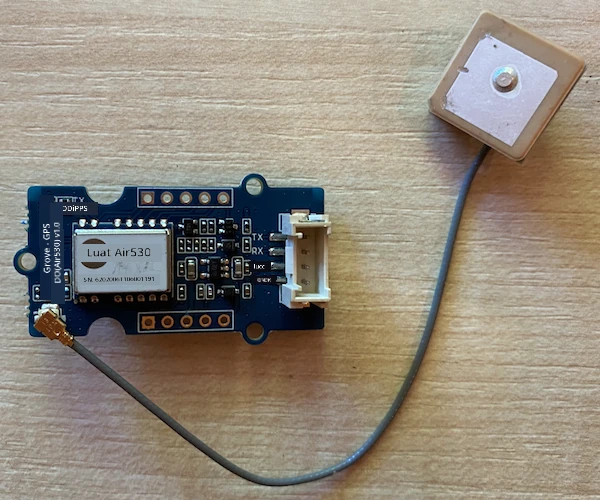
-
Sisestage Grove-kaabli üks ots GPS-sensori pistikusse. Kaabel läheb sisse ainult ühes suunas.
-
Kui Wio Terminal on arvutist või muust toiteallikast lahti ühendatud, ühendage Grove-kaabli teine ots Wio Terminali vasakpoolse Grove-pistikuga, vaadates ekraani. See pistik asub toitenupu lähedal.
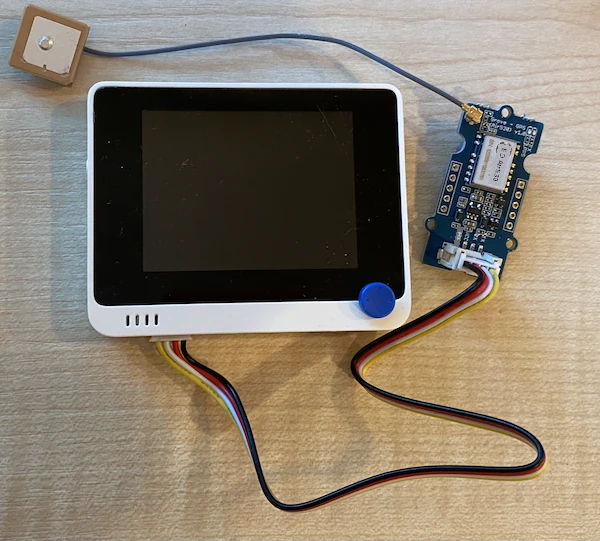
-
Asetage GPS-sensor nii, et kinnitatud antennil oleks nähtavus taeva suunas - ideaalis avatud akna lähedal või väljas. Selgem signaal on kergemini saadav, kui antenni ees pole takistusi.
-
Nüüd saate Wio Terminali arvutiga ühendada.
-
GPS-sensoril on 2 LED-i - sinine LED, mis vilgub andmete edastamisel, ja roheline LED, mis vilgub iga sekund, kui satelliitidelt andmeid vastu võetakse. Veenduge, et sinine LED vilgub, kui Wio Terminal sisse lülitate. Mõne minuti pärast hakkab vilkuma roheline LED - kui ei, peate võib-olla antenni asukohta muutma.
Programmeerige GPS-sensor
Nüüd saab Wio Terminali programmeerida kasutama ühendatud GPS-sensorit.
Ülesanne - programmeerige GPS-sensor
Programmeerige seade.
-
Looge uus Wio Terminali projekt, kasutades PlatformIO-d. Nimetage see projektiks
gps-sensor. Lisage koodsetupfunktsiooni, et konfigureerida serial port. -
Lisage järgmine include-direktiiv
main.cppfaili ülaossa. See sisaldab päisefaili, mis sisaldab funktsioone vasakpoolse Grove-pordi UART-i jaoks konfigureerimiseks.#include <wiring_private.h> -
Lisage selle alla järgmine koodirida, et deklareerida serial port ühendus UART-pordiga:
static Uart Serial3(&sercom3, PIN_WIRE_SCL, PIN_WIRE_SDA, SERCOM_RX_PAD_1, UART_TX_PAD_0); -
Peate lisama koodi, et suunata mõned sisemised signaalikäsitlejad sellele serial portile. Lisage järgmine kood
Serial3deklaratsiooni alla:void SERCOM3_0_Handler() { Serial3.IrqHandler(); } void SERCOM3_1_Handler() { Serial3.IrqHandler(); } void SERCOM3_2_Handler() { Serial3.IrqHandler(); } void SERCOM3_3_Handler() { Serial3.IrqHandler(); } -
setupfunktsioonis, kusSerialport on konfigureeritud, konfigureerige UART serial port järgmise koodiga:Serial3.begin(9600); while (!Serial3) ; // Wait for Serial3 to be ready delay(1000); -
Lisage selle koodi alla
setupfunktsioonis järgmine kood, et ühendada Grove pin serial portiga:pinPeripheral(PIN_WIRE_SCL, PIO_SERCOM_ALT); -
Lisage järgmine funktsioon enne
loopfunktsiooni, et saata GPS-andmeid serial monitorile:void printGPSData() { Serial.println(Serial3.readStringUntil('\n')); } -
Lisage
loopfunktsiooni järgmine kood, et lugeda UART serial portist ja printida väljund serial monitorile:while (Serial3.available() > 0) { printGPSData(); } delay(1000);See kood loeb UART serial portist. Funktsioon
readStringUntilloeb kuni lõpetaja märgini, antud juhul uue reani. See loeb terve NMEA lause (NMEA laused lõppevad uue rea märgiga). Kuni UART serial portist saab andmeid lugeda, loetakse need ja saadetakse serial monitorile funktsiooniprintGPSDatakaudu. Kui enam andmeid lugeda ei saa, viivitabloop1 sekundi (1,000ms). -
Koostage ja laadige kood Wio Terminali.
-
Kui kood on üles laaditud, saate GPS-andmeid jälgida serial monitori kaudu.
> Executing task: platformio device monitor <

--- Available filters and text transformations: colorize, debug, default, direct, hexlify, log2file, nocontrol, printable, send_on_enter, time
--- More details at http://bit.ly/pio-monitor-filters
--- Miniterm on /dev/cu.usbmodem1201  9600,8,N,1 ---
--- Quit: Ctrl+C | Menu: Ctrl+T | Help: Ctrl+T followed by Ctrl+H ---
$GNGGA,020604.001,4738.538654,N,12208.341758,W,1,3,,164.7,M,-17.1,M,,*67
$GPGSA,A,1,,,,,,,,,,,,,,,*1E
$BDGSA,A,1,,,,,,,,,,,,,,,*0F
$GPGSV,1,1,00*79
$BDGSV,1,1,00*68
💁 Selle koodi leiate kaustast code-gps/wio-terminal.
😀 Teie GPS-sensori programm õnnestus!
Lahtiütlus:
See dokument on tõlgitud AI tõlketeenuse Co-op Translator abil. Kuigi püüame tagada täpsust, palume arvestada, et automaatsed tõlked võivad sisaldada vigu või ebatäpsusi. Algne dokument selle algses keeles tuleks pidada autoriteetseks allikaks. Olulise teabe puhul soovitame kasutada professionaalset inimtõlget. Me ei vastuta selle tõlke kasutamisest tulenevate arusaamatuste või valesti tõlgenduste eest.