
11 KiB
اپنے مائیکروفون اور اسپیکرز کو ترتیب دیں - راسپبیری پائی
اس سبق کے اس حصے میں، آپ اپنے راسپبیری پائی میں مائیکروفون اور اسپیکرز شامل کریں گے۔
ہارڈویئر
راسپبیری پائی کو ایک مائیکروفون کی ضرورت ہے۔
پائی میں مائیکروفون بلٹ ان نہیں ہوتا، آپ کو ایک بیرونی مائیکروفون شامل کرنا ہوگا۔ اس کے کئی طریقے ہیں:
- یو ایس بی مائیکروفون
- یو ایس بی ہیڈسیٹ
- یو ایس بی آل ان ون اسپیکر فون
- یو ایس بی آڈیو اڈاپٹر اور 3.5 ملی میٹر جیک کے ساتھ مائیکروفون
- ری اسپیکر 2-مائکس پائی ہیٹ
💁 بلوٹوتھ مائیکروفونز راسپبیری پائی پر مکمل طور پر سپورٹ نہیں ہوتے، لہذا اگر آپ کے پاس بلوٹوتھ مائیکروفون یا ہیڈسیٹ ہے، تو آپ کو جوڑنے یا آڈیو کیپچر کرنے میں مسائل ہو سکتے ہیں۔
راسپبیری پائی میں 3.5 ملی میٹر ہیڈ فون جیک ہوتا ہے۔ آپ اسے ہیڈ فون، ہیڈسیٹ یا اسپیکر سے جوڑنے کے لیے استعمال کر سکتے ہیں۔ آپ اسپیکرز کو درج ذیل طریقوں سے بھی شامل کر سکتے ہیں:
- HDMI آڈیو مانیٹر یا ٹی وی کے ذریعے
- یو ایس بی اسپیکرز
- یو ایس بی ہیڈسیٹ
- یو ایس بی آل ان ون اسپیکر فون
- ری اسپیکر 2-مائکس پائی ہیٹ کے ساتھ اسپیکر جوڑا ہوا، یا تو 3.5 ملی میٹر جیک یا JST پورٹ کے ذریعے
مائیکروفون اور اسپیکرز کو جوڑیں اور ترتیب دیں
مائیکروفون اور اسپیکرز کو جوڑنا اور ترتیب دینا ضروری ہے۔
کام - مائیکروفون کو جوڑیں اور ترتیب دیں
-
مائیکروفون کو مناسب طریقے سے جوڑیں۔ مثال کے طور پر، اسے یو ایس بی پورٹس میں سے کسی ایک کے ذریعے جوڑیں۔
-
اگر آپ ری اسپیکر 2-مائکس پائی ہیٹ استعمال کر رہے ہیں، تو آپ گروو بیس ہیٹ کو ہٹا سکتے ہیں، پھر ری اسپیکر ہیٹ کو اس کی جگہ لگا سکتے ہیں۔
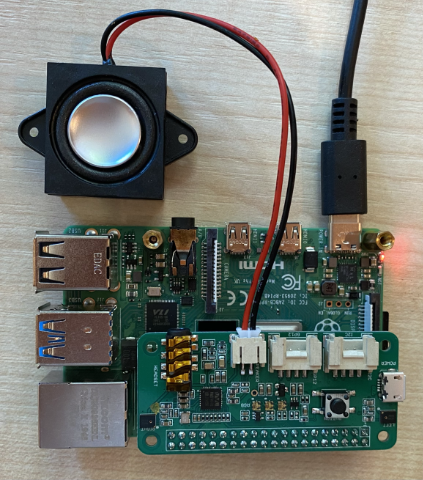
آپ کو اس سبق کے بعد ایک گروو بٹن کی ضرورت ہوگی، لیکن یہ ہیٹ میں بلٹ ان ہے، لہذا گروو بیس ہیٹ کی ضرورت نہیں ہے۔
ہیٹ کو لگانے کے بعد، آپ کو کچھ ڈرائیورز انسٹال کرنے ہوں گے۔ ڈرائیور انسٹالیشن کے لیے سیڈ کے شروع کرنے کے ہدایات دیکھیں۔
⚠️ ہدایات
gitاستعمال کرتی ہیں ایک ریپوزیٹری کلون کرنے کے لیے۔ اگر آپ کے پائی پرgitانسٹال نہیں ہے، تو آپ درج ذیل کمانڈ چلا کر اسے انسٹال کر سکتے ہیں:sudo apt install git --yes -
اپنے ٹرمینل میں درج ذیل کمانڈ چلائیں، یا تو پائی پر یا VS کوڈ اور ریموٹ SSH سیشن کے ذریعے جڑے ہوئے، تاکہ جوڑے ہوئے مائیکروفون کی معلومات دیکھ سکیں:
arecord -lآپ کو جوڑے ہوئے مائیکروفونز کی فہرست نظر آئے گی۔ یہ کچھ اس طرح ہوگا:
pi@raspberrypi:~ $ arecord -l
**** List of CAPTURE Hardware Devices ****
card 1: M0 [eMeet M0], device 0: USB Audio [USB Audio]
  Subdevices: 1/1
  Subdevice #0: subdevice #0
فرض کریں کہ آپ کے پاس صرف ایک مائیکروفون ہے، تو آپ کو صرف ایک اندراج نظر آئے گا۔ لینکس پر مائیکروفونز کی ترتیب مشکل ہو سکتی ہے، لہذا سب سے آسان طریقہ یہ ہے کہ صرف ایک مائیکروفون استعمال کریں اور دیگر کو ان پلگ کریں۔
کارڈ نمبر نوٹ کریں، کیونکہ آپ کو یہ بعد میں ضرورت ہوگی۔ اوپر دیے گئے آؤٹ پٹ میں کارڈ نمبر 1 ہے۔
کام - اسپیکر کو جوڑیں اور ترتیب دیں
-
اسپیکرز کو مناسب طریقے سے جوڑیں۔
-
اپنے ٹرمینل میں درج ذیل کمانڈ چلائیں، یا تو پائی پر یا VS کوڈ اور ریموٹ SSH سیشن کے ذریعے جڑے ہوئے، تاکہ جوڑے ہوئے اسپیکرز کی معلومات دیکھ سکیں:
aplay -lآپ کو جوڑے ہوئے اسپیکرز کی فہرست نظر آئے گی۔ یہ کچھ اس طرح ہوگا:
pi@raspberrypi:~ $ aplay -l
**** List of PLAYBACK Hardware Devices ****
card 0: Headphones [bcm2835 Headphones], device 0: bcm2835 Headphones [bcm2835 Headphones]
  Subdevices: 8/8
  Subdevice #0: subdevice #0
  Subdevice #1: subdevice #1
  Subdevice #2: subdevice #2
  Subdevice #3: subdevice #3
  Subdevice #4: subdevice #4
  Subdevice #5: subdevice #5
  Subdevice #6: subdevice #6
  Subdevice #7: subdevice #7
card 1: M0 [eMeet M0], device 0: USB Audio [USB Audio]
  Subdevices: 1/1
  Subdevice #0: subdevice #0
آپ ہمیشہ
card 0: Headphonesدیکھیں گے کیونکہ یہ بلٹ ان ہیڈ فون جیک ہے۔ اگر آپ نے اضافی اسپیکرز شامل کیے ہیں، جیسے یو ایس بی اسپیکر، تو یہ بھی فہرست میں نظر آئے گا۔ -
اگر آپ اضافی اسپیکر استعمال کر رہے ہیں، اور بلٹ ان ہیڈ فون جیک سے جڑے اسپیکر یا ہیڈ فون استعمال نہیں کر رہے، تو آپ کو اسے ڈیفالٹ کے طور پر ترتیب دینا ہوگا۔ ایسا کرنے کے لیے درج ذیل کمانڈ چلائیں:
sudo nano /usr/share/alsa/alsa.confیہ کمانڈ
nanoمیں ایک کنفیگریشن فائل کھولے گی، جو ایک ٹرمینل پر مبنی ٹیکسٹ ایڈیٹر ہے۔ اپنے کی بورڈ کے ایرو کیز کا استعمال کرتے ہوئے نیچے اس لائن تک جائیں:defaults.pcm.card 0اس ویلیو کو
0سے تبدیل کر کے اس کارڈ نمبر پر سیٹ کریں جسے آپaplay -lکمانڈ کے آؤٹ پٹ سے استعمال کرنا چاہتے ہیں۔ مثال کے طور پر، اوپر دیے گئے آؤٹ پٹ میں ایک دوسرا ساؤنڈ کارڈ ہے جسےcard 1: M0 [eMeet M0], device 0: USB Audio [USB Audio]کہا گیا ہے، جو کارڈ 1 استعمال کر رہا ہے۔ اسے استعمال کرنے کے لیے، میں اس لائن کو اس طرح اپ ڈیٹ کروں گا:defaults.pcm.card 1اس ویلیو کو مناسب کارڈ نمبر پر سیٹ کریں۔ آپ اپنے کی بورڈ کے ایرو کیز کا استعمال کرتے ہوئے نمبر تک جا سکتے ہیں، پھر ٹیکسٹ فائلز میں ترمیم کرتے وقت عام طریقے سے ڈیلیٹ اور نیا نمبر ٹائپ کر سکتے ہیں۔
-
تبدیلیاں محفوظ کریں اور فائل کو بند کریں
Ctrl+xدبانے سے۔ فائل کو محفوظ کرنے کے لیےyدبائیں، پھر فائل کا نام منتخب کرنے کے لیےreturnدبائیں۔
کام - مائیکروفون اور اسپیکر کو ٹیسٹ کریں
-
درج ذیل کمانڈ چلائیں تاکہ مائیکروفون کے ذریعے 5 سیکنڈ کا آڈیو ریکارڈ کیا جا سکے:
arecord --format=S16_LE --duration=5 --rate=16000 --file-type=wav out.wavجب یہ کمانڈ چل رہی ہو، مائیکروفون میں شور کریں جیسے بات کرنا، گانا، بیٹ باکسنگ، کوئی ساز بجانا یا جو بھی آپ کو پسند ہو۔
-
5 سیکنڈ کے بعد، ریکارڈنگ رک جائے گی۔ درج ذیل کمانڈ چلائیں تاکہ آڈیو کو واپس چلایا جا سکے:
aplay --format=S16_LE --rate=16000 out.wavآپ اسپیکرز کے ذریعے آڈیو کو چلتا ہوا سنیں گے۔ اپنے اسپیکر پر آؤٹ پٹ والیوم کو ضرورت کے مطابق ایڈجسٹ کریں۔
-
اگر آپ کو بلٹ ان مائیکروفون پورٹ کے والیوم کو ایڈجسٹ کرنے کی ضرورت ہو، یا مائیکروفون کے گین کو ایڈجسٹ کرنا ہو، تو آپ
alsamixerیوٹیلیٹی استعمال کر سکتے ہیں۔ اس یوٹیلیٹی کے بارے میں مزید معلومات لینکس alsamixer مین پیج پر پڑھ سکتے ہیں۔ -
اگر آپ کو آڈیو چلانے میں ایررز ملیں، تو اس کارڈ کو چیک کریں جسے آپ نے
alsa.confفائل میںdefaults.pcm.cardکے طور پر سیٹ کیا ہے۔
ڈسکلیمر:
یہ دستاویز AI ترجمہ سروس Co-op Translator کا استعمال کرتے ہوئے ترجمہ کی گئی ہے۔ ہم درستگی کے لیے کوشش کرتے ہیں، لیکن براہ کرم آگاہ رہیں کہ خودکار ترجمے میں غلطیاں یا غیر درستیاں ہو سکتی ہیں۔ اصل دستاویز کو اس کی اصل زبان میں مستند ذریعہ سمجھا جانا چاہیے۔ اہم معلومات کے لیے، پیشہ ور انسانی ترجمہ کی سفارش کی جاتی ہے۔ ہم اس ترجمے کے استعمال سے پیدا ہونے والی کسی بھی غلط فہمی یا غلط تشریح کے ذمہ دار نہیں ہیں۔