
12 KiB
உங்கள் IoT சாதனத்திலிருந்து உங்கள் பொருள் கண்டறியுபவரை அழைக்கவும் - மெய்நிகர் IoT ஹார்ட்வேரும் Raspberry Pi-யும்
உங்கள் பொருள் கண்டறியுபவர் வெளியிடப்பட்டவுடன், அதை உங்கள் IoT சாதனத்திலிருந்து பயன்படுத்தலாம்.
படத்தை வகைப்படுத்தும் திட்டத்தை நகலெடுக்கவும்
உங்கள் பொருள் கண்டறியுபவரின் பெரும்பகுதி நீங்கள் முந்தைய பாடத்தில் உருவாக்கிய பட வகைப்படுத்துபவரைப் போன்றதே.
பணிகள் - படத்தை வகைப்படுத்தும் திட்டத்தை நகலெடுக்கவும்
-
stock-counterஎன்ற ஒரு கோப்புறையை உருவாக்கவும். நீங்கள் மெய்நிகர் IoT சாதனத்தைப் பயன்படுத்தினால் உங்கள் கணினியில் அல்லது Raspberry Pi-யில் இதை செய்யவும். மெய்நிகர் IoT சாதனத்தைப் பயன்படுத்தினால், ஒரு மெய்நிகர் சூழலை அமைக்கவும். -
கேமரா ஹார்ட்வேரை அமைக்கவும்.
- நீங்கள் Raspberry Pi-யைப் பயன்படுத்தினால், PiCamera-ஐ பொருத்த வேண்டும். கேமராவை ஒரு நிலையான இடத்தில் பொருத்த விரும்பலாம், உதாரணமாக, கேபிளை ஒரு பெட்டியின் மீது அல்லது கேனின் மீது தொங்கவிடலாம் அல்லது இரு பக்க சாயம் கொண்ட டேப்பைப் பயன்படுத்தி கேமராவை ஒரு பெட்டியில் பொருத்தலாம்.
- நீங்கள் மெய்நிகர் IoT சாதனத்தைப் பயன்படுத்தினால், CounterFit மற்றும் CounterFit PyCamera shim-ஐ நிறுவ வேண்டும். நீங்கள் நிலையான படங்களைப் பயன்படுத்தப் போகிறீர்கள் என்றால், உங்கள் பொருள் கண்டறியுபவர் இதுவரை பார்க்காத சில படங்களைப் பிடிக்கவும். உங்கள் வலை கேமராவைப் பயன்படுத்தப் போகிறீர்கள் என்றால், நீங்கள் கண்டறிய முயற்சிக்கும் பொருளை பார்க்கும் வகையில் கேமரா அமைக்கப்பட்டிருக்க வேண்டும்.
-
தயாரிப்பு திட்டத்தின் 2வது பாடத்தில் உள்ள படங்களை கேமராவிலிருந்து பிடிக்கும் படி செய்யும் படிகளை மீண்டும் செய்யவும்.
-
தயாரிப்பு திட்டத்தின் 2வது பாடத்தில் உள்ள படங்களை வகைப்படுத்தும் படிகளை மீண்டும் செய்யவும். இந்த குறியீட்டின் பெரும்பகுதி பொருள்களை கண்டறிய பயன்படுத்தப்படும்.
குறியீட்டை வகைப்படுத்துபவரிலிருந்து பொருள் கண்டறியுபவராக மாற்றவும்
படங்களை வகைப்படுத்த பயன்படுத்திய குறியீடு பொருள்களை கண்டறிய பயன்படுத்தப்படும் குறியீட்டுடன் மிகவும் ஒத்ததாக உள்ளது. முக்கிய வேறுபாடு Custom Vision SDK-யில் அழைக்கப்படும் முறை மற்றும் அழைப்பின் முடிவுகளில் உள்ளது.
பணிகள் - குறியீட்டை வகைப்படுத்துபவரிலிருந்து பொருள் கண்டறியுபவராக மாற்றவும்
-
படத்தை வகைப்படுத்தி முன்னறிவிப்புகளை செயல்படுத்தும் மூன்று வரிகளை நீக்கவும்:
results = predictor.classify_image(project_id, iteration_name, image)

for prediction in results.predictions:
    print(f'{prediction.tag_name}:\t{prediction.probability * 100:.2f}%')
இந்த மூன்று வரிகளை நீக்கவும்.
-
படத்தில் பொருள்களை கண்டறிய கீழே உள்ள குறியீட்டை சேர்க்கவும்:
results = predictor.detect_image(project_id, iteration_name, image)

threshold = 0.3

predictions = list(prediction for prediction in results.predictions if prediction.probability > threshold)

for prediction in predictions:
    print(f'{prediction.tag_name}:\t{prediction.probability * 100:.2f}%')
இந்த குறியீடு
detect_imageமுறையை predictor-ல் அழைக்கிறது பொருள் கண்டறியுபவரை இயக்க. பின்னர், ஒரு வரம்புக்கு மேல் சாத்தியமான அனைத்து முன்னறிவிப்புகளையும் சேகரித்து, அவற்றை console-ல் அச்சிடுகிறது.ஒரு பட வகைப்படுத்துபவர் ஒவ்வொரு குறிச்சொல்லுக்கும் ஒரு முடிவை மட்டுமே திருப்புவதை விட, பொருள் கண்டறியுபவர் பல முடிவுகளை திருப்புவார். எனவே, குறைந்த சாத்தியமுள்ளவை வடிகட்டப்பட வேண்டும்.
-
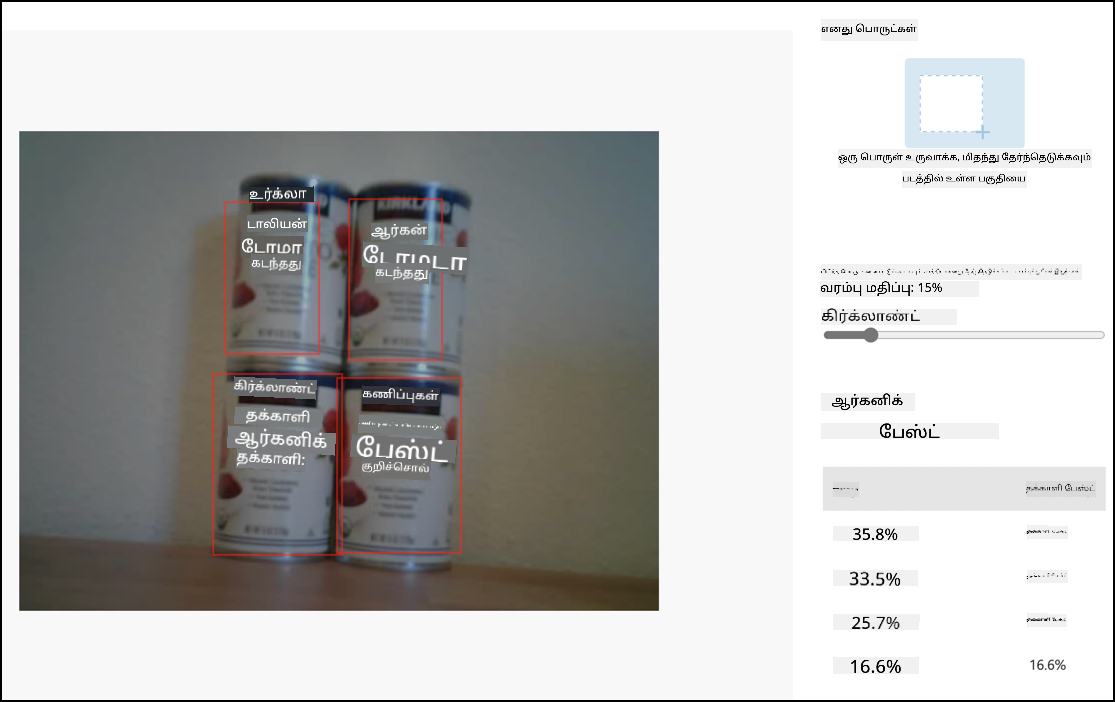
இந்த குறியீட்டை இயக்கவும். இது ஒரு படத்தை பிடித்து, பொருள் கண்டறியுபவருக்கு அனுப்பி, கண்டறியப்பட்ட பொருள்களை அச்சிடும். நீங்கள் மெய்நிகர் IoT சாதனத்தைப் பயன்படுத்தினால், CounterFit-ல் ஒரு பொருத்தமான படம் அமைக்கப்பட்டிருக்க வேண்டும் அல்லது உங்கள் வலை கேமரா தேர்ந்தெடுக்கப்பட்டிருக்க வேண்டும். நீங்கள் Raspberry Pi-யைப் பயன்படுத்தினால், உங்கள் கேமரா ஒரு தட்டில் உள்ள பொருள்களை நோக்கி இருக்க வேண்டும்.
pi@raspberrypi:~/stock-counter $ python3 app.py
tomato paste:   34.13%
tomato paste:   33.95%
tomato paste:   35.05%
tomato paste:   32.80%
💁 உங்கள் படங்களுக்கு பொருத்தமான
thresholdமதிப்பை சரிசெய்ய வேண்டியிருக்கும்.பிடிக்கப்பட்ட படத்தையும், Predictions tab-ல் Custom Vision-ல் இந்த மதிப்புகளையும் நீங்கள் காணலாம்.
💁 இந்த குறியீட்டை code-detect/pi அல்லது code-detect/virtual-iot-device கோப்புறையில் காணலாம்.
😀 உங்கள் பொருள் எண்ணும் திட்டம் வெற்றிகரமாக முடிந்தது!
குறிப்பு:
இந்த ஆவணம் Co-op Translator என்ற AI மொழிபெயர்ப்பு சேவையைப் பயன்படுத்தி மொழிபெயர்க்கப்பட்டுள்ளது. நாங்கள் துல்லியத்திற்காக முயற்சிக்கின்றோம், ஆனால் தானியங்கி மொழிபெயர்ப்புகளில் பிழைகள் அல்லது தவறான தகவல்கள் இருக்கக்கூடும் என்பதை கவனத்தில் கொள்ளவும். அதன் தாய்மொழியில் உள்ள மூல ஆவணம் அதிகாரப்பூர்வ ஆதாரமாக கருதப்பட வேண்டும். முக்கியமான தகவல்களுக்கு, தொழில்முறை மனித மொழிபெயர்ப்பு பரிந்துரைக்கப்படுகிறது. இந்த மொழிபெயர்ப்பைப் பயன்படுத்துவதால் ஏற்படும் எந்த தவறான புரிதல்கள் அல்லது தவறான விளக்கங்களுக்கு நாங்கள் பொறுப்பல்ல.