
19 KiB
Zachytenie obrázku - Wio Terminal
V tejto časti lekcie pridáte kameru k vášmu Wio Terminalu a zachytíte z nej obrázky.
Hardvér
Wio Terminal potrebuje kameru.
Kamera, ktorú použijete, je ArduCam Mini 2MP Plus. Ide o 2-megapixelovú kameru založenú na obrazovom senzore OV2640. Komunikuje cez SPI rozhranie na zachytávanie obrázkov a používa I2C na konfiguráciu senzora.
Pripojenie kamery
ArduCam nemá Grove konektor, namiesto toho sa pripája k SPI a I2C zberniciam cez GPIO piny na Wio Terminale.
Úloha - pripojenie kamery
Pripojte kameru.
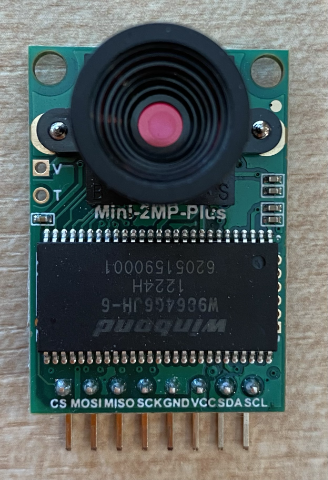
-
Piny na spodnej strane ArduCam musia byť pripojené k GPIO pinom na Wio Terminale. Aby ste ľahšie našli správne piny, pripevnite nálepku s označením GPIO pinov, ktorá je súčasťou Wio Terminalu, okolo pinov:
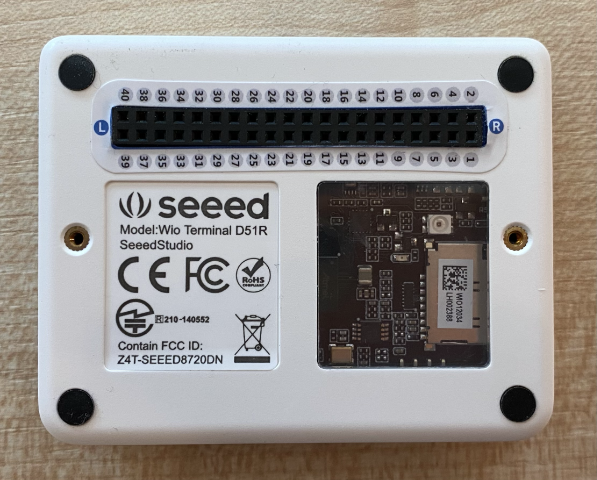
-
Pomocou prepojovacích káblov vytvorte nasledujúce pripojenia:
Pin ArduCAM Pin Wio Terminal Popis CS 24 (SPI_CS) SPI Chip Select MOSI 19 (SPI_MOSI) SPI Controller Output, Peripheral Input MISO 21 (SPI_MISO) SPI Controller Input, Peripheral Output SCK 23 (SPI_SCLK) SPI Serial Clock GND 6 (GND) Zem - 0V VCC 4 (5V) 5V napájanie SDA 3 (I2C1_SDA) I2C Sériové Dáta SCL 5 (I2C1_SCL) I2C Sériový Hodinový Signál 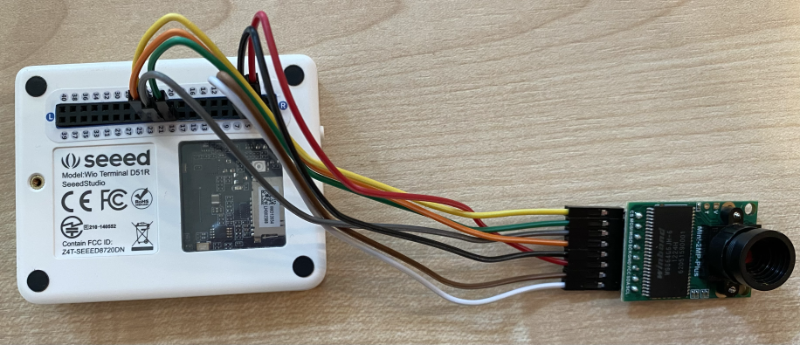
Pripojenia GND a VCC poskytujú 5V napájanie pre ArduCam. Kamera funguje na 5V, na rozdiel od Grove senzorov, ktoré fungujú na 3V. Toto napájanie pochádza priamo z USB-C pripojenia, ktoré napája zariadenie.
💁 Pre SPI pripojenie označenia pinov na ArduCam a názvy pinov Wio Terminalu používané v kóde stále používajú starú konvenciu pomenovania. Pokyny v tejto lekcii budú používať novú konvenciu pomenovania, okrem prípadov, keď sa názvy pinov používajú v kóde.
-
Teraz môžete pripojiť Wio Terminal k vášmu počítaču.
Naprogramovanie zariadenia na pripojenie ku kamere
Wio Terminal teraz môže byť naprogramovaný na použitie pripojenej kamery ArduCAM.
Úloha - naprogramovanie zariadenia na pripojenie ku kamere
-
Vytvorte nový projekt pre Wio Terminal pomocou PlatformIO. Nazvite tento projekt
fruit-quality-detector. Pridajte kód do funkciesetupna konfiguráciu sériového portu. -
Pridajte kód na pripojenie k WiFi s vašimi WiFi prihlasovacími údajmi v súbore nazvanom
config.h. Nezabudnite pridať potrebné knižnice do súboruplatformio.ini. -
Knižnica ArduCam nie je dostupná ako Arduino knižnica, ktorú je možné nainštalovať zo súboru
platformio.ini. Namiesto toho ju bude potrebné nainštalovať zo zdroja z ich GitHub stránky. Môžete ju získať buď:- Klonovaním repozitára z https://github.com/ArduCAM/Arduino.git
- Navštívením repozitára na GitHube na github.com/ArduCAM/Arduino a stiahnutím kódu ako zip zo Code tlačidla
-
Potrebujete iba priečinok
ArduCAMz tohto kódu. Skopírujte celý priečinok do priečinkalibvo vašom projekte.⚠️ Celý priečinok musí byť skopírovaný, takže kód bude v
lib/ArduCam. Nekopírujte iba obsah priečinkaArduCamdo priečinkalib, skopírujte celý priečinok. -
Kód knižnice ArduCam funguje pre viacero typov kamier. Typ kamery, ktorú chcete použiť, je nakonfigurovaný pomocou prekladačových vlajok - to udržuje zostavenú knižnicu čo najmenšiu odstránením kódu pre kamery, ktoré nepoužívate. Na konfiguráciu knižnice pre kameru OV2640 pridajte nasledujúce na koniec súboru
platformio.ini:build_flags = -DARDUCAM_SHIELD_V2 -DOV2640_CAMToto nastavuje 2 prekladačové vlajky:
ARDUCAM_SHIELD_V2na informovanie knižnice, že kamera je na Arduino doske, známej ako shield.OV2640_CAMna informovanie knižnice, aby zahrnula iba kód pre kameru OV2640.
-
Pridajte hlavičkový súbor do priečinka
srcnazvanýcamera.h. Tento súbor bude obsahovať kód na komunikáciu s kamerou. Pridajte do tohto súboru nasledujúci kód:#pragma once #include <ArduCAM.h> #include <Wire.h> class Camera { public: Camera(int format, int image_size) : _arducam(OV2640, PIN_SPI_SS) { _format = format; _image_size = image_size; } bool init() { // Reset the CPLD _arducam.write_reg(0x07, 0x80); delay(100); _arducam.write_reg(0x07, 0x00); delay(100); // Check if the ArduCAM SPI bus is OK _arducam.write_reg(ARDUCHIP_TEST1, 0x55); if (_arducam.read_reg(ARDUCHIP_TEST1) != 0x55) { return false; } // Change MCU mode _arducam.set_mode(MCU2LCD_MODE); uint8_t vid, pid; // Check if the camera module type is OV2640 _arducam.wrSensorReg8_8(0xff, 0x01); _arducam.rdSensorReg8_8(OV2640_CHIPID_HIGH, &vid); _arducam.rdSensorReg8_8(OV2640_CHIPID_LOW, &pid); if ((vid != 0x26) && ((pid != 0x41) || (pid != 0x42))) { return false; } _arducam.set_format(_format); _arducam.InitCAM(); _arducam.OV2640_set_JPEG_size(_image_size); _arducam.OV2640_set_Light_Mode(Auto); _arducam.OV2640_set_Special_effects(Normal); delay(1000); return true; } void startCapture() { _arducam.flush_fifo(); _arducam.clear_fifo_flag(); _arducam.start_capture(); } bool captureReady() { return _arducam.get_bit(ARDUCHIP_TRIG, CAP_DONE_MASK); } bool readImageToBuffer(byte **buffer, uint32_t &buffer_length) { if (!captureReady()) return false; // Get the image file length uint32_t length = _arducam.read_fifo_length(); buffer_length = length; if (length >= MAX_FIFO_SIZE) { return false; } if (length == 0) { return false; } // create the buffer byte *buf = new byte[length]; uint8_t temp = 0, temp_last = 0; int i = 0; uint32_t buffer_pos = 0; bool is_header = false; _arducam.CS_LOW(); _arducam.set_fifo_burst(); while (length--) { temp_last = temp; temp = SPI.transfer(0x00); //Read JPEG data from FIFO if ((temp == 0xD9) && (temp_last == 0xFF)) //If find the end ,break while, { buf[buffer_pos] = temp; buffer_pos++; i++; _arducam.CS_HIGH(); } if (is_header == true) { //Write image data to buffer if not full if (i < 256) { buf[buffer_pos] = temp; buffer_pos++; i++; } else { _arducam.CS_HIGH(); i = 0; buf[buffer_pos] = temp; buffer_pos++; i++; _arducam.CS_LOW(); _arducam.set_fifo_burst(); } } else if ((temp == 0xD8) & (temp_last == 0xFF)) { is_header = true; buf[buffer_pos] = temp_last; buffer_pos++; i++; buf[buffer_pos] = temp; buffer_pos++; i++; } } _arducam.clear_fifo_flag(); _arducam.set_format(_format); _arducam.InitCAM(); _arducam.OV2640_set_JPEG_size(_image_size); // return the buffer *buffer = buf; } private: ArduCAM _arducam; int _format; int _image_size; };Toto je nízkoúrovňový kód, ktorý konfiguruje kameru pomocou knižníc ArduCam a extrahuje obrázky, keď je to potrebné, pomocou SPI zbernice. Tento kód je veľmi špecifický pre ArduCam, takže sa nemusíte obávať, ako presne funguje.
-
V
main.cpppridajte nasledujúci kód pod ostatnéincludevyhlásenia na zahrnutie tohto nového súboru a vytvorenie inštancie triedy kamery:#include "camera.h" Camera camera = Camera(JPEG, OV2640_640x480);Toto vytvára
Camera, ktorá ukladá obrázky ako JPEGy s rozlíšením 640 x 480. Hoci sú podporované vyššie rozlíšenia (až 3280x2464), klasifikátor obrázkov pracuje s oveľa menšími obrázkami (227x227), takže nie je potrebné zachytávať a odosielať väčšie obrázky. -
Pridajte nasledujúci kód pod tento na definovanie funkcie na nastavenie kamery:
void setupCamera()
{
    pinMode(PIN_SPI_SS, OUTPUT);
    digitalWrite(PIN_SPI_SS, HIGH);

    Wire.begin();
    SPI.begin();

    if (!camera.init())
    {
        Serial.println("Error setting up the camera!");
    }
}
Funkcia
setupCamerazačína konfiguráciou SPI čipového výberového pinu (PIN_SPI_SS) ako vysokého, čím sa Wio Terminal stáva SPI kontrolérom. Potom spustí I2C a SPI zbernice. Nakoniec inicializuje triedu kamery, ktorá konfiguruje nastavenia senzora kamery a zabezpečuje, že všetko je správne zapojené. -
Zavolajte túto funkciu na konci funkcie
setup:setupCamera(); -
Zostavte a nahrajte tento kód a skontrolujte výstup zo sériového monitora. Ak vidíte
Error setting up the camera!, skontrolujte zapojenie, aby ste sa uistili, že všetky káble spájajú správne piny na ArduCam so správnymi GPIO pinmi na Wio Terminale a že všetky prepojovacie káble sú správne zasunuté.
Zachytenie obrázku
Wio Terminal teraz môže byť naprogramovaný na zachytenie obrázku po stlačení tlačidla.
Úloha - zachytenie obrázku
-
Mikrokontroléry spúšťajú váš kód nepretržite, takže nie je jednoduché spustiť niečo ako fotografovanie bez reakcie na senzor. Wio Terminal má tlačidlá, takže kamera môže byť nastavená tak, aby bola spustená jedným z tlačidiel. Pridajte nasledujúci kód na koniec funkcie
setupna konfiguráciu tlačidla C (jedno z troch tlačidiel na vrchu, to najbližšie k vypínaču).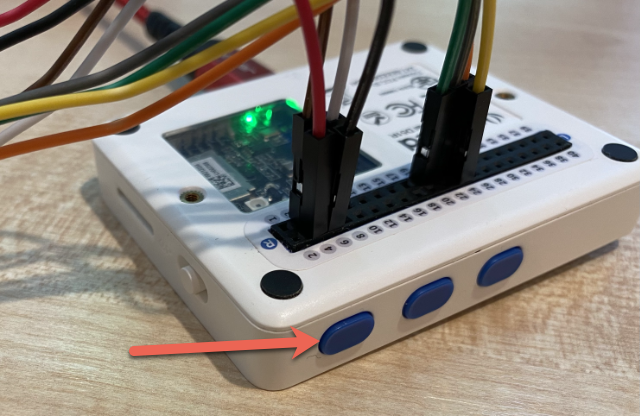
pinMode(WIO_KEY_C, INPUT_PULLUP);Režim
INPUT_PULLUPv podstate invertuje vstup. Napríklad, normálne by tlačidlo posielalo nízky signál, keď nie je stlačené, a vysoký signál, keď je stlačené. Keď je nastavené naINPUT_PULLUP, posiela vysoký signál, keď nie je stlačené, a nízky signál, keď je stlačené. -
Pridajte prázdnu funkciu na reakciu na stlačenie tlačidla pred funkciou
loop:void buttonPressed() { } -
Zavolajte túto funkciu vo funkcii
loop, keď je tlačidlo stlačené:void loop() { if (digitalRead(WIO_KEY_C) == LOW) { buttonPressed(); delay(2000); } delay(200); }Tento kód kontroluje, či je tlačidlo stlačené. Ak je stlačené, zavolá sa funkcia
buttonPresseda cyklus sa oneskorí o 2 sekundy. Toto je na umožnenie uvoľnenia tlačidla, aby sa dlhé stlačenie nezaregistrovalo dvakrát.💁 Tlačidlo na Wio Terminale je nastavené na
INPUT_PULLUP, takže posiela vysoký signál, keď nie je stlačené, a nízky signál, keď je stlačené. -
Pridajte nasledujúci kód do funkcie
buttonPressed:camera.startCapture(); while (!camera.captureReady()) delay(100); Serial.println("Image captured"); byte *buffer; uint32_t length; if (camera.readImageToBuffer(&buffer, length)) { Serial.print("Image read to buffer with length "); Serial.println(length); delete(buffer); }Tento kód začína zachytávanie kamery volaním
startCapture. Hardvér kamery nefunguje tak, že vráti dáta, keď ich požadujete, namiesto toho pošlete inštrukciu na začatie zachytávania a kamera bude na pozadí pracovať na zachytení obrázku, jeho konverzii na JPEG a uložení do lokálneho bufferu na samotnej kamere. VolaniecaptureReadypotom kontroluje, či sa zachytávanie obrázku dokončilo.Keď sa zachytávanie dokončí, obrazové dáta sa skopírujú z bufferu na kamere do lokálneho bufferu (pole bajtov) volaním
readImageToBuffer. Dĺžka bufferu sa potom odošle na sériový monitor. -
Zostavte a nahrajte tento kód a skontrolujte výstup na sériovom monitore. Pri každom stlačení tlačidla C sa zachytí obrázok a na sériový monitor sa odošle veľkosť obrázku.
Connecting to WiFi..
Connected!
Image captured
Image read to buffer with length 9224
Image captured
Image read to buffer with length 11272
Rôzne obrázky budú mať rôzne veľkosti. Sú komprimované ako JPEGy a veľkosť JPEG súboru pre dané rozlíšenie závisí od toho, čo je na obrázku.
💁 Tento kód nájdete v priečinku code-camera/wio-terminal.
😀 Úspešne ste zachytili obrázky pomocou vášho Wio Terminalu.
Voliteľné - overenie obrázkov kamery pomocou SD karty
Najjednoduchší spôsob, ako si pozrieť obrázky zachytené kamerou, je zapísať ich na SD kartu vo Wio Terminale a potom si ich pozrieť na vašom počítači. Urobte tento krok, ak máte voľnú microSD kartu a microSD slot vo vašom počítači alebo adaptér.
Wio Terminal podporuje iba microSD karty s kapacitou do 16 GB. Ak máte väčšiu SD kartu, nebude fungovať.
Úloha - overenie obrázkov kamery pomocou SD karty
-
Naformátujte microSD kartu ako FAT32 alebo exFAT pomocou príslušných aplikácií na vašom počítači (Disk Utility na macOS, File Explorer na Windows alebo pomocou príkazových nástrojov v Linuxe).
-
Vložte microSD kartu do slotu tesne pod vypínačom. Uistite sa, že je úplne zasunutá, až kým nezacvakne a nezostane na mieste. Možno budete musieť použiť necht alebo tenký nástroj.
-
Pridajte nasledujúce
includevyhlásenia na začiatok súborumain.cpp:#include "SD/Seeed_SD.h" #include <Seeed_FS.h> -
Pridajte nasledujúcu funkciu pred funkciu
setup:void setupSDCard() { while (!SD.begin(SDCARD_SS_PIN, SDCARD_SPI)) { Serial.println("SD Card Error"); } }Táto funkcia konfiguruje SD kartu pomocou SPI zbernice.
-
Zavolajte túto funkciu z funkcie
setup:setupSDCard(); -
Pridajte nasledujúci kód nad funkciu
buttonPressed:int fileNum = 1; void saveToSDCard(byte *buffer, uint32_t length) { char buff[16]; sprintf(buff, "%d.jpg", fileNum); fileNum++; File outFile = SD.open(buff, FILE_WRITE ); outFile.write(buffer, length); outFile.close(); Serial.print("Image written to file "); Serial.println(buff); }Toto definuje globálnu premennú pre počet súborov. Táto premenná sa používa pre názvy súborov obrázkov, takže je možné zachytiť viacero obrázkov s narastajúcimi názvami súborov -
1.jpg,2.jpga tak ďalej.Potom definuje funkciu
saveToSDCard, ktorá prijíma buffer bajtových dát a dĺžku bufferu. Vytvorí sa názov súboru pomocou počtu súborov a počet súborov sa zvýši pre ďalší súbor. Binárne dáta z bufferu sa potom zapíšu do súboru. -
Zavolajte funkciu
saveToSDCardz funkciebuttonPressed. Volanie by malo byť predtým, ako sa buffer vymaže:Serial.print("Image read to buffer with length "); Serial.println(length); saveToSDCard(buffer, length); delete(buffer); -
Zostavte a nahrajte tento kód a skontrolujte výstup na sériovom monitore. Pri každom stlačení tlačidla C sa zachytí obrázok a uloží sa na SD kartu.
Connecting to WiFi.. Connected! Image captured Image read to buffer with length 16392 Image written to file 1.jpg Image captured Image read to buffer with length 14344 Image written to file 2.jpg -
Vypnite microSD kartu a vysuňte ju jemným zatlačením a uvoľnením, čím sa vysunie. Možno budete musieť použiť tenký nástroj. Pripojte microSD kartu k vášmu počítaču, aby ste si mohli pozrieť obrázky.
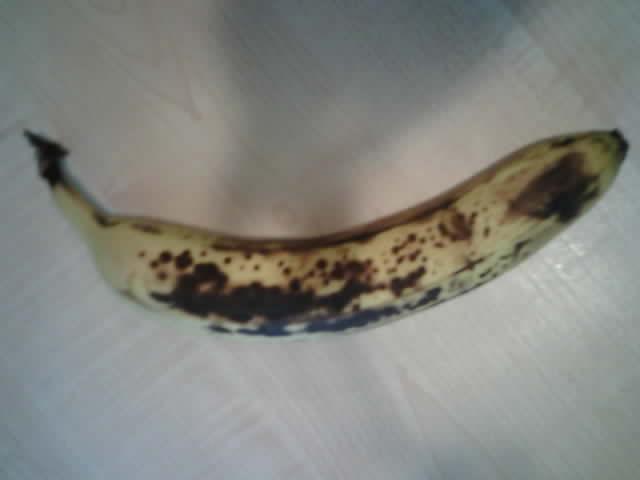 💁 Môže to trvať niekoľko snímok, kým sa vyváženie bielej farby na kamere samo nastaví. Všimnete si to na základe farby zachytených snímok, prvé môžu vyzerať farebne nesprávne. Toto môžete vždy obísť zmenou kódu tak, aby zachytil niekoľko snímok, ktoré sa ignorujú vo funkcii
 setup.
Upozornenie:
Tento dokument bol preložený pomocou služby na automatický preklad Co-op Translator. Hoci sa snažíme o presnosť, upozorňujeme, že automatické preklady môžu obsahovať chyby alebo nepresnosti. Pôvodný dokument v jeho pôvodnom jazyku by mal byť považovaný za autoritatívny zdroj. Pre kritické informácie sa odporúča profesionálny ľudský preklad. Nezodpovedáme za žiadne nedorozumenia alebo nesprávne interpretácie vyplývajúce z použitia tohto prekladu.