
12 KiB
Wio Terminal
Wio Terminal od Seeed Studios je mikrokontrolér kompatibilný s Arduino, ktorý má zabudované WiFi, niektoré senzory a aktuátory, ako aj porty na pridanie ďalších senzorov a aktuátorov pomocou hardvérového ekosystému nazývaného Grove.
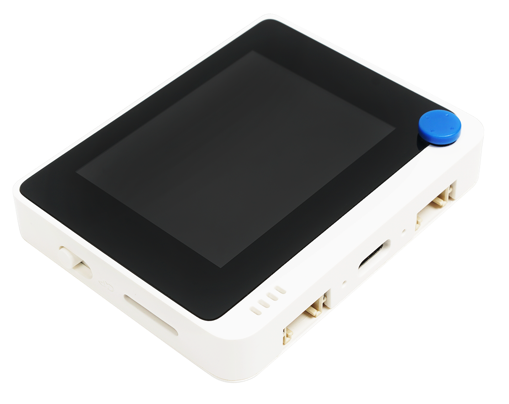
Nastavenie
Na používanie Wio Terminalu budete potrebovať nainštalovať bezplatný softvér na váš počítač. Pred pripojením k WiFi je tiež potrebné aktualizovať firmware Wio Terminalu.
Úloha - nastavenie
Nainštalujte potrebný softvér a aktualizujte firmware.
-
Nainštalujte Visual Studio Code (VS Code). Toto je editor, ktorý budete používať na písanie kódu pre vaše zariadenie v C/C++. Pokyny na inštaláciu VS Code nájdete v dokumentácii VS Code.
💁 Ďalším populárnym IDE pre vývoj s Arduino je Arduino IDE. Ak už tento nástroj poznáte, môžete ho použiť namiesto VS Code a PlatformIO, ale lekcie budú obsahovať pokyny založené na používaní VS Code.
-
Nainštalujte rozšírenie PlatformIO pre VS Code. Toto rozšírenie podporuje programovanie mikrokontrolérov v C/C++. Pokyny na inštaláciu tohto rozšírenia vo VS Code nájdete v dokumentácii rozšírenia PlatformIO. Toto rozšírenie závisí od rozšírenia Microsoft C/C++, ktoré sa automaticky nainštaluje pri inštalácii PlatformIO.
-
Pripojte Wio Terminal k vášmu počítaču. Wio Terminal má USB-C port na spodnej strane, ktorý je potrebné pripojiť k USB portu na vašom počítači. Wio Terminal je dodávaný s USB-C na USB-A káblom, ale ak váš počítač má iba USB-C porty, budete potrebovať USB-C kábel alebo adaptér USB-A na USB-C.
-
Postupujte podľa pokynov v dokumentácii Wio Terminal Wiki WiFi Overview na nastavenie Wio Terminalu a aktualizáciu firmware.
Hello world
Pri začiatku práce s novým programovacím jazykom alebo technológiou je tradičné vytvoriť aplikáciu 'Hello World' - malú aplikáciu, ktorá vypíše text ako "Hello World", aby sa overilo, že všetky nástroje sú správne nakonfigurované.
Aplikácia Hello World pre Wio Terminal zabezpečí, že máte správne nainštalovaný Visual Studio Code s PlatformIO a nastavený na vývoj mikrokontrolérov.
Vytvorenie projektu PlatformIO
Prvým krokom je vytvorenie nového projektu pomocou PlatformIO nakonfigurovaného pre Wio Terminal.
Úloha - vytvorenie projektu PlatformIO
Vytvorte projekt PlatformIO.
-
Pripojte Wio Terminal k vášmu počítaču.
-
Spustite VS Code.
-
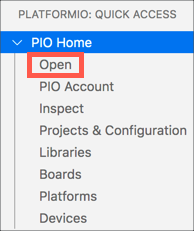
Ikona PlatformIO bude na bočnom paneli:

Vyberte túto položku menu, potom vyberte PIO Home -> Open.
-
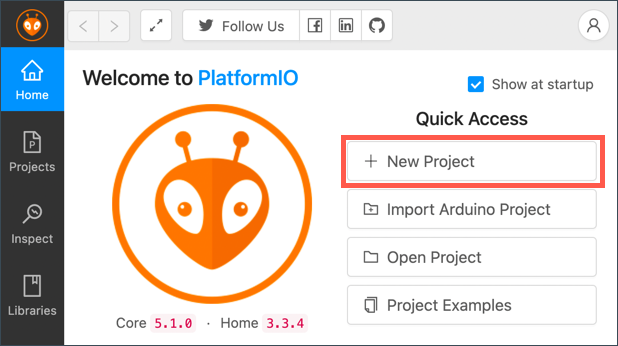
Na uvítacej obrazovke vyberte tlačidlo + New Project.
-
Nakonfigurujte projekt v Project Wizard:
-
Pomenujte váš projekt
nightlight. -
V rozbaľovacom zozname Board zadajte
WIO, aby ste filtrovali dosky, a vyberte Seeeduino Wio Terminal. -
Nechajte Framework nastavený na Arduino.
-
Buď ponechajte začiarknuté políčko Use default location, alebo ho odškrtnite a vyberte umiestnenie pre váš projekt.
-
Vyberte tlačidlo Finish.
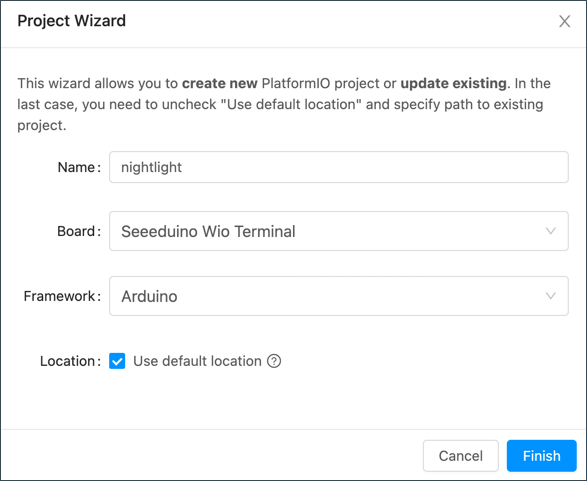
PlatformIO stiahne komponenty potrebné na kompiláciu kódu pre Wio Terminal a vytvorí váš projekt. Tento proces môže trvať niekoľko minút.
-
Preskúmanie projektu PlatformIO
Prieskumník VS Code zobrazí množstvo súborov a priečinkov vytvorených sprievodcom PlatformIO.
Priečinky
.pio- tento priečinok obsahuje dočasné údaje potrebné pre PlatformIO, ako sú knižnice alebo skompilovaný kód. Ak ho odstránite, automaticky sa znova vytvorí, a nemusíte ho pridávať do správy zdrojového kódu, ak zdieľate projekt na stránkach ako GitHub..vscode- tento priečinok obsahuje konfiguráciu používanú PlatformIO a VS Code. Ak ho odstránite, automaticky sa znova vytvorí, a nemusíte ho pridávať do správy zdrojového kódu, ak zdieľate projekt na stránkach ako GitHub.include- tento priečinok je určený pre externé hlavičkové súbory potrebné pri pridávaní ďalších knižníc do vášho kódu. Tento priečinok nebudete používať v žiadnej z týchto lekcií.lib- tento priečinok je určený pre externé knižnice, ktoré chcete volať z vášho kódu. Tento priečinok nebudete používať v žiadnej z týchto lekcií.src- tento priečinok obsahuje hlavný zdrojový kód vašej aplikácie. Na začiatku bude obsahovať jeden súbor -main.cpp.test- tento priečinok je určený pre jednotkové testy vášho kódu.
Súbory
-
main.cpp- tento súbor v priečinkusrcobsahuje vstupný bod vašej aplikácie. Otvorte tento súbor, a bude obsahovať nasledujúci kód:#include <Arduino.h> void setup() { // put your setup code here, to run once: } void loop() { // put your main code here, to run repeatedly: }Keď sa zariadenie spustí, framework Arduino spustí funkciu
setupraz, potom opakovane spúšťa funkciuloop, kým sa zariadenie nevypne. -
.gitignore- tento súbor uvádza súbory a priečinky, ktoré sa majú ignorovať pri pridávaní vášho kódu do správy zdrojového kódu, napríklad pri nahrávaní do repozitára na GitHub. -
platformio.ini- tento súbor obsahuje konfiguráciu pre vaše zariadenie a aplikáciu. Otvorte tento súbor, a bude obsahovať nasledujúci kód:[env:seeed_wio_terminal] platform = atmelsam board = seeed_wio_terminal framework = arduinoSekcia
[env:seeed_wio_terminal]obsahuje konfiguráciu pre Wio Terminal. Môžete mať viacero sekciíenv, aby váš kód mohol byť kompilovaný pre viacero dosiek.Ostatné hodnoty zodpovedajú konfigurácii zo sprievodcu projektom:
platform = atmelsamdefinuje hardvér, ktorý Wio Terminal používa (mikrokontrolér založený na ATSAMD51).board = seeed_wio_terminaldefinuje typ dosky mikrokontroléra (Wio Terminal).framework = arduinodefinuje, že tento projekt používa framework Arduino.
Napíšte aplikáciu Hello World
Teraz ste pripravení napísať aplikáciu Hello World.
Úloha - napíšte aplikáciu Hello World
Napíšte aplikáciu Hello World.
-
Otvorte súbor
main.cppvo VS Code. -
Zmeňte kód tak, aby zodpovedal nasledujúcemu:
#include <Arduino.h>

void setup()
{
    Serial.begin(9600);

    while (!Serial)
        ; // Wait for Serial to be ready

    delay(1000);
}

void loop()
{
    Serial.println("Hello World");
    delay(5000);
}
Funkcia
setupinicializuje pripojenie k sériovému portu - v tomto prípade USB port, ktorý sa používa na pripojenie Wio Terminalu k vášmu počítaču. Parameter9600je baudová rýchlosť (známa aj ako symbolová rýchlosť), alebo rýchlosť, ktorou sa údaje budú posielať cez sériový port v bitoch za sekundu. Toto nastavenie znamená, že sa posiela 9 600 bitov (0 a 1) údajov za sekundu. Potom čaká, kým bude sériový port pripravený.Funkcia
loopposiela riadokHello World!na sériový port, takže znakyHello World!spolu s novým riadkom. Potom spí 5 000 milisekúnd alebo 5 sekúnd. Po skončení funkcieloopsa spustí znova, a tak ďalej, kým je mikrokontrolér zapnutý. -
Nastavte Wio Terminal do režimu nahrávania. Toto budete musieť urobiť vždy, keď nahrávate nový kód do zariadenia:
-
Dvakrát rýchlo stiahnite prepínač napájania - vždy sa vráti do zapnutej polohy.
-
Skontrolujte modrú stavovú LED na pravej strane USB portu. Mala by pulzovať.

Kliknite na obrázok vyššie pre video, ktoré ukazuje, ako to urobiť.
-
-
Skompilujte a nahrajte kód do Wio Terminalu.
-
Otvorte príkazovú paletu VS Code.
-
Zadajte
PlatformIO Upload, aby ste vyhľadali možnosť nahrávania, a vyberte PlatformIO: Upload.
PlatformIO automaticky skompiluje kód, ak je to potrebné, pred nahrávaním.
-
Kód bude skompilovaný a nahraný do Wio Terminalu.
💁 Ak používate macOS, zobrazí sa upozornenie o DISK NOT EJECTED PROPERLY. Je to preto, že Wio Terminal sa pripojí ako disk počas procesu nahrávania, a odpojí sa, keď sa skompilovaný kód zapíše do zariadenia. Toto upozornenie môžete ignorovať.
⚠️ Ak sa zobrazia chyby o nedostupnosti nahrávacieho portu, najskôr sa uistite, že máte Wio Terminal pripojený k vášmu počítaču, zapnutý pomocou prepínača na ľavej strane obrazovky a nastavený do režimu nahrávania. Zelené svetlo na spodnej strane by malo svietiť a modré svetlo by malo pulzovať. Ak stále dostávate chybu, dvakrát rýchlo stiahnite prepínač napájania, aby ste Wio Terminal nútene nastavili do režimu nahrávania, a skúste nahrávanie znova.
-
PlatformIO má sériový monitor, ktorý dokáže monitorovať údaje posielané cez USB kábel z Wio Terminalu. To vám umožní sledovať údaje posielané príkazom Serial.println("Hello World");.
-
Otvorte príkazovú paletu VS Code.
-
Zadajte
PlatformIO Serial, aby ste vyhľadali možnosť sériového monitora, a vyberte PlatformIO: Serial Monitor.
Otvorí sa nový terminál, a údaje posielané cez sériový port budú streamované do tohto terminálu:
> Executing task: platformio device monitor <

--- Available filters and text transformations: colorize, debug, default, direct, hexlify, log2file, nocontrol, printable, send_on_enter, time
--- More details at http://bit.ly/pio-monitor-filters
--- Miniterm on /dev/cu.usbmodem101  9600,8,N,1 ---
--- Quit: Ctrl+C | Menu: Ctrl+T | Help: Ctrl+T followed by Ctrl+H ---
Hello World
Hello World
Hello Worldsa bude tlačiť do sériového monitora každých 5 sekúnd.
💁 Tento kód nájdete v priečinku code/wio-terminal.
😀 Vaša aplikácia 'Hello World' bola úspešná!
Upozornenie:
Tento dokument bol preložený pomocou služby AI prekladu Co-op Translator. Aj keď sa snažíme o presnosť, prosím, berte na vedomie, že automatizované preklady môžu obsahovať chyby alebo nepresnosti. Pôvodný dokument v jeho pôvodnom jazyku by mal byť považovaný za autoritatívny zdroj. Pre kritické informácie sa odporúča profesionálny ľudský preklad. Nenesieme zodpovednosť za akékoľvek nedorozumenia alebo nesprávne interpretácie vyplývajúce z použitia tohto prekladu.