
5.4 KiB
Chame o seu detetor de objetos a partir do seu dispositivo IoT - Wio Terminal
Depois de publicar o seu detetor de objetos, ele pode ser utilizado a partir do seu dispositivo IoT.
Copie o projeto do classificador de imagens
A maior parte do seu detetor de stock é semelhante ao classificador de imagens que criou numa lição anterior.
Tarefa - copiar o projeto do classificador de imagens
-
Ligue a sua ArduCam ao Wio Terminal, seguindo os passos da lição 2 do projeto de manufatura.
Também pode querer fixar a câmara numa posição estável, por exemplo, pendurando o cabo sobre uma caixa ou lata, ou fixando a câmara a uma caixa com fita adesiva de dupla face.
-
Crie um novo projeto Wio Terminal utilizando o PlatformIO. Dê o nome de
stock-countera este projeto. -
Replique os passos da lição 2 do projeto de manufatura para capturar imagens com a câmara.
-
Replique os passos da lição 2 do projeto de manufatura para chamar o classificador de imagens. A maior parte deste código será reutilizada para detetar objetos.
Alterar o código de um classificador para um detetor de imagens
O código que utilizou para classificar imagens é muito semelhante ao código para detetar objetos. A principal diferença é o URL que é chamado, obtido do Custom Vision, e os resultados da chamada.
Tarefa - alterar o código de um classificador para um detetor de imagens
-
Adicione a seguinte diretiva de inclusão ao topo do ficheiro
main.cpp:#include <vector> -
Renomeie a função
classifyImageparadetectStock, tanto o nome da função como a chamada na funçãobuttonPressed. -
Acima da função
detectStock, declare um limiar para filtrar quaisquer deteções com baixa probabilidade:const float threshold = 0.3f;Ao contrário de um classificador de imagens que retorna apenas um resultado por etiqueta, o detetor de objetos retornará múltiplos resultados, por isso é necessário filtrar os que têm baixa probabilidade.
-
Acima da função
detectStock, declare uma função para processar as previsões:void processPredictions(std::vector<JsonVariant> &predictions) { for(JsonVariant prediction : predictions) { String tag = prediction["tagName"].as<String>(); float probability = prediction["probability"].as<float>(); char buff[32]; sprintf(buff, "%s:\t%.2f%%", tag.c_str(), probability * 100.0); Serial.println(buff); } }Esta função recebe uma lista de previsões e imprime-as no monitor serial.
-
Na função
detectStock, substitua o conteúdo do cicloforque percorre as previsões pelo seguinte:std::vector<JsonVariant> passed_predictions; for(JsonVariant prediction : predictions) { float probability = prediction["probability"].as<float>(); if (probability > threshold) { passed_predictions.push_back(prediction); } } processPredictions(passed_predictions);Este ciclo percorre as previsões, comparando a probabilidade com o limiar. Todas as previsões com uma probabilidade superior ao limiar são adicionadas a uma
liste passadas para a funçãoprocessPredictions. -
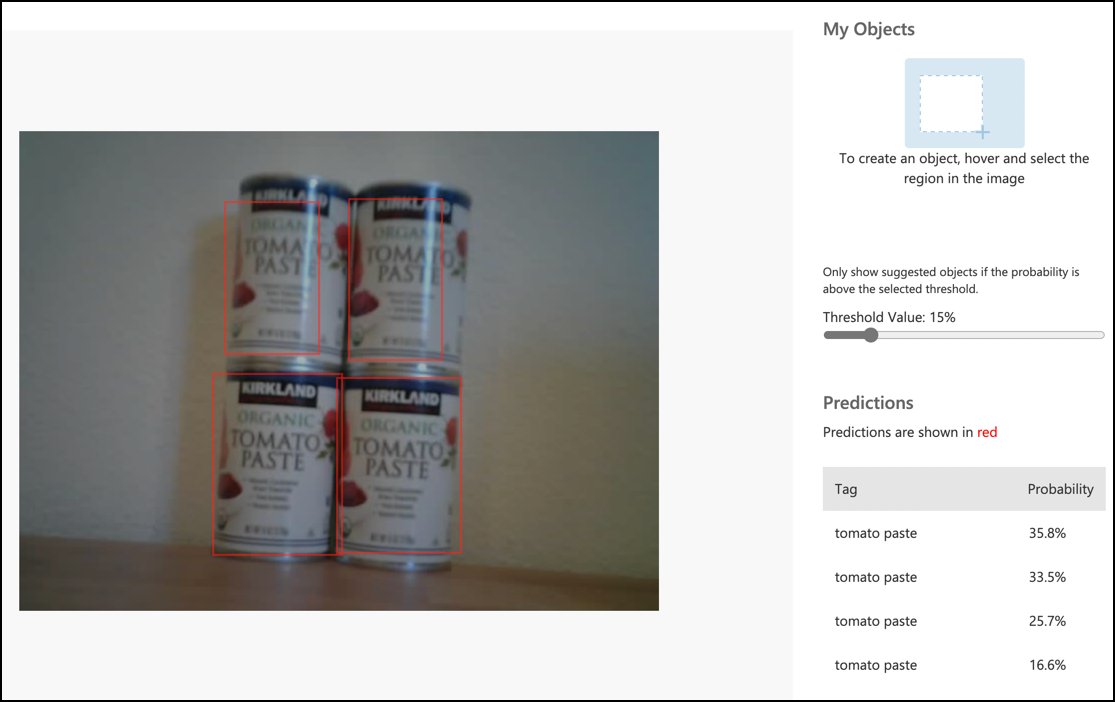
Carregue e execute o seu código. Aponte a câmara para objetos numa prateleira e pressione o botão C. Verá a saída no monitor serial:
Connecting to WiFi..
Connected!
Image captured
Image read to buffer with length 17416
tomato paste:   35.84%
tomato paste:   35.87%
tomato paste:   34.11%
tomato paste:   35.16%
💁 Pode ser necessário ajustar o
thresholdpara um valor apropriado às suas imagens.Poderá ver a imagem capturada e estes valores no separador Predictions no Custom Vision.
💁 Pode encontrar este código na pasta code-detect/wio-terminal.
😀 O seu programa de contagem de stock foi um sucesso!
Aviso Legal:
Este documento foi traduzido utilizando o serviço de tradução por IA Co-op Translator. Embora nos esforcemos para garantir a precisão, é importante notar que traduções automáticas podem conter erros ou imprecisões. O documento original na sua língua nativa deve ser considerado a fonte autoritária. Para informações críticas, recomenda-se a tradução profissional realizada por humanos. Não nos responsabilizamos por quaisquer mal-entendidos ou interpretações incorretas decorrentes do uso desta tradução.