
13 KiB
Wio Terminal
Wio Terminal od Seeed Studios to mikrokontroler kompatybilny z Arduino, wyposażony w WiFi, kilka wbudowanych czujników i elementów wykonawczych, a także porty umożliwiające dodanie kolejnych czujników i elementów wykonawczych za pomocą ekosystemu sprzętowego o nazwie Grove.
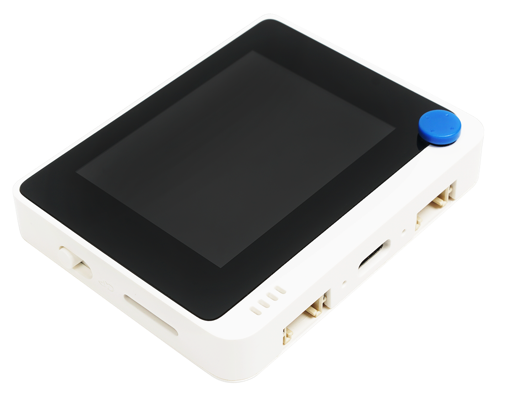
Konfiguracja
Aby korzystać z Wio Terminal, musisz zainstalować na swoim komputerze darmowe oprogramowanie. Przed połączeniem urządzenia z WiFi konieczna będzie również aktualizacja oprogramowania układowego Wio Terminal.
Zadanie - konfiguracja
Zainstaluj wymagane oprogramowanie i zaktualizuj firmware.
-
Zainstaluj Visual Studio Code (VS Code). To edytor, którego będziesz używać do pisania kodu urządzenia w językach C/C++. Zapoznaj się z dokumentacją VS Code, aby uzyskać instrukcje dotyczące instalacji.
💁 Innym popularnym środowiskiem IDE do programowania Arduino jest Arduino IDE. Jeśli już znasz to narzędzie, możesz go używać zamiast VS Code i PlatformIO, ale lekcje będą oparte na instrukcjach dla VS Code.
-
Zainstaluj rozszerzenie PlatformIO dla VS Code. To rozszerzenie wspiera programowanie mikrokontrolerów w językach C/C++. Zapoznaj się z dokumentacją rozszerzenia PlatformIO, aby dowiedzieć się, jak je zainstalować w VS Code. Rozszerzenie to wymaga rozszerzenia Microsoft C/C++, które zostanie automatycznie zainstalowane wraz z PlatformIO.
-
Podłącz Wio Terminal do komputera. Wio Terminal posiada port USB-C na spodzie, który należy podłączyć do portu USB w komputerze. W zestawie znajduje się kabel USB-C do USB-A, ale jeśli Twój komputer ma tylko porty USB-C, będziesz potrzebować kabla USB-C lub adaptera USB-A do USB-C.
-
Postępuj zgodnie z instrukcjami w dokumentacji Wio Terminal Wiki WiFi Overview, aby skonfigurować Wio Terminal i zaktualizować firmware.
Hello World
Tradycyjnie, zaczynając pracę z nowym językiem programowania lub technologią, tworzy się aplikację 'Hello World' – mały program, który wyświetla tekst, np. "Hello World", aby upewnić się, że wszystkie narzędzia są poprawnie skonfigurowane.
Aplikacja Hello World dla Wio Terminal pozwoli upewnić się, że Visual Studio Code zostało poprawnie zainstalowane z PlatformIO i skonfigurowane do pracy z mikrokontrolerami.
Utwórz projekt PlatformIO
Pierwszym krokiem jest utworzenie nowego projektu w PlatformIO skonfigurowanego dla Wio Terminal.
Zadanie - utwórz projekt PlatformIO
Utwórz projekt PlatformIO.
-
Podłącz Wio Terminal do komputera.
-
Uruchom VS Code.
-
Ikona PlatformIO będzie widoczna na pasku menu bocznego:

Wybierz tę opcję, a następnie wybierz PIO Home -> Open.
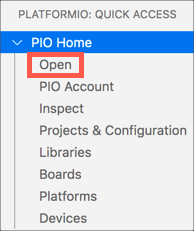
-
Na ekranie powitalnym wybierz przycisk + New Project.
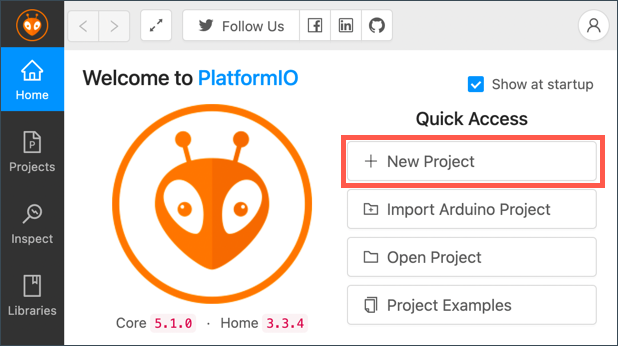
-
Skonfiguruj projekt w Project Wizard:
-
Nazwij swój projekt
nightlight. -
W polu Board wpisz
WIO, aby przefiltrować listę, i wybierz Seeeduino Wio Terminal. -
Pozostaw Framework jako Arduino.
-
Zaznacz pole Use default location lub odznacz je i wybierz lokalizację dla swojego projektu.
-
Kliknij przycisk Finish.
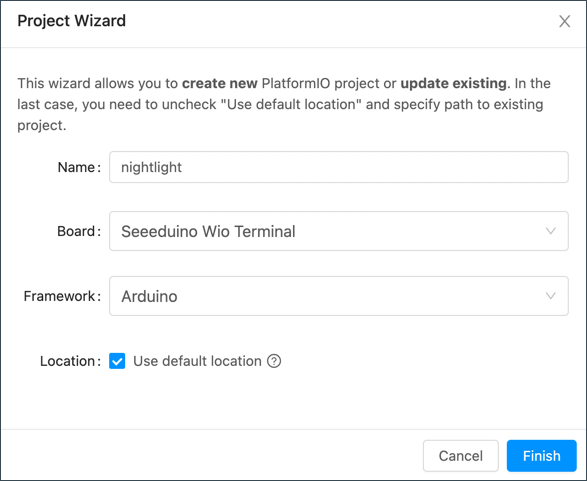
PlatformIO pobierze potrzebne komponenty do kompilacji kodu dla Wio Terminal i utworzy Twój projekt. Może to potrwać kilka minut.
-
Zbadaj projekt PlatformIO
Eksplorator VS Code pokaże kilka plików i folderów utworzonych przez kreator PlatformIO.
Foldery
.pio- ten folder zawiera dane tymczasowe potrzebne PlatformIO, takie jak biblioteki czy skompilowany kod. Jest automatycznie odtwarzany po usunięciu i nie musisz go dodawać do systemu kontroli wersji, jeśli udostępniasz projekt np. na GitHubie..vscode- ten folder zawiera konfigurację używaną przez PlatformIO i VS Code. Jest automatycznie odtwarzany po usunięciu i nie musisz go dodawać do systemu kontroli wersji, jeśli udostępniasz projekt np. na GitHubie.include- ten folder jest przeznaczony na zewnętrzne pliki nagłówkowe potrzebne przy dodawaniu dodatkowych bibliotek do kodu. Nie będziesz używać tego folderu w tych lekcjach.lib- ten folder jest przeznaczony na zewnętrzne biblioteki, które chcesz wywoływać w swoim kodzie. Nie będziesz używać tego folderu w tych lekcjach.src- ten folder zawiera główny kod źródłowy Twojej aplikacji. Na początku będzie zawierał tylko jeden plik -main.cpp.test- ten folder jest przeznaczony na testy jednostkowe Twojego kodu.
Pliki
-
main.cpp- ten plik w folderzesrczawiera punkt wejścia Twojej aplikacji. Otwórz ten plik, a znajdziesz w nim następujący kod:#include <Arduino.h> void setup() { // put your setup code here, to run once: } void loop() { // put your main code here, to run repeatedly: }Po uruchomieniu urządzenia framework Arduino uruchomi funkcję
setupraz, a następnie będzie wielokrotnie wykonywać funkcjęloop, dopóki urządzenie nie zostanie wyłączone. -
.gitignore- ten plik zawiera listę plików i katalogów, które mają być ignorowane podczas dodawania kodu do systemu kontroli wersji git, np. podczas przesyłania na repozytorium GitHub. -
platformio.ini- ten plik zawiera konfigurację dla Twojego urządzenia i aplikacji. Otwórz ten plik, a znajdziesz w nim następujący kod:[env:seeed_wio_terminal] platform = atmelsam board = seeed_wio_terminal framework = arduinoSekcja
[env:seeed_wio_terminal]zawiera konfigurację dla Wio Terminal. Możesz mieć wiele sekcjienv, aby Twój kod mógł być kompilowany dla różnych płytek.Pozostałe wartości odpowiadają konfiguracji z kreatora projektu:
platform = atmelsamdefiniuje sprzęt używany przez Wio Terminal (mikrokontroler oparty na ATSAMD51).board = seeed_wio_terminaldefiniuje typ płytki mikrokontrolera (Wio Terminal).framework = arduinodefiniuje, że projekt korzysta z frameworka Arduino.
Napisz aplikację Hello World
Teraz jesteś gotowy, aby napisać aplikację Hello World.
Zadanie - napisz aplikację Hello World
Napisz aplikację Hello World.
-
Otwórz plik
main.cppw VS Code. -
Zmień kod na następujący:
#include <Arduino.h>

void setup()
{
    Serial.begin(9600);

    while (!Serial)
        ; // Wait for Serial to be ready

    delay(1000);
}

void loop()
{
    Serial.println("Hello World");
    delay(5000);
}
Funkcja
setupinicjalizuje połączenie z portem szeregowym – w tym przypadku portem USB, który łączy Wio Terminal z komputerem. Parametr9600to prędkość transmisji (znana również jako Symbol rate), czyli szybkość przesyłania danych przez port szeregowy w bitach na sekundę. Ustawienie to oznacza, że przesyłane jest 9 600 bitów (0 i 1) danych na sekundę. Następnie funkcja czeka, aż port szeregowy będzie gotowy.Funkcja
loopwysyła linięHello World!do portu szeregowego, czyli znakiHello World!wraz ze znakiem nowej linii. Następnie usypia na 5 000 milisekund, czyli 5 sekund. Po zakończeniu funkcjiloopjest ona uruchamiana ponownie, i tak w kółko, dopóki mikrokontroler jest włączony. -
Wprowadź Wio Terminal w tryb przesyłania. Będziesz musiał to robić za każdym razem, gdy przesyłasz nowy kod na urządzenie:
-
Dwukrotnie szybko przesuń przełącznik zasilania w dół – za każdym razem wróci on do pozycji włączonej.
-
Sprawdź niebieską diodę LED statusu po prawej stronie portu USB. Powinna pulsować.

Kliknij obrazek powyżej, aby obejrzeć film pokazujący, jak to zrobić.
-
-
Skompiluj i prześlij kod na Wio Terminal.
-
Otwórz paletę poleceń VS Code.
-
Wpisz
PlatformIO Upload, aby wyszukać opcję przesyłania, i wybierz PlatformIO: Upload.
PlatformIO automatycznie skompiluje kod, jeśli będzie to konieczne, przed przesłaniem.
-
Kod zostanie skompilowany i przesłany na Wio Terminal.
💁 Jeśli korzystasz z macOS, pojawi się powiadomienie o DISK NOT EJECTED PROPERLY. Dzieje się tak, ponieważ Wio Terminal jest montowany jako dysk w procesie flashowania, a następnie odłączany, gdy skompilowany kod jest zapisywany na urządzeniu. Możesz zignorować to powiadomienie.
⚠️ Jeśli pojawią się błędy dotyczące niedostępności portu przesyłania, upewnij się, że Wio Terminal jest podłączony do komputera, włączony za pomocą przełącznika po lewej stronie ekranu i ustawiony w tryb przesyłania. Zielona dioda na spodzie powinna być włączona, a niebieska dioda powinna pulsować. Jeśli nadal występuje błąd, ponownie dwukrotnie szybko przesuń przełącznik zasilania w dół, aby wymusić tryb przesyłania, i spróbuj ponownie.
-
PlatformIO posiada Monitor Szeregowy, który pozwala monitorować dane przesyłane przez kabel USB z Wio Terminal. Dzięki temu możesz obserwować dane wysyłane przez polecenie Serial.println("Hello World");.
-
Otwórz paletę poleceń VS Code.
-
Wpisz
PlatformIO Serial, aby wyszukać opcję Monitora Szeregowego, i wybierz PlatformIO: Serial Monitor.
Otworzy się nowe okno terminala, a dane przesyłane przez port szeregowy będą wyświetlane w tym terminalu:
> Executing task: platformio device monitor <

--- Available filters and text transformations: colorize, debug, default, direct, hexlify, log2file, nocontrol, printable, send_on_enter, time
--- More details at http://bit.ly/pio-monitor-filters
--- Miniterm on /dev/cu.usbmodem101  9600,8,N,1 ---
--- Quit: Ctrl+C | Menu: Ctrl+T | Help: Ctrl+T followed by Ctrl+H ---
Hello World
Hello World
Hello Worldbędzie wyświetlane w monitorze szeregowym co 5 sekund.
💁 Kod ten znajdziesz w folderze code/wio-terminal.
😀 Twój program 'Hello World' zakończył się sukcesem!
Zastrzeżenie:
Ten dokument został przetłumaczony za pomocą usługi tłumaczenia AI Co-op Translator. Chociaż dokładamy wszelkich starań, aby tłumaczenie było precyzyjne, prosimy pamiętać, że automatyczne tłumaczenia mogą zawierać błędy lub nieścisłości. Oryginalny dokument w jego rodzimym języku powinien być uznawany za wiarygodne źródło. W przypadku informacji o kluczowym znaczeniu zaleca się skorzystanie z profesjonalnego tłumaczenia przez człowieka. Nie ponosimy odpowiedzialności za jakiekolwiek nieporozumienia lub błędne interpretacje wynikające z użycia tego tłumaczenia.