
8.9 KiB
Loenda varusid oma IoT-seadmest - Virtuaalne IoT-riistvara ja Raspberry Pi
Ennustuste ja nende piirdekastide kombinatsiooni saab kasutada varude loendamiseks pildil.
Näita piirdekaste
Kasulikuks silumiseks saate mitte ainult piirdekastid välja printida, vaid ka need joonistada pildile, mis salvestati kettale pildi jäädvustamisel.
Ülesanne - prindi piirdekastid
-
Veendu, et projekt
stock-counteron avatud VS Code'is ja virtuaalne keskkond on aktiveeritud, kui kasutad virtuaalset IoT-seadet. -
Muuda
print-lausefor-tsüklis järgnevaks, et piirdekastid konsooli printida:print(f'{prediction.tag_name}:\t{prediction.probability * 100:.2f}%\t{prediction.bounding_box}') -
Käivita rakendus, suunates kaamera riiulil olevatele varudele. Piirdekastid prinditakse konsooli, kus vasak, ülemine, laius ja kõrgus väärtused jäävad vahemikku 0-1.
pi@raspberrypi:~/stock-counter $ python3 app.py
tomato paste:   33.42%  {'additional_properties': {}, 'left': 0.3455171, 'top': 0.09916268, 'width': 0.14175442, 'height': 0.29405564}
tomato paste:   34.41%  {'additional_properties': {}, 'left': 0.48283678, 'top': 0.10242918, 'width': 0.11782813, 'height': 0.27467814}
tomato paste:   31.25%  {'additional_properties': {}, 'left': 0.4923783, 'top': 0.35007596, 'width': 0.13668466, 'height': 0.28304994}
tomato paste:   31.05%  {'additional_properties': {}, 'left': 0.36416405, 'top': 0.37494493, 'width': 0.14024884, 'height': 0.26880276}
Ülesanne - joonista piirdekastid pildile
-
Pip-paketti Pillow saab kasutada piltidele joonistamiseks. Installi see järgmise käsuga:
pip3 install pillowKui kasutad virtuaalset IoT-seadet, veendu, et käivitad selle aktiveeritud virtuaalses keskkonnas.
-
Lisa järgmine import-lause
app.pyfaili algusesse:from PIL import Image, ImageDraw, ImageColorSee impordib koodi, mis on vajalik pildi redigeerimiseks.
-
Lisa järgmine kood
app.pyfaili lõppu:with Image.open('image.jpg') as im: draw = ImageDraw.Draw(im) for prediction in predictions: scale_left = prediction.bounding_box.left scale_top = prediction.bounding_box.top scale_right = prediction.bounding_box.left + prediction.bounding_box.width scale_bottom = prediction.bounding_box.top + prediction.bounding_box.height left = scale_left * im.width top = scale_top * im.height right = scale_right * im.width bottom = scale_bottom * im.height draw.rectangle([left, top, right, bottom], outline=ImageColor.getrgb('red'), width=2) im.save('image.jpg')See kood avab varem salvestatud pildi redigeerimiseks. Seejärel tsüklis ennustuste kaudu saadakse piirdekastid ja arvutatakse alumine parempoolne koordinaat, kasutades piirdekasti väärtusi vahemikus 0-1. Need väärtused teisendatakse pildikoordinaatideks, korrutades vastava pildi mõõtmega. Näiteks, kui vasak väärtus oli 0.5 pildil, mis oli 600 pikslit lai, siis see teisendatakse 300-ks (0.5 x 600 = 300).
Iga piirdekast joonistatakse pildile punase joonega. Lõpuks salvestatakse redigeeritud pilt, kirjutades üle algse pildi.
-
Käivita rakendus, suunates kaamera riiulil olevatele varudele. Näed
image.jpgfaili VS Code'i failihalduris ja saad selle valida, et näha piirdekaste.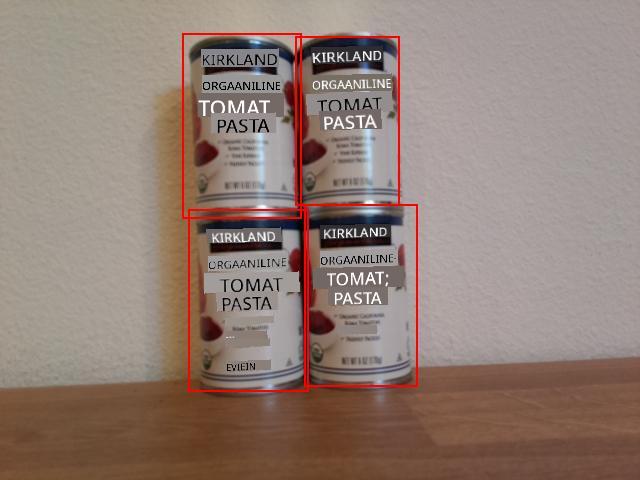
Loenda varusid
Ülaltoodud pildil on piirdekastidel väike kattuvus. Kui see kattuvus oleks palju suurem, siis piirdekastid võivad viidata samale objektile. Objektide korrektseks loendamiseks tuleb ignoreerida kaste, millel on märkimisväärne kattuvus.
Ülesanne - loenda varusid, ignoreerides kattuvust
-
Pip-paketti Shapely saab kasutada kattuvuse arvutamiseks. Kui kasutad Raspberry Pi-d, pead esmalt installima teegi sõltuvuse:
sudo apt install libgeos-dev -
Installi Shapely Pip-pakett:
pip3 install shapelyKui kasutad virtuaalset IoT-seadet, veendu, et käivitad selle aktiveeritud virtuaalses keskkonnas.
-
Lisa järgmine import-lause
app.pyfaili algusesse:from shapely.geometry import PolygonSee impordib koodi, mis on vajalik polügoonide loomiseks kattuvuse arvutamiseks.
-
Lisa järgmine kood piirdekastide joonistamise koodi kohale:
overlap_threshold = 0.20See määratleb protsentuaalse kattuvuse, mille korral piirdekastid loetakse samaks objektiks. 0.20 määratleb 20% kattuvuse.
-
Shapely abil kattuvuse arvutamiseks tuleb piirdekastid teisendada Shapely polügoonideks. Lisa järgmine funktsioon selleks:
def create_polygon(prediction):
    scale_left = prediction.bounding_box.left
    scale_top = prediction.bounding_box.top
    scale_right = prediction.bounding_box.left + prediction.bounding_box.width
    scale_bottom = prediction.bounding_box.top + prediction.bounding_box.height

    return Polygon([(scale_left, scale_top), (scale_right, scale_top), (scale_right, scale_bottom), (scale_left, scale_bottom)])
See loob polügooni, kasutades ennustuse piirdekasti.
-
Kattuvate objektide eemaldamise loogika hõlmab kõigi piirdekastide võrdlemist ja kui mõni ennustuste paaril on piirdekastid, mis kattuvad rohkem kui määratud lävi, kustutatakse üks ennustus. Kõigi ennustuste võrdlemiseks võrreldakse ennustust 1 ennustustega 2, 3, 4 jne, seejärel ennustust 2 ennustustega 3, 4 jne. Järgmine kood teeb seda:
to_delete = []

for i in range(0, len(predictions)):
    polygon_1 = create_polygon(predictions[i])

    for j in range(i+1, len(predictions)):
        polygon_2 = create_polygon(predictions[j])
        overlap = polygon_1.intersection(polygon_2).area

        smallest_area = min(polygon_1.area, polygon_2.area)

        if overlap > (overlap_threshold * smallest_area):
            to_delete.append(predictions[i])
            break

for d in to_delete:
    predictions.remove(d)

print(f'Counted {len(predictions)} stock items')
Kattuvus arvutatakse Shapely
Polygon.intersectionmeetodiga, mis tagastab polügooni, millel on kattuvus. Ala arvutatakse seejärel sellest polügoonist. Kattuvuse lävi ei ole absoluutväärtus, vaid peab olema protsent piirdekastist, seega leitakse väikseim piirdekast ja kattuvuse lävi kasutatakse arvutamiseks, milline ala kattuvus võib olla, et mitte ületada väikseima piirdekasti protsentuaalset kattuvuse läve. Kui kattuvus ületab seda, märgitakse ennustus kustutamiseks.Kui ennustus on märgitud kustutamiseks, ei pea seda enam kontrollima, seega sisemine tsükkel katkestatakse, et kontrollida järgmist ennustust. Sa ei saa loendist esemeid kustutada, kui seda läbi käid, seega lisatakse piirdekastid, mis kattuvad rohkem kui lävi,
to_deleteloendisse ja kustutatakse lõpuks.Lõpuks prinditakse varude arv konsooli. See võiks seejärel saata IoT-teenusesse, et hoiatada, kui varude tase on madal. Kogu see kood on enne piirdekastide joonistamist, seega näed genereeritud piltidel ennustusi ilma kattuvusteta.
💁 See on väga lihtsustatud viis kattuvuste eemaldamiseks, kustutades lihtsalt esimese kattuva paari. Tootmiskoodis sooviksid siia lisada rohkem loogikat, näiteks arvestada kattuvusi mitme objekti vahel või kui üks piirdekast on teise sees.
-
Käivita rakendus, suunates kaamera riiulil olevatele varudele. Väljund näitab piirdekastide arvu, mille kattuvus ei ületa läve. Proovi muuta
overlap_thresholdväärtust, et näha, kuidas ennustusi ignoreeritakse.
💁 Selle koodi leiad kaustast code-count/pi või code-count/virtual-iot-device.
😀 Sinu varude loendamise programm oli edukas!
Lahtiütlus:
See dokument on tõlgitud, kasutades AI tõlketeenust Co-op Translator. Kuigi püüame tagada täpsust, palume arvestada, et automaatsed tõlked võivad sisaldada vigu või ebatäpsusi. Algne dokument selle algses keeles tuleks lugeda autoriteetseks allikaks. Olulise teabe puhul soovitame kasutada professionaalset inimtõlget. Me ei vastuta selle tõlke kasutamisest tulenevate arusaamatuste või valede tõlgenduste eest.