
4.6 KiB
Tuvastage lähedus - Virtuaalne IoT riistvara
Selles õppetunni osas lisate oma virtuaalsele IoT-seadmele lähedusanduri ja loete sellest kaugust.
Riistvara
Virtuaalne IoT-seade kasutab simuleeritud kaugusandurit.
Füüsilises IoT-seadmes kasutaksite kauguse tuvastamiseks laseriga mõõtemooduliga andurit.
Lisage kaugusandur CounterFit-i
Virtuaalse kaugusanduri kasutamiseks peate selle CounterFit rakendusse lisama.
Ülesanne - lisage kaugusandur CounterFit-i
Lisage kaugusandur CounterFit rakendusse.
-
Avage VS Code'is
fruit-quality-detectorkood ja veenduge, et virtuaalne keskkond on aktiveeritud. -
Installige täiendav Pip pakett, et lisada CounterFit shim, mis suudab kaugusanduritega suhelda, simuleerides rpi-vl53l0x Pip paketti, Python paketti, mis suhtleb VL53L0X lennuajaga kaugusanduriga. Veenduge, et installite selle terminalist, kus virtuaalne keskkond on aktiveeritud.
pip install counterfit-shims-rpi-vl53l0x -
Veenduge, et CounterFit veebirakendus töötab.
-
Looge kaugusandur:
-
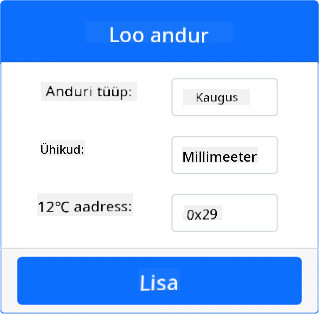
Sensors paneelil Create sensor kastis avage Sensor type rippmenüü ja valige Distance.
-
Jätke Units väärtuseks
Millimeter. -
See andur on I2C andur, seega määrake aadressiks
0x29. Kui kasutaksite füüsilist VL53L0X andurit, oleks see aadress kõvakoodiga määratud. -
Valige Add nupp, et luua kaugusandur.
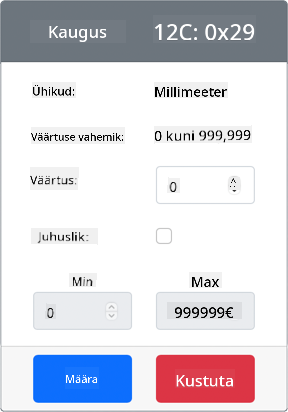
Kaugusandur luuakse ja ilmub andurite loendisse.
-
Programmeerige kaugusandur
Virtuaalset IoT-seadet saab nüüd programmeerida, et kasutada simuleeritud kaugusandurit.
Ülesanne - programmeerige lennuajaga andur
-
Looge
fruit-quality-detectorprojektis uus fail nimegadistance-sensor.py.💁 Lihtne viis simuleerida mitut IoT-seadet on teha igaüks eraldi Python failis ja käivitada need samaaegselt.
-
Alustage ühendust CounterFit-iga järgmise koodiga:
from counterfit_connection import CounterFitConnection CounterFitConnection.init('127.0.0.1', 5000) -
Lisage sellele koodile järgmine osa:
import time

from counterfit_shims_rpi_vl53l0x.vl53l0x import VL53L0X
See impordib VL53L0X lennuajaga anduri jaoks mõeldud andurite teegi shim'i.
-
Lisage sellele koodile järgmine osa, et pääseda andurile ligi:
distance_sensor = VL53L0X()
distance_sensor.begin()
See kood deklareerib kaugusanduri ja käivitab selle.
-
Lõpuks lisage lõpmatu tsükkel, et lugeda kaugusi:
while True:
    distance_sensor.wait_ready()
    print(f'Distance = {distance_sensor.get_distance()} mm')
    time.sleep(1)
See kood ootab, kuni andurilt on väärtus lugemiseks valmis, ja kuvab selle konsoolis.
-
Käivitage see kood.
💁 Ärge unustage, et see fail on nimega
distance-sensor.py! Veenduge, et käivitate selle Pythoniga, mitteapp.py. -
Näete konsoolis kaugusmõõtmisi. Muutke CounterFit-is väärtust, et näha selle muutumist, või kasutage juhuslikke väärtusi.
(.venv) ➜  fruit-quality-detector python distance-sensor.py
Distance = 37 mm
Distance = 42 mm
Distance = 29 mm
💁 Selle koodi leiate kaustast code-proximity/virtual-iot-device.
😀 Teie lähedusanduri programm oli edukas!
Lahtiütlus:
See dokument on tõlgitud AI tõlketeenuse Co-op Translator abil. Kuigi püüame tagada täpsust, palume arvestada, et automaatsed tõlked võivad sisaldada vigu või ebatäpsusi. Algne dokument selle algses keeles tuleks pidada autoriteetseks allikaks. Olulise teabe puhul soovitame kasutada professionaalset inimtõlget. Me ei vastuta selle tõlke kasutamisest tulenevate arusaamatuste või valesti tõlgenduste eest.