
16 KiB
Raspberry Pi
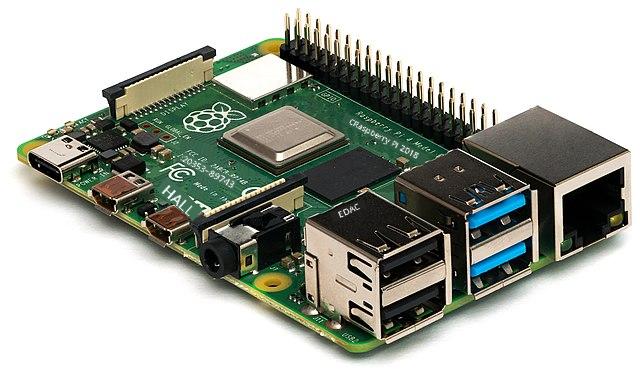
Raspberry Pi on üheplaadiline arvuti. Saad lisada sensoreid ja täitureid, kasutades mitmesuguseid seadmeid ja ökosüsteeme. Nendes õppetundides kasutatakse riistvara ökosüsteemi nimega Grove. Sa programmeerid oma Pi-d ja pääsed Grove sensoritele ligi Pythonis.
Seadistamine
Kui kasutad Raspberry Pi-d oma IoT riistvarana, on sul kaks valikut – võid läbida kõik need õppetunnid ja programmeerida otse Pi-l või ühendada kaugühenduse kaudu 'peata' Pi ja programmeerida oma arvutist.
Enne alustamist tuleb ühendada Grove Base Hat oma Pi-ga.
Ülesanne - seadistamine
Paigalda Grove Base Hat oma Pi-le ja konfigureeri Pi.
-
Ühenda Grove Base Hat oma Pi-le. Mütsil olev pesa sobib kõigi Pi GPIO pinidega, libistades selle täielikult alla, et see kindlalt alusele kinnituks. Müts katab Pi-d.

-
Otsusta, kuidas soovid oma Pi-d programmeerida, ja mine vastavasse sektsiooni allpool:
Töö otse Pi-l
Kui soovid töötada otse Pi-l, saad kasutada Raspberry Pi OS-i töölauaversiooni ja paigaldada kõik vajalikud tööriistad.
Ülesanne - töö otse Pi-l
Seadista oma Pi arendamiseks.
- Järgi juhiseid Raspberry Pi seadistamise juhendis, et seadistada oma Pi, ühendada see klaviatuuri/hiire/monitoriga, ühendada see WiFi või Etherneti võrku ja uuendada tarkvara.
Pi programmeerimiseks Grove sensorite ja täituritega tuleb paigaldada redaktor, mis võimaldab kirjutada seadme koodi, ning mitmesugused raamatukogud ja tööriistad, mis suhtlevad Grove riistvaraga.
-
Kui Pi on taaskäivitunud, ava Terminal, klõpsates Terminal ikooni ülemisel menüüribal või valides Menu -> Accessories -> Terminal
-
Käivita järgmine käsk, et tagada operatsioonisüsteemi ja paigaldatud tarkvara ajakohasus:
sudo apt update && sudo apt full-upgrade --yes -
Käivita järgmised käsud, et paigaldada kõik vajalikud raamatukogud Grove riistvara jaoks:
sudo apt install git python3-dev python3-pip --yes

git clone https://github.com/Seeed-Studio/grove.py
cd grove.py
sudo pip3 install .

sudo raspi-config nonint do_i2c 0
See algab Giti ja Pipi paigaldamisega Python pakettide paigaldamiseks.
Üks Pythoni võimsamaid omadusi on Pip pakettide paigaldamise võimalus – need on teiste inimeste kirjutatud ja internetti üles laaditud koodipaketid. Sa saad ühe käsuga paigaldada Pip paketi oma arvutisse ja kasutada seda oma koodis.
Seeed Grove Python paketid tuleb paigaldada lähtekoodist. Need käsud kloonivad repo, mis sisaldab selle paketi lähtekoodi, ja paigaldavad selle lokaalselt.
💁 Vaikimisi, kui paigaldad paketi, on see saadaval kõikjal su arvutis, mis võib põhjustada probleeme pakettide versioonidega – näiteks üks rakendus sõltub ühest paketi versioonist, mis võib katki minna, kui paigaldad uue versiooni teise rakenduse jaoks. Selle probleemi lahendamiseks saad kasutada Pythoni virtuaalset keskkonda, mis on sisuliselt Pythoni koopia spetsiaalses kaustas, ja kui paigaldad Pip pakette, paigaldatakse need ainult sellesse kausta. Pi-d kasutades ei kasuta sa virtuaalseid keskkondi. Grove paigaldusskript paigaldab Grove Python paketid globaalselt, nii et virtuaalse keskkonna kasutamiseks peaksid seadistama virtuaalse keskkonna ja seejärel käsitsi Grove paketid sinna keskkonda uuesti paigaldama. Lihtsam on kasutada globaalseid pakette, eriti kuna paljud Pi arendajad vilguvad iga projekti jaoks puhta SD-kaardi.
Lõpuks lubatakse I2C liides.
-
Taaskäivita Pi, kasutades menüüd või käivitades järgmise käsu Terminalis:
sudo reboot -
Kui Pi on taaskäivitunud, ava Terminal uuesti ja käivita järgmine käsk, et paigaldada Visual Studio Code (VS Code) – see on redaktor, mida kasutad seadme koodi kirjutamiseks Pythonis.
sudo apt install codeKui see on paigaldatud, on VS Code saadaval ülemisest menüüst.
💁 Sul on vabadus kasutada mis tahes Pythoni IDE-d või redaktorit, kui sul on eelistatud tööriist, kuid õppetunnid annavad juhiseid, lähtudes VS Code kasutamisest.
-
Paigalda Pylance. See on VS Code laiendus, mis pakub Pythoni keele tuge. Vaata Pylance laienduse dokumentatsiooni, et saada juhiseid selle laienduse paigaldamiseks VS Code-sse.
Kaugjuurdepääs Pi programmeerimiseks
Selle asemel, et programmeerida otse Pi-l, saab Pi töötada 'peata' režiimis, st mitte olla ühendatud klaviatuuri/hiire/monitoriga, ja konfigureerida ning programmeerida seda oma arvutist, kasutades Visual Studio Code-i.
Seadista Pi OS
Kaugjuurdepääsuks tuleb Pi OS paigaldada SD-kaardile.
Ülesanne - seadista Pi OS
Seadista peata Pi OS.
-
Laadi alla Raspberry Pi Imager Raspberry Pi OS tarkvara lehelt ja paigalda see.
-
Sisesta SD-kaart oma arvutisse, vajadusel adapteri abil.
-
Käivita Raspberry Pi Imager.
-
Raspberry Pi Imageris vali CHOOSE OS nupp, seejärel vali Raspberry Pi OS (Other) ja Raspberry Pi OS Lite (32-bit).
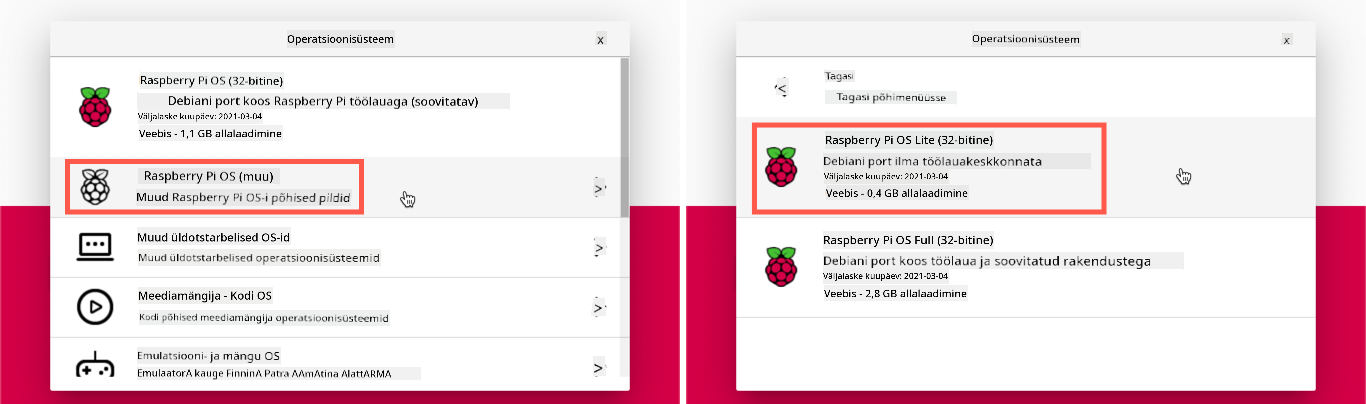
💁 Raspberry Pi OS Lite on Raspberry Pi OS-i versioon, millel puudub töölaua kasutajaliides ja UI-põhised tööriistad. Need pole peata Pi jaoks vajalikud, teevad paigalduse väiksemaks ja käivitamise kiiremaks.
-
Vali CHOOSE STORAGE nupp ja seejärel oma SD-kaart.
-
Käivita Advanced Options, vajutades
Ctrl+Shift+X. Need valikud võimaldavad Raspberry Pi OS-i eelkonfigureerimist enne selle kirjutamist SD-kaardile.-
Märgi Enable SSH märkeruut ja määra parool
pikasutajale. See on parool, mida kasutad hiljem Pi-le sisselogimiseks. -
Kui plaanid Pi-d ühendada WiFi kaudu, märgi Configure WiFi märkeruut ja sisesta oma WiFi SSID ja parool ning vali oma WiFi riik. Seda pole vaja teha, kui kasutad Etherneti kaablit. Veendu, et võrk, millega ühendad, on sama, kus su arvuti asub.
-
Märgi Set locale settings märkeruut ja määra oma riik ja ajavöönd.
-
Vali SAVE nupp.
-
-
Vali WRITE nupp, et kirjutada OS SD-kaardile. Kui kasutad macOS-i, küsitakse sinult parooli, kuna aluseks olev tööriist, mis kirjutab kettapilte, vajab privileegitud juurdepääsu.
OS kirjutatakse SD-kaardile ja kui see on valmis, eemaldab operatsioonisüsteem kaardi ja teavitab sind. Eemalda SD-kaart oma arvutist, sisesta see Pi-sse, lülita Pi sisse ja oota umbes 2 minutit, et see korralikult käivituks.
Ühenda Pi-ga
Järgmine samm on Pi-le kaugjuurdepääs. Seda saab teha ssh abil, mis on saadaval macOS-is, Linuxis ja Windowsi uuemates versioonides.
Ülesanne - ühenda Pi-ga
Juurdepääs Pi-le kaugühenduse kaudu.
-
Käivita Terminal või Command Prompt ja sisesta järgmine käsk, et Pi-ga ühenduda:
ssh pi@raspberrypi.localKui kasutad Windowsi vanemat versiooni, millel pole
sshpaigaldatud, saad kasutada OpenSSH-d. Paigaldusjuhised leiad OpenSSH paigaldamise dokumentatsioonist. -
See peaks ühendama sind Pi-ga ja küsima parooli.
Võimalus leida arvuteid oma võrgus, kasutades
<hostname>.local, on Linuxi ja Windowsi suhteliselt hiljutine lisand. Kui kasutad Linuxi või Windowsi ja saad veateateid, et hostinime ei leitud, pead paigaldama täiendava tarkvara, et lubada ZeroConf võrgundus (Apple nimetab seda ka Bonjouriks):-
Kui kasutad Linuxi, paigalda Avahi järgmise käsuga:
sudo apt-get install avahi-daemon -
Kui kasutad Windowsi, on ZeroConf lubamiseks kõige lihtsam paigaldada Bonjour Print Services for Windows. Samuti saad paigaldada iTunes for Windows, et saada uuem versioon utiliidist (mida pole eraldi saadaval).
💁 Kui sa ei saa ühendust
raspberrypi.localabil, saad kasutada Pi IP-aadressi. Vaata Raspberry Pi IP-aadressi dokumentatsiooni, et saada juhiseid mitmel viisil IP-aadressi leidmiseks. -
-
Sisesta parool, mille määrasid Raspberry Pi Imager Advanced Options-is.
Konfigureeri tarkvara Pi-l
Kui oled Pi-ga ühendatud, tuleb tagada, et operatsioonisüsteem on ajakohane, ja paigaldada mitmesugused raamatukogud ja tööriistad, mis suhtlevad Grove riistvaraga.
Ülesanne - konfigureeri tarkvara Pi-l
Konfigureeri paigaldatud Pi tarkvara ja paigalda Grove raamatukogud.
-
Oma
sshsessioonist käivita järgmine käsk, et uuendada ja seejärel taaskäivitada Pi:sudo apt update && sudo apt full-upgrade --yes && sudo rebootPi uuendatakse ja taaskäivitatakse.
sshsessioon lõpeb, kui Pi taaskäivitub, nii et oota umbes 30 sekundit ja ühenda uuesti. -
Taasühendatud
sshsessioonist käivita järgmised käsud, et paigaldada kõik vajalikud raamatukogud Grove riistvara jaoks:sudo apt install git python3-dev python3-pip --yes git clone https://github.com/Seeed-Studio/grove.py cd grove.py sudo pip3 install . sudo raspi-config nonint do_i2c 0See algab Giti ja Pipi paigaldamisega Python pakettide paigaldamiseks.
Üks Pythoni võimsamaid omadusi on Pip pakettide paigaldamise võimalus – need on teiste inimeste kirjutatud ja internetti üles laaditud koodipaketid. Sa saad ühe käsuga paigaldada Pip paketi oma arvutisse ja kasutada seda oma koodis.
Seeed Grove Python paketid tuleb paigaldada lähtekoodist. Need käsud kloonivad repo, mis sisaldab selle paketi lähtekoodi, ja paigaldavad selle lokaalselt.
💁 Vaikimisi, kui paigaldad paketi, on see saadaval kõikjal su arvutis, mis võib põhjustada probleeme pakettide versioonidega – näiteks üks rakendus sõltub ühest paketi versioonist, mis võib katki minna, kui paigaldad uue versiooni teise rakenduse jaoks. Selle probleemi lahendamiseks saad kasutada Pythoni virtuaalset keskkonda, mis on sisuliselt Pythoni koopia spetsiaalses kaustas, ja kui paigaldad Pip pakette, paigaldatakse need ainult sellesse kausta. Pi-d kasutades ei kasuta sa virtuaalseid keskkondi. Grove paigaldusskript paigaldab Grove Python paketid globaalselt, nii et virtuaalse keskkonna kasutamiseks peaksid seadistama virtuaalse keskkonna ja seejärel käsitsi Grove paketid sinna keskkonda uuesti paigaldama. Lihtsam on kasutada globaalseid pakette, eriti kuna paljud Pi arendajad vilguvad iga projekti jaoks puhta SD-kaardi.
Lõpuks lubatakse I2C liides.
-
Taaskäivita Pi, käivitades järgmise käsu:
sudo rebootsshsessioon lõpeb, kui Pi taaskäivitub. Pole vaja uuesti ühendust luua.
Konfigureeri VS Code kaugjuurdepääsuks
Kui Pi on konfigureeritud, saad sellega ühenduda, kasutades Visual Studio Code-i (VS Code) oma arvutist – see on tasuta arendaja tekstiredaktor, mida kasutad seadme koodi kirjutamiseks Pythonis.
Ülesanne - konfigureeri VS Code kaugjuurdepääsuks
Paigalda vajalik tarkvara ja ühenda kaugühenduse kaudu oma Pi-ga.
-
Paigalda VS Code oma arvutisse, järgides VS Code dokumentatsiooni.
-
Järgi juhiseid VS Code kaugarenduse SSH dokumentatsioonis, et paigaldada vajalikud komponendid.
-
Järgides samu juhiseid, ühenda VS Code Pi-ga.
-
Kui ühendus on loodud, järgige juhiseid laienduste haldamine, et paigaldada Pylance laiendus kaugühenduse kaudu Pi-le.
Tere maailm
Uue programmeerimiskeele või tehnoloogia kasutuselevõtul on tavaks luua "Tere maailm" rakendus – väike rakendus, mis kuvab midagi sellist nagu tekst "Tere maailm", et näidata, et kõik tööriistad on õigesti seadistatud.
Pi jaoks mõeldud "Tere maailm" rakendus tagab, et Python ja Visual Studio Code on korrektselt paigaldatud.
See rakendus asub kaustas nimega nightlight ja seda kasutatakse hiljem erineva koodiga, et ehitada öölambi rakendus.
Ülesanne - tere maailm
Loo "Tere maailm" rakendus.
-
Käivita VS Code, kas otse Pi-l või oma arvutis, ühendades Pi-ga Remote SSH laienduse abil.
-
Ava VS Code terminal, valides Terminal -> New Terminal või vajutades
CTRL+`. Terminal avanebpikasutaja kodukataloogis. -
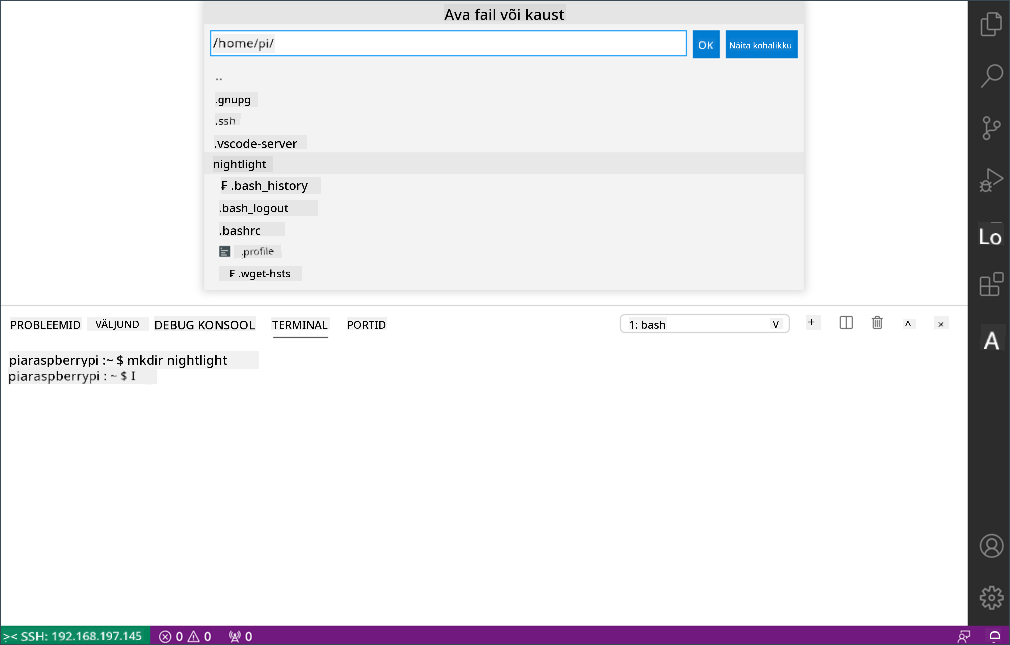
Käivita järgmised käsud, et luua kataloog oma koodi jaoks ja luua Python-fail nimega
app.pyselle kataloogi sees:mkdir nightlight cd nightlight touch app.py -
Ava see kaust VS Code'is, valides File -> Open... ja valides nightlight kausta, seejärel vali OK.
-
Ava
app.pyfail VS Code exploreris ja lisa järgmine kood:print('Hello World!')Funktsioon
printkuvab konsoolile kõik, mis sellele edastatakse. -
Käivita VS Code terminalis järgmine käsk, et oma Python-rakendus käivitada:
python app.py💁 Võib olla vajalik koodi käivitamiseks selgesõnaliselt kasutada
python3, kui sul on lisaks Python 3-le paigaldatud ka Python 2 (vanem versioon). Kui sul on paigaldatud Python 2, siispythonkäivitamine kasutab Python 2 asemel Python 3. Vaikimisi on uusimatel Raspberry Pi OS versioonidel paigaldatud ainult Python 3.Järgmine väljund ilmub terminalis:
pi@raspberrypi:~/nightlight $ python3 app.py
Hello World!
💁 Selle koodi leiad kaustast code/pi.
😀 Sinu "Tere maailm" programm õnnestus!
Lahtiütlus:
See dokument on tõlgitud AI tõlketeenuse Co-op Translator abil. Kuigi püüame tagada täpsust, palume arvestada, et automaatsed tõlked võivad sisaldada vigu või ebatäpsusi. Algne dokument selle algses keeles tuleks pidada autoriteetseks allikaks. Olulise teabe puhul soovitame kasutada professionaalset inimtõlget. Me ei vastuta selle tõlke kasutamisest tulenevate arusaamatuste või valesti tõlgenduste eest.