
28 KiB
วิทยาศาสตร์ข้อมูลในระบบคลาวด์: วิธีการ "Azure ML SDK"
 |
|---|
| วิทยาศาสตร์ข้อมูลในระบบคลาวด์: Azure ML SDK - ภาพสเก็ตช์โดย @nitya |
สารบัญ:
- วิทยาศาสตร์ข้อมูลในระบบคลาวด์: วิธีการ "Azure ML SDK"
แบบทดสอบก่อนการบรรยาย
1. บทนำ
1.1 Azure ML SDK คืออะไร?
นักวิทยาศาสตร์ข้อมูลและนักพัฒนา AI ใช้ Azure Machine Learning SDK เพื่อสร้างและดำเนินการเวิร์กโฟลว์การเรียนรู้ของเครื่องด้วยบริการ Azure Machine Learning คุณสามารถโต้ตอบกับบริการนี้ในสภาพแวดล้อม Python ใด ๆ เช่น Jupyter Notebooks, Visual Studio Code หรือ IDE Python ที่คุณชื่นชอบ
พื้นที่สำคัญของ SDK ได้แก่:
- สำรวจ เตรียม และจัดการวงจรชีวิตของชุดข้อมูลที่ใช้ในการทดลองการเรียนรู้ของเครื่อง
- จัดการทรัพยากรคลาวด์สำหรับการตรวจสอบ การบันทึก และการจัดระเบียบการทดลองการเรียนรู้ของเครื่อง
- ฝึกโมเดลทั้งในเครื่องหรือโดยใช้ทรัพยากรคลาวด์ รวมถึงการฝึกโมเดลที่เร่งด้วย GPU
- ใช้การเรียนรู้ของเครื่องแบบอัตโนมัติ ซึ่งรับพารามิเตอร์การกำหนดค่าและข้อมูลการฝึกฝน และทำการวนซ้ำผ่านอัลกอริทึมและการตั้งค่าพารามิเตอร์เพื่อค้นหาโมเดลที่ดีที่สุดสำหรับการทำนาย
- ปรับใช้บริการเว็บเพื่อแปลงโมเดลที่ฝึกฝนแล้วของคุณให้เป็นบริการ RESTful ที่สามารถใช้งานในแอปพลิเคชันใด ๆ
เรียนรู้เพิ่มเติมเกี่ยวกับ Azure Machine Learning SDK
ใน บทเรียนก่อนหน้า เราได้เห็นวิธีการฝึก ปรับใช้ และใช้งานโมเดลในรูปแบบ Low code/No code โดยใช้ชุดข้อมูลภาวะหัวใจล้มเหลวเพื่อสร้างโมเดลทำนายภาวะหัวใจล้มเหลว ในบทเรียนนี้ เราจะทำสิ่งเดียวกันแต่ใช้ Azure Machine Learning SDK
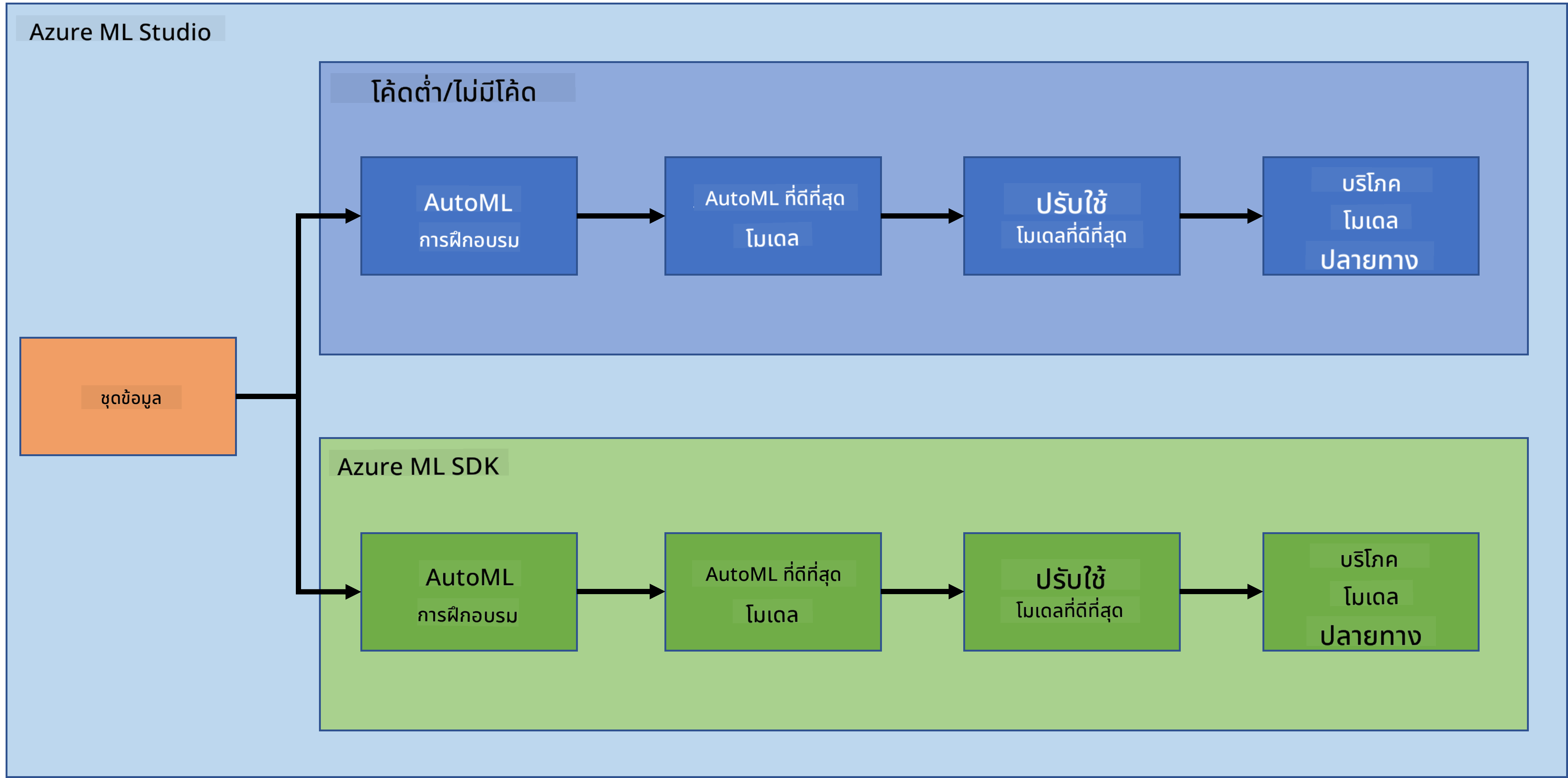
1.2 โครงการทำนายภาวะหัวใจล้มเหลวและการแนะนำชุดข้อมูล
ดู ที่นี่ สำหรับการแนะนำโครงการทำนายภาวะหัวใจล้มเหลวและชุดข้อมูล
2. การฝึกโมเดลด้วย Azure ML SDK
2.1 สร้าง Azure ML workspace
เพื่อความง่าย เราจะทำงานใน jupyter notebook ซึ่งหมายความว่าคุณมี Workspace และ compute instance อยู่แล้ว หากคุณมี Workspace อยู่แล้ว คุณสามารถข้ามไปยังส่วน 2.3 การสร้าง Notebook ได้เลย
หากยังไม่มี โปรดทำตามคำแนะนำในส่วน 2.1 สร้าง Azure ML workspace ใน บทเรียนก่อนหน้า เพื่อสร้าง Workspace
2.2 สร้าง compute instance
ใน Azure ML workspace ที่เราสร้างไว้ก่อนหน้านี้ ไปที่เมนู compute และคุณจะเห็นทรัพยากร compute ต่าง ๆ ที่มีอยู่
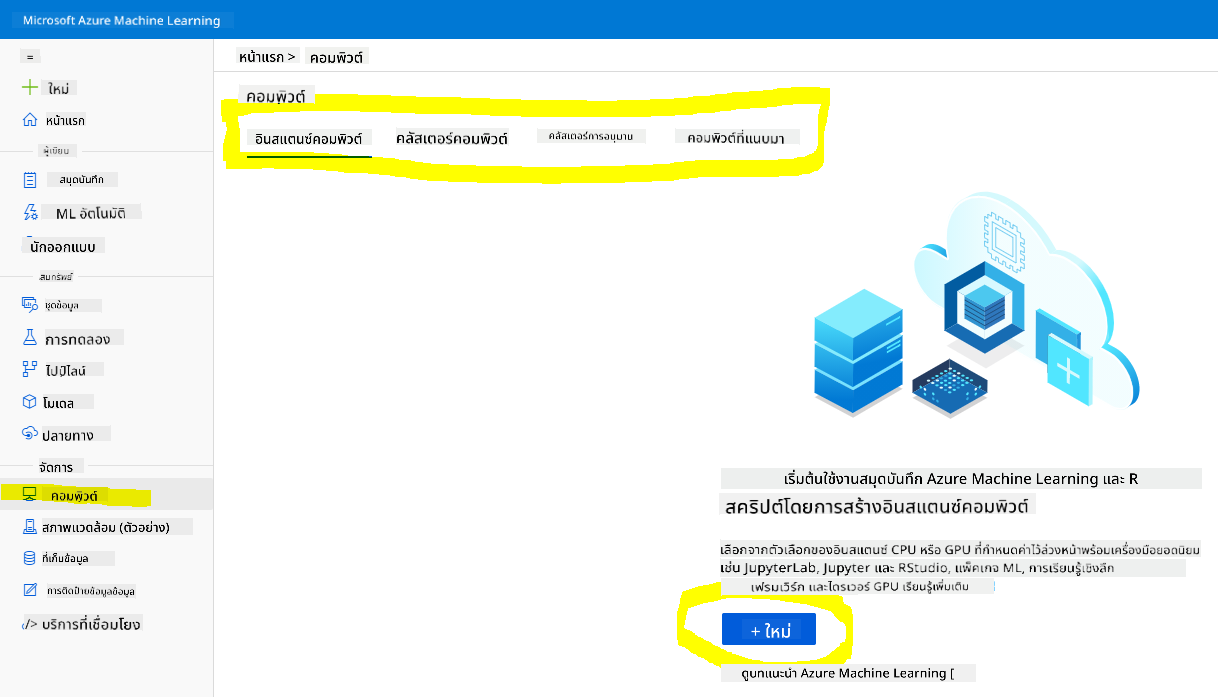
มาสร้าง compute instance เพื่อจัดเตรียม jupyter notebook กันเถอะ
- คลิกปุ่ม + New
- ตั้งชื่อ compute instance ของคุณ
- เลือกตัวเลือกของคุณ: CPU หรือ GPU, ขนาด VM และจำนวนคอร์
- คลิกปุ่ม Create
ยินดีด้วย คุณเพิ่งสร้าง compute instance เสร็จแล้ว! เราจะใช้ compute instance นี้เพื่อสร้าง Notebook ในส่วน การสร้าง Notebook
2.3 การโหลดชุดข้อมูล
ดู บทเรียนก่อนหน้า ในส่วน 2.3 การโหลดชุดข้อมูล หากคุณยังไม่ได้อัปโหลดชุดข้อมูล
2.4 การสร้าง Notebook
หมายเหตุ: สำหรับขั้นตอนถัดไป คุณสามารถสร้าง Notebook ใหม่ตั้งแต่ต้น หรืออัปโหลด Notebook ที่เราสร้างไว้ ใน Azure ML Studio ของคุณได้ หากต้องการอัปโหลด เพียงคลิกที่เมนู "Notebook" และอัปโหลด Notebook
Notebook เป็นส่วนสำคัญของกระบวนการวิทยาศาสตร์ข้อมูล สามารถใช้เพื่อทำการวิเคราะห์ข้อมูลเชิงสำรวจ (EDA) เรียกใช้คลัสเตอร์คอมพิวเตอร์เพื่อฝึกโมเดล หรือเรียกใช้คลัสเตอร์การอนุมานเพื่อปรับใช้ endpoint
ในการสร้าง Notebook เราต้องมี compute node ที่ให้บริการ jupyter notebook instance กลับไปที่ Azure ML workspace และคลิกที่ Compute instances ในรายการ compute instances คุณควรเห็น compute instance ที่เราสร้างไว้ก่อนหน้านี้
- ในส่วน Applications คลิกที่ตัวเลือก Jupyter
- ติ๊กช่อง "Yes, I understand" และคลิกปุ่ม Continue
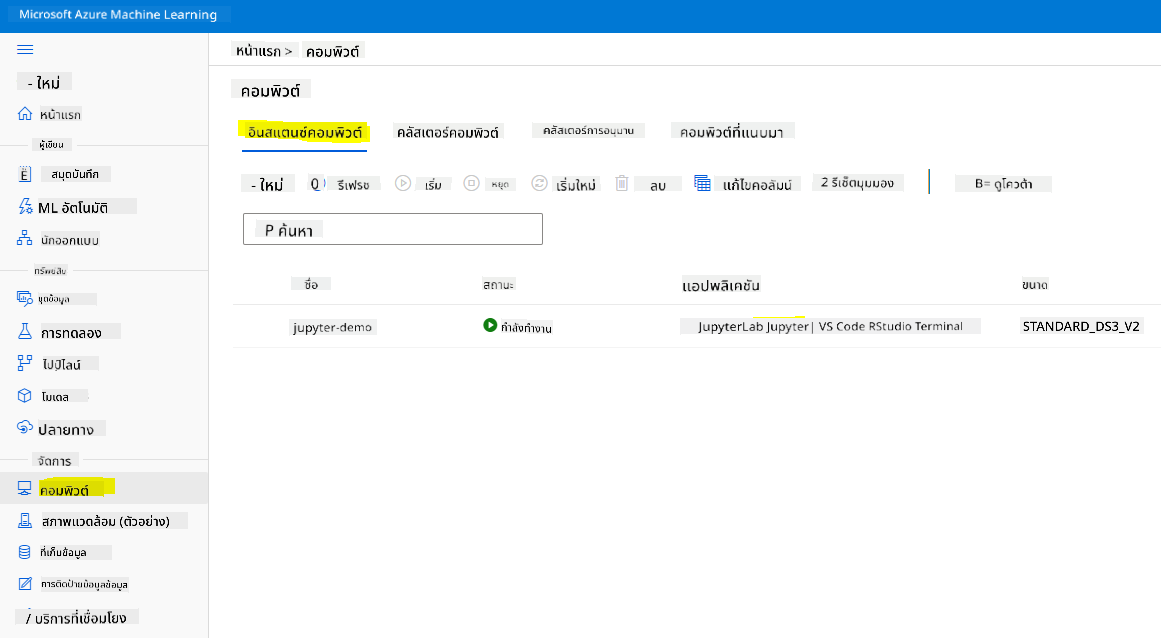
- สิ่งนี้จะเปิดแท็บเบราว์เซอร์ใหม่พร้อม jupyter notebook instance ของคุณ คลิกปุ่ม "New" เพื่อสร้าง Notebook
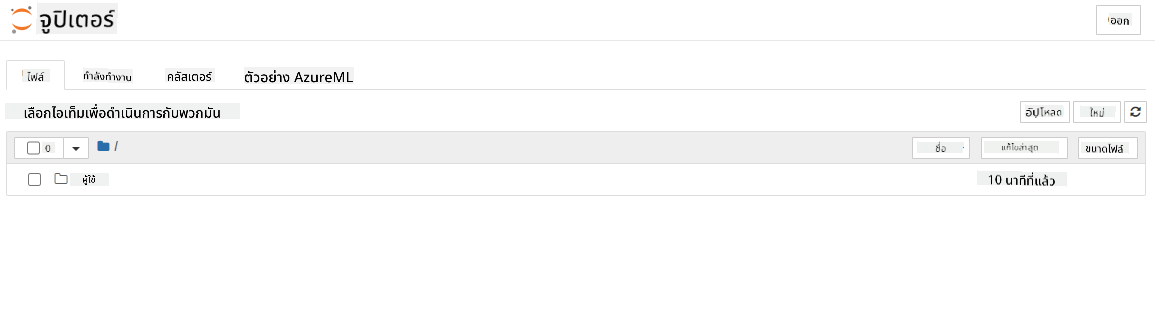
ตอนนี้เรามี Notebook แล้ว เราสามารถเริ่มฝึกโมเดลด้วย Azure ML SDK ได้
2.5 การฝึกโมเดล
ก่อนอื่น หากคุณมีข้อสงสัยใด ๆ ให้ดู เอกสาร Azure ML SDK ซึ่งมีข้อมูลที่จำเป็นทั้งหมดเพื่อทำความเข้าใจโมดูลที่เราจะดูในบทเรียนนี้
2.5.1 การตั้งค่า Workspace, experiment, compute cluster และ dataset
คุณต้องโหลด workspace จากไฟล์การกำหนดค่าด้วยโค้ดต่อไปนี้:
from azureml.core import Workspace
ws = Workspace.from_config()
สิ่งนี้จะส่งคืนออบเจ็กต์ประเภท Workspace ที่แสดงถึง workspace จากนั้นคุณต้องสร้าง experiment ด้วยโค้ดต่อไปนี้:
from azureml.core import Experiment
experiment_name = 'aml-experiment'
experiment = Experiment(ws, experiment_name)
ในการรับหรือสร้าง experiment จาก workspace คุณต้องร้องขอ experiment โดยใช้ชื่อ experiment ชื่อ experiment ต้องมีความยาว 3-36 ตัวอักษร เริ่มต้นด้วยตัวอักษรหรือตัวเลข และสามารถมีได้เฉพาะตัวอักษร ตัวเลข ขีดล่าง และขีดกลาง หากไม่พบ experiment ใน workspace จะมีการสร้าง experiment ใหม่
ตอนนี้คุณต้องสร้าง compute cluster สำหรับการฝึกด้วยโค้ดต่อไปนี้ โปรดทราบว่าขั้นตอนนี้อาจใช้เวลาสักครู่
from azureml.core.compute import AmlCompute

aml_name = "heart-f-cluster"
try:
    aml_compute = AmlCompute(ws, aml_name)
    print('Found existing AML compute context.')
except:
    print('Creating new AML compute context.')
    aml_config = AmlCompute.provisioning_configuration(vm_size = "Standard_D2_v2", min_nodes=1, max_nodes=3)
    aml_compute = AmlCompute.create(ws, name = aml_name, provisioning_configuration = aml_config)
    aml_compute.wait_for_completion(show_output = True)

cts = ws.compute_targets
compute_target = cts[aml_name]
คุณสามารถรับ dataset จาก workspace โดยใช้ชื่อ dataset ในลักษณะต่อไปนี้:
dataset = ws.datasets['heart-failure-records']
df = dataset.to_pandas_dataframe()
df.describe()
2.5.2 การตั้งค่า AutoML และการฝึก
ในการตั้งค่าการกำหนดค่า AutoML ให้ใช้ AutoMLConfig class
ตามที่อธิบายในเอกสาร มีพารามิเตอร์มากมายที่คุณสามารถปรับแต่งได้ สำหรับโครงการนี้ เราจะใช้พารามิเตอร์ดังต่อไปนี้:
experiment_timeout_minutes: เวลาสูงสุด (เป็นนาที) ที่อนุญาตให้ experiment ทำงานก่อนที่จะหยุดโดยอัตโนมัติและผลลัพธ์จะถูกสร้างขึ้นโดยอัตโนมัติmax_concurrent_iterations: จำนวนการวนซ้ำการฝึกสูงสุดที่อนุญาตสำหรับ experimentprimary_metric: เมตริกหลักที่ใช้ในการกำหนดสถานะของ experimentcompute_target: เป้าหมายการคำนวณ Azure Machine Learning ที่ใช้ในการรัน experiment การเรียนรู้ของเครื่องแบบอัตโนมัติtask: ประเภทของงานที่จะรัน ค่าอาจเป็น 'classification', 'regression' หรือ 'forecasting' ขึ้นอยู่กับประเภทของปัญหา Automated ML ที่ต้องแก้ไขtraining_data: ข้อมูลการฝึกที่ใช้ใน experiment ควรมีทั้งคุณลักษณะการฝึกและคอลัมน์ป้ายกำกับ (อาจมีคอลัมน์น้ำหนักตัวอย่าง)label_column_name: ชื่อของคอลัมน์ป้ายกำกับpath: เส้นทางเต็มไปยังโฟลเดอร์โครงการ Azure Machine Learningenable_early_stopping: เปิดใช้งานการหยุดก่อนกำหนดหรือไม่ หากคะแนนไม่ดีขึ้นในระยะสั้นfeaturization: ตัวบ่งชี้ว่าควรทำขั้นตอนการสร้างคุณลักษณะโดยอัตโนมัติหรือไม่ หรือควรใช้การสร้างคุณลักษณะแบบกำหนดเองdebug_log: ไฟล์บันทึกเพื่อเขียนข้อมูลการดีบัก
from azureml.train.automl import AutoMLConfig

project_folder = './aml-project'

automl_settings = {
    "experiment_timeout_minutes": 20,
    "max_concurrent_iterations": 3,
    "primary_metric" : 'AUC_weighted'
}

automl_config = AutoMLConfig(compute_target=compute_target,
                             task = "classification",
                             training_data=dataset,
                             label_column_name="DEATH_EVENT",
                             path = project_folder,
                             enable_early_stopping= True,
                             featurization= 'auto',
                             debug_log = "automl_errors.log",
                             **automl_settings
                            )
ตอนนี้คุณตั้งค่าการกำหนดค่าเรียบร้อยแล้ว คุณสามารถฝึกโมเดลด้วยโค้ดต่อไปนี้ ขั้นตอนนี้อาจใช้เวลาถึงหนึ่งชั่วโมงขึ้นอยู่กับขนาดคลัสเตอร์ของคุณ
remote_run = experiment.submit(automl_config)
คุณสามารถรัน RunDetails widget เพื่อแสดง experiment ต่าง ๆ
from azureml.widgets import RunDetails
RunDetails(remote_run).show()
3. การปรับใช้โมเดลและการใช้งาน endpoint ด้วย Azure ML SDK
3.1 การบันทึกโมเดลที่ดีที่สุด
remote_run เป็นออบเจ็กต์ประเภท AutoMLRun ออบเจ็กต์นี้มีเมธอด get_output() ซึ่งส่งคืนการรันที่ดีที่สุดและโมเดลที่เหมาะสมที่สุด
best_run, fitted_model = remote_run.get_output()
คุณสามารถดูพารามิเตอร์ที่ใช้สำหรับโมเดลที่ดีที่สุดได้โดยการพิมพ์ fitted_model และดูคุณสมบัติของโมเดลที่ดีที่สุดโดยใช้เมธอด get_properties()
best_run.get_properties()
ตอนนี้ลงทะเบียนโมเดลด้วยเมธอด register_model
model_name = best_run.properties['model_name']
script_file_name = 'inference/score.py'
best_run.download_file('outputs/scoring_file_v_1_0_0.py', 'inference/score.py')
description = "aml heart failure project sdk"
model = best_run.register_model(model_name = model_name,
                                model_path = './outputs/',
                                description = description,
                                tags = None)
3.2 การปรับใช้โมเดล
เมื่อบันทึกโมเดลที่ดีที่สุดแล้ว เราสามารถปรับใช้ได้ด้วยคลาส InferenceConfig ซึ่งแสดงถึงการตั้งค่าการกำหนดค่าสำหรับสภาพแวดล้อมที่กำหนดเองที่ใช้สำหรับการปรับใช้ คลาส AciWebservice แสดงถึงโมเดลการเรียนรู้ของเครื่องที่ปรับใช้เป็น endpoint บริการเว็บบน Azure Container Instances บริการเว็บที่ปรับใช้จะถูกสร้างขึ้นจากโมเดล สคริปต์ และไฟล์ที่เกี่ยวข้อง บริการเว็บที่ได้จะเป็น HTTP endpoint ที่มี REST API คุณสามารถส่งข้อมูลไปยัง API นี้และรับการทำนายที่ส่งคืนโดยโมเดล
โมเดลถูกปรับใช้โดยใช้เมธอด deploy
from azureml.core.model import InferenceConfig, Model
from azureml.core.webservice import AciWebservice

inference_config = InferenceConfig(entry_script=script_file_name, environment=best_run.get_environment())

aciconfig = AciWebservice.deploy_configuration(cpu_cores = 1,
                                               memory_gb = 1,
                                               tags = {'type': "automl-heart-failure-prediction"},
                                               description = 'Sample service for AutoML Heart Failure Prediction')

aci_service_name = 'automl-hf-sdk'
aci_service = Model.deploy(ws, aci_service_name, [model], inference_config, aciconfig)
aci_service.wait_for_deployment(True)
print(aci_service.state)
ขั้นตอนนี้อาจใช้เวลาสักครู่
3.3 การใช้งาน endpoint
คุณสามารถใช้งาน endpoint ของคุณโดยการสร้างตัวอย่าง input:
data = {
    "data":
    [
        {
            'age': "60",
            'anaemia': "false",
            'creatinine_phosphokinase': "500",
            'diabetes': "false",
            'ejection_fraction': "38",
            'high_blood_pressure': "false",
            'platelets': "260000",
            'serum_creatinine': "1.40",
            'serum_sodium': "137",
            'sex': "false",
            'smoking': "false",
            'time': "130",
        },
    ],
}

test_sample = str.encode(json.dumps(data))
จากนั้นคุณสามารถส่ง input นี้ไปยังโมเดลของคุณเพื่อการทำนาย:
response = aci_service.run(input_data=test_sample)
response
ผลลัพธ์ควรเป็น '{"result": [false]}' ซึ่งหมายความว่าข้อมูลผู้ป่วยที่เราส่งไปยัง endpoint ได้สร้างการทำนายเป็น false ซึ่งหมายความว่าบุคคลนี้ไม่น่าจะมีความเสี่ยงต่อการเกิดโรคหัวใจวาย
ยินดีด้วย! คุณเพิ่งใช้โมเดลที่ถูก deploy และ train บน Azure ML ด้วย Azure ML SDK!
NOTE: เมื่อคุณทำโปรเจกต์เสร็จแล้ว อย่าลืมลบทรัพยากรทั้งหมด
🚀 ความท้าทาย
ยังมีสิ่งอื่นๆ อีกมากมายที่คุณสามารถทำได้ผ่าน SDK แต่โชคร้ายที่เราไม่สามารถครอบคลุมทั้งหมดในบทเรียนนี้ แต่ข่าวดีคือ การเรียนรู้วิธีค้นหาข้อมูลในเอกสาร SDK จะช่วยให้คุณก้าวหน้าไปได้ไกลด้วยตัวเอง ลองดูเอกสาร Azure ML SDK และค้นหา Pipeline class ที่ช่วยให้คุณสร้าง pipeline ได้ Pipeline คือชุดของขั้นตอนที่สามารถดำเนินการเป็น workflow ได้
HINT: ไปที่ SDK documentation และพิมพ์คำสำคัญในช่องค้นหา เช่น "Pipeline" คุณควรเห็น azureml.pipeline.core.Pipeline class ในผลการค้นหา
แบบทดสอบหลังบทเรียน
ทบทวนและศึกษาด้วยตัวเอง
ในบทเรียนนี้ คุณได้เรียนรู้วิธี train, deploy และใช้โมเดลเพื่อทำนายความเสี่ยงของโรคหัวใจวายด้วย Azure ML SDK บนคลาวด์ ลองดู เอกสารนี้ เพื่อข้อมูลเพิ่มเติมเกี่ยวกับ Azure ML SDK และลองสร้างโมเดลของคุณเองด้วย Azure ML SDK
งานที่ได้รับมอบหมาย
โปรเจกต์ Data Science โดยใช้ Azure ML SDK
ข้อจำกัดความรับผิดชอบ:
เอกสารนี้ได้รับการแปลโดยใช้บริการแปลภาษา AI Co-op Translator แม้ว่าเราจะพยายามให้การแปลมีความถูกต้อง แต่โปรดทราบว่าการแปลอัตโนมัติอาจมีข้อผิดพลาดหรือความไม่ถูกต้อง เอกสารต้นฉบับในภาษาดั้งเดิมควรถือเป็นแหล่งข้อมูลที่เชื่อถือได้ สำหรับข้อมูลที่สำคัญ ขอแนะนำให้ใช้บริการแปลภาษามืออาชีพ เราจะไม่รับผิดชอบต่อความเข้าใจผิดหรือการตีความผิดที่เกิดจากการใช้การแปลนี้