
12 KiB
Memvisualkan Peratusan
 |
|---|
| Memvisualkan Peratusan - Sketchnote oleh @nitya |
Dalam pelajaran ini, anda akan menggunakan dataset yang berfokuskan alam semula jadi untuk memvisualkan peratusan, seperti berapa banyak jenis kulat yang terdapat dalam dataset tentang cendawan. Mari kita terokai kulat yang menarik ini menggunakan dataset yang diperoleh daripada Audubon yang menyenaraikan butiran tentang 23 spesies cendawan berinsang dalam keluarga Agaricus dan Lepiota. Anda akan bereksperimen dengan visualisasi yang menarik seperti:
- Carta pai 🥧
- Carta donat 🍩
- Carta waffle 🧇
💡 Satu projek yang sangat menarik dipanggil Charticulator oleh Microsoft Research menawarkan antara muka seret dan lepas percuma untuk visualisasi data. Dalam salah satu tutorial mereka, mereka juga menggunakan dataset cendawan ini! Jadi anda boleh meneroka data dan belajar perpustakaan ini pada masa yang sama: Tutorial Charticulator.
Kuiz selepas kuliah
Kenali cendawan anda 🍄
Cendawan sangat menarik. Mari kita import dataset untuk mengkajinya:
import pandas as pd
import matplotlib.pyplot as plt
mushrooms = pd.read_csv('../../data/mushrooms.csv')
mushrooms.head()
Sebuah jadual dicetak dengan beberapa data yang hebat untuk analisis:
| class | cap-shape | cap-surface | cap-color | bruises | odor | gill-attachment | gill-spacing | gill-size | gill-color | stalk-shape | stalk-root | stalk-surface-above-ring | stalk-surface-below-ring | stalk-color-above-ring | stalk-color-below-ring | veil-type | veil-color | ring-number | ring-type | spore-print-color | population | habitat |
|---|---|---|---|---|---|---|---|---|---|---|---|---|---|---|---|---|---|---|---|---|---|---|
| Poisonous | Convex | Smooth | Brown | Bruises | Pungent | Free | Close | Narrow | Black | Enlarging | Equal | Smooth | Smooth | White | White | Partial | White | One | Pendant | Black | Scattered | Urban |
| Edible | Convex | Smooth | Yellow | Bruises | Almond | Free | Close | Broad | Black | Enlarging | Club | Smooth | Smooth | White | White | Partial | White | One | Pendant | Brown | Numerous | Grasses |
| Edible | Bell | Smooth | White | Bruises | Anise | Free | Close | Broad | Brown | Enlarging | Club | Smooth | Smooth | White | White | Partial | White | One | Pendant | Brown | Numerous | Meadows |
| Poisonous | Convex | Scaly | White | Bruises | Pungent | Free | Close | Narrow | Brown | Enlarging | Equal | Smooth | Smooth | White | White | Partial | White | One | Pendant | Black | Scattered | Urban |
Anda akan perasan bahawa semua data adalah berbentuk teks. Anda perlu menukar data ini supaya dapat digunakan dalam carta. Kebanyakan data, sebenarnya, diwakili sebagai objek:
print(mushrooms.select_dtypes(["object"]).columns)
Outputnya adalah:
Index(['class', 'cap-shape', 'cap-surface', 'cap-color', 'bruises', 'odor',
       'gill-attachment', 'gill-spacing', 'gill-size', 'gill-color',
       'stalk-shape', 'stalk-root', 'stalk-surface-above-ring',
       'stalk-surface-below-ring', 'stalk-color-above-ring',
       'stalk-color-below-ring', 'veil-type', 'veil-color', 'ring-number',
       'ring-type', 'spore-print-color', 'population', 'habitat'],
      dtype='object')
Ambil data ini dan tukarkan kolum 'class' kepada kategori:
cols = mushrooms.select_dtypes(["object"]).columns
mushrooms[cols] = mushrooms[cols].astype('category')
edibleclass=mushrooms.groupby(['class']).count()
edibleclass
Sekarang, jika anda mencetak data cendawan, anda boleh lihat bahawa ia telah dikumpulkan ke dalam kategori mengikut kelas beracun/boleh dimakan:
| cap-shape | cap-surface | cap-color | bruises | odor | gill-attachment | gill-spacing | gill-size | gill-color | stalk-shape | ... | stalk-surface-below-ring | stalk-color-above-ring | stalk-color-below-ring | veil-type | veil-color | ring-number | ring-type | spore-print-color | population | habitat | |
|---|---|---|---|---|---|---|---|---|---|---|---|---|---|---|---|---|---|---|---|---|---|
| class | |||||||||||||||||||||
| Edible | 4208 | 4208 | 4208 | 4208 | 4208 | 4208 | 4208 | 4208 | 4208 | 4208 | ... | 4208 | 4208 | 4208 | 4208 | 4208 | 4208 | 4208 | 4208 | 4208 | 4208 |
| Poisonous | 3916 | 3916 | 3916 | 3916 | 3916 | 3916 | 3916 | 3916 | 3916 | 3916 | ... | 3916 | 3916 | 3916 | 3916 | 3916 | 3916 | 3916 | 3916 | 3916 | 3916 |
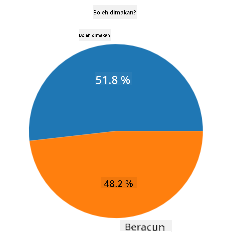
Jika anda mengikuti susunan yang ditunjukkan dalam jadual ini untuk mencipta label kategori kelas anda, anda boleh membina carta pai:
Pai!
labels=['Edible','Poisonous']
plt.pie(edibleclass['population'],labels=labels,autopct='%.1f %%')
plt.title('Edible?')
plt.show()
Voila, sebuah carta pai yang menunjukkan peratusan data ini mengikut dua kelas cendawan. Sangat penting untuk mendapatkan susunan label dengan betul, terutamanya di sini, jadi pastikan anda mengesahkan susunan dengan cara array label dibina!
Donat!
Carta pai yang lebih menarik secara visual adalah carta donat, iaitu carta pai dengan lubang di tengah. Mari kita lihat data kita menggunakan kaedah ini.
Lihat pelbagai habitat di mana cendawan tumbuh:
habitat=mushrooms.groupby(['habitat']).count()
habitat
Di sini, anda mengelompokkan data anda mengikut habitat. Terdapat 7 habitat yang disenaraikan, jadi gunakan itu sebagai label untuk carta donat anda:
labels=['Grasses','Leaves','Meadows','Paths','Urban','Waste','Wood']

plt.pie(habitat['class'], labels=labels,
        autopct='%1.1f%%', pctdistance=0.85)

center_circle = plt.Circle((0, 0), 0.40, fc='white')
fig = plt.gcf()

fig.gca().add_artist(center_circle)

plt.title('Mushroom Habitats')

plt.show()
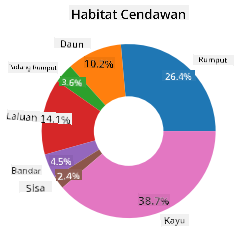
Kod ini melukis carta dan bulatan tengah, kemudian menambah bulatan tengah itu dalam carta. Edit lebar bulatan tengah dengan menukar 0.40 kepada nilai lain.
Carta donat boleh diubah suai dalam beberapa cara untuk menukar label. Label khususnya boleh diserlahkan untuk meningkatkan kebolehbacaan. Ketahui lebih lanjut dalam dokumen.
Sekarang setelah anda tahu cara mengelompokkan data anda dan kemudian memaparkannya sebagai pai atau donat, anda boleh meneroka jenis carta lain. Cuba carta waffle, yang hanya cara berbeza untuk meneroka kuantiti.
Waffle!
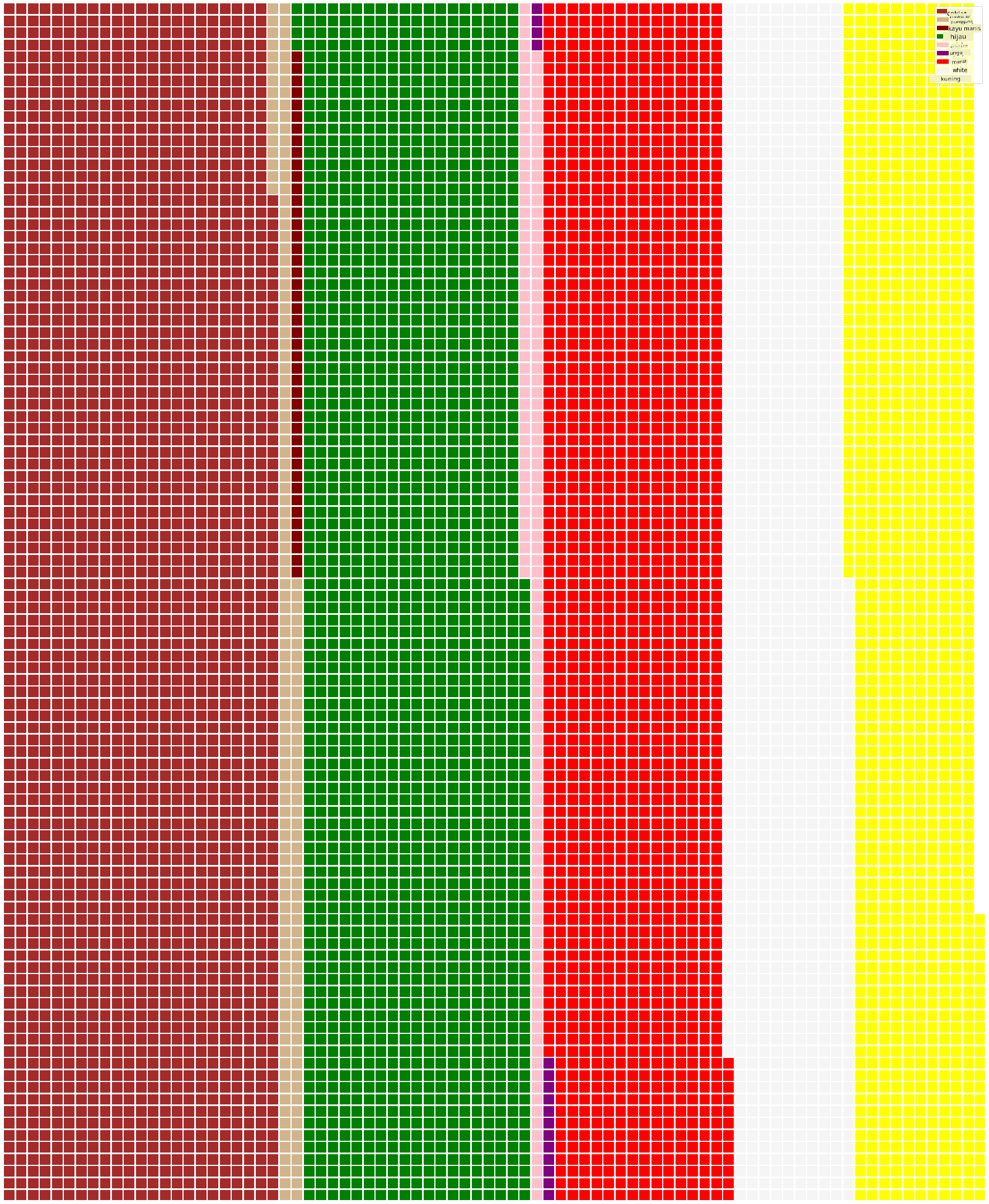
Carta jenis 'waffle' adalah cara berbeza untuk memvisualkan kuantiti sebagai array 2D kotak. Cuba visualkan kuantiti warna penutup cendawan yang berbeza dalam dataset ini. Untuk melakukan ini, anda perlu memasang perpustakaan pembantu yang dipanggil PyWaffle dan gunakan Matplotlib:
pip install pywaffle
Pilih segmen data anda untuk dikelompokkan:
capcolor=mushrooms.groupby(['cap-color']).count()
capcolor
Cipta carta waffle dengan mencipta label dan kemudian mengelompokkan data anda:
import pandas as pd
import matplotlib.pyplot as plt
from pywaffle import Waffle

data ={'color': ['brown', 'buff', 'cinnamon', 'green', 'pink', 'purple', 'red', 'white', 'yellow'],
    'amount': capcolor['class']
     }

df = pd.DataFrame(data)

fig = plt.figure(
    FigureClass = Waffle,
    rows = 100,
    values = df.amount,
    labels = list(df.color),
    figsize = (30,30),
    colors=["brown", "tan", "maroon", "green", "pink", "purple", "red", "whitesmoke", "yellow"],
)
Menggunakan carta waffle, anda boleh melihat dengan jelas peratusan warna penutup dalam dataset cendawan ini. Menariknya, terdapat banyak cendawan dengan penutup hijau!
✅ Pywaffle menyokong ikon dalam carta yang menggunakan mana-mana ikon yang tersedia dalam Font Awesome. Lakukan beberapa eksperimen untuk mencipta carta waffle yang lebih menarik menggunakan ikon dan bukannya kotak.
Dalam pelajaran ini, anda belajar tiga cara untuk memvisualkan peratusan. Pertama, anda perlu mengelompokkan data anda ke dalam kategori dan kemudian memutuskan cara terbaik untuk memaparkan data - pai, donat, atau waffle. Semua adalah menarik dan memberikan pengguna gambaran segera tentang dataset.
🚀 Cabaran
Cuba cipta semula carta yang menarik ini dalam Charticulator.
Kuiz selepas kuliah
Ulasan & Kajian Kendiri
Kadang-kadang tidak jelas bila untuk menggunakan carta pai, donat, atau waffle. Berikut adalah beberapa artikel untuk dibaca mengenai topik ini:
https://www.beautiful.ai/blog/battle-of-the-charts-pie-chart-vs-donut-chart
https://medium.com/@hypsypops/pie-chart-vs-donut-chart-showdown-in-the-ring-5d24fd86a9ce
https://www.mit.edu/~mbarker/formula1/f1help/11-ch-c6.htm
Lakukan penyelidikan untuk mencari lebih banyak maklumat mengenai keputusan yang sukar ini.
Tugasan
Penafian:
Dokumen ini telah diterjemahkan menggunakan perkhidmatan terjemahan AI Co-op Translator. Walaupun kami berusaha untuk memastikan ketepatan, sila ambil maklum bahawa terjemahan automatik mungkin mengandungi kesilapan atau ketidaktepatan. Dokumen asal dalam bahasa asalnya harus dianggap sebagai sumber yang berwibawa. Untuk maklumat penting, terjemahan manusia profesional adalah disyorkan. Kami tidak bertanggungjawab atas sebarang salah faham atau salah tafsir yang timbul daripada penggunaan terjemahan ini.