
13 KiB
比率の可視化
 |
|---|
| 比率の可視化 - @nitya によるスケッチノート |
このレッスンでは、自然に焦点を当てた異なるデータセットを使用して、キノコに関するデータセット内でどれだけ多くの種類の菌類が存在するかなどの比率を可視化します。Audubonから取得したデータセットを使用して、AgaricusおよびLepiota科に属する23種のひだ付きキノコの詳細を探ります。以下のような魅力的な可視化を試してみましょう:
- 円グラフ 🥧
- ドーナツグラフ 🍩
- ワッフルチャート 🧇
💡 Microsoft Researchによる非常に興味深いプロジェクト Charticulator は、データ可視化のための無料のドラッグ&ドロップインターフェースを提供しています。彼らのチュートリアルの1つでは、このキノコのデータセットも使用されています!データを探索しながらライブラリを学ぶことができます:Charticulator tutorial。
講義後のクイズ
キノコについて知ろう 🍄
キノコはとても興味深い存在です。データセットをインポートして研究してみましょう:
import pandas as pd
import matplotlib.pyplot as plt
mushrooms = pd.read_csv('../../data/mushrooms.csv')
mushrooms.head()
以下のような分析に適したデータがテーブルとして表示されます:
| class | cap-shape | cap-surface | cap-color | bruises | odor | gill-attachment | gill-spacing | gill-size | gill-color | stalk-shape | stalk-root | stalk-surface-above-ring | stalk-surface-below-ring | stalk-color-above-ring | stalk-color-below-ring | veil-type | veil-color | ring-number | ring-type | spore-print-color | population | habitat |
|---|---|---|---|---|---|---|---|---|---|---|---|---|---|---|---|---|---|---|---|---|---|---|
| 毒性あり | Convex | Smooth | Brown | Bruises | Pungent | Free | Close | Narrow | Black | Enlarging | Equal | Smooth | Smooth | White | White | Partial | White | One | Pendant | Black | Scattered | Urban |
| 食用 | Convex | Smooth | Yellow | Bruises | Almond | Free | Close | Broad | Black | Enlarging | Club | Smooth | Smooth | White | White | Partial | White | One | Pendant | Brown | Numerous | Grasses |
| 食用 | Bell | Smooth | White | Bruises | Anise | Free | Close | Broad | Brown | Enlarging | Club | Smooth | Smooth | White | White | Partial | White | One | Pendant | Brown | Numerous | Meadows |
| 毒性あり | Convex | Scaly | White | Bruises | Pungent | Free | Close | Narrow | Brown | Enlarging | Equal | Smooth | Smooth | White | White | Partial | White | One | Pendant | Black | Scattered | Urban |
すぐに気づくのは、すべてのデータがテキスト形式であることです。このデータをチャートで使用できるように変換する必要があります。実際、このデータの多くはオブジェクトとして表現されています:
print(mushrooms.select_dtypes(["object"]).columns)
出力は以下の通りです:
Index(['class', 'cap-shape', 'cap-surface', 'cap-color', 'bruises', 'odor',
       'gill-attachment', 'gill-spacing', 'gill-size', 'gill-color',
       'stalk-shape', 'stalk-root', 'stalk-surface-above-ring',
       'stalk-surface-below-ring', 'stalk-color-above-ring',
       'stalk-color-below-ring', 'veil-type', 'veil-color', 'ring-number',
       'ring-type', 'spore-print-color', 'population', 'habitat'],
      dtype='object')
このデータを使用して、'class'列をカテゴリに変換します:
cols = mushrooms.select_dtypes(["object"]).columns
mushrooms[cols] = mushrooms[cols].astype('category')
edibleclass=mushrooms.groupby(['class']).count()
edibleclass
これでキノコのデータを印刷すると、毒性あり/食用のクラスに基づいてカテゴリにグループ化されたことが確認できます:
| cap-shape | cap-surface | cap-color | bruises | odor | gill-attachment | gill-spacing | gill-size | gill-color | stalk-shape | ... | stalk-surface-below-ring | stalk-color-above-ring | stalk-color-below-ring | veil-type | veil-color | ring-number | ring-type | spore-print-color | population | habitat | |
|---|---|---|---|---|---|---|---|---|---|---|---|---|---|---|---|---|---|---|---|---|---|
| class | |||||||||||||||||||||
| 食用 | 4208 | 4208 | 4208 | 4208 | 4208 | 4208 | 4208 | 4208 | 4208 | 4208 | ... | 4208 | 4208 | 4208 | 4208 | 4208 | 4208 | 4208 | 4208 | 4208 | 4208 |
| 毒性あり | 3916 | 3916 | 3916 | 3916 | 3916 | 3916 | 3916 | 3916 | 3916 | 3916 | ... | 3916 | 3916 | 3916 | 3916 | 3916 | 3916 | 3916 | 3916 | 3916 | 3916 |
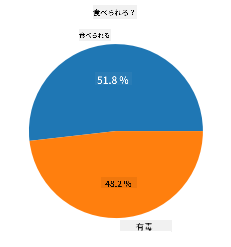
このテーブルに示された順序に従ってクラスカテゴリラベルを作成すれば、円グラフを作成できます。
円グラフ!
labels=['Edible','Poisonous']
plt.pie(edibleclass['population'],labels=labels,autopct='%.1f %%')
plt.title('Edible?')
plt.show()
完成!この円グラフは、キノコのデータを毒性あり/食用の2つのクラスに基づいて比率を示しています。特にここではラベルの順序が重要なので、ラベル配列の順序を必ず確認してください!
ドーナツグラフ!
円グラフよりも視覚的に興味深いのがドーナツグラフです。これは中央に穴がある円グラフです。この方法でデータを見てみましょう。
キノコが生育するさまざまな生息地を見てみましょう:
habitat=mushrooms.groupby(['habitat']).count()
habitat
ここではデータを生息地ごとにグループ化しています。7つの生息地がリストされているので、それらをドーナツグラフのラベルとして使用します:
labels=['Grasses','Leaves','Meadows','Paths','Urban','Waste','Wood']

plt.pie(habitat['class'], labels=labels,
        autopct='%1.1f%%', pctdistance=0.85)

center_circle = plt.Circle((0, 0), 0.40, fc='white')
fig = plt.gcf()

fig.gca().add_artist(center_circle)

plt.title('Mushroom Habitats')

plt.show()
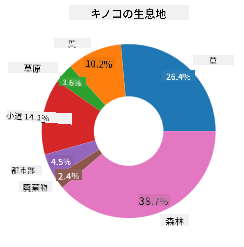
このコードはチャートと中央の円を描画し、その円をチャートに追加します。中央の円の幅を変更するには、0.40を別の値に変更してください。
ドーナツグラフはラベルを変更するなど、いくつかの方法で調整できます。特にラベルは読みやすさを向上させるために強調表示できます。詳細はドキュメントで学べます。
データをグループ化して円グラフやドーナツグラフとして表示する方法を学んだので、他の種類のチャートも探索できます。ワッフルチャートを試してみましょう。これは数量を探索する別の方法です。
ワッフルチャート!
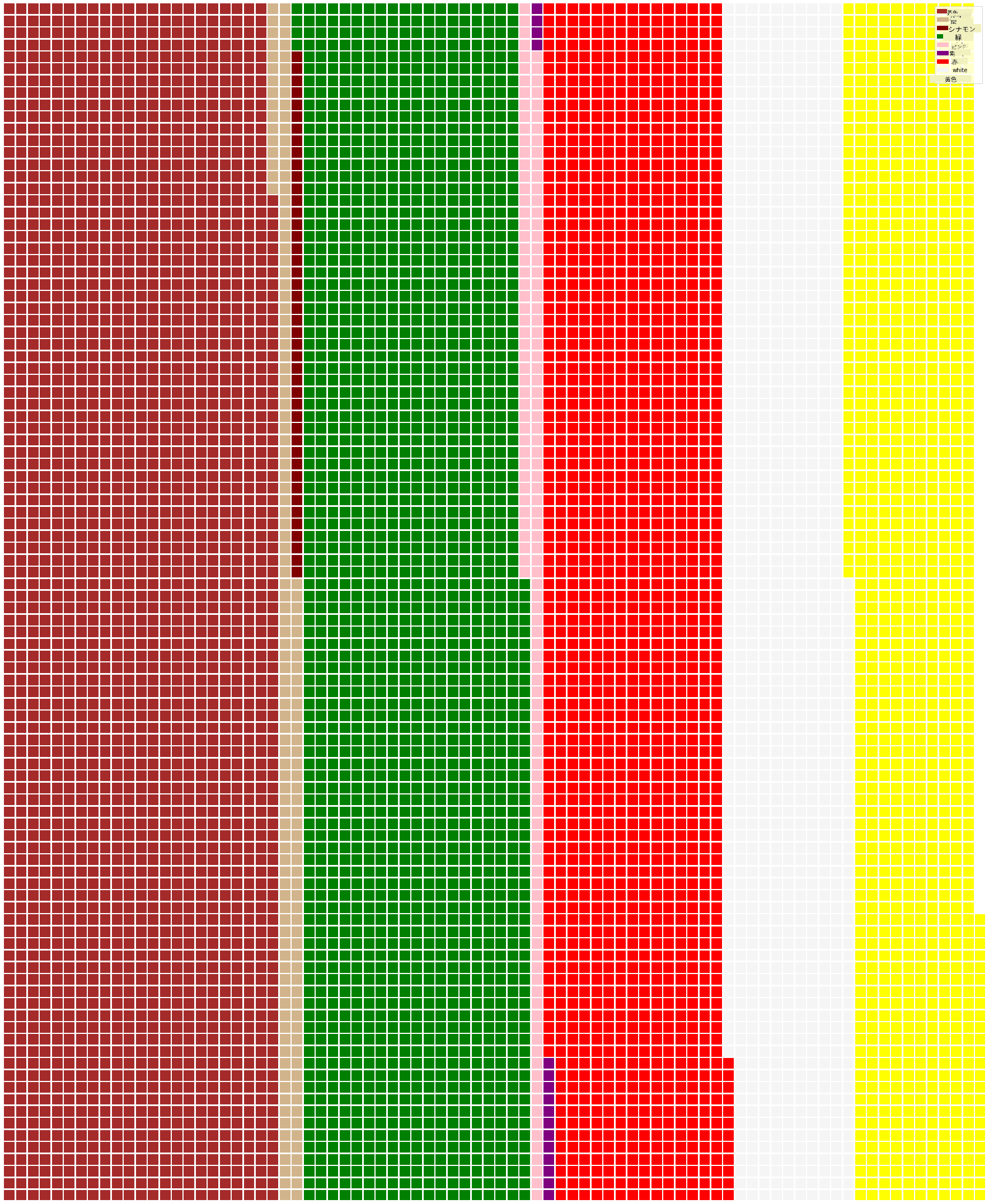
ワッフルチャートは、数量を2D配列の四角形として可視化する方法です。このデータセット内のキノコの傘の色の異なる数量を可視化してみましょう。そのためには、PyWaffleというヘルパーライブラリをインストールし、Matplotlibを使用します:
pip install pywaffle
データのセグメントを選択してグループ化します:
capcolor=mushrooms.groupby(['cap-color']).count()
capcolor
ラベルを作成し、データをグループ化してワッフルチャートを作成します:
import pandas as pd
import matplotlib.pyplot as plt
from pywaffle import Waffle

data ={'color': ['brown', 'buff', 'cinnamon', 'green', 'pink', 'purple', 'red', 'white', 'yellow'],
    'amount': capcolor['class']
     }

df = pd.DataFrame(data)

fig = plt.figure(
    FigureClass = Waffle,
    rows = 100,
    values = df.amount,
    labels = list(df.color),
    figsize = (30,30),
    colors=["brown", "tan", "maroon", "green", "pink", "purple", "red", "whitesmoke", "yellow"],
)
ワッフルチャートを使用すると、このキノコのデータセットの傘の色の比率が明確にわかります。興味深いことに、緑色の傘を持つキノコが多く存在します!
✅ PyWaffleは、Font Awesomeで利用可能なアイコンを使用してチャート内にアイコンを表示することをサポートしています。アイコンを四角形の代わりに使用して、さらに興味深いワッフルチャートを作成する実験をしてみてください。
このレッスンでは、比率を可視化する3つの方法を学びました。まず、データをカテゴリにグループ化し、次にデータを表示する最適な方法を決定します - 円グラフ、ドーナツグラフ、またはワッフルチャート。どれも魅力的で、データセットのスナップショットを瞬時に提供します。
🚀 チャレンジ
Charticulatorでこれらの魅力的なチャートを再現してみてください。
講義後のクイズ
復習と自己学習
円グラフ、ドーナツグラフ、ワッフルチャートをいつ使用するべきかは、必ずしも明確ではありません。このトピックに関する以下の記事を読んでみてください:
https://www.beautiful.ai/blog/battle-of-the-charts-pie-chart-vs-donut-chart
https://medium.com/@hypsypops/pie-chart-vs-donut-chart-showdown-in-the-ring-5d24fd86a9ce
https://www.mit.edu/~mbarker/formula1/f1help/11-ch-c6.htm
さらに情報を探して、この難しい決定について調査してみてください。
課題
免責事項:
この文書は、AI翻訳サービス Co-op Translator を使用して翻訳されています。正確性を追求しておりますが、自動翻訳には誤りや不正確さが含まれる可能性があります。元の言語で記載された原文が正式な情報源と見なされるべきです。重要な情報については、専門の人間による翻訳を推奨します。この翻訳の使用に起因する誤解や誤認について、当社は一切の責任を負いません。