
19 KiB
Duomenų mokslas debesyje: „Azure ML SDK“ būdas
 |
|---|
| Duomenų mokslas debesyje: Azure ML SDK - Sketchnote by @nitya |
Turinys:
- Duomenų mokslas debesyje: „Azure ML SDK“ būdas
Prieš paskaitą: testas
1. Įvadas
1.1 Kas yra „Azure ML SDK“?
Duomenų mokslininkai ir dirbtinio intelekto kūrėjai naudoja „Azure Machine Learning SDK“, kad sukurtų ir vykdytų mašininio mokymosi darbo eigas su „Azure Machine Learning“ paslauga. Su paslauga galima dirbti bet kurioje „Python“ aplinkoje, įskaitant „Jupyter Notebooks“, „Visual Studio Code“ ar jūsų mėgstamą „Python IDE“.
Pagrindinės SDK sritys:
- Tyrinėkite, paruoškite ir valdykite duomenų rinkinių, naudojamų mašininio mokymosi eksperimentuose, gyvavimo ciklą.
- Valdykite debesies išteklius stebėjimui, registravimui ir mašininio mokymosi eksperimentų organizavimui.
- Mokykite modelius vietoje arba naudodami debesies išteklius, įskaitant modelių mokymą su GPU.
- Naudokite automatizuotą mašininį mokymąsi, kuris priima konfigūracijos parametrus ir mokymo duomenis. Jis automatiškai iteruoja per algoritmus ir hiperparametrų nustatymus, kad rastų geriausią modelį prognozėms vykdyti.
- Diekite interneto paslaugas, kad paverstumėte savo apmokytus modelius RESTful paslaugomis, kurias galima naudoti bet kurioje programoje.
Daugiau apie „Azure Machine Learning SDK“
Ankstesnėje pamokoje matėme, kaip mokyti, diegti ir naudoti modelį naudojant mažai kodo arba be kodo metodą. Naudojome širdies nepakankamumo duomenų rinkinį, kad sukurtume širdies nepakankamumo prognozavimo modelį. Šioje pamokoje darysime tą patį, bet naudodami „Azure Machine Learning SDK“.
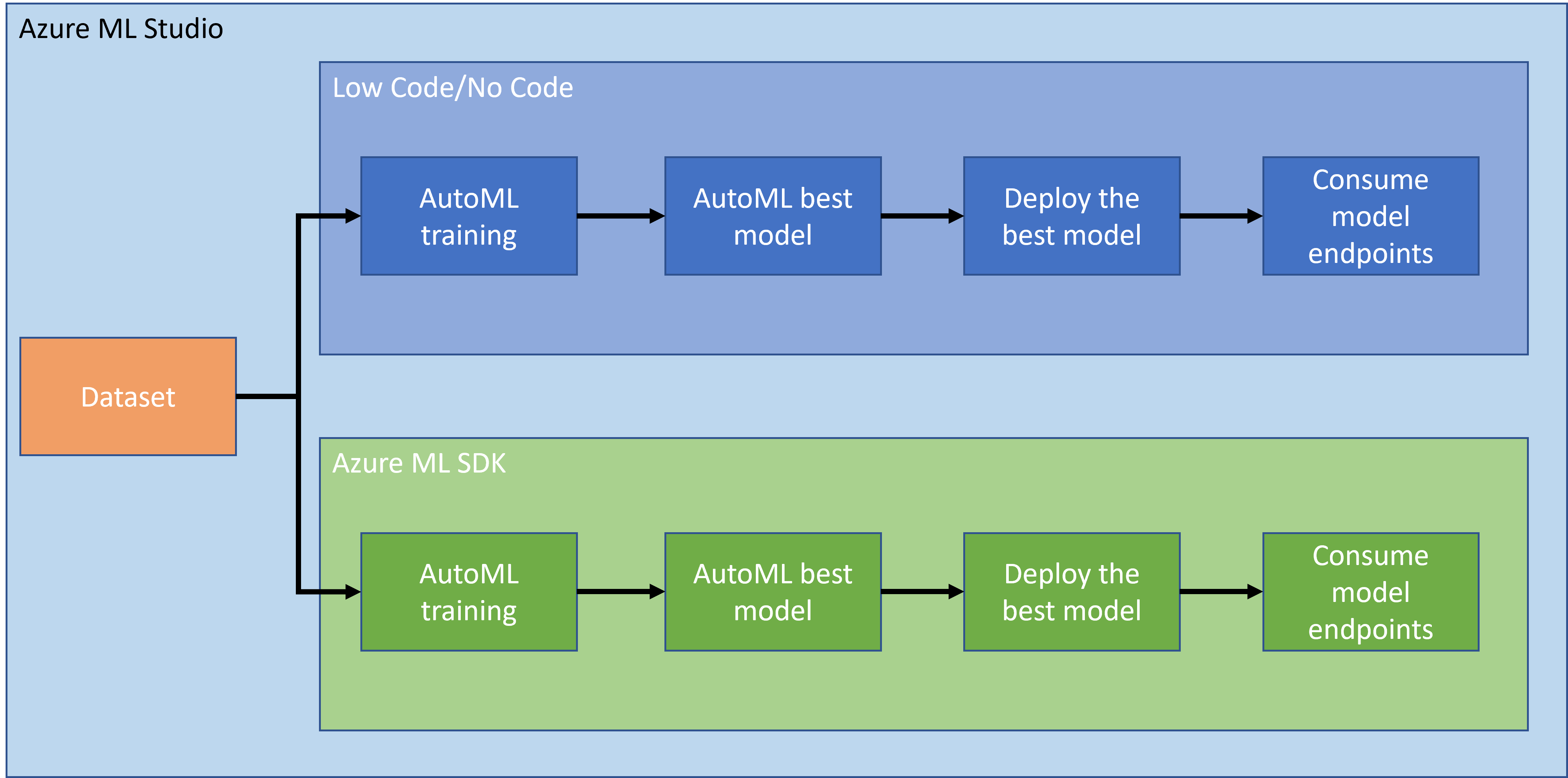
1.2 Širdies nepakankamumo prognozavimo projektas ir duomenų rinkinio pristatymas
Žr. čia širdies nepakankamumo prognozavimo projektą ir duomenų rinkinio pristatymą.
2. Modelio mokymas naudojant „Azure ML SDK“
2.1 Sukurkite „Azure ML“ darbo sritį
Kad būtų paprasčiau, dirbsime „Jupyter Notebook“. Tai reiškia, kad jau turite darbo sritį ir skaičiavimo instanciją. Jei jau turite darbo sritį, galite pereiti tiesiai į skyrių 2.3 Užrašų knygų kūrimas.
Jei ne, prašome vadovautis instrukcijomis skyriuje 2.1 Sukurkite „Azure ML“ darbo sritį ankstesnėje pamokoje, kad sukurtumėte darbo sritį.
2.2 Sukurkite skaičiavimo instanciją
„Azure ML“ darbo srityje, kurią sukūrėme anksčiau, eikite į skaičiavimo meniu ir pamatysite įvairius skaičiavimo išteklius.
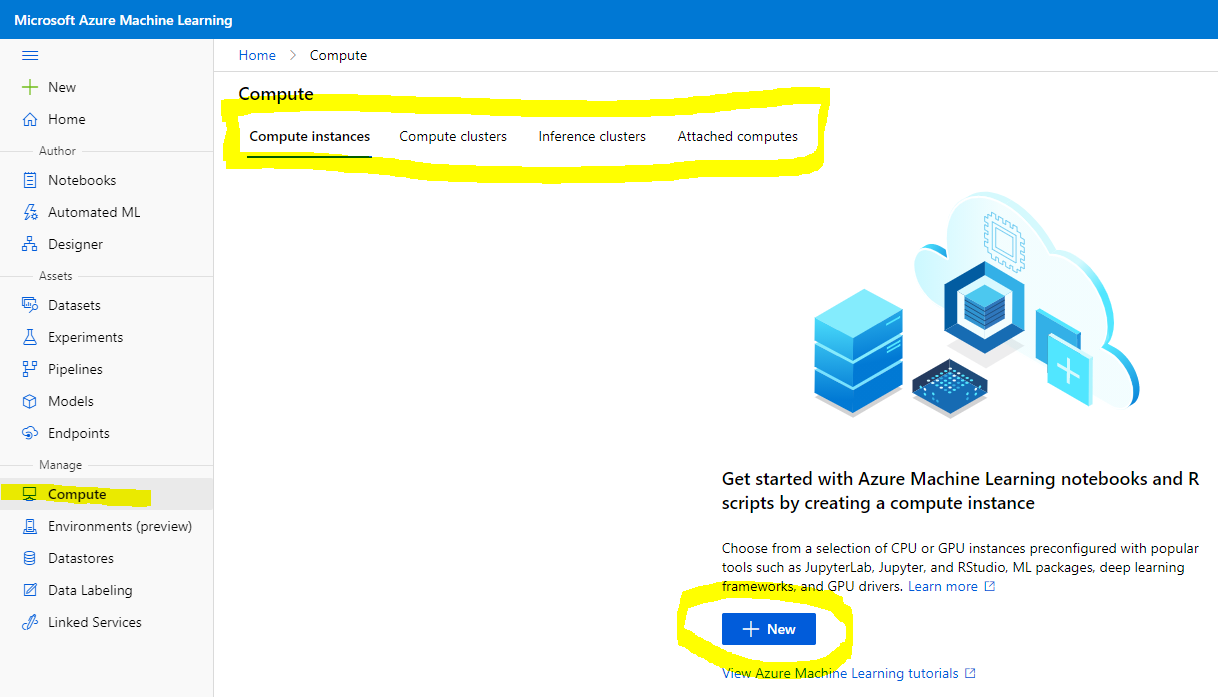
Sukurkime skaičiavimo instanciją, kad galėtume naudoti „Jupyter Notebook“.
- Spustelėkite mygtuką + Naujas.
- Suteikite pavadinimą savo skaičiavimo instancijai.
- Pasirinkite parinktis: CPU arba GPU, VM dydį ir branduolių skaičių.
- Spustelėkite mygtuką Sukurti.
Sveikiname, ką tik sukūrėte skaičiavimo instanciją! Šią instanciją naudosime užrašų knygų kūrimo skyriuje Užrašų knygų kūrimas.
2.3 Duomenų rinkinio įkėlimas
Jei dar neįkėlėte duomenų rinkinio, žr. ankstesnės pamokos skyrių 2.3 Duomenų rinkinio įkėlimas čia.
2.4 Užrašų knygų kūrimas
PASTABA: Kitame žingsnyje galite sukurti naują užrašų knygą nuo nulio arba įkelti užrašų knygą, kurią sukūrėme į „Azure ML Studio“. Norėdami ją įkelti, tiesiog spustelėkite meniu „Notebook“ ir įkelkite užrašų knygą.
Užrašų knygos yra labai svarbi duomenų mokslo proceso dalis. Jos gali būti naudojamos duomenų tyrimui (EDA), modelio mokymui skaičiavimo klasteryje, galutinio taško diegimui ir kt.
Norėdami sukurti užrašų knygą, mums reikia skaičiavimo mazgo, kuris teikia „Jupyter Notebook“ instanciją. Grįžkite į Azure ML darbo sritį ir spustelėkite Skaičiavimo instancijos. Sąraše turėtumėte matyti skaičiavimo instanciją, kurią sukūrėme anksčiau.
- Skiltyje Programos spustelėkite parinktį Jupyter.
- Pažymėkite langelį „Taip, suprantu“ ir spustelėkite mygtuką Tęsti.
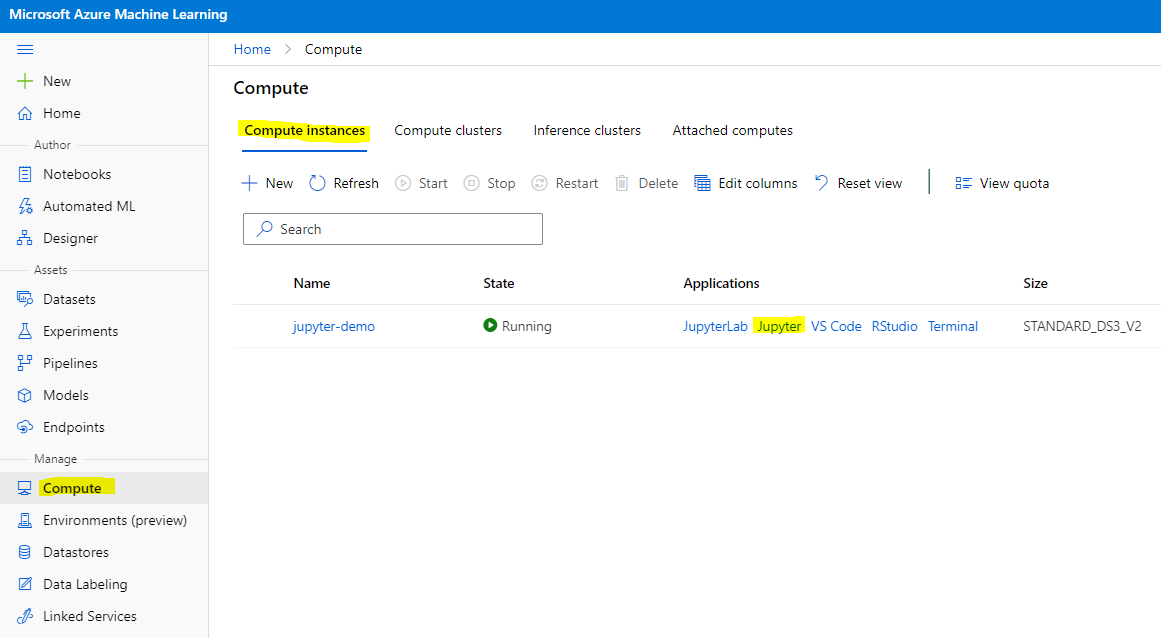
- Tai turėtų atidaryti naują naršyklės skirtuką su jūsų „Jupyter Notebook“ instancija. Spustelėkite mygtuką „Naujas“, kad sukurtumėte užrašų knygą.
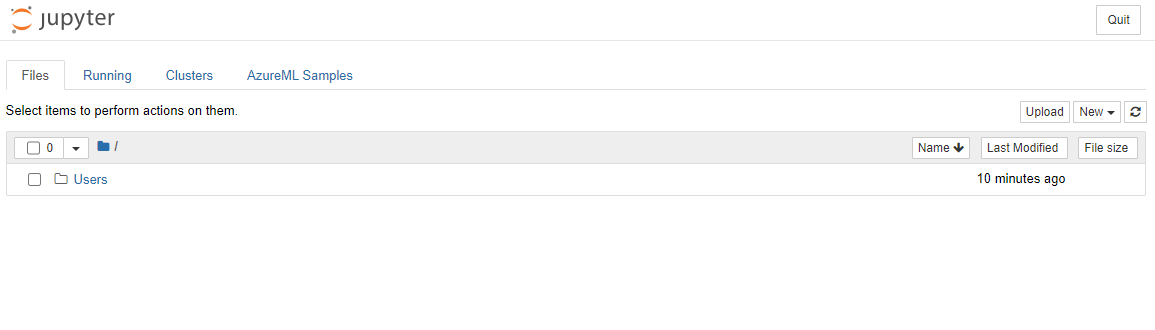
Dabar, kai turime užrašų knygą, galime pradėti mokyti modelį su „Azure ML SDK“.
2.5 Modelio mokymas
Visų pirma, jei kyla abejonių, kreipkitės į Azure ML SDK dokumentaciją. Joje rasite visą reikalingą informaciją apie modulius, kuriuos aptarsime šioje pamokoje.
2.5.1 Darbo srities, eksperimento, skaičiavimo klasterio ir duomenų rinkinio nustatymas
Darbo sritį reikia įkelti iš konfigūracijos failo naudojant šį kodą:
from azureml.core import Workspace
ws = Workspace.from_config()
Tai grąžina objektą „Workspace“, kuris atspindi darbo sritį. Tada reikia sukurti eksperimentą naudojant šį kodą:
from azureml.core import Experiment
experiment_name = 'aml-experiment'
experiment = Experiment(ws, experiment_name)
Norėdami gauti arba sukurti eksperimentą darbo srityje, prašote eksperimento pagal jo pavadinimą. Eksperimento pavadinimas turi būti 3–36 simbolių, prasidėti raide arba skaičiumi ir gali turėti tik raides, skaičius, pabraukimus ir brūkšnelius. Jei darbo srityje eksperimentas nerandamas, sukuriamas naujas eksperimentas.
Dabar reikia sukurti skaičiavimo klasterį mokymui naudojant šį kodą. Atkreipkite dėmesį, kad šis žingsnis gali užtrukti kelias minutes.
from azureml.core.compute import AmlCompute

aml_name = "heart-f-cluster"
try:
    aml_compute = AmlCompute(ws, aml_name)
    print('Found existing AML compute context.')
except:
    print('Creating new AML compute context.')
    aml_config = AmlCompute.provisioning_configuration(vm_size = "Standard_D2_v2", min_nodes=1, max_nodes=3)
    aml_compute = AmlCompute.create(ws, name = aml_name, provisioning_configuration = aml_config)
    aml_compute.wait_for_completion(show_output = True)

cts = ws.compute_targets
compute_target = cts[aml_name]
Duomenų rinkinį galite gauti iš darbo srities pagal duomenų rinkinio pavadinimą šiuo būdu:
dataset = ws.datasets['heart-failure-records']
df = dataset.to_pandas_dataframe()
df.describe()
2.5.2 AutoML konfigūracija ir mokymas
Norėdami nustatyti AutoML konfigūraciją, naudokite AutoMLConfig klasę.
Kaip aprašyta dokumentacijoje, yra daug parametrų, su kuriais galite eksperimentuoti. Šiam projektui naudosime šiuos parametrus:
experiment_timeout_minutes: Maksimalus laikas (minutėmis), kurį eksperimentas gali veikti prieš automatinį sustabdymą ir rezultatų pateikimą.max_concurrent_iterations: Maksimalus leistinas vienu metu vykdomų mokymo iteracijų skaičius.primary_metric: Pagrindinis metrikos rodiklis, naudojamas eksperimento būsenai nustatyti.compute_target: „Azure Machine Learning“ skaičiavimo tikslas, kuriame vykdomas automatizuotas mašininis mokymasis.task: Užduoties tipas. Vertės gali būti „classification“, „regression“ arba „forecasting“, priklausomai nuo sprendžiamos automatizuoto ML problemos tipo.training_data: Mokymo duomenys, naudojami eksperimente. Jie turėtų apimti mokymo funkcijas ir etikečių stulpelį (pasirinktinai svorio stulpelį).label_column_name: Etikečių stulpelio pavadinimas.path: Pilnas kelias į „Azure Machine Learning“ projekto aplanką.enable_early_stopping: Ar įjungti ankstyvą sustabdymą, jei rezultatai trumpuoju laikotarpiu negerėja.featurization: Indikatorius, ar featurizacijos žingsnis turėtų būti atliekamas automatiškai, ar naudojama pritaikyta featurizacija.debug_log: Žurnalo failas, kuriame rašoma derinimo informacija.
from azureml.train.automl import AutoMLConfig

project_folder = './aml-project'

automl_settings = {
    "experiment_timeout_minutes": 20,
    "max_concurrent_iterations": 3,
    "primary_metric" : 'AUC_weighted'
}

automl_config = AutoMLConfig(compute_target=compute_target,
                             task = "classification",
                             training_data=dataset,
                             label_column_name="DEATH_EVENT",
                             path = project_folder,
                             enable_early_stopping= True,
                             featurization= 'auto',
                             debug_log = "automl_errors.log",
                             **automl_settings
                            )
Dabar, kai konfigūracija nustatyta, galite mokyti modelį naudodami šį kodą. Šis žingsnis gali užtrukti iki valandos, priklausomai nuo jūsų klasterio dydžio.
remote_run = experiment.submit(automl_config)
Galite paleisti „RunDetails“ valdiklį, kad pamatytumėte skirtingus eksperimentus.
from azureml.widgets import RunDetails
RunDetails(remote_run).show()
3. Modelio diegimas ir galutinio taško naudojimas su „Azure ML SDK“
3.1 Geriausio modelio išsaugojimas
remote_run yra objektas AutoMLRun. Šis objektas turi metodą get_output(), kuris grąžina geriausią eksperimentą ir atitinkamą pritaikytą modelį.
best_run, fitted_model = remote_run.get_output()
Galite pamatyti geriausio modelio parametrus tiesiog atspausdindami pritaikytą modelį ir peržiūrėti jo savybes naudodami get_properties() metodą.
best_run.get_properties()
Dabar užregistruokite modelį naudodami register_model metodą.
model_name = best_run.properties['model_name']
script_file_name = 'inference/score.py'
best_run.download_file('outputs/scoring_file_v_1_0_0.py', 'inference/score.py')
description = "aml heart failure project sdk"
model = best_run.register_model(model_name = model_name,
                                model_path = './outputs/',
                                description = description,
                                tags = None)
3.2 Modelio diegimas
Kai geriausias modelis išsaugotas, jį galima diegti naudojant InferenceConfig klasę. „InferenceConfig“ atspindi konfigūracijos nustatymus, skirtus pritaikytai aplinkai, naudojamai diegimui. AciWebservice klasė atspindi mašininio mokymosi modelį, diegiamą kaip interneto paslaugos galutinį tašką „Azure Container Instances“. Diegta paslauga sukuriama iš modelio, scenarijaus ir susijusių failų. Rezultatas yra apkrovos balansavimo HTTP galutinio taško su REST API. Galite siųsti duomenis į šį API ir gauti modelio grąžintą prognozę.
Modelis diegiamas naudojant deploy metodą.
from azureml.core.model import InferenceConfig, Model
from azureml.core.webservice import AciWebservice

inference_config = InferenceConfig(entry_script=script_file_name, environment=best_run.get_environment())

aciconfig = AciWebservice.deploy_configuration(cpu_cores = 1,
                                               memory_gb = 1,
                                               tags = {'type': "automl-heart-failure-prediction"},
                                               description = 'Sample service for AutoML Heart Failure Prediction')

aci_service_name = 'automl-hf-sdk'
aci_service = Model.deploy(ws, aci_service_name, [model], inference_config, aciconfig)
aci_service.wait_for_deployment(True)
print(aci_service.state)
Šis žingsnis turėtų užtrukti kelias minutes.
3.3 Galutinio taško naudojimas
Galutinį tašką galite naudoti sukurdami pavyzdinį įvestį:
data = {
    "data":
    [
        {
            'age': "60",
            'anaemia': "false",
            'creatinine_phosphokinase': "500",
            'diabetes': "false",
            'ejection_fraction': "38",
            'high_blood_pressure': "false",
            'platelets': "260000",
            'serum_creatinine': "1.40",
            'serum_sodium': "137",
            'sex': "false",
            'smoking': "false",
            'time': "130",
        },
    ],
}

test_sample = str.encode(json.dumps(data))
Tada galite siųsti šį įvestį savo modeliui prognozei gauti:
response = aci_service.run(input_data=test_sample)
response
Tai turėtų išvesti '{"result": [false]}'. Tai reiškia, kad paciento duomenys, kuriuos išsiuntėme į galinį tašką, sugeneravo prognozę false, o tai reiškia, kad šis asmuo greičiausiai nepatirs širdies smūgio.
Sveikiname! Jūs ką tik panaudojote modelį, kuris buvo įdiegtas ir apmokytas naudojant Azure ML su Azure ML SDK!
NOTE: Baigę projektą, nepamirškite ištrinti visų resursų.
🚀 Iššūkis
Yra daugybė kitų dalykų, kuriuos galite atlikti naudodami SDK, tačiau, deja, negalime visko aptarti šioje pamokoje. Geros naujienos – išmokę greitai peržiūrėti SDK dokumentaciją, galėsite daug pasiekti savarankiškai. Peržiūrėkite Azure ML SDK dokumentaciją ir suraskite Pipeline klasę, kuri leidžia kurti procesus. Procesas yra žingsnių rinkinys, kurį galima vykdyti kaip darbo eigą.
Patarimas: Eikite į SDK dokumentaciją ir paieškos laukelyje įveskite tokius raktažodžius kaip „Pipeline“. Paieškos rezultatuose turėtumėte rasti azureml.pipeline.core.Pipeline klasę.
Po paskaitos testas
Apžvalga ir savarankiškas mokymasis
Šioje pamokoje išmokote, kaip apmokyti, įdiegti ir naudoti modelį, skirtą širdies nepakankamumo rizikai prognozuoti, naudojant Azure ML SDK debesyje. Peržiūrėkite šią dokumentaciją, kad gautumėte daugiau informacijos apie Azure ML SDK. Pabandykite sukurti savo modelį naudodami Azure ML SDK.
Užduotis
Duomenų mokslų projektas naudojant Azure ML SDK
Atsakomybės apribojimas:
Šis dokumentas buvo išverstas naudojant AI vertimo paslaugą Co-op Translator. Nors siekiame tikslumo, atkreipkite dėmesį, kad automatiniai vertimai gali turėti klaidų ar netikslumų. Originalus dokumentas jo gimtąja kalba turėtų būti laikomas autoritetingu šaltiniu. Kritinei informacijai rekomenduojama profesionali žmogaus vertimo paslauga. Mes neprisiimame atsakomybės už nesusipratimus ar klaidingus interpretavimus, atsiradusius dėl šio vertimo naudojimo.