
14 KiB
Adatok kezelése: Nem-relációs adatok
 |
|---|
| NoSQL adatok kezelése - Sketchnote by @nitya |
Előadás előtti kvíz
Az adatok nem korlátozódnak relációs adatbázisokra. Ez a lecke a nem-relációs adatokra összpontosít, és bemutatja az alapokat a táblázatok és a NoSQL kapcsán.
Táblázatok
A táblázatok népszerű módjai az adatok tárolásának és vizsgálatának, mivel kevesebb előkészületet igényelnek a használatuk. Ebben a leckében megismerheted a táblázatok alapvető elemeit, valamint a képleteket és függvényeket. Az példák Microsoft Excel segítségével lesznek bemutatva, de a legtöbb rész és téma hasonló elnevezésekkel és lépésekkel rendelkezik más táblázatkezelő szoftverek esetében is.
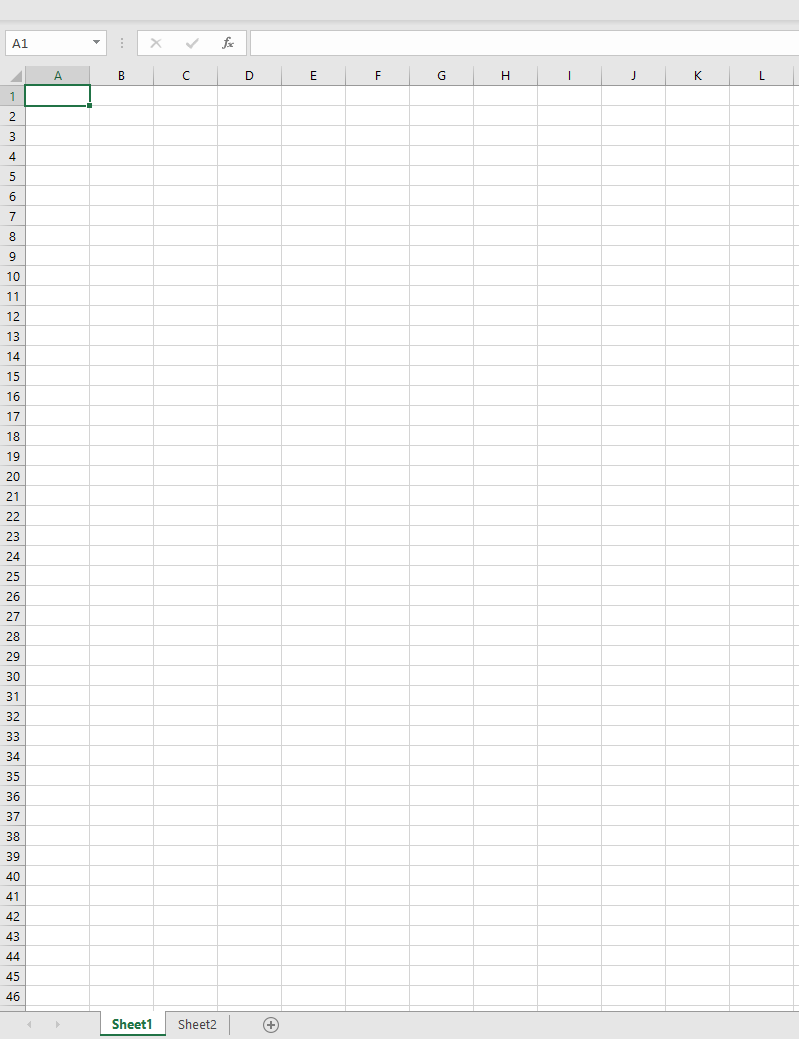
A táblázat egy fájl, amely elérhető a számítógép, eszköz vagy felhő alapú fájlrendszerben. Maga a szoftver lehet böngésző alapú vagy telepítést igénylő alkalmazás, illetve letölthető applikáció. Az Excelben ezek a fájlok munkafüzetként vannak definiálva, és ezt a terminológiát fogjuk használni a lecke további részében.
Egy munkafüzet egy vagy több munkalapot tartalmaz, ahol minden munkalap fülekkel van megjelölve. A munkalapokon belül találhatók a cellák, amelyek tartalmazzák a tényleges adatokat. Egy cella egy sor és oszlop metszéspontja, ahol az oszlopokat alfabetikus karakterekkel, a sorokat pedig numerikusan jelölik. Néhány táblázat az első néhány sorban fejlécet tartalmaz, amely leírja a cellákban található adatokat.
Az Excel munkafüzet alapvető elemeivel egy példát fogunk használni a Microsoft Templates oldalról, amely egy készletkezelésre fókuszál, hogy bemutassuk a táblázatok további részeit.
Készletkezelés
A "InventoryExample" nevű táblázatfájl egy formázott táblázat, amely egy készlet elemeit tartalmazza, és három munkalapot foglal magában, ahol a fülek nevei: "Inventory List", "Inventory Pick List" és "Bin Lookup". Az Inventory List munkalap 4. sora a fejléc, amely leírja az egyes cellák értékét a fejléc oszlopában.
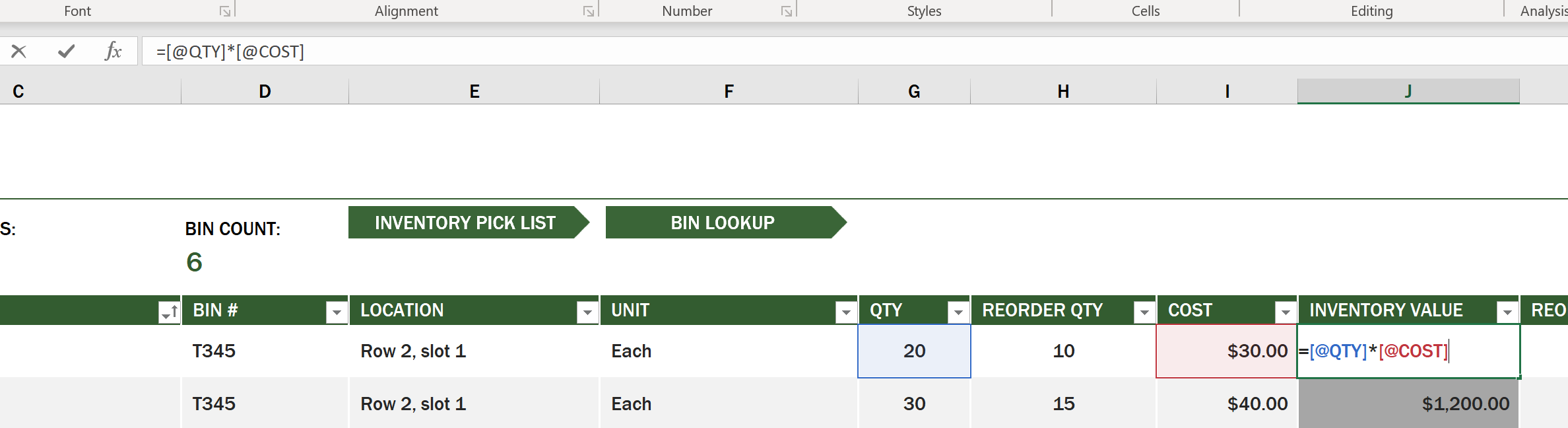
Vannak olyan esetek, amikor egy cella értéke más cellák értékeitől függ, hogy meghatározza saját értékét. Az Inventory List táblázat nyomon követi az egyes elemek költségét a készletben, de mi van akkor, ha tudni szeretnénk a teljes készlet értékét? Képletek végeznek műveleteket a cellaadatokon, és ebben a példában a készlet költségének kiszámítására használják. Ez a táblázat egy képletet használ az Inventory Value oszlopban, hogy kiszámítsa az egyes elemek értékét a QTY fejléc alatti mennyiség és a COST fejléc alatti költség szorzásával. Egy cella dupla kattintásával vagy kiemelésével látható a képlet. Észre fogod venni, hogy a képletek egy egyenlőségjellel kezdődnek, amelyet a számítás vagy művelet követ.
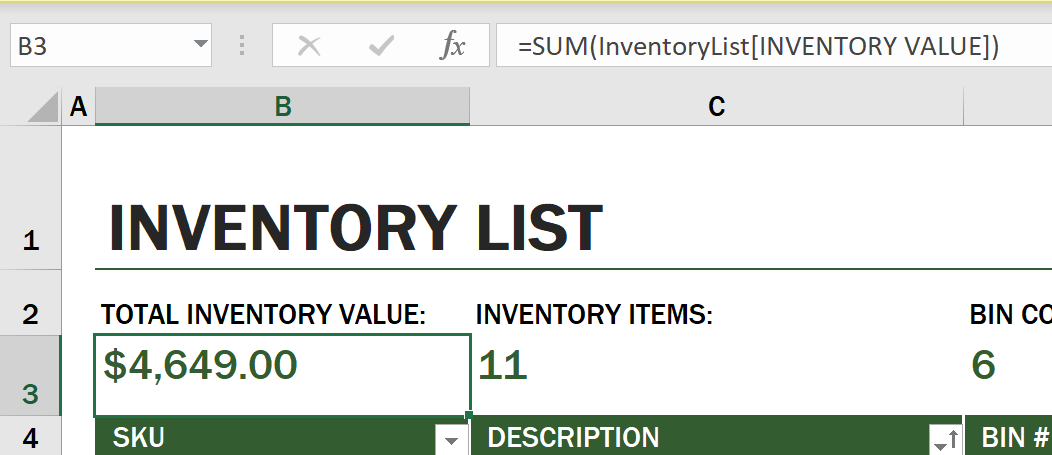
Egy másik képletet is használhatunk, hogy összeadjuk az Inventory Value értékeit, és megkapjuk a teljes értéket. Ez kiszámítható lenne az egyes cellák összeadásával, de ez időigényes feladat lehet. Az Excel rendelkezik függvényekkel, vagy előre definiált képletekkel, amelyek cellaértékeken végeznek számításokat. A függvények argumentumokat igényelnek, amelyek a számításokhoz szükséges értékek. Ha egy függvény több argumentumot igényel, akkor azokat meghatározott sorrendben kell megadni, különben a függvény nem számítja ki helyesen az értéket. Ez a példa a SUM függvényt használja, és az Inventory Value értékeit használja argumentumként, hogy összeadja azokat, és az eredményt a 3. sor, B oszlop alatt (más néven B3) jelenítse meg.
NoSQL
A NoSQL egy gyűjtőfogalom a nem-relációs adatok tárolásának különböző módjaira, és értelmezhető "nem-SQL", "nem-relációs" vagy "nem csak SQL" kifejezésként. Ezeket az adatbázis-rendszereket négy típusba lehet sorolni.
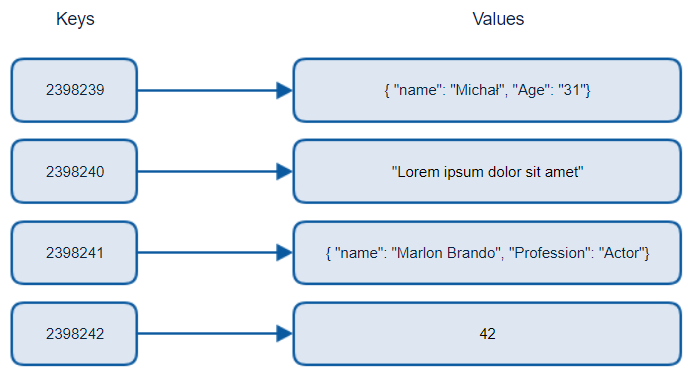
Forrás: Michał Białecki Blog
A Kulcs-érték adatbázisok egyedi kulcsokat párosítanak, amelyek egyedi azonosítók, és egy értékhez kapcsolódnak. Ezeket a párokat egy hash táblában tárolják egy megfelelő hash függvénnyel.
Forrás: Microsoft
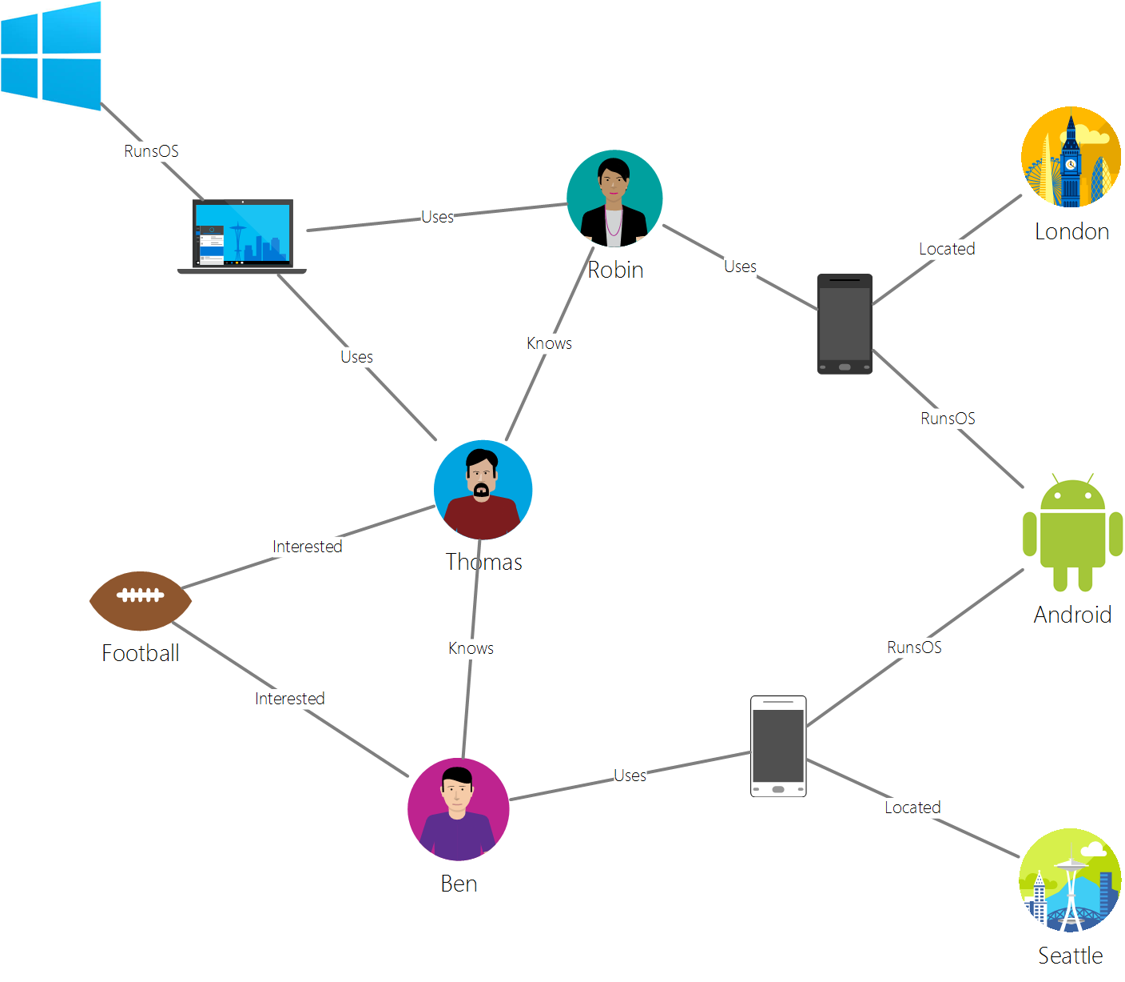
A Gráf adatbázisok az adatok közötti kapcsolatokat írják le, és csomópontok és élek gyűjteményeként vannak ábrázolva. Egy csomópont egy entitást képvisel, például egy diákot vagy bankszámlakivonatot. Az élek két entitás közötti kapcsolatot jelentenek. Minden csomópontnak és élnek vannak tulajdonságai, amelyek további információkat nyújtanak róluk.
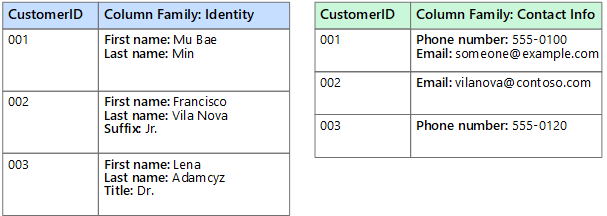
Az Oszlopos adatbázisok az adatokat oszlopokba és sorokba szervezik, hasonlóan a relációs adatstruktúrához, de minden oszlop csoportokra van osztva, amelyeket oszlopcsaládnak neveznek, ahol az egy oszlop alatti összes adat kapcsolódik egymáshoz, és egy egységként lekérhető vagy módosítható.
Dokumentum adatbázisok az Azure Cosmos DB-vel
A Dokumentum adatbázisok a kulcs-érték adatbázis koncepciójára épülnek, és mezők és objektumok sorozatából állnak. Ebben a részben a dokumentum adatbázisokat fogjuk felfedezni a Cosmos DB emulátor segítségével.
Az Azure Cosmos DB adatbázis megfelel a "Nem csak SQL" definíciónak, ahol a Cosmos DB dokumentum adatbázisa SQL-t használ az adatok lekérdezésére. Az előző lecke az SQL nyelv alapjait tárgyalja, és itt néhány ugyanazt a lekérdezést alkalmazhatjuk egy dokumentum adatbázisra. A Cosmos DB Emulátort fogjuk használni, amely lehetővé teszi, hogy helyileg, számítógépen hozzunk létre és fedezzünk fel egy dokumentum adatbázist. További információ az Emulátorról itt.
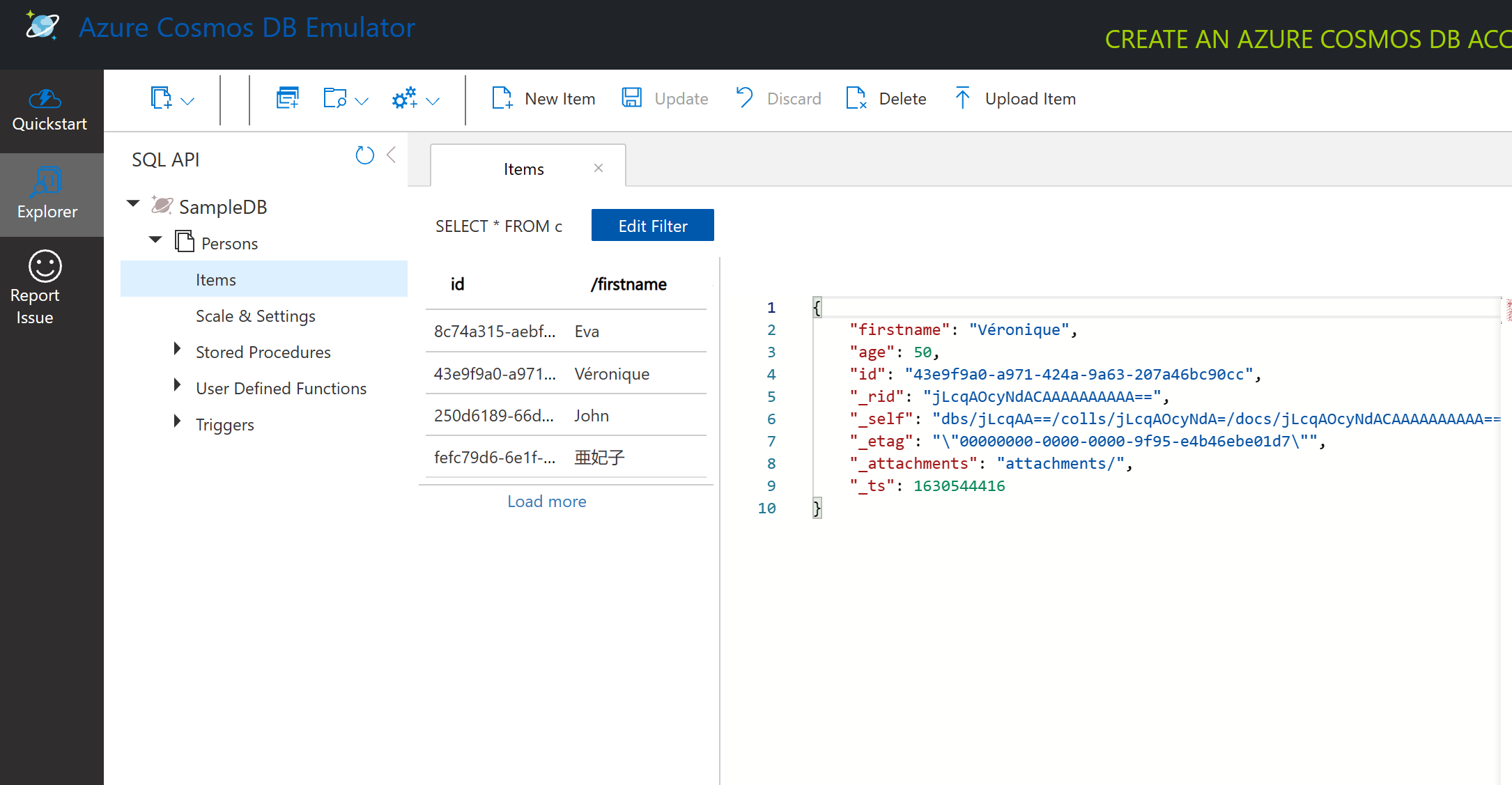
Egy dokumentum mezők és objektumértékek gyűjteménye, ahol a mezők leírják, hogy mit képvisel az objektumérték. Az alábbiakban egy dokumentum példája látható.
{
    "firstname": "Eva",
    "age": 44,
    "id": "8c74a315-aebf-4a16-bb38-2430a9896ce5",
    "_rid": "bHwDAPQz8s0BAAAAAAAAAA==",
    "_self": "dbs/bHwDAA==/colls/bHwDAPQz8s0=/docs/bHwDAPQz8s0BAAAAAAAAAA==/",
    "_etag": "\"00000000-0000-0000-9f95-010a691e01d7\"",
    "_attachments": "attachments/",
    "_ts": 1630544034
}
A dokumentumban érdekes mezők: firstname, id és age. A többi mezőt a Cosmos DB generálta.
Adatok felfedezése a Cosmos DB Emulátorral
Az emulátort letöltheted és telepítheted Windowsra itt. További információ a macOS és Linux rendszeren való futtatásról itt.
Az emulátor egy böngészőablakot indít el, ahol az Explorer nézet lehetővé teszi a dokumentumok felfedezését.
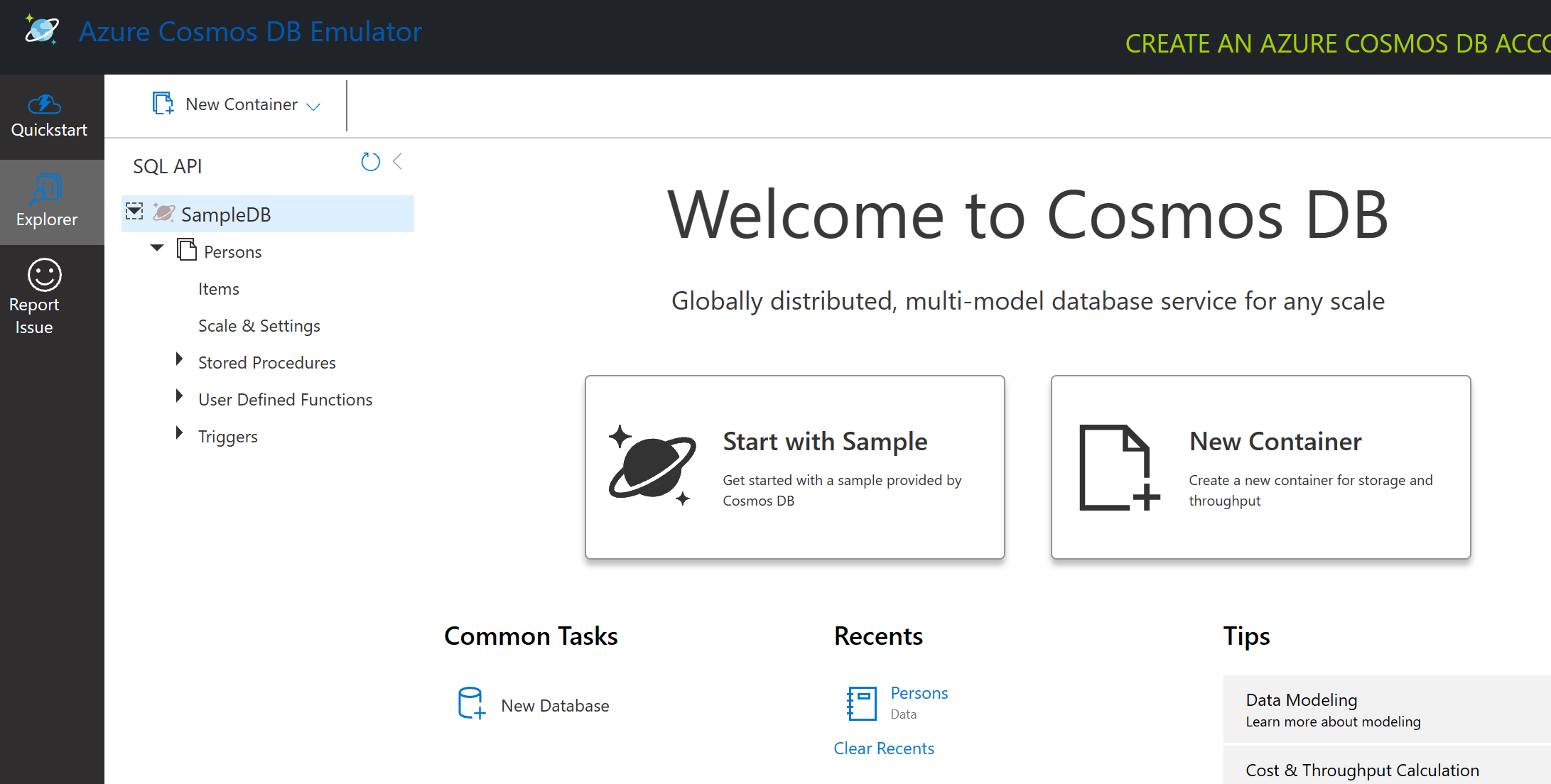
Ha követed az útmutatót, kattints a "Start with Sample" gombra, hogy létrehozz egy mintaadatbázist, amelynek neve SampleDB. Ha kibontod a SampleDB-t az nyílra kattintva, találsz egy Persons nevű tárolót. Egy tároló egy elemek gyűjteményét tartalmazza, amelyek a tárolóban lévő dokumentumok. Felfedezheted a négy egyedi dokumentumot az Items alatt.
Dokumentumadatok lekérdezése a Cosmos DB Emulátorral
A mintaadatokat SQL-lekérdezéssel is lekérdezhetjük, ha rákattintunk az új SQL Query gombra (a második gomb balról).
SELECT * FROM c visszaadja az összes dokumentumot a tárolóban. Adjunk hozzá egy where záradékot, és keressük meg azokat, akik 40 évnél fiatalabbak.
SELECT * FROM c where c.age < 40
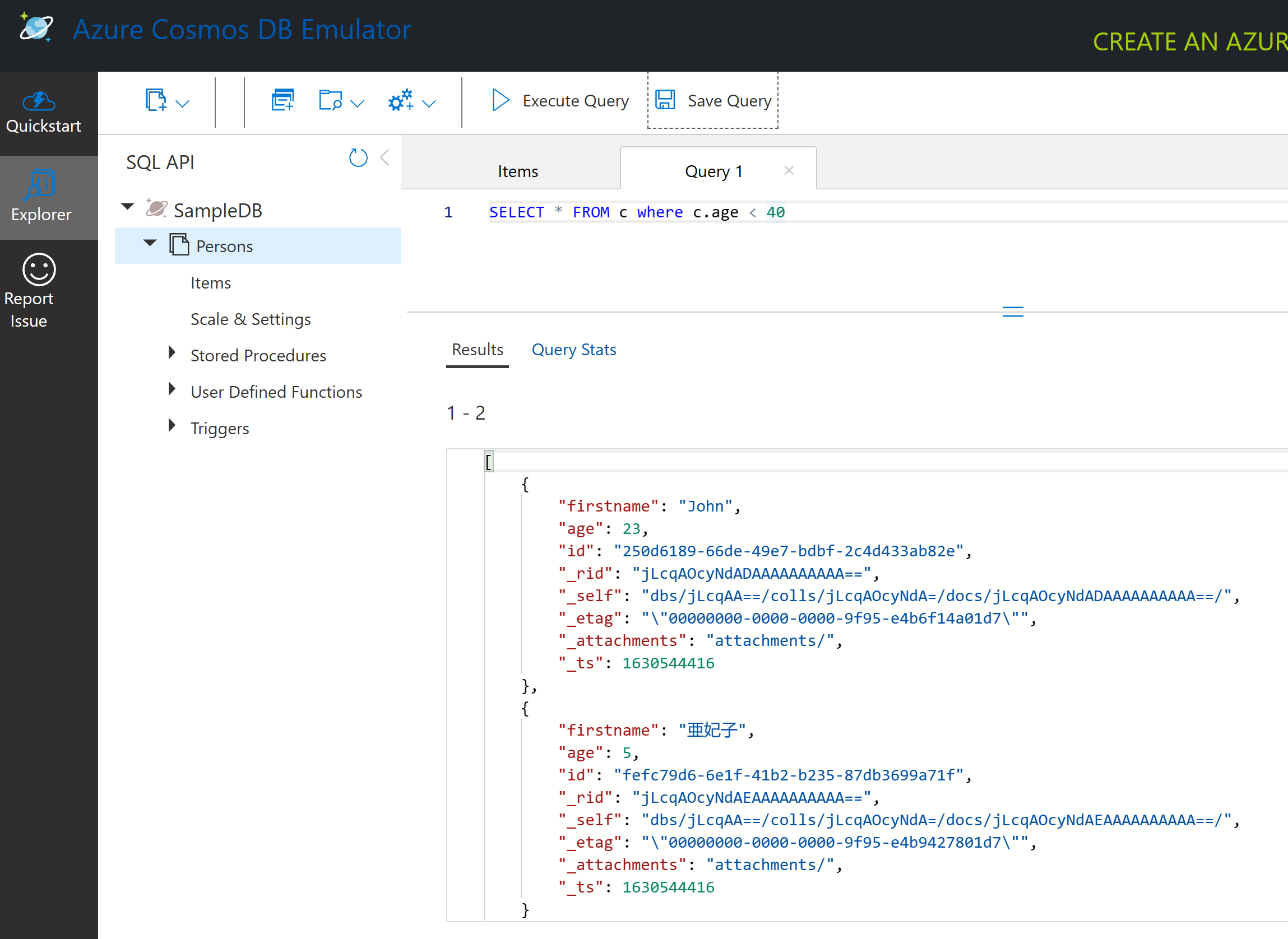
A lekérdezés két dokumentumot ad vissza, észreveheted, hogy az age mező értéke mindkét dokumentumban kisebb, mint 40.
JSON és dokumentumok
Ha ismered a JavaScript Object Notation (JSON) formátumot, észre fogod venni, hogy a dokumentumok hasonlítanak a JSON-ra. Ebben a könyvtárban található egy PersonsData.json fájl, amely további adatokat tartalmaz, és feltölthető a Persons tárolóba az Emulátorban az Upload Item gomb segítségével.
A legtöbb esetben az API-k által visszaadott JSON-adatok közvetlenül áthelyezhetők és tárolhatók dokumentum adatbázisokban. Az alábbiakban egy másik dokumentum látható, amely a Microsoft Twitter-fiókjának tweetjeit képviseli, amelyeket a Twitter API segítségével nyertek ki, majd beillesztettek a Cosmos DB-be.
{
    "created_at": "2021-08-31T19:03:01.000Z",
    "id": "1432780985872142341",
    "text": "Blank slate. Like this tweet if you’ve ever painted in Microsoft Paint before. https://t.co/cFeEs8eOPK",
    "_rid": "dhAmAIUsA4oHAAAAAAAAAA==",
    "_self": "dbs/dhAmAA==/colls/dhAmAIUsA4o=/docs/dhAmAIUsA4oHAAAAAAAAAA==/",
    "_etag": "\"00000000-0000-0000-9f84-a0958ad901d7\"",
    "_attachments": "attachments/",
    "_ts": 1630537000
A dokumentumban érdekes mezők: created_at, id és text.
🚀 Kihívás
Van egy TwitterData.json fájl, amely feltölthető a SampleDB adatbázisba. Javasolt, hogy külön tárolóba add hozzá. Ez az alábbi módon történhet:
- Kattints az új tároló gombra a jobb felső sarokban
- Válaszd ki a meglévő adatbázist (SampleDB), és hozz létre egy tároló azonosítót
- Állítsd be a partíciókulcsot
/id-re - Kattints az OK gombra (a nézet többi információját figyelmen kívül hagyhatod, mivel ez egy kis adathalmaz, amely helyileg fut a gépeden)
- Nyisd meg az új tárolót, és töltsd fel a Twitter Data fájlt az
Upload Itemgombbal
Próbálj meg néhány SELECT lekérdezést futtatni, hogy megtaláld azokat a dokumentumokat, amelyekben a text mezőben szerepel a Microsoft. Tipp: próbáld meg használni a LIKE kulcsszót.
Előadás utáni kvíz
Áttekintés és önálló tanulás
-
Vannak további formázási és funkciók a táblázatban, amelyeket ez a lecke nem tárgyal. A Microsoftnak van egy nagy dokumentációs és videókönyvtára az Excelről, ha többet szeretnél megtudni.
-
Ez az architekturális dokumentáció részletezi a nem-relációs adatok különböző típusainak jellemzőit: Nem-relációs adatok és NoSQL
-
A Cosmos DB egy felhőalapú nem-relációs adatbázis, amely képes tárolni a leckében említett különböző NoSQL típusokat. Tudj meg többet ezekről a típusokról ebben a Cosmos DB Microsoft Learn modulban
Feladat
Felelősségkizárás:
Ez a dokumentum az Co-op Translator AI fordítási szolgáltatás segítségével készült. Bár törekszünk a pontosságra, kérjük, vegye figyelembe, hogy az automatikus fordítások hibákat vagy pontatlanságokat tartalmazhatnak. Az eredeti dokumentum az eredeti nyelvén tekintendő hiteles forrásnak. Kritikus információk esetén javasolt professzionális, emberi fordítást igénybe venni. Nem vállalunk felelősséget a fordítás használatából eredő félreértésekért vagy téves értelmezésekért.