
19 KiB
處理數據:Python 與 Pandas 庫
 |
|---|
| 使用 Python - 筆記手稿由 @nitya 繪製 |
雖然資料庫提供了非常有效的方式來儲存資料並使用查詢語言取用,但最靈活的資料處理方式是撰寫自己的程式來操作資料。在很多情況下,使用資料庫查詢會是一個較有效率的方式。然而,在有些需要更複雜資料處理的情況下,SQL 並不容易達成。
資料處理可以用任何程式語言來撰寫,但有些語言在處理資料方面屬於較高階。資料科學家通常偏好以下其中一種語言:
- Python,一種通用程式語言,因其簡潔易懂而常被視為初學者最佳選擇之一。Python 擁有許多附加函式庫,能幫助你解決許多實務問題,如從 ZIP 壓縮檔萃取資料,或將圖片轉為灰階。除了資料科學外,Python 也常用於網頁開發。
- R 是一個以統計資料處理為本的傳統工具箱。它也擁有龐大的函式庫倉庫 (CRAN),使它成為資料處理的好選擇。但 R 並非通用程式語言,且很少用於資料科學以外的領域。
- Julia 是另一種專為資料科學開發的語言,意在提供比 Python 更佳的效能,非常適合科學實驗。
本課程將聚焦於使用 Python 進行簡單資料處理。我們假設你具備基本的 Python 知識。如果你想更深入了解 Python,可以參考以下資源:
- 以海龜圖形與分形趣學 Python - GitHub 上快速入門 Python 程式設計課程
- 開始使用 Python 微軟學習平台學習路徑
資料有許多形式。本課程將考慮三種資料形式 — 表格資料、文字 與 圖片。
我們將著重在幾個資料處理示例,而非全面介紹所有相關函式庫。這樣能讓你了解可行的主要方法,並知道未來需找解決方案時的方向。
最重要的建議:當你需要對資料執行某些不懂的方法時,嘗試上網搜尋。Stackoverflow 通常有很多有用的 Python 程式碼範例,涵蓋多數常見任務。
課前測驗
表格資料與資料框
當我們談到關聯式資料庫時,你已經接觸過表格資料。當資料繁多且分散於多個相互關聯的表格中,使用 SQL 工作肯定更合理。然而,有很多情況是我們擁有一個資料表,想從中獲得關於資料的 理解 或 洞見,例如分佈、變數間的關聯等。在資料科學中,我們經常需要對原始資料做出轉換,接著做視覺化。上述兩步驟均可輕鬆用 Python 完成。
Python 中有兩個最實用的函式庫可助你處理表格資料:
- Pandas 允許你操作所謂的 資料框(Dataframes),類似關聯資料表。你可以設定命名欄位,並對列、欄及整體資料框執行不同操作。
- Numpy 是一個用於處理 張量,即多維 陣列 的函式庫。陣列中所有值具有相同底層型態,結構較資料框簡單,數學運算較多且負擔較小。
還有幾個你應該了解的函式庫:
- Matplotlib 是資料視覺化及繪圖函式庫
- SciPy 提供額外科學計算功能。我們在談論機率與統計時已接觸此函式庫
以下是你通常在 Python 程式開頭用來匯入這些函式庫的程式碼:
import numpy as np
import pandas as pd
import matplotlib.pyplot as plt
from scipy import ... # 你需要指定你需要的確切子包
Pandas 以幾個基本概念為核心。
系列 (Series)
Series 是一列值的序列,類似串列或 numpy 陣列。主要差別是系列有個 索引,對系列執行運算(例如加法)時會考慮索引。索引可以很簡單,比如整數行號(預設由串列或陣列建立系列時使用的索引),也可以有複雜結構,如日期區間。
注意:在附贈筆記本
notebook.ipynb中,有些 Pandas 的入門程式碼。我們此處僅概述部分範例,你完全可以查看完整筆記本。
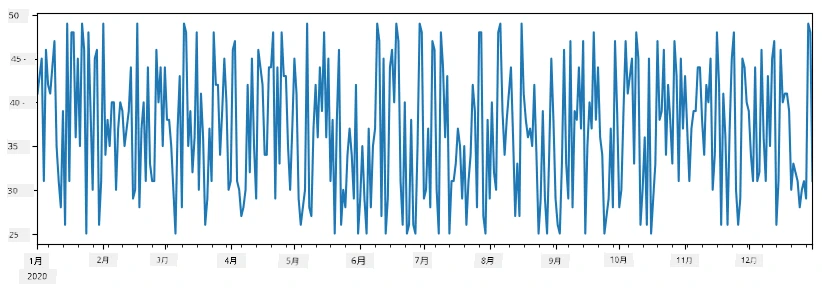
舉個例子:我們想分析冰淇淋店的銷售情況。生成一段期間內每日銷售量(售出商品數量)的系列:
start_date = "Jan 1, 2020"
end_date = "Mar 31, 2020"
idx = pd.date_range(start_date,end_date)
print(f"Length of index is {len(idx)}")
items_sold = pd.Series(np.random.randint(25,50,size=len(idx)),index=idx)
items_sold.plot()
假設每週我們都會為朋友聚會額外準備 10 包冰淇淋。我們可建立另一個以週為索引的系列,來展示此情況:
additional_items = pd.Series(10,index=pd.date_range(start_date,end_date,freq="W"))
兩個系列相加可得總數:
total_items = items_sold.add(additional_items,fill_value=0)
total_items.plot()
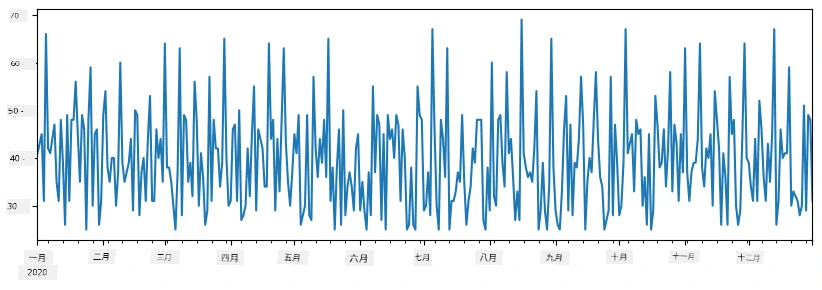
注意 我們沒有用簡單語法
total_items+additional_items,因為這麼做會讓結果系列出現許多NaN(非數值)值。原因是additional_items系列中某些索引有缺值,加上NaN會仍然是NaN。因此,我們必須在加法時指明fill_value參數。
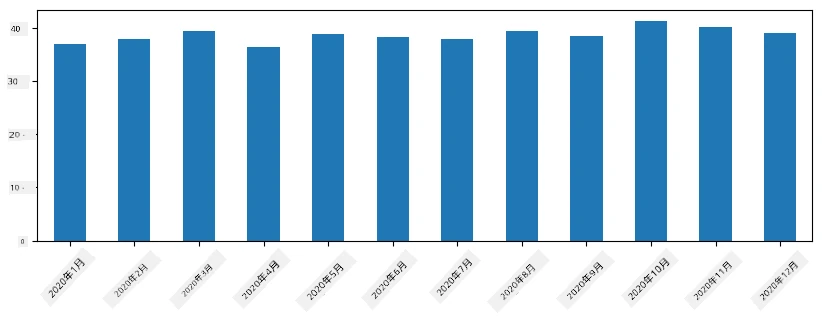
對時間序列,我們也能以不同時間間隔 重取樣。例如,我們想算每月銷售量平均,可用如下程式碼:
monthly = total_items.resample("1M").mean()
ax = monthly.plot(kind='bar')
資料框 (DataFrame)
資料框本質上是具有相同索引的一組系列組合。我們可以將多個系列組合成資料框:
a = pd.Series(range(1,10))
b = pd.Series(["I","like","to","play","games","and","will","not","change"],index=range(0,9))
df = pd.DataFrame([a,b])
這會建立一個橫向表格如下:
| 0 | 1 | 2 | 3 | 4 | 5 | 6 | 7 | 8 | |
|---|---|---|---|---|---|---|---|---|---|
| 0 | 1 | 2 | 3 | 4 | 5 | 6 | 7 | 8 | 9 |
| 1 | I | like | to | use | Python | and | Pandas | very | much |
我們也可以用系列當作欄,利用字典指定欄名:
df = pd.DataFrame({ 'A' : a, 'B' : b })
這會得到如下表格:
| A | B | |
|---|---|---|
| 0 | 1 | I |
| 1 | 2 | like |
| 2 | 3 | to |
| 3 | 4 | use |
| 4 | 5 | Python |
| 5 | 6 | and |
| 6 | 7 | Pandas |
| 7 | 8 | very |
| 8 | 9 | much |
注意,我們也可以透過轉置前一表格來得到這樣的欄列排版,例如寫成
df = pd.DataFrame([a,b]).T.rename(columns={ 0 : 'A', 1 : 'B' })
.T 表示將資料框轉置,即將行列互換,而 rename 可重命名欄位以符合前例。
以下為資料框可執行的一些重要操作:
欄位選擇。我們可以用 df['A'] 選取單一欄,該操作回傳一個系列。也能用 df[['B','A']] 選取多個欄,回傳另一資料框。
根據條件篩選行。例如想保留欄 A 大於 5 的行,可寫成 df[df['A']>5]。
注意:篩選結果的運作方式如下:表達式
df['A']<5會回傳一個布林系列,指出原系列中每個元素是否符合條件。以布林系列索引時,會回傳符合條件的資料框子集。因此不能直接用 Python 的一般布林運算,例如寫df[df['A']>5 and df['A']<7]是錯誤的。正確應用是使用&運算子,寫成df[(df['A']>5) & (df['A']<7)](括號不可省略)。
建立新計算欄位。可使用直覺式表達式輕鬆為資料框建立新欄:
df['DivA'] = df['A']-df['A'].mean()
此範例計算 A 欄與其平均值的偏差。實際上是在計算系列,再將該系列指派給左邊,形成新欄。因此,不能使用不支援系列的運算,下例即錯誤:
# 錯誤的程式碼 -> df['ADescr'] = "Low" 如果 df['A'] < 5 否則 "Hi"
df['LenB'] = len(df['B']) # <- 錯誤的結果
後者範例雖符合語法,但會產生錯誤結果,因為它將系列 B 的長度指派給所有欄位,而非我們想要的個別元素長度。
若要計算像這樣的複雜表達式,可用 apply 函數。上例改寫如下:
df['LenB'] = df['B'].apply(lambda x : len(x))
# 或者
df['LenB'] = df['B'].apply(len)
以上操作完成後,我們會得到以下資料框:
| A | B | DivA | LenB | |
|---|---|---|---|---|
| 0 | 1 | I | -4.0 | 1 |
| 1 | 2 | like | -3.0 | 4 |
| 2 | 3 | to | -2.0 | 2 |
| 3 | 4 | use | -1.0 | 3 |
| 4 | 5 | Python | 0.0 | 6 |
| 5 | 6 | and | 1.0 | 3 |
| 6 | 7 | Pandas | 2.0 | 6 |
| 7 | 8 | very | 3.0 | 4 |
| 8 | 9 | much | 4.0 | 4 |
用數字選取行 可以用 iloc 結構。例如,要選取前 5 行:
df.iloc[:5]
群組 經常用來達成類似 Excel 中 樞紐分析表 功能。假設想算同一個 LenB 下欄 A 的平均值,可透過依 LenB 分組並呼叫 mean:
df.groupby(by='LenB')[['A','DivA']].mean()
若想同時計算平均與組內元素數量,可用更複雜的 aggregate 函數:
df.groupby(by='LenB') \
 .aggregate({ 'DivA' : len, 'A' : lambda x: x.mean() }) \
 .rename(columns={ 'DivA' : 'Count', 'A' : 'Mean'})
結果為下表:
| LenB | Count | Mean |
|---|---|---|
| 1 | 1 | 1.000000 |
| 2 | 1 | 3.000000 |
| 3 | 2 | 5.000000 |
| 4 | 3 | 6.333333 |
| 6 | 2 | 6.000000 |
取得資料
我們已經看到從 Python 物件構建 Series 和 DataFrames 是多麼容易。然而,數據通常以文本文件或 Excel 表格的形式出現。幸運的是,Pandas 為我們提供了一種從磁碟載入數據的簡單方法。例如,讀取 CSV 文件就這麼簡單:
df = pd.read_csv('file.csv')
我們將在「挑戰」部分看到更多載入數據的範例,包括從外部網站抓取數據
列印與繪圖
數據科學家經常需要探索數據,因此能夠視覺化數據非常重要。當 DataFrame 很大時,我們通常只想列印前幾行以確認一切是否正確。這可以通過呼叫 df.head() 完成。如果你是從 Jupyter Notebook 執行,它會以漂亮的表格形式列出 DataFrame。
我們也見過使用 plot 函數來視覺化某些欄位。雖然 plot 對許多任務很有用,且透過 kind= 參數支援多種圖表類型,但你也可以隨時使用原生 matplotlib 庫來繪製更複雜的圖形。我們會在後續課程中詳細介紹數據視覺化。
本概述涵蓋了 Pandas 的大多數重要概念,然而該庫功能非常豐富,你可以用它做的事不勝枚舉!現在,讓我們將這些知識應用到具體問題的解決中。
🚀 挑戰 1:分析 COVID 傳播
我們首先聚焦的問題是 COVID-19 疫情擴散的建模。為此,我們將使用約翰霍普金斯大學系統科學與工程中心(Center for Systems Science and Engineering (CSSE))提供的不同國家感染人數資料。資料集存放於此 GitHub 倉庫。
因為我們想演示如何處理數據,邀請你打開 notebook-covidspread.ipynb 從上到下閱讀。你也可以執行儲存格,並挑戰我們最後留給你的練習。

如果你不知道如何在 Jupyter Notebook 中執行程式碼,可參考這篇文章。
處理非結構化數據
雖然數據經常是以表格形式出現,但在某些情況下我們需要處理較不結構化的數據,例如文字或影像。此時,為了應用之前所學的數據處理技術,我們需要以某種方式提取結構化數據。以下是幾個範例:
- 從文本中提取關鍵詞,並觀察這些關鍵詞出現的頻率
- 使用神經網路從圖片中提取物件資訊
- 從影片鏡頭中獲取人物情緒資訊
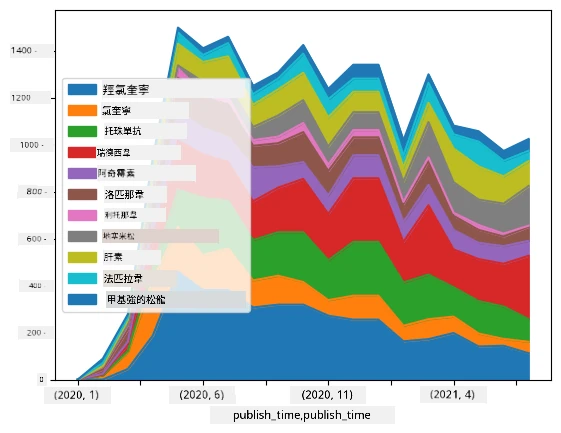
🚀 挑戰 2:分析 COVID 研究論文
在這個挑戰中,我們將持續探討 COVID 疫情主題,並聚焦於處理相關科學論文。有一個 CORD-19 資料集,截至撰寫時超過7000篇與 COVID 相關的論文,含元數據與摘要(其中約一半也提供全文)。
使用 Text Analytics for Health 認知服務分析此資料集的完整範例,描述於這篇部落格文章。我們將探討該分析的簡化版本。
注意:本倉庫不提供資料集複本。你需要先從此 Kaggle 資料集下載
metadata.csv文件。可能需要註冊 Kaggle 帳戶。你也可不經註冊從此處下載,但此版本除了元數據文件外,還包含所有全文。
打開 notebook-papers.ipynb 從上到下閱讀。你也可以執行儲存格,並挑戰我們最後留給你的練習。
處理影像數據
近來,有非常強大的 AI 模型被開發出來,使我們能夠理解影像。有許多任務可以使用預訓練神經網路或雲端服務來解決。一些範例包括:
- 影像分類,幫助你將影像分類至預先定義的類別。你也可以使用像 Custom Vision 這類服務輕鬆訓練自有的影像分類器
- 物件偵測,偵測影像中不同物件。像是 computer vision 這類服務可偵測許多常見物件,而你也可以訓練 Custom Vision 模型偵測某些特定感興趣的物件。
- 人臉偵測,包括年齡、性別與情緒偵測。此功能可透過 Face API 完成。
上述所有雲端服務皆可透過 Python SDK 呼叫,因此可以輕鬆融入你的數據探索工作流程。
這裡有一些從影像資料來源探索數據的範例:
- 在部落格文章 如何在不用寫程式的情況下學習資料科學 中,我們探討 Instagram 照片,試圖了解什麼使人們對一張照片給予更多讚。過程中,我們先利用 computer vision 從圖片提取盡可能多的資訊,接著用 Azure Machine Learning AutoML 建立可解釋模型。
- 在 Facial Studies Workshop 我們使用 Face API 從活動照片中擷取人物情緒,試圖了解什麼使人快樂。
結論
無論你已經擁有結構化或非結構化數據,使用 Python 都能完成與數據處理與理解相關的所有步驟。這很可能是最靈活的數據處理方式,這也是大多數數據科學家將 Python 作為主要工具的原因。如果你對數據科學歷程認真投入,深入學習 Python 應該是個好主意!
課後小測
複習與自學
書籍
線上資源
- 官方 10 分鐘掌握 Pandas 教程
- Pandas 視覺化文件
學習 Python
- 用烏龜圖形與分形有趣學習 Python
- Python 初學者入門 微軟學習路徑(Microsoft Learn)
作業
版權聲明
本課程由 Dmitry Soshnikov ♥️ 撰寫
免責聲明: 本文件由 AI 翻譯服務 Co-op Translator 翻譯而成。雖然我們致力於確保準確性,但請注意,機器自動翻譯可能包含錯誤或不準確之處。原始文件的母語版本應被視為權威來源。對於重要資訊,建議進行專業人工翻譯。我們不對因使用本翻譯而產生的任何誤解或誤釋承擔責任。