
 localizeflow[bot]
99b18ade45
localizeflow[bot]
99b18ade45
|
6 months ago | |
|---|---|---|
| .. | ||
| solution | 6 months ago | |
| README.md | 6 months ago | |
| assignment.md | 6 months ago | |
| notebook.ipynb | 6 months ago | |
README.md
ទិន្នន័យវិទ្យានៅលើពពក៖ វិធី "Azure ML SDK"
 |
|---|
| ទិន្នន័យវិទ្យានៅលើពពក៖ Azure ML SDK - Sketchnote ដោយ @nitya |
វត្ថុតារាងមាតិកាៈ
- ទិន្នន័យវិទ្យានៅលើពពក៖ វិធី "Azure ML SDK"
សំណួរកម្រិតមុនការបង្រៀន
1. ការណែនាំ
1.1 Azure ML SDK គឺជាអ្វី?
អ្នកវិទ្យាសាស្ត្រទិន្នន័យ និងអ្នកអភិវឌ្ឍន៍ AI ប្រើ Azure Machine Learning SDK ដើម្បីបង្កើតនិងអនុវត្តវដ្ដការបណ្តោះអាសន្នម៉ាស៊ីនដែលមានក្នុងសេវា Azure Machine Learning។ អ្នកអាចធ្វើការទំនាក់ទំនងជាមួយសេវានេះនៅក្នុងបរិស្ថាន Python មួយណាៗ រួមមាន Jupyter Notebooks, Visual Studio Code ឬ Python IDE ពេញចិត្តរបស់អ្នក។
តំបន់សំខាន់ៗនៃ SDK រួមមាន៖
- ស្វែងរក រៀបចំ និងគ្រប់គ្រងជីវិតទាំងមូលនៃទិន្នន័យដែលអ្នកប្រើប្រាស់ក្នុងការបណ្តោះអាសន្នម៉ូដែល។
- គ្រប់គ្រងធនធានពពកសម្រាប់ត្រួតពិនិត្យ កំណត់ត្រា និងរៀបចំបទពិសោធន៍បណ្តោះអាសន្នម៉ូដែលរបស់អ្នក។
- បណ្តោះអាសន្នម៉ូដែលដោយផ្ទាល់ នៅក្នុងកុំព្យូទ័រផ្ទាល់ខ្លួនឬប្រើធនធានពពក រួមមានការបណ្តោះអាសន្នម៉ូដែលដែលល្បឿនលឿនជាមួយ GPU។
- ប្រើវដ្ដការបណ្តោះអាសន្នម៉ាស៊ីនដោយស្វ័យប្រវត្តិ ដែលទទួលបានប៉ារ៉ាម៉ែត្រកំណត់រចនាសម្ព័ន្ធ និងទិន្នន័យបណ្តោះអាសន្ន។ វាធ្វើការត្រឡប់មេធ្យោបាយ និងកំណត់តម្លៃ hyperparameters ដើម្បីស្វែងរកម៉ូដែលល្អបំផុតសម្រាប់ការប្រាស្រ័យទាក់ទងនូវការព្យាករណ៍។
- ដាក់បញ្ចូលសេវេប្វេបសម្រាប់បម្លែងម៉ូដែលដែលបានបណ្តោះអាសន្នទៅជាសេវា RESTful ដែលអាចប្រើប្រាស់បាននៅក្នុងកម្មវិធីណាមួយ។
សូមស្វែងយល់បន្ថែមអំពី Azure Machine Learning SDK
នៅក្នុង មេរៀនមុន យើងបានឃើញរបៀបបណ្តោះអាសន្ន ដាក់បញ្ចូល និងប្រើម៉ូដែលក្នុងរបៀប Low code/No code។ យើងបានប្រើទិន្នន័យ Heart Failure ដើម្បីបង្កើត និងម៉ូដែលព្យាករណ៍បរាជ័យបេះដូង។ នៅក្នុងមេរៀននេះ យើងនឹងធ្វើដូចគ្នាទាំងស្រុង ប៉ុន្តប្រើ Azure Machine Learning SDK ។
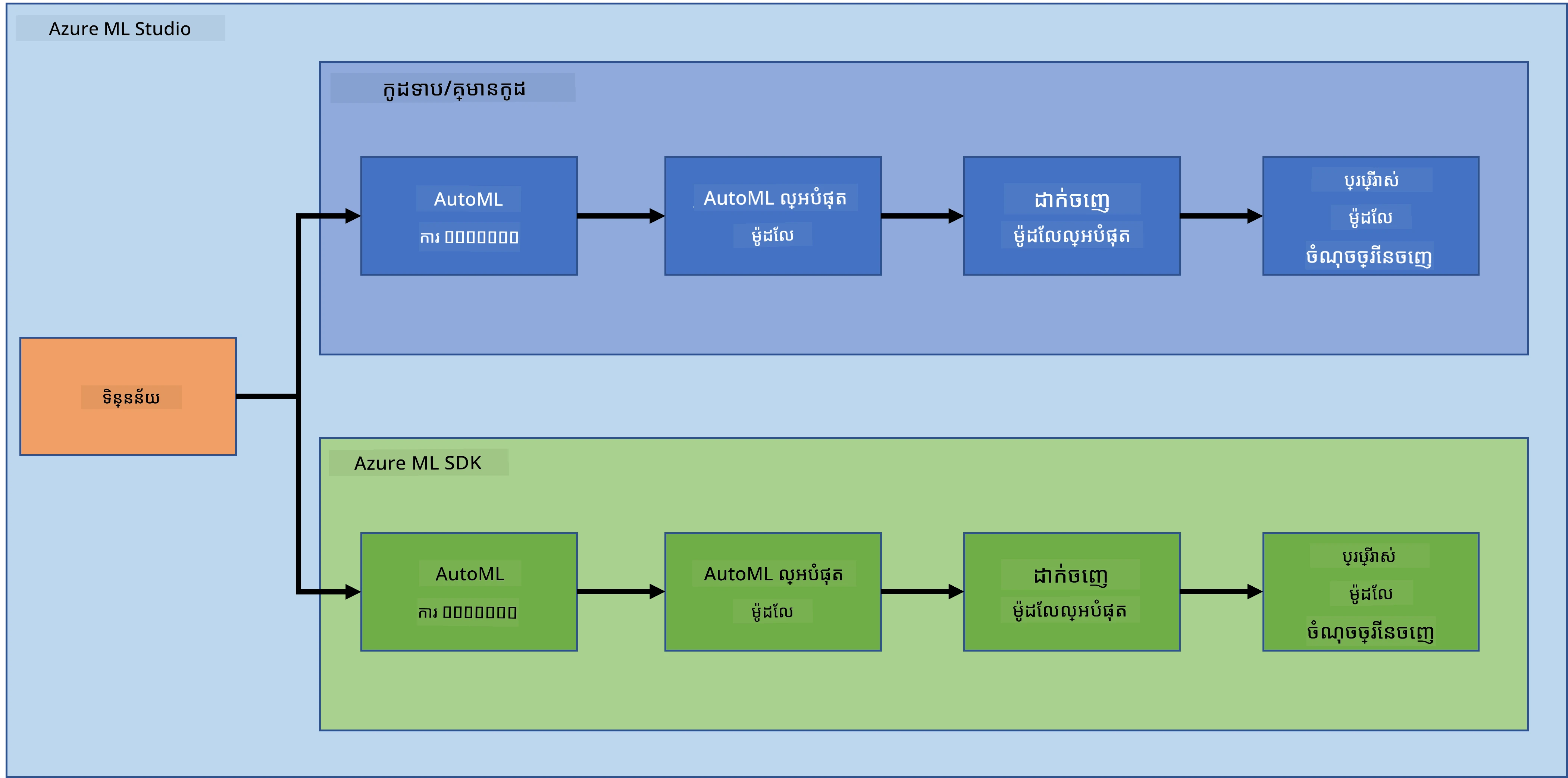
1.2 ព្រឹត្តិការណ៍ប៉ាន់ស្កាល់ជំងឺបរាជ័យបេះដូង និងការណែនាំអំពីទិន្នន័យ
ពិនិត្យមើល ទីនេះ សម្រាប់ព្រឹត្តិការណ៍ប៉ាន់ស្កាល់ជំងឺបរាជ័យបេះដូង និងការណែនាំពីទិន្នន័យជាមុន។
2. ការបណ្តោះអាសន្នម៉ូដែលជាមួយ Azure ML SDK
2.1 បង្កើតកន្លែងធ្វើការ Azure ML
ដើម្បីផ្ដល់ភាពសាមញ្ញ យើងនឹងធ្វើការនៅលើ jupyter notebook។ វាមានន័យថាអ្នកមាន Workspace និង compute instance រួចហើយ។ ប្រសិនបើអ្នកមាន Workspace រួច អ្នកអាចរំកិលទៅផ្នែក 2.3 ការបង្កើតសៀវភៅកំណត់ត្រាក្នុងភ្លាម។
បើមិនមាន សូមអនុវត្តតាមការណែនាំនៅផ្នែក 2.1 បង្កើតកន្លែងធ្វើការ Azure ML នៅក្នុង មេរៀនមុន ដើម្បីបង្កើត workspace។
2.2 បង្កើតឧបករណ៍គណនា
នៅក្នុង កន្លែងធ្វើការ Azure ML ដែលយើងបានបង្កើតមុននេះ ចូលទៅម៉ឺនុយ compute ហើយអ្នកនឹងឃើញធនធានគណនាផ្សេងៗដែលមានស្រាប់
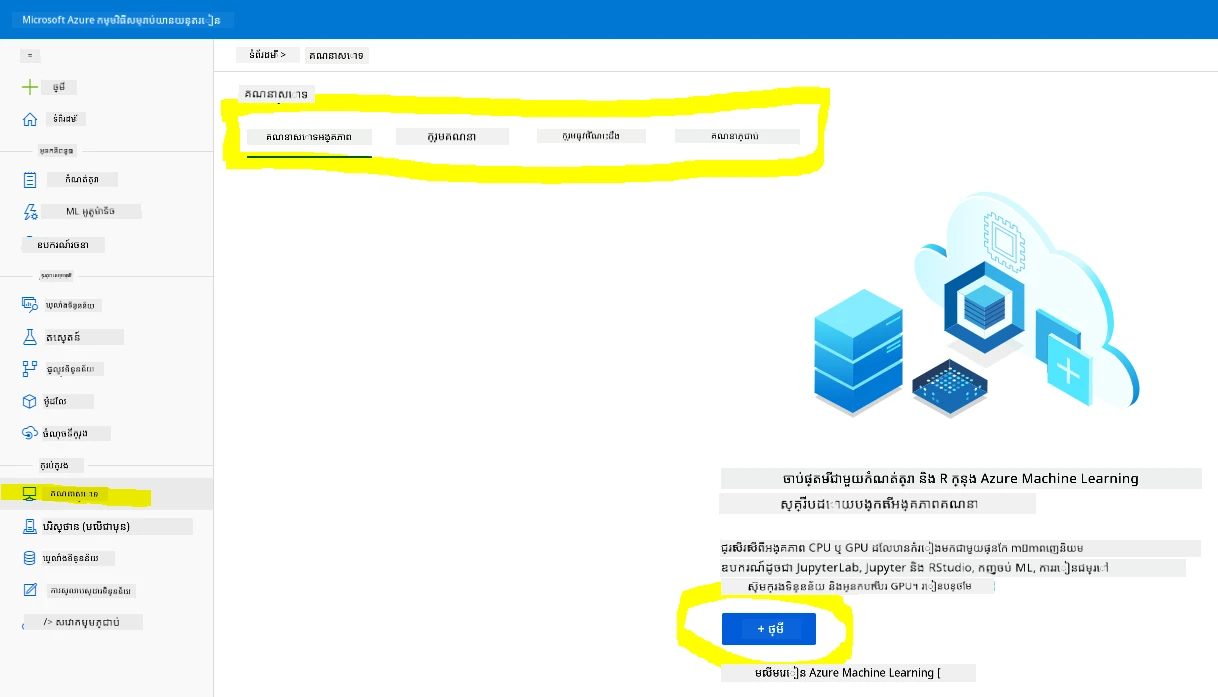
ចង់បង្កើតឧបករណ៍គណនាដើម្បីផ្ដល់សេវាទៅរៀបចំមួយសៀវភៅកំណត់ត្រា jupyter ។
- ចុចប៊ូតុង + New។
- បំពេញឈ្មោះឧបករណ៍គណនារបស់អ្នក។
- ជ្រើសអង្គភាពភាគច្រើន៖ CPU ឬ GPU, ទំហំ VM និង ចំនួន core។
- ចុចប៊ូតុង Create ។
អបអរសាទរ! អ្នកទើបបង្កើតឧបករណ៍គណនា។ យើងនឹងប្រើឧបករណ៍គណនានេះដើម្បីបង្កើតសៀវភៅកំណត់ត្រាក្នុងផ្នែក ការបង្កើតសៀវភៅកំណត់ត្រា។
2.3 ការផ្ទុកទិន្នន័យ
សូមយោងទៅ មេរៀនមុន ក្នុងផ្នែក 2.3 ការផ្ទុកទិន្នន័យ ប្រសិនបើអ្នកមិនទាន់ផ្ទុកទិន្នន័យឡើយ។
2.4 ការបង្កើតសៀវភៅកំណត់ត្រា
កំណត់សម្គាល់: សម្រាប់ជំហានបន្ទាប់ អ្នកអាចបង្កើតសៀវភៅកំណត់ត្រាថ្មីពីដើម ឬអាចផ្ទុកឡើង សៀវភៅកំណត់ត្រាដែលយើងបានបង្កើត ជាមួយ Azure ML Studio របស់អ្នក។ ដើម្បីផ្ទុកឡើង គ្រាន់តែចុចម៉ឺនុយ "Notebook" ហើយផ្ទុកសៀវភៅកំណត់ត្រាចូល។
សៀវភៅកំណត់ត្រាមានសារៈសំខាន់ខ្លាំងចំពោះដំណើរការទិន្នន័យវិទ្យា។ វាអាចប្រើសម្រាប់អនុវត្តការវិភាគទិន្នន័យស្វែងរក (EDA), ហៅគណនាកម្មសម្រាប់បណ្តោះអាសន្នម៉ូដែល, ហៅគណនាកម្មសម្រាប់ប្រើប្រាស់ endpoint ។
ដើម្បីបង្កើតសៀវភៅកំណត់ត្រា យើងត្រូវការ compute node ដែលបម្រើឧបករណ៍ jupyter notebook។ ត្រឡប់ទៅ កន្លែងធ្វើការ Azure ML ហើយចុចលើ Compute instances។ ក្នុងបញ្ជី compute instances អ្នកគួរតែឃើញ ឧបករណ៍គណនាដែលបានបង្កើតពីមុន។
- នៅក្នុងផ្នែក Applications ចុចលើជម្រើស Jupyter។
- ត្រួតពិនិត្យប្រអប់ "Yes, I understand" ហើយចុចប៊ូតុង Continue។
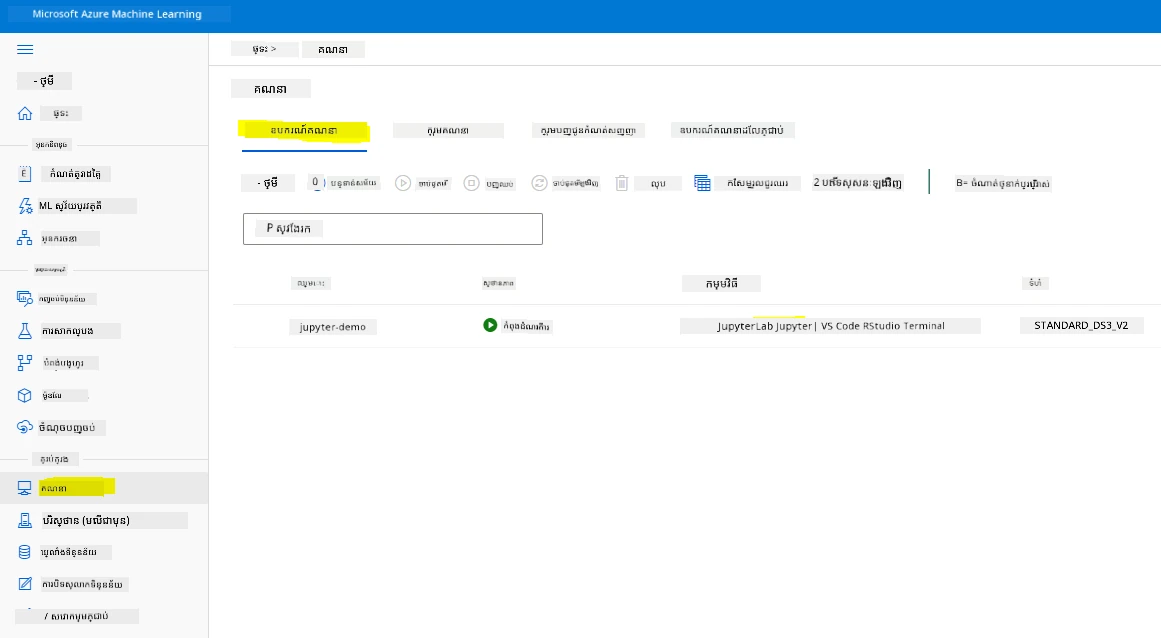
- វានឹងបើកផ្ទាំងរុករកថ្មីជាមួយឧបករណ៍ jupyter notebook របស់អ្នក។ ចុចប៊ូតុង "New" ដើម្បីបង្កើតសៀវភៅកំណត់ត្រាថ្មី។
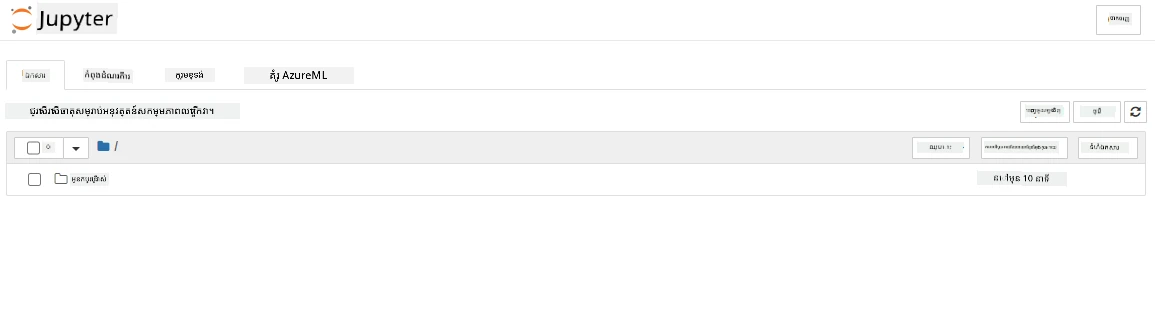
ពេលនេះដែលយើងមានសៀវភៅកំណត់ត្រា អាចចាប់ផ្ដើមបណ្តោះអាសន្នម៉ូដែលជាមួយ Azure ML SDK បាន។
2.5 ការបណ្តោះអាសន្នម៉ូដែល
ដើមគេ ប្រសិនបើអ្នកមានការសង្ស័យ។ សូមយោងទៅ ឯកសារ Azure ML SDK។ វាមានព័ត៌មានចាំបាច់ទាំងមូលសម្រាប់យល់អំពីម៉ូឌុលនៅក្នុងមេរៀននេះ។
2.5.1 ការតំឡើង Workspace, experiment, compute cluster និងទិន្នន័យ
អ្នកត្រូវផ្ទុក workspace ពីឯកសារកំណត់រចនាសម្ព័ន្ធដោយប្រើកូដដូចខាងក្រោម៖
from azureml.core import Workspace
ws = Workspace.from_config()
វាគណនាថាអតិថិជនធាតុប្រភេទ Workspace ដែលបង្ហាញសកម្មភាព workspace។ បន្ទាប់មក អ្នកត្រូវបង្កើត experiment ដោយប្រើកូដខាងក្រោម៖
from azureml.core import Experiment
experiment_name = 'aml-experiment'
experiment = Experiment(ws, experiment_name)
ដើម្បីទទួលបាន ឬបង្កើត experiment ពី workspace អ្នកចាំបាច់ត្រូវស្នើសុំពិនិត្យ experiment ដោយប្រើឈ្មោះ experiment ។ ឈ្មោះ experiment ត្រូវមានចំនួនតួអក្សរ 3 ទៅ 36 តួ ចាប់ផ្តើមជាមួយអក្សរឬលេខ ហើយអាចមានតែអក្សរ លេខ ក្បៀសក្រោម និងខ្ទង់ (-) តែប៉ុណ្ណោះ។ ប្រសិនបើ experiment មិនត្រូវបានរកឃើញនៅក្នុង workspace នោះធ្វើការបង្កើត experiment ថ្មីមួយ។
ឥឡូវនេះ អ្នកត្រូវបង្កើតក្រុមគណនាសម្រាប់ការបណ្តោះអាសន្ន ដោយប្រើកូដខាងក្រោម។ ចំណាំថាជំហាននេះប្រហែលប្រាំនាទី។
from azureml.core.compute import AmlCompute

aml_name = "heart-f-cluster"
try:
    aml_compute = AmlCompute(ws, aml_name)
    print('Found existing AML compute context.')
except:
    print('Creating new AML compute context.')
    aml_config = AmlCompute.provisioning_configuration(vm_size = "Standard_D2_v2", min_nodes=1, max_nodes=3)
    aml_compute = AmlCompute.create(ws, name = aml_name, provisioning_configuration = aml_config)
    aml_compute.wait_for_completion(show_output = True)

cts = ws.compute_targets
compute_target = cts[aml_name]
អ្នកអាចទទួលយកទិន្នន័យពី workspace ដោយប្រើឈ្មោះ dataset ដូចខាងក្រោម៖
dataset = ws.datasets['heart-failure-records']
df = dataset.to_pandas_dataframe()
df.describe()
2.5.2 កំណត់រចនាសម្ព័ន្ធ AutoML និងការបណ្តោះអាសន្ន
ដើម្បីកំណត់រចនាសម្ព័ន្ធ AutoML ប្រើថ្នាក់ AutoMLConfig class។
ដូចបានពណ៌នាក្នុងឯកសារ មានព៉ារ៉ាម៉ែត្រច្រើនដែលអ្នកអាចលេងបាន។ សម្រាប់គម្រោងនេះ យើងនឹងប្រើព៉ារ៉ាម៉ែត្រខាងក្រោម៖
experiment_timeout_minutes: ពេលវេលាអតិបរមា (ជា នាទី) ដែលការប្រណាំងអនុញ្ញាតឲ្យដំណើរការមុនវាត្រូវផ្អាកដោយស្វ័យប្រវត្តិ និងលទ្ធផលត្រូវបានបង្ហាញ។max_concurrent_iterations: ចំនួនបន្ទាប់បន្សំបណ្តោះអាសន្នលើកដំបូងអាចមានបាន។primary_metric: មេត្រិកសំខាន់ដែលប្រើសម្រាប់កំណត់ស្ថានភាព experiment។compute_target: គោលដៅកុំព្យូទ័រដែលប្រើដើម្បីរត់ Automated Machine Learning experiment។task: ប្រភេទភារកិច្ចដែលត្រូវបើកដំណើរការ។ តម្លៃអាចជា 'classification', 'regression', ឬ 'forecasting' អាស្រ័យលើប្រភេទបញ្ហា Automated ML។training_data: ទិន្នន័យបណ្តោះអាសន្នដែលត្រូវប្រើនៅក្នុង experiment។ ត្រូវមានទាំងលក្ខណៈបណ្តាល និងជួរឈរបង្ហាញស្លាក (អាចមានជួរឈរសម្ងាត់ទំងន់)label_column_name: ឈ្មោះជួរឈរបង្ហាញស្លាក។path: ផ្លូវពេញទៅថតគម្រោង Azure Machine Learning។enable_early_stopping: ថាតើអនុញ្ញាតឲ្យបញ្ឈប់មុនពេលដោយស្វ័យប្រវត្តិកាលណាមួយ បើពិន្ទុនៅតែមិនកំពុងកើនឡើងក្នុងរយៈពេលខ្លី។featurization: សញ្ញាសំគាល់ថាតើជំហាន featurization គួរត្រូវធ្វើដោយស្វ័យប្រវត្តិ ឬមិនធ្វើ ឬប្រើ featurization បទពិសោធន៍ផ្ទាល់ខ្លួន។debug_log: ឯកសារបង្ហាញកំណត់ហេតុសម្រាប់ព័ត៌មានប្រើប្រាស់ក្នុងការត្រួតពិនិត្យកំហុស។
from azureml.train.automl import AutoMLConfig

project_folder = './aml-project'

automl_settings = {
    "experiment_timeout_minutes": 20,
    "max_concurrent_iterations": 3,
    "primary_metric" : 'AUC_weighted'
}

automl_config = AutoMLConfig(compute_target=compute_target,
                             task = "classification",
                             training_data=dataset,
                             label_column_name="DEATH_EVENT",
                             path = project_folder,
                             enable_early_stopping= True,
                             featurization= 'auto',
                             debug_log = "automl_errors.log",
                             **automl_settings
                            )
ឥឡូវអ្នកបានកំណត់រចនាសម្ព័ន្ធរួច អ្នកអាចបណ្តោះអាសន្នម៉ូដែលដោយប្រើកូដខាងក្រោម។ ជំហាននេះអាចចំណាយពេលដល់មួយម៉ោង អាស្រ័យលើទំហំ cluster របស់អ្នក។
remote_run = experiment.submit(automl_config)
អ្នកអាចអនុវត្តដំណើរការជាមួយ widget RunDetails ដើម្បីបង្ហាញនូវបទពិសោធន៍នានា។
from azureml.widgets import RunDetails
RunDetails(remote_run).show()
3. ការដាក់បញ្ចូលម៉ូដែល និងការប្រើប្រាស់ endpoint ជាមួយ Azure ML SDK
3.1 រក្សាទុកម៉ូដែលល្អបំផុត
remote_run ជាអតិថិជនប្រភេទ AutoMLRun។ អតិថិជននេះរួមមានវិធីសាស្រ្ត get_output() ដែលត្រឡប់មកនូវដោយរត់ល្អបំផុត និងម៉ូដែលបានរៀបចំស្រាប់។
best_run, fitted_model = remote_run.get_output()
អ្នកអាចមើលប៉ារ៉ាម៉ែត្រដែលប្រើសម្រាប់ម៉ូដែលល្អបំផុតដោយការបោះពុម្ព fitted_model និងមើលលក្ខណ:ភាពរបស់ម៉ូដែលល្អបំផុតដោយប្រើវិធីសាស្រ្ត get_properties()។
best_run.get_properties()
ឥឡូវនេះចុះបញ្ជីម៉ូដែលជាមួយវិធីសាស្រ្ត register_model។
model_name = best_run.properties['model_name']
script_file_name = 'inference/score.py'
best_run.download_file('outputs/scoring_file_v_1_0_0.py', 'inference/score.py')
description = "aml heart failure project sdk"
model = best_run.register_model(model_name = model_name,
                                model_path = './outputs/',
                                description = description,
                                tags = None)
3.2 ការដាក់បញ្ចូលម៉ូដែល
ក្រោយពេលម៉ូដែលល្អបំផុតត្រូវបានរក្សាទុក យើងអាចដាក់បញ្ចូលវាដោយប្រើថ្នាក់ InferenceConfig។ InferenceConfig ជារចនាសម្ព័ន្ធសម្រាប់បរិស្ថានផ្ទាល់ខ្លួន ដែលប្រើសម្រាប់ការដាក់បញ្ចូលម៉ូដែល។ ថ្នាក់ AciWebservice ជាគំរូម៉ូដែលបណ្តោះអាសន្នដែលបានដាក់ជាសេវា endpoint នៅលើ Azure Container Instances។ សេវាដែលបានដាក់ជាមុខងារត្រូវបានបង្កើតពីម៉ូដែល script និងឯកសារភ្ជាប់ផ្សេងៗ។ សេវាវេបនោះគឺជាអ៊ីមភ័រ HTTP មានតុល្យភាពបន្ទុក និងមាន REST API។ អ្នកអាចផ្ញើទិន្នន័យទៅ API នេះ និងទទួលយកការព្យាករណ៍តាមម៉ូដែល។
ម៉ូដែលត្រូវបានដាក់បញ្ចូលដោយប្រើវិធីសាស្រ្ត deploy។
from azureml.core.model import InferenceConfig, Model
from azureml.core.webservice import AciWebservice

inference_config = InferenceConfig(entry_script=script_file_name, environment=best_run.get_environment())

aciconfig = AciWebservice.deploy_configuration(cpu_cores = 1,
                                               memory_gb = 1,
                                               tags = {'type': "automl-heart-failure-prediction"},
                                               description = 'Sample service for AutoML Heart Failure Prediction')

aci_service_name = 'automl-hf-sdk'
aci_service = Model.deploy(ws, aci_service_name, [model], inference_config, aciconfig)
aci_service.wait_for_deployment(True)
print(aci_service.state)
ជំហាននេះគួរតែចំណាយពេលប៉ុន្មាននាទី។
3.3 ការប្រើប្រាស់ endpoint
អ្នកប្រើ endpoint ដោយបង្កើតការបញ្ចូលគំរូ៖
data = {
    "data":
    [
        {
            'age': "60",
            'anaemia': "false",
            'creatinine_phosphokinase': "500",
            'diabetes': "false",
            'ejection_fraction': "38",
            'high_blood_pressure': "false",
            'platelets': "260000",
            'serum_creatinine': "1.40",
            'serum_sodium': "137",
            'sex': "false",
            'smoking': "false",
            'time': "130",
        },
    ],
}

test_sample = str.encode(json.dumps(data))
បន្ទាប់មកអ្នកអាចផ្ញើការបញ្ចូលនេះទៅម៉ូដែលរបស់អ្នកសម្រាប់ការព្យាករណ៍៖
response = aci_service.run(input_data=test_sample)
response
នេះគួរត្រូវបញ្ចូន '{"result": [false]}'។ នេះមានន័យថាការបញ្ចូលអ្នកជំងឺដែលយើងបានផ្ញើទៅកាន់ចំនុចបញ្ចប់បានបង្កើតការព្យាករណ៍ false ដែលមានន័យថាបុគ្គលនេះមិនមានសមាជិកម្មជំងឺបេះដូងបានទេ។
សូមអបអរសាទរ! អ្នកទើបតែប្រើប្រាស់ម៉ូដែលដែលបានបង្ហោះនិងហ្វឹកហ្វឺនលើ Azure ML ជាមួយ Azure ML SDK បានជោគជ័យ!
សម្គាល់: បន្ទាប់ពីអ្នកបញ្ចប់គម្រោង សូមកុំភ្លេចលុបធនធានទាំងអស់។
🚀 챌린지
មានរឿងផ្សេងទៀតជាច្រើនដែលអ្នកអាចធ្វើបានតាមរយៈ SDK តែសង្ឃឹមថាយើងមិនអាចមើលទាំងអស់នៅក្នុងមេរៀននេះទេ។ ប៉ុន្តែដំណឹងល្អគឺការរៀនរបៀបទៅផ្តួចផ្តើមមើលឯកសារ SDK អាចនាំអ្នកទៅឆ្ងាយទៀត។ សូមមើលឯកសារ Azure ML SDK ហើយស្វែងរកថ្នាក់ Pipeline ដែលអនុញ្ញាតឱ្យអ្នកបង្កើត pipeline បាន។ Pipeline គឺជាការប្រមូលផ្តុំជំហានដែលអាចដំណើរការជាការងារបាន។
ដឹកនាំ៖ ចូលទៅទី SDK documentation ហើយវាយពាក្យគន្លឹះក្នុងប្រអប់ស្វែងរកដូចជា "Pipeline"។ អ្នកគួរតែឃើញថ្នាក់ azureml.pipeline.core.Pipeline នៅក្នុងលទ្ធផលស្វែងរក។
វினិច្ឆ័យបន្ទាប់មកមេរៀន
ត្រួតពិនិត្យ និងរៀនផ្ទាល់ខ្លួន
នៅមេរៀននេះ អ្នកបានរៀនពីរបៀបហ្វឹកហ្វឺន បង្ហោះ និងប្រើម៉ូដែលក្នុងការព្យាករណ៍ហានិភ័យឈឺបេះដូងជាមួយ Azure ML SDK នៅលើពពក។ សូមពិនិត្យមើលឯកសារ ឯកសារ សម្រាប់ព័ត៌មានបន្ថែមអំពី Azure ML SDK។ សាកល្បងបង្កើតម៉ូដែលផ្ទាល់ខ្លួនជាមួយ Azure ML SDK។
ទទួលខុសត្រូវ
គម្រោងវិទ្យាសាស្រ្តទិន្នន័យដោយប្រើ Azure ML SDK
ការបោះពុម្ភផ្សាយ៖
ឯកសារនេះត្រូវបានបកប្រែដោយប្រើសេវាកម្មបកប្រែ AI Co-op Translator។ ខណៈពេលយើងខិតខំសំរេចបានភាពត្រឹមត្រូវ សូមដឹងថាការបកប្រែដោយស្វ័យប្រវត្តិអាចមានកំហុសឬមិនត្រឹមត្រូវ។ ឯកសារដើមនៅភាសាពុម្ពដើម គួរត្រូវបានគេចាត់ទុកថាជាដើមតំណាងសម្រាប់ព័ត៌មានច្បាស់លាស់។ សម្រាប់ព័ត៌មានសំខាន់ៗ សូមណែនាំឲ្យប្រើការបកប្រែដោយអ្នកជំនាញមនុស្សវិជ្ជាជីវៈ។ យើងមិនទទួលខុសត្រូវចំពោះការយល់ច្រឡំ ឬការបម្លែងអត្ថន័យណាមួយដែលចេញពីការប្រើប្រាស់ការបកប្រែនេះឡើយ។