
40 KiB
GitHub 簡介
嗨,未來的開發者!👋 準備好加入全球數百萬的程式設計師行列了嗎?我真的很興奮向你介紹 GitHub——把它想像成程式員的社交媒體平台,不過我們分享的不是午餐照片,而是程式碼,並一起創造令人驚嘆的事物!
這件事真的讓我感到驚奇:你手機上的每個應用程式、你瀏覽的每個網站,以及你將學習使用的大多數工具,都是由開發者團隊在像 GitHub 這樣的平台上合作完成的。你喜歡的音樂應用程式?可能有人像你一樣為它做出了貢獻。你愛不釋手的遊戲?沒錯,可能也是透過 GitHub 合作完成的。而現在,你將學習如何成為這個令人驚嘆的社群的一部分!
我知道一開始可能會覺得有點多——天啊,我還記得第一次看 GitHub 頁面時心想「這到底是什麼意思?」但重點是:每一位開發者都從你現在的位置開始。到這堂課結束時,你將擁有自己的 GitHub 儲存庫(把它想像成你在雲端的個人專案展示),並且你會知道如何保存你的工作、與他人分享,甚至為數百萬人使用的專案做出貢獻。
我們將一起踏上這段旅程,一步一步來。沒有匆忙,沒有壓力——只有你、我,以及一些即將成為你新好朋友的超酷工具!
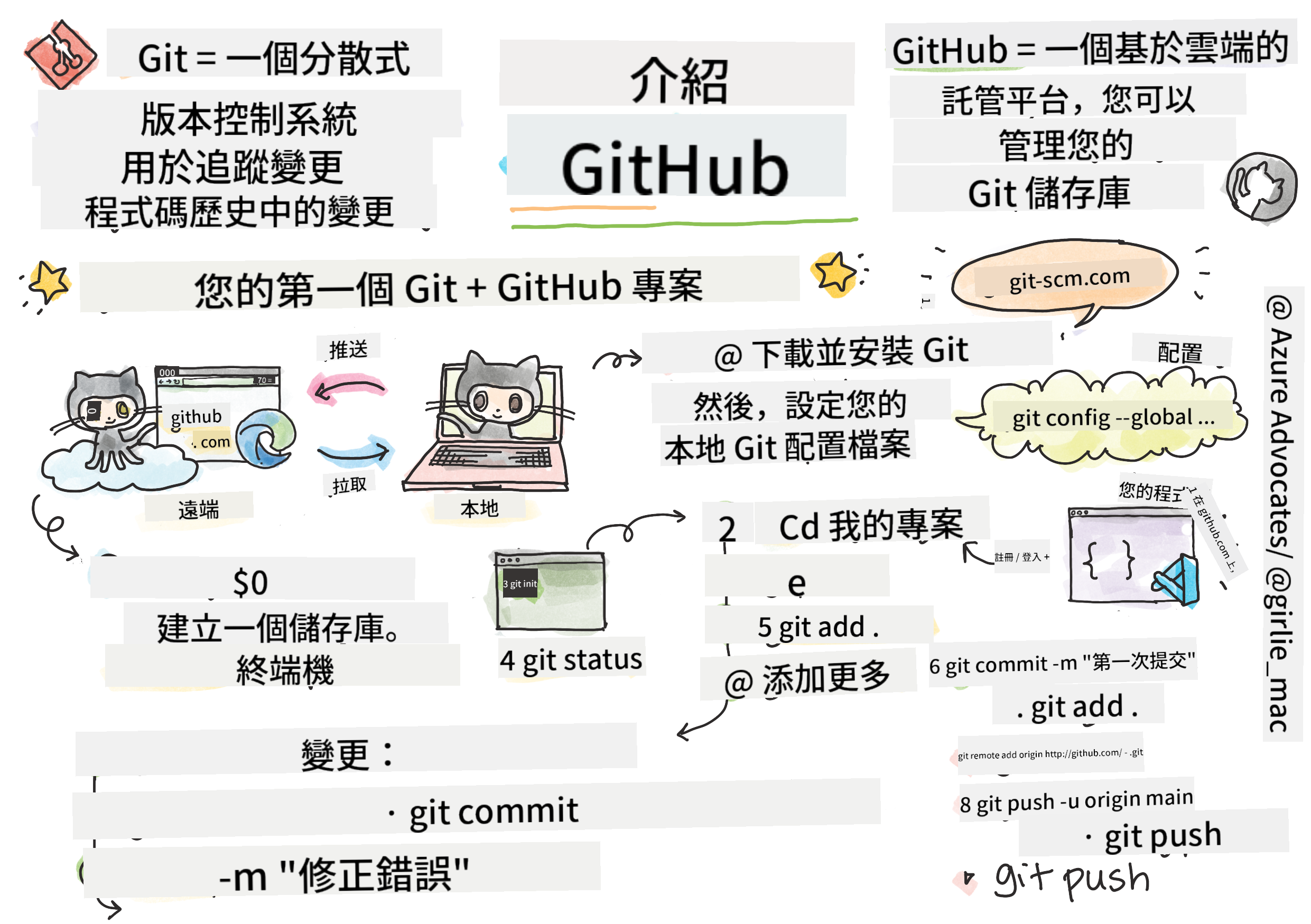
Sketchnote by Tomomi Imura
journey
    title Your GitHub Adventure Today
    section Setup
      Install Git: 4: You
      Create Account: 5: You
      First Repository: 5: You
    section Master Git
      Local Changes: 4: You
      Commits & Pushes: 5: You
      Branching: 4: You
    section Collaborate
      Fork Projects: 4: You
      Pull Requests: 5: You
      Open Source: 5: You
課前測驗
簡介
在我們深入探索真正令人興奮的內容之前,先讓你的電腦準備好迎接 GitHub 的魔法吧!把這想像成在創作傑作之前整理你的藝術用品——準備好正確的工具會讓一切更加順暢,也更有趣。
我會親自帶你完成每個設定步驟,我保證這看起來並沒有那麼可怕。如果有些東西一開始不太明白,那完全正常!我還記得第一次設置我的開發環境時,感覺像是在閱讀古代象形文字。每一位開發者都曾經站在你現在的位置,懷疑自己是否做對了。劇透一下:如果你在這裡學習,你已經做對了!🌟
在這堂課中,我們將涵蓋:
- 追蹤你在電腦上的工作
- 與他人合作完成專案
- 如何為開源軟體做出貢獻
先決條件
讓你的電腦準備好迎接 GitHub 的魔法吧!別擔心——這個設定只需要做一次,然後你就可以開始你的整個程式設計旅程了。
好吧,讓我們從基礎開始!首先,我們需要檢查 Git 是否已經在你的電腦上。Git 基本上就像一個超級聰明的助手,記住你對程式碼所做的每一個改變——比每兩秒瘋狂按 Ctrl+S 好得多(我們都曾經這樣做過!)。
讓我們通過在終端輸入這個魔法指令來看看 Git 是否已經安裝:
git --version
如果 Git 還沒有安裝,別擔心!只需前往 下載 Git 並下載它。一旦安裝完成,我們需要正式介紹 Git 給你認識:
💡 首次設置:這些指令告訴 Git 你是誰。這些資訊將附加到你所做的每次提交中,因此選擇一個你願意公開分享的名字和電子郵件。
git config --global user.name "your-name"
git config --global user.email "your-email"
要檢查 Git 是否已經配置好,你可以輸入:
git config --list
你還需要一個 GitHub 帳戶、一個程式碼編輯器(例如 Visual Studio Code),並且需要打開你的終端(或:命令提示符)。
前往 github.com 並創建一個帳戶(如果你還沒有的話),或者登錄並填寫你的個人資料。
💡 現代化提示:考慮設置 SSH 密鑰 或使用 GitHub CLI 以便更輕鬆地進行無密碼身份驗證。
✅ GitHub 不是世界上唯一的程式碼儲存庫;還有其他的,但 GitHub 是最知名的。
準備工作
你需要在本地電腦(筆記本或 PC)上有一個包含程式碼專案的資料夾,以及 GitHub 上的一個公共儲存庫,這將作為如何為他人專案做出貢獻的示例。
保護你的程式碼安全
讓我們談談安全性——但別擔心,我們不會用可怕的東西讓你不知所措!把這些安全實踐想像成鎖住你的車或房子。它們是簡單的習慣,會成為你的第二天性,並保護你的辛勤工作。
我們將從一開始就向你展示使用 GitHub 的現代化安全方法。這樣,你將養成良好的習慣,這些習慣在你的程式設計生涯中會對你大有幫助。
在使用 GitHub 時,遵循安全最佳實踐非常重要:
| 安全領域 | 最佳實踐 | 為什麼重要 |
|---|---|---|
| 身份驗證 | 使用 SSH 密鑰或個人訪問令牌 | 密碼的安全性較低,正在逐步淘汰 |
| 雙重身份驗證 | 啟用 GitHub 帳戶的 2FA | 增加一層帳戶保護 |
| 儲存庫安全性 | 切勿提交敏感資訊 | API 密鑰和密碼不應出現在公共儲存庫中 |
| 依賴管理 | 啟用 Dependabot 進行更新 | 保持依賴項安全且最新 |
⚠️ 重要安全提醒:切勿將 API 密鑰、密碼或其他敏感資訊提交到任何儲存庫。使用環境變數和
.gitignore文件來保護敏感數據。
現代化身份驗證設置:
# Generate SSH key (modern ed25519 algorithm)
ssh-keygen -t ed25519 -C "your_email@example.com"

# Set up Git to use SSH
git remote set-url origin git@github.com:username/repository.git
💡 專業提示:SSH 密鑰消除了反覆輸入密碼的需要,比傳統身份驗證方法更安全。
像專業人士一樣管理你的程式碼
好吧,這是事情真正變得令人興奮的地方!🎉 我們即將學習如何像專業人士一樣追蹤和管理你的程式碼,老實說,這是我最喜歡教的東西之一,因為它真的改變了遊戲規則。
想像一下:你正在寫一個驚人的故事,你想記錄下每一個草稿、每一個精彩的編輯,以及每一個「等等,這太棒了!」的時刻。這正是 Git 為你的程式碼所做的!它就像擁有一個最不可思議的時光旅行筆記本,記住一切——每次按鍵、每次改變、每次「哎呀,這毀了所有東西」的時刻,你可以立即撤銷。
我會坦白——一開始可能會覺得很複雜。當我開始時,我想「為什麼我不能像平常一樣保存我的文件?」但相信我:一旦你理解了 Git(你一定會的!),你會有一個靈光乍現的時刻,心想「我以前怎麼能沒有這個就寫程式呢?」這就像發現自己能飛,而之前一直在地上走!
假設你在本地有一個包含一些程式碼專案的資料夾,你想開始使用版本控制系統 Git 來追蹤你的進度。有些人把使用 Git 比作寫一封給未來自己的情書。幾天、幾週或幾個月後閱讀你的提交訊息時,你將能回憶起為什麼做出某個決定,或者「回滾」某個改變——前提是你寫了好的「提交訊息」。
flowchart TD
    A[📁 Your Project Files] --> B{Is it a Git Repository?}
    B -->|No| C[git init]
    B -->|Yes| D[Make Changes]
    C --> D
    D --> E[git add .]
    E --> F["git commit -m 'message'"]
    F --> G[git push]
    G --> H[🌟 Code on GitHub!]

    H --> I{Want to collaborate?}
    I -->|Yes| J[Fork & Clone]
    I -->|No| D
    J --> K[Create Branch]
    K --> L[Make Changes]
    L --> M[Pull Request]
    M --> N[🎉 Contributing!]

    style A fill:#fff59d
    style H fill:#c8e6c9
    style N fill:#ff4081,color:#fff
任務:創建你的第一個儲存庫!
🎯 你的任務(我真的為你感到興奮!):我們將一起創建你的第一個 GitHub 儲存庫!完成後,你將擁有自己的網路角落,存放你的程式碼,並完成你的第一次「提交」(這是開發者用來描述以非常聰明的方式保存工作的術語)。
這真的是一個非常特別的時刻——你即將正式加入全球開發者社群!我仍然記得創建我的第一個儲存庫時的激動,心想「哇,我真的在做這件事!」
讓我們一起一步步完成這次冒險。每個部分都慢慢來——匆忙是沒有獎勵的,我保證每一步都會有意義。記住,每個你崇拜的程式設計明星都曾經坐在你現在的位置,準備創建他們的第一個儲存庫。這是不是很酷?
查看影片

讓我們一起完成:
-
在 GitHub 上創建你的儲存庫。前往 GitHub.com,尋找那個亮綠色的 New 按鈕(或右上角的 + 符號)。點擊它並選擇 New repository。
以下是該做的事情:
- 為你的儲存庫命名——取一個對你有意義的名字!
- 如果你願意,可以添加描述(這有助於其他人了解你的專案是什麼)
- 決定是否要設置為公開(每個人都可以看到)或私人(僅供你使用)
- 我建議勾選添加 README 文件的選項——它就像你的專案的首頁
- 點擊 Create repository 並慶祝——你剛剛創建了你的第一個儲存庫!🎉
-
導航到你的專案資料夾。現在讓我們打開你的終端(別擔心,它看起來並沒有那麼可怕!)。我們需要告訴你的電腦你的專案文件在哪裡。輸入以下指令:
cd [name of your folder]我們在這裡做了什麼:
- 我們基本上是在說「嘿,電腦,帶我到我的專案資料夾」
- 這就像在桌面上打開一個特定的資料夾,但我們是用文字指令來完成的
- 將
[name of your folder]替換為你的專案資料夾的實際名稱
-
將你的資料夾轉換為 Git 儲存庫。這是魔法發生的地方!輸入:
git init剛剛發生了什麼(很酷的事情!):
- Git 剛剛在你的專案中創建了一個隱藏的
.git資料夾——你不會看到它,但它確實存在! - 你的普通資料夾現在是一個「儲存庫」,可以追蹤你所做的每個改變
- 把它想像成給你的資料夾超能力,記住一切
- Git 剛剛在你的專案中創建了一個隱藏的
-
檢查發生了什麼。讓我們看看 Git 對你的專案現在的看法:
git status理解 Git 告訴你的內容:
你可能會看到類似這樣的東西:
Changes not staged for commit:
(use "git add <file>..." to update what will be committed)
(use "git restore <file>..." to discard changes in working directory)

     modified:   file.txt
     modified:   file2.txt
別慌!這意味著:
- 紅色的文件是有改變但尚未準備好保存的文件
- 綠色的文件(當你看到它們時)是準備好保存的文件
- Git 很貼心地告訴你接下來可以做什麼
💡 專業提示:
git status指令是你的好朋友!每當你對發生的事情感到困惑時都可以使用它。這就像在問 Git「嘿,現在的情況如何?」 -
讓你的文件準備好保存(這叫做「暫存」):
git add .我們剛剛做了什麼:
- 我們告訴 Git「嘿,我想在下一次保存中包含所有文件」
.就像在說「這個資料夾中的所有內容」- 現在你的文件已經「暫存」,準備好進入下一步
想更有選擇性嗎? 你可以只添加特定文件:
git add [file or folder name]為什麼你可能想這樣做?
- 有時你想將相關的改變一起保存
- 它幫助你將工作組織成邏輯塊
- 讓你更容易理解什麼時候改變了什麼
改變主意了嗎? 別擔心!你可以像這樣取消暫存文件:
# Unstage everything
git reset

# Unstage just one file
git reset [file name]
別擔心——這不會刪除你的工作,只是將文件從「準備保存」的堆中移出。
-
永久保存你的工作(進行你的第一次提交!):
git commit -m "first commit"🎉 恭喜!你剛剛完成了你的第一次提交!
剛剛發生了什麼:
- Git 在這個確切的時刻為你所有的暫存文件拍了一張「快照」
- 你的提交訊息「first commit」解釋了這個保存點的內容
- Git 為這個快照分配了一個唯一的 ID,讓你以後可以隨時找到它
- 你正式開始追蹤你的專案歷史了!
💡 未來的提交訊息:對於你的下一次提交,請更具描述性!不要用「updated stuff」,試試「Add contact form to homepage」或「Fix navigation menu bug」。你的未來自己會感謝你!
-
將你的本地專案連接到 GitHub。現在,你的專案只存在於你的電腦上。讓我們將它連接到你的 GitHub 儲存庫,這樣你就可以與世界分享它!
首先,前往你的 GitHub 儲存庫頁面並複製 URL。然後回到這裡輸入:
git remote add origin https://github.com/username/repository_name.git(用你的實際儲存庫 URL 替換該 URL!) 我們剛剛做了什麼:
- 我們建立了本地專案與 GitHub 儲存庫之間的連接
- "Origin" 只是你的 GitHub 儲存庫的暱稱——就像在手機中新增一個聯絡人
- 現在你的本地 Git 知道該將你的程式碼發送到哪裡,當你準備分享時
💡 更簡單的方法:如果你已安裝 GitHub CLI,你可以用一條指令完成:
gh repo create my-repo --public --push --source=.
-
將你的程式碼發送到 GitHub(重要時刻!):
git push -u origin main
🚀 就是這樣!你正在將程式碼上傳到 GitHub!
發生了什麼:
- 你的提交正在從你的電腦傳送到 GitHub
-u標誌建立了永久連接,讓未來的推送更簡單- "main" 是你的主要分支的名稱(就像主要資料夾)
- 之後,你只需輸入
git push就能進行未來的上傳!
💡 快速提示:如果你的分支名稱是其他名稱(例如 "master"),請使用該名稱。你可以使用 git branch --show-current 來檢查。
- 你的新日常編碼節奏(這是上癮的開始!):
從現在開始,每當你對專案進行更改時,你只需進行以下簡單的三步驟:
git add .
git commit -m "describe what you changed"
git push
這將成為你的編碼節奏:
- 對你的程式碼進行一些精彩的更改 ✨
- 使用
git add將它們暫存("嘿 Git,注意這些更改!") - 使用
git commit和描述性訊息保存它們(未來的你會感謝自己!) - 使用
git push與世界分享 🚀 - 重複以上步驟——真的,這會變得像呼吸一樣自然!
我喜歡這個工作流程,因為它就像在玩電子遊戲時有多個存檔點。做了一個你喜歡的更改?提交它!想嘗試一些冒險的事情?沒問題——如果事情不順利,你隨時可以回到上次的提交!
💡 提示:你可能也想採用
.gitignore文件,防止你不想追蹤的文件出現在 GitHub 上——例如存放在同一資料夾中的筆記文件,但不適合放在公共儲存庫中。你可以在.gitignore templates找到.gitignore文件的範本,或者使用 gitignore.io 創建一個。
🧠 第一次儲存庫檢查:感覺如何?
花點時間慶祝並反思:
- 第一次看到你的程式碼出現在 GitHub 上是什麼感覺?
- 哪一步感覺最困惑,哪一步感覺出乎意料地簡單?
- 你能用自己的話解釋
git add、git commit和git push的區別嗎?
stateDiagram-v2
    [*] --> LocalFiles: Create project
    LocalFiles --> Staged: git add .
    Staged --> Committed: git commit
    Committed --> GitHub: git push
    GitHub --> [*]: Success! 🎉

    note right of Staged
        Files ready to save
    end note

    note right of Committed
        Snapshot created
    end note
記住:即使是有經驗的開發者有時也會忘記確切的指令。讓這個工作流程成為肌肉記憶需要練習——你做得很棒!
現代 Git 工作流程
考慮採用以下現代化的做法:
- 標準化提交:使用標準化的提交訊息格式,例如
feat:、fix:、docs:等。了解更多請訪問 conventionalcommits.org - 原子提交:讓每次提交代表一個邏輯上的改變
- 頻繁提交:經常提交,使用描述性訊息,而不是大規模、不頻繁的提交
提交訊息
一個好的 Git 提交主題行應該能完成以下句子: 如果應用,這次提交將 <你的主題行>
主題應使用祈使句現在時態:"change" 而不是 "changed" 或 "changes"。
在主題中使用祈使句現在時態,在正文(可選)中也使用祈使句現在時態。正文應包括更改的動機,並與之前的行為進行對比。你是在解釋 為什麼,而不是 如何。
✅ 花幾分鐘瀏覽 GitHub。你能找到一個非常棒的提交訊息嗎?你能找到一個非常簡短的嗎?你認為在提交訊息中最重要和最有用的信息是什麼?
與他人合作(最有趣的部分!)
準備好你的帽子,因為這是 GitHub 變得非常神奇的地方!🪄 你已經掌握了管理自己程式碼的技巧,但現在我們要深入我最喜歡的部分——與來自世界各地的出色人才合作。
想像一下:你明天醒來,發現東京的一個人改進了你的程式碼,而你在睡覺時,柏林的一個人修復了你一直困擾的錯誤。到了下午,聖保羅的一位開發者添加了一個你從未想過的功能。這不是科幻小說——這只是 GitHub 世界中的普通一天!
讓我真正興奮的是,你即將學到的合作技能?這些正是 Google、Microsoft 和你最喜歡的初創公司每天使用的工作流程。你不僅僅是在學習一個酷炫的工具——你是在學習讓整個軟體世界共同運作的秘密語言。
真的,當你第一次體驗到有人合併你的拉取請求的快感時,你就會明白為什麼開發者對開源如此充滿熱情。這就像成為世界上最大、最具創意的團隊項目的一部分!
查看影片

將內容放到 GitHub 上的主要原因是使與其他開發者的合作成為可能。
flowchart LR
    A[🔍 Find Project] --> B[🍴 Fork Repository]
    B --> C[📥 Clone to Local]
    C --> D[🌿 Create Branch]
    D --> E[✏️ Make Changes]
    E --> F[💾 Commit Changes]
    F --> G[📤 Push Branch]
    G --> H[🔄 Create Pull Request]
    H --> I{Maintainer Review}
    I -->|✅ Approved| J[🎉 Merge!]
    I -->|❓ Changes Requested| K[📝 Make Updates]
    K --> F
    J --> L[🧹 Clean Up Branches]

    style A fill:#e3f2fd
    style J fill:#e8f5e8
    style L fill:#fff3e0
在你的儲存庫中,導航到 Insights > Community,看看你的專案如何與推薦的社群標準進行比較。
想讓你的儲存庫看起來專業且吸引人嗎?前往你的儲存庫,點擊 Insights > Community。這個很酷的功能會顯示你的專案如何與 GitHub 社群認為的 "良好儲存庫實踐" 相比。
🎯 讓你的專案更出色:一個組織良好的儲存庫,配有良好的文件,就像擁有一個乾淨、吸引人的店面。它告訴人們你對自己的工作很在意,並讓其他人想要貢獻!
以下是讓儲存庫變得出色的要素:
| 添加內容 | 為什麼重要 | 對你的幫助 |
|---|---|---|
| 描述 | 第一印象很重要! | 人們能立即知道你的專案是做什麼的 |
| README | 你的專案首頁 | 就像新訪客的友好導遊 |
| 貢獻指南 | 表明你歡迎幫助 | 人們能確切知道如何幫助你 |
| 行為準則 | 創造友好的空間 | 每個人都感到受歡迎 |
| 許可證 | 法律清晰 | 其他人知道如何使用你的程式碼 |
| 安全政策 | 表明你負責任 | 展示專業的做法 |
💡 專業提示:GitHub 提供這些文件的範本。在創建新儲存庫時,勾選框以自動生成這些文件。
現代 GitHub 功能探索:
🤖 自動化與 CI/CD:
- GitHub Actions 用於自動化測試和部署
- Dependabot 用於自動依賴更新
💬 社群與專案管理:
- GitHub Discussions 用於超越問題的社群對話
- GitHub Projects 用於看板式專案管理
- 分支保護規則 用於強制執行程式碼質量標準
所有這些資源都將有助於新團隊成員的入職。而這些通常是新貢獻者在查看你的程式碼之前會看的東西,以了解你的專案是否是他們應該花時間的地方。
✅ README 文件雖然需要時間準備,但經常被忙碌的維護者忽略。你能找到一個特別描述性強的例子嗎?注意:有一些工具可以幫助創建好的 README 你可能會想試試。
任務:合併一些程式碼
貢獻文件幫助人們為專案做出貢獻。它解釋了你希望的貢獻類型以及流程如何運作。貢獻者需要完成一系列步驟才能在 GitHub 上為你的儲存庫做出貢獻:
- Fork 你的儲存庫 你可能希望人們 fork 你的專案。Fork 意味著在他們的 GitHub 個人檔案上創建你的儲存庫的副本。
- Clone。接著他們會將專案克隆到本地機器。
- 創建分支。你會希望要求他們為自己的工作創建一個 分支。
- 專注於一個區域的更改。要求貢獻者將貢獻集中在一件事上——這樣你能 合併 他們工作的機率更高。想像他們寫了一個錯誤修復,添加了一個新功能,並更新了幾個測試——如果你只想或只能實施其中的 2 個或 1 個更改呢?
✅ 想像一個分支在撰寫和交付良好程式碼中特別重要的情況。你能想到哪些使用案例?
注意,成為你希望看到的改變,並為自己的工作創建分支。你所做的任何提交都將在你目前 "檢出" 的分支上進行。使用
git status查看是哪個分支。
讓我們來看看貢獻者的工作流程。假設貢獻者已經 fork 並 clone 了儲存庫,因此他們有一個準備好工作的 Git 儲存庫在本地機器上:
-
創建分支。使用指令
git branch創建一個分支,該分支將包含他們打算貢獻的更改:git branch [branch-name]💡 現代方法:你也可以用一條指令創建並切換到新分支:
git switch -c [branch-name] -
切換到工作分支。切換到指定分支並使用
git switch更新工作目錄:git switch [branch-name]💡 現代提示:
git switch是更改分支時取代git checkout的現代替代方案。它更清晰且對初學者更安全。 -
進行工作。此時你可以添加你的更改。不要忘記用以下指令告訴 Git:
git add .
git commit -m "my changes"
⚠️ 提交訊息質量:確保你給你的提交取一個好名字,既為自己,也為你幫助的儲存庫維護者。具體說明你改變了什麼!
-
與
main分支合併你的工作。某個時候你完成了工作,並希望將你的工作與main分支的工作合併。main分支可能在此期間發生了變化,因此請確保首先使用以下指令更新它:git switch main git pull此時你需要確保任何 衝突(Git 無法輕易 合併 的情況)發生在你的工作分支。因此執行以下指令:
git switch [branch_name]
git merge main
git merge main指令將把main的所有更改帶入你的分支。希望你可以直接繼續。如果不行,VS Code 會告訴你 Git 困惑 的地方,你只需修改受影響的文件,指出哪個內容最準確。💡 現代替代方案:考慮使用
git rebase以獲得更清晰的歷史:git rebase main這會將你的提交重新播放到最新的 main 分支之上,創建線性歷史。
-
將你的工作發送到 GitHub。將你的工作發送到 GitHub 意味著兩件事。將你的分支推送到你的儲存庫,然後打開一個 PR(拉取請求)。
git push --set-upstream origin [branch-name]上述指令會在你的 fork 儲存庫中創建分支。
🤝 合作技能檢查:準備好與他人合作了嗎?
看看你對合作的感覺:
- Fork 和拉取請求的概念現在對你來說是否清楚了?
- 關於使用分支,你最想多練習的是什麼?
- 你對為別人的專案做出貢獻感到多舒適?
mindmap
  root((Git Collaboration))
    Branching
      Feature branches
      Bug fix branches
      Experimental work
    Pull Requests
      Code review
      Discussion
      Testing
    Best Practices
      Clear commit messages
      Small focused changes
      Good documentation
信心提升:你所崇拜的每一位開發者都曾對自己的第一次拉取請求感到緊張。GitHub 社群對新手非常友好!
-
打開 PR。接下來,你需要打開一個 PR。你可以通過導航到 GitHub 上的 fork 儲存庫來完成。你會在 GitHub 上看到一個指示,詢問你是否想創建一個新的 PR,點擊它,你會進入一個介面,可以更改提交訊息標題,給它一個更合適的描述。現在你 fork 的儲存庫的維護者會看到這個 PR,希望 他們會欣賞並 合併 你的 PR。你現在是一名貢獻者,太棒了 :)
💡 現代提示:你也可以使用 GitHub CLI 創建 PR:
gh pr create --title "Your PR title" --body "Description of changes"🔧 PR 的最佳實踐:
- 使用關鍵字(例如 "Fixes #123")鏈接相關問題
- 為 UI 更改添加截圖
- 請求特定的審查者
- 使用草稿 PR 表示正在進行的工作
- 確保所有 CI 檢查通過後再請求審查
-
清理。在成功合併 PR 後進行清理被認為是良好的習慣。你需要清理本地分支以及推送到 GitHub 的分支。首先,使用以下指令刪除本地分支:
git branch -d [branch-name]接著,前往 GitHub 頁面,找到你分叉的倉庫,並移除你剛剛推送的遠端分支。
Pull request 這個詞聽起來有點奇怪,因為實際上你是想將你的更改推送到專案中。但專案的維護者(專案擁有者)或核心團隊需要在合併到專案的 "main" 分支之前審核你的更改,因此你實際上是在向維護者請求更改的決定。
Pull request 是一個比較和討論分支中引入的差異的地方,包含審核、評論、整合測試等功能。一個好的 pull request 大致遵循與提交訊息相同的規則。當你的工作解決了一個問題時,你可以在問題追蹤器中引用該問題。這可以通過使用 # 後接問題編號來完成。例如 #97。
🤞希望所有檢查都通過,並且專案擁有者成功合併你的更改到專案中🤞
更新你當前的本地工作分支,將 GitHub 上對應的遠端分支中的所有新提交拉取下來:
git pull
貢獻開源專案(你的影響力機會!)
準備好迎接一件會讓你大開眼界的事情了嗎?🤯 讓我們來聊聊如何貢獻開源專案——光是想到要和你分享這件事就讓我感到興奮!
這是你成為非凡事物一部分的機會。想像一下,改進每天數百萬開發者使用的工具,或者修復你朋友喜愛的應用程式中的一個 bug。這不僅僅是夢想——這就是開源貢獻的全部!
每次想到這件事我都會感到激動:你所學習的每一個工具——你的程式碼編輯器、我們將探索的框架,甚至你正在閱讀這篇文章的瀏覽器——都始於某個和你一樣的人,第一次顫抖著手點擊 "create pull request"。
最美妙的部分是:開源社群就像互聯網上最大的擁抱。大多數專案都積極尋找新手,並標記了 "good first issue" 的問題,專門為像你這樣的人準備!維護者看到新貢獻者時真的會感到興奮,因為他們記得自己第一次踏出那一步的感覺。
flowchart TD
    A[🔍 Explore GitHub] --> B[🏷️ Find "good first issue"]
    B --> C[📖 Read Contributing Guidelines]
    C --> D[🍴 Fork Repository]
    D --> E[💻 Set Up Local Environment]
    E --> F[🌿 Create Feature Branch]
    F --> G[✨ Make Your Contribution]
    G --> H[🧪 Test Your Changes]
    H --> I[📝 Write Clear Commit]
    I --> J[📤 Push & Create PR]
    J --> K[💬 Engage with Feedback]
    K --> L[🎉 Merged! You're a Contributor!]
    L --> M[🌟 Find Next Issue]

    style A fill:#e1f5fe
    style L fill:#c8e6c9
    style M fill:#fff59d
你不僅僅是在學習程式碼——你正在準備加入一個全球性的建設者大家庭,他們每天醒來都在思考 "我們如何讓數位世界變得更好一點?" 歡迎加入這個俱樂部!🌟
首先,讓我們在 GitHub 上找到一個你感興趣並希望貢獻更改的倉庫(或 repo)。你需要將其內容複製到你的電腦上。
✅ 找到適合初學者的倉庫的一個好方法是 透過標籤 'good-first-issue' 進行搜尋。
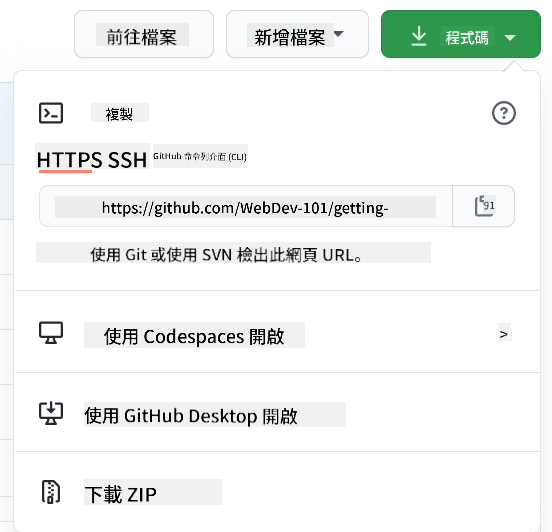
有幾種複製程式碼的方法。一種方法是使用 HTTPS、SSH 或 GitHub CLI(命令列介面)來 "克隆" 倉庫的內容。
打開你的終端機,像這樣克隆倉庫:
# Using HTTPS
git clone https://github.com/ProjectURL

# Using SSH (requires SSH key setup)
git clone git@github.com:username/repository.git

# Using GitHub CLI
gh repo clone username/repository
要開始專案,切換到正確的資料夾:
cd ProjectURL
你也可以使用以下方式打開整個專案:
- GitHub Codespaces - GitHub 的雲端開發環境,直接在瀏覽器中使用 VS Code
- GitHub Desktop - 一個用於 Git 操作的圖形介面應用程式
- GitHub.dev - 在任何 GitHub 倉庫中按下
.鍵即可在瀏覽器中打開 VS Code - VS Code 搭配 GitHub Pull Requests 擴展
最後,你也可以下載壓縮的程式碼資料夾。
關於 GitHub 的一些有趣事實
你可以在 GitHub 上對任何公共倉庫進行加星、關注和/或 "分叉"。你可以在右上角的下拉選單中找到你加星的倉庫。這就像程式碼的書籤。
專案通常有一個問題追蹤器,大多數情況下在 GitHub 的 "Issues" 標籤中,除非另有說明,人們在這裡討論與專案相關的問題。而 Pull Requests 標籤則是人們討論和審核正在進行的更改的地方。
專案可能還有論壇、郵件列表或像 Slack、Discord 或 IRC 這樣的聊天頻道進行討論。
🔧 現代 GitHub 功能:
- GitHub Discussions - 內建的社群對話論壇
- GitHub Sponsors - 財務支持維護者
- Security 標籤 - 漏洞報告和安全建議
- Actions 標籤 - 查看自動化工作流程和 CI/CD 管道
- Insights 標籤 - 關於貢獻者、提交和專案健康狀況的分析
- Projects 標籤 - GitHub 的內建專案管理工具
✅ 瀏覽你的新 GitHub 倉庫並嘗試一些功能,例如編輯設定、向倉庫添加資訊、創建專案(例如看板),以及設置 GitHub Actions 進行自動化。你可以做的事情還有很多!
🚀 挑戰
好了,現在是時候測試你剛剛學到的 GitHub 超能力了!🚀 這是一個能讓你感到非常滿足的挑戰:
找一位朋友(或者那個總是問你在搞什麼 "電腦東西" 的家人)一起展開一場合作編程冒險吧!這就是真正的魔力所在——創建一個專案,讓他們分叉,創建一些分支,並像專業人士一樣合併更改。
我不會騙你——你們可能會在某些時候笑出聲(尤其是當你們都試圖更改同一行時),可能會感到困惑,但你們一定會有那些令人驚嘆的 "原來如此!" 的時刻,讓所有的學習都變得值得。此外,與他人分享第一次成功合併的喜悅是非常特別的——這就像在慶祝你們的進步!
還沒有找到編程夥伴?完全沒問題!GitHub 社群充滿了非常友好的夥伴,他們記得自己剛開始時的感受。尋找標有 "good first issue" 的倉庫——它們基本上是在說 "嘿,初學者,來和我們一起學習吧!" 是不是很棒?
課後測驗
回顧與持續學習
哇!🎉 看看你——你剛剛像個真正的高手一樣征服了 GitHub 的基礎知識!如果你現在覺得腦袋有點滿,那是完全正常的,事實上這是一個好現象。你剛剛學到了一些我剛開始時花了好幾週才熟悉的工具。
Git 和 GitHub 是非常強大的工具(真的非常強大),我認識的每一位開發者——包括那些現在看起來像巫師一樣的人——都需要練習並在其中摸索一段時間才能完全掌握。你能完成這堂課,意味著你已經在掌握開發者工具箱中最重要的工具的路上了。
以下是一些非常棒的資源,幫助你練習並變得更厲害:
記住:熟能生巧,而不是完美!你使用 Git 和 GitHub 的次數越多,就會越自然。GitHub 創建了一些很棒的互動課程,讓你可以在安全的環境中練習:
想要挑戰自己?試試這些現代工具:
- GitHub CLI 文件 – 讓你感覺像命令列巫師
- GitHub Codespaces 文件 – 在雲端編程!
- GitHub Actions 文件 – 自動化所有事情
- Git 最佳實踐 – 提升你的工作流程
GitHub Copilot Agent 挑戰 🚀
使用 Agent 模式完成以下挑戰:
描述: 創建一個協作的網頁開發專案,展示你在本課中學到的完整 GitHub 工作流程。這個挑戰將幫助你在真實世界的場景中練習倉庫創建、協作功能和現代 Git 工作流程。
提示: 創建一個新的公共 GitHub 倉庫,用於一個簡單的 "網頁開發資源" 專案。倉庫應包含一個結構良好的 README.md 文件,列出有用的網頁開發工具和資源,按類別(HTML、CSS、JavaScript 等)組織。設置倉庫的社群標準,包括許可證、貢獻指南和行為準則。創建至少兩個功能分支:一個用於添加 CSS 資源,另一個用於添加 JavaScript 資源。對每個分支進行描述性提交,然後創建 pull request 將更改合併回主分支。啟用 GitHub 功能,如 Issues、Discussions,並設置基本的 GitHub Actions 工作流程進行自動檢查。
作業
你的任務,如果你選擇接受:完成 GitHub 入門 課程。這個互動課程將讓你在安全、引導的環境中練習你學到的一切。此外,完成後你還會獲得一個酷炫的徽章!🏅
準備好迎接更多挑戰?
- 為你的 GitHub 帳戶設置 SSH 驗證(再也不用輸入密碼!)
- 嘗試使用 GitHub CLI 進行日常 Git 操作
- 創建一個帶有 GitHub Actions 工作流程的倉庫
- 探索 GitHub Codespaces,直接在雲端編輯這個倉庫
🚀 你的 GitHub 精通時間表
⚡ 接下來 5 分鐘內可以做的事
- 為這個倉庫和其他 3 個你感興趣的專案加星
- 為你的 GitHub 帳戶設置雙重身份驗證
- 為你的第一個倉庫創建一個簡單的 README
- 關注 5 位讓你感到啟發的開發者
🎯 這一小時內可以完成的事
- 完成課後測驗並反思你的 GitHub 旅程
- 設置 SSH 密鑰以進行無密碼的 GitHub 驗證
- 創建你的第一個有意義的提交,並撰寫一個出色的提交訊息
- 探索 GitHub 的 "Explore" 標籤,發現熱門專案
- 練習分叉倉庫並進行小改動
📅 你的 GitHub 一週冒險
- 完成 GitHub Skills 課程(GitHub 入門、Markdown)
- 向開源專案提交你的第一個 pull request
- 設置 GitHub Pages 網站展示你的作品
- 加入你感興趣的專案的 GitHub Discussions
- 創建一個具有完整社群標準的倉庫(README、許可證等)
- 嘗試使用 GitHub Codespaces 進行雲端開發
🌟 你的 GitHub 一個月轉型
- 為 3 個不同的開源專案做出貢獻
- 指導一位 GitHub 新手(回饋社群!)
- 使用 GitHub Actions 設置自動化工作流程
- 建立一個展示你 GitHub 貢獻的作品集
- 參加 Hacktoberfest 或類似的社群活動
- 成為你自己專案的維護者,讓其他人來貢獻
🎓 最終 GitHub 精通檢查
慶祝你的進步:
- 你最喜歡使用 GitHub 的哪一部分?
- 哪個協作功能讓你最興奮?
- 你現在對貢獻開源的信心如何?
- 你想要貢獻的第一個專案是什麼?
journey
    title Your GitHub Confidence Journey
    section Today
      Nervous: 3: You
      Curious: 4: You
      Excited: 5: You
    section This Week
      Practicing: 4: You
      Contributing: 5: You
      Connecting: 5: You
    section Next Month
      Collaborating: 5: You
      Leading: 5: You
      Inspiring Others: 5: You
🌍 歡迎加入全球開發者社群! 你現在擁有了與全球數百萬開發者合作的工具。你的第一次貢獻可能看起來微不足道,但請記住——每個主要的開源專案都始於某人第一次提交。問題不是你是否會產生影響,而是哪些令人驚嘆的專案會首先受益於你的獨特視角!🚀
記住:每個專家都曾是初學者。你一定可以做到!💪
免責聲明:
本文件已使用 AI 翻譯服務 Co-op Translator 進行翻譯。儘管我們致力於提供準確的翻譯,請注意自動翻譯可能包含錯誤或不準確之處。原始文件的母語版本應被視為權威來源。對於關鍵信息,建議使用專業人工翻譯。我們對因使用此翻譯而引起的任何誤解或誤釋不承擔責任。