
28 KiB
Costruire un Gioco Spaziale Parte 2: Disegna Eroe e Mostri sul Canvas
journey
    title Your Canvas Graphics Journey
    section Foundation
      Understand Canvas API: 3: Student
      Learn coordinate system: 4: Student
      Draw basic shapes: 4: Student
    section Image Handling
      Load game assets: 4: Student
      Handle async loading: 5: Student
      Position sprites: 5: Student
    section Game Rendering
      Create game screen: 5: Student
      Build formations: 5: Student
      Optimize performance: 4: Student
L'API Canvas è una delle funzionalità più potenti dello sviluppo web per creare grafica dinamica e interattiva direttamente nel tuo browser. In questa lezione, trasformeremo quell'elemento HTML <canvas> vuoto in un mondo di gioco pieno di eroi e mostri. Pensa al canvas come alla tua tavola da disegno digitale dove il codice diventa visivo.
Stiamo costruendo su ciò che hai imparato nella lezione precedente e ora ci immergeremo negli aspetti visivi. Imparerai come caricare e visualizzare gli sprite del gioco, posizionare gli elementi con precisione e creare le basi visive per il tuo gioco spaziale. Questo colma il divario tra pagine web statiche ed esperienze dinamiche e interattive.
Alla fine di questa lezione, avrai una scena di gioco completa con la tua nave eroica posizionata correttamente e le formazioni nemiche pronte per la battaglia. Capirai come i giochi moderni rendono la grafica nei browser e acquisirai le competenze per creare le tue esperienze visive interattive. Esploriamo la grafica del canvas e diamo vita al tuo gioco spaziale!
mindmap
  root((Canvas Graphics))
    Canvas Element
      HTML5 Feature
      2D Context
      Coordinate System
      Pixel Control
    Drawing Operations
      Basic Shapes
      Text Rendering
      Image Display
      Path Drawing
    Asset Management
      Image Loading
      Async Operations
      Error Handling
      Performance
    Game Rendering
      Sprite Positioning
      Formation Layout
      Scene Composition
      Frame Updates
    Visual Effects
      Colors & Styles
      Transformations
      Animations
      Layering
Quiz Pre-Lezione
Il Canvas
Cos'è esattamente questo elemento <canvas>? È la soluzione di HTML5 per creare grafica e animazioni dinamiche nei browser web. A differenza delle immagini o dei video regolari che sono statici, il canvas ti dà il controllo a livello di pixel su tutto ciò che appare sullo schermo. Questo lo rende perfetto per giochi, visualizzazioni di dati e arte interattiva. Pensalo come una superficie di disegno programmabile dove JavaScript diventa il tuo pennello.
Per impostazione predefinita, un elemento canvas appare come un rettangolo vuoto e trasparente sulla tua pagina. Ma è qui che risiede il potenziale! La sua vera potenza emerge quando usi JavaScript per disegnare forme, caricare immagini, creare animazioni e far rispondere le cose alle interazioni dell'utente. È simile a come i pionieri della grafica computerizzata presso Bell Labs negli anni '60 dovevano programmare ogni pixel per creare le prime animazioni digitali.
✅ Leggi di più sull'API Canvas su MDN.
Ecco come viene tipicamente dichiarato, come parte del corpo della pagina:
<canvas id="myCanvas" width="200" height="100"></canvas>
Ecco cosa fa questo codice:
- Imposta l'attributo
idin modo da poter fare riferimento a questo specifico elemento canvas in JavaScript - Definisce la
widthin pixel per controllare la dimensione orizzontale del canvas - Stabilisce la
heightin pixel per determinare le dimensioni verticali del canvas
Disegnare Geometria Semplice
Ora che sai cos'è l'elemento canvas, esploriamo il disegno effettivo su di esso! Il canvas utilizza un sistema di coordinate che potrebbe sembrare familiare dalle lezioni di matematica, ma c'è una svolta importante specifica per la grafica computerizzata.
Il canvas utilizza coordinate cartesiane con un asse x (orizzontale) e un asse y (verticale) per posizionare tutto ciò che disegni. Ma ecco la differenza chiave: a differenza del sistema di coordinate della matematica, il punto di origine (0,0) inizia nell'angolo in alto a sinistra, con i valori x che aumentano man mano che ti sposti a destra e i valori y che aumentano man mano che ti sposti verso il basso. Questo approccio risale ai primi display dei computer dove i fasci di elettroni scansionavano dall'alto verso il basso, rendendo l'angolo in alto a sinistra il punto di partenza naturale.
quadrantChart
    title Canvas Coordinate System
    x-axis Left --> Right
    y-axis Top --> Bottom
    quadrant-1 Quadrant 1
    quadrant-2 Quadrant 2
    quadrant-3 Quadrant 3
    quadrant-4 Quadrant 4

    Origin Point: [0.1, 0.1]
    Hero Center: [0.5, 0.8]
    Enemy Formation: [0.3, 0.2]
    Power-up: [0.7, 0.6]
    UI Elements: [0.9, 0.1]
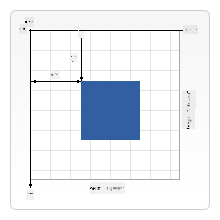
Immagine da MDN
Per disegnare sull'elemento canvas, seguirai lo stesso processo in tre fasi che forma la base di tutta la grafica del canvas. Una volta fatto alcune volte, diventa naturale:
flowchart LR
    A[HTML Canvas Element] --> B[Get Canvas Reference]
    B --> C[Get 2D Context]
    C --> D[Drawing Operations]

    D --> E[Draw Shapes]
    D --> F[Draw Text]
    D --> G[Draw Images]
    D --> H[Apply Styles]

    E --> I[Render to Screen]
    F --> I
    G --> I
    H --> I

    style A fill:#e1f5fe
    style C fill:#e8f5e8
    style I fill:#fff3e0
- Ottieni un riferimento al tuo elemento Canvas dal DOM (proprio come qualsiasi altro elemento HTML)
- Ottieni il contesto di rendering 2D – questo fornisce tutti i metodi di disegno
- Inizia a disegnare! Usa i metodi integrati del contesto per creare la tua grafica
Ecco come appare in codice:
// Step 1: Get the canvas element
const canvas = document.getElementById("myCanvas");

// Step 2: Get the 2D rendering context
const ctx = canvas.getContext("2d");

// Step 3: Set fill color and draw a rectangle
ctx.fillStyle = 'red';
ctx.fillRect(0, 0, 200, 200); // x, y, width, height
Analizziamo questo passaggio per passaggio:
- Prendiamo il nostro elemento canvas usando il suo ID e lo memorizziamo in una variabile
- Otteniamo il contesto di rendering 2D – questo è il nostro kit di strumenti pieno di metodi di disegno
- Diciamo al canvas che vogliamo riempire le cose di rosso usando la proprietà
fillStyle - Disegniamo un rettangolo che parte dall'angolo in alto a sinistra (0,0) largo e alto 200 pixel
✅ L'API Canvas si concentra principalmente su forme 2D, ma puoi anche disegnare elementi 3D su un sito web; per questo, potresti usare l'API WebGL.
Puoi disegnare ogni tipo di cosa con l'API Canvas come:
- Forme geometriche, abbiamo già mostrato come disegnare un rettangolo, ma c'è molto altro che puoi disegnare.
- Testo, puoi disegnare un testo con qualsiasi font e colore desideri.
- Immagini, puoi disegnare un'immagine basata su un asset immagine come un .jpg o .png per esempio.
✅ Prova! Sai come disegnare un rettangolo, riesci a disegnare un cerchio su una pagina? Dai un'occhiata ad alcuni disegni interessanti su Canvas su CodePen. Ecco un esempio particolarmente impressionante.
🔄 Verifica Pedagogica
Comprensione dei Fondamenti del Canvas: Prima di passare al caricamento delle immagini, assicurati di poter:
- ✅ Spiegare come il sistema di coordinate del canvas differisce dalle coordinate matematiche
- ✅ Comprendere il processo in tre fasi per le operazioni di disegno sul canvas
- ✅ Identificare cosa fornisce il contesto di rendering 2D
- ✅ Descrivere come
fillStyleefillRectlavorano insieme
Auto-Test Rapido: Come disegneresti un cerchio blu alla posizione (100, 50) con raggio 25?
ctx.fillStyle = 'blue';
ctx.beginPath();
ctx.arc(100, 50, 25, 0, 2 * Math.PI);
ctx.fill();
Metodi di Disegno sul Canvas che Ora Conosci:
- fillRect(): Disegna rettangoli pieni
- fillStyle: Imposta colori e motivi
- beginPath(): Inizia nuovi percorsi di disegno
- arc(): Crea cerchi e curve
Caricare e Disegnare un Asset Immagine
Disegnare forme di base è utile per iniziare, ma la maggior parte dei giochi necessita di immagini reali! Sprite, sfondi e texture sono ciò che dà ai giochi il loro fascino visivo. Caricare e visualizzare immagini sul canvas funziona in modo diverso rispetto al disegno di forme geometriche, ma è semplice una volta compreso il processo.
Dobbiamo creare un oggetto Image, caricare il nostro file immagine (questo avviene in modo asincrono, cioè "in background"), e poi disegnarlo sul canvas una volta pronto. Questo approccio garantisce che le tue immagini vengano visualizzate correttamente senza bloccare la tua applicazione durante il caricamento.
sequenceDiagram
    participant JS as JavaScript
    participant Img as Image Object
    participant Server as File Server
    participant Canvas as Canvas Context

    JS->>Img: new Image()
    JS->>Img: Set src property
    Img->>Server: Request image file
    Server->>Img: Return image data
    Img->>JS: Trigger onload event
    JS->>Canvas: drawImage(img, x, y)
    Canvas->>Canvas: Render to screen

    Note over JS,Canvas: Async loading prevents UI blocking
Caricamento Base delle Immagini
const img = new Image();
img.src = 'path/to/my/image.png';
img.onload = () => {
  // Image loaded and ready to be used
  console.log('Image loaded successfully!');
};
Ecco cosa succede in questo codice:
- Creiamo un nuovo oggetto Image per contenere il nostro sprite o texture
- Indichiamo quale file immagine caricare impostando il percorso della sorgente
- Ascoltiamo l'evento di caricamento per sapere esattamente quando l'immagine è pronta per essere utilizzata
Un Modo Migliore per Caricare Immagini
Ecco un modo più robusto per gestire il caricamento delle immagini che gli sviluppatori professionisti usano comunemente. Avvolgeremo il caricamento delle immagini in una funzione basata su Promise – questo approccio, reso popolare quando le Promesse JavaScript sono diventate standard in ES6, rende il tuo codice più organizzato e gestisce gli errori in modo elegante:
function loadAsset(path) {
  return new Promise((resolve, reject) => {
    const img = new Image();
    img.src = path;
    img.onload = () => {
      resolve(img);
    };
    img.onerror = () => {
      reject(new Error(`Failed to load image: ${path}`));
    };
  });
}

// Modern usage with async/await
async function initializeGame() {
  try {
    const heroImg = await loadAsset('hero.png');
    const monsterImg = await loadAsset('monster.png');
    // Images are now ready to use
  } catch (error) {
    console.error('Failed to load game assets:', error);
  }
}
Cosa abbiamo fatto qui:
- Avvolto tutta la logica di caricamento delle immagini in una Promise per gestirla meglio
- Aggiunto la gestione degli errori che ci dice effettivamente quando qualcosa va storto
- Usato la sintassi moderna async/await perché è molto più leggibile
- Incluso blocchi try/catch per gestire con eleganza eventuali problemi di caricamento
Una volta caricate le immagini, disegnarle sul canvas è in realtà piuttosto semplice:
async function renderGameScreen() {
  try {
    // Load game assets
    const heroImg = await loadAsset('hero.png');
    const monsterImg = await loadAsset('monster.png');

    // Get canvas and context
    const canvas = document.getElementById("myCanvas");
    const ctx = canvas.getContext("2d");

    // Draw images to specific positions
    ctx.drawImage(heroImg, canvas.width / 2, canvas.height / 2);
    ctx.drawImage(monsterImg, 0, 0);
  } catch (error) {
    console.error('Failed to render game screen:', error);
  }
}
Analizziamo questo passaggio per passaggio:
- Carichiamo sia le immagini dell'eroe che dei mostri in background usando await
- Prendiamo il nostro elemento canvas e otteniamo quel contesto di rendering 2D di cui abbiamo bisogno
- Posizioniamo l'immagine dell'eroe proprio al centro usando un po' di matematica veloce sulle coordinate
- Mettiamo l'immagine del mostro nell'angolo in alto a sinistra per iniziare la nostra formazione nemica
- Gestiamo eventuali errori che potrebbero verificarsi durante il caricamento o il rendering
flowchart TD
    A[Load Assets] --> B{All Images Loaded?}
    B -->|No| C[Show Loading]
    B -->|Yes| D[Get Canvas Context]
    C --> B
    D --> E[Clear Screen]
    E --> F[Draw Background]
    F --> G[Draw Enemy Formation]
    G --> H[Draw Hero Ship]
    H --> I[Apply Visual Effects]
    I --> J[Render Frame]

    subgraph "Rendering Pipeline"
        K[Asset Management]
        L[Scene Composition]
        M[Drawing Operations]
        N[Frame Output]
    end

    style A fill:#e1f5fe
    style J fill:#e8f5e8
    style I fill:#fff3e0
Ora è il Momento di Iniziare a Costruire il Tuo Gioco
Ora metteremo tutto insieme per creare le basi visive del tuo gioco spaziale. Hai una solida comprensione dei fondamenti del canvas e delle tecniche di caricamento delle immagini, quindi questa sezione pratica ti guiderà nella costruzione di uno schermo di gioco completo con sprite posizionati correttamente.
Cosa Costruire
Creerai una pagina web con un elemento Canvas. Dovrebbe rendere uno schermo nero 1024*768. Ti abbiamo fornito due immagini:
-
Nave eroica

-
5*5 mostri

Passaggi Consigliati per Iniziare lo Sviluppo
Trova i file di partenza che sono stati creati per te nella sottocartella your-work. La struttura del tuo progetto dovrebbe contenere:
your-work/
├── assets/
│   ├── enemyShip.png
│   └── player.png
├── index.html
├── app.js
└── package.json
Ecco con cosa stai lavorando:
- Sprite di gioco si trovano nella cartella
assets/così tutto rimane organizzato - Il tuo file HTML principale configura l'elemento canvas e prepara tutto
- Un file JavaScript dove scriverai tutta la magia del rendering del gioco
- Un package.json che configura un server di sviluppo per testare localmente
Apri questa cartella in Visual Studio Code per iniziare lo sviluppo. Avrai bisogno di un ambiente di sviluppo locale con Visual Studio Code, NPM e Node.js installati. Se non hai npm configurato sul tuo computer, ecco come installarlo.
Avvia il tuo server di sviluppo navigando nella cartella your-work:
cd your-work
npm start
Questo comando fa alcune cose piuttosto interessanti:
- Avvia un server locale su
http://localhost:5000così puoi testare il tuo gioco - Serve correttamente tutti i tuoi file così il browser può caricarli
- Osserva i tuoi file per modifiche così puoi sviluppare senza problemi
- Ti offre un ambiente di sviluppo professionale per testare tutto
💡 Nota: Il tuo browser mostrerà inizialmente una pagina vuota – è normale! Man mano che aggiungi codice, aggiorna il browser per vedere le modifiche. Questo approccio di sviluppo iterativo è simile a come la NASA ha costruito il computer di guida Apollo – testando ogni componente prima di integrarlo nel sistema più grande.
Aggiungi codice
Aggiungi il codice richiesto a your-work/app.js per completare i seguenti compiti:
-
Disegna un canvas con sfondo nero
💡 Ecco come: Trova il TODO in
/app.jse aggiungi solo due righe. Impostactx.fillStylesu nero, poi usactx.fillRect()partendo da (0,0) con le dimensioni del tuo canvas. Facile! -
Carica le texture di gioco
💡 Ecco come: Usa
await loadAsset()per caricare le immagini del giocatore e del nemico. Memorizzale in variabili così puoi usarle più tardi. Ricorda – non appariranno finché non le disegni effettivamente! -
Disegna la nave eroica nella posizione centrale-inferiore
💡 Ecco come: Usa
ctx.drawImage()per posizionare il tuo eroe. Per la coordinata x, provacanvas.width / 2 - 45per centrarlo, e per la coordinata y usacanvas.height - canvas.height / 4per metterlo nell'area inferiore. -
Disegna una formazione 5×5 di navi nemiche
💡 Ecco come: Trova la funzione
createEnemiese configura un ciclo annidato. Dovrai fare un po' di matematica per spaziatura e posizionamento, ma non preoccuparti – ti mostrerò esattamente come!
Per prima cosa, stabilisci costanti per un layout di formazione nemica corretto:
const ENEMY_TOTAL = 5;
const ENEMY_SPACING = 98;
const FORMATION_WIDTH = ENEMY_TOTAL * ENEMY_SPACING;
const START_X = (canvas.width - FORMATION_WIDTH) / 2;
const STOP_X = START_X + FORMATION_WIDTH;
Analizziamo cosa fanno queste costanti:
- Impostiamo 5 nemici per riga e colonna (una bella griglia 5×5)
- Definiamo quanto spazio mettere tra i nemici così non sembrano ammassati
- Calcoliamo quanto sarà larga tutta la formazione
- Determiniamo dove iniziare e finire così la formazione sembra centrata
flowchart LR
    A["Canvas Width: 1024px"] --> B["Formation Width: 490px"]
    B --> C["Start X: 267px"]
    C --> D["Enemy Spacing: 98px"]

    subgraph "5x5 Enemy Formation"
        E["Row 1: Y=0"]
        F["Row 2: Y=50"]
        G["Row 3: Y=100"]
        H["Row 4: Y=150"]
        I["Row 5: Y=200"]
    end

    subgraph "Column Spacing"
        J["Col 1: X=267"]
        K["Col 2: X=365"]
        L["Col 3: X=463"]
        M["Col 4: X=561"]
        N["Col 5: X=659"]
    end

    style A fill:#e1f5fe
    style B fill:#e8f5e8
    style C fill:#fff3e0
Poi, crea cicli annidati per disegnare la formazione nemica:
for (let x = START_X; x < STOP_X; x += ENEMY_SPACING) {
  for (let y = 0; y < 50 * 5; y += 50) {
    ctx.drawImage(enemyImg, x, y);
  }
}
Ecco cosa fa questo ciclo annidato:
- Il ciclo esterno si muove da sinistra a destra attraverso la nostra formazione
- Il ciclo interno va dall'alto verso il basso per creare righe ordinate
- Disegniamo ogni sprite nemico alle coordinate x,y esatte che abbiamo calcolato
- Tutto rimane spaziato uniformemente così sembra professionale e organizzato
🔄 Verifica Pedagogica
Padronanza del Rendering del Gioco: Verifica la tua comprensione del sistema di rendering completo:
- ✅ Come il caricamento asincrono delle immagini previene il blocco dell'interfaccia utente durante l'avvio del gioco?
- ✅ Perché calcoliamo le posizioni della formazione nemica usando costanti invece di codificarle?
- ✅ Qual è il ruolo del contesto di rendering 2D nelle operazioni di disegno?
- ✅ Come i cicli annidati creano formazioni di sprite organizzate?
Considerazioni sulle Prestazioni: Il tuo gioco ora dimostra:
- Caricamento efficiente degli asset: Gestione delle immagini basata su Promise
- Rendering organizzato: Operazioni di disegno strutturate
- Posizionamento matematico: Posizionamento calcolato degli sprite
- Gestione degli errori: Gestione elegante dei fallimenti
Concetti di Programmazione Visiva: Hai imparato:
- Sistemi di coordinate: Tradurre la matematica in posizioni sullo schermo
- Gestione degli sprite: Caricare e visualizzare la grafica del gioco
- Algoritmi di formazione: Schemi matematici per layout organizzati
- Operazioni asincrone: JavaScript moderno per un'esperienza utente fluida
Risultato
Il risultato finale dovrebbe apparire così:
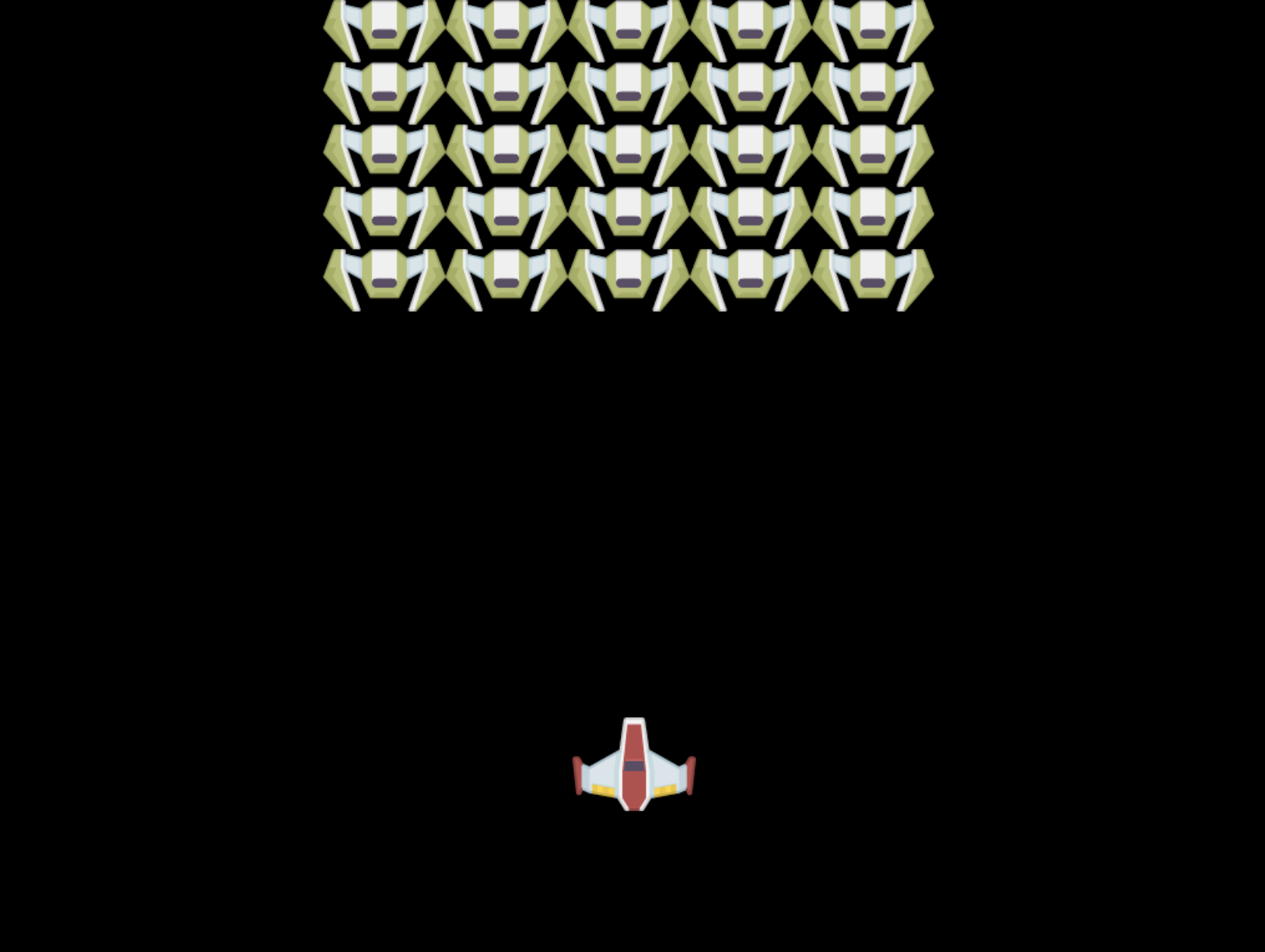
Soluzione
Prova a risolverlo da solo prima, ma se ti blocchi, dai un'occhiata a una soluzione
Sfida GitHub Copilot Agent 🚀
Usa la modalità Agent per completare la seguente sfida:
Descrizione: Migliora il canvas del tuo gioco spaziale aggiungendo effetti visivi ed elementi interattivi utilizzando le tecniche dell'API Canvas che hai imparato.
Prompt: Crea un nuovo file chiamato enhanced-canvas.html con un canvas che mostra stelle animate sullo sfondo, una barra della salute pulsante per la nave dell'eroe e navi nemiche che si muovono lentamente verso il basso. Includi codice JavaScript che disegna stelle scintillanti usando posizioni e opacità casuali, implementa una barra della salute che cambia colore in base al livello di salute (verde > giallo > rosso) e anima le navi nemiche per farle muovere verso il basso a velocità diverse.
Scopri di più sulla modalità agent qui.
🚀 Sfida
Hai imparato a disegnare con l'API Canvas 2D; dai un'occhiata all'API WebGL e prova a disegnare un oggetto 3D.
Quiz post-lezione
Revisione e studio autonomo
Scopri di più sull'API Canvas leggendo qui.
⚡ Cosa puoi fare nei prossimi 5 minuti
- Apri la console del browser e crea un elemento canvas con
document.createElement('canvas') - Prova a disegnare un rettangolo usando
fillRect()su un contesto canvas - Sperimenta con colori diversi usando la proprietà
fillStyle - Disegna un semplice cerchio usando il metodo
arc()
🎯 Cosa puoi realizzare in quest'ora
- Completa il quiz post-lezione e comprendi i fondamenti del canvas
- Crea un'applicazione di disegno su canvas con forme e colori multipli
- Implementa il caricamento delle immagini e il rendering degli sprite per il tuo gioco
- Costruisci una semplice animazione che muove oggetti attraverso il canvas
- Pratica le trasformazioni del canvas come scalatura, rotazione e traslazione
📅 Il tuo viaggio settimanale con il Canvas
- Completa il gioco spaziale con grafica raffinata e animazioni degli sprite
- Padroneggia tecniche avanzate del canvas come gradienti, pattern e compositing
- Crea visualizzazioni interattive usando il canvas per rappresentare dati
- Impara tecniche di ottimizzazione del canvas per prestazioni fluide
- Costruisci un'applicazione di disegno o pittura con vari strumenti
- Esplora modelli di codifica creativa e arte generativa con il canvas
🌟 La tua maestria grafica mensile
- Costruisci applicazioni visive complesse usando Canvas 2D e WebGL
- Impara concetti di programmazione grafica e basi degli shader
- Contribuisci a librerie grafiche open source e strumenti di visualizzazione
- Padroneggia l'ottimizzazione delle prestazioni per applicazioni grafiche intensive
- Crea contenuti educativi sulla programmazione del canvas e la grafica computerizzata
- Diventa un esperto di programmazione grafica che aiuta gli altri a creare esperienze visive
🎯 La tua timeline di maestria grafica con il Canvas
timeline
    title Canvas API Learning Progression

    section Canvas Fundamentals (15 minutes)
        Basic Operations: Element reference
                        : 2D context access
                        : Coordinate system
                        : Simple shape drawing

    section Drawing Techniques (20 minutes)
        Graphics Primitives: Rectangles and circles
                           : Colors and styles
                           : Text rendering
                           : Path operations

    section Image Handling (25 minutes)
        Asset Management: Image object creation
                        : Async loading patterns
                        : Error handling
                        : Performance optimization

    section Game Graphics (30 minutes)
        Sprite Rendering: Positioning algorithms
                        : Formation calculations
                        : Scene composition
                        : Frame rendering

    section Advanced Techniques (40 minutes)
        Visual Effects: Transformations
                      : Animations
                      : Layering
                      : State management

    section Performance (35 minutes)
        Optimization: Efficient drawing
                    : Memory management
                    : Frame rate control
                    : Asset caching

    section Professional Skills (1 week)
        Production Graphics: WebGL integration
                           : Canvas libraries
                           : Game engines
                           : Cross-platform considerations

    section Advanced Graphics (1 month)
        Specialized Applications: Data visualization
                                : Interactive art
                                : Real-time effects
                                : 3D graphics
🛠️ Riepilogo del tuo toolkit grafico con il Canvas
Dopo aver completato questa lezione, ora hai:
- Maestria nell'API Canvas: Comprensione completa della programmazione grafica 2D
- Matematica delle coordinate: Posizionamento preciso e algoritmi di layout
- Gestione delle risorse: Caricamento professionale delle immagini e gestione degli errori
- Pipeline di rendering: Approccio strutturato alla composizione delle scene
- Grafica di gioco: Posizionamento degli sprite e calcoli di formazione
- Programmazione asincrona: Modelli JavaScript moderni per prestazioni fluide
- Programmazione visiva: Traduzione di concetti matematici in grafica sullo schermo
Applicazioni reali: Le tue competenze con il Canvas si applicano direttamente a:
- Visualizzazione dei dati: Grafici, diagrammi e dashboard interattivi
- Sviluppo di giochi: Giochi 2D, simulazioni ed esperienze interattive
- Arte digitale: Progetti di codifica creativa e arte generativa
- Design UI/UX: Grafica personalizzata ed elementi interattivi
- Software educativo: Strumenti di apprendimento visivo e simulazioni
- Applicazioni web: Grafica dinamica e visualizzazioni in tempo reale
Competenze professionali acquisite: Ora puoi:
- Costruire soluzioni grafiche personalizzate senza librerie esterne
- Ottimizzare le prestazioni di rendering per esperienze utente fluide
- Debuggare problemi visivi complessi usando gli strumenti di sviluppo del browser
- Progettare sistemi grafici scalabili usando principi matematici
- Integrare la grafica del Canvas con framework moderni per applicazioni web
Metodi dell'API Canvas che hai padroneggiato:
- Gestione degli elementi: getElementById, getContext
- Operazioni di disegno: fillRect, drawImage, fillStyle
- Caricamento delle risorse: Oggetti immagine, modelli Promise
- Posizionamento matematico: Calcoli delle coordinate, algoritmi di formazione
Livello successivo: Sei pronto per aggiungere animazioni, interazioni utente, rilevamento delle collisioni o esplorare WebGL per la grafica 3D!
🌟 Obiettivo raggiunto: Hai costruito un sistema completo di rendering per giochi utilizzando le tecniche fondamentali dell'API Canvas!
Compito
Disclaimer:
Questo documento è stato tradotto utilizzando il servizio di traduzione AI Co-op Translator. Sebbene ci impegniamo per garantire l'accuratezza, si prega di notare che le traduzioni automatiche potrebbero contenere errori o imprecisioni. Il documento originale nella sua lingua nativa dovrebbe essere considerato la fonte autorevole. Per informazioni critiche, si consiglia una traduzione professionale umana. Non siamo responsabili per eventuali incomprensioni o interpretazioni errate derivanti dall'uso di questa traduzione.