
45 KiB
Introduzione a GitHub
Ciao, futuro sviluppatore! 👋 Pronto a unirti a milioni di programmatori in tutto il mondo? Sono davvero entusiasta di presentarti GitHub – pensalo come il social network per programmatori, ma invece di condividere foto del tuo pranzo, condividiamo codice e costruiamo cose incredibili insieme!
Ecco cosa mi lascia senza parole: ogni app sul tuo telefono, ogni sito web che visiti e la maggior parte degli strumenti che imparerai a usare sono stati creati da team di sviluppatori che collaborano su piattaforme proprio come GitHub. Quell'app musicale che ami? Qualcuno come te ha contribuito a crearla. Quel gioco a cui non riesci a smettere di giocare? Sì, probabilmente è stato costruito grazie alla collaborazione su GitHub. E ora TU stai per imparare come far parte di questa straordinaria comunità!
So che all'inizio potrebbe sembrare tutto un po' complicato – ricordo di aver fissato la mia prima pagina GitHub pensando "Che cosa significa tutto questo?" Ma ecco il punto: ogni singolo sviluppatore ha iniziato esattamente dove sei tu ora. Alla fine di questa lezione, avrai il tuo repository GitHub personale (pensalo come la tua vetrina di progetti nel cloud), e saprai come salvare il tuo lavoro, condividerlo con gli altri e persino contribuire a progetti utilizzati da milioni di persone.
Faremo questo viaggio insieme, passo dopo passo. Niente fretta, niente pressione – solo tu, io e alcuni strumenti davvero fantastici che stanno per diventare i tuoi nuovi migliori amici!

Sketchnote di Tomomi Imura
journey
    title Your GitHub Adventure Today
    section Setup
      Install Git: 4: You
      Create Account: 5: You
      First Repository: 5: You
    section Master Git
      Local Changes: 4: You
      Commits & Pushes: 5: You
      Branching: 4: You
    section Collaborate
      Fork Projects: 4: You
      Pull Requests: 5: You
      Open Source: 5: You
Quiz Pre-Lettura
Introduzione
Prima di immergerci nelle cose davvero entusiasmanti, prepariamo il tuo computer per un po' di magia con GitHub! Pensalo come organizzare i tuoi materiali artistici prima di creare un capolavoro – avere gli strumenti giusti pronti rende tutto più semplice e molto più divertente.
Ti guiderò personalmente attraverso ogni passaggio di configurazione, e ti prometto che non è così intimidatorio come potrebbe sembrare a prima vista. Se qualcosa non ti è chiaro subito, è assolutamente normale! Ricordo di aver configurato il mio primo ambiente di sviluppo e di sentirmi come se stessi cercando di decifrare geroglifici antichi. Ogni singolo sviluppatore è stato esattamente dove sei tu ora, chiedendosi se stava facendo tutto nel modo giusto. Spoiler: se sei qui a imparare, stai già facendo tutto nel modo giusto! 🌟
In questa lezione, affronteremo:
- come tracciare il lavoro che fai sul tuo computer
- come lavorare su progetti con altre persone
- come contribuire al software open source
Prerequisiti
Prepariamo il tuo computer per un po' di magia con GitHub! Non preoccuparti – questa configurazione è qualcosa che devi fare solo una volta, e poi sarai pronto per tutto il tuo percorso di programmazione.
Bene, iniziamo con le basi! Per prima cosa, dobbiamo verificare se Git è già installato sul tuo computer. Git è praticamente come avere un assistente super intelligente che ricorda ogni singola modifica che fai al tuo codice – molto meglio che premere freneticamente Ctrl+S ogni due secondi (ci siamo passati tutti!).
Vediamo se Git è già installato digitando questo comando magico nel tuo terminale:
git --version
Se Git non è ancora installato, nessun problema! Vai su download Git e scaricalo. Una volta installato, dobbiamo presentarti ufficialmente a Git:
💡 Prima Configurazione: Questi comandi dicono a Git chi sei. Queste informazioni saranno associate a ogni commit che fai, quindi scegli un nome e un'email che ti senti a tuo agio a condividere pubblicamente.
git config --global user.name "your-name"
git config --global user.email "your-email"
Per verificare se Git è già configurato, puoi digitare:
git config --list
Avrai anche bisogno di un account GitHub, un editor di codice (come Visual Studio Code) e dovrai aprire il tuo terminale (o: prompt dei comandi).
Vai su github.com e crea un account se non lo hai già fatto, oppure accedi e completa il tuo profilo.
💡 Consiglio moderno: Considera di configurare chiavi SSH o di utilizzare GitHub CLI per un'autenticazione più semplice senza password.
✅ GitHub non è l'unico repository di codice al mondo; ce ne sono altri, ma GitHub è il più conosciuto.
Preparazione
Avrai bisogno di una cartella con un progetto di codice sul tuo computer locale (laptop o PC) e di un repository pubblico su GitHub, che servirà come esempio per imparare a contribuire ai progetti degli altri.
Proteggere il tuo codice
Parliamo un momento di sicurezza – ma non preoccuparti, non ti sommergeremo con cose spaventose! Pensa a queste pratiche di sicurezza come chiudere a chiave la tua auto o la tua casa. Sono abitudini semplici che diventano naturali e proteggono il tuo duro lavoro.
Ti mostreremo i modi moderni e sicuri per lavorare con GitHub fin dall'inizio. In questo modo, svilupperai buone abitudini che ti serviranno per tutta la tua carriera di programmatore.
Quando lavori con GitHub, è importante seguire le migliori pratiche di sicurezza:
| Area di Sicurezza | Migliore Pratica | Perché è Importante |
|---|---|---|
| Autenticazione | Usa chiavi SSH o Token di Accesso Personale | Le password sono meno sicure e stanno per essere eliminate |
| Autenticazione a Due Fattori | Abilita 2FA sul tuo account GitHub | Aggiunge un ulteriore livello di protezione all'account |
| Sicurezza del Repository | Non commettere mai informazioni sensibili | Le chiavi API e le password non dovrebbero mai essere nei repository pubblici |
| Gestione delle Dipendenze | Abilita Dependabot per gli aggiornamenti | Mantiene le tue dipendenze sicure e aggiornate |
⚠️ Promemoria Critico di Sicurezza: Non commettere mai chiavi API, password o altre informazioni sensibili in alcun repository. Usa variabili d'ambiente e file
.gitignoreper proteggere i dati sensibili.
Configurazione Moderna di Autenticazione:
# Generate SSH key (modern ed25519 algorithm)
ssh-keygen -t ed25519 -C "your_email@example.com"

# Set up Git to use SSH
git remote set-url origin git@github.com:username/repository.git
💡 Consiglio Pro: Le chiavi SSH eliminano la necessità di inserire ripetutamente le password e sono più sicure rispetto ai metodi di autenticazione tradizionali.
Gestire il tuo codice come un professionista
Ok, QUI è dove le cose diventano davvero entusiasmanti! 🎉 Stiamo per imparare come tracciare e gestire il tuo codice come fanno i professionisti, e onestamente, questa è una delle mie cose preferite da insegnare perché è una vera svolta.
Immagina questo: stai scrivendo una storia incredibile e vuoi tenere traccia di ogni bozza, ogni brillante modifica e ogni momento "aspetta, è geniale!" lungo il percorso. Questo è esattamente ciò che Git fa per il tuo codice! È come avere il più incredibile taccuino che viaggia nel tempo e ricorda TUTTO – ogni battitura, ogni modifica, ogni momento "oops, ho rotto tutto" che puoi annullare istantaneamente.
Sarò sincero – all'inizio potrebbe sembrare travolgente. Quando ho iniziato, pensavo "Perché non posso semplicemente salvare i miei file normalmente?" Ma fidati di me: una volta che capirai Git (e lo farai!), avrai uno di quei momenti di illuminazione in cui penserai "Come ho fatto a programmare senza questo?" È come scoprire di poter volare quando hai sempre camminato ovunque!
Supponiamo che tu abbia una cartella localmente con un progetto di codice e vuoi iniziare a tracciare i tuoi progressi usando git - il sistema di controllo delle versioni. Alcuni paragonano l'uso di git a scrivere una lettera d'amore al tuo futuro io. Leggendo i tuoi messaggi di commit giorni, settimane o mesi dopo, sarai in grado di ricordare perché hai preso una decisione o di "annullare" una modifica – ovviamente, se scrivi buoni "messaggi di commit".
flowchart TD
    A[📁 Your Project Files] --> B{Is it a Git Repository?}
    B -->|No| C[git init]
    B -->|Yes| D[Make Changes]
    C --> D
    D --> E[git add .]
    E --> F["git commit -m 'message'"]
    F --> G[git push]
    G --> H[🌟 Code on GitHub!]

    H --> I{Want to collaborate?}
    I -->|Yes| J[Fork & Clone]
    I -->|No| D
    J --> K[Create Branch]
    K --> L[Make Changes]
    L --> M[Pull Request]
    M --> N[🎉 Contributing!]

    style A fill:#fff59d
    style H fill:#c8e6c9
    style N fill:#ff4081,color:#fff
Compito: Crea il tuo primo repository!
🎯 La tua missione (e sono così entusiasta per te!): Creeremo insieme il tuo primo repository GitHub! Alla fine di questa attività, avrai il tuo piccolo angolo di internet dove vive il tuo codice, e avrai fatto il tuo primo "commit" (nel linguaggio degli sviluppatori, significa salvare il tuo lavoro in modo davvero intelligente).
Questo è davvero un momento speciale – stai per unirti ufficialmente alla comunità globale degli sviluppatori! Ricordo ancora l'emozione di creare il mio primo repository e pensare "Wow, lo sto davvero facendo!"
Camminiamo insieme attraverso questa avventura, passo dopo passo. Prenditi il tuo tempo con ogni parte – non c'è premio per chi corre, e ti prometto che ogni singolo passaggio avrà senso. Ricorda, ogni superstar della programmazione che ammiri è stata una volta seduta esattamente dove sei tu, pronta a creare il suo primo repository. Quanto è fantastico?
Guarda il video

Facciamolo insieme:
-
Crea il tuo repository su GitHub. Vai su GitHub.com e cerca il pulsante verde brillante New (o il segno + nell'angolo in alto a destra). Cliccaci sopra e seleziona New repository.
Ecco cosa fare:
- Dai un nome al tuo repository – scegli qualcosa di significativo per te!
- Aggiungi una descrizione se vuoi (aiuta gli altri a capire di cosa tratta il tuo progetto)
- Decidi se vuoi che sia pubblico (tutti possono vederlo) o privato (solo per te)
- Ti consiglio di selezionare la casella per aggiungere un file README – è come la prima pagina del tuo progetto
- Clicca su Create repository e festeggia – hai appena creato il tuo primo repository! 🎉
-
Naviga nella tua cartella di progetto. Ora apriamo il terminale (non preoccuparti, non è così spaventoso come sembra!). Dobbiamo dire al tuo computer dove si trovano i file del tuo progetto. Digita questo comando:
cd [name of your folder]Cosa stiamo facendo qui:
- Stiamo praticamente dicendo "Ehi computer, portami alla mia cartella di progetto"
- È come aprire una cartella specifica sul desktop, ma lo stiamo facendo con comandi testuali
- Sostituisci
[name of your folder]con il nome effettivo della tua cartella di progetto
-
Trasforma la tua cartella in un repository Git. Qui avviene la magia! Digita:
git initEcco cosa è appena successo (cose davvero interessanti!):
- Git ha appena creato una cartella nascosta
.gitnel tuo progetto – non la vedrai, ma è lì! - La tua cartella normale è ora un "repository" che può tracciare ogni modifica che fai
- Pensalo come dare alla tua cartella superpoteri per ricordare tutto
- Git ha appena creato una cartella nascosta
-
Controlla cosa sta succedendo. Vediamo cosa pensa Git del tuo progetto in questo momento:
git statusCapire cosa ti sta dicendo Git:
Potresti vedere qualcosa che assomiglia a questo:
Changes not staged for commit:
(use "git add <file>..." to update what will be committed)
(use "git restore <file>..." to discard changes in working directory)

     modified:   file.txt
     modified:   file2.txt
Non farti prendere dal panico! Ecco cosa significa:
- I file in rosso sono file che hanno modifiche ma non sono ancora pronti per essere salvati
- I file in verde (quando li vedi) sono pronti per essere salvati
- Git ti sta aiutando dicendoti esattamente cosa puoi fare dopo
💡 Consiglio pro: Il comando
git statusè il tuo migliore amico! Usalo ogni volta che sei confuso su cosa sta succedendo. È come chiedere a Git "Ehi, qual è la situazione in questo momento?" -
Prepara i tuoi file per il salvataggio (questo si chiama "staging"):
git add .Cosa abbiamo appena fatto:
- Abbiamo detto a Git "Ehi, voglio includere TUTTI i miei file nel prossimo salvataggio"
- Il
.è come dire "tutto in questa cartella" - Ora i tuoi file sono "staged" e pronti per il prossimo passaggio
Vuoi essere più selettivo? Puoi aggiungere solo file specifici:
git add [file or folder name]Perché potresti volerlo fare?
- A volte vuoi salvare modifiche correlate insieme
- Ti aiuta a organizzare il tuo lavoro in blocchi logici
- Rende più facile capire cosa è cambiato e quando
Hai cambiato idea? Nessun problema! Puoi rimuovere i file dallo staging in questo modo:
# Unstage everything
git reset

# Unstage just one file
git reset [file name]
Non preoccuparti – questo non elimina il tuo lavoro, semplicemente toglie i file dalla "pila pronta per il salvataggio".
-
Salva il tuo lavoro in modo permanente (fai il tuo primo commit!):
git commit -m "first commit"🎉 Congratulazioni! Hai appena fatto il tuo primo commit!
Ecco cosa è appena successo:
- Git ha fatto una "istantanea" di tutti i file staged in questo momento preciso
- Il tuo messaggio di commit "first commit" spiega di cosa tratta questo punto di salvataggio
- Git ha dato a questa istantanea un ID unico, così puoi sempre trovarla in seguito
- Hai ufficialmente iniziato a tracciare la storia del tuo progetto!
💡 Messaggi di commit futuri: Per i tuoi prossimi commit, sii più descrittivo! Invece di "updated stuff", prova "Aggiunto modulo di contatto alla homepage" o "Risolto bug nel menu di navigazione". Il tuo futuro io ti ringrazierà!
-
Collega il tuo progetto locale a GitHub. Al momento, il tuo progetto esiste solo sul tuo computer. Colleghiamolo al tuo repository GitHub così puoi condividerlo con il mondo!
Per prima cosa, vai alla pagina del tuo repository GitHub e copia l'URL. Poi torna qui e digita:
git remote add origin https://github.com/username/repository_name.git(Sostituisci quell'URL con l'URL effettivo del tuo repository!) Cosa abbiamo appena fatto:
- Abbiamo creato una connessione tra il tuo progetto locale e il tuo repository GitHub.
- "Origin" è solo un soprannome per il tuo repository GitHub – è come aggiungere un contatto al tuo telefono.
- Ora il tuo Git locale sa dove inviare il tuo codice quando sei pronto a condividerlo.
💡 Modo più semplice: Se hai installato GitHub CLI, puoi fare tutto questo con un solo comando:
gh repo create my-repo --public --push --source=.
-
Invia il tuo codice su GitHub (il grande momento!):
git push -u origin main
🚀 Ecco fatto! Stai caricando il tuo codice su GitHub!
Cosa sta succedendo:
- I tuoi commit stanno viaggiando dal tuo computer a GitHub.
- Il flag
-uimposta una connessione permanente, rendendo più semplici i futuri push. - "main" è il nome del tuo branch principale (come la cartella principale).
- Dopo questo, per i futuri upload ti basterà digitare
git push!
💡 Nota veloce: Se il tuo branch si chiama in un altro modo (come "master"), usa quel nome. Puoi verificarlo con git branch --show-current.
- Il tuo nuovo ritmo quotidiano di coding (qui diventa una routine!):
Da ora in poi, ogni volta che apporti modifiche al tuo progetto, segui questa semplice sequenza di tre passaggi:
git add .
git commit -m "describe what you changed"
git push
Questo diventa il tuo ritmo di coding:
- Fai delle modifiche fantastiche al tuo codice ✨
- Metti in stage con
git add("Ehi Git, presta attenzione a queste modifiche!") - Salvale con
git commite un messaggio descrittivo (il te del futuro ti ringrazierà!) - Condividile con il mondo usando
git push🚀 - Ripeti – seriamente, diventa naturale come respirare!
Adoro questo workflow perché è come avere più punti di salvataggio in un videogioco. Hai fatto una modifica che ti piace? Commit! Vuoi provare qualcosa di rischioso? Nessun problema – puoi sempre tornare al tuo ultimo commit se qualcosa va storto!
💡 Consiglio: Potresti anche voler adottare un file
.gitignoreper evitare che file che non vuoi tracciare finiscano su GitHub - come quel file di appunti che conservi nella stessa cartella ma che non ha posto in un repository pubblico. Puoi trovare modelli per file.gitignoresu .gitignore templates o crearne uno usando gitignore.io.
🧠 Primo check-in del repository: come ti sei sentito?
Prenditi un momento per festeggiare e riflettere:
- Come ti sei sentito nel vedere il tuo codice apparire su GitHub per la prima volta?
- Quale passaggio ti è sembrato più confuso e quale sorprendentemente facile?
- Riesci a spiegare la differenza tra
git add,git commitegit pushcon parole tue?
stateDiagram-v2
    [*] --> LocalFiles: Create project
    LocalFiles --> Staged: git add .
    Staged --> Committed: git commit
    Committed --> GitHub: git push
    GitHub --> [*]: Success! 🎉

    note right of Staged
        Files ready to save
    end note

    note right of Committed
        Snapshot created
    end note
Ricorda: Anche gli sviluppatori esperti a volte dimenticano i comandi esatti. Far diventare questo workflow un'abitudine richiede pratica – stai andando alla grande!
Workflow moderni con Git
Considera di adottare queste pratiche moderne:
- Conventional Commits: Usa un formato standardizzato per i messaggi di commit come
feat:,fix:,docs:, ecc. Scopri di più su conventionalcommits.org. - Commit atomici: Fai in modo che ogni commit rappresenti una singola modifica logica.
- Commit frequenti: Fai commit frequenti con messaggi descrittivi piuttosto che commit grandi e poco frequenti.
Messaggi di commit
Una grande riga di soggetto per un commit di Git completa la seguente frase: Se applicato, questo commit .
Per il soggetto usa il tempo presente imperativo: "modifica" e non "modificato" né "modifiche". Come nel soggetto, anche nel corpo (opzionale) usa il tempo presente imperativo. Il corpo dovrebbe includere la motivazione del cambiamento e confrontarla con il comportamento precedente. Stai spiegando il perché, non il come.
✅ Prenditi qualche minuto per navigare su GitHub. Riesci a trovare un messaggio di commit davvero ben fatto? Riesci a trovarne uno molto minimale? Quali informazioni pensi siano le più importanti e utili da trasmettere in un messaggio di commit?
Lavorare con gli altri (La parte divertente!)
Preparati perché QUI è dove GitHub diventa assolutamente magico! 🪄 Hai imparato a gestire il tuo codice, ma ora stiamo entrando nella mia parte preferita – collaborare con persone straordinarie da tutto il mondo.
Immagina questo: ti svegli domani e scopri che qualcuno a Tokyo ha migliorato il tuo codice mentre dormivi. Poi qualcuno a Berlino risolve un bug su cui eri bloccato. Nel pomeriggio, uno sviluppatore a São Paulo ha aggiunto una funzionalità a cui non avevi nemmeno pensato. Non è fantascienza – è solo un normale martedì nell'universo di GitHub!
Quello che mi entusiasma davvero è che le competenze di collaborazione che stai per imparare? Sono ESATTAMENTE gli stessi workflow che i team di Google, Microsoft e delle tue startup preferite usano ogni singolo giorno. Non stai solo imparando uno strumento interessante – stai imparando il linguaggio segreto che fa funzionare insieme l'intero mondo del software.
Seriamente, una volta che provi l'emozione di vedere qualcuno unire la tua prima pull request, capirai perché gli sviluppatori si appassionano così tanto all'open source. È come far parte del più grande e creativo progetto di squadra del mondo!
Guarda il video

Il motivo principale per mettere le cose su GitHub era rendere possibile collaborare con altri sviluppatori.
flowchart LR
    A[🔍 Find Project] --> B[🍴 Fork Repository]
    B --> C[📥 Clone to Local]
    C --> D[🌿 Create Branch]
    D --> E[✏️ Make Changes]
    E --> F[💾 Commit Changes]
    F --> G[📤 Push Branch]
    G --> H[🔄 Create Pull Request]
    H --> I{Maintainer Review}
    I -->|✅ Approved| J[🎉 Merge!]
    I -->|❓ Changes Requested| K[📝 Make Updates]
    K --> F
    J --> L[🧹 Clean Up Branches]

    style A fill:#e3f2fd
    style J fill:#e8f5e8
    style L fill:#fff3e0
Nel tuo repository, vai su Insights > Community per vedere come il tuo progetto si confronta con gli standard della comunità raccomandati.
Vuoi far sembrare il tuo repository professionale e accogliente? Vai al tuo repository e clicca su Insights > Community. Questa funzione interessante ti mostra come il tuo progetto si confronta con ciò che la comunità GitHub considera "buone pratiche per i repository".
🎯 Fai brillare il tuo progetto: Un repository ben organizzato con una buona documentazione è come avere una vetrina pulita e accogliente. Dice alle persone che tieni al tuo lavoro e le invoglia a contribuire!
Ecco cosa rende un repository fantastico:
| Cosa aggiungere | Perché è importante | Cosa fa per te |
|---|---|---|
| Descrizione | La prima impressione conta! | Le persone capiscono subito di cosa tratta il tuo progetto |
| README | La pagina principale del tuo progetto | Come una guida amichevole per i nuovi visitatori |
| Linee guida per i contributi | Mostra che accetti aiuto | Le persone sanno esattamente come possono aiutarti |
| Codice di condotta | Crea un ambiente amichevole | Tutti si sentono benvenuti a partecipare |
| Licenza | Chiarezza legale | Gli altri sanno come possono usare il tuo codice |
| Politica di sicurezza | Mostra che sei responsabile | Dimostra pratiche professionali |
💡 Consiglio Pro: GitHub fornisce modelli per tutti questi file. Quando crei un nuovo repository, seleziona le caselle per generare automaticamente questi file.
Funzionalità moderne di GitHub da esplorare:
🤖 Automazione & CI/CD:
- GitHub Actions per test e distribuzione automatizzati.
- Dependabot per aggiornamenti automatici delle dipendenze.
💬 Comunità & Gestione dei progetti:
- GitHub Discussions per conversazioni comunitarie oltre ai problemi.
- GitHub Projects per la gestione dei progetti in stile kanban.
- Regole di protezione dei branch per garantire standard di qualità del codice.
Tutte queste risorse saranno utili per integrare nuovi membri del team. E sono tipicamente le cose che i nuovi collaboratori guardano prima ancora di esaminare il tuo codice, per capire se il tuo progetto è il posto giusto dove investire il loro tempo.
✅ I file README, anche se richiedono tempo per essere preparati, sono spesso trascurati dai manutentori impegnati. Riesci a trovare un esempio di uno particolarmente descrittivo? Nota: ci sono alcuni strumenti per creare buoni README che potresti voler provare.
Compito: Unire del codice
I documenti di contributo aiutano le persone a contribuire al progetto. Spiegano quali tipi di contributi stai cercando e come funziona il processo. I collaboratori dovranno seguire una serie di passaggi per poter contribuire al tuo repository su GitHub:
- Fare un fork del tuo repository. Probabilmente vorrai che le persone facciano un fork del tuo progetto. Fare un fork significa creare una replica del tuo repository sul loro profilo GitHub.
- Clonare. Da lì, cloneranno il progetto sulla loro macchina locale.
- Creare un branch. Vorrai chiedere loro di creare un branch per il loro lavoro.
- Concentrarsi su un'area specifica. Chiedi ai collaboratori di concentrarsi su un'area alla volta – in questo modo aumentano le possibilità che tu possa unire il loro lavoro. Immagina che scrivano una correzione di bug, aggiungano una nuova funzionalità e aggiornino diversi test – cosa succede se vuoi, o puoi implementare solo 2 su 3, o 1 su 3 modifiche?
✅ Immagina una situazione in cui i branch sono particolarmente critici per scrivere e distribuire buon codice. Quali casi d'uso ti vengono in mente?
Nota, sii il cambiamento che vuoi vedere nel mondo e crea branch anche per il tuo lavoro. Qualsiasi commit che fai sarà fatto sul branch su cui sei attualmente "posizionato". Usa
git statusper vedere quale branch è attivo.
Passiamo attraverso un workflow per i collaboratori. Supponiamo che il collaboratore abbia già fatto il fork e il clone del repository, quindi ha un repository Git pronto per essere utilizzato sulla sua macchina locale:
-
Creare un branch. Usa il comando
git branchper creare un branch che conterrà le modifiche che intende contribuire:git branch [branch-name]💡 Approccio moderno: Puoi anche creare e passare al nuovo branch con un solo comando:
git switch -c [branch-name] -
Passare al branch di lavoro. Passa al branch specificato e aggiorna la directory di lavoro con
git switch:git switch [branch-name]💡 Nota moderna:
git switchè il sostituto moderno digit checkoutper cambiare branch. È più chiaro e sicuro per i principianti. -
Lavorare. A questo punto vuoi aggiungere le tue modifiche. Non dimenticare di comunicarlo a Git con i seguenti comandi:
git add .
git commit -m "my changes"
⚠️ Qualità del messaggio di commit: Assicurati di dare al tuo commit un buon nome, sia per te che per il manutentore del repository su cui stai lavorando. Sii specifico su ciò che hai cambiato!
-
Unire il tuo lavoro con il branch
main. A un certo punto hai finito di lavorare e vuoi unire il tuo lavoro con quello del branchmain. Il branchmainpotrebbe essere cambiato nel frattempo, quindi assicurati di aggiornarlo prima con i seguenti comandi:git switch main git pullA questo punto vuoi assicurarti che eventuali conflitti, situazioni in cui Git non riesce facilmente a unire le modifiche, si verifichino nel tuo branch di lavoro. Pertanto, esegui i seguenti comandi:
git switch [branch_name]
git merge main
Il comando
git merge mainporterà tutte le modifiche damainnel tuo branch. Speriamo che tu possa continuare senza problemi. In caso contrario, VS Code ti dirà dove Git è confuso e tu modificherai i file interessati per indicare quale contenuto è più accurato.💡 Alternativa moderna: Considera di usare
git rebaseper una cronologia più pulita:git rebase mainQuesto riproduce i tuoi commit sopra l'ultimo branch main, creando una cronologia lineare.
-
Invia il tuo lavoro su GitHub. Inviare il tuo lavoro su GitHub significa due cose. Fare il push del tuo branch sul tuo repository e poi aprire una PR, Pull Request.
git push --set-upstream origin [branch-name]Il comando sopra crea il branch sul tuo repository forkato.
🤝 Verifica delle competenze di collaborazione: Pronto a lavorare con gli altri?
Vediamo come ti senti riguardo alla collaborazione:
- L'idea di fare fork e pull request ti è chiara ora?
- Qual è una cosa sul lavoro con i branch che vuoi praticare di più?
- Quanto ti senti a tuo agio nel contribuire al progetto di qualcun altro?
mindmap
  root((Git Collaboration))
    Branching
      Feature branches
      Bug fix branches
      Experimental work
    Pull Requests
      Code review
      Discussion
      Testing
    Best Practices
      Clear commit messages
      Small focused changes
      Good documentation
Iniezione di fiducia: Ogni singolo sviluppatore che ammiri era una volta nervoso per la sua prima pull request. La comunità di GitHub è incredibilmente accogliente per i nuovi arrivati!
-
Apri una PR. Successivamente, vuoi aprire una PR. Lo fai navigando nel repository forkato su GitHub. Vedrai un'indicazione su GitHub che ti chiede se vuoi creare una nuova PR, clicca su quella e verrai portato a un'interfaccia dove puoi modificare il titolo del messaggio di commit, fornire una descrizione più adatta. Ora il manutentore del repository che hai forkato vedrà questa PR e incrociamo le dita apprezzerà e unirà la tua PR. Ora sei un collaboratore, evviva :)
💡 Consiglio moderno: Puoi anche creare PR usando GitHub CLI:
gh pr create --title "Your PR title" --body "Description of changes"🔧 Migliori pratiche per le PR:
- Collega problemi correlati usando parole chiave come "Fixes #123".
- Aggiungi screenshot per modifiche all'interfaccia utente.
- Richiedi revisori specifici.
- Usa PR in bozza per lavori in corso.
- Assicurati che tutti i controlli CI siano superati prima di richiedere una revisione.
-
Pulizia. È considerata una buona pratica pulire dopo aver completato con successo il merge di una PR. Vuoi pulire sia il tuo branch locale che il branch che hai caricato su GitHub. Per prima cosa, eliminiamolo localmente con il seguente comando:
git branch -d [branch-name]Assicurati di andare sulla pagina GitHub del repository forkato e rimuovere il branch remoto che hai appena caricato.
Pull request sembra un termine strano perché in realtà vuoi spingere le tue modifiche al progetto. Ma il maintainer (proprietario del progetto) o il team principale deve valutare le tue modifiche prima di unirle al branch "main" del progetto, quindi stai davvero richiedendo una decisione di modifica da parte di un maintainer.
Una pull request è il luogo in cui confrontare e discutere le differenze introdotte in un branch con revisioni, commenti, test integrati e altro. Una buona pull request segue più o meno le stesse regole di un messaggio di commit. Puoi aggiungere un riferimento a un problema nel tracker dei problemi, ad esempio quando il tuo lavoro risolve un problema. Questo si fa usando un # seguito dal numero del problema. Ad esempio #97.
🤞Incrociamo le dita che tutti i controlli passino e che il proprietario del progetto unisca le tue modifiche al progetto🤞
Aggiorna il tuo branch di lavoro locale corrente con tutti i nuovi commit dal branch remoto corrispondente su GitHub:
git pull
Contribuire all'Open Source (La tua occasione per fare la differenza!)
Sei pronto per qualcosa che ti lascerà a bocca aperta? 🤯 Parliamo di contribuire ai progetti open source – e mi vengono i brividi solo pensando di condividere questo con te!
Questa è la tua occasione per far parte di qualcosa di veramente straordinario. Immagina di migliorare gli strumenti che milioni di sviluppatori usano ogni giorno, o di correggere un bug in un'app che i tuoi amici adorano. Non è solo un sogno – è proprio ciò che significa contribuire all'open source!
Ecco cosa mi emoziona ogni volta che ci penso: ogni singolo strumento con cui hai imparato – il tuo editor di codice, i framework che esploreremo, persino il browser che stai usando per leggere questo – è iniziato con qualcuno esattamente come te che ha fatto il suo primo contributo. Quel brillante sviluppatore che ha creato la tua estensione preferita per VS Code? Una volta era un principiante che cliccava su "create pull request" con le mani tremanti, proprio come stai per fare tu.
E la parte più bella è questa: la comunità open source è come il più grande abbraccio di gruppo su internet. La maggior parte dei progetti cerca attivamente nuovi arrivati e ha problemi etichettati "good first issue" appositamente per persone come te! I maintainer si entusiasmano davvero quando vedono nuovi contributori perché ricordano i loro primi passi.
flowchart TD
    A[🔍 Explore GitHub] --> B[🏷️ Find "good first issue"]
    B --> C[📖 Read Contributing Guidelines]
    C --> D[🍴 Fork Repository]
    D --> E[💻 Set Up Local Environment]
    E --> F[🌿 Create Feature Branch]
    F --> G[✨ Make Your Contribution]
    G --> H[🧪 Test Your Changes]
    H --> I[📝 Write Clear Commit]
    I --> J[📤 Push & Create PR]
    J --> K[💬 Engage with Feedback]
    K --> L[🎉 Merged! You're a Contributor!]
    L --> M[🌟 Find Next Issue]

    style A fill:#e1f5fe
    style L fill:#c8e6c9
    style M fill:#fff59d
Non stai solo imparando a programmare qui – ti stai preparando a unirti a una famiglia globale di costruttori che si svegliano ogni giorno pensando "Come possiamo rendere il mondo digitale un po' migliore?" Benvenuto nel club! 🌟
Per prima cosa, troviamo un repository (o repo) su GitHub che ti interessa e a cui vorresti contribuire con una modifica. Vorrai copiarne i contenuti sul tuo computer.
✅ Un buon modo per trovare repository 'adatti ai principianti' è cercare con il tag 'good-first-issue'.
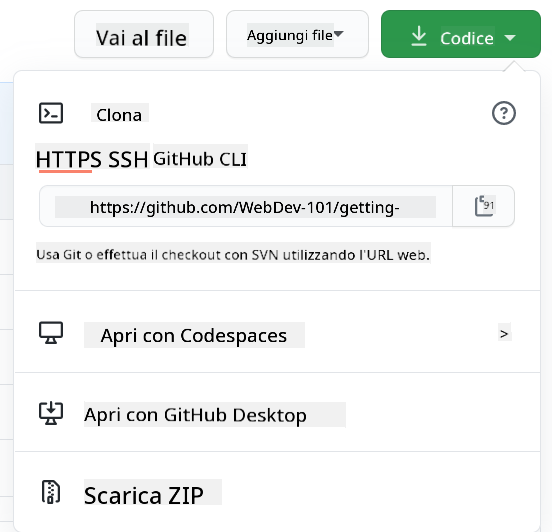
Ci sono diversi modi per copiare il codice. Un modo è "clonare" i contenuti del repository, usando HTTPS, SSH o il GitHub CLI (Command Line Interface).
Apri il tuo terminale e clona il repository in questo modo:
# Using HTTPS
git clone https://github.com/ProjectURL

# Using SSH (requires SSH key setup)
git clone git@github.com:username/repository.git

# Using GitHub CLI
gh repo clone username/repository
Per lavorare sul progetto, passa alla cartella corretta:
cd ProjectURL
Puoi anche aprire l'intero progetto usando:
- GitHub Codespaces - L'ambiente di sviluppo cloud di GitHub con VS Code nel browser
- GitHub Desktop - Un'applicazione GUI per operazioni Git
- GitHub.dev - Premi il tasto
.su qualsiasi repo GitHub per aprire VS Code nel browser - VS Code con l'estensione GitHub Pull Requests
Infine, puoi scaricare il codice in una cartella compressa.
Alcune cose interessanti su GitHub
Puoi mettere una stella, seguire e/o "forkare" qualsiasi repository pubblico su GitHub. Puoi trovare i tuoi repository con stella nel menu a tendina in alto a destra. È come salvare nei preferiti, ma per il codice.
I progetti hanno un tracker dei problemi, per lo più su GitHub nella scheda "Issues" a meno che non sia indicato diversamente, dove le persone discutono dei problemi relativi al progetto. E la scheda Pull Requests è dove le persone discutono e revisionano le modifiche in corso.
I progetti potrebbero anche avere discussioni in forum, mailing list o canali di chat come Slack, Discord o IRC.
🔧 Funzionalità moderne di GitHub:
- GitHub Discussions - Forum integrato per conversazioni della comunità
- GitHub Sponsors - Supporta finanziariamente i maintainer
- Scheda Sicurezza - Rapporti sulle vulnerabilità e avvisi di sicurezza
- Scheda Azioni - Vedi flussi di lavoro automatizzati e pipeline CI/CD
- Scheda Insights - Analisi sui contributori, commit e salute del progetto
- Scheda Progetti - Strumenti di gestione dei progetti integrati di GitHub
✅ Dai un'occhiata al tuo nuovo repository GitHub e prova alcune cose, come modificare le impostazioni, aggiungere informazioni al tuo repo, creare un progetto (come una bacheca Kanban) e configurare GitHub Actions per l'automazione. C'è molto che puoi fare!
🚀 Sfida
Bene, è ora di mettere alla prova i tuoi nuovi superpoteri GitHub! 🚀 Ecco una sfida che farà cliccare tutto nel modo più soddisfacente:
Trova un amico (o quel familiare che ti chiede sempre cosa stai facendo con tutta questa "roba da computer") e intraprendi insieme un'avventura di programmazione collaborativa! Qui è dove accade la vera magia – crea un progetto, lascia che lo forkino, crea alcuni branch e unisci le modifiche come i professionisti che stai diventando.
Non ti mentirò – probabilmente riderai a un certo punto (soprattutto quando entrambi cercherete di modificare la stessa riga), magari vi gratterete la testa per la confusione, ma sicuramente avrete quei momenti "aha!" incredibili che rendono tutto l'apprendimento degno di essere vissuto. Inoltre, c'è qualcosa di speciale nel condividere quel primo merge riuscito con qualcun altro – è come una piccola celebrazione di quanto sei arrivato lontano!
Non hai ancora un amico programmatore? Nessun problema! La comunità GitHub è piena di persone incredibilmente accoglienti che ricordano com'era essere nuovi. Cerca repository con etichette "good first issue" – stanno praticamente dicendo "Ehi principianti, venite a imparare con noi!" Non è fantastico?
Quiz post-lezione
Rivedi e continua a imparare
Uff! 🎉 Guarda te – hai appena conquistato le basi di GitHub come un vero campione! Se la tua mente si sente un po' piena in questo momento, è completamente normale e, onestamente, un buon segno. Hai appena imparato strumenti che mi hanno richiesto settimane per sentirmi a mio agio quando ho iniziato.
Git e GitHub sono incredibilmente potenti (davvero potenti), e ogni sviluppatore che conosco – inclusi quelli che ora sembrano maghi – ha dovuto esercitarsi e inciampare un po' prima che tutto facesse clic. Il fatto che tu abbia completato questa lezione significa che sei già sulla strada per padroneggiare alcuni degli strumenti più importanti nel kit di uno sviluppatore.
Ecco alcune risorse assolutamente fantastiche per aiutarti a esercitarti e diventare ancora più bravo:
- Guida al contributo al software open source – La tua mappa per fare la differenza
- Cheatsheet di Git – Tienilo a portata di mano per un rapido riferimento!
E ricorda: la pratica porta al progresso, non alla perfezione! Più usi Git e GitHub, più diventa naturale. GitHub ha creato alcuni corsi interattivi straordinari che ti permettono di esercitarti in un ambiente sicuro:
Ti senti avventuroso? Dai un'occhiata a questi strumenti moderni:
- Documentazione GitHub CLI – Per quando vuoi sentirti un mago della riga di comando
- Documentazione GitHub Codespaces – Codifica nel cloud!
- Documentazione GitHub Actions – Automatizza tutto
- Best practices di Git – Migliora il tuo flusso di lavoro
Sfida GitHub Copilot Agent 🚀
Usa la modalità Agent per completare la seguente sfida:
Descrizione: Crea un progetto collaborativo di sviluppo web che dimostri il completo flusso di lavoro GitHub che hai imparato in questa lezione. Questa sfida ti aiuterà a esercitarti nella creazione di repository, nelle funzionalità di collaborazione e nei moderni flussi di lavoro Git in uno scenario reale.
Prompt: Crea un nuovo repository pubblico GitHub per un semplice progetto "Risorse per lo sviluppo web". Il repository dovrebbe includere un file README.md ben strutturato che elenca strumenti e risorse utili per lo sviluppo web, organizzati per categorie (HTML, CSS, JavaScript, ecc.). Configura il repository con standard di comunità adeguati, inclusi una licenza, linee guida per i contributi e un codice di condotta. Crea almeno due branch di funzionalità: uno per aggiungere risorse CSS e un altro per risorse JavaScript. Fai commit su ciascun branch con messaggi di commit descrittivi, quindi crea pull request per unire le modifiche al branch principale. Abilita funzionalità GitHub come Issues, Discussions e configura un flusso di lavoro GitHub Actions di base per controlli automatizzati.
Compito
La tua missione, se decidi di accettarla: Completa il corso Introduzione a GitHub su GitHub Skills. Questo corso interattivo ti permetterà di esercitarti in tutto ciò che hai imparato in un ambiente sicuro e guidato. Inoltre, riceverai un fantastico badge quando lo completerai! 🏅
Ti senti pronto per altre sfide?
- Configura l'autenticazione SSH per il tuo account GitHub (niente più password!)
- Prova a usare GitHub CLI per le tue operazioni Git quotidiane
- Crea un repository con un flusso di lavoro GitHub Actions
- Esplora GitHub Codespaces aprendo proprio questo repository in un editor basato sul cloud
🚀 La tua timeline di padronanza di GitHub
⚡ Cosa puoi fare nei prossimi 5 minuti
- Metti una stella a questo repository e ad altri 3 progetti che ti interessano
- Configura l'autenticazione a due fattori sul tuo account GitHub
- Crea un semplice README per il tuo primo repository
- Segui 5 sviluppatori il cui lavoro ti ispira
🎯 Cosa puoi realizzare in quest'ora
- Completa il quiz post-lezione e rifletti sul tuo percorso GitHub
- Configura chiavi SSH per l'autenticazione GitHub senza password
- Crea il tuo primo commit significativo con un ottimo messaggio di commit
- Esplora la scheda "Esplora" di GitHub per scoprire progetti di tendenza
- Esercitati a forkare un repository e a fare una piccola modifica
📅 La tua avventura settimanale su GitHub
- Completa i corsi GitHub Skills (Introduzione a GitHub, Markdown)
- Fai la tua prima pull request a un progetto open source
- Configura un sito GitHub Pages per mostrare il tuo lavoro
- Partecipa alle discussioni su GitHub nei progetti che ti interessano
- Crea un repository con standard di comunità adeguati (README, Licenza, ecc.)
- Prova GitHub Codespaces per lo sviluppo basato sul cloud
🌟 La tua trasformazione mensile
- Contribuisci a 3 diversi progetti open source
- Fai da mentore a qualcuno nuovo su GitHub (restituisci il favore!)
- Configura flussi di lavoro automatizzati con GitHub Actions
- Costruisci un portfolio che mostri i tuoi contributi su GitHub
- Partecipa a Hacktoberfest o eventi simili della comunità
- Diventa un maintainer del tuo progetto a cui altri contribuiscono
🎓 Check-in finale sulla padronanza di GitHub
Celebra quanto sei arrivato lontano:
- Qual è la tua cosa preferita nell'usare GitHub?
- Quale funzionalità di collaborazione ti entusiasma di più?
- Quanto ti senti sicuro nel contribuire all'open source ora?
- Qual è il primo progetto a cui vuoi contribuire?
journey
    title Your GitHub Confidence Journey
    section Today
      Nervous: 3: You
      Curious: 4: You
      Excited: 5: You
    section This Week
      Practicing: 4: You
      Contributing: 5: You
      Connecting: 5: You
    section Next Month
      Collaborating: 5: You
      Leading: 5: You
      Inspiring Others: 5: You
🌍 Benvenuto nella comunità globale degli sviluppatori! Ora hai gli strumenti per collaborare con milioni di sviluppatori in tutto il mondo. Il tuo primo contributo potrebbe sembrare piccolo, ma ricorda - ogni grande progetto open source è iniziato con qualcuno che ha fatto il suo primo commit. La domanda non è se farai la differenza, ma quale progetto straordinario beneficerà per primo della tua prospettiva unica! 🚀
Ricorda: ogni esperto è stato un principiante. Ce la puoi fare! 💪
Disclaimer:
Questo documento è stato tradotto utilizzando il servizio di traduzione AI Co-op Translator. Sebbene ci impegniamo per garantire l'accuratezza, si prega di notare che le traduzioni automatiche possono contenere errori o imprecisioni. Il documento originale nella sua lingua nativa dovrebbe essere considerato la fonte autorevole. Per informazioni critiche, si consiglia una traduzione professionale umana. Non siamo responsabili per eventuali incomprensioni o interpretazioni errate derivanti dall'uso di questa traduzione.