
 localizeflow[bot]
fcd34362ac
localizeflow[bot]
fcd34362ac
|
7 months ago | |
|---|---|---|
| .. | ||
| README.md | 7 months ago | |
| assignment.md | 7 months ago | |
README.md
Kódszerkesztő használata: VSCode.dev mesterfokon
Emlékszel Mátrix-ban, amikor Neo-nak egy hatalmas számítógépes terminálhoz kellett csatlakoznia, hogy elérje a digitális világot? A mai webfejlesztő eszközök ennek az ellenkezője – hihetetlenül erőteljes képességek, amik bárhonnan hozzáférhetők. A VSCode.dev egy böngésző alapú kódszerkesztő, amely profi fejlesztői eszközöket hoz bármely internetkapcsolattal rendelkező eszközre.
Ahogy a nyomda feltalálása lehetővé tette, hogy a könyveket bárki elérhesse, nem csak a kolostorok írnokai, úgy a VSCode.dev demokratizálja a kódolást. Dolgozhatsz projektekben a könyvtár számítógépén, az iskolai laborban, vagy bárhol, ahol böngészőhöz férsz. Nincs telepítés, nincs „csak a saját beállításom kell” korlátozás.
A tanfolyam végére meg fogod érteni, hogyan navigálj a VSCode.dev-ben, hogyan nyiss közvetlenül GitHub tárházakat a böngésződben, és hogyan használd a Git-et verziókezeléshez – azok a képességek, melyekre a profi fejlesztők nap mint nap támaszkodnak.
⚡ Mit tehetsz a következő 5 percben
Gyors indítás elfoglalt fejlesztőknek
flowchart LR
    A[⚡ 5 perc] --> B[Látogass el a vscode.dev oldalra]
    B --> C[Csatlakoztasd a GitHub fiókot]
    C --> D[Nyiss meg egy tetszőleges tárolót]
    D --> E[Kezdj el azonnal szerkeszteni]
- 1. perc: Lépj a vscode.dev oldalra – telepítés nem szükséges
- 2. perc: Jelentkezz be GitHub-fiókkal, hogy összekapcsold a tárhelyeidet
- 3. perc: Próbáld ki az URL trükköt: cseréld le a
github.com-otvscode.dev/github-re bármelyik repo URL-ben - 4. perc: Hozz létre új fájlt és nézd, ahogy a szintaxiskiemelés automatikusan működik
- 5. perc: Tegyél egy módosítást és kövesd el a commit-ot a Forráskezelő panelen
Gyors teszt URL:
# Transform this:
github.com/microsoft/Web-Dev-For-Beginners

# Into this:
vscode.dev/github/microsoft/Web-Dev-For-Beginners
Miért fontos ez?: 5 perc alatt megtapasztalod, milyen szabadságot nyújt a professzionális eszközökből álló, bárhonnan elérhető kódolás. Ez a fejlesztés jövője – elérhető, erőteljes és azonnali.
🗺️ Tanulási utad a felhőalapú fejlesztésben
journey
    title A helyi beállítástól a felhőfejlesztés mesterségéig
    section A platform megértése
      Fedezd fel a webes szerkesztést: 4: You
      Csatlakozás a GitHub ökoszisztémához: 6: You
      Navigálj a felületen: 7: You
    section Fájlkezelési készségek
      Fájlok létrehozása és rendszerezése: 5: You
      Szerkesztés szintaxiskiemeléssel: 7: You
      Projektstruktúrák böngészése: 8: You
    section Verziókezelés mesterfokon
      Git-integráció megértése: 6: You
      Commit munkafolyamatok gyakorlása: 8: You
      Együttműködési minták elsajátítása: 9: You
    section Professzionális testreszabás
      Erőteljes bővítmények telepítése: 7: You
      Fejlesztési környezet konfigurálása: 8: You
      Személyes munkafolyamatok építése: 9: You
Úti célod: A tanfolyam végére profi felhőfejlesztő környezetet sajátítasz el, ami bármilyen eszközön működik, és azt a kódoló eszköztárat használhatod vele, amit a nagy technológiai cégeknél dolgozó fejlesztők is használnak.
Amit megtanulsz
A közös végigjárás után képes leszel:
- Navigálni a VSCode.dev-ben, mintha a második otthonod lenne – mindent megtalálva könnyedén
- Megnyitni bármely GitHub tárhelyet a böngészőben és azonnal szerkeszteni (ez elég varázslatos!)
- Használni a Git-et a változások követéséhez és a haladásod mentéséhez profi módon
- Kiegészítőkkel felturbózni a szerkesztőt, hogy gyorsabb és szórakoztatóbb legyen a kódolás
- Magabiztosan létrehozni és szervezni projektfájlokat
Amit szükséged lesz hozzá
Az igények egyszerűek:
- Egy ingyenes GitHub-fiók (ha kell, végigvezetünk a létrehozáson)
- Alapfokú ismeret a webböngészőkről
- A GitHub Basics tanfolyam hasznos háttér, de nem elengedhetetlen
💡 Új vagy GitHubon? A fiók létrehozása ingyenes és pár percet vesz igénybe. Ahogyan a könyvtári olvasójegy világszinten elérhetővé teszi a könyveket, úgy a GitHub-fiók kaput nyit az internetes kód tárhelyekhez.
🧠 Felhőalapú fejlesztési ökoszisztéma áttekintés
mindmap
  root((VSCode.dev Mesterség))
    Platform Benefits
      Accessibility
        Eszközfüggetlenség
        Telepítés Nem Szükséges
        Azonnali Frissítések
        Univerzális Hozzáférés
      Integration
        GitHub Kapcsolat
        Tároló Szinkronizálás
        Beállítások Megőrzése
        Együttműködésre Felkészülve
    Development Workflow
      File Management
        Projekt Struktúra
        Szintaxis Kiemelés
        Többfüles Szerkesztés
        Automatikus Mentés Jellemzők
      Version Control
        Git Integráció
        Commit Munkafolyamatok
        Ágkezelés
        Változás Követés
    Customization Power
      Extensions Ecosystem
        Termelékenységi Eszközök
        Nyelvi Támogatás
        Témabeállítási Opciók
        Egyedi Gyorsbillentyűk
      Environment Setup
        Személyes Beállítások
        Munkaterület Konfiguráció
        Eszköz Integráció
        Munkafolyamat Optimalizálás
    Professional Skills
      Industry Standards
        Verziókezelés
        Kódminőség
        Együttműködés
        Dokumentáció
      Career Readiness
        Távmunkára Felkészülés
        Felhőfejlesztés
        Csapat Projektek
        Nyílt Forráskód
Alapelv: A felhőalapú fejlesztő környezetek a kódolás jövőjét jelentik – profi eszközök, melyek elérhetők, együttműködőek és platformfüggetlenek.
Miért fontosak a webes kódszerkesztők?
Az internet előtt a tudósok különböző egyetemeken nehezen tudták megosztani kutatásaikat. A 60-as években érkezett az ARPANET, amely gépeket kötött össze távolságokon át. A webes kódszerkesztők ugyanilyen elven működnek: erőteljes eszközöket tesznek elérhetővé függetlenül a fizikai helyedtől vagy eszközödtől.
A kódszerkesztő a fejlesztő munkaterülete, ahol kódot írsz, szerkesztesz és rendszerezel. Az egyszerű szövegszerkesztőkkel ellentétben a profi szerkesztők szintaxiskiemelést, hibafelismerést és projektkezelési funkciókat nyújtanak.
A VSCode.dev ezeket hozza el a böngésződbe:
A webes szerkesztés előnyei:
| Jellemző | Leírás | Gyakorlati előny |
|---|---|---|
| Platformfüggetlenség | Bármely böngészővel rendelkező eszközön fut | Különböző számítógépekről is zökkenőmentes munka |
| Nincs szükség telepítésre | Webes URL-en keresztüli elérés | Megkerülöd a szoftvertelepítési korlátokat |
| Automatikus frissítések | Mindig a legfrissebb verzió fut | Az új funkciók manuális frissítés nélkül elérhetők |
| Tárhely integráció | Közvetlen kapcsolat GitHubbal | Kód szerkesztése helyi fájlkezelés nélkül |
Gyakorlati hatások:
- Munkafolyamat folytonosság különböző környezetek között
- Konzisztens felület operációs rendszertől függetlenül
- Azonnali együttműködési lehetőségek
- Kevesebb lokális tárhelyigény
Felfedezzük a VSCode.dev-et
Ahogy Marie Curie laborja kifinomult felszereléseket tartalmazott viszonylag egyszerű térben, úgy a VSCode.dev profi fejlesztői eszközöket sűrít egy böngészőalapú felületbe. Ez a webalkalmazás ugyanazt a központi funkcionalitást nyújtja, mint az asztali kódszerkesztők.
Kezdj azzal, hogy megnyitod a vscode.dev oldalt a böngésződben. A felület letöltés vagy rendszertelepítés nélkül töltődik be – közvetlen megvalósítása a felhőalapú számítástechnika elveinek.
GitHub fiók összekapcsolása
Ahogyan Alexander Graham Bell telefonja távoli helyeket kötött össze, a GitHub-fiókod összekapcsolása összeköti a VSCode.dev-et a kódtárhelyeiddel. Ha a GitHub bejelentkezésre kér, ajánlott elfogadni a kapcsolatot.
A GitHub integráció biztosítja:
- Közvetlen hozzáférést a tárhelyeidhez a szerkesztőn belül
- Szinkronizált beállításokat és kiegészítőket eszközök között
- Egyszerűsített mentési munkafolyamatot a GitHub felé
- Személyre szabott fejlesztői környezetet
Megismered az új munkaterületedet
Miután minden betöltődött, egy gyönyörűen letisztult munkaterületet látsz, ami úgy van tervezve, hogy a fontos dolgokra – a kódodra! – koncentrálhass!
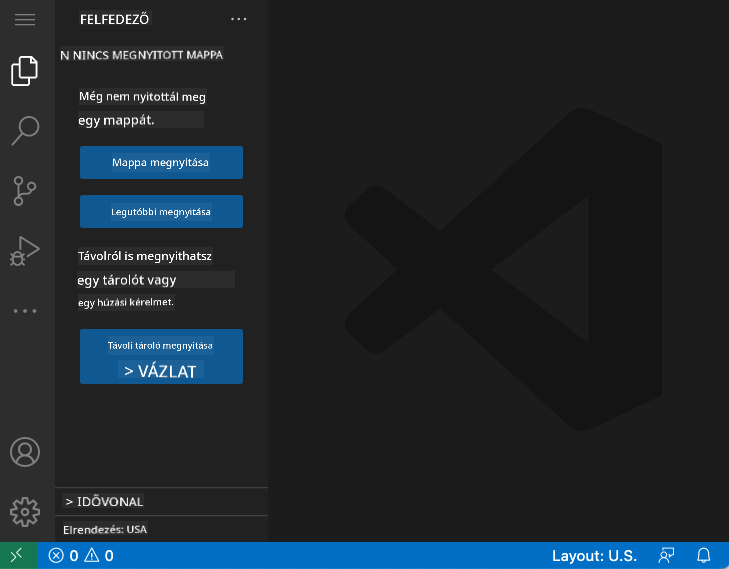
Íme, a városrész bemutatója:
- Aktivitás sáv (bal oldali csík): a fő navigációd az Explorer 📁, Keresés 🔍, Forrás vezérlés 🌿, Kiegészítők 🧩 és Beállítások ⚙️ között
- Oldalsáv (mellette lévő panel): a kiválasztott elemhez kapcsolódó releváns információkat mutatja
- Szerkesztő terület (a középső nagy rész): itt zajlik a varázslat – a fő kódolási felület
Szánj egy percet a felfedezésre:
- Kattints az Aktivitás sáv ikonokra és nézd meg, mit csinál mindegyik
- Figyeld, hogyan változik az oldalsáv az információkhoz – elég menő, igaz?
- Az Explorer nézet (📁) lesz valószínűleg a legtöbb időd helyszíne, ismerkedj meg vele
flowchart TB
    subgraph "VSCode.dev Felület Architektúrája"
        A[Tevékenységsáv] --> B[Felfedező 📁]
        A --> C[Keresés 🔍]
        A --> D[Forrásvezérlés 🌿]
        A --> E[Kiterjesztések 🧩]
        A --> F[Beállítások ⚙️]

        B --> G[Fájlfa]
        C --> H[Keresés és Csere]
        D --> I[Git Állapot]
        E --> J[Kiterjesztés Piactér]
        F --> K[Konfiguráció]

        L[Oldalsáv] --> M[Kontekts Panel]
        N[Szerkesztő Terület] --> O[Kódfájlok]
        P[Terminál/Kimenet] --> Q[Parancssor]
    end
GitHub tárhelyek megnyitása
Az internet előtt a kutatóknak fizikailag el kellett utazniuk könyvtárakba, hogy hozzáférjenek dokumentumokhoz. A GitHub tárhelyek hasonlóan működnek – kód gyűjtemények távol tárolva. A VSCode.dev megszünteti a hagyományos lépést, mely szerint le kellett tölteni a tárat a helyi gépre szerkesztés előtt.
Ez a képesség azonnali hozzáférést tesz lehetővé bármely nyilvános tárhelyhez megtekintésre, szerkesztésre vagy hozzájárulásra. Íme két mód a tárhelyek megnyitására:
1. módszer: Kattintgatós megoldás
Ez tökéletes, ha frissen indulsz a VSCode.dev-ben és meg akarsz nyitni egy konkrét tárhelyet. Egyszerű és kezdőknek való:
Így csináld:
-
Lépj a vscode.dev oldalra, ha még nem vagy ott
-
Keresd meg a "Open Remote Repository" gombot a kezdőképernyőn, és kattints rá
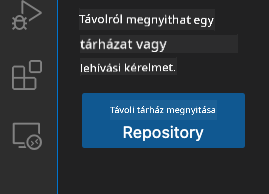
-
Illeszd be bármely GitHub tárhely URL-jét (próbáld ki ezt:
https://github.com/microsoft/Web-Dev-For-Beginners) -
Nyomj Entert és figyeld a varázslatot!
Pro tipp - Parancspaletta gyorsbillentyű:
Szeretnél kódvarázslónak érezni magad? Próbáld ezt a billentyűkombinációt: Ctrl+Shift+P (Macen Cmd+Shift+P), hogy megnyisd a Parancspalettát:

A Parancspaletta olyan, mint egy keresőmotor mindennek, amit csinálhatsz:
- Írd be, hogy "open remote", és megtalálja a távoli tárhely megnyitóját
- Megjegyzi, milyen tárhelyeket nyitottál meg mostanában (nagyon hasznos!)
- Ha megszokod, úgy fogsz kódolni, mint a villám
- Ez lényegében a VSCode.dev "Hey Siri-je" kódoláshoz
2. módszer: URL módosítási trükk
Ahogy az HTTP és HTTPS külön protokollként működnek ugyanazzal a domain struktúrával, úgy a VSCode.dev egy URL mintát használ, ami a GitHub címezési rendszerét tükrözi. Bármely GitHub tárhely URL-je módosítható, hogy közvetlenül a VSCode.dev-ben nyíljon meg.
URL átalakítási minta:
| Tárhely típus | GitHub URL | VSCode.dev URL |
|---|---|---|
| Nyilvános tárhely | github.com/microsoft/Web-Dev-For-Beginners |
vscode.dev/github/microsoft/Web-Dev-For-Beginners |
| Saját projekt | github.com/your-username/my-project |
vscode.dev/github/your-username/my-project |
| Bármi elérhető repo | github.com/their-username/awesome-repo |
vscode.dev/github/their-username/awesome-repo |
Megvalósítás:
- Cseréld le a
github.com-otvscode.dev/github-re - A többi URL összetevőt változatlanul hagyod
- Működik bármely nyilvánosan elérhető tárhellyel
- Azonnali szerkesztési hozzáférést biztosít
💡 Életmentő tipp: Kövesd le könyvjelzőként VSCode.dev változatban kedvenc tárhelyeidet. Nekem vannak olyanok, mint „Szerkessz portfóliót” vagy „Dokumentáció javítása”, amelyek egyből szerkesztési módba visznek!
Melyik módszert használd?
- Felületes út: Jó, ha felfedezel vagy nem emlékszel pontos tárhelynevekre
- URL trükk: Hibátlanul gyors elérés, amikor tudod, hová akarsz menni
🎯 Pedagógiai visszacsatolás: felhőfejlesztési hozzáférés
Állj meg és gondolkodj: Most két módszert tanultál a kódtárhelyek webes böngészőn keresztüli elérésére. Ez alapvető változást jelent a fejlesztésben.
Gyors önértékelés:
- Tudod magyarázni, miért szünteti meg a webes szerkesztés a hagyományos "fejlesztő környezet beállítást"?
- Milyen előnyei vannak az URL módosítási technikának a helyi git klónozással szemben?
- Hogyan változtathatja meg ez a megközelítés a nyílt forráskódú projektekhez való hozzájárulást?
Kapcsolódás a valós világhoz: Olyan nagy cégek, mint a GitHub, GitLab és Replit a felhő-központú elvekre építették fejlesztői platformjukat. Te ugyanazokat a munkafolyamatokat tanulod, melyeket profi fejlesztő csapatok használnak világszerte.
Kihívás kérdés: Hogyan változtathatja meg a felhőalapú fejlesztés az iskolai kódolás tanítását? Gondolj az eszközigényre, szoftverkezelésre és együttműködési lehetőségekre.
Dolgozás fájlokkal és projektekkel
Most, hogy megnyitottál egy tárhelyet, kezdjünk az építkezéssel! A VSCode.dev mindent megad, ami kell a kód fájlok létrehozásához, szerkesztéséhez és rendszerezéséhez. Gondolj rá úgy, mint a digitális műhelyed – minden eszköz ott van, ahol szükséged van rá.
Nézzük meg a mindennapi feladatokat, amik a kódolási munkafolyamatod nagy részét adják majd.
Új fájlok létrehozása
Ahogy egy építész irodájában a tervrajzok rendszerezettek, úgy a fájl létrehozás a VSCode.dev-ben struktúráltan zajlik. A rendszer támogat minden szabványos webfejlesztői fájltípust.
Fájl létrehozási folyamat:
- Navigálj a célmappába az Explorer oldalsávban
- Mozgasd az egeret a mappa neve fölé, hogy megjelenjen az "Új fájl" ikon (📄+)
- Írd be a fájl nevét a megfelelő kiterjesztéssel (
style.css,script.js,index.html) - Nyomj Entert a fájl létrehozásához
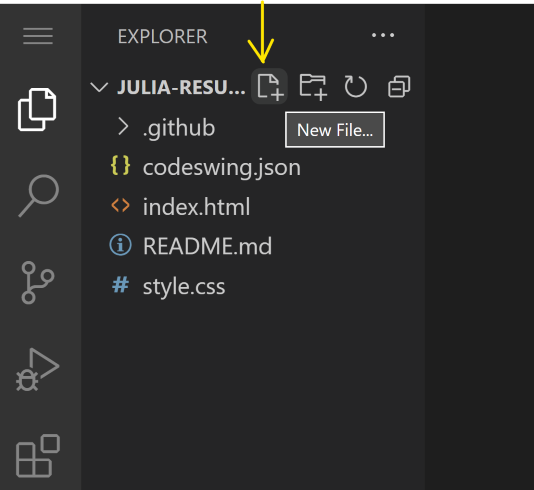
Névzési szabályok:
- Használj leíró neveket, amelyek jelzik a fájl célját
- Tartsd meg a fájlkiterjesztést a helyes szintaxiskiemeléshez
- Kövesd a konzisztens névadási mintákat a projektekben
- Kisbetűk és kötőjelek használata szóközök helyett
Fájlok szerkesztése és mentése
Itt kezdődik az igazi móka! A VSCode.dev szerkesztője tele van hasznos funkciókkal, amelyek gördülékennyé és intuitívvá teszik a kód dolgot. Olyan, mintha egy nagyon okos író asszisztensed lenne, csak kódhoz.
Szerkesztési munkafolyamatod:
- Kattints bármely fájlra az Explorerben, hogy megnyisd a fő szerkesztőterületen
- Kezdj el gépelni és nézd, hogyan segít a VSCode.dev színekkel, javaslatokkal és hibafelismeréssel
- Mentsd el munkád Ctrl+S (Windows/Linux) vagy Cmd+S (Mac) billentyűkkel – de van automatikus mentés is!
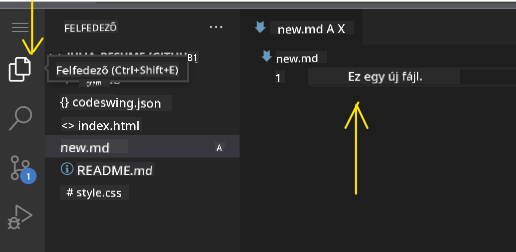
Ügyes dolgok, amik közben történnek:
- Kódod gyönyörűen színezett, hogy könnyen olvasható legyen
- A VSCode.dev javaslatokat ad gépelés közben (mint az automatikus javítás, csak okosabb)
- Már mentés előtt felismeri a gépelési hibákat és más problémákat
- Több fájlt is nyithatsz meg fülönként, mint egy böngészőben
- Minden háttérben automatikusan mentődik
⚠️ Gyors tipp: Bár az automatikus mentés a hátad mögött működik, a Ctrl+S vagy Cmd+S lenyomása jó szokás. Azonnal ment, és elindít extra hasznos funkciókat, például hibakeresést.
Verziókezelés Git-tel
Ahogy a régészek részletes feljegyzéseket készítenek a feltárás rétegeiről, a Git nyomon követi a kódod változásait az időben. Ez a rendszer megőrzi a projekt történetét, és lehetővé teszi a korábbi verziók visszaállítását szükség esetén. A VSCode.dev integrált Git funkcionalitással rendelkezik.
Forráskezelő felület:
- Nyisd meg a Forráskezelő panelt a 🌿 ikonra kattintva az Aktivitás sávban
- A módosított fájlok megjelennek a "Changes" (Változások) részben
- Színkódok jelzik a változtatások típusát: zöld a hozzáadások, piros a törlések
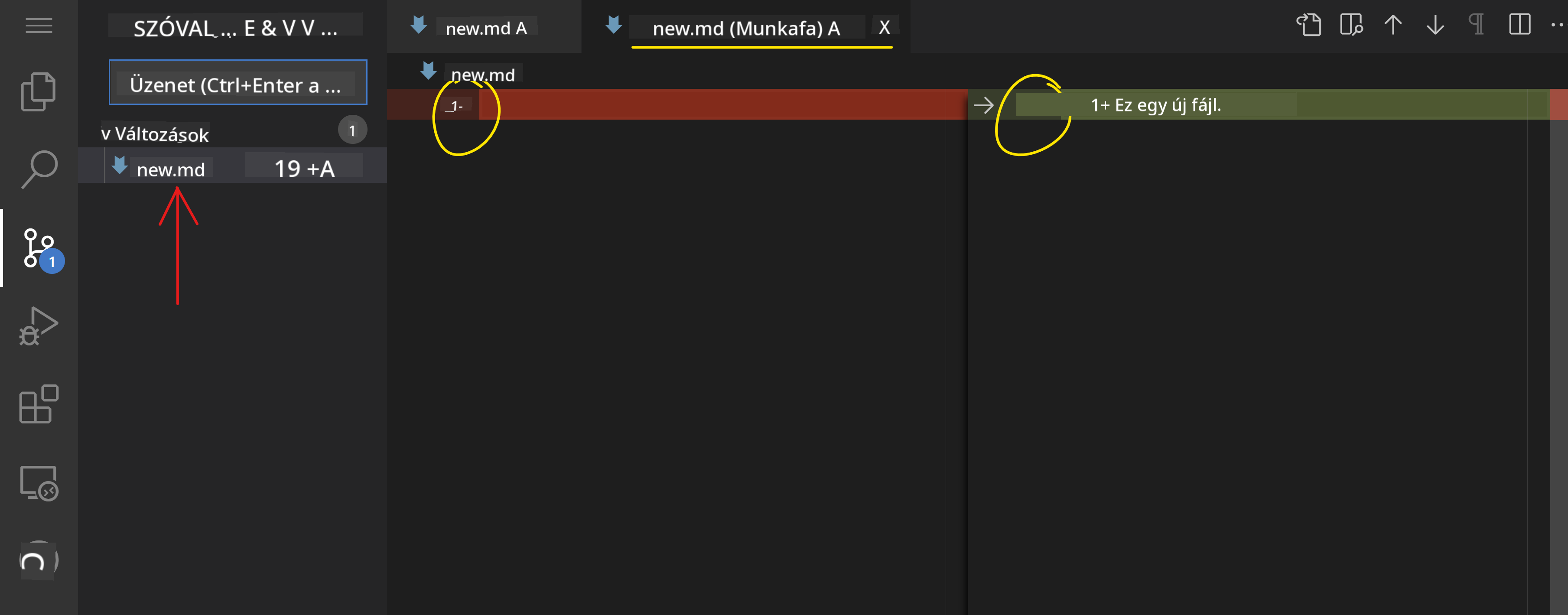
Munkád mentése (commit munkafolyamat):
flowchart TD
    A[Módosítások végrehajtása a fájlokon] --> B[Változások megtekintése a Forrásvezérlésben]
    B --> C[Változások színpadra helyezése a + gombra kattintva]
    C --> D[Írjon leíró commit üzenetet]
    D --> E[Kattintson a pipa jelre a commit elvégzéséhez]
    E --> F[Változások feltöltve a GitHub-ra]
stateDiagram-v2
    [*] --> Modified: Fájlok szerkesztése
    Modified --> Staged: Kattints a + gombra a szakaszoláshoz
    Staged --> Modified: Kattints a - gombra a szakasz törléséhez
    Staged --> Committed: Üzenet hozzáadása és commit
    Committed --> [*]: Szinkronizálás a GitHub-bal

    state Committed {
        [*] --> LocalCommit
        LocalCommit --> RemotePush: Automatikus szinkronizálás
    }
Lépésről lépésre:
- Kattints a "+" ikonra azok mellett a fájlok mellett, amiket menteni szeretnél (ez a „staging”-et jelenti)
- Ellenőrizd kétszer, hogy elégedett vagy-e az összes színpadra helyezett módosításoddal
- Írj egy rövid megjegyzést, amely elmagyarázza, hogy mit csináltál (ez lesz a "commit üzeneted")
- Kattints a pipára a módosítások mentéséhez a GitHubon
- Ha meggondolod magad valamivel kapcsolatban, a visszavonás ikon lehetővé teszi a változtatások elvetését
Jó commit üzenetek írása (ez könnyebb, mint gondolnád!):
- Egyszerűen írd le, mit csináltál, például "Kapcsolatfelvételi űrlap hozzáadása" vagy "Törött navigáció javítása"
- Tartsd röviden és lényegre törően – gondolj tweet hosszúságra, ne esszére
- Kezdd cselekvő igékkel, mint "Hozzáad", "Javít", "Frissít", vagy "Eltávolít"
- Jó példák: "Reszponzív navigációs menü hozzáadása", "Mobil elrendezési hibák javítása", "Színek frissítése jobb hozzáférhetőségért"
💡 Gyors navigációs tipp: Használd az ☰ hamburger menüt a bal felső sarokban, hogy visszaugrj a GitHub tárhelyedre, és online megnézhesd az elkötelezett változtatásokat. Ez olyan, mint egy kapu a szerkesztő környezeted és a projekted GitHub-hazája között!
Funkcionalitás bővítése kiterjesztésekkel
Ahogy egy kézműves műhelyében különféle szerszámok vannak a különböző feladatokhoz, úgy a VSCode.dev is testreszabható olyan kiterjesztésekkel, amelyek speciális képességeket adnak hozzá. Ezek a közösség által fejlesztett pluginek a gyakori fejlesztési igényeket oldják meg, például kódformázást, élő előnézetet és továbbfejlesztett Git-integrációt.
A kiterjesztés piactéren több ezer ingyenes eszköz található, amelyeket fejlesztők világszerte készítettek. Minden kiterjesztés egy adott munkafolyamat kihívásait oldja meg, lehetővé téve, hogy személyre szabott fejlesztői környezetet építs, amely megfelel a saját igényeidnek és preferenciáidnak.
mindmap
  root((Bővítmény Ökoszisztéma))
    Essential Categories
      Hatékonyság
        Live Server
        Auto Rename Tag
        Bracket Pair Colorizer
        GitLens
      Kódminőség
        Prettier
        ESLint
        Spell Checker
        Error Lens
      Nyelvi Támogatás
        HTML CSS Support
        JavaScript ES6
        Python Extension
        Markdown Preview
      Témák & Felhasználói Felület
        Dark+ Modern
        Material Icon Theme
        Peacock
        Rainbow Brackets
    Discovery Methods
      Névleges Listák
        Letöltések Száma
        Felhasználói Értékelések
        Legutóbbi Frissítések
        Közösségi Vélemények
      Ajánlások
        Munkaterület Javaslatok
        Nyelv alapú
        Munkafolyamat-specifikus
        Csapat Szabványok
A tökéletes kiterjesztéseid megtalálása
A kiterjesztés piactér nagyon jól szervezett, így nem fogsz eltévedni, amikor megpróbálod megtalálni, amire szükséged van. Arra tervezték, hogy segítsen felfedezni specifikus eszközöket, és olyan menő dolgokat is, amikről nem is tudtad, hogy léteznek!
A piactérhez jutás:
- Kattints a Kiterjesztések ikonra (🧩) az Activity Bar-on
- Böngéssz, vagy keress valami konkrétat
- Kattints bármire, ami érdekesnek tűnik, hogy többet megtudj róla
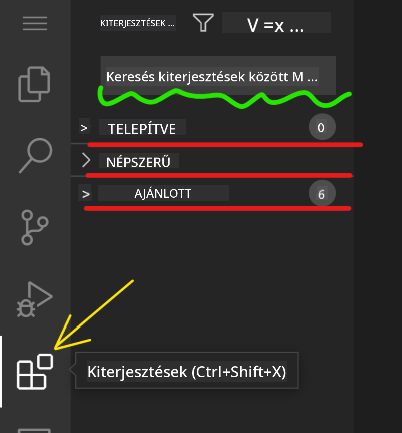
Mit látsz ott:
| Szegmens | Mi van benne | Miért hasznos |
|---|---|---|
| Telepítve | A már hozzáadott kiterjesztéseid | A személyes kódolási eszköztárad |
| Népszerű | A közönségkedvencek | Amiben a legtöbb fejlesztő megbízik |
| Ajánlott | Okos ajánlások a projektedhez | A VSCode.dev hasznos javaslatai |
Mi könnyíti meg a böngészést:
- Minden kiterjesztésnél látod az értékeléseket, letöltésszámokat, és valódi felhasználói véleményeket
- Kapsz képernyőképeket és egyértelmű leírásokat arról, mit csinál
- Minden egyértelmű kompatibilitási információval van jelölve
- Hasonló kiterjesztéseket ajánl, hogy össze tudj hasonlítani opciókat
Kiterjesztések telepítése (nagyon egyszerű!)
Új képességek hozzáadása a szerkesztődhöz olyan egyszerű, mint egy gombra kattintani. A kiterjesztések másodpercek alatt települnek és azonnal működésbe lépnek – nincs újraindítás vagy várakozás.
Csak ezt kell tenned:
- Keresd meg, amit akarsz (próbáld ki a "live server" vagy "prettier" keresést)
- Kattints arra, amelyik jónak tűnik, hogy többet megtudj róla
- Olvasd el, mit csinál, és nézd meg az értékeléseket
- Nyomd meg a kék "Install" gombot, és kész is vagy!
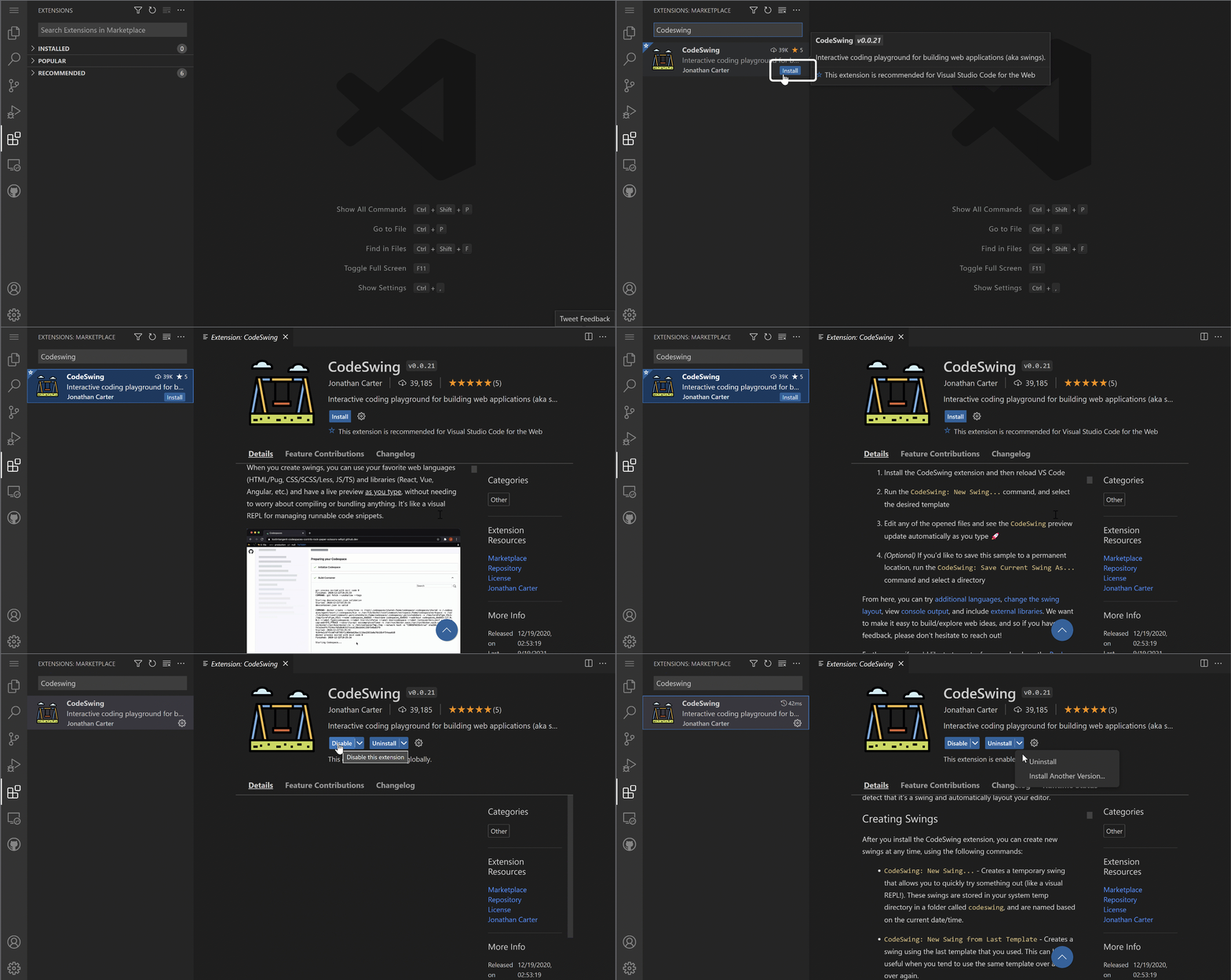
Mi történik a háttérben:
- A kiterjesztés letöltődik és automatikusan beállítja magát
- Az új funkciók azonnal megjelennek a felületen
- Minden azonnal működik (komolyan, ilyen gyors!)
- Ha be vagy jelentkezve, a kiterjesztés szinkronizál az összes eszközödön
Néhány kiterjesztés, amit érdemes lehet kipróbálni:
- Live Server: Nézd meg a weboldalad valós idejű frissítését kódolás közben (ez igazi varázslat!)
- Prettier: Automatikusan szépre rendezi és professzionálissá teszi a kódodat
- Auto Rename Tag: Ha egy HTML taget megváltasz, a párja is automatikusan frissül
- Bracket Pair Colorizer: Színezett zárójelekkel segít, hogy sose tévedj el bennük
- GitLens: Felturbózza a Git funkcióidat rengeteg hasznos információval
Kiterjesztéseid testreszabása
A legtöbb kiterjesztés beállításokkal rendelkezik, amelyeket módosíthatsz, hogy pontosan úgy működjenek, ahogy szeretnéd. Gondolj rá úgy, mint az ülések és tükrök beállítására egy autóban – mindenkinek megvannak a saját ízlései!
Beállítások módosítása:
- Keresd meg a telepített kiterjesztést a Kiterjesztések panelen
- Keresd a kis fogaskerék ikont (⚙️) a neve mellett, és kattints rá
- Válaszd az "Extension Settings" menüpontot a legördülőből
- Állítsd be, amíg a munkafolyamatodhoz pont megfelelőnek érzed
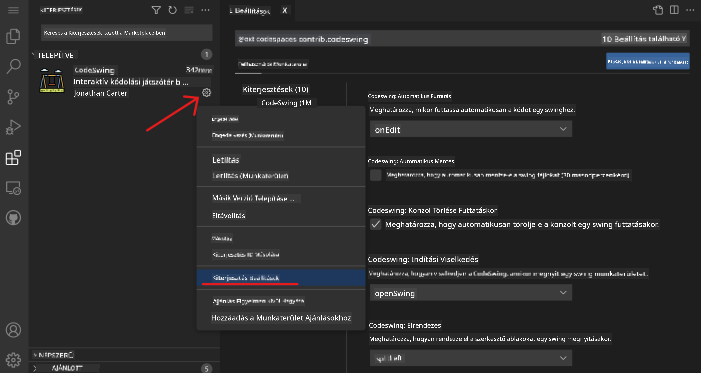
Gyakori beállítási lehetőségek:
- Hogyan formázódjon a kódod (tabulátorok vagy szóközök, sorhossz, stb.)
- Melyik billentyűparancsok indítsanak különböző műveleteket
- Milyen fájltípusokon működjön a kiterjesztés
- Bizonyos funkciók ki- vagy bekapcsolása a tisztaság érdekében
Kiterjesztéseid rendezése
Ahogy egyre több menő kiterjesztést fedezel fel, szeretnéd, hogy a gyűjteményed rendezett és stabilan működő legyen. A VSCode.dev ezt nagyon könnyen kezeli.
Milyen lehetőségeid vannak a kiterjesztések kezelésekor:
| Mit tudsz csinálni | Mikor hasznos | Profi tipp |
|---|---|---|
| Letiltás | Ha teszteled, hogy okoz-e problémát egy kiterjesztés | Jobb, mint eltávolítani, ha később még kellhet |
| Eltávolítás | Ha teljesen törölni akarod a nem használt kiterjesztéseket | Tiszta és gyors környezetet tart fenn |
| Frissítés | Ha az új funkciókat vagy hibajavításokat akarod megkapni | Általában automatikusan történik, de érdemes ellenőrizni |
Így szoktam én kezelni a kiterjesztéseimet:
- Pár havonta átnézem, miket telepítettem, és eltávolítom, amit nem használok
- Frissítem őket, hogy mindig meglegyenek a legújabb fejlesztések és biztonsági javítások
- Ha valami lassú, ideiglenesen letiltom a kiterjesztéseket, hogy megnézzem, melyik a hibás
- Elolvasom a frissítési jegyzeteket nagyobb verzióváltásoknál – néha remek funkciók jönnek!
⚠️ Teljesítménytipp: A kiterjesztések fantasztikusak, de a túl sok lelassíthatja a rendszert. Koncentrálj azokra, amelyek valóban megkönnyítik az életed, és ne félj eltávolítani a soha nem használtakat.
🎯 Pedagógiai állapotfelmérés: Fejlesztői környezet testreszabása
Architektúra megértése: Megtanultad, hogyan testre szabj egy professzionális fejlesztői környezetet közösségi fejlesztésű kiterjesztések segítségével. Ez tükrözi, hogyan építenek szabványosított eszközkészleteket vállalati fejlesztői csapatok.
Kulcsfogalmak elsajátítása:
- Kiterjesztés felfedezés: Eszközök megtalálása, amelyek adott fejlesztési problémákat oldanak meg
- Környezet konfigurálás: Az eszközök személyre szabása személyes vagy csapat preferenciákhoz
- Teljesítmény optimalizálás: Funkcionalitás és rendszer-teljesítmény kiegyensúlyozása
- Közösségi együttműködés: A globális fejlesztői közösség által készített eszközök hasznosítása
Iparági kapcsolat: A kiterjesztés ökoszisztémák táplálják a fő fejlesztői platformokat, mint a VS Code, Chrome DevTools és modern IDE-k. Az, hogy hogyan értékeled, telepíted és konfigurálod a kiterjesztéseket, alapvető a professzionális fejlesztési munkafolyamatokhoz.
Reflexiós kérdés: Hogyan közelítenéd meg egy 10 fejlesztőből álló csapat számára egy szabványosított fejlesztői környezet beállítását? Vegyél figyelembe következetességet, teljesítményt és egyéni preferenciákat.
📈 A felhőfejlesztési tudásod idővonala
timeline
    title Professzionális felhőfejlesztési út

    section Platform alapok
        Cloud Development Understanding
            : Sajátítsa el a webalapú szerkesztési koncepciókat
            : Kapcsolja össze a GitHub integrációs mintákat
            : Navigáljon a professzionális felületeken

    section Munkafolyamatok elsajátítása
        File & Project Management
            : Hozzon létre rendezett projektstruktúrákat
            : Sajátítsa el a szintaxiskiemelés előnyeit
            : Kezelje a többfájlós szerkesztési munkafolyamatokat

        Version Control Integration
            : Értse meg a Git vizualizációját
            : Gyakorolja a commit üzenet szabványokat
            : Sajátítsa el a változáskövetési munkafolyamatokat

    section Környezet testreszabása
        Extension Ecosystem
            : Fedezze fel a termelékenységi bővítményeket
            : Konfigurálja a fejlesztési beállításokat
            : Optimalizálja a teljesítmény és funkcionalitás arányát

        Professional Setup
            : Építsen konzisztens munkafolyamatokat
            : Hozzon létre újrahasználható konfigurációkat
            : Állítson fel csapat szabványokat

    section Iparági felkészültség
        Cloud-First Development
            : Sajátítsa el a távoli fejlesztési gyakorlatokat
            : Értse meg az együttműködési munkafolyamatokat
            : Fejlesszen platformfüggetlen készségeket

        Professional Practices
            : Kövesse az iparági szabványokat
            : Hozzon létre karbantartható munkafolyamatokat
            : Készüljön fel csapat környezetre
🎓 Vizsgaforduló: Sikeresen elsajátítottad a felhőalapú fejlesztést ugyanazokkal az eszközökkel és munkafolyamatokkal, amelyeket a nagy tech cégek profi fejlesztői használnak. Ezek a készségek a jövő szoftverfejlesztését jelentik.
🔄 Következő szintű képességek:
- Készen állsz haladó felhőfejlesztési platformok (Codespaces, GitPod) felfedezésére
- Felkészült vagy elosztott fejlesztői csapatokban való munkára
- Képes vagy globálisan hozzájárulni nyílt forráskódú projektekhez
- Alapot teremtettél a modern DevOps és folyamatos integráció gyakorlataihoz
GitHub Copilot Agent kihívás 🚀
Ahogy a NASA struktúrált megközelítést alkalmaz az űrmissziókhoz, ez a kihívás a VSCode.dev készségek szisztematikus alkalmazását követeli meg egy teljes fejlesztési munkafolyamatban.
Cél: Mutasd be a VSCode.dev ismereteket egy átfogó webfejlesztési munkafolyamat létrehozásával.
Projekt követelmények: Az agent mód segítségével hajtsd végre ezeket:
- Forkolj egy meglévő repót vagy hozz létre újat
- Hozz létre működő projektstruktúrát HTML, CSS és JavaScript fájlokkal
- Telepíts és állíts be három fejlesztést segítő kiterjesztést
- Gyakorold a verziókezelést leíró commit üzenetekkel
- Kísérletezz feature branch létrehozásával és módosításával
- Dokumentáld a folyamatot és a tanulságokat egy README.md fájlban
Ez a gyakorlat összefoglalja az összes VSCode.dev koncepciót egy gyakorlati munkafolyamatban, amit későbbi fejlesztési projekteken is alkalmazhatsz.
További info az agent mód használatáról.
Feladat
Ideje, hogy ezekkel a képességekkel egy valós projektbe kezdj! Van egy gyakorlati feladat, amelyen mindent kipróbálhatsz, amit tanultunk: Önéletrajz weboldal készítése VSCode.dev segítségével
Ez a feladat végigvezet azon, hogyan készíts profi önéletrajz weboldalt teljesen a böngésződben. Használni fogod az összes VSCode.dev funkciót, amit felfedeztünk, és a végére nemcsak egy nagyszerű weboldalad, hanem magabiztosságod is lesz az új munkafolyamatodban.
Folyamatos felfedezés és képességnövelés
Most már szilárd alapokkal rendelkezel, de még rengeteg menő dolgot fedezhetsz fel! Itt van néhány forrás és ötlet, hogy a VSCode.dev képességeidet magasabb szintre emeld:
Hivatalos dokumentációk, amiket érdemes elmenteni:
- VSCode Web Dokumentáció – Teljes útmutató böngésző-alapú szerkesztéshez
- GitHub Codespaces – Ha még több felhőerőt szeretnél
Menő funkciók, amiket érdemes kipróbálni:
- Billentyűparancsok: Tanuld meg a kombinációkat, amiktől igazi kódbajnoknak fogod érezni magad
- Munkaterület beállítások: Állíts be különböző környezeteket különböző projekttípusokhoz
- Több gyökér munkaterületek: Több repón dolgozz egyidejűleg (nagyon praktikus!)
- Terminál integráció: Parancssori eszközöket érsz el közvetlenül a böngészőben
Gyakorlati ötletek:
- Vegyél részt nyílt forráskódú projektekben VSCode.dev használatával – remek módja a visszaadásnak!
- Próbálj ki különböző kiterjesztéseket, hogy megtaláld a tökéletes beállítást
- Készíts projekt sablonokat a leggyakrabban épített weboldalakhoz
- Gyakorold a Git munkafolyamatokat, mint a branchelés és merge-elés – ezek aranyat érnek csapatmunkában
Mesteri szintre jutottál a böngésző-alapú fejlesztésben! 🎉 Ahogy a hordozható műszerek feltalálása lehetővé tette a tudósoknak a kutatást messzi helyeken, úgy a VSCode.dev profi kódolást tesz lehetővé bármilyen internetkapcsolattal rendelkező eszközről.
Ezek a készségek tükrözik a jelenlegi iparági gyakorlatokat – sok profi fejlesztő felhőalapú fejlesztői környezeteket használ a rugalmasság és hozzáférhetőség miatt. Olyan munkafolyamatot tanultál meg, amely skálázható az egyéni projektektől a nagy csapatmunkáig.
Alkalmazd ezeket a technikákat a következő fejlesztési projektednél! 🚀
Határidő nélküli felelősségkizárás: Ezt a dokumentumot az AI fordító szolgáltatás, a Co-op Translator segítségével fordítottuk. Bár törekszünk a pontosságra, kérjük, vegye figyelembe, hogy az automatikus fordítások tartalmazhatnak hibákat vagy pontatlanságokat. Az eredeti, anyanyelvű dokumentum tekintendő a hiteles forrásnak. Fontos információk esetén szakmai, emberi fordítást javaslunk. Nem vállalunk felelősséget semmilyen félreértésért vagy téves értelmezésért, amely ebből a fordításból adódik.