
 softchris
2b844a03b0
softchris
2b844a03b0
|
1 month ago | |
|---|---|---|
| .. | ||
| README.md | 1 month ago | |
| assignment.md | 1 month ago | |
README.md
Membuat game menggunakan event
Pernahkah Anda bertanya-tanya bagaimana situs web tahu saat Anda mengklik tombol atau mengetik di kotak teks? Itulah keajaiban pemrograman berbasis event! Cara terbaik untuk mempelajari keterampilan penting ini adalah dengan membangun sesuatu yang berguna - sebuah game kecepatan mengetik yang merespons setiap ketikan yang Anda lakukan.
Anda akan melihat secara langsung bagaimana browser web "berbicara" dengan kode JavaScript Anda. Setiap kali Anda mengklik, mengetik, atau menggerakkan mouse, browser mengirimkan pesan kecil (kami menyebutnya event) ke kode Anda, dan Anda yang memutuskan bagaimana meresponsnya!
Saat kita selesai, Anda akan memiliki game mengetik sungguhan yang melacak kecepatan dan akurasi Anda. Yang lebih penting, Anda akan memahami konsep dasar yang mendukung setiap situs web interaktif yang pernah Anda gunakan. Mari kita mulai!
Kuis Pra-Kuliah
Pemrograman berbasis event
Pikirkan tentang aplikasi atau situs web favorit Anda - apa yang membuatnya terasa hidup dan responsif? Semuanya tentang bagaimana ia merespons apa yang Anda lakukan! Setiap ketukan, klik, gesekan, atau ketikan menciptakan apa yang kita sebut "event," dan di situlah keajaiban pengembangan web terjadi.
Inilah yang membuat pemrograman untuk web begitu menarik: kita tidak pernah tahu kapan seseorang akan mengklik tombol itu atau mulai mengetik di kotak teks. Mereka mungkin mengklik segera, menunggu lima menit, atau mungkin tidak pernah mengklik sama sekali! Ketidakpastian ini berarti kita perlu berpikir berbeda tentang bagaimana kita menulis kode kita.
Alih-alih menulis kode yang berjalan dari atas ke bawah seperti resep, kita menulis kode yang duduk dengan sabar menunggu sesuatu terjadi. Ini mirip dengan bagaimana operator telegraf di tahun 1800-an akan duduk di dekat mesin mereka, siap merespons saat pesan datang melalui kabel.
Jadi, apa sebenarnya "event" itu? Sederhananya, itu adalah sesuatu yang terjadi! Ketika Anda mengklik tombol - itu adalah event. Ketika Anda mengetik huruf - itu adalah event. Ketika Anda menggerakkan mouse - itu adalah event lainnya.
Pemrograman berbasis event memungkinkan kita mengatur kode kita untuk mendengarkan dan merespons. Kita membuat fungsi khusus yang disebut event listener yang menunggu dengan sabar untuk hal-hal tertentu terjadi, lalu bertindak saat itu terjadi.
Pikirkan event listener seperti memiliki bel pintu untuk kode Anda. Anda mengatur bel pintu (addEventListener()), memberitahunya suara apa yang harus didengarkan (seperti 'klik' atau 'keypress'), dan kemudian menentukan apa yang harus terjadi saat seseorang menekannya (fungsi khusus Anda).
Begini cara kerja event listener:
- Mendengarkan tindakan pengguna tertentu seperti klik, ketikan, atau gerakan mouse
- Menjalankan kode khusus Anda saat event yang ditentukan terjadi
- Merespons interaksi pengguna secara langsung, menciptakan pengalaman yang mulus
- Menangani beberapa event pada elemen yang sama menggunakan listener yang berbeda
NOTE: Perlu dicatat bahwa ada banyak cara untuk membuat event listener. Anda dapat menggunakan fungsi anonim, atau membuat fungsi bernama. Anda dapat menggunakan berbagai pintasan, seperti mengatur properti
click, atau menggunakanaddEventListener(). Dalam latihan kita, kita akan fokus padaaddEventListener()dan fungsi anonim, karena ini adalah teknik yang paling umum digunakan oleh pengembang web. Ini juga yang paling fleksibel, karenaaddEventListener()bekerja untuk semua event, dan nama event dapat diberikan sebagai parameter.
Event umum
Meskipun browser web menawarkan puluhan event berbeda yang dapat Anda dengarkan, sebagian besar aplikasi interaktif hanya bergantung pada beberapa event penting. Memahami event inti ini akan memberi Anda dasar untuk membangun interaksi pengguna yang canggih.
Ada puluhan event yang tersedia untuk Anda dengarkan saat membuat aplikasi. Pada dasarnya, apa pun yang dilakukan pengguna di halaman akan memicu event, yang memberi Anda banyak kekuatan untuk memastikan mereka mendapatkan pengalaman yang Anda inginkan. Untungnya, Anda biasanya hanya membutuhkan sedikit event. Berikut beberapa event umum (termasuk dua yang akan kita gunakan saat membuat game kita):
| Event | Deskripsi | Penggunaan Umum |
|---|---|---|
click |
Pengguna mengklik sesuatu | Tombol, tautan, elemen interaktif |
contextmenu |
Pengguna mengklik tombol mouse kanan | Menu klik kanan khusus |
select |
Pengguna menyorot teks | Pengeditan teks, operasi salin |
input |
Pengguna memasukkan teks | Validasi formulir, pencarian real-time |
Memahami jenis event ini:
- Memicu saat pengguna berinteraksi dengan elemen tertentu di halaman Anda
- Memberikan informasi rinci tentang tindakan pengguna melalui objek event
- Memungkinkan Anda membuat aplikasi web yang responsif dan interaktif
- Bekerja secara konsisten di berbagai browser dan perangkat
Membuat game
Sekarang setelah Anda memahami cara kerja event, mari kita praktikkan pengetahuan itu dengan membangun sesuatu yang berguna. Kita akan membuat game kecepatan mengetik yang menunjukkan penanganan event sambil membantu Anda mengembangkan keterampilan penting sebagai pengembang.
Kita akan membuat game untuk mengeksplorasi cara kerja event di JavaScript. Game kita akan menguji keterampilan mengetik pemain, yang merupakan salah satu keterampilan yang paling diremehkan yang harus dimiliki semua pengembang. Fakta menarik: tata letak keyboard QWERTY yang kita gunakan saat ini sebenarnya dirancang pada tahun 1870-an untuk mesin tik - dan keterampilan mengetik yang baik masih sama berharganya bagi programmer hingga saat ini! Alur umum game akan terlihat seperti ini:
flowchart TD
    A[Player clicks Start] --> B[Random quote displays]
    B --> C[Player types in textbox]
    C --> D{Word complete?}
    D -->|Yes| E[Highlight next word]
    D -->|No| F{Correct so far?}
    F -->|Yes| G[Keep normal styling]
    F -->|No| H[Show error styling]
    E --> I{Quote complete?}
    I -->|No| C
    I -->|Yes| J[Show success message with time]
    G --> C
    H --> C
Begini cara kerja game kita:
- Dimulai saat pemain mengklik tombol mulai dan menampilkan kutipan acak
- Melacak kemajuan mengetik pemain kata demi kata secara real-time
- Menyoroti kata saat ini untuk memandu fokus pemain
- Memberikan umpan balik visual langsung untuk kesalahan mengetik
- Menghitung dan menampilkan total waktu saat kutipan selesai
Mari kita bangun game kita, dan pelajari tentang event!
Struktur file
Sebelum kita mulai coding, mari kita atur! Memiliki struktur file yang rapi sejak awal akan menghemat banyak waktu dan membuat proyek Anda lebih profesional. 😊
Kita akan membuatnya sederhana dengan hanya tiga file: index.html untuk struktur halaman kita, script.js untuk semua logika game kita, dan style.css untuk membuat semuanya terlihat menarik. Ini adalah trio klasik yang mendukung sebagian besar web!
Buat folder baru untuk pekerjaan Anda dengan membuka konsol atau jendela terminal dan menjalankan perintah berikut:
# Linux or macOS
mkdir typing-game && cd typing-game

# Windows
md typing-game && cd typing-game
Begini cara kerja perintah ini:
- Membuat direktori baru bernama
typing-gameuntuk file proyek Anda - Masuk ke direktori yang baru dibuat secara otomatis
- Menyiapkan ruang kerja yang bersih untuk pengembangan game Anda
Buka Visual Studio Code:
code .
Perintah ini:
- Meluncurkan Visual Studio Code di direktori saat ini
- Membuka folder proyek Anda di editor
- Memberikan akses ke semua alat pengembangan yang Anda butuhkan
Tambahkan tiga file ke folder di Visual Studio Code dengan nama berikut:
index.html- Berisi struktur dan konten game Andascript.js- Menangani semua logika game dan event listenerstyle.css- Mendefinisikan tampilan visual dan gaya
Membuat antarmuka pengguna
Sekarang mari kita bangun panggung tempat semua aksi game kita akan berlangsung! Pikirkan ini seperti merancang panel kontrol untuk pesawat luar angkasa - kita perlu memastikan semua yang dibutuhkan pemain ada di tempat yang mereka harapkan.
Mari kita tentukan apa yang sebenarnya dibutuhkan game kita. Jika Anda bermain game mengetik, apa yang ingin Anda lihat di layar? Berikut yang kita butuhkan:
| Elemen UI | Tujuan | Elemen HTML |
|---|---|---|
| Tampilan Kutipan | Menampilkan teks untuk diketik | <p> dengan id="quote" |
| Area Pesan | Menampilkan status dan pesan keberhasilan | <p> dengan id="message" |
| Input Teks | Tempat pemain mengetik kutipan | <input> dengan id="typed-value" |
| Tombol Mulai | Memulai game | <button> dengan id="start" |
Memahami struktur UI:
- Mengorganisasi konten secara logis dari atas ke bawah
- Menetapkan ID unik untuk elemen agar dapat ditargetkan oleh JavaScript
- Memberikan hierarki visual yang jelas untuk pengalaman pengguna yang lebih baik
- Menyertakan elemen HTML semantik untuk aksesibilitas
Setiap elemen tersebut membutuhkan ID agar kita dapat bekerja dengannya di JavaScript kita. Kita juga akan menambahkan referensi ke file CSS dan JavaScript yang akan kita buat.
Buat file baru bernama index.html. Tambahkan HTML berikut:
<!-- inside index.html -->
<html>
<head>
  <title>Typing game</title>
  <link rel="stylesheet" href="style.css">
</head>
<body>
  <h1>Typing game!</h1>
  <p>Practice your typing skills with a quote from Sherlock Holmes. Click **start** to begin!</p>
  <p id="quote"></p> <!-- This will display our quote -->
  <p id="message"></p> <!-- This will display any status messages -->
  <div>
    <input type="text" aria-label="current word" id="typed-value" /> <!-- The textbox for typing -->
    <button type="button" id="start">Start</button> <!-- To start the game -->
  </div>
  <script src="script.js"></script>
</body>
</html>
Penjelasan tentang apa yang dicapai oleh struktur HTML ini:
- Menautkan stylesheet CSS di
<head>untuk styling - Membuat heading yang jelas dan instruksi untuk pengguna
- Membuat paragraf placeholder dengan ID spesifik untuk konten dinamis
- Menyertakan bidang input dengan atribut aksesibilitas
- Menyediakan tombol mulai untuk memulai game
- Memuat file JavaScript di akhir untuk kinerja optimal
Meluncurkan aplikasi
Menguji aplikasi Anda secara berkala selama pengembangan membantu Anda menemukan masalah lebih awal dan melihat kemajuan Anda secara real-time. Live Server adalah alat yang sangat berharga yang secara otomatis menyegarkan browser Anda setiap kali Anda menyimpan perubahan, membuat pengembangan jauh lebih efisien.
Selalu lebih baik untuk mengembangkan secara bertahap untuk melihat bagaimana semuanya terlihat. Mari kita luncurkan aplikasi kita. Ada ekstensi yang luar biasa untuk Visual Studio Code yang disebut Live Server yang akan meng-host aplikasi Anda secara lokal dan menyegarkan browser setiap kali Anda menyimpan.
Instal Live Server dengan mengikuti tautan dan klik Install:
Begini yang terjadi selama instalasi:
- Meminta browser Anda untuk membuka Visual Studio Code
- Membimbing Anda melalui proses instalasi ekstensi
- Mungkin memerlukan restart Visual Studio Code untuk menyelesaikan pengaturan
Setelah terinstal, di Visual Studio Code, klik Ctrl-Shift-P (atau Cmd-Shift-P) untuk membuka command palette:
Memahami command palette:
- Memberikan akses cepat ke semua perintah VS Code
- Mencari perintah saat Anda mengetik
- Menawarkan pintasan keyboard untuk pengembangan lebih cepat
Ketik "Live Server: Open with Live Server":
Apa yang dilakukan Live Server:
- Memulai server pengembangan lokal untuk proyek Anda
- Secara otomatis menyegarkan browser saat Anda menyimpan file
- Melayani file Anda dari URL lokal (biasanya
localhost:5500)
Buka browser dan navigasikan ke https://localhost:5500:
Sekarang Anda seharusnya melihat halaman yang Anda buat! Mari tambahkan beberapa fungsionalitas.
Tambahkan CSS
Sekarang mari kita buat tampilannya menarik! Umpan balik visual sangat penting untuk antarmuka pengguna sejak awal era komputasi. Pada tahun 1980-an, para peneliti menemukan bahwa umpan balik visual langsung secara dramatis meningkatkan kinerja pengguna dan mengurangi kesalahan. Itulah yang akan kita buat.
Game kita perlu sangat jelas tentang apa yang sedang terjadi. Pemain harus segera tahu kata mana yang harus mereka ketik, dan jika mereka membuat kesalahan, mereka harus melihatnya langsung. Mari kita buat beberapa gaya yang sederhana namun efektif:
Buat file baru bernama style.css dan tambahkan sintaks berikut.
/* inside style.css */
.highlight {
  background-color: yellow;
}

.error {
  background-color: lightcoral;
  border: red;
}
Memahami kelas CSS ini:
- Menyoroti kata saat ini dengan latar belakang kuning untuk panduan visual yang jelas
- Menandai kesalahan mengetik dengan warna latar belakang coral muda
- Memberikan umpan balik langsung tanpa mengganggu alur mengetik pengguna
- Menggunakan warna kontras untuk aksesibilitas dan komunikasi visual yang jelas
✅ Untuk CSS, Anda dapat mengatur tata letak halaman sesuai keinginan Anda. Luangkan sedikit waktu dan buat halaman terlihat lebih menarik:
- Pilih font yang berbeda
- Warnai header
- Ubah ukuran elemen
JavaScript
Di sinilah semuanya menjadi menarik! 🎉 Kita sudah memiliki struktur HTML dan gaya CSS, tetapi saat ini game kita seperti mobil cantik tanpa mesin. JavaScript akan menjadi mesin itu - inilah yang membuat semuanya benar-benar bekerja dan merespons apa yang dilakukan pemain.
Di sini Anda akan melihat kreasi Anda menjadi hidup. Kita akan mengatasi langkah ini satu per satu agar tidak terasa terlalu membingungkan:
| Langkah | Tujuan | Apa yang Akan Anda Pelajari |
|---|---|---|
| Buat konstanta | Menyiapkan kutipan dan referensi DOM | Manajemen variabel dan seleksi DOM |
| Event listener untuk memulai game | Menangani inisialisasi game | Penanganan event dan pembaruan UI |
| Event listener untuk mengetik | Memproses input pengguna secara real-time | Validasi input dan umpan balik dinamis |
Pendekatan terstruktur ini membantu Anda:
- Mengorganisasi kode Anda ke dalam bagian yang logis dan mudah dikelola
- Membangun fungsionalitas secara bertahap untuk debugging yang lebih mudah
- Memahami bagaimana bagian-bagian berbeda dari aplikasi Anda bekerja bersama
- Membuat pola yang dapat digunakan kembali untuk proyek di masa depan
Namun pertama-tama, buat file baru bernama script.js.
Tambahkan konstanta
Sebelum kita masuk ke aksi, mari kita kumpulkan semua sumber daya kita! Seperti bagaimana pusat kendali NASA menyiapkan semua sistem pemantauan mereka sebelum peluncuran, jauh lebih mudah saat Anda memiliki semuanya siap dan tersedia. Ini menghemat waktu dari mencari-cari sesuatu nanti dan membantu mencegah kesalahan ketik.
Berikut yang perlu kita siapkan terlebih dahulu:
| Jenis Data | Tujuan | Contoh |
|---|---|---|
| Array of quotes | Simpan semua kutipan yang mungkin untuk permainan | ['Quote 1', 'Quote 2', ...] |
| Word array | Pecah kutipan saat ini menjadi kata-kata individu | ['When', 'you', 'have', ...] |
| Word index | Lacak kata mana yang sedang diketik oleh pemain | 0, 1, 2, 3... |
| Start time | Hitung waktu yang berlalu untuk penilaian | Date.now() |
Kita juga membutuhkan referensi ke elemen UI kita:
| Elemen | ID | Tujuan |
|---|---|---|
| Input teks | typed-value |
Tempat pemain mengetik |
| Tampilan kutipan | quote |
Menampilkan kutipan untuk diketik |
| Area pesan | message |
Menampilkan pembaruan status |
// inside script.js
// all of our quotes
const quotes = [
    'When you have eliminated the impossible, whatever remains, however improbable, must be the truth.',
    'There is nothing more deceptive than an obvious fact.',
    'I ought to know by this time that when a fact appears to be opposed to a long train of deductions it invariably proves to be capable of bearing some other interpretation.',
    'I never make exceptions. An exception disproves the rule.',
    'What one man can invent another can discover.',
    'Nothing clears up a case so much as stating it to another person.',
    'Education never ends, Watson. It is a series of lessons, with the greatest for the last.',
];
// store the list of words and the index of the word the player is currently typing
let words = [];
let wordIndex = 0;
// the starting time
let startTime = Date.now();
// page elements
const quoteElement = document.getElementById('quote');
const messageElement = document.getElementById('message');
const typedValueElement = document.getElementById('typed-value');
Memecah apa yang dilakukan oleh kode pengaturan ini:
- Menyimpan array kutipan Sherlock Holmes menggunakan
constkarena kutipan tidak akan berubah - Menginisialisasi variabel pelacakan dengan
letkarena nilai-nilai ini akan diperbarui selama permainan - Menangkap referensi ke elemen DOM menggunakan
document.getElementById()untuk akses yang efisien - Menyiapkan dasar untuk semua fungsi permainan dengan nama variabel yang jelas dan deskriptif
- Mengorganisasi data dan elemen terkait secara logis untuk mempermudah pemeliharaan kode
✅ Silakan tambahkan lebih banyak kutipan ke permainan Anda
💡 Tips Pro: Kita dapat mengambil elemen kapan saja dalam kode dengan menggunakan
document.getElementById(). Karena kita akan sering merujuk elemen-elemen ini, kita dapat menghindari kesalahan ketik dengan literal string menggunakan konstanta. Framework seperti Vue.js atau React dapat membantu Anda mengelola sentralisasi kode dengan lebih baik.
Mengapa pendekatan ini sangat efektif:
- Mencegah kesalahan ejaan saat merujuk elemen berkali-kali
- Meningkatkan keterbacaan kode dengan nama konstanta yang deskriptif
- Memungkinkan dukungan IDE yang lebih baik dengan autocomplete dan pemeriksaan kesalahan
- Mempermudah refactoring jika ID elemen berubah di kemudian hari
Luangkan waktu untuk menonton video tentang penggunaan const, let, dan var

🎥 Klik gambar di atas untuk video tentang variabel.
Tambahkan logika mulai
Di sinilah semuanya mulai berjalan! 🚀 Anda akan menulis pendengar acara pertama Anda, dan ada sesuatu yang sangat memuaskan tentang melihat kode Anda merespons klik tombol.
Pikirkan ini: di suatu tempat di luar sana, seorang pemain akan mengklik tombol "Start", dan kode Anda harus siap untuk mereka. Kita tidak tahu kapan mereka akan mengkliknya - bisa langsung, bisa setelah mereka mengambil kopi - tetapi ketika mereka melakukannya, permainan Anda akan hidup.
Ketika pengguna mengklik start, kita perlu memilih kutipan, mengatur antarmuka pengguna, dan mengatur pelacakan untuk kata saat ini dan waktu. Di bawah ini adalah JavaScript yang perlu Anda tambahkan; kita akan membahasnya setelah blok skrip.
// at the end of script.js
document.getElementById('start').addEventListener('click', () => {
  // get a quote
  const quoteIndex = Math.floor(Math.random() * quotes.length);
  const quote = quotes[quoteIndex];
  // Put the quote into an array of words
  words = quote.split(' ');
  // reset the word index for tracking
  wordIndex = 0;

  // UI updates
  // Create an array of span elements so we can set a class
  const spanWords = words.map(function(word) { return `<span>${word} </span>`});
  // Convert into string and set as innerHTML on quote display
  quoteElement.innerHTML = spanWords.join('');
  // Highlight the first word
  quoteElement.childNodes[0].className = 'highlight';
  // Clear any prior messages
  messageElement.innerText = '';

  // Setup the textbox
  // Clear the textbox
  typedValueElement.value = '';
  // set focus
  typedValueElement.focus();
  // set the event handler

  // Start the timer
  startTime = new Date().getTime();
});
Mari kita pecah kode menjadi bagian logis:
📊 Pengaturan Pelacakan Kata:
- Memilih kutipan acak menggunakan
Math.floor()danMath.random()untuk variasi - Mengonversi kutipan menjadi array kata-kata individu menggunakan
split(' ') - Mengatur ulang
wordIndexke 0 karena pemain mulai dengan kata pertama - Mempersiapkan status permainan untuk putaran baru
🎨 Pengaturan dan Tampilan UI:
- Membuat array elemen
<span>, membungkus setiap kata untuk penataan individu - Menggabungkan elemen span menjadi satu string untuk pembaruan DOM yang efisien
- Menyoroti kata pertama dengan menambahkan kelas CSS
highlight - Menghapus pesan permainan sebelumnya untuk memberikan awal yang bersih
⌨️ Persiapan Kotak Teks:
- Menghapus teks yang ada di bidang input
- Mengatur fokus ke kotak teks sehingga pemain dapat mulai mengetik segera
- Mempersiapkan area input untuk sesi permainan baru
⏱️ Inisialisasi Timer:
- Menangkap cap waktu saat ini menggunakan
new Date().getTime() - Memungkinkan perhitungan kecepatan mengetik dan waktu penyelesaian yang akurat
- Memulai pelacakan kinerja untuk sesi permainan
Tambahkan logika mengetik
Di sinilah kita menangani inti dari permainan kita! Jangan khawatir jika ini terlihat banyak pada awalnya - kita akan membahas setiap bagian, dan pada akhirnya, Anda akan melihat betapa logisnya semuanya.
Apa yang kita bangun di sini cukup canggih: setiap kali seseorang mengetikkan huruf, kode kita akan memeriksa apa yang mereka ketik, memberikan umpan balik, dan memutuskan apa yang harus dilakukan selanjutnya. Ini mirip dengan bagaimana pengolah kata awal seperti WordStar di tahun 1970-an memberikan umpan balik waktu nyata kepada pengetik.
// at the end of script.js
typedValueElement.addEventListener('input', () => {
  // Get the current word
  const currentWord = words[wordIndex];
  // get the current value
  const typedValue = typedValueElement.value;

  if (typedValue === currentWord && wordIndex === words.length - 1) {
    // end of sentence
    // Display success
    const elapsedTime = new Date().getTime() - startTime;
    const message = `CONGRATULATIONS! You finished in ${elapsedTime / 1000} seconds.`;
    messageElement.innerText = message;
  } else if (typedValue.endsWith(' ') && typedValue.trim() === currentWord) {
    // end of word
    // clear the typedValueElement for the new word
    typedValueElement.value = '';
    // move to the next word
    wordIndex++;
    // reset the class name for all elements in quote
    for (const wordElement of quoteElement.childNodes) {
      wordElement.className = '';
    }
    // highlight the new word
    quoteElement.childNodes[wordIndex].className = 'highlight';
  } else if (currentWord.startsWith(typedValue)) {
    // currently correct
    // highlight the next word
    typedValueElement.className = '';
  } else {
    // error state
    typedValueElement.className = 'error';
  }
});
Memahami alur logika mengetik:
Fungsi ini menggunakan pendekatan waterfall, memeriksa kondisi dari yang paling spesifik hingga yang paling umum. Mari kita pecah setiap skenario:
flowchart TD
    A[Player types character] --> B[Get current word and typed value]
    B --> C{Quote complete?}
    C -->|Yes| D[Show completion message with time]
    C -->|No| E{Word complete with space?}
    E -->|Yes| F[Clear input, move to next word, update highlight]
    E -->|No| G{Typing correctly so far?}
    G -->|Yes| H[Remove error styling]
    G -->|No| I[Show error styling]
🏁 Kutipan Selesai (Skenario 1):
- Memeriksa apakah nilai yang diketik cocok dengan kata saat ini DAN kita berada di kata terakhir
- Menghitung waktu yang berlalu dengan mengurangi waktu mulai dari waktu saat ini
- Mengonversi milidetik ke detik dengan membagi dengan 1.000
- Menampilkan pesan selamat dengan waktu penyelesaian
✅ Kata Selesai (Skenario 2):
- Mendeteksi penyelesaian kata saat input diakhiri dengan spasi
- Memvalidasi bahwa input yang dipangkas cocok dengan kata saat ini secara tepat
- Menghapus bidang input untuk kata berikutnya
- Melanjutkan ke kata berikutnya dengan menambah
wordIndex - Memperbarui penyorotan visual dengan menghapus semua kelas dan menyoroti kata baru
📝 Proses Mengetik (Skenario 3):
- Memverifikasi bahwa kata saat ini dimulai dengan apa yang telah diketik sejauh ini
- Menghapus gaya kesalahan untuk menunjukkan bahwa input benar
- Memungkinkan kelanjutan mengetik tanpa gangguan
❌ Status Kesalahan (Skenario 4):
- Memicu saat teks yang diketik tidak cocok dengan awal kata yang diharapkan
- Menerapkan kelas CSS kesalahan untuk memberikan umpan balik visual langsung
- Membantu pemain dengan cepat mengidentifikasi dan memperbaiki kesalahan
Uji aplikasi Anda
Lihat apa yang telah Anda capai! 🎉 Anda baru saja membangun permainan mengetik yang nyata dan berfungsi dari awal menggunakan pemrograman berbasis acara. Luangkan waktu sejenak untuk menghargai itu - ini bukanlah pencapaian kecil!
Sekarang saatnya fase pengujian! Apakah ini bekerja seperti yang diharapkan? Apakah kita melewatkan sesuatu? Begini: jika ada sesuatu yang tidak bekerja dengan sempurna langsung, itu sangat normal. Bahkan pengembang berpengalaman sering menemukan bug dalam kode mereka. Itu semua adalah bagian dari proses pengembangan!
Klik start, dan mulailah mengetik! Seharusnya terlihat seperti animasi yang kita lihat sebelumnya.
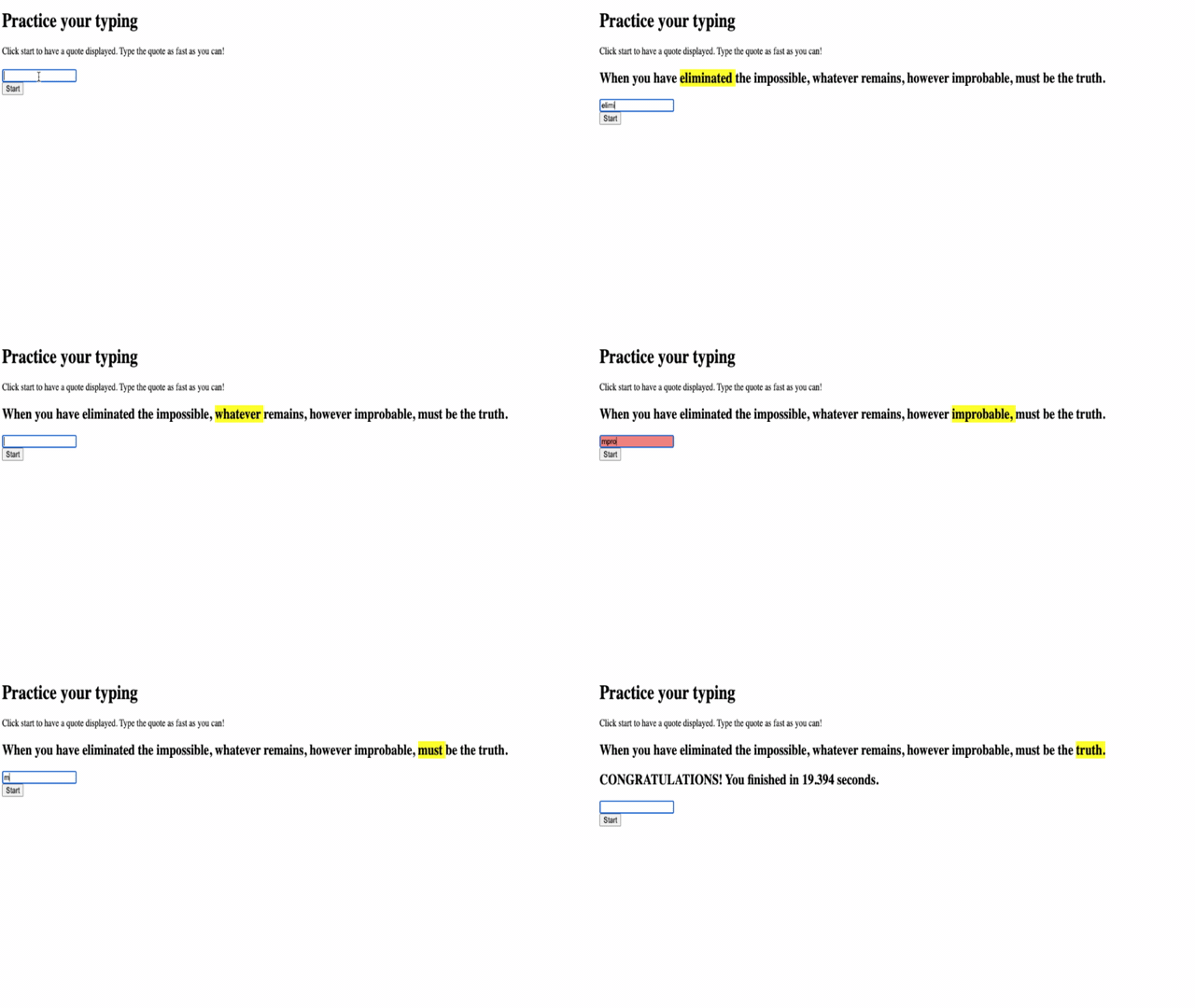
Apa yang harus diuji dalam aplikasi Anda:
- Memverifikasi bahwa mengklik Start menampilkan kutipan acak
- Mengonfirmasi bahwa mengetik menyoroti kata saat ini dengan benar
- Memeriksa bahwa gaya kesalahan muncul untuk mengetik yang salah
- Memastikan bahwa menyelesaikan kata-kata memajukan penyorotan dengan benar
- Menguji bahwa menyelesaikan kutipan menunjukkan pesan penyelesaian dengan waktu
Tips debugging umum:
- Periksa konsol browser (F12) untuk kesalahan JavaScript
- Verifikasi bahwa semua nama file cocok persis (case-sensitive)
- Pastikan Live Server berjalan dan menyegarkan dengan benar
- Uji kutipan yang berbeda untuk memverifikasi pemilihan acak berfungsi
Tantangan GitHub Copilot Agent 🎮
Gunakan mode Agent untuk menyelesaikan tantangan berikut:
Deskripsi: Perluas permainan mengetik dengan menerapkan sistem kesulitan yang menyesuaikan permainan berdasarkan kinerja pemain. Tantangan ini akan membantu Anda berlatih penanganan acara tingkat lanjut, analisis data, dan pembaruan UI dinamis.
Prompt: Buat sistem penyesuaian kesulitan untuk permainan mengetik yang:
- Melacak kecepatan mengetik pemain (kata per menit) dan persentase akurasi
- Secara otomatis menyesuaikan ke tiga tingkat kesulitan: Mudah (kutipan sederhana), Sedang (kutipan saat ini), Sulit (kutipan kompleks dengan tanda baca)
- Menampilkan tingkat kesulitan saat ini dan statistik pemain di UI
- Menerapkan penghitung streak yang meningkatkan kesulitan setelah 3 performa baik berturut-turut
- Menambahkan umpan balik visual (warna, animasi) untuk menunjukkan perubahan kesulitan
Tambahkan elemen HTML, gaya CSS, dan fungsi JavaScript yang diperlukan untuk menerapkan fitur ini. Sertakan penanganan kesalahan yang tepat dan pastikan permainan tetap dapat diakses dengan label ARIA yang sesuai.
Pelajari lebih lanjut tentang mode agent di sini.
🚀 Tantangan
Siap membawa permainan mengetik Anda ke tingkat berikutnya? Cobalah menerapkan fitur-fitur canggih ini untuk memperdalam pemahaman Anda tentang penanganan acara dan manipulasi DOM:
Tambahkan lebih banyak fungsi:
| Fitur | Deskripsi | Keterampilan yang Akan Anda Latih |
|---|---|---|
| Kontrol Input | Nonaktifkan pendengar acara input saat selesai, dan aktifkan kembali saat tombol diklik |
Manajemen acara dan kontrol status |
| Manajemen Status UI | Nonaktifkan kotak teks saat pemain menyelesaikan kutipan | Manipulasi properti DOM |
| Dialog Modal | Tampilkan kotak dialog modal dengan pesan keberhasilan | Pola UI tingkat lanjut dan aksesibilitas |
| Sistem Skor Tertinggi | Simpan skor tertinggi menggunakan localStorage |
API penyimpanan browser dan persistensi data |
Tips implementasi:
- Pelajari
localStorage.setItem()danlocalStorage.getItem()untuk penyimpanan yang persisten - Latih menambahkan dan menghapus pendengar acara secara dinamis
- Jelajahi elemen dialog HTML atau pola modal CSS
- Pertimbangkan aksesibilitas saat menonaktifkan dan mengaktifkan kontrol formulir
Kuis Pasca-Kuliah
Tinjauan & Studi Mandiri
Baca tentang semua acara yang tersedia untuk pengembang melalui browser web, dan pertimbangkan skenario di mana Anda akan menggunakan masing-masing acara tersebut.
Tugas
Penafian:
Dokumen ini telah diterjemahkan menggunakan layanan penerjemahan AI Co-op Translator. Meskipun kami berupaya untuk memberikan hasil yang akurat, harap diketahui bahwa terjemahan otomatis mungkin mengandung kesalahan atau ketidakakuratan. Dokumen asli dalam bahasa aslinya harus dianggap sebagai sumber yang otoritatif. Untuk informasi yang penting, disarankan menggunakan jasa penerjemahan manusia profesional. Kami tidak bertanggung jawab atas kesalahpahaman atau interpretasi yang keliru yang timbul dari penggunaan terjemahan ini.