
20 KiB
Projeto de Extensão de Navegador Parte 1: Tudo sobre Navegadores
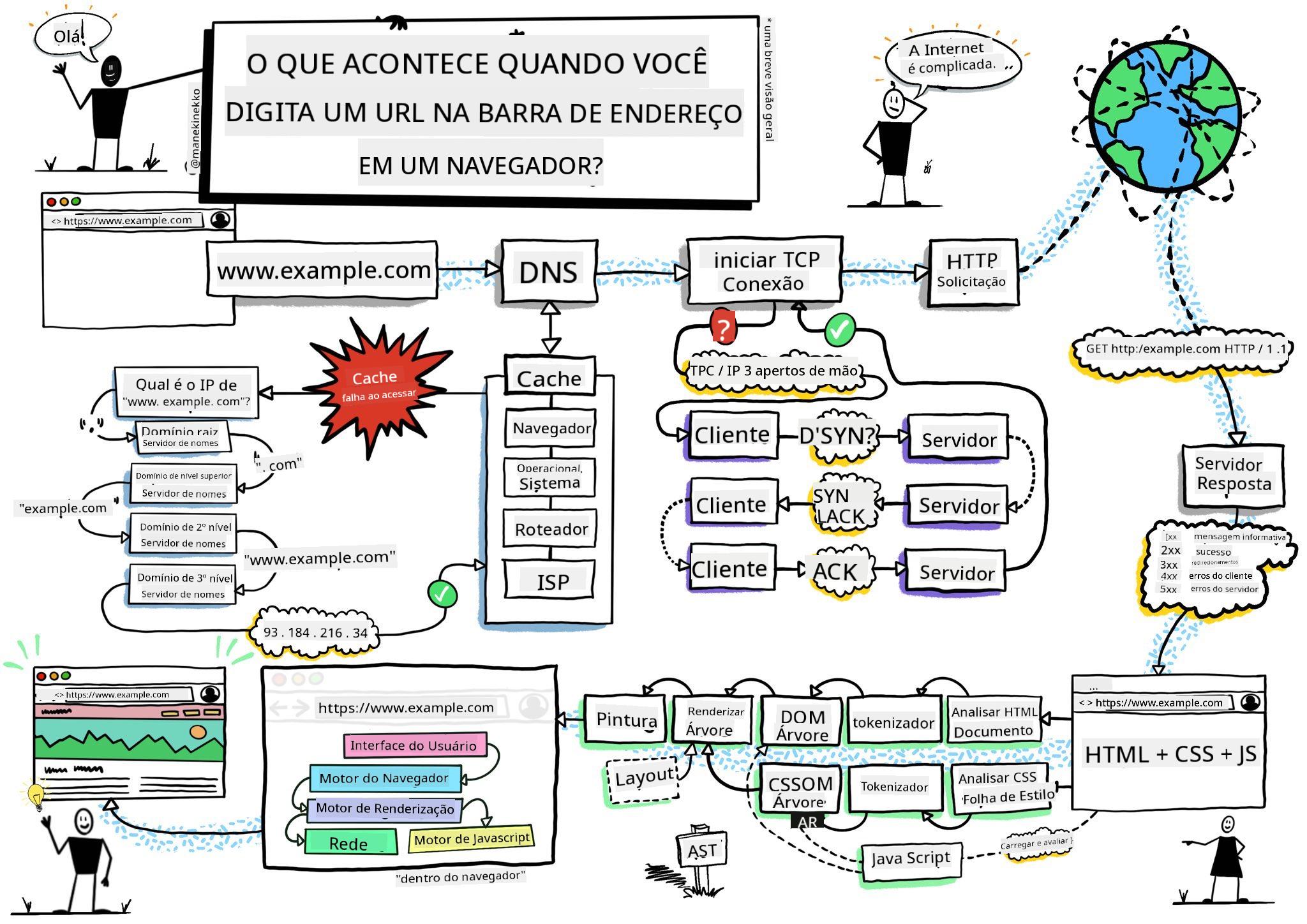
Esboço por Wassim Chegham
Quiz Pré-Aula
Introdução
Extensões de navegador são miniaplicativos que melhoram sua experiência de navegação na web. Assim como a visão original de Tim Berners-Lee de uma web interativa, as extensões ampliam as capacidades do navegador além da simples visualização de documentos. De gerenciadores de senhas que mantêm suas contas seguras a seletores de cores que ajudam designers a capturar tons perfeitos, as extensões resolvem desafios cotidianos de navegação.
Antes de construir sua primeira extensão, vamos entender como os navegadores funcionam. Assim como Alexander Graham Bell precisou entender a transmissão de som antes de inventar o telefone, conhecer os fundamentos dos navegadores ajudará você a criar extensões que se integrem perfeitamente aos sistemas existentes.
Ao final desta lição, você entenderá a arquitetura dos navegadores e terá começado a construir sua primeira extensão.
Entendendo os Navegadores Web
Um navegador web é essencialmente um sofisticado intérprete de documentos. Quando você digita "google.com" na barra de endereços, o navegador realiza uma série complexa de operações - solicitando conteúdo de servidores ao redor do mundo, depois analisando e renderizando esse código nas páginas interativas que você vê.
Esse processo reflete como o primeiro navegador web, WorldWideWeb, foi projetado por Tim Berners-Lee em 1990 para tornar documentos com hiperlinks acessíveis a todos.
✅ Um pouco de história: O primeiro navegador foi chamado 'WorldWideWeb' e foi criado por Sir Timothy Berners-Lee em 1990.
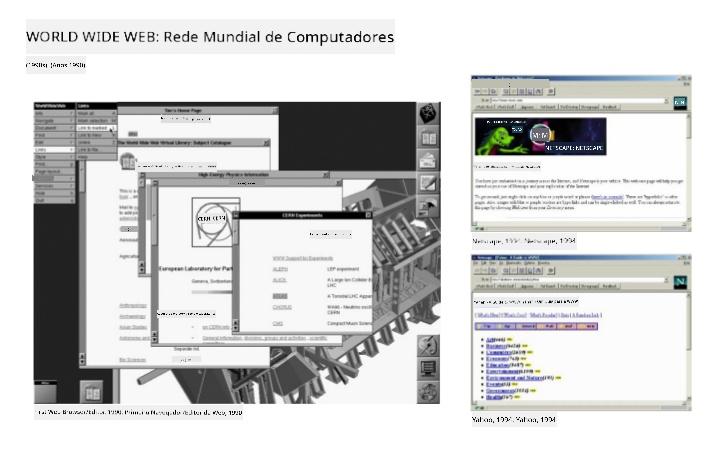
Alguns navegadores antigos, via Karen McGrane
Como os Navegadores Processam Conteúdo Web
O processo entre digitar um URL e visualizar uma página envolve várias etapas coordenadas que acontecem em segundos:
sequenceDiagram
    participant User
    participant Browser
    participant DNS
    participant Server

    User->>Browser: Types URL and presses Enter
    Browser->>DNS: Looks up server IP address
    DNS->>Browser: Returns IP address
    Browser->>Server: Requests web page content
    Server->>Browser: Sends HTML, CSS, and JavaScript
    Browser->>User: Renders complete web page
Aqui está o que esse processo realiza:
- Traduz o URL legível para humanos em um endereço IP de servidor por meio de uma consulta DNS
- Estabelece uma conexão segura com o servidor web usando os protocolos HTTP ou HTTPS
- Solicita o conteúdo específico da página web ao servidor
- Recebe marcação HTML, estilos CSS e código JavaScript do servidor
- Renderiza todo o conteúdo na página web interativa que você vê
Recursos Principais dos Navegadores
Os navegadores modernos oferecem inúmeros recursos que os desenvolvedores de extensões podem aproveitar:
| Recurso | Propósito | Oportunidades para Extensões |
|---|---|---|
| Motor de Renderização | Exibe HTML, CSS e JavaScript | Modificação de conteúdo, injeção de estilos |
| Motor JavaScript | Executa código JavaScript | Scripts personalizados, interações com APIs |
| Armazenamento Local | Salva dados localmente | Preferências do usuário, dados em cache |
| Pilha de Rede | Gerencia solicitações web | Monitoramento de solicitações, análise de dados |
| Modelo de Segurança | Protege os usuários contra conteúdo malicioso | Filtragem de conteúdo, melhorias de segurança |
Entender esses recursos ajuda você a:
- Identificar onde sua extensão pode agregar mais valor
- Escolher as APIs de navegador certas para a funcionalidade da sua extensão
- Projetar extensões que funcionem eficientemente com os sistemas do navegador
- Garantir que sua extensão siga as melhores práticas de segurança do navegador
Considerações para Desenvolvimento Multinavegador
Diferentes navegadores implementam padrões com pequenas variações, semelhante a como diferentes linguagens de programação podem lidar com o mesmo algoritmo de maneiras diferentes. Chrome, Firefox e Safari têm características únicas que os desenvolvedores devem considerar durante o desenvolvimento de extensões.
💡 Dica Pro: Use caniuse.com para verificar quais tecnologias web são suportadas em diferentes navegadores. Isso é essencial ao planejar os recursos da sua extensão!
Considerações principais para o desenvolvimento de extensões:
- Teste sua extensão nos navegadores Chrome, Firefox e Edge
- Adapte-se às diferentes APIs de extensão e formatos de manifesto dos navegadores
- Lide com características de desempenho e limitações variadas
- Forneça alternativas para recursos específicos de navegadores que podem não estar disponíveis
✅ Insight Analítico: Você pode determinar quais navegadores seus usuários preferem instalando pacotes de análise em seus projetos de desenvolvimento web. Esses dados ajudam você a priorizar quais navegadores suportar primeiro.
Entendendo Extensões de Navegador
Extensões de navegador resolvem desafios comuns de navegação na web ao adicionar funcionalidades diretamente à interface do navegador. Em vez de exigir aplicativos separados ou fluxos de trabalho complexos, as extensões fornecem acesso imediato a ferramentas e recursos.
Esse conceito reflete como os pioneiros da computação, como Douglas Engelbart, imaginaram aumentar as capacidades humanas com tecnologia - as extensões ampliam a funcionalidade básica do navegador.
Categorias populares de extensões e seus benefícios:
- Ferramentas de Produtividade: Gerenciadores de tarefas, aplicativos de anotações e rastreadores de tempo que ajudam você a se organizar
- Melhorias de Segurança: Gerenciadores de senhas, bloqueadores de anúncios e ferramentas de privacidade que protegem seus dados
- Ferramentas para Desenvolvedores: Formatadores de código, seletores de cores e utilitários de depuração que facilitam o desenvolvimento
- Aprimoramento de Conteúdo: Modos de leitura, baixadores de vídeo e ferramentas de captura de tela que melhoram sua experiência na web
✅ Pergunta para Reflexão: Quais são suas extensões de navegador favoritas? Quais tarefas específicas elas realizam e como melhoram sua experiência de navegação?
Instalando e Gerenciando Extensões
Entender o processo de instalação de extensões ajuda você a antecipar a experiência do usuário ao instalar sua extensão. O processo de instalação é padronizado em navegadores modernos, com pequenas variações no design da interface.
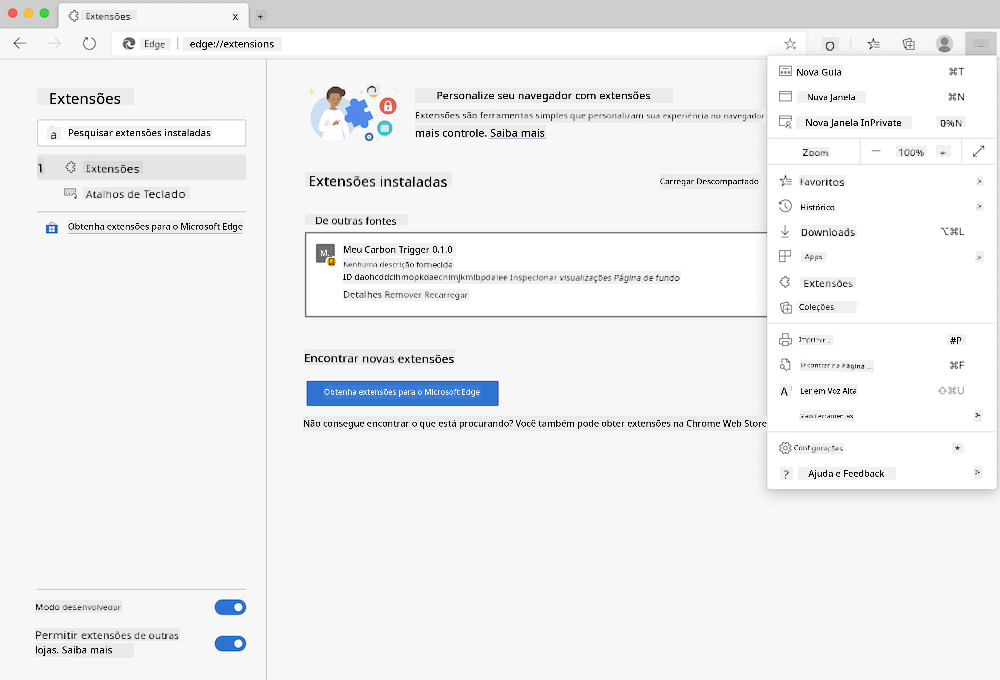
Importante: Certifique-se de ativar o modo desenvolvedor e permitir extensões de outras lojas ao testar suas próprias extensões.
Processo de Instalação de Extensão em Desenvolvimento
Ao desenvolver e testar suas próprias extensões, siga este fluxo de trabalho:
# Step 1: Build your extension
npm run build
O que este comando realiza:
- Compila seu código-fonte em arquivos prontos para o navegador
- Agrupa módulos JavaScript em pacotes otimizados
- Gera os arquivos finais da extensão na pasta
/dist - Prepara sua extensão para instalação e testes
Etapa 2: Navegue até Extensões do Navegador
- Abra a página de gerenciamento de extensões do seu navegador
- Clique no botão "Configurações e mais" (ícone
...) no canto superior direito - Selecione "Extensões" no menu suspenso
Etapa 3: Carregue Sua Extensão
- Para novas instalações: Escolha
carregar sem compactaçãoe selecione sua pasta/dist - Para atualizações: Clique em
recarregarao lado da extensão já instalada - Para testes: Ative o "Modo desenvolvedor" para acessar recursos adicionais de depuração
Instalação de Extensão em Produção
✅ Nota: Essas instruções de desenvolvimento são especificamente para extensões que você mesmo constrói. Para instalar extensões publicadas, visite as lojas oficiais de extensões de navegador, como a loja de complementos do Microsoft Edge.
Entendendo a diferença:
- Instalações de desenvolvimento permitem testar extensões não publicadas durante o desenvolvimento
- Instalações de loja fornecem extensões publicadas e verificadas com atualizações automáticas
- Instalação manual permite instalar extensões fora das lojas oficiais (requer modo desenvolvedor)
Construindo Sua Extensão de Pegada de Carbono
Vamos criar uma extensão de navegador que exibe a pegada de carbono do uso de energia da sua região. Este projeto demonstra conceitos essenciais de desenvolvimento de extensões enquanto cria uma ferramenta prática para conscientização ambiental.
Essa abordagem segue o princípio de "aprender fazendo", que tem se mostrado eficaz desde as teorias educacionais de John Dewey - combinando habilidades técnicas com aplicações reais significativas.
Requisitos do Projeto
Antes de começar o desenvolvimento, vamos reunir os recursos e dependências necessários:
Acesso à API Necessário:
- Chave da API CO2 Signal: Insira seu endereço de e-mail para receber sua chave de API gratuita
- Código da região: Encontre o código da sua região usando o Electricity Map (por exemplo, Boston usa 'US-NEISO')
Ferramentas de Desenvolvimento:
- Node.js e NPM: Ferramenta de gerenciamento de pacotes para instalar dependências do projeto
- Código inicial: Baixe a pasta
startpara começar o desenvolvimento
✅ Saiba Mais: Aprimore suas habilidades de gerenciamento de pacotes com este módulo abrangente do Learn
Entendendo a Estrutura do Projeto
Entender a estrutura do projeto ajuda a organizar o trabalho de desenvolvimento de forma eficiente. Assim como a Biblioteca de Alexandria foi organizada para facilitar a recuperação de conhecimento, uma base de código bem estruturada torna o desenvolvimento mais eficiente:
project-root/
├── dist/                    # Built extension files
│   ├── manifest.json        # Extension configuration
│   ├── index.html           # User interface markup
│   ├── background.js        # Background script functionality
│   └── main.js              # Compiled JavaScript bundle
└── src/                     # Source development files
    └── index.js             # Your main JavaScript code
Dividindo o que cada arquivo realiza:
manifest.json: Define metadados da extensão, permissões e pontos de entradaindex.html: Cria a interface do usuário que aparece quando os usuários clicam na sua extensãobackground.js: Gerencia tarefas em segundo plano e ouvintes de eventos do navegadormain.js: Contém o JavaScript final agrupado após o processo de buildsrc/index.js: Abriga seu código principal de desenvolvimento que é compilado emmain.js
💡 Dica de Organização: Armazene sua chave de API e código da região em uma nota segura para fácil referência durante o desenvolvimento. Você precisará desses valores para testar a funcionalidade da sua extensão.
✅ Nota de Segurança: Nunca comprometa chaves de API ou credenciais sensíveis em seu repositório de código. Mostraremos como lidar com isso de forma segura nas próximas etapas.
Criando a Interface da Extensão
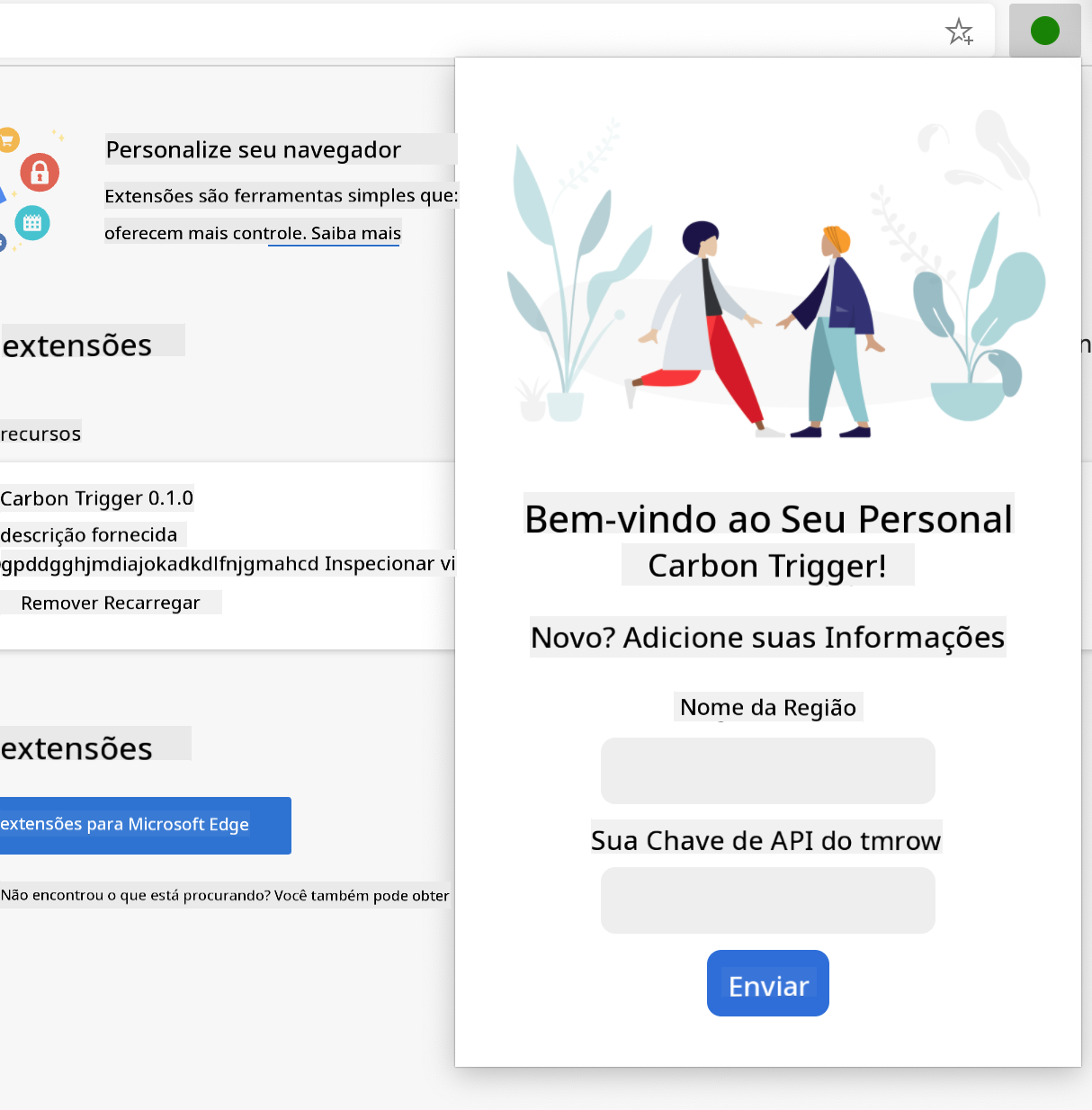
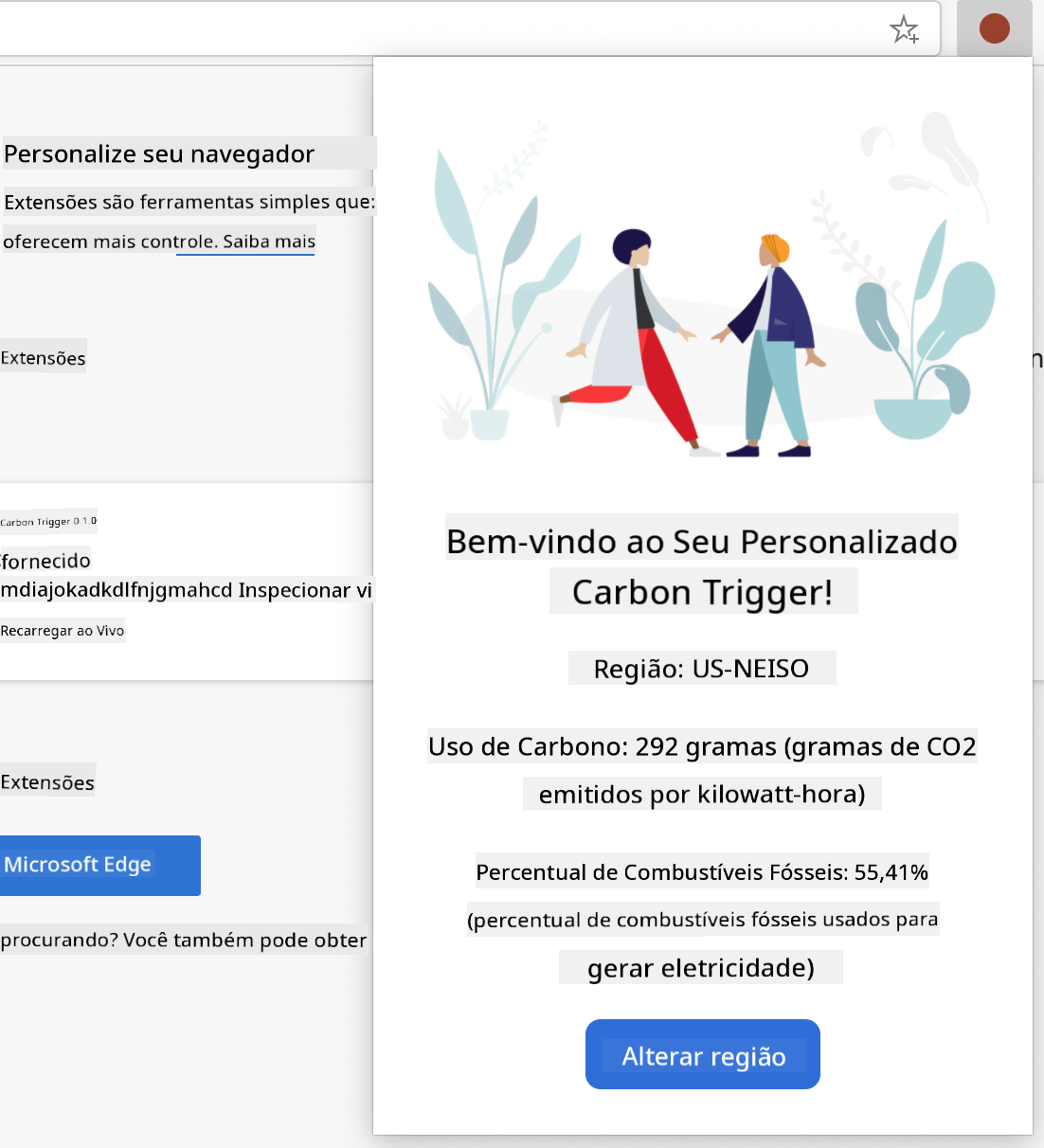
Agora vamos construir os componentes da interface do usuário. A extensão usa uma abordagem de duas telas: uma tela de configuração para a configuração inicial e uma tela de resultados para exibição de dados.
Isso segue o princípio de divulgação progressiva usado no design de interfaces desde os primórdios da computação - revelando informações e opções em uma sequência lógica para evitar sobrecarregar os usuários.
Visão Geral das Telas da Extensão
Tela de Configuração - Configuração inicial do usuário:
Tela de Resultados - Exibição de dados da pegada de carbono:
Construindo o Formulário de Configuração
O formulário de configuração coleta dados de configuração do usuário durante o uso inicial. Uma vez configurado, essas informações persistem no armazenamento do navegador para sessões futuras.
No arquivo /dist/index.html, adicione esta estrutura de formulário:
<form class="form-data" autocomplete="on">
    <div>
        <h2>New? Add your Information</h2>
    </div>
    <div>
        <label for="region">Region Name</label>
        <input type="text" id="region" required class="region-name" />
    </div>
    <div>
        <label for="api">Your API Key from tmrow</label>
        <input type="text" id="api" required class="api-key" />
    </div>
    <button class="search-btn">Submit</button>
</form>
Aqui está o que este formulário realiza:
- Cria uma estrutura de formulário semântica com rótulos e associações de entrada adequadas
- Habilita a funcionalidade de preenchimento automático do navegador para melhorar a experiência do usuário
- Exige que ambos os campos sejam preenchidos antes do envio usando o atributo
required - Organiza entradas com nomes de classe descritivos para fácil estilização e direcionamento em JavaScript
- Fornece instruções claras para os usuários que estão configurando a extensão pela primeira vez
Construindo a Exibição de Resultados
Em seguida, crie a área de resultados que mostrará os dados da pegada de carbono. Adicione este HTML abaixo do formulário:
<div class="result">
    <div class="loading">loading...</div>
    <div class="errors"></div>
    <div class="data"></div>
    <div class="result-container">
        <p><strong>Region: </strong><span class="my-region"></span></p>
        <p><strong>Carbon Usage: </strong><span class="carbon-usage"></span></p>
        <p><strong>Fossil Fuel Percentage: </strong><span class="fossil-fuel"></span></p>
    </div>
    <button class="clear-btn">Change region</button>
</div>
Dividindo o que essa estrutura fornece:
loading: Exibe uma mensagem de carregamento enquanto os dados da API estão sendo buscadoserrors: Mostra mensagens de erro se as chamadas da API falharem ou os dados forem inválidosdata: Armazena dados brutos para depuração durante o desenvolvimentoresult-container: Apresenta informações formatadas sobre a pegada de carbono para os usuáriosclear-btn: Permite que os usuários alterem sua região e reconfigurem a extensão
Configurando o Processo de Build
Agora vamos instalar as dependências do projeto e testar o processo de build:
npm install
O que este processo de instalação realiza:
- Baixa o Webpack e outras dependências de desenvolvimento especificadas em
package.json - Configura a cadeia de ferramentas de build para compilar JavaScript moderno
- Prepara o ambiente de desenvolvimento para construção e teste de extensões
- Habilita recursos de agrupamento de código, otimização e compatibilidade entre navegadores
💡 Insight sobre o Processo de Build: O Webpack agrupa seu código-fonte de
/src/index.jsem/dist/main.js. Esse processo otimiza seu código para produção e garante compatibilidade com navegadores.
Testando Seu Progresso
Neste ponto, você pode testar sua extensão:
- Execute o comando de build para compilar seu código
- Carregue a extensão no seu navegador usando o modo desenvolvedor
- Verifique se o formulário é exibido corretamente e tem aparência profissional
- Cheque se todos os elementos do formulário estão devidamente alinhados e funcionais
O que você realizou:
- Construiu a estrutura HTML fundamental para sua extensão
- Criou interfaces de configuração e resultados com marcação semântica adequada
- Configurou um fluxo de trabalho de desenvolvimento moderno usando ferramentas padrão da indústria
- Preparou a base para adicionar funcionalidade interativa em JavaScript
Você concluiu a primeira fase do desenvolvimento de extensões de navegador. Assim como os irmãos Wright precisaram entender a aerodinâmica antes de alcançar o voo, entender esses conceitos fundamentais prepara você para construir recursos interativos mais complexos na próxima lição.
Desafio do Agente GitHub Copilot 🚀
Use o modo Agente para completar o seguinte desafio: Descrição: Melhore a extensão do navegador adicionando validação de formulário e recursos de feedback ao usuário para aprimorar a experiência ao inserir chaves de API e códigos de região.
Tarefa: Crie funções de validação em JavaScript que verifiquem se o campo da chave de API contém pelo menos 20 caracteres e se o código de região segue o formato correto (como 'US-NEISO'). Adicione feedback visual alterando as cores das bordas dos campos de entrada para verde quando os dados forem válidos e vermelho quando forem inválidos. Também adicione um recurso de alternância para mostrar/ocultar a chave de API por motivos de segurança.
Saiba mais sobre modo agente aqui.
🚀 Desafio
Dê uma olhada em uma loja de extensões de navegador e instale uma no seu navegador. Você pode examinar seus arquivos de maneiras interessantes. O que você descobre?
Quiz Pós-Aula
Revisão e Autoestudo
Nesta lição, você aprendeu um pouco sobre a história do navegador web; aproveite esta oportunidade para aprender sobre como os inventores da World Wide Web imaginaram seu uso lendo mais sobre sua história. Alguns sites úteis incluem:
A História dos Navegadores Web
Uma entrevista com Tim Berners-Lee
Tarefa
Redefina o estilo da sua extensão
Aviso Legal:
Este documento foi traduzido usando o serviço de tradução por IA Co-op Translator. Embora nos esforcemos para garantir a precisão, esteja ciente de que traduções automatizadas podem conter erros ou imprecisões. O documento original em seu idioma nativo deve ser considerado a fonte autoritativa. Para informações críticas, recomenda-se a tradução profissional feita por humanos. Não nos responsabilizamos por quaisquer mal-entendidos ou interpretações incorretas decorrentes do uso desta tradução.