
7.1 KiB
使用程式碼編輯器:掌握 VSCode.dev
歡迎!
本課程將帶您從基礎到進階使用 VSCode.dev——這是一款功能強大的基於網頁的程式碼編輯器。您將學習如何自信地編輯程式碼、管理專案、追蹤變更、安裝擴充功能,以及像專業人士一樣進行協作——全部都能直接在瀏覽器中完成,無需安裝。
學習目標
完成本課程後,您將能夠:
- 高效地在任何專案上使用程式碼編輯器,隨時隨地
- 使用內建版本控制無縫追蹤您的工作
- 透過編輯器自訂和擴充功能個性化並提升您的開發工作流程
先決條件
開始之前,請註冊一個免費的 GitHub 帳戶,這將幫助您管理程式碼倉庫並與全球開發者協作。如果您尚未擁有帳戶,請在此建立。
為什麼使用基於網頁的程式碼編輯器?
像 VSCode.dev 這樣的程式碼編輯器是您撰寫、編輯和管理程式碼的指揮中心。它擁有直觀的介面、豐富的功能,並且可以直接透過瀏覽器訪問,您可以:
- 在任何設備上編輯專案
- 避免安裝的麻煩
- 即時協作和貢獻
一旦熟悉 VSCode.dev,您就能隨時隨地處理程式碼任務。
開始使用 VSCode.dev
前往 VSCode.dev——無需安裝,無需下載。使用 GitHub 登錄可解鎖完整功能,包括同步您的設定、擴充功能和倉庫。如果系統提示,請連接您的 GitHub 帳戶。
載入後,您的工作區將如下所示:

工作區分為三個核心區域,從左到右:
- 活動欄: 包括 🔎(搜尋)、⚙️(設定)、檔案、版本控制等圖示。
- 側邊欄: 根據選擇的活動欄圖示改變上下文(預設為 Explorer 顯示檔案)。
- 編輯器/程式碼區域: 最大的右側區域——您將在此編輯和查看程式碼。
點擊圖示探索功能,但請返回 Explorer 以保持位置。
開啟 GitHub 倉庫
方法 1:透過編輯器
-
前往 VSCode.dev。點擊 "Open Remote Repository"。
或使用 命令面板(Ctrl-Shift-P,或 Mac 上的 Cmd-Shift-P)。

- 選擇該選項。
- 貼上您的 GitHub 倉庫 URL(例如
https://github.com/microsoft/Web-Dev-For-Beginners),然後按 Enter。

如果成功,您將看到整個專案已載入並準備好編輯!
方法 2:透過 URL 即時開啟
將任何 GitHub 倉庫 URL 替換 github.com 為 vscode.dev/github,即可直接在 VSCode.dev 中開啟。
例如:
- GitHub:
https://github.com/microsoft/Web-Dev-For-Beginners - VSCode.dev:
https://vscode.dev/github/microsoft/Web-Dev-For-Beginners
此功能能快速訪問任何專案。
編輯專案中的檔案
倉庫開啟後,您可以:
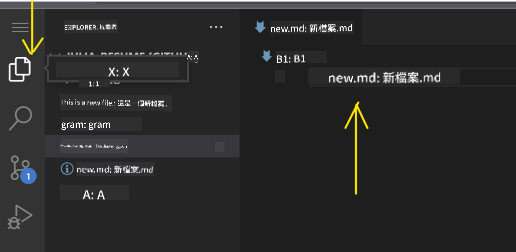
1. 建立新檔案
- 在 Explorer 側邊欄中,導航至您想要的資料夾或使用根目錄。
- 點擊 ‘New file ...’ 圖示。
- 命名您的檔案,按 Enter,檔案會立即出現。

2. 編輯並儲存檔案
- 點擊 Explorer 中的檔案以在程式碼區域中開啟。
- 根據需要進行修改。
- VSCode.dev 會自動儲存您的變更,但您也可以按 Ctrl+S 手動儲存。
3. 使用版本控制追蹤並提交變更
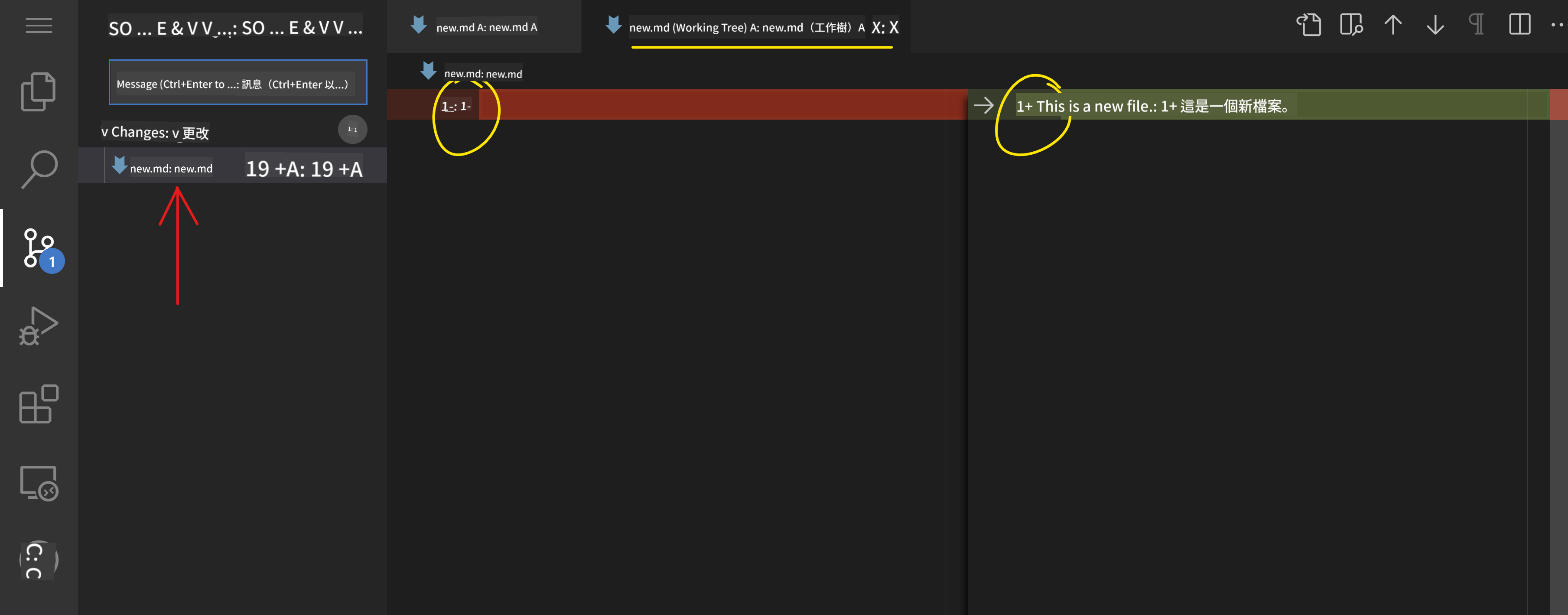
VSCode.dev 集成了 Git 版本控制!
-
點擊 'Source Control' 圖示以查看所有已做的變更。
-
Changes資料夾中的檔案顯示新增(綠色)和刪除(紅色)。
-
點擊檔案旁的
+以準備提交變更。 -
點擊撤銷圖示以丟棄不需要的變更。
-
輸入清晰的提交訊息,然後點擊勾選符號以提交並推送。
要返回 GitHub 倉庫,請選擇左上角的漢堡菜單。

使用擴充功能提升工作效率
擴充功能可讓您為 VSCode.dev 添加語言、主題、除錯工具和生產力工具——使您的程式碼編輯更輕鬆、更有趣。
瀏覽和管理擴充功能
-
點擊活動欄中的 擴充功能圖示。
-
在 'Search Extensions in Marketplace' 框中搜尋擴充功能。
- 已安裝: 您已添加的所有擴充功能
- 熱門: 行業最受歡迎的擴充功能
- 推薦: 根據您的工作流程量身定制

1. 安裝擴充功能
-
在搜尋框中輸入擴充功能名稱,點擊它,並在編輯器中查看詳細資訊。
-
點擊側邊欄或程式碼區域中的 藍色安裝按鈕。

2. 自訂擴充功能
-
找到您已安裝的擴充功能。
-
點擊 齒輪圖示 → 選擇 Extension Settings 以微調行為。

3. 管理擴充功能
您可以:
-
停用: 暫時關閉擴充功能但保留安裝
-
卸載: 如果不再需要,永久移除擴充功能
找到擴充功能,點擊齒輪圖示,選擇‘Disable’或‘Uninstall’,或使用程式碼區域中的藍色按鈕。
作業
測試您的技能:使用 vscode.dev 建立履歷網站
進一步探索與自學
- 深入了解 官方 VSCode Web 文件。
- 探索進階工作區功能、鍵盤快捷鍵和設定。
現在您已準備好使用 VSCode.dev 隨時隨地進行程式碼編輯、創建和協作!
免責聲明:
本文件已使用 AI 翻譯服務 Co-op Translator 進行翻譯。儘管我們努力確保翻譯的準確性,但請注意,自動翻譯可能包含錯誤或不準確之處。原始文件的母語版本應被視為權威來源。對於關鍵信息,建議使用專業人工翻譯。我們對因使用此翻譯而引起的任何誤解或錯誤解釋不承擔責任。