
 localizeflow[bot]
2de47cc7f9
localizeflow[bot]
2de47cc7f9
|
4 months ago | |
|---|---|---|
| .. | ||
| README.md | 4 months ago | |
| assignment.md | 4 months ago | |
README.md
瀏覽器擴充功能專案第二部分:呼叫 API,使用本機儲存空間
journey
    title 您的 API 整合與儲存歷程
    section 基礎
      設定 DOM 參考: 3: Student
      新增事件監聽器: 4: Student
      處理表單提交: 4: Student
    section 資料管理
      實作本地儲存: 4: Student
      建立 API 呼叫: 5: Student
      處理非同步操作: 5: Student
    section 使用者體驗
      新增錯誤處理: 5: Student
      建立載入狀態: 4: Student
      打磨互動流程: 5: Student
課前測驗
介紹
還記得你先前開始建置的瀏覽器擴充功能嗎?現在你已有一個美觀的表單,但它本質上是靜態的。今天,我們將讓它活起來,藉由連接真實資料並賦予它記憶功能。
想像阿波羅任務控制中心的電腦──它們不只是顯示固定資訊,而是持續與太空船溝通,更新遙測資料,並記錄關鍵任務參數。這就是我們今天將打造的動態行為。你的擴充功能將連網抓取真實的環境資料,並記住你的設定以便下次使用。
API 整合聽起來可能很複雜,但其實就是教導你的程式如何與其他服務溝通。不論你是在取得天氣資料、社群媒體資訊,還是像今天一樣抓碳足跡資料,重點都是建立這些數位連結。我們也會探討瀏覽器如何持久保存資料──就像圖書館曾使用卡片目錄記住書本的位置。
本課結束時,你將擁有一個能抓實時資料、儲存使用者偏好並提供順暢體驗的瀏覽器擴充功能。讓我們開始吧!
mindmap
  root((動態擴充))
    DOM 操作
      元素選取
      事件處理
      狀態管理
      使用者介面更新
    本地儲存
      資料持久化
      鍵值對
      會話管理
      使用者偏好設定
    API 整合
      HTTP 請求
      認證
      資料解析
      錯誤處理
    非同步程式設計
      承諾(Promises)
      非同步/等待(Async/Await)
      錯誤捕捉
      非阻塞程式碼
    使用者體驗
      載入狀態
      錯誤訊息
      平滑過渡
      資料驗證
✅ 請依據適當檔案中的編號段落來放置程式碼
設定要在擴充功能中操作的元素
在你的 JavaScript 能操控介面之前,需要先取得對特定 HTML 元素的參考。就像望遠鏡必須對準特定星星一樣──蓋利略研究木星的衛星前,得先找到並聚焦在木星本身。
在你的 index.js 檔案中,我們會建立 const 變數來擷取每個重要表單元素的參考。這就像科學家貼標籤給設備──不用每次都在實驗室裡東找西找,直接取得所需即可。
flowchart LR
    A[JavaScript 程式碼] --> B[document.querySelector]
    B --> C[CSS 選擇器]
    C --> D[HTML 元素]

    D --> E[".form-data"]
    D --> F[".region-name"]
    D --> G[".api-key"]
    D --> H[".loading"]
    D --> I[".errors"]
    D --> J[".result-container"]

    E --> K[表單元素]
    F --> L[輸入欄位]
    G --> M[輸入欄位]
    H --> N[介面元素]
    I --> O[介面元素]
    J --> P[介面元素]

    style A fill:#e1f5fe
    style D fill:#e8f5e8
    style K fill:#fff3e0
    style L fill:#fff3e0
    style M fill:#fff3e0
// 表單欄位
const form = document.querySelector('.form-data');
const region = document.querySelector('.region-name');
const apiKey = document.querySelector('.api-key');

// 結果
const errors = document.querySelector('.errors');
const loading = document.querySelector('.loading');
const results = document.querySelector('.result-container');
const usage = document.querySelector('.carbon-usage');
const fossilfuel = document.querySelector('.fossil-fuel');
const myregion = document.querySelector('.my-region');
const clearBtn = document.querySelector('.clear-btn');
此段程式碼的功能:
- 擷取 使用
document.querySelector()搭配 CSS 類別選擇器來取得表單元素 - 建立 輸入欄位如地域名稱與 API 金鑰的參考
- 設定 用於顯示碳排放資料的結果元素連結
- 準備 介面元件如載入指示器和錯誤訊息的參考
- 將 每個元素參考存放於
const變數以便在程式中重複使用
加入事件監聽器
接著讓你的擴充功能能對使用者行為做出反應。事件監聽器就是你的程式負責監控使用者互動的方式。想像早期電話交換員──他們聽有無來電,並在有人想接通時連接正確的電路。
sequenceDiagram
    participant User
    participant Form
    participant JavaScript
    participant API
    participant Storage

    User->>Form: 填寫區域/API 金鑰
    User->>Form: 點擊提交
    Form->>JavaScript: 觸發提交事件
    JavaScript->>JavaScript: handleSubmit(e)
    JavaScript->>Storage: 儲存使用者偏好
    JavaScript->>API: 取得碳排資料
    API->>JavaScript: 回傳資料
    JavaScript->>Form: 更新介面顯示結果

    User->>Form: 點擊清除按鈕
    Form->>JavaScript: 觸發點擊事件
    JavaScript->>Storage: 清除儲存資料
    JavaScript->>Form: 重設為初始狀態
form.addEventListener('submit', (e) => handleSubmit(e));
clearBtn.addEventListener('click', (e) => reset(e));
init();
理解這些概念:
- 綁定 表單提交事件的監聽器,當用戶按 Enter 鍵或點擊送出時觸發
- 綁定 清除按鈕的點擊事件,重設表單
- 將 事件對象
(e)傳入處理函式以增強控制 - 立即呼叫
init()函式來設定擴充功能的初始狀態
✅ 注意這裡使用的簡寫箭頭函式語法。這是較現代的 JavaScript 用法,比傳統函式表達式更簡潔,但兩種都能正常運作!
🔄 教學檢核點
事件處理理解檢核:在移至初始化前,請確保你能:
- ✅ 解釋
addEventListener如何將使用者行為連結至 JavaScript 函式 - ✅ 理解為何要將事件物件
(e)傳入處理函式 - ✅ 辨識
submit與click事件的差異 - ✅ 描述
init()函式什麼時候執行及原因
快速自測:如果忘了在表單提交時呼叫 e.preventDefault() 會發生什麼?
回答:頁面會重新載入,導致所有 JavaScript 狀態遺失並中斷使用者體驗
建立初始化與重設函式
我們來撰寫你的擴充功能初始化邏輯。init() 函式就像航船的導航系統檢查儀器──判斷現況並調整介面。它會檢查使用者是否已使用過你的擴充功能,並載入先前設定。
reset() 函式則讓使用者可以重新開始──像科學家在實驗間歇重設儀器以確保資料乾淨。
function init() {
	// 檢查使用者是否先前已儲存 API 憑證
	const storedApiKey = localStorage.getItem('apiKey');
	const storedRegion = localStorage.getItem('regionName');

	// 將擴充功能圖示設為通用綠色(未來課程佔位符)
	// 待辦事項:在下一課程中實作圖示更新

	if (storedApiKey === null || storedRegion === null) {
		// 新用戶:顯示設定表單
		form.style.display = 'block';
		results.style.display = 'none';
		loading.style.display = 'none';
		clearBtn.style.display = 'none';
		errors.textContent = '';
	} else {
		// 回訪用戶:自動載入已儲存的資料
		displayCarbonUsage(storedApiKey, storedRegion);
		results.style.display = 'none';
		form.style.display = 'none';
		clearBtn.style.display = 'block';
	}
}

function reset(e) {
	e.preventDefault();
	// 清除已存地區以允許使用者選擇新位置
	localStorage.removeItem('regionName');
	// 重新啟動初始化程序
	init();
}
這段程式碼步驟說明:
- 從瀏覽器本機儲存空間中 取出 API 金鑰與地域名稱
- 判斷 是否為新用戶(無儲存資料)或是回訪用戶
- 顯示 新手設定表單並隱藏其他介面元素
- 自動載入 儲存資料並顯示重設按鈕給回訪用戶
- 根據資料狀態管理 使用者介面呈現
關於本機儲存的關鍵概念:
- 在瀏覽器會話間持久保存資料(不同於 session storage)
- 以鍵值對方式儲存資料,透過
getItem()和setItem()操作 - 當指定鍵無資料時會回傳
null - 簡便方式儲存使用者偏好與設定
💡 理解瀏覽器儲存空間:LocalStorage 就像給你的擴充功能一個持久記憶。想像古代亞歷山大圖書館如何保存羊皮卷──知識即使學者離開再次回來仍能被取得。
重要特性:
- 即使關閉瀏覽器仍持續保存資料
- 可抵抗電腦重啟與瀏覽器當機
- 提供足夠空間保存使用者偏好
- 無需網路延遲即時存取
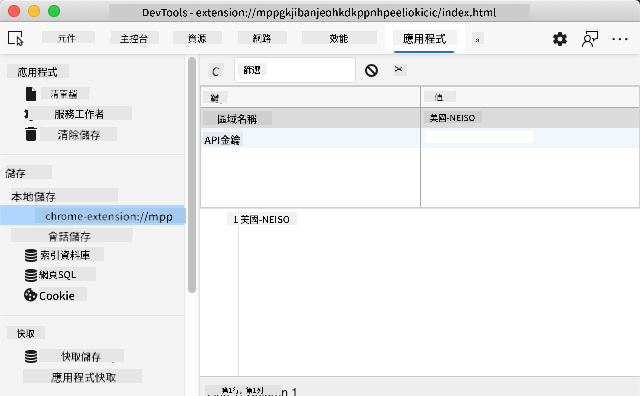
重要說明:瀏覽器擴充功能擁有獨立的本機儲存空間,與一般網頁隔離。提供安全性並避免與其他網站衝突。
你可以打開瀏覽器開發者工具(F12),切換到 Application 分頁,展開 Local Storage 以查看儲存的資料。
stateDiagram-v2
    [*] --> CheckStorage: 擴充功能啟動
    CheckStorage --> FirstTime: 無儲存資料
    CheckStorage --> Returning: 找到資料

    FirstTime --> ShowForm: 顯示設定表單
    ShowForm --> UserInput: 使用者輸入資料
    UserInput --> SaveData: 儲存至 localStorage
    SaveData --> FetchAPI: 取得碳排放資料

    Returning --> LoadData: 從 localStorage 讀取
    LoadData --> FetchAPI: 取得碳排放資料

    FetchAPI --> ShowResults: 顯示資料
    ShowResults --> UserAction: 使用者互動

    UserAction --> Reset: 清除按鈕被點擊
    UserAction --> ShowResults: 檢視資料

    Reset --> ClearStorage: 移除儲存資料
    ClearStorage --> FirstTime: 返回設定
⚠️ 安全性考量:在正式應用程式中,將 API 金鑰存放於 LocalStorage 有安全風險,因為 JavaScript 可讀取此資料。學習階段可接受,但實際應用應使用安全的伺服器端儲存機制保存敏感憑證。
處理表單提交
現在我們來處理使用者提交表單時的行為。瀏覽器預設會在表單提交時重新整理頁面,我們將攔截這個行為以提供更順暢的體驗。
這與任務控制中心處理太空船通訊類似──他們不會每次通訊時重新啟動整個系統,而是持續操作並處理新資訊。
建立一個函式來捕捉表單提交事件並取得使用者輸入:
function handleSubmit(e) {
	e.preventDefault();
	setUpUser(apiKey.value, region.value);
}
以上內容說明:
- 阻止 預設提交行為避免頁面重新整理
- 取得 API 金鑰與地域欄位的使用者輸入值
- 將 表單資料交給
setUpUser()函式處理 - 保持 單頁應用程式行為,避免頁面重整
✅ 記得你的 HTML 表單欄位均設有 required 屬性,瀏覽器會自動驗證使用者是否輸入 API 金鑰和地域,才會觸發此函式。
設定使用者偏好
setUpUser 函式負責儲存使用者憑證並啟動第一次 API 呼叫,讓流程從設定到結果展現順暢過渡。
function setUpUser(apiKey, regionName) {
	// 儲存使用者認證以供未來使用
	localStorage.setItem('apiKey', apiKey);
	localStorage.setItem('regionName', regionName);

	// 更新使用者介面以顯示載入狀態
	loading.style.display = 'block';
	errors.textContent = '';
	clearBtn.style.display = 'block';

	// 使用使用者認證擷取碳排放使用資料
	displayCarbonUsage(apiKey, regionName);
}
逐步說明:
- 將 API 金鑰與地域名稱存入本機儲存空間以備日後使用
- 顯示 載入中指示,告知使用者資料正在抓取
- 清除 先前顯示的錯誤訊息
- 顯示 清除按鈕以供使用者日後重設設定
- 開始 呼叫 API 擷取真實碳排放資料
此函式統一管理資料持久化與使用者介面更新,確保使用者體驗流暢。
顯示碳排放資料
接著讓你的擴充功能連結外部資料來源──API,將它從獨立工具轉變為可取得全球即時資訊的利器。
理解 API
API 是應用程式間通訊的橋樑。可以將它想像成 19 世紀連結遙遠城市的電報系統,操作員發送請求至遠方站台,並取得所需回應。你每次查看社群媒體、問語音助理問題或用外送 App,都在透過 API 交換資料。
flowchart TD
    A[您的擴充功能] --> B[HTTP 請求]
    B --> C[CO2 信號 API]
    C --> D{有效的請求?}
    D -->|是| E[查詢資料庫]
    D -->|否| F[返回錯誤]
    E --> G[碳排放資料]
    G --> H[JSON 回應]
    H --> I[您的擴充功能]
    F --> I
    I --> J[更新使用者介面]

    subgraph "API 請求"
        K[標頭:auth-token]
        L[參數:countryCode]
        M[方法:GET]
    end

    subgraph "API 回應"
        N[碳強度]
        O[化石燃料百分比]
        P[時間戳記]
    end

    style C fill:#e8f5e8
    style G fill:#fff3e0
    style I fill:#e1f5fe
REST API 的核心概念:
- REST 代表「表述性狀態轉換」(Representational State Transfer)
- 使用 標準 HTTP 方法(GET、POST、PUT、DELETE)操作資料
- 回傳 通常是格式確定的資料,如 JSON
- 提供 穩定且基於 URL 的端點供不同請求使用
✅ 我們使用的 CO2 Signal API 提供全球電網的即時碳強度資料,有助使用者了解電力使用對環境的影響。
💡 異步 JavaScript 理解:
async關鍵字讓你的程式能同時處理多項任務。當你向伺服器要求資料時,不希望整個擴充功能停擺──那就如同航空管制在等一架飛機回答時停止所有調度。主要好處:
- 維持 擴充功能回應性,資料加載期間不死機
- 允許 其他程式碼在網路請求時繼續執行
- 改善 可讀性,相較於傳統 callback 更直覺
- 支援 網路異常時的優雅錯誤處理
以下是一段關於 async 的簡短影片:

🎥 點擊上方圖片觀看 async/await 介紹影片。
🔄 教學檢核點
異步程式設計理解: 在深入 API 函式前,請確認你了解:
- ✅ 為什麼使用
async/await避免凍結擴充功能 - ✅ 如何用
try/catch區塊優雅處理網路錯誤 - ✅ 同步與異步作業間的差異
- ✅ API 呼叫失敗原因與錯誤處理方式
生活連結範例:
- 點餐:你不會站在廚房等,拿到收據後繼續忙別的事
- 寄信:郵件發送時 App 不會凍結,你可以繼續寫信
- 網頁載入:圖片可以邊載入邊讀文字
API 認證流程:
sequenceDiagram
    participant Ext as Extension
    participant API as CO2 Signal API
    participant DB as Database

    Ext->>API: 使用認證令牌發出請求
    API->>API: 驗證令牌
    API->>DB: 查詢碳排放數據
    DB->>API: 回傳數據
    API->>Ext: JSON 回應
    Ext->>Ext: 更新使用者介面
建立抓取並顯示碳排放資料的函式:
// 現代 fetch API 方式(不需要外部依賴)
async function displayCarbonUsage(apiKey, region) {
	try {
		// 從 CO2 Signal API 擷取碳強度數據
		const response = await fetch('https://api.co2signal.com/v1/latest', {
			method: 'GET',
			headers: {
				'auth-token': apiKey,
				'Content-Type': 'application/json'
			},
			// 為特定區域新增查詢參數
			...new URLSearchParams({ countryCode: region }) && {
				url: `https://api.co2signal.com/v1/latest?countryCode=${region}`
			}
		});

		// 檢查 API 請求是否成功
		if (!response.ok) {
			throw new Error(`API request failed: ${response.status}`);
		}

		const data = await response.json();
		const carbonData = data.data;

		// 計算四捨五入的碳強度值
		const carbonIntensity = Math.round(carbonData.carbonIntensity);

		// 使用擷取的數據更新使用者介面
		loading.style.display = 'none';
		form.style.display = 'none';
		myregion.textContent = region.toUpperCase();
		usage.textContent = `${carbonIntensity} grams (grams CO₂ emitted per kilowatt hour)`;
		fossilfuel.textContent = `${carbonData.fossilFuelPercentage.toFixed(2)}% (percentage of fossil fuels used to generate electricity)`;
		results.style.display = 'block';

		// TODO: calculateColor(carbonIntensity) - 下一課程實作

	} catch (error) {
		console.error('Error fetching carbon data:', error);

		// 顯示使用者友善的錯誤訊息
		loading.style.display = 'none';
		results.style.display = 'none';
		errors.textContent = 'Sorry, we couldn\'t fetch data for that region. Please check your API key and region code.';
	}
}
這段程式碼說明:
- 使用 現代的
fetch()API,避免額外依賴如 Axios 等外部函式庫,使程式更精簡 - 加入 正確的錯誤判斷
response.ok,提早偵測 API 呼叫失敗 - 以
async/await管理非同步流程,使程式碼更易讀 - 透過
auth-token標頭驗證 CO2 Signal API - 解析 JSON 回應並取出碳強度資訊
- 更新 多個介面元素,格式化呈現環境數據
- 在 API 發生錯誤時顯示友善的錯誤訊息
展現 JavaScript 重要現代概念:
- 利用
${}的模板字串潔淨格式化文字 - 使用 try/catch 做錯誤處理,提升應用健壯性
- async/await 處理網路請求,控制流程自然
- 物件解構賦值取得 API 回傳中特定資料
- 方法鏈結應用於多重 DOM 操作
✅ 此函式示範多項網頁開發核心技巧──與外部伺服器通信、認證、資料處理、介面更新及錯誤管理。這些都是職業程式設計師日常運用的基本能力。
flowchart TD
    A[開始 API 呼叫] --> B[取得請求]
    B --> C{網路成功?}
    C -->|否| D[網路錯誤]
    C -->|是| E{回應正常?}
    E -->|否| F[API 錯誤]
    E -->|是| G[解析 JSON]
    G --> H{資料有效?}
    H -->|否| I[資料錯誤]
    H -->|是| J[更新介面]

    D --> K[顯示錯誤訊息]
    F --> K
    I --> K
    J --> L[隱藏載入]
    K --> L

    style A fill:#e1f5fe
    style J fill:#e8f5e8
    style K fill:#ffebee
    style L fill:#f3e5f5
🔄 教學檢核點
系統全貌理解:確認你已掌握整個流程:
- ✅ DOM 參考如何使 JavaScript 控制介面
- ✅ 為何本機儲存令資料能在瀏覽器會話間永久保存
- ✅ async/await 如何非凍結地進行 API 請求
- ✅ API 連線失敗時發生什麼及錯誤如何處理
- ✅ 使用者體驗包含載入狀態及錯誤訊息的原因
🎉 你已完成: 製作出一個:
- 連上互聯網並擷取真實環境資料
- 在會話間持續保存使用者設定
- 能夠錯誤優雅處理而非崩潰
- 提供流暢且專業的使用者體驗
嘗試使用 npm run build 並在瀏覽器重新載入擴充功能,現在你已有功能完善的碳足跡追蹤器。下一課將加入動態圖示功能,完成整個擴充功能專案。
GitHub Copilot Agent 挑戰 🚀
使用 Agent 模式完成以下挑戰: 說明: 透過新增錯誤處理改進和使用者體驗功能來增強瀏覽器擴充功能。這個挑戰將幫助你練習使用 API、本地存儲和現代 JavaScript 應用於 DOM 操作的技巧。
提示: 建立 displayCarbonUsage 函式的增強版,包含:1) 失敗 API 呼叫的指數退避重試機制,2) 在進行 API 呼叫前對區域代碼進行輸入驗證,3) 帶有進度指示器的加載動畫,4) 以 localStorage 快取 API 回應並設定過期時間(快取 30 分鐘),以及 5) 顯示先前 API 呼叫歷史資料的功能。並新增適當的 TypeScript 風格 JSDoc 註解,記錄所有函式參數與回傳型別。
在此了解更多關於 agent mode。
🚀 挑戰
透過探索豐富的瀏覽器 API,加深你對 API 的理解,這些瀏覽器 API 對網頁開發都非常重要。請從以下瀏覽器 API 中選擇一個,進行小型示範開發:
- 地理位置 API - 取得使用者目前位置
- 通知 API - 傳送桌面通知
- HTML 拖放 API - 建立互動式拖放介面
- Web Storage API - 進階本地存儲技巧
- Fetch API - XMLHttpRequest 的現代替代方案
研究問題以供考慮:
- 這個 API 解決了哪些實際問題?
- 這個 API 如何處理錯誤與邊緣情況?
- 使用此 API 時有哪些安全性注意事項?
- 此 API 在不同瀏覽器中支援度如何?
完成研究後,請歸納出使 API 對開發者友善且可靠的特徵。
課後測驗
複習與自我學習
本課你學到 LocalStorage 與 API,都是專業網頁開發者非常實用的技術。你能思考它們如何協同運作嗎?試著想像你會如何架構一個網站,將要由 API 使用的資料存取與保存。
⚡ 你接下來 5 分鐘能做的事情
- 打開開發者工具 Application 分頁並探索任一網站的 localStorage
- 建立簡單的 HTML 表單並測試瀏覽器內建表單驗證
- 嘗試在瀏覽器控制台使用 localStorage 儲存及取回資料
- 使用 Network 分頁檢查送出的表單資料
🎯 你這一小時可以達成目標
- 完成課後測驗並了解表單處理概念
- 建立瀏覽器擴充功能的表單,並保存使用者偏好設定
- 實作客戶端表單驗證並顯示有用的錯誤訊息
- 練習使用 chrome.storage API 來維持擴充功能資料
- 建立響應已保存使用者設定的介面
📅 你為期一週的擴充功能開發計畫
- 完成具有完整表單功能的瀏覽器擴充功能
- 精通不同存儲選項:local、sync 和 session
- 實作高級表單功能,如自動完成和驗證
- 新增使用者資料的匯入/匯出功能
- 在不同瀏覽器中完整測試你的擴充功能
- 打磨擴充功能的使用者體驗和錯誤處理
🌟 你為期一個月的網頁 API 精通計畫
- 使用多種瀏覽器存儲 API 建立複雜應用
- 學習離線優先開發模式
- 參與與資料持久化相關的開源專案
- 精通隱私導向開發與 GDPR 合規
- 建立可重複使用的表單處理及資料管理函式庫
- 分享有關網頁 API 和擴充功能開發的知識
🎯 你的擴充功能開發精通時間軸
timeline
    title API 整合與儲存學習進度

    section DOM 基礎 (15 分鐘)
        元素參考: querySelector 精通
               : 事件監聽器設定
               : 狀態管理基礎

    section 本地儲存 (20 分鐘)
        資料持久化: 鍵值儲存
                 : 工作階段管理
                 : 使用者偏好處理
                 : 儲存檢查工具

    section 表單處理 (25 分鐘)
        使用者輸入: 表單驗證
                 : 事件阻止
                 : 資料擷取
                 : UI 狀態轉換

    section API 整合 (35 分鐘)
        外部通信: HTTP 請求
               : 驗證模式
               : JSON 資料解析
               : 回應處理

    section 非同步程式設計 (40 分鐘)
        現代 JavaScript: Promise 處理
                      : Async/await 模式
                      : 錯誤管理
                      : 非阻塞操作

    section 錯誤處理 (30 分鐘)
        穩健應用程式: Try/catch 區塊
                  : 友善訊息
                  : 優雅降級
                  : 除錯技巧

    section 進階模式 (1 週)
        專業發展: 快取策略
                : 速率限制
                : 重試機制
                : 效能優化

    section 生產技能 (1 個月)
        企業功能: 安全最佳實踐
                : API 版本控制
                : 監控與記錄
                : 可擴充架構
🛠️ 你的全端開發工具組總結
完成本課後,你現在擁有:
- DOM 精通:精確的元素定位及操作
- 存儲專家:以 localStorage 管理持久資料
- API 整合:即時資料擷取與身份驗證
- 非同步編程:使用現代 JavaScript 非阻塞操作
- 錯誤處理:打造能優雅應對錯誤的強健應用
- 使用者體驗:加載狀態、驗證與流暢互動設計
- 現代開發模式:fetch API、async/await 與 ES6+ 功能
專業技能提升:你已實作出:
- 網頁應用:單頁應用及外部資料來源
- 行動開發:具離線能力的 API 驅動應用
- 桌面軟體:Electron 應用的持久存儲
- 企業系統:身份驗證、快取與錯誤處理
- 現代框架:React/Vue/Angular 資料管理模式
下一階段:你已準備好探索更進階主題,如快取策略、即時 WebSocket 連線或複雜狀態管理!
作業
免責聲明:
本文件係使用 AI 翻譯服務 Co-op Translator 所翻譯。雖然我們力求準確,但自動翻譯可能包含錯誤或不準確之處。原文之母語版本應視為權威資料來源。對於重要資訊,建議尋求專業人工翻譯。我們不對因使用本翻譯而產生的任何誤解或曲解負責。