
 localizeflow[bot]
3b6a4ec479
localizeflow[bot]
3b6a4ec479
|
5 months ago | |
|---|---|---|
| .. | ||
| solution | 8 months ago | |
| README.md | 5 months ago | |
README.md
สร้างผู้ช่วยแชทด้วย AI
จำได้ไหมในซีรีส์ Star Trek ที่ลูกเรือจะพูดคุยอย่างไม่เป็นทางการกับคอมพิวเตอร์ของยาน เรียกมันด้วยคำถามซับซ้อนและได้รับคำตอบที่ลึกซึ้ง? สิ่งที่ดูเหมือนนิยายวิทยาศาสตร์บริสุทธิ์ในทศวรรษ 1960 วันนี้คุณสามารถสร้างได้ด้วยเทคโนโลยีเว็บที่คุณรู้จักอยู่แล้ว
ในบทเรียนนี้ เราจะสร้างผู้ช่วยแชท AI โดยใช้ HTML, CSS, JavaScript และการเชื่อมต่อ backend บางส่วน คุณจะได้ค้นพบว่าทักษะเดียวกันที่คุณเรียนรู้มาสามารถเชื่อมต่อกับบริการ AI ที่ทรงพลังซึ่งเข้าใจบริบทและสร้างคำตอบที่มีความหมายได้อย่างไร
คิดว่า AI เป็นเหมือนการเข้าถึงห้องสมุดขนาดใหญ่ที่ไม่เพียงแต่หาข้อมูลได้ แต่ยังสังเคราะห์ข้อมูลเหล่านั้นเป็นคำตอบที่สอดคล้องและเหมาะสมกับคำถามเฉพาะของคุณ แทนที่จะค้นหาผ่านหลายพันหน้า คุณจะได้รับคำตอบโดยตรงและมีบริบท
การผสานเกิดขึ้นผ่านเทคโนโลยีเว็บที่คุ้นเคยทำงานร่วมกัน HTML สร้างอินเทอร์เฟซแชท CSS จัดการการออกแบบเชิงภาพ JavaScript ควบคุมปฏิสัมพันธ์ของผู้ใช้ และ API ฝั่ง backend เชื่อมโยงทุกอย่างเข้ากับบริการ AI มันคล้ายกับวิธีที่วงดนตรีออร์เคสตราต่างๆ ทำงานร่วมกันเพื่อสร้างบทประพันธ์
เรากำลังสร้างสะพานเชื่อมระหว่างการสื่อสารตามธรรมชาติของมนุษย์กับการประมวลผลของเครื่องจักร คุณจะได้เรียนรู้ทั้งการนำบริการ AI ไปใช้งานทางเทคนิคและรูปแบบการออกแบบที่ทำให้ปฏิสัมพันธ์รู้สึกเป็นธรรมชาติ
จนถึงตอนจบของบทเรียนนี้ การผสาน AI จะไม่รู้สึกเหมือนกระบวนการลึกลับอีกต่อไป แต่เป็น API อีกตัวที่คุณทำงานด้วยได้ คุณจะเข้าใจรูปแบบพื้นฐานที่เป็นหัวใจของแอปพลิเคชันอย่าง ChatGPT และ Claude โดยใช้หลักการพัฒนาเว็บเดียวกับที่คุณได้เรียนรู้
⚡ สิ่งที่คุณทำได้ในอีก 5 นาทีข้างหน้า
เส้นทางเริ่มต้นอย่างรวดเร็วสำหรับนักพัฒนาที่เร่งรีบ
flowchart LR
    A[⚡ 5 นาที] --> B[รับโทเค็น GitHub]
    B --> C[ทดสอบสนามเด็กเล่น AI]
    C --> D[คัดลอกโค้ด Python]
    D --> E[ดูการตอบกลับ AI]
- นาทีที่ 1: เยี่ยมชม GitHub Models Playground และสร้างโทเค็นเข้าถึงส่วนตัว
- นาทีที่ 2: ทดสอบปฏิสัมพันธ์กับ AI โดยตรงในอินเทอร์เฟซ playground
- นาทีที่ 3: คลิกแท็บ "Code" และคัดลอกโค้ดตัวอย่าง Python
- นาทีที่ 4: รันโค้ดในเครื่องของคุณพร้อมโทเค็น:
GITHUB_TOKEN=your_token python test.py - นาทีที่ 5: ชมการตอบสนอง AI ครั้งแรกที่สร้างจากโค้ดของคุณเอง
โค้ดทดสอบด่วน:
import os
from openai import OpenAI

client = OpenAI(
    base_url="https://models.github.ai/inference",
    api_key="your_token_here"
)

response = client.chat.completions.create(
    messages=[{"role": "user", "content": "Hello AI!"}],
    model="openai/gpt-4o-mini"
)

print(response.choices[0].message.content)
ทำไมถึงสำคัญ: ใน 5 นาที คุณจะได้สัมผัสกับเวทมนตร์ของการปฏิสัมพันธ์ AI ผ่านโปรแกรม ซึ่งเป็นบล็อกพื้นฐานที่ขับเคลื่อนแอป AI ทุกตัวที่คุณใช้
นี่คือลักษณะโปรเจกต์สำเร็จรูปของคุณ:
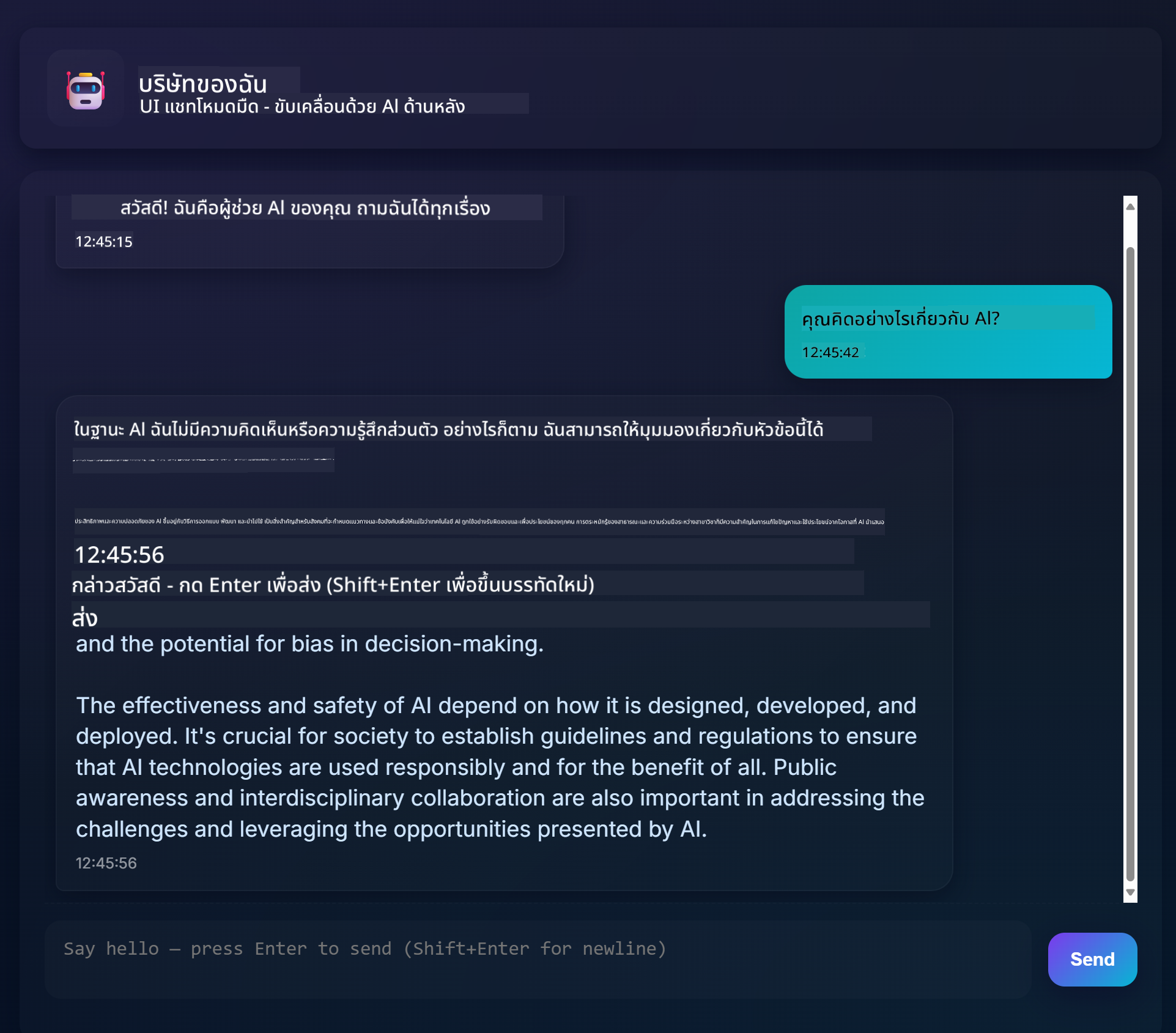
🗺️ การเดินทางเรียนรู้ของคุณผ่านการพัฒนาแอป AI
journey
    title จากการพัฒนาเว็บสู่การผสาน AI
    section การเข้าใจพื้นฐาน AI
      ค้นพบแนวคิด AI สร้างสรรค์: 4: You
      สำรวจแพลตฟอร์ม GitHub Models: 6: You
      เชี่ยวชาญพารามิเตอร์และคำสั่ง AI: 8: You
    section การผสานแบ็คเอนด์
      สร้างเซิร์ฟเวอร์ API ด้วย Python: 5: You
      นำฟังก์ชัน AI มาใช้งาน: 7: You
      จัดการการทำงานแบบอะซิงโครนัส: 8: You
    section การพัฒนาหน้าบ้าน
      สร้างอินเทอร์เฟซแชทสมัยใหม่: 6: You
      เชี่ยวชาญการโต้ตอบเรียลไทม์: 8: You
      สร้างประสบการณ์ผู้ใช้ตอบสนองดี: 9: You
    section การประยุกต์ใช้ระดับมืออาชีพ
      นำระบบ AI สมบูรณ์ออกใช้งาน: 7: You
      ปรับแต่งรูปแบบประสิทธิภาพ: 8: You
      สร้างแอปพร้อมใช้ในผลิตจริง: 9: You
ปลายทางการเดินทางของคุณ: สิ้นสุดบทเรียนนี้ คุณจะได้สร้างแอป AI ที่สมบูรณ์โดยใช้เทคโนโลยีและรูปแบบเดียวกับที่ใช้ในผู้ช่วย AI สมัยใหม่อย่าง ChatGPT, Claude และ Google Bard
ทำความเข้าใจ AI: จากความลึกลับสู่ความชำนาญ
ก่อนที่จะลงมือเขียนโค้ด มาทำความเข้าใจว่ากำลังทำอะไรอยู่ หากคุณเคยใช้ API มาก่อน คุณจะรู้รูปแบบพื้นฐาน: ส่งคำขอ รับคำตอบ
API AI ก็ใช้โครงสร้างคล้ายกัน แต่แทนที่จะดึงข้อมูลเก็บไว้ล่วงหน้าจากฐานข้อมูล จะสร้างคำตอบใหม่ตามรูปแบบที่เรียนรู้จากข้อความจำนวนมหาศาล คิดเหมือนกับความแตกต่างระหว่างระบบห้องสมุดกับบรรณารักษ์ที่มีความรู้ซึ่งสังเคราะห์ข้อมูลจากแหล่งต่าง ๆ
"Generative AI" คืออะไร?
ลองพิจารณาวิธีที่หินโรเซตตาอนุญาตให้นักวิชาการเข้าใจอักษรอียิปต์โดยหารูปแบบระหว่างภาษาที่รู้จักและไม่รู้จัก โมเดล AI ทำงานในลักษณะเดียวกัน — พวกมันหารูปแบบในข้อมูลข้อความปริมาณมหาศาลเพื่อเข้าใจการทำงานของภาษา จากนั้นใช้รูปแบบเหล่านั้นสร้างคำตอบที่เหมาะสมกับคำถามใหม่
ขออธิบายง่าย ๆ ด้วยการเปรียบเทียบ:
- ฐานข้อมูลแบบดั้งเดิม: เหมือนขอใบสูติบัตรของคุณ – ได้เอกสารเดิมทุกครั้ง
- เครื่องมือค้นหา: เหมือนถามบรรณารักษ์หาหนังสือเรื่องแมว – เขาจะแสดงสิ่งที่มีให้ดู
- Generative AI: เหมือนถามเพื่อนที่รู้เรื่องแมวอย่างดี – เขาจะเล่าสิ่งน่าสนใจด้วยคำพูดของตัวเอง เหมาะกับสิ่งที่คุณอยากรู้
graph LR
    A[คำถามของคุณ] --> B[โมเดล AI]
    B --> C[การจดจำรูปแบบ]
    C --> D[การสร้างเนื้อหา]
    D --> E[การตอบสนองตามบริบท]

    F[ข้อมูลฝึกอบรม<br/>หนังสือ, บทความ, เว็บ] --> B
วิธีที่โมเดล AI เรียนรู้ (เวอร์ชันง่าย)
โมเดล AI เรียนรู้จากการถูกแสดงชุดข้อมูลใหญ่มากซึ่งมีข้อความจากหนังสือ, บทความ และการสนทนา ผ่านกระบวนการนี้ โมเดลจะจดจำรูปแบบเรื่อง:
- การจัดโครงสร้างความคิดในข้อความเขียน
- คำที่ปรากฏขึ้นบ่อยร่วมกัน
- วิธีไหลของการสนทนาโดยทั่วไป
- ความแตกต่างในบริบทระหว่างการสื่อสารเป็นทางการกับไม่เป็นทางการ
คล้ายกับโบราณคดีที่ถอดรหัสภาษาโบราณ: พวกเขาวิเคราะห์ตัวอย่างนับพันเพื่อเข้าใจไวยากรณ์ คำศัพท์ และบริบททางวัฒนธรรม จนสามารถตีความข้อความใหม่ได้ด้วยรูปแบบที่เรียนรู้
ทำไมต้อง GitHub Models?
เราใช้ GitHub Models ด้วยเหตุผลที่ค่อนข้างใช้งานจริง — มันให้เราเข้าถึง AI ระดับองค์กรโดยไม่ต้องตั้งโครงสร้างพื้นฐาน AI เอง (เชื่อฉันเถอะ คุณไม่อยากทำตอนนี้!) คิดเหมือนใช้ API พยากรณ์อากาศแทนการตั้งสถานีอากาศเอง
มันคือ "AI-as-a-Service" และข้อดีที่สุด? เริ่มฟรี ทำให้คุณทดลองได้โดยไม่ต้องกังวลเรื่องค่าใช้จ่ายสูง
graph LR
    A[อินเทอร์เฟซแชทฝั่งหน้า] --> B[API ฝั่งหลังของคุณ]
    B --> C[API โมเดล GitHub]
    C --> D[การประมวลผลโมเดล AI]
    D --> C
    C --> B
    B --> A
เราจะใช้ GitHub Models สำหรับการเชื่อมต่อ backend ซึ่งให้การเข้าถึง AI ระดับมืออาชีพผ่านอินเทอร์เฟซที่เป็นมิตรกับนักพัฒนา GitHub Models Playground เป็นสภาพแวดล้อมทดสอบที่ให้คุณทดลองกับโมเดล AI ต่างๆ และเข้าใจความสามารถก่อนนำไปใช้กับโค้ด
🧠 ระบบนิเวศการพัฒนาแอป AI
mindmap
  root((การพัฒนา AI))
    Understanding AI
      Generative Models
        การจดจำรูปแบบ
        การสร้างเนื้อหา
        การเข้าใจบริบท
        การสังเคราะห์การตอบสนอง
      AI Parameters
        การควบคุมอุณหภูมิ
        ขีดจำกัดโทเค็น
        การกรอง Top-p
        คำสั่งระบบ
    Backend Architecture
      API Integration
        โมเดล GitHub
        การตรวจสอบสิทธิ์
        การจัดการคำขอ
        การจัดการข้อผิดพลาด
      Python Infrastructure
        โครงสร้าง FastAPI
        การทำงานแบบอะซิงโครนัส
        ความปลอดภัยของสภาพแวดล้อม
        การกำหนดค่า CORS
    Frontend Experience
      Chat Interface
        การอัปเดตแบบเรียลไทม์
        ประวัติข้อความ
        ข้อเสนอแนะจากผู้ใช้
        สถานะการโหลด
      Modern Web Tech
        คลาส ES6
        Async/Await
        การจัดการ DOM
        การจัดการเหตุการณ์
    Professional Patterns
      Security Best Practices
        การจัดการโทเค็น
        การตรวจสอบข้อมูลเข้า
        การป้องกัน XSS
        ขอบเขตข้อผิดพลาด
      Production Readiness
        การเพิ่มประสิทธิภาพการทำงาน
        การออกแบบที่ตอบสนอง
        การเข้าถึง
        กลยุทธ์การทดสอบ
หลักการสำคัญ: การพัฒนาแอป AI ผสมผสานทักษะการพัฒนาเว็บแบบดั้งเดิมกับการผสานบริการ AI สร้างแอปอัจฉริยะที่ตอบสนองและเป็นธรรมชาติต่อผู้ใช้
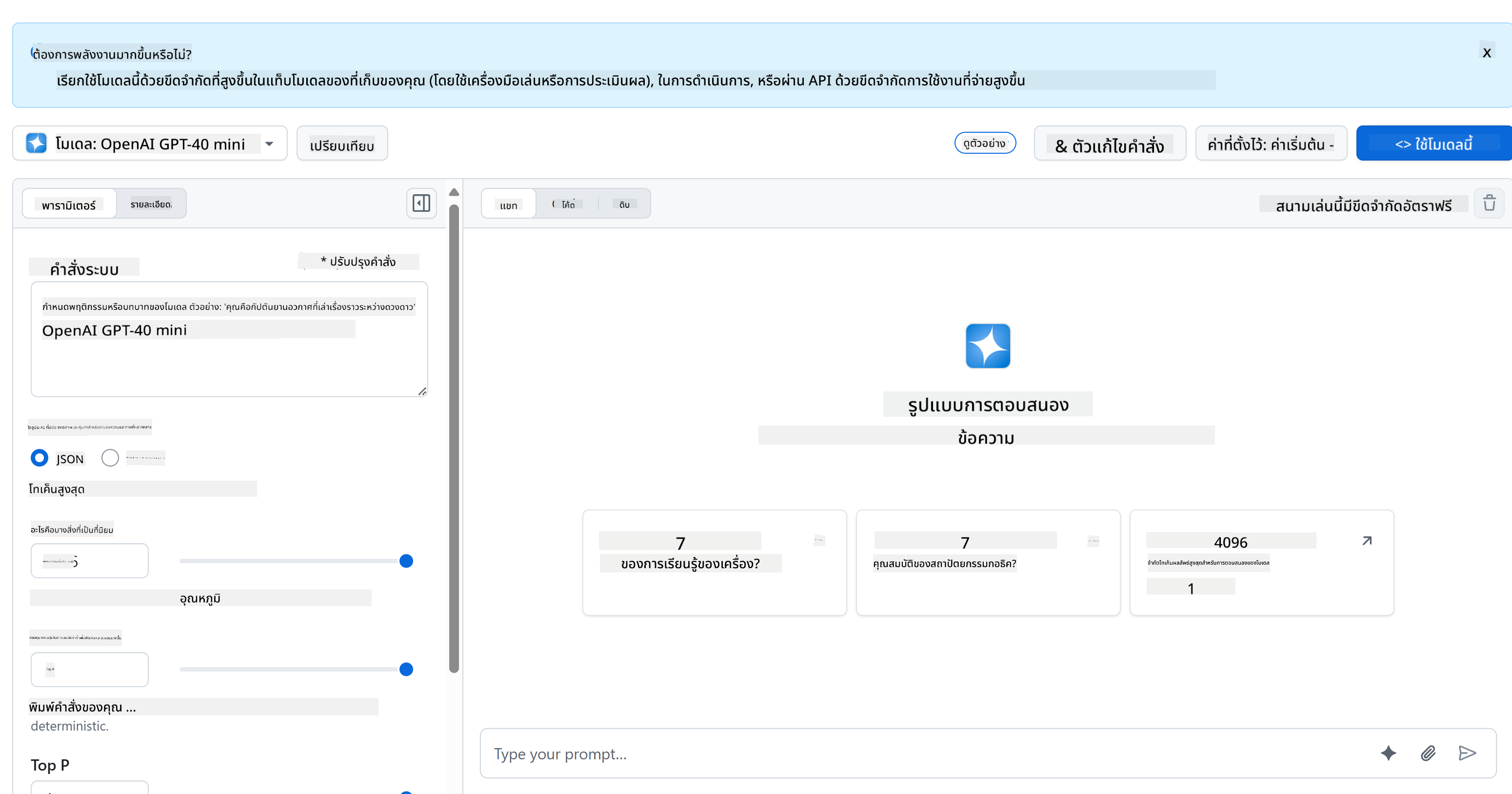
นี่คือเหตุผลที่ playground มีประโยชน์มาก:
- ลองใช้งาน โมเดล AI ต่าง ๆ เช่น GPT-4o-mini, Claude และอื่น ๆ (ฟรีทั้งหมด!)
- ทดสอบ ไอเดียและพรอมต์ก่อนเขียนโค้ดจริง
- รับ โค้ดพร้อมใช้ในภาษาที่คุณถนัด
- ปรับ การตั้งค่าเช่นระดับความคิดสร้างสรรค์และความยาวคำตอบเพื่อตรวจสอบผลลัพธ์
เมื่อลองเล่นสักพัก แค่คลิกแท็บ "Code" และเลือกภาษาการเขียนโปรแกรมเพื่อรับโค้ดสำหรับใช้งานจริง

การตั้งค่า Python Backend Integration
ตอนนี้เราจะนำ AI Integration ไปใช้ด้วย Python Python ดีสำหรับแอป AI เพราะไวยากรณ์ง่ายและไลบรารีทรงพลัง เราจะเริ่มจากโค้ดใน GitHub Models playground แล้วปรับเปลี่ยนให้เป็นฟังก์ชันที่ใช้ซ้ำได้และพร้อมสำหรับโปรดักชัน
ความเข้าใจพื้นฐานของการนำไปใช้
เมื่อคุณดึงโค้ด Python จาก playground คุณจะได้โค้ดประมาณนี้ อย่ากังวลถ้าดูเยอะเกินไปทีแรก — เราจะอธิบายทีละส่วน:
"""Run this model in Python

> pip install openai
"""
import os
from openai import OpenAI

# ในการยืนยันตัวตนกับโมเดล คุณจะต้องสร้างโทเค็นการเข้าถึงส่วนตัว (PAT) ในการตั้งค่า GitHub ของคุณ
# สร้างโทเค็น PAT ของคุณโดยทำตามคำแนะนำที่นี่: https://docs.github.com/en/authentication/keeping-your-account-and-data-secure/managing-your-personal-access-tokens
client = OpenAI(
    base_url="https://models.github.ai/inference",
    api_key=os.environ["GITHUB_TOKEN"],
)

response = client.chat.completions.create(
    messages=[
        {
            "role": "system",
            "content": "",
        },
        {
            "role": "user",
            "content": "What is the capital of France?",
        }
    ],
    model="openai/gpt-4o-mini",
    temperature=1,
    max_tokens=4096,
    top_p=1
)

print(response.choices[0].message.content)
สิ่งที่เกิดขึ้นในโค้ดนี้:
- เราอิมพอร์ต เครื่องมือที่ต้องใช้:
osสำหรับอ่านตัวแปรแวดล้อม และOpenAIสำหรับติดต่อ AI - เราตั้งค่า ไคลเอนต์ OpenAI ให้ชี้ไปยังเซิร์ฟเวอร์ AI ของ GitHub แทน OpenAI ตรงๆ
- เราเข้าสู่ระบบ โดยใช้โทเค็น GitHub พิเศษ (จะอธิบายเพิ่มในตอนต่อไป!)
- เราโครงสร้าง บทสนทนาด้วย "บทบาท" ต่าง ๆ – คิดเสมือนตั้งฉากละคร
- เรา ส่ง คำขอไปยัง AI พร้อมพารามิเตอร์จูนแต่ง
- เราแยก ข้อความคำตอบจริงจากข้อมูลทั้งหมดที่ได้รับกลับมา
เข้าใจบทบาทข้อความ: โครงสร้างการสนทนา AI
การสนทนา AI ใช้โครงสร้างเฉพาะโดยมี "บทบาท" ต่างกันที่ทำหน้าที่เฉพาะ:
messages=[
    {
        "role": "system",
        "content": "You are a helpful assistant who explains things simply."
    },
    {
        "role": "user",
        "content": "What is machine learning?"
    }
]
คิดเหมือนกำกับละคร:
- บทบาทระบบ: เหมือนทิศทางบนเวทีสำหรับนักแสดง — บอก AI ว่าควรทำตัวอย่างไร มีบุคลิกแบบไหน และจะตอบอย่างไร
- บทบาทผู้ใช้: คำถามหรือข้อความจริงจากผู้ใช้แอปของคุณ
- บทบาทผู้ช่วย: คำตอบของ AI (คุณไม่ได้ส่งส่วนนี้ แต่จะแสดงในประวัติการสนทนา)
เปรียบในชีวิตจริง: สมมุติคุณแนะนำเพื่อนให้คนอื่นในงานปาร์ตี้ฟัง:
- ข้อความระบบ: "นี่คือเพื่อนฉัน ซาราห์ เป็นหมอที่เก่งในการอธิบายความรู้ทางการแพทย์ให้เข้าใจง่าย"
- ข้อความผู้ใช้: "ช่วยอธิบายว่าวัคซีนทำงานอย่างไรได้ไหม?"
- คำตอบผู้ช่วย: ซาราห์ตอบในฐานะหมอที่เป็นมิตร ไม่ใช่นักกฎหมายหรือเชฟ
ทำความเข้าใจพารามิเตอร์ AI: ปรับแต่งพฤติกรรมการตอบกลับ
พารามิเตอร์เชิงตัวเลขในการเรียก AI API ควบคุมวิธีที่โมเดลสร้างคำตอบ การตั้งค่าช่วยให้คุณปรับพฤติกรรม AI ให้เหมาะกับกรณีใช้งานต่าง ๆ
Temperature (0.0 ถึง 2.0): ปุ่มปรับความคิดสร้างสรรค์
ทำหน้าที่: ควบคุมความคิดสร้างสรรค์หรือน่าเดาทำนายของคำตอบ AI
คิดเหมือนระดับการด้นสดของนักดนตรีแจ๊ส:
- Temperature = 0.1: เล่นทำนองเดิมเป๊ะทุกครั้ง (ทำนายได้สูงมาก)
- Temperature = 0.7: เพิ่มการเปลี่ยนแปลงเล็กน้อยแบบมีรสนิยมยังจำได้ (ความคิดสร้างสรรค์สมดุล)
- Temperature = 1.5: แจ๊สเต็มรูปแบบกับวลีที่คาดไม่ถึง (ไม่สามารถทำนายได้สูง)
# การตอบที่คาดเดาได้ง่ายมาก (ดีสำหรับคำถามเชิงข้อเท็จจริง)
response = client.chat.completions.create(
    messages=[{"role": "user", "content": "What is 2+2?"}],
    temperature=0.1  # แทบจะบอกเสมอว่า "4"
)

# การตอบแบบสร้างสรรค์ (ดีสำหรับการระดมความคิด)
response = client.chat.completions.create(
    messages=[{"role": "user", "content": "Write a creative story opening"}],
    temperature=1.2  # จะสร้างเรื่องราวที่ไม่ซ้ำใครและไม่คาดคิด
)
Max Tokens (1 ถึง 4096+): ตัวควบคุมความยาวคำตอบ
ทำหน้าที่: กำหนดขีดจำกัดความยาวคำตอบ AI
นึก tokens เป็นคำโดยประมาณ (ประมาณ 1 token = 0.75 คำในภาษาอังกฤษ):
- max_tokens=50: สั้นและหวาน (เหมือนข้อความสั้น)
- max_tokens=500: ย่อหน้าหรือสองย่อหน้า
- max_tokens=2000: คำอธิบายละเอียดพร้อมตัวอย่าง
# คำตอบสั้น กระชับ
response = client.chat.completions.create(
    messages=[{"role": "user", "content": "Explain JavaScript"}],
    max_tokens=100  # บังคับให้อธิบายสั้น ๆ
)

# คำตอบละเอียด ครอบคลุม
response = client.chat.completions.create(
    messages=[{"role": "user", "content": "Explain JavaScript"}],
    max_tokens=1500  # อนุญาตให้อธิบายละเอียดพร้อมตัวอย่าง
)
Top_p (0.0 ถึง 1.0): ตัวควบคุมโฟกัส
ทำหน้าที่: ควบคุมว่าคำตอบ AI จะโฟกัสกับคำที่มีความน่าจะเป็นสูงสุดเพียงใด
จินตนาการว่า AI มีคำศัพท์จำนวนมาก จัดอันดับตามความน่าจะเป็นของแต่ละคำ:
- top_p=0.1: พิจารณาเพียง 10% คำที่น่าจะเป็นมากที่สุด (โฟกัสสูง)
- top_p=0.9: พิจารณา 90% ของคำที่เป็นไปได้ (สร้างสรรค์กว่า)
- top_p=1.0: พิจารณาทุกคำ (หลากหลายสูงสุด)
ตัวอย่าง: ถ้าถาม "ท้องฟ้ามักจะเป็น..."
- top_p ต่ำ: ตอบว่า "สีฟ้า" เกือบแน่นอน
- top_p สูง: อาจตอบว่า "สีฟ้า", "มีเมฆ", "กว้างใหญ่", "เปลี่ยนแปลง", "สวยงาม" ฯลฯ
รวบรวมทุกอย่างเข้าด้วยกัน: การผสมพารามิเตอร์สำหรับกรณีใช้งานต่าง ๆ
# สำหรับคำตอบที่เป็นข้อเท็จจริงและสม่ำเสมอ (เช่น บอทเอกสาร)
factual_params = {
    "temperature": 0.2,
    "max_tokens": 300,
    "top_p": 0.3
}

# สำหรับช่วยเขียนเชิงสร้างสรรค์
creative_params = {
    "temperature": 1.1,
    "max_tokens": 1000,
    "top_p": 0.9
}

# สำหรับการตอบสนองที่สนทนาและเป็นประโยชน์ (สมดุล)
conversational_params = {
    "temperature": 0.7,
    "max_tokens": 500,
    "top_p": 0.8
}
quadrantChart
    title เมทริกซ์การเพิ่มประสิทธิภาพพารามิเตอร์ AI
    x-axis ความคิดสร้างสรรค์ต่ำ --> ความคิดสร้างสรรค์สูง
    y-axis การตอบสนองสั้น --> การตอบสนองยาว

    quadrant-1 เนื้อหาสร้างสรรค์
    quadrant-2 การวิเคราะห์อย่างละเอียด
    quadrant-3 ข้อเท็จจริงด่วน
    quadrant-4 AI สนทนา

    Documentation Bot: [0.2, 0.3]
    Customer Service: [0.4, 0.4]
    General Assistant: [0.7, 0.5]
    Creative Writer: [0.9, 0.9]
    Brainstorming Tool: [0.8, 0.8]
ทำไมพารามิเตอร์เหล่านี้สำคัญ: แอปที่แตกต่างกันต้องการคำตอบที่แตกต่างกัน บอทบริการลูกค้าควรมีความน่าเชื่อถือและข้อเท็จจริง (temperature ต่ำ) ในขณะที่ผู้ช่วยเขียนเชิงสร้างสรรค์ควรมีจินตนาการและหลากหลาย (temperature สูง) การเข้าใจพารามิเตอร์เหล่านี้ช่วยให้คุณควบคุมบุคลิกและรูปแบบคำตอบของ AI ได้
**Here's what's happening in this code:**
- **We import** the tools we need: `os` for reading environment variables and `OpenAI` for talking to the AI
- **We set up** the OpenAI client to point to GitHub's AI servers instead of OpenAI directly
- **We authenticate** using a special GitHub token (more on that in a minute!)
- **We structure** our conversation with different "roles" – think of it like setting the scene for a play
- **We send** our request to the AI with some fine-tuning parameters
- **We extract** the actual response text from all the data that comes back

> 🔐 **Security Note**: Never hardcode API keys in your source code! Always use environment variables to store sensitive credentials like your `GITHUB_TOKEN`.

### Creating a Reusable AI Function

Let's refactor this code into a clean, reusable function that we can easily integrate into our web application:

```python
import asyncio
from openai import AsyncOpenAI

# Use AsyncOpenAI for better performance
client = AsyncOpenAI(
    base_url="https://models.github.ai/inference",
    api_key=os.environ["GITHUB_TOKEN"],
)

async def call_llm_async(prompt: str, system_message: str = "You are a helpful assistant."):
    """
    Sends a prompt to the AI model asynchronously and returns the response.

    Args:
        prompt: The user's question or message
        system_message: Instructions that define the AI's behavior and personality

    Returns:
        str: The AI's response to the prompt
    """
    try:
        response = await client.chat.completions.create(
            messages=[
                {
                    "role": "system",
                    "content": system_message,
                },
                {
                    "role": "user",
                    "content": prompt,
                }
            ],
            model="openai/gpt-4o-mini",
            temperature=1,
            max_tokens=4096,
            top_p=1
        )
        return response.choices[0].message.content
    except Exception as e:
        logger.error(f"AI API error: {str(e)}")
        return "I'm sorry, I'm having trouble processing your request right now."

# Backward compatibility function for synchronous calls
def call_llm(prompt: str, system_message: str = "You are a helpful assistant."):
    """Synchronous wrapper for async AI calls."""
    return asyncio.run(call_llm_async(prompt, system_message))
ทำความเข้าใจฟังก์ชันที่ปรับปรุงนี้:
- รับ พารามิเตอร์สองตัว: พรอมต์ของผู้ใช้และข้อความระบบที่เป็นทางเลือก
- มี ข้อความระบบเริ่มต้นสำหรับพฤติกรรมผู้ช่วยทั่วไป
- ใช้ type hint ของ Python เพื่อการเขียนโค้ดที่ดีขึ้น
- มี docstring อธิบายวัตถุประสงค์และพารามิเตอร์ของฟังก์ชันรายละเอียด
- คืนค่า เฉพาะเนื้อหาคำตอบเพื่อความง่ายต่อการใช้งานใน API เว็บของเรา
- คงไว้ พารามิเตอร์โมเดลเดียวกันเพื่อพฤติกรรม AI ที่สม่ำเสมอ
เวทมนตร์ของ System Prompts: การตั้งโปรแกรมบุคลิก AI
ถ้าพารามิเตอร์ควบคุมว่า AI คิดอย่างไร, system prompts ควบคุมว่า AI คิดว่าตัวเองเป็นใคร นี่เป็นหนึ่งในส่วนที่เจ๋งที่สุดของการทำงานกับ AI – คุณกำลังให้ AI บุคลิกเต็มตัว ระดับความชำนาญ และสไตล์การสื่อสาร
คิดว่า system prompts เหมือนการคัดเลือกนักแสดงสำหรับบทบาทต่างๆ: แทนที่จะมีผู้ช่วยทั่วไปเดียว คุณสามารถสร้างผู้เชี่ยวชาญเฉพาะสำหรับสถานการณ์ต่างๆ ต้องการครูใจเย็น? พาร์ทเนอร์ระดมหาความคิดสร้างสรรค์? ที่ปรึกษาทางธุรกิจจริงจัง? แค่เปลี่ยน system prompt!
ทำไม System Prompts ถึงทรงพลัง
สิ่งที่น่าทึ่งคือ: โมเดล AI ถูกฝึกจากบทสนทนานับไม่ถ้วนที่คนแสดงบทบาทและระดับความชำนาญต่างๆ เมื่อคุณสั่ง AI ด้วยบทบาทเฉพาะ มันเหมือนกับการเปิดสวิตช์ที่กระตุ้นรูปแบบที่เรียนรู้นั้นทั้งหมด
เหมือนการแสดงแบบ method acting สำหรับ AI: บอกนักแสดงว่า "คุณเป็นศาสตราจารย์แก่ผู้เฉลียวฉลาด" แล้วดูพวกเขาปรับท่าทาง คำศัพท์ และลักษณะเฉพาะโดยอัตโนมัติ AI ก็ทำงานคล้ายกันกับรูปแบบภาษา
การสร้าง System Prompts ที่มีประสิทธิภาพ: ศิลปะและวิทยาศาสตร์
องค์ประกอบของ system prompt ที่ดี:
- บทบาท/ตัวตน: AI เป็นใคร?
- ความชำนาญ: รู้เรื่องอะไร?
- สไตล์การสื่อสาร: การพูดเป็นอย่างไร?
- คำแนะนำเฉพาะเจาะจง: ควรเน้นเรื่องอะไร?
# ❌ คำสั่งระบบที่คลุมเครือ
"You are helpful."

# ✅ คำสั่งระบบที่ละเอียดและมีประสิทธิภาพ
"You are Dr. Sarah Chen, a senior software engineer with 15 years of experience at major tech companies. You explain programming concepts using real-world analogies and always provide practical examples. You're patient with beginners and enthusiastic about helping them understand complex topics."
ตัวอย่าง System Prompts พร้อมบริบท
มาดูว่าระบบ prompt ต่าง ๆ สร้างบุคลิก AI ที่แตกต่างกันอย่างไร:
# ตัวอย่างที่ 1: ครูผู้มีความอดทน
teacher_prompt = """
You are an experienced programming instructor who has taught thousands of students.
You break down complex concepts into simple steps, use analogies from everyday life,
and always check if the student understands before moving on. You're encouraging
and never make students feel bad for not knowing something.
"""

# ตัวอย่างที่ 2: ผู้ร่วมงานที่มีความคิดสร้างสรรค์
creative_prompt = """
You are a creative writing partner who loves brainstorming wild ideas. You're
enthusiastic, imaginative, and always build on the user's ideas rather than
replacing them. You ask thought-provoking questions to spark creativity and
offer unexpected perspectives that make stories more interesting.
"""

# ตัวอย่างที่ 3: ที่ปรึกษาธุรกิจเชิงกลยุทธ์
business_prompt = """
You are a strategic business consultant with an MBA and 20 years of experience
helping startups scale. You think in frameworks, provide structured advice,
and always consider both short-term tactics and long-term strategy. You ask
probing questions to understand the full business context before giving advice.
"""
ดูการทำงานของ System Prompts
มาทดสอบคำถามเดียวกันกับ system prompts ต่างกันเพื่อดูความแตกต่างอย่างชัดเจน:
คำถาม: "ฉันจะจัดการการยืนยันตัวตนของผู้ใช้ในเว็บแอปของฉันอย่างไร?"
# กับพรอมต์ของครู:
teacher_response = call_llm(
    "How do I handle user authentication in my web app?",
    teacher_prompt
)
# การตอบกลับทั่วไป: "คำถามดีมาก! มาลองแยกกระบวนการยืนยันตัวตนออกเป็นขั้นตอนง่ายๆ กันเถอะ
# คิดเหมือนกับยามที่คลับไนท์เช็คบัตรประชาชน..."

# กับพรอมต์ทางธุรกิจ:
business_response = call_llm(
    "How do I handle user authentication in my web app?",
    business_prompt
)
# การตอบกลับทั่วไป: "จากมุมมองเชิงกลยุทธ์ การยืนยันตัวตนมีความสำคัญต่อความไว้วางใจของผู้ใช้และการปฏิบัติตามกฎหมาย
# ให้ฉันสรุปกรอบงานที่พิจารณาถึงความปลอดภัย,
# ประสบการณ์ผู้ใช้ และความสามารถในการปรับขนาด..."
เทคนิคขั้นสูงของ System Prompts
1. การตั้งค่าบริบท: ให้ข้อมูลพื้นหลังกับ AI
system_prompt = """
You are helping a junior developer who just started their first job at a startup.
They know basic HTML/CSS/JavaScript but are new to backend development and databases.
Be encouraging and explain things step-by-step without being condescending.
"""
2. การจัดรูปแบบผลลัพธ์: บอก AI ว่าควรจัดโครงสร้างคำตอบอย่างไร
system_prompt = """
You are a technical mentor. Always structure your responses as:
1. Quick Answer (1-2 sentences)
2. Detailed Explanation
3. Code Example
4. Common Pitfalls to Avoid
5. Next Steps for Learning
"""
3. การตั้งข้อจำกัด: กำหนดสิ่งที่ AI ไม่ควรทำ
system_prompt = """
You are a coding tutor focused on teaching best practices. Never write complete
solutions for the user - instead, guide them with hints and questions so they
learn by doing. Always explain the 'why' behind coding decisions.
"""
ทำไมสิ่งนี้จึงสำคัญสำหรับผู้ช่วยแชทของคุณ
การเข้าใจ system prompts จะช่วยให้คุณมีพลังอย่างมากในการสร้างผู้ช่วย AI แบบเฉพาะทาง:
- บอทบริการลูกค้า: ช่วยเหลือ อดทน และรู้จักนโยบาย
- ติวเตอร์แบบเรียนรู้: กระตุ้น แนะนำเป็นขั้นตอน และตรวจสอบความเข้าใจ
- คู่คิดเชิงสร้างสรรค์: จินตนาการ สร้างสรรค์จากไอเดีย และตั้งคำถามว่า "ถ้าเป็นอย่างนี้ล่ะ?"
- ผู้เชี่ยวชาญทางเทคนิค: แม่นยำ ละเอียด และระวังเรื่องความปลอดภัย
ข้อสังเกตที่สำคัญ: คุณไม่ได้แค่เรียกใช้ API ของ AI เท่านั้น – คุณกำลังสร้างบุคลิก AI แบบกำหนดเองที่ตอบสนองต่อกรณีการใช้งานเฉพาะของคุณ ซึ่งนี่คือสิ่งที่ทำให้แอป AI สมัยใหม่รู้สึกเฉพาะตัวและมีประโยชน์ แทนที่จะเป็นเพียงแบบทั่วไป
🎯 การตรวจสอบเชิงการสอน: การเขียนโปรแกรมบุคลิก AI
หยุดและคิด: คุณเพิ่งเรียนรู้วิธีเขียนโปรแกรมบุคลิก AI ผ่าน system prompts ซึ่งเป็นทักษะพื้นฐานในพัฒนาการแอป AI สมัยใหม่
การประเมินตัวเองอย่างรวดเร็ว:
- คุณสามารถอธิบายว่าระหว่าง system prompts กับข้อความผู้ใช้ทั่วไปแตกต่างกันอย่างไรได้ไหม?
- ความแตกต่างระหว่างพารามิเตอร์ temperature กับ top_p คืออะไร?
- คุณจะสร้าง system prompt เฉพาะสำหรับกรณีใช้งานหนึ่ง ๆ (เช่นติวเตอร์โค้ดดิ้ง) อย่างไร?
ความเชื่อมโยงกับโลกจริง: เทคนิค system prompt ที่คุณเรียนรู้มีใช้ในแอป AI ชั้นนำทุกรายการ – ตั้งแต่ผู้ช่วยโค้ดของ GitHub Copilot ไปจนถึงอินเทอร์เฟซสนทนาของ ChatGPT คุณกำลังฝึกฝนรูปแบบเดียวกับทีมผลิต AI ในบริษัทเทคโนโลยีใหญ่ๆ
คำถามท้าทาย: คุณจะออกแบบบุคลิก AI ต่างกันสำหรับประเภทผู้ใช้ที่แตกต่างกันอย่างไร (มือใหม่กับผู้เชี่ยวชาญ)? ลองพิจารณาว่าโมเดล AI เดียวกันสามารถตอบสนองผู้ชมต่างกันผ่านวิศวกรรม prompt ได้อย่างไร
การสร้าง Web API ด้วย FastAPI: ศูนย์กลางการสื่อสาร AI ที่มีประสิทธิภาพสูงของคุณ
ตอนนี้เรามาสร้าง backend ที่เชื่อมต่อ frontend ของคุณกับบริการ AI กัน เราจะใช้ FastAPI ซึ่งเป็น framework Python สมัยใหม่ที่โดดเด่นในการสร้าง API สำหรับแอป AI
FastAPI มีข้อดีหลายอย่างสำหรับโปรเจกต์ประเภทนี้: รองรับ async ในตัวสำหรับจัดการคำขอพร้อมกัน, สร้างเอกสาร API อัตโนมัติ, และประสิทธิภาพยอดเยี่ยม เซิร์ฟเวอร์ FastAPI ของคุณทำหน้าที่เป็นตัวกลางที่รับคำขอจาก frontend, สื่อสารกับบริการ AI และส่งคืนคำตอบที่จัดรูปแบบแล้ว
ทำไมต้อง FastAPI สำหรับแอป AI?
คุณอาจสงสัย: "ทำไมไม่เรียก AI ตรงจาก JavaScript ฝั่ง frontend เลย?" หรือ "ทำไมต้อง FastAPI แทน Flask หรือ Django?" คำถามดีมาก!
นี่คือเหตุผลที่ FastAPI เหมาะกับสิ่งที่เรากำลังสร้าง:
- Async โดยดีฟอลต์: จัดการคำขอ AI หลายคำขอพร้อมกันได้โดยไม่ติดขัด
- เอกสารอัตโนมัติ: เข้าไปที่
/docsแล้วจะได้เอกสาร API สวยงามและโต้ตอบได้โดยไม่เสียค่าใช้จ่าย - ตรวจสอบข้อมูลในตัว: ดักจับข้อผิดพลาดก่อนเกิดปัญหา
- เร็วมาก: เป็นหนึ่งใน framework Python ที่เร็วที่สุด
- Python สมัยใหม่: ใช้ฟีเจอร์ล่าสุดของ Python
และนี่คือเหตุผลว่าทำไมเราต้องมี backend:
ความปลอดภัย: คีย์ API ของ AI เปรียบเหมือนรหัสผ่าน – ถ้าคุณใส่ไว้ใน JavaScript ฝั่ง frontend ใครก็ตามที่ดูโค้ดเว็บของคุณสามารถขโมยและใช้เครดิต AI ของคุณได้ backend จะเก็บข้อมูลลับอย่างปลอดภัย
จำกัดและตรวจสอบการใช้งาน: backend ช่วยให้คุณควบคุมความถี่คำขอของผู้ใช้, เพิ่มการยืนยันตัวตน, และเก็บบันทึกการใช้งาน
ประมวลผลข้อมูล: คุณอาจต้องการบันทึกการสนทนา, กรองเนื้อหาที่ไม่เหมาะสม, หรือรวมบริการ AI หลายตัว Backend คือที่สำหรับตรรกะเหล่านี้
สถาปัตยกรรมคล้ายแบบลูกข่าย-เซิร์ฟเวอร์:
- Frontend: ชั้นอินเทอร์เฟซสำหรับผู้ใช้
- Backend API: ชั้นประมวลผลคำขอและเส้นทาง
- AI Service: การคำนวณและสร้างคำตอบภายนอก
- Environment Variables: การตั้งค่าและเก็บข้อมูลลับอย่างปลอดภัย
ทำความเข้าใจการไหลของคำขอ-ตอบกลับ
เรามาดูสิ่งที่จะเกิดขึ้นเมื่อผู้ใช้ส่งข้อความ:
sequenceDiagram
    participant User as 👤 ผู้ใช้
    participant Frontend as 🌐 ส่วนหน้าของเว็บ
    participant API as 🔧 เซิร์ฟเวอร์ FastAPI
    participant AI as 🤖 บริการ AI

    User->>Frontend: พิมพ์ "สวัสดี AI!"
    Frontend->>API: POST /hello {"message": "สวัสดี AI!"}
    Note over API: ตรวจสอบความถูกต้องของคำร้อง<br/>เพิ่มคำสั่งระบบ
    API->>AI: ส่งคำร้องที่จัดรูปแบบ
    AI->>API: ส่งกลับคำตอบจาก AI
    Note over API: ประมวลผลคำตอบ<br/>บันทึกการสนทนา
    API->>Frontend: {"response": "สวัสดี! ฉันช่วยอะไรได้บ้าง?"}
    Frontend->>User: แสดงข้อความจาก AI
ทำความเข้าใจแต่ละขั้นตอน:
- การโต้ตอบของผู้ใช้: คนพิมพ์ข้อความในอินเทอร์เฟซแชท
- การประมวลผล frontend: JavaScript เก็บข้อมูลอินพุตและจัดรูปแบบเป็น JSON
- การตรวจสอบ API: FastAPI ตรวจสอบคำขอโดยอัตโนมัติผ่าน Pydantic models
- การผนวก AI: backend เพิ่ม context (system prompt) และเรียกใช้บริการ AI
- การจัดการคำตอบ: API รับคำตอบ AI และปรับเปลี่ยนได้หากจำเป็น
- การแสดงผล frontend: JavaScript แสดงคำตอบในอินเทอร์เฟซแชท
ทำความเข้าใจสถาปัตยกรรม API
sequenceDiagram
    participant Frontend
    participant FastAPI
    participant AI Function
    participant GitHub Models

    Frontend->>FastAPI: POST /hello {"message": "สวัสดี AI!"}
    FastAPI->>AI Function: call_llm(message, system_prompt)
    AI Function->>GitHub Models: API request
    GitHub Models->>AI Function: AI response
    AI Function->>FastAPI: response text
    FastAPI->>Frontend: {"response": "สวัสดี! ฉันช่วยอะไรได้บ้าง?"}
flowchart TD
    A[ป้อนข้อมูลผู้ใช้] --> B[ตรวจสอบความถูกต้องด้านหน้า]
    B --> C[คำขอ HTTP POST]
    C --> D[ตัวกำหนดเส้นทาง FastAPI]
    D --> E[ตรวจสอบความถูกต้อง Pydantic]
    E --> F[เรียกใช้ฟังก์ชัน AI]
    F --> G[API โมเดล GitHub]
    G --> H[การประมวลผลการตอบกลับ]
    H --> I[ตอบกลับ JSON]
    I --> J[อัปเดตด้านหน้า]

    subgraph "เลเยอร์ความปลอดภัย"
        K[มิดเดิลแวร์ CORS]
        L[ตัวแปรสภาพแวดล้อม]
        M[การจัดการข้อผิดพลาด]
    end

    D --> K
    F --> L
    H --> M
การสร้างแอป FastAPI
เราจะสร้าง API ทีละขั้นตอน สร้างไฟล์ชื่อ api.py พร้อมกับโค้ด FastAPI ดังนี้:
# api.py
from fastapi import FastAPI, HTTPException
from fastapi.middleware.cors import CORSMiddleware
from pydantic import BaseModel
from llm import call_llm
import logging

# กำหนดค่าการบันทึกข้อมูล
logging.basicConfig(level=logging.INFO)
logger = logging.getLogger(__name__)

# สร้างแอปพลิเคชัน FastAPI
app = FastAPI(
    title="AI Chat API",
    description="A high-performance API for AI-powered chat applications",
    version="1.0.0"
)

# กำหนดค่า CORS
app.add_middleware(
    CORSMiddleware,
    allow_origins=["*"],  # กำหนดค่าให้เหมาะสมสำหรับการใช้งานจริง
    allow_credentials=True,
    allow_methods=["*"],
    allow_headers=["*"],
)

# โมเดล Pydantic สำหรับการตรวจสอบคำร้องขอ/ตอบกลับ
class ChatMessage(BaseModel):
    message: str

class ChatResponse(BaseModel):
    response: str

@app.get("/")
async def root():
    """Root endpoint providing API information."""
    return {
        "message": "Welcome to the AI Chat API",
        "docs": "/docs",
        "health": "/health"
    }

@app.get("/health")
async def health_check():
    """Health check endpoint."""
    return {"status": "healthy", "service": "ai-chat-api"}

@app.post("/hello", response_model=ChatResponse)
async def chat_endpoint(chat_message: ChatMessage):
    """Main chat endpoint that processes messages and returns AI responses."""
    try:
        # ดึงข้อความและตรวจสอบความถูกต้อง
        message = chat_message.message.strip()
        if not message:
            raise HTTPException(status_code=400, detail="Message cannot be empty")

        logger.info(f"Processing message: {message[:50]}...")

        # เรียกใช้บริการ AI (หมายเหตุ: ควรทำ call_llm เป็นแบบ async เพื่อประสิทธิภาพที่ดีกว่า)
        ai_response = await call_llm_async(message, "You are a helpful and friendly assistant.")

        logger.info("AI response generated successfully")
        return ChatResponse(response=ai_response)

    except HTTPException:
        raise
    except Exception as e:
        logger.error(f"Error processing chat message: {str(e)}")
        raise HTTPException(status_code=500, detail="Internal server error")

if __name__ == "__main__":
    import uvicorn
    uvicorn.run(app, host="0.0.0.0", port=5000, reload=True)
ทำความเข้าใจการใช้งาน FastAPI:
- นำเข้า FastAPI สำหรับฟังก์ชันเว็บเฟรมเวิร์กสมัยใหม่ และ Pydantic สำหรับตรวจสอบข้อมูล
- สร้าง เอกสาร API อัตโนมัติ (เข้าถึงได้ที่
/docsเมื่อเซิร์ฟเวอร์รัน) - เปิดใช้ middleware CORS เพื่ออนุญาตคำขอจาก frontend ที่มีต้นทางต่างกัน
- กำหนด โมเดล Pydantic สำหรับตรวจสอบและสร้างเอกสารคำขอ/คำตอบอัตโนมัติ
- ใช้ endpoints แบบ async เพื่อประสิทธิภาพที่ดีกับการร้องขอพร้อมกัน
- จัดการ รหัสสถานะ HTTP และข้อผิดพลาดด้วย HTTPException อย่างเหมาะสม
- รวม การบันทึกแบบมีโครงสร้างสำหรับการตรวจสอบและดีบัก
- มี endpoint ตรวจสอบสถานะสุขภาพของบริการ
ข้อได้เปรียบหลักของ FastAPI เมื่อเทียบกับเฟรมเวิร์กทั่วไป:
- ตรวจสอบข้อมูลอัตโนมัติ: โมเดล Pydantic ช่วยรับประกันความถูกต้องของข้อมูลก่อนประมวลผล
- เอกสารโต้ตอบได้: เข้า
/docsเพื่อดูเอกสาร API ที่สร้างอัตโนมัติและทดสอบได้ - ความปลอดภัยของชนิดข้อมูล: คำบอกประเภท Python ช่วยป้องกันข้อผิดพลาดขณะรันและปรับปรุงคุณภาพโค้ด
- รองรับ async: จัดการคำขอ AI หลายคำขอพร้อมกันโดยไม่บล็อก
- ประสิทธิภาพสูง: การประมวลผลคำขอเร็วขึ้นมากสำหรับแอปเรียลไทม์
เข้าใจ CORS: ผู้รักษาความปลอดภัยของเว็บ
CORS (Cross-Origin Resource Sharing) เป็นเหมือนยามรักษาความปลอดภัยของอาคารที่ตรวจสอบว่าผู้เข้าชมได้รับอนุญาตเข้าหรือไม่ มาดูว่าทำไมมันถึงสำคัญและส่งผลต่อแอปของคุณอย่างไร
CORS คืออะไรและทำไมมันถึงมีอยู่?
ปัญหา: สมมติว่าเว็บไซต์ใดก็ได้สามารถส่งคำขอไปยังเว็บของธนาคารคุณโดยไม่ขออนุญาต นั่นคือฝันร้ายของความปลอดภัย! เบราว์เซอร์จึงป้องกันด้วย "นโยบาย Same-Origin"
นโยบาย Same-Origin: เบราว์เซอร์อนุญาตให้เว็บเพจส่งคำขอไปที่โดเมน, พอร์ต และโปรโตคอลเดียวกับที่โหลดหน้าเว็บมาเท่านั้น
เปรียบเทียบกับโลกจริง: เหมือนที่พักอาศัยที่มีระบบรักษาความปลอดภัย – ผู้พักอาศัย (ต้นทางเดียวกัน) เท่านั้นที่เข้าถึงอาคารได้โดยดีฟอลต์ ถ้าคุณอยากให้เพื่อน (ต้นทางต่าง) เข้าเยี่ยม คุณต้องบอกยามโดยตรงว่าอนุญาต
CORS ในสภาพแวดล้อมการพัฒนาของคุณ
ระหว่างการพัฒนา frontend และ backend จะรันที่พอร์ตต่างกัน:
- Frontend:
http://localhost:3000(หรือไฟล์:// ถ้าเปิดไฟล์ HTML โดยตรง) - Backend:
http://localhost:5000
สิ่งเหล่านี้ถือเป็น "ต้นทางต่าง" แม้อยู่บนเครื่องเดียวกัน!
from fastapi.middleware.cors import CORSMiddleware

app = FastAPI(__name__)
CORS(app)   # สิ่งนี้บอกเบราว์เซอร์ว่า: "อนุญาตให้ต้นกำเนิดอื่นทำคำขอไปยัง API นี้ได้"
CORS กำหนดค่าอย่างไรในทางปฏิบัติ:
- เพิ่ม HTTP headers พิเศษในคำตอบ API แจ้งเบราว์เซอร์ว่า "คำขอข้ามต้นทางนี้อนุญาต"
- จัดการ คำขอ "preflight" (เบราว์เซอร์ตรวจสอบสิทธิ์ก่อนส่งคำขอจริง)
- ป้องกัน ข้อผิดพลาด "ถูกบล็อกโดยนโยบาย CORS" ในคอนโซลเบราว์เซอร์ของคุณ
ความปลอดภัยของ CORS: การพัฒนากับการผลิต
# 🚨 การพัฒนา: อนุญาตให้ทุกแหล่งที่มา (สะดวกแต่ไม่ปลอดภัย)
CORS(app)

# ✅ การผลิต: อนุญาตเฉพาะโดเมน frontend ของคุณ
CORS(app, origins=["https://yourdomain.com", "https://www.yourdomain.com"])

# 🔒 ขั้นสูง: แหล่งที่มาต่างกันสำหรับสภาพแวดล้อมที่ต่างกัน
if app.debug:  # โหมดการพัฒนา
    CORS(app, origins=["http://localhost:3000", "http://127.0.0.1:3000"])
else:  # โหมดการผลิต
    CORS(app, origins=["https://yourdomain.com"])
ทำไมถึงสำคัญ: ในการพัฒนา CORS(app) เปรียบเหมือนปลดล็อกประตูหน้า – สะดวกแต่ไม่ปลอดภัย ในสภาพแวดล้อมจริง คุณควรกำหนดว่าเว็บไซต์ไหนสามารถเรียก API ของคุณได้อย่างชัดเจน
สถานการณ์และวิธีแก้ปัญหา CORS ทั่วไป
| สถานการณ์ | ปัญหา | วิธีแก้ปัญหา |
|---|---|---|
| การพัฒนาท้องถิ่น | Frontend เข้าถึง backend ไม่ได้ | เพิ่ม CORSMiddleware ให้ FastAPI |
| GitHub Pages + Heroku | Frontend ที่ปรับใช้เข้าถึง API ไม่ได้ | เพิ่ม URL GitHub Pages ของคุณใน CORS origins |
| โดเมนส่วนตัว | พบข้อผิดพลาด CORS ในสภาพแวดล้อมผลิต | อัพเดต origins ของ CORS ให้ตรงกับโดเมน |
| แอปลิเคชันมือถือ | แอพเข้าถึงเว็บ API ไม่ได้ | เพิ่มโดเมนแอพหรือใช้ * อย่างระมัดระวัง |
เคล็ดลับ: คุณสามารถตรวจสอบ header CORS ในเครื่องมือสำหรับนักพัฒนาของเบราว์เซอร์ ในแท็บ Network ดู header อย่าง Access-Control-Allow-Origin ในคำตอบ
การจัดการข้อผิดพลาดและการตรวจสอบข้อมูล
สังเกตว่า API ของเรารวมการจัดการข้อผิดพลาดอย่างเหมาะสม:
# ตรวจสอบว่าเราได้รับข้อความแล้วหรือไม่
if not message:
    return jsonify({"error": "Message field is required"}), 400
หลักการตรวจสอบข้อมูลสำคัญ:
- ตรวจสอบ ว่ามีฟิลด์ที่จำเป็นก่อนประมวลผลคำขอ
- ส่งคืน ข้อความผิดพลาดที่เข้าใจได้ในรูปแบบ JSON
- ใช้ รหัสสถานะ HTTP ที่เหมาะสม (400 สำหรับคำขอผิด)
- ให้ ฟีดแบ็คชัดเจนเพื่อช่วยนักพัฒนา frontend แก้ไขบั๊ก
การตั้งค่าและรัน Backend ของคุณ
ตอนนี้ที่เราเตรียมการผนวก AI และเซิร์ฟเวอร์ FastAPI เรียบร้อยแล้ว มาเริ่มรันกันเลย ขั้นตอนนี้รวมถึงการติดตั้งไลบรารี Python, ตั้งค่าตัวแปรแวดล้อม, และสตาร์ตเซิร์ฟเวอร์การพัฒนา
การตั้งค่าสภาพแวดล้อม Python
มาสร้างสภาพแวดล้อมพัฒนา Python ของคุณกัน Virtual environments เหมือนกับแนวทางแยกส่วนของโครงการแมนฮัตตัน – โปรเจกต์แต่ละตัวจะมีพื้นที่แยกเฉพาะของตัวเองพร้อมเครื่องมือและไลบรารีที่เฉพาะเจาะจง ป้องกันปัญหาความขัดแย้งระหว่างโปรเจกต์
# ไปที่ไดเรกทอรี backend ของคุณ
cd backend

# สร้างสภาพแวดล้อมเสมือน (เหมือนการสร้างห้องสะอาดสำหรับโปรเจคของคุณ)
python -m venv venv

# เปิดใช้งานมัน (Linux/Mac)
source ./venv/bin/activate

# บน Windows ใช้:
# venv\Scripts\activate

# ติดตั้งของดี
pip install openai fastapi uvicorn python-dotenv
สิ่งที่เราทำไป:
- สร้าง บับเบิล Python ส่วนตัวที่ติดตั้งแพ็กเกจได้โดยไม่กระทบระบบอื่น
- เปิดใช้งาน เพื่อให้ terminal รู้จักสภาพแวดล้อมนี้โดยเฉพาะ
- ติดตั้ง ไลบรารีที่จำเป็น: OpenAI สำหรับเวทมนตร์ AI, FastAPI สำหรับเว็บ API, Uvicorn สำหรับรันเซิร์ฟเวอร์, และ python-dotenv เพื่อจัดการลับอย่างปลอดภัย
อธิบายไลบรารีหลัก:
- FastAPI: เว็บเฟรมเวิร์กสมัยใหม่และรวดเร็วพร้อมเอกสาร API อัตโนมัติ
- Uvicorn: เซิร์ฟเวอร์ ASGI เร็วปานสายฟ้า สำหรับรันแอป FastAPI
- OpenAI: ไลบรารีอย่างเป็นทางการสำหรับ GitHub Models และ OpenAI API
- python-dotenv: โหลดตัวแปรแวดล้อมจากไฟล์ .env อย่างปลอดภัย
การตั้งค่าสภาพแวดล้อม: รักษาความลับให้ปลอดภัย
ก่อนเริ่ม API เราต้องพูดถึงบทเรียนสำคัญในการพัฒนาเว็บ: วิธีเก็บความลับให้ปลอดภัย ตัวแปรแวดล้อม (environment variables) เปรียบเหมือนตู้นิรภัยที่แอปของคุณเท่านั้นที่เข้าถึงได้
ตัวแปรแวดล้อมคืออะไร?
คิดว่าตัวแปรแวดล้อมเหมือนกล่องเซฟ: คุณใส่ของมีค่าไว้ และมีแค่คุณ (และแอปคุณ) ที่มีลูกกุญแจเปิดออก แทนที่จะเขียนข้อมูลลับในโค้ด (ซึ่งใครก็เห็นได้) คุณเก็บไว้อย่างปลอดภัยใน environment
ความแตกต่างเช่นนี้:
- วิธีผิด: เขียนรหัสผ่านไว้ในโพสต์อิทบนหน้าจอ
- วิธีถูก: เก็บรหัสผ่านในตัวจัดการรหัสผ่านที่ปลอดภัยที่มีแค่คุณเข้าถึงได้
ทำไมตัวแปรแวดล้อมถึงสำคัญ
# 🚨 อย่าทำแบบนี้เด็ดขาด - คีย์ API โผล่ให้ทุกคนเห็น
client = OpenAI(
    api_key="ghp_1234567890abcdef...",  # ใครก็ได้สามารถขโมยสิ่งนี้!
    base_url="https://models.github.ai/inference"
)

# ✅ ทำแบบนี้ - เก็บคีย์ API อย่างปลอดภัย
client = OpenAI(
    api_key=os.environ["GITHUB_TOKEN"],  # มีแค่แอปของคุณเท่านั้นที่เข้าถึงได้
    base_url="https://models.github.ai/inference"
)
ผลลัพธ์เมื่อคุณเขียนข้อมูลลับในโค้ด:
- ถูกเปิดเผยในระบบควบคุมเวอร์ชัน: ใครก็ได้ที่เข้าถึง repo จะเห็นคีย์ API ของคุณ
- ที่เก็บคอมมอนสาธารณะ: ถ้าคุณ push ไป GitHub คีย์จะเปิดเผยต่อสาธารณะ
- แชร์สำหรับทีม: นักพัฒนาคนอื่นได้คีย์ส่วนตัวของคุณด้วย
- ถูกโจมตีทางความปลอดภัย: ถ้าใครขโมยคีย์ API คุณ พวกเขาสามารถใช้เครดิต AI ของคุณได้
การตั้งค่าไฟล์ .env ของคุณ
สร้างไฟล์ .env ในโฟลเดอร์ backend ของคุณ ไฟล์นี้จะเก็บความลับของคุณในเครื่อง:
# ไฟล์ .env - ไม่ควรถูกเพิ่มเข้า Git เป็นอันขาด
GITHUB_TOKEN=your_github_personal_access_token_here
FASTAPI_DEBUG=True
ENVIRONMENT=development
ทำความเข้าใจไฟล์ .env:
- ลับหนึ่งบรรทัดต่อหนึ่งรายการ ในรูปแบบ
KEY=value - ไม่มีช่องว่าง รอบเครื่องหมายเท่ากับ
- ไม่ต้องใช้เครื่องหมายคำพูด รอบค่ามักไม่ต้องมี
- คอมเมนต์ เริ่มต้นด้วย
#
การสร้างโทเค็นเข้าถึงส่วนตัว GitHub ของคุณ
โทเค็น GitHub เป็นเหมือนรหัสผ่านพิเศษที่อนุญาตให้แอปคุณใช้บริการ AI ของ GitHub:
ขั้นตอนสร้างโทเค็นทีละขั้น:
- ไปที่การตั้งค่า GitHub → Developer settings → Personal access tokens → Tokens (classic)
- คลิก "Generate new token (classic)"
- กำหนดวันหมดอายุ (30 วันสำหรับทดสอบ, นานกว่าสำหรับผลิต)
- เลือกสิทธิ์: ติ๊ก "repo" และสิทธิ์อื่นๆ ที่คุณต้องการ
- สร้างโทเค็น และคัดลอกทันที (คุณจะดูอีกครั้งไม่ได้)
- วางในไฟล์ .env ของคุณ
# ตัวอย่างว่าโทเค็นของคุณมีลักษณะอย่างไร (นี่คือตัวอย่างปลอม!)
GITHUB_TOKEN=ghp_1A2B3C4D5E6F7G8H9I0J1K2L3M4N5O6P7Q8R
การโหลดตัวแปรแวดล้อมใน Python
import os
from dotenv import load_dotenv

# โหลดตัวแปรสภาพแวดล้อมจากไฟล์ .env
load_dotenv()

# ตอนนี้คุณสามารถเข้าถึงได้อย่างปลอดภัยแล้ว
api_key = os.environ.get("GITHUB_TOKEN")
if not api_key:
    raise ValueError("GITHUB_TOKEN not found in environment variables!")

client = OpenAI(
    api_key=api_key,
    base_url="https://models.github.ai/inference"
)
โค้ดนี้ทำอะไร:
- โหลด ไฟล์ .env และทำให้ตัวแปรพร้อมใช้ใน Python
- ตรวจสอบ ว่ามีโทเค็นจำเป็น (จัดการข้อผิดพลาดดีมาก!)
- ยกข้อผิดพลาดอย่างชัดเจน หากโทเค็นหายไป
- ใช้ โทเค็นอย่างปลอดภัยโดยไม่เปิดเผยในโค้ด
ความปลอดภัย Git: ไฟล์ .gitignore
ไฟล์ .gitignore บอก Git ว่าไฟล์ใดไม่ควรติดตามหรืออัปโหลด:
# .gitignore - เพิ่มบรรทัดเหล่านี้
.env
*.env
.env.local
.env.production
__pycache__/
venv/
.vscode/
ทำไมสิ่งนี้จึงสำคัญ: เมื่อคุณเพิ่ม .env ใน .gitignore Git จะไม่สนใจไฟล์ environment อีกต่อไป ป้องกันไม่ให้คุณเผลออัปโหลดความลับไปยัง GitHub
สภาพแวดล้อมต่างกัน ความลับต่างกัน
แอปมืออาชีพใช้ API keys ต่างกันในแต่ละสภาพแวดล้อม:
# .env.development
GITHUB_TOKEN=your_development_token
DEBUG=True

# .env.production
GITHUB_TOKEN=your_production_token
DEBUG=False
เพราะเหตุนี้: คุณไม่ต้องการให้งานทดลองพัฒนาของคุณกระทบโควต้าการใช้ AI ในผลิต และต้องการระดับความปลอดภัยต่างกันในแต่ละสภาพแวดล้อม
การเริ่มเซิร์ฟเวอร์การพัฒนาของคุณ: ให้ FastAPI มีชีวิตขึ้นมา
ตอนนี้ถึงช่วงเวลาที่น่าตื่นเต้น – การเริ่มเซิร์ฟเวอร์พัฒนา FastAPI ของคุณและเห็นการผสาน AI ของคุณมีชีวิต! FastAPI ใช้ Uvicorn ซึ่งเป็นเซิร์ฟเวอร์ ASGI ที่รวดเร็วมากซึ่งออกแบบมาเฉพาะสำหรับแอปพลิเคชัน Python แบบอะซิงโครนัส
ทำความเข้าใจกระบวนการเริ่มต้นเซิร์ฟเวอร์ FastAPI
# วิธีที่ 1: การรัน Python โดยตรง (รวมการโหลดซ้ำอัตโนมัติ)
python api.py

# วิธีที่ 2: ใช้ Uvicorn โดยตรง (ควบคุมได้มากขึ้น)
uvicorn api:app --host 0.0.0.0 --port 5000 --reload
เมื่อคุณรันคำสั่งนี้ สิ่งที่เกิดขึ้นเบื้องหลังมีดังนี้:
1. Python โหลดแอปพลิเคชัน FastAPI ของคุณ:
- นำเข้าไลบรารีที่จำเป็นทั้งหมด (FastAPI, Pydantic, OpenAI เป็นต้น)
- โหลดตัวแปรสภาพแวดล้อมจากไฟล์
.envของคุณ - สร้างอินสแตนซ์แอปพลิเคชัน FastAPI พร้อมเอกสารอัตโนมัติ
2. Uvicorn กำหนดค่าเซิร์ฟเวอร์ ASGI:
- ผูกกับพอร์ต 5000 ที่รองรับการจัดการคำขอแบบอะซิงโครนัส
- ตั้งค่าการกำหนดเส้นทางคำขอพร้อมการตรวจสอบอัตโนมัติ
- เปิดใช้งานการรีโหลดร้อนสำหรับการพัฒนา (รีสตาร์ทเมื่อไฟล์เปลี่ยนแปลง)
- สร้างเอกสาร API แบบโต้ตอบ
3. เซิร์ฟเวอร์เริ่มรับคำขอ:
- เทอร์มินัลของคุณแสดง:
INFO: Uvicorn running on http://0.0.0.0:5000 - เซิร์ฟเวอร์สามารถจัดการคำขอ AI พร้อมกันหลายคำขอ
- API ของคุณพร้อมใช้งานพร้อมเอกสารอัตโนมัติที่
http://localhost:5000/docs
สิ่งที่คุณควรเห็นเมื่อทุกอย่างทำงานได้
$ python api.py
INFO:     Will watch for changes in these directories: ['/your/project/path']
INFO:     Uvicorn running on http://0.0.0.0:5000 (Press CTRL+C to quit)
INFO:     Started reloader process [12345] using WatchFiles
INFO:     Started server process [12346]
INFO:     Waiting for application startup.
INFO:     Application startup complete.
ทำความเข้าใจกับผลลัพธ์จาก FastAPI:
- Will watch for changes: เปิดใช้งานการรีโหลดอัตโนมัติสำหรับการพัฒนา
- Uvicorn running: เซิร์ฟเวอร์ ASGI ประสิทธิภาพสูงกำลังทำงาน
- Started reloader process: ตัวตรวจจับไฟล์สำหรับรีสตาร์ทอัตโนมัติ
- Application startup complete: แอป FastAPI เริ่มทำงานสำเร็จ
- Interactive docs available: เยี่ยมชม
/docsสำหรับเอกสาร API อัตโนมัติ
การทดสอบ FastAPI ของคุณ: หลายวิธีที่ทรงพลัง
FastAPI มีวิธีง่ายๆ หลายวิธีในการทดสอบ API ของคุณ รวมถึงเอกสาร API แบบโต้ตอบอัตโนมัติ:
วิธีที่ 1: เอกสาร API แบบโต้ตอบ (แนะนำ)
- เปิดเบราว์เซอร์และไปที่
http://localhost:5000/docs - คุณจะเห็น Swagger UI ที่แสดงจุดเชื่อมต่อทั้งหมดของคุณ
- คลิกที่
/hello→ "Try it out" → ป้อนข้อความทดสอบ → "Execute" - ดูผลลัพธ์ตอบกลับทันทีในเบราว์เซอร์พร้อมรูปแบบที่เหมาะสม
วิธีที่ 2: ทดสอบด้วยเบราว์เซอร์แบบพื้นฐาน
- ไปที่
http://localhost:5000สำหรับจุดเชื่อมต่อรูท - ไปที่
http://localhost:5000/healthเพื่อตรวจสอบสถานะเซิร์ฟเวอร์ - วิธีนี้ยืนยันว่าเซิร์ฟเวอร์ FastAPI ของคุณทำงานได้อย่างถูกต้อง
วิธีที่ 2: ทดสอบด้วยบรรทัดคำสั่ง (ขั้นสูง)
# ทดสอบด้วย curl (ถ้ามี)
curl -X POST http://localhost:5000/hello \
  -H "Content-Type: application/json" \
  -d '{"message": "Hello AI!"}'

# คำตอบที่คาดหวัง:
# {"response": "สวัสดี! ฉันคือผู้ช่วย AI ของคุณ มีอะไรให้ช่วยวันนี้ไหม?"}
วิธีที่ 3: สคริปต์ทดสอบ Python
# test_api.py - สร้างไฟล์นี้เพื่อทดสอบ API ของคุณ
import requests
import json

# ทดสอบจุดสิ้นสุด API
url = "http://localhost:5000/hello"
data = {"message": "Tell me a joke about programming"}

response = requests.post(url, json=data)
if response.status_code == 200:
    result = response.json()
    print("AI Response:", result['response'])
else:
    print("Error:", response.status_code, response.text)
การแก้ไขปัญหาปัญหาเริ่มต้นทั่วไป
| ข้อความแสดงข้อผิดพลาด | ความหมาย | วิธีแก้ไข |
|---|---|---|
ModuleNotFoundError: No module named 'fastapi' |
ยังไม่ได้ติดตั้ง FastAPI | รัน pip install fastapi uvicorn ใน virtual environment ของคุณ |
ModuleNotFoundError: No module named 'uvicorn' |
ยังไม่ได้ติดตั้งเซิร์ฟเวอร์ ASGI | รัน pip install uvicorn ใน virtual environment ของคุณ |
KeyError: 'GITHUB_TOKEN' |
ไม่พบตัวแปรสภาพแวดล้อม | ตรวจสอบไฟล์ .env และการเรียก load_dotenv() |
Address already in use |
พอร์ต 5000 ถูกใช้งานอยู่ | ปิดโปรเซสที่ใช้พอร์ต 5000 หรือเปลี่ยนพอร์ต |
ValidationError |
ข้อมูลคำขอไม่ตรงกับโมเดล Pydantic | ตรวจสอบรูปแบบคำขอให้ตรงกับสคีมา |
HTTPException 422 |
ข้อมูลไม่ผ่านการประมวลผล | การตรวจสอบคำขอผิดพลาด, ตรวจสอบ /docs สำหรับรูปแบบที่ถูกต้อง |
OpenAI API error |
การยืนยันตัวตนบริการ AI ล้มเหลว | ตรวจสอบว่าท็อกเค็น GitHub ของคุณถูกต้องและมีสิทธิ์เหมาะสม |
แนวปฏิบัติที่ดีที่สุดสำหรับการพัฒนา
รีโหลดร้อน: FastAPI ร่วมกับ Uvicorn มีระบบรีโหลดอัตโนมัติเมื่อคุณบันทึกการเปลี่ยนแปลงในไฟล์ Python ของคุณ หมายความว่าคุณสามารถแก้ไขโค้ดและทดสอบได้ทันทีโดยไม่ต้องรีสตาร์ทด้วยตนเอง
# เปิดใช้งานการโหลดร้อนอย่างชัดเจน
if __name__ == "__main__":
    app.run(host="0.0.0.0", port=5000, debug=True)  # debug=True เปิดใช้งานการโหลดร้อน
การบันทึกข้อมูลสำหรับการพัฒนา: เพิ่มการบันทึกข้อมูลเพื่อเข้าใจสิ่งที่เกิดขึ้น:
import logging

# ตั้งค่าการบันทึกล็อก
logging.basicConfig(level=logging.INFO)
logger = logging.getLogger(__name__)

@app.route("/hello", methods=["POST"])
def hello():
    data = request.get_json()
    message = data.get("message", "")

    logger.info(f"Received message: {message}")

    if not message:
        logger.warning("Empty message received")
        return jsonify({"error": "Message field is required"}), 400

    try:
        response = call_llm(message, "You are a helpful and friendly assistant.")
        logger.info(f"AI response generated successfully")
        return jsonify({"response": response})
    except Exception as e:
        logger.error(f"AI API error: {str(e)}")
        return jsonify({"error": "AI service temporarily unavailable"}), 500
ทำไมการบันทึกช่วยได้: ในระหว่างพัฒนา คุณจะเห็นคำขอที่เข้ามา สิ่งที่ AI ตอบกลับ และจุดที่เกิดข้อผิดพลาด ซึ่งทำให้การดีบักรวดเร็วขึ้นมาก
การกำหนดค่า GitHub Codespaces: การพัฒนาในคลาวด์ที่ง่ายดาย
GitHub Codespaces เหมือนกับมีเครื่องคอมพิวเตอร์พัฒนาโปรแกรมที่ทรงพลังในคลาวด์ซึ่งคุณสามารถเข้าถึงได้จากเบราว์เซอร์ใดก็ได้ หากคุณทำงานใน Codespaces จะมีขั้นตอนเพิ่มเติมเล็กน้อยเพื่อทำให้แบ็กเอนด์ของคุณเข้าถึงได้จากส่วนหน้า
ทำความเข้าใจกับเครือข่ายใน Codespaces
ในสภาพแวดล้อมพัฒนาในเครื่อง ทุกอย่างรันบนคอมพิวเตอร์เครื่องเดียวกัน:
- แบ็กเอนด์:
http://localhost:5000 - ส่วนหน้า:
http://localhost:3000(หรือ file://)
ใน Codespaces สภาพแวดล้อมการพัฒนาของคุณรันบนเซิร์ฟเวอร์ของ GitHub ดังนั้น "localhost" จะมีความหมายต่างกัน GitHub จะสร้าง URL สาธารณะสำหรับบริการของคุณโดยอัตโนมัติ แต่คุณต้องกำหนดค่าอย่างเหมาะสม
การกำหนดค่า Codespaces ทีละขั้นตอน
1. เริ่มเซิร์ฟเวอร์แบ็กเอนด์ของคุณ:
cd backend
python api.py
คุณจะเห็นข้อความเริ่มต้น FastAPI/Uvicorn ที่คุ้นเคย แต่สังเกตว่ากำลังรันภายในสภาพแวดล้อม Codespace
2. กำหนดการมองเห็นพอร์ต:
- มองหาแท็บ "Ports" ในแผงล่างของ VS Code
- หาพอร์ต 5000 ในรายการ
- คลิกขวาที่พอร์ต 5000
- เลือก "Port Visibility" → "Public"
ทำไมต้องเป็นสาธารณะ? ตามค่าเริ่มต้นพอร์ตใน Codespace จะเป็นส่วนตัว (เข้าถึงได้เฉพาะคุณเท่านั้น) การตั้งเป็นสาธารณะช่วยให้ส่วนหน้าซึ่งรันในเบราว์เซอร์สามารถสื่อสารกับแบ็กเอนด์ได้
3. รับ URL สาธารณะของคุณ: หลังจากกำหนดพอร์ตเป็นสาธารณะ คุณจะเห็น URL แบบนี้:
https://your-codespace-name-5000.app.github.dev
4. ปรับปรุงการกำหนดค่าของส่วนหน้า:
// ในไฟล์ app.js ของ frontend ของคุณ ให้ปรับ BASE_URL:
this.BASE_URL = "https://your-codespace-name-5000.app.github.dev";
ทำความเข้าใจกับ URL ของ Codespace
URL ของ Codespace มีรูปแบบที่คาดเดาได้:
https://[codespace-name]-[port].app.github.dev
แยกส่วนประกอบ:
codespace-name: ตัวระบุเฉพาะของ Codespace ของคุณ (โดยปกติจะมีชื่อผู้ใช้ของคุณ)port: หมายเลขพอร์ตที่บริการของคุณกำลังรัน (5000 สำหรับแอป FastAPI ของเรา)app.github.dev: โดเมนของ GitHub สำหรับแอป Codespace
การทดสอบการตั้งค่า Codespace ของคุณ
1. ทดสอบแบ็กเอนด์โดยตรง: เปิด URL สาธารณะในแท็บเบราว์เซอร์ใหม่ คุณควรเห็น:
Welcome to the AI Chat API. Send POST requests to /hello with JSON payload containing 'message' field.
2. ทดสอบด้วยเครื่องมือสำหรับนักพัฒนาเบราว์เซอร์:
// เปิดคอนโซลของเบราว์เซอร์และทดสอบ API ของคุณ
fetch('https://your-codespace-name-5000.app.github.dev/hello', {
  method: 'POST',
  headers: {'Content-Type': 'application/json'},
  body: JSON.stringify({message: 'Hello from Codespaces!'})
})
.then(response => response.json())
.then(data => console.log(data));
Codespaces เทียบกับการพัฒนาในเครื่อง
| ด้าน | การพัฒนาในเครื่อง | GitHub Codespaces |
|---|---|---|
| เวลาติดตั้ง | นานกว่า (ติดตั้ง Python และ dependencies) | ทันที (สภาพแวดล้อมตั้งค่าล่วงหน้า) |
| การเข้าถึง URL | http://localhost:5000 |
https://xyz-5000.app.github.dev |
| การกำหนดค่าพอร์ต | อัตโนมัติ | ด้วยตนเอง (ตั้งพอร์ตเป็นสาธารณะ) |
| การเก็บไฟล์ | บนเครื่อง | ใน repository GitHub |
| การทำงานร่วมกัน | ยากต่อการแชร์สภาพแวดล้อม | ง่ายต่อการแชร์ลิงก์ Codespace |
| การพึ่งพาอินเทอร์เน็ต | สำหรับเรียกใช้ AI API เท่านั้น | จำเป็นสำหรับทุกอย่าง |
เคล็ดลับการพัฒนาใน Codespace
ตัวแปรสภาพแวดล้อมใน Codespaces:
ไฟล์ .env ของคุณทำงานเหมือนเดิมใน Codespaces แต่คุณยังสามารถตั้งค่าตัวแปรสภาพแวดล้อมใน Codespace ได้โดยตรง:
# ตั้งค่าตัวแปรสภาพแวดล้อมสำหรับเซสชันปัจจุบัน
export GITHUB_TOKEN="your_token_here"

# หรือเพิ่มในไฟล์ .bashrc ของคุณเพื่อความคงทน
echo 'export GITHUB_TOKEN="your_token_here"' >> ~/.bashrc
การจัดการพอร์ต:
- Codespaces จะตรวจจับเมื่อแอปของคุณเริ่มฟังที่พอร์ต
- คุณสามารถส่งต่อพอร์ตหลายพอร์ตพร้อมกันได้ (มีประโยชน์เมื่อติดตั้งฐานข้อมูลในอนาคต)
- พอร์ตจะยังคงเข้าถึงได้ตราบใดที่ Codespace ของคุณยังทำงานอยู่
เวิร์กโฟลว์การพัฒนา:
- แก้ไขโค้ดใน VS Code
- FastAPI รีโหลดอัตโนมัติ (ด้วยโหมดรีโหลดของ Uvicorn)
- ทดสอบการเปลี่ยนแปลงทันทีผ่าน URL สาธารณะ
- คอมมิตและพุชเมื่อพร้อม
💡 เคล็ดลับโปร: บุ๊กมาร์ก URL แบ็กเอนด์ของ Codespace ในระหว่างการพัฒนา เนื่องจากชื่อ Codespace มีความคงที่ URL จะไม่เปลี่ยนแปลงตราบใดที่คุณใช้ Codespace เดิม
การสร้างอินเทอร์เฟซแชทส่วนหน้า: จุดที่มนุษย์พบ AI
ตอนนี้เราจะสร้างอินเทอร์เฟซผู้ใช้ — ส่วนที่กำหนดว่าผู้คนโต้ตอบกับผู้ช่วย AI ของคุณอย่างไร เช่นเดียวกับการออกแบบอินเทอร์เฟซต้นฉบับของไอโฟน เรามุ่งเน้นทำให้เทคโนโลยีที่ซับซ้อนรู้สึกเป็นธรรมชาติและเข้าใจง่ายในการใช้งาน
ทำความเข้าใจกับสถาปัตยกรรมส่วนหน้าสมัยใหม่
อินเทอร์เฟซแชทของเราจะเป็น "Single Page Application" หรือ SPA แทนที่จะใช้วิธีเก่าที่ทุกคลิกโหลดหน้าใหม่ แอปของเราจะอัพเดตอย่างราบรื่นและทันที:
เว็บไซต์แบบเก่า: เหมือนการอ่านหนังสือเล่มที่จริง – คุณพลิกไปหน้าใหม่ทั้งหมด
แอปแชทของเรา: เหมือนใช้โทรศัพท์ – ทุกอย่างไหลและอัพเดตอย่างต่อเนื่อง
graph TD
    A[ผู้ใช้พิมพ์ข้อความ] --> B[JavaScript จับข้อมูลอินพุต]
    B --> C[ตรวจสอบและจัดรูปแบบข้อมูล]
    C --> D[ส่งไปยัง API ฝั่งเซิร์ฟเวอร์]
    D --> E[แสดงสถานะกำลังโหลด]
    E --> F[ได้รับการตอบกลับจาก AI]
    F --> G[อัปเดตอินเทอร์เฟซแชท]
    G --> H[พร้อมสำหรับข้อความถัดไป]
classDiagram
    class ChatApp {
        +messages: HTMLElement
        +form: HTMLElement
        +input: HTMLElement
        +sendButton: HTMLElement
        +BASE_URL: string
        +API_ENDPOINT: string

        +constructor()
        +initializeEventListeners()
        +handleSubmit(event)
        +callAPI(message)
        +appendMessage(ข้อความ, บทบาท)
        +escapeHtml(ข้อความ)
        +scrollToBottom()
        +setLoading(กำลังโหลด)
    }

    ChatApp --> DOM : จัดการ
    ChatApp --> FastAPI : ส่งคำขอ
เสาหลักสามประการของการพัฒนาส่วนหน้า
แอปพลิเคชันส่วนหน้าทุกตัว – ตั้งแต่เว็บไซต์ธรรมดาจนถึงแอปซับซ้อนอย่าง Discord หรือ Slack – สร้างขึ้นบนสามเทคโนโลยีหลัก ลองคิดว่าเป็นรากฐานของทุกสิ่งที่คุณเห็นและโต้ตอบบนเว็บ:
HTML (โครงสร้าง): นี่คือรากฐานของคุณ
- กำหนดองค์ประกอบที่มีอยู่ (ปุ่ม, พื้นที่ข้อความ, คอนเทนเนอร์)
- ให้ความหมายกับเนื้อหา (นี่คือหัวเรื่อง, นี่คือแบบฟอร์ม ฯลฯ)
- สร้างโครงสร้างพื้นฐานที่ทุกอย่างอื่นขึ้นอยู่บนนี้
CSS (รูปแบบการนำเสนอ): นี่คือผู้ออกแบบภายในของคุณ
- ทำให้ทุกอย่างดูสวยงาม (สี, ฟอนต์, เค้าโครง)
- รองรับขนาดหน้าจอที่แตกต่างกัน (โทรศัพท์ vs แล็ปท็อป vs แท็บเล็ต)
- สร้างแอนิเมชันที่นุ่มนวลและการตอบสนองทางสายตา
JavaScript (พฤติกรรม): นี่คือสมองของคุณ
- ตอบสนองต่อสิ่งที่ผู้ใช้ทำ (คลิก, พิมพ์, เลื่อน)
- สื่อสารกับแบ็กเอนด์และอัพเดตหน้าเว็บ
- ทำให้ทุกอย่างโต้ตอบและมีไดนามิก
คิดเหมือนเป็นการออกแบบสถาปัตยกรรม:
- HTML: แบบแปลนโครงสร้าง (กำหนดพื้นที่และความสัมพันธ์)
- CSS: การออกแบบสไตล์และสิ่งแวดล้อม (สไตล์ภาพและประสบการณ์ผู้ใช้)
- JavaScript: ระบบกลไก (ฟังก์ชันและการโต้ตอบ)
ทำไมสถาปัตยกรรม JavaScript สมัยใหม่จึงสำคัญ
แอปแชทของเราจะใช้รูปแบบ JavaScript สมัยใหม่ที่คุณจะเห็นในแอปมืออาชีพ การเข้าใจแนวคิดเหล่านี้จะช่วยคุณเมื่อเติบโตเป็นนักพัฒนาซอฟต์แวร์:
สถาปัตยกรรมแบบคลาส: เราจะจัดระเบียบโค้ดเป็นคลาส เหมือนการสร้างแบบแปลนสำหรับวัตถุ
Async/Await: วิธีสมัยใหม่ในการจัดการงานที่ใช้เวลา (เช่น การเรียก API)
การเขียนโปรแกรมแบบอีเวนต์ไดรฟ์: แอปของเราตอบสนองกับการกระทำของผู้ใช้ (คลิก, กดคีย์) แทนการทำงานแบบลูป
การจัดการ DOM: การอัปเดตเนื้อหาเว็บเพจแบบไดนามิกตามการโต้ตอบของผู้ใช้และผลลัพธ์ API
การตั้งค่าโครงสร้างโปรเจค
สร้างไดเรกทอรีส่วนหน้าโดยมีโครงสร้างที่จัดระเบียบดังนี้:
frontend/
├── index.html      # Main HTML structure
├── app.js          # JavaScript functionality
└── styles.css      # Visual styling
ทำความเข้าใจกับสถาปัตยกรรม:
- แยก ความกังวลระหว่างโครงสร้าง (HTML), พฤติกรรม (JavaScript), และการนำเสนอ (CSS)
- รักษา โครงสร้างไฟล์ที่เรียบง่ายที่ใช้งานง่ายและแก้ไขได้สะดวก
- ปฏิบัติตาม แนวทางพัฒนาเว็บที่ดีที่สุดเพื่อความเป็นระเบียบและดูแลรักษาง่าย
สร้างโครงสร้าง HTML พื้นฐาน: โครงสร้างตามความหมายเพื่อการเข้าถึง
เริ่มด้วยโครงสร้าง HTML การพัฒนาเว็บสมัยใหม่เน้น "semantic HTML" – การใช้แท็ก HTML ที่อธิบายวัตถุประสงค์อย่างชัดเจน ไม่ใช่แค่รูปลักษณ์ สิ่งนี้ช่วยให้แอปของคุณเข้าถึงได้สำหรับโปรแกรมอ่านหน้าจอ เครื่องมือค้นหา และเครื่องมืออื่นๆ
ทำไม semantic HTML สำคัญ: ลองนึกภาพอธิบายแอปแชทของคุณกับใครสักคนทางโทรศัพท์ คุณอาจพูดว่า "มีส่วนหัวพร้อมชื่อเรื่อง พื้นที่หลักที่แสดงบทสนทนา และแบบฟอร์มที่ด้านล่างสำหรับพิมพ์ข้อความ" semantic HTML ใช้องค์ประกอบที่ตรงกับคำอธิบายนี้อย่างเป็นธรรมชาติ
สร้างไฟล์ index.html ด้วยมาร์กอัปที่จัดวางอย่างรอบคอบดังนี้:
<!DOCTYPE html>
<html lang="en">
<head>
    <meta charset="UTF-8">
    <meta name="viewport" content="width=device-width, initial-scale=1.0">
    <title>AI Chat Assistant</title>
    <link rel="stylesheet" href="styles.css">
</head>
<body>
    <div class="chat-container">
        <header class="chat-header">
            <h1>AI Chat Assistant</h1>
            <p>Ask me anything!</p>
        </header>

        <main class="chat-messages" id="messages" role="log" aria-live="polite">
            <!-- Messages will be dynamically added here -->
        </main>

        <form class="chat-form" id="chatForm">
            <div class="input-group">
                <input
                    type="text"
                    id="messageInput"
                    placeholder="Type your message here..."
                    required
                    aria-label="Chat message input"
                >
                <button type="submit" id="sendBtn" aria-label="Send message">
                    Send
                </button>
            </div>
        </form>
    </div>
    <script src="app.js"></script>
</body>
</html>
ทำความเข้าใจแต่ละองค์ประกอบ HTML และวัตถุประสงค์:
โครงสร้างเอกสาร
<!DOCTYPE html>: แจ้งเบราว์เซอร์ว่านี่คือ HTML5 สมัยใหม่<html lang="en">: ระบุภาษาหน้าสำหรับโปรแกรมอ่านหน้าจอและเครื่องมือแปลภาษา<meta charset="UTF-8">: ทำให้มีการเข้ารหัสตัวอักษรที่ถูกต้องสำหรับข้อความหลายภาษา<meta name="viewport"...>: ทำให้เพจรองรับอุปกรณ์มือถือโดยควบคุมการซูมและการปรับสเกล
องค์ประกอบเชิงความหมาย
<header>: บ่งบอกส่วนบนอย่างชัดเจนที่มีชื่อเรื่องและคำอธิบาย<main>: กำหนดพื้นที่เนื้อหาหลัก (ที่เกิดบทสนทนา)<form>: ถูกต้องตามหลักความหมายสำหรับการป้อนข้อมูลผู้ใช้ เปิดใช้งานการนำทางด้วยคีย์บอร์ดที่เหมาะสม
ฟีเจอร์การเข้าถึง
role="log": บอกโปรแกรมอ่านหน้าจอว่าพื้นที่นี้มีบันทึกรายการข้อความตามลำดับเวลาaria-live="polite": แจ้งข้อความใหม่ให้โปรแกรมอ่านหน้าจอโดยไม่รบกวนaria-label: ให้ป้ายคำอธิบายกับคอนโทรลของแบบฟอร์มrequired: เบราว์เซอร์จะตรวจสอบให้ผู้ใช้ป้อนข้อความก่อนส่ง
การผนวก CSS และ JavaScript
classattributes: ให้ตัวเกี่ยวกับการจัดรูปแบบ CSS (เช่นchat-container,input-group)idattributes: อนุญาตให้ JavaScript หาและจัดการกับองค์ประกอบเฉพาะ- การวางสคริปต์: โหลดไฟล์ JavaScript ที่ส่วนท้ายเพื่อให้ HTML โหลดก่อน
ทำไมโครงสร้างนี้จึงเวิร์ค:
- ลำดับตรรกะ: ส่วนหัว → เนื้อหาหลัก → แบบฟอร์มอินพุต ตามลำดับการอ่านตามธรรมชาติ
- เข้าถึงได้ด้วยคีย์บอร์ด: ผู้ใช้สามารถสลับผ่านองค์ประกอบโต้ตอบทุกชิ้นได้
- เหมาะสำหรับโปรแกรมอ่านหน้าจอ: มีเครื่องหมายและคำอธิบายที่ชัดเจนสำหรับผู้มีปัญหาทางสายตา
- รองรับมือถือ: แท็ก viewport ช่วยให้การออกแบบตอบสนองต่ออุปกรณ์ต่างๆ
- การเพิ่มประสิทธิภาพอย่างก้าวหน้า: ใช้งานได้แม้ CSS หรือ JavaScript ไม่โหลด
การเพิ่ม JavaScript แบบโต้ตอบ: ตรรกะแอปเว็บสมัยใหม่
ตอนนี้เรามาสร้าง JavaScript ที่ทำให้ส่วนติดต่อแชทของเราเกิดชีวิตชีวา เราจะใช้รูปแบบ JavaScript สมัยใหม่ที่คุณจะเจอในการพัฒนาเว็บระดับมืออาชีพ รวมทั้งคลาส ES6, async/await และการเขียนโปรแกรมโดยใช้เหตุการณ์ (event-driven programming)
การเข้าใจสถาปัตยกรรม JavaScript สมัยใหม่
แทนที่จะเขียนโค้ดแบบลำดับขั้นตอน (ชุดของฟังก์ชันที่ทำงานตามลำดับ) เราจะสร้าง สถาปัตยกรรมแบบคลาส ลองคิดว่าคลาสคือแบบแปลนสำหรับสร้างอ็อบเจกต์ — เหมือนกับแบบแปลนของสถาปนิกที่สามารถใช้สร้างบ้านหลายหลังได้
ทำไมต้องใช้คลาสสำหรับแอปเว็บ?
- การจัดระเบียบ: ฟังก์ชันที่เกี่ยวข้องทั้งหมดถูกรวมไว้ด้วยกัน
- การนำกลับมาใช้ใหม่: คุณสามารถสร้างอินสแตนซ์แชทหลายตัวบนหน้าเดียวกันได้
- การบำรุงรักษาง่าย: ง่ายต่อการดีบักและแก้ไขฟีเจอร์เฉพาะ
- มาตรฐานระดับมืออาชีพ: รูปแบบนี้ใช้ในเฟรมเวิร์กอย่าง React, Vue, และ Angular
สร้าง app.js ด้วย JavaScript ที่ทันสมัยและมีโครงสร้างดีนี้:
// app.js - ตรรกะแอปแชทสมัยใหม่

class ChatApp {
    constructor() {
        // ดึงอ้างอิงไปยังองค์ประกอบ DOM ที่เราจำเป็นต้องจัดการ
        this.messages = document.getElementById("messages");
        this.form = document.getElementById("chatForm");
        this.input = document.getElementById("messageInput");
        this.sendButton = document.getElementById("sendBtn");

        // กำหนดค่า URL ของ backend ที่นี่
        this.BASE_URL = "http://localhost:5000"; // อัปเดตตามสภาพแวดล้อมของคุณ
        this.API_ENDPOINT = `${this.BASE_URL}/hello`;

        // ตั้งค่าตัวฟังเหตุการณ์เมื่อแอปแชทถูกสร้าง
        this.initializeEventListeners();
    }

    initializeEventListeners() {
        // ฟังการส่งฟอร์ม (เมื่อผู้ใช้คลิกส่งหรือกด Enter)
        this.form.addEventListener("submit", (e) => this.handleSubmit(e));

        // ฟังการกดปุ่ม Enter ในช่องป้อนข้อมูลด้วย (ประสบการณ์ผู้ใช้ที่ดีกว่า)
        this.input.addEventListener("keypress", (e) => {
            if (e.key === "Enter" && !e.shiftKey) {
                e.preventDefault();
                this.handleSubmit(e);
            }
        });
    }

    async handleSubmit(event) {
        event.preventDefault(); // ป้องกันไม่ให้ฟอร์มรีเฟรชหน้าเว็บ

        const messageText = this.input.value.trim();
        if (!messageText) return; // อย่าส่งข้อความว่างเปล่า

        // แจ้งผู้ใช้ว่ากำลังดำเนินการบางอย่าง
        this.setLoading(true);

        // เพิ่มข้อความของผู้ใช้ในแชททันที (UI แบบมุ่งหวัง)
        this.appendMessage(messageText, "user");

        // เคลียร์ช่องป้อนข้อมูลเพื่อให้ผู้ใช้พิมพ์ข้อความถัดไป
        this.input.value = '';

        try {
            // เรียกใช้ API AI และรอการตอบกลับ
            const reply = await this.callAPI(messageText);

            // เพิ่มการตอบกลับของ AI ในแชท
            this.appendMessage(reply, "assistant");
        } catch (error) {
            console.error('API Error:', error);
            this.appendMessage("Sorry, I'm having trouble connecting right now. Please try again.", "error");
        } finally {
            // เปิดใช้งานอินเทอร์เฟซอีกครั้งไม่ว่าจะสำเร็จหรือล้มเหลว
            this.setLoading(false);
        }
    }

    async callAPI(message) {
        const response = await fetch(this.API_ENDPOINT, {
            method: "POST",
            headers: {
                "Content-Type": "application/json"
            },
            body: JSON.stringify({ message })
        });

        if (!response.ok) {
            throw new Error(`HTTP error! status: ${response.status}`);
        }

        const data = await response.json();
        return data.response;
    }

    appendMessage(text, role) {
        const messageElement = document.createElement("div");
        messageElement.className = `message ${role}`;
        messageElement.innerHTML = `
            <div class="message-content">
                <span class="message-text">${this.escapeHtml(text)}</span>
                <span class="message-time">${new Date().toLocaleTimeString()}</span>
            </div>
        `;

        this.messages.appendChild(messageElement);
        this.scrollToBottom();
    }

    escapeHtml(text) {
        const div = document.createElement('div');
        div.textContent = text;
        return div.innerHTML;
    }

    scrollToBottom() {
        this.messages.scrollTop = this.messages.scrollHeight;
    }

    setLoading(isLoading) {
        this.sendButton.disabled = isLoading;
        this.input.disabled = isLoading;
        this.sendButton.textContent = isLoading ? "Sending..." : "Send";
    }
}

// เริ่มต้นแอปแชทเมื่อหน้าโหลดแล้ว
document.addEventListener("DOMContentLoaded", () => {
    new ChatApp();
});
ทำความเข้าใจกับแต่ละแนวคิดของ JavaScript
โครงสร้างคลาส ES6:
class ChatApp {
    constructor() {
        // นี่ทำงานเมื่อคุณสร้างอินสแตนซ์ ChatApp ใหม่
        // มันเหมือนกับฟังก์ชัน "ตั้งค่า" สำหรับแชทของคุณ
    }

    methodName() {
        // เมธอดคือฟังก์ชันที่เป็นของคลาส
        // พวกมันสามารถเข้าถึงคุณสมบัติของคลาสโดยใช้ "this"
    }
}
รูปแบบ Async/Await:
// วิธีเก่า (นรก callback):
fetch(url)
  .then(response => response.json())
  .then(data => console.log(data))
  .catch(error => console.error(error));

// วิธีสมัยใหม่ (async/await):
try {
    const response = await fetch(url);
    const data = await response.json();
    console.log(data);
} catch (error) {
    console.error(error);
}
การเขียนโปรแกรมแบบขับเคลื่อนด้วยเหตุการณ์: แทนที่จะตรวจสอบว่ามีอะไรเกิดขึ้นบ่อย ๆ เราจะ "ฟัง" เหตุการณ์:
// เมื่อส่งฟอร์ม ให้รัน handleSubmit
this.form.addEventListener("submit", (e) => this.handleSubmit(e));

// เมื่อกดปุ่ม Enter ก็ให้รัน handleSubmit ด้วยเช่นกัน
this.input.addEventListener("keypress", (e) => { /* ... */ });
การจัดการ DOM:
// สร้างองค์ประกอบใหม่
const messageElement = document.createElement("div");

// ปรับแก้คุณสมบัติของพวกมัน
messageElement.className = "message user";
messageElement.innerHTML = "Hello world!";

// เพิ่มเข้าหน้าเพจ
this.messages.appendChild(messageElement);
ความปลอดภัยและแนวทางปฏิบัติที่ดีที่สุด
การป้องกัน XSS:
escapeHtml(text) {
    const div = document.createElement('div');
    div.textContent = text;  // นี่คือการหนีอักขระ HTML อัตโนมัติ
    return div.innerHTML;
}
ทำไมเรื่องนี้ถึงสำคัญ: หากผู้ใช้พิมพ์ <script>alert('hack')</script> ฟังก์ชันนี้จะทำให้แสดงเป็นข้อความแทนที่จะรันเป็นโค้ด
การจัดการข้อผิดพลาด:
try {
    const reply = await this.callAPI(messageText);
    this.appendMessage(reply, "assistant");
} catch (error) {
    // แสดงข้อผิดพลาดที่เข้าใจง่ายสำหรับผู้ใช้แทนการทำใหแอปพัง
    this.appendMessage("Sorry, I'm having trouble...", "error");
}
ข้อควรพิจารณาด้านประสบการณ์ผู้ใช้ (User Experience):
- UI แบบ Optimistic: เพิ่มข้อความของผู้ใช้ทันทีโดยไม่รอการตอบกลับจากเซิร์ฟเวอร์
- สถานะโหลด: ปิดใช้งานปุ่มและแสดงข้อความ "กำลังส่ง..." ขณะรอ
- เลื่อนอัตโนมัติ: ให้ข้อความใหม่ล่าสุดมองเห็นได้เสมอ
- การตรวจสอบความถูกต้องของอินพุต: ไม่ส่งข้อความว่าง
- ทางลัดแป้นพิมพ์: กด Enter เพื่อส่งข้อความ (เหมือนแอปแชทจริง)
ทำความเข้าใจกระบวนการทำงานของแอปพลิเคชัน
- โหลดหน้าเว็บ → เหตุการณ์
DOMContentLoadedถูกเรียก → สร้างnew ChatApp() - เรียกใช้งานคอนสตรัคเตอร์ → ดึงอ้างอิงอิลิเมนต์ DOM → ตั้งค่า event listeners
- ผู้ใช้พิมพ์ข้อความ → กด Enter หรือคลิกส่ง → เรียก
handleSubmit - handleSubmit → ตรวจสอบอินพุต → แสดงสถานะกำลังโหลด → เรียก API
- API ตอบกลับ → เพิ่มข้อความ AI ในแชท → เปิดใช้งานอินเทอร์เฟซ
- พร้อมรับข้อความถัดไป → ผู้ใช้สามารถแชทต่อได้
สถาปัตยกรรมนี้ขยายได้ง่าย — คุณสามารถเพิ่มฟีเจอร์อย่างการแก้ไขข้อความ, การอัปโหลดไฟล์ หรือหลายเส้นเรื่องการสนทนาโดยไม่ต้องเขียนใหม่โครงสร้างหลัก
🎯 เช็กความเข้าใจเชิงการสอน: สถาปัตยกรรม Frontend สมัยใหม่
การเข้าใจสถาปัตยกรรม: คุณได้สร้างแอปหน้าเดียวที่สมบูรณ์โดยใช้รูปแบบ JavaScript สมัยใหม่ ซึ่งเป็นตัวแทนของการพัฒนา frontend ระดับมืออาชีพ
แนวคิดสำคัญที่ควบคุมได้:
- สถาปัตยกรรมคลาส ES6: โครงสร้างโค้ดที่จัดระเบียบและดูแลรักษาง่าย
- รูปแบบ Async/Await: การเขียนโปรแกรมแบบอะซิงโครนัสสมัยใหม่
- การเขียนโปรแกรมแบบขับเคลื่อนด้วยเหตุการณ์: การออกแบบอินเทอร์เฟซตอบสนองผู้ใช้
- แนวทางปฏิบัติด้านความปลอดภัย: ป้องกัน XSS และตรวจสอบความถูกต้องของอินพุต
การเชื่อมต่อกับอุตสาหกรรม: รูปแบบที่คุณเรียนรู้ (สถาปัตยกรรมแบบคลาส, งานอะซิงค์, การจัดการ DOM) คือรากฐานของเฟรมเวิร์กสมัยใหม่อย่าง React, Vue และ Angular คุณกำลังสร้างด้วยแนวคิดสถาปัตยกรรมเดียวกับที่ใช้ในแอปจริง
คำถามสะท้อน: คุณจะขยายแอปแชทนี้อย่างไรให้รองรับหลายบทสนทนาหรือการยืนยันตัวผู้ใช้? คิดถึงการเปลี่ยนแปลงสถาปัตยกรรมที่จำเป็นและวิวัฒนาการของโครงสร้างคลาส
การตกแต่งอินเทอร์เฟซแชทของคุณ
มาสร้างอินเทอร์เฟซแชทที่ทันสมัยและดูดีด้วย CSS กัน การตกแต่งดีจะช่วยให้แอปของคุณดูมืออาชีพและปรับปรุงประสบการณ์ผู้ใช้โดยรวม เราจะใช้ฟีเจอร์ CSS สมัยใหม่ เช่น Flexbox, CSS Grid และตัวแปรกำหนดเองสำหรับการออกแบบที่ตอบสนองและเข้าถึงได้
สร้าง styles.css ด้วยสไตล์ครบถ้วนดังนี้:
/* styles.css - Modern chat interface styling */

:root {
    --primary-color: #2563eb;
    --secondary-color: #f1f5f9;
    --user-color: #3b82f6;
    --assistant-color: #6b7280;
    --error-color: #ef4444;
    --text-primary: #1e293b;
    --text-secondary: #64748b;
    --border-radius: 12px;
    --shadow: 0 4px 6px -1px rgba(0, 0, 0, 0.1);
}

* {
    margin: 0;
    padding: 0;
    box-sizing: border-box;
}

body {
    font-family: -apple-system, BlinkMacSystemFont, 'Segoe UI', Roboto, sans-serif;
    background: linear-gradient(135deg, #667eea 0%, #764ba2 100%);
    min-height: 100vh;
    display: flex;
    align-items: center;
    justify-content: center;
    padding: 20px;
}

.chat-container {
    width: 100%;
    max-width: 800px;
    height: 600px;
    background: white;
    border-radius: var(--border-radius);
    box-shadow: var(--shadow);
    display: flex;
    flex-direction: column;
    overflow: hidden;
}

.chat-header {
    background: var(--primary-color);
    color: white;
    padding: 20px;
    text-align: center;
}

.chat-header h1 {
    font-size: 1.5rem;
    margin-bottom: 5px;
}

.chat-header p {
    opacity: 0.9;
    font-size: 0.9rem;
}

.chat-messages {
    flex: 1;
    padding: 20px;
    overflow-y: auto;
    display: flex;
    flex-direction: column;
    gap: 15px;
    background: var(--secondary-color);
}

.message {
    display: flex;
    max-width: 80%;
    animation: slideIn 0.3s ease-out;
}

.message.user {
    align-self: flex-end;
}

.message.user .message-content {
    background: var(--user-color);
    color: white;
    border-radius: var(--border-radius) var(--border-radius) 4px var(--border-radius);
}

.message.assistant {
    align-self: flex-start;
}

.message.assistant .message-content {
    background: white;
    color: var(--text-primary);
    border-radius: var(--border-radius) var(--border-radius) var(--border-radius) 4px;
    border: 1px solid #e2e8f0;
}

.message.error .message-content {
    background: var(--error-color);
    color: white;
    border-radius: var(--border-radius);
}

.message-content {
    padding: 12px 16px;
    box-shadow: var(--shadow);
    position: relative;
}

.message-text {
    display: block;
    line-height: 1.5;
    word-wrap: break-word;
}

.message-time {
    display: block;
    font-size: 0.75rem;
    opacity: 0.7;
    margin-top: 5px;
}

.chat-form {
    padding: 20px;
    border-top: 1px solid #e2e8f0;
    background: white;
}

.input-group {
    display: flex;
    gap: 10px;
    align-items: center;
}

#messageInput {
    flex: 1;
    padding: 12px 16px;
    border: 2px solid #e2e8f0;
    border-radius: var(--border-radius);
    font-size: 1rem;
    outline: none;
    transition: border-color 0.2s ease;
}

#messageInput:focus {
    border-color: var(--primary-color);
}

#messageInput:disabled {
    background: #f8fafc;
    opacity: 0.6;
    cursor: not-allowed;
}

#sendBtn {
    padding: 12px 24px;
    background: var(--primary-color);
    color: white;
    border: none;
    border-radius: var(--border-radius);
    font-size: 1rem;
    font-weight: 600;
    cursor: pointer;
    transition: background-color 0.2s ease;
    min-width: 80px;
}

#sendBtn:hover:not(:disabled) {
    background: #1d4ed8;
}

#sendBtn:disabled {
    background: #94a3b8;
    cursor: not-allowed;
}

@keyframes slideIn {
    from {
        opacity: 0;
        transform: translateY(10px);
    }
    to {
        opacity: 1;
        transform: translateY(0);
    }
}

/* Responsive design for mobile devices */
@media (max-width: 768px) {
    body {
        padding: 10px;
    }

    .chat-container {
        height: calc(100vh - 20px);
        border-radius: 8px;
    }

    .message {
        max-width: 90%;
    }

    .input-group {
        flex-direction: column;
        gap: 10px;
    }

    #messageInput {
        width: 100%;
    }

    #sendBtn {
        width: 100%;
    }
}

/* Accessibility improvements */
@media (prefers-reduced-motion: reduce) {
    .message {
        animation: none;
    }

    * {
        transition: none !important;
    }
}

/* Dark mode support */
@media (prefers-color-scheme: dark) {
    .chat-container {
        background: #1e293b;
        color: #f1f5f9;
    }

    .chat-messages {
        background: #0f172a;
    }

    .message.assistant .message-content {
        background: #334155;
        color: #f1f5f9;
        border-color: #475569;
    }

    .chat-form {
        background: #1e293b;
        border-color: #475569;
    }

    #messageInput {
        background: #334155;
        color: #f1f5f9;
        border-color: #475569;
    }
}
เข้าใจสถาปัตยกรรม CSS:
- ใช้ ตัวแปร CSS (custom properties) เพื่อการทำธีมที่สม่ำเสมอและการบำรุงรักษาง่าย
- นำไปใช้ เลย์เอาต์ Flexbox สำหรับการออกแบบตอบสนองและจัดตำแหน่งที่เหมาะสม
- รวม การเคลื่อนไหวที่นุ่มนวลสำหรับการแสดงผลข้อความโดยไม่รบกวน
- ให้ การแยกแยะภาพระหว่างข้อความผู้ใช้, การตอบของ AI, และสถานะข้อผิดพลาด
- รองรับ การออกแบบตอบสนองที่ใช้งานได้ทั้งเดสก์ท็อปและมือถือ
- พิจารณา การเข้าถึงด้วยการลดการเคลื่อนไหวและอัตราความคอนทราสต์ที่เหมาะสม
- มี โหมดมืดตามการตั้งค่าของระบบผู้ใช้
การตั้งค่า URL Backend ของคุณ
ขั้นตอนสุดท้ายคือการอัปเดต BASE_URL ใน JavaScript ให้ตรงกับเซิร์ฟเวอร์ backend ของคุณ:
// สำหรับการพัฒนาในเครื่อง
this.BASE_URL = "http://localhost:5000";

// สำหรับ GitHub Codespaces (แทนที่ด้วย URL จริงของคุณ)
this.BASE_URL = "https://your-codespace-name-5000.app.github.dev";
การกำหนด URL backend ของคุณ:
- การพัฒนาในเครื่อง (Local development): ใช้
http://localhost:5000หากรันทั้ง frontend และ backend ในเครื่องเดียวกัน - Codespaces: หาดู URL backend ได้ในแท็บ Ports หลังจากตั้งค่าให้พอร์ต 5000 เป็นสาธารณะ
- บน Production: เปลี่ยนเป็นโดเมนจริงเมื่อดีพลอยบนบริการโฮสติ้ง
💡 เคล็ดลับการทดสอบ: คุณสามารถทดสอบ backend โดยตรงโดยเข้า URL หลักในเบราว์เซอร์ของคุณ คุณควรเห็นข้อความต้อนรับจากเซิร์ฟเวอร์ FastAPI
การทดสอบและการดีพลอย
ตอนนี้ที่คุณมีทั้งส่วน frontend และ backend ที่สร้างเสร็จแล้ว มาทดสอบว่าทุกอย่างทำงานร่วมกันและสำรวจกระบวนการดีพลอยเพื่อแชร์ผู้ช่วยแชทกับคนอื่น
กระบวนการทดสอบในเครื่อง
ทำตามขั้นตอนเหล่านี้เพื่อทดสอบแอปทั้งหมดของคุณ:
graph TD
    A[เริ่มต้นเซิร์ฟเวอร์แบ็คเอนด์] --> B[กำหนดค่าตัวแปรแวดล้อม]
    B --> C[ทดสอบจุดสิ้นสุด API]
    C --> D[เปิดส่วนหน้าผ่านเบราว์เซอร์]
    D --> E[ทดสอบฟังก์ชันแชท]
    E --> F[แก้ไขข้อผิดพลาดใด ๆ]
ขั้นตอนการทดสอบทีละขั้น:
-
เริ่มเซิร์ฟเวอร์ backend ของคุณ:
cd backend source venv/bin/activate # หรือ venv\Scripts\activate บน Windows python api.py -
ยืนยันว่า API ทำงาน:
- เปิด
http://localhost:5000ในเบราว์เซอร์ - คุณควรเห็นข้อความต้อนรับจากเซิร์ฟเวอร์ FastAPI
- เปิด
-
เปิดส่วน frontend:
- ไปที่ไดเรกทอรี frontend ของคุณ
- เปิด
index.htmlในเว็บเบราว์เซอร์ของคุณ - หรือติดตั้ง Live Server ใน VS Code เพื่อประสบการณ์พัฒนาที่ดีกว่า
-
ทดสอบฟังก์ชันแชท:
- พิมพ์ข้อความในช่องอินพุต
- คลิก "ส่ง" หรือกด Enter
- ตรวจสอบว่า AI ตอบสนองอย่างเหมาะสมไหม
- ตรวจสอบคอนโซลเบราว์เซอร์ว่ามีข้อผิดพลาด JavaScript หรือไม่
การแก้ไขปัญหาทั่วไป
| ปัญหา | อาการ | วิธีแก้ไข |
|---|---|---|
| ข้อผิดพลาด CORS | frontend ติดต่อ backend ไม่ได้ | ตรวจสอบการตั้งค่า FastAPI CORSMiddleware ให้ถูกต้อง |
| ข้อผิดพลาด API Key | การตอบ 401 Unauthorized | ตรวจสอบตัวแปรแวดล้อม GITHUB_TOKEN |
| การเชื่อมต่อถูกปฏิเสธ | มีข้อผิดพลาดเน็ตเวิร์กบน frontend | ตรวจสอบ URL backend และว่ามีเซิร์ฟเวอร์ Flask รันอยู่หรือไม่ |
| ไม่มีการตอบกลับจาก AI | คำตอบว่างหรือมีข้อผิดพลาด | ตรวจสอบบันทึก backend ว่ามีปัญหาควอตาหรือการยืนยันตัวตนไหม |
ขั้นตอนการดีบักทั่วไป:
- ตรวจสอบ คอนโซล Developer Tools ในเบราว์เซอร์สำหรับข้อผิดพลาด JavaScript
- ยืนยัน ในแท็บ Network ว่าคำขอและการตอบกลับ API สำเร็จ
- รีวิว เทอร์มินัล backend สำหรับข้อผิดพลาด Python หรือปัญหา API
- ยืนยัน ตัวแปรแวดล้อมถูกโหลดและเข้าถึงได้อย่างถูกต้อง
📈 ไทม์ไลน์ความชำนาญการพัฒนาแอป AI ของคุณ
timeline
    title การเดินทางพัฒนาแอปพลิเคชัน AI อย่างครบถ้วน

    section รากฐาน AI
        การเข้าใจ Generative AI
            : เข้าใจแนวคิดการรู้จำรูปแบบ
            : เชี่ยวชาญการควบคุมพารามิเตอร์ AI
            : เรียนรู้เทคนิคการสร้าง prompt

        การรวมโมเดล GitHub
            : นำทางแพลตฟอร์มบริการ AI
            : จัดการการรับรองความปลอดภัยอย่างปลอดภัย
            : ปรับแต่งพารามิเตอร์โมเดล

    section การพัฒนา Backend
        สถาปัตยกรรม Python API
            : สร้างแอปพลิเคชัน FastAPI
            : ใช้งาน async ในการดำเนินการ
            : สร้าง endpoints ที่ปลอดภัย

        การรวมบริการ AI
            : เชื่อมต่อกับ API AI ภายนอก
            : จัดการข้อจำกัดอัตราการใช้งาน
            : ใช้งานขอบเขตข้อผิดพลาด

    section ความเชี่ยวชาญ Frontend
        รูปแบบ JavaScript สมัยใหม่
            : เชี่ยวชาญสถาปัตยกรรมคลาส ES6
            : ใช้งาน async/await
            : สร้างอินเทอร์เฟซที่ตอบสนอง

        ประสบการณ์ผู้ใช้แบบเรียลไทม์
            : สร้างอินเทอร์เฟซแชทแบบไดนามิก
            : จัดการสถานะการโหลด
            : ปรับแต่งปฏิสัมพันธ์ของผู้ใช้

    section ความพร้อมสำหรับการผลิต
        ความปลอดภัย & ประสิทธิภาพ
            : ใช้งานการจัดการโทเค็นที่ปลอดภัย
            : ป้องกันช่องโหว่ XSS
            : ปรับปรุงประสิทธิภาพ API

        การปรับใช้ระดับมืออาชีพ
            : สร้างสถาปัตยกรรมที่ปรับขยายได้
            : เขียนโค้ดที่ดูแลรักษาได้
            : บันทึกกระบวนการพัฒนา
🎓 ก้าวสู่การสำเร็จการศึกษา: คุณได้สร้างแอป AI ที่สมบูรณ์ด้วยเทคโนโลยีและรูปแบบสถาปัตยกรรมเดียวกับผู้ช่วย AI สมัยใหม่ ความสามารถเหล่านี้คือจุดตัดของการพัฒนาเว็บดั้งเดิมกับการผนวก AI ขั้นสูง
🔄 ความสามารถระดับต่อไป:
- พร้อมสำรวจเฟรมเวิร์ค AI ขั้นสูง (LangChain, LangGraph)
- เตรียมสร้างแอป AI แบบมัลติ-โมดอล (ข้อความ, รูปภาพ, เสียง)
- มีความรู้ในการใช้งานฐานข้อมูลเวกเตอร์และระบบดึงข้อมูล
- วางรากฐานสำหรับการเรียนรู้เครื่องและการปรับแต่งโมเดล AI
ความท้าทาย GitHub Copilot Agent 🚀
ใช้โหมด Agent เพื่อทำความท้าทายต่อไปนี้ให้สำเร็จ:
คำอธิบาย: ปรับปรุงผู้ช่วยแชทโดยเพิ่มประวัติการสนทนาและการเก็บข้อความอย่างถาวร ความท้าทายนี้จะช่วยให้คุณเข้าใจการจัดการสถานะในแอปแชทและการจัดเก็บข้อมูลเพื่อประสบการณ์ผู้ใช้ที่ดีขึ้น
พรอมต์: แก้ไขแอปแชทเพื่อรวมประวัติการสนทนาที่คงอยู่ระหว่างเซสชัน เพิ่มฟังก์ชันบันทึกข้อความแชทลง local storage, แสดงประวัติการสนทนาเมื่อโหลดหน้าเว็บ, และเพิ่มปุ่ม "ล้างประวัติ" รวมทั้งเพิ่มตัวบ่งชี้การพิมพ์และแสดงเวลาส่งข้อความเพื่อให้ประสบการณ์แชทสมจริงยิ่งขึ้น
เรียนรู้เพิ่มเติมเกี่ยวกับ โหมด agent ที่นี่
งานมอบหมาย: สร้างผู้ช่วย AI ส่วนตัวของคุณ
ตอนนี้คุณจะสร้างผู้ช่วย AI ของตัวเอง แทนที่จะทำซ้ำโค้ดบทเรียน คุณจะได้ใช้แนวคิดเหล่านี้พร้อมสร้างสิ่งที่สะท้อนความสนใจและการใช้งานของคุณเอง
ความต้องการของโปรเจกต์
มาจัดโครงสร้างโปรเจกต์ให้สะอาดและเป็นระเบียบ:
my-ai-assistant/
├── backend/
│   ├── api.py          # Your FastAPI server
│   ├── llm.py          # AI integration functions
│   ├── .env            # Your secrets (keep this safe!)
│   └── requirements.txt # Python dependencies
├── frontend/
│   ├── index.html      # Your chat interface
│   ├── app.js          # The JavaScript magic
│   └── styles.css      # Make it look amazing
└── README.md           # Tell the world about your creation
งานการพัฒนาแกนหลัก
พัฒนา Backend:
- นำ โค้ด FastAPI ของเราไปดัดแปลงให้ออกมาเป็นของคุณเอง
- สร้าง บุคลิก AI ที่มีเอกลักษณ์ — อาจเป็นผู้ช่วยทำอาหารที่ช่วยแนะนำ, คู่หูเขียนเชิงสร้างสรรค์, หรือเพื่อนอ่านหนังสือ?
- เพิ่ม การจัดการข้อผิดพลาดที่แข็งแกร่งเพื่อให้แอปไม่ล่มเมื่อผิดพลาด
- เขียน เอกสารที่ชัดเจนเพื่อให้ใครก็ได้เข้าใจวิธีการทำงานของ API
พัฒนา Frontend:
- สร้าง อินเทอร์เฟซแชทที่ใช้งานง่ายและต้อนรับผู้ใช้
- เขียน JavaScript สมัยใหม่ที่สะอาดและคุณภูมิใจจะแสดงให้คนอื่นดู
- ออกแบบ สไตล์ที่ปรับแต่งได้สะท้อนบุคลิก AI ของคุณ — สนุกและมีสีสัน? เนี้ยบและมินิมัล? แล้วแต่คุณ!
- มั่นใจ ว่าทำงานได้ดีทั้งบนโทรศัพท์และคอมพิวเตอร์
ความต้องการการปรับแต่งส่วนตัว:
- เลือก ชื่อและบุคลิกเฉพาะสำหรับผู้ช่วย AI ของคุณ — อาจสะท้อนความสนใจหรือปัญหาที่คุณอยากแก้ไข
- ปรับแต่ง การออกแบบภาพให้เข้ากับบรรยากาศผู้ช่วยของคุณ
- เขียน ข้อความต้อนรับที่น่าสนใจเพื่อให้คนอยากเริ่มแชท
- ทดสอบ ผู้ช่วยของคุณด้วยคำถามหลากหลายรูปแบบเพื่อตรวจสอบการตอบสนอง
ไอเดียการเพิ่มประสิทธิภาพ (ไม่บังคับ)
อยากพัฒนาโปรเจกต์ไปอีกขั้น? นี่คือไอเดียเจ๋ง ๆ ให้ลอง:
| ฟีเจอร์ | คำอธิบาย | ทักษะที่คุณจะฝึก |
|---|---|---|
| ประวัติข้อความ | จำบทสนทนาแม้รีเฟรชหน้า | การทำงานกับ localStorage, การจัดการ JSON |
| ตัวบ่งชี้การพิมพ์ | แสดง "AI กำลังพิมพ์..." ขณะรอคำตอบ | CSS แอนิเมชัน, โปรแกรมแบบอะซิงค์ |
| เวลาส่งข้อความ | แสดงเวลาที่ส่งแต่ละข้อความ | การฟอร์แมตวันที่/เวลา, การออกแบบ UX |
| ส่งออกแชท | ให้ผู้ใช้ดาวน์โหลดบทสนทนา | การจัดการไฟล์, การส่งออกข้อมูล |
| สลับธีม | สลับโหมดสว่าง/มืด | ตัวแปร CSS, การตั้งค่าผู้ใช้ |
| ป้อนข้อความด้วยเสียง | เพิ่มฟังก์ชันแปลงคำพูดเป็นข้อความ | Web APIs, การเข้าถึงได้ |
การทดสอบและเอกสาร
การประกันคุณภาพ:
- ทดสอบ แอปของคุณด้วยอินพุตหลากหลายและกรณีขอบเขต
- ยืนยัน การออกแบบตอบสนองทำงานบนหน้าจอขนาดต่าง ๆ
- ตรวจสอบ ความเข้าถึงด้วยการนำทางผ่านแป้นพิมพ์และโปรแกรมอ่านหน้าจอ
- ตรวจสอบ HTML และ CSS ให้ตรงมาตรฐาน
ความต้องการเอกสาร:
- เขียน README.md อธิบายโปรเจกต์และวิธีรัน
- ใส่ภาพหน้าจอ อินเทอร์เฟซแชทของคุณเวลาทำงาน
- บันทึก ฟีเจอร์หรือการปรับแต่งที่คุณเพิ่มเข้าไป
- ให้คำแนะนำ การติดตั้งที่ชัดเจนสำหรับนักพัฒนารายอื่น
ข้อกำหนดการส่งงาน
สิ่งที่ต้องส่ง:
- โฟลเดอร์โปรเจกต์ครบชุดพร้อมซอร์สโค้ดทั้งหมด
- README.md ที่มีคำอธิบายโปรเจกต์และคำแนะนำการติดตั้ง
- รูปภาพหน้าจอแสดงผู้ช่วยแชทของคุณขณะทำงาน
- บทสรุปสั้น ๆ ว่าคุณเรียนรู้อะไรและเจอความท้าทายอะไรบ้าง
เกณฑ์การประเมิน:
- ฟังก์ชันการทำงาน: ผู้ช่วยแชททำงานตามคาดไหม?
- คุณภาพโค้ด: โค้ดจัดระเบียบดี, คอมเมนต์ครบ, ดูแลรักษาง่ายไหม?
- การออกแบบ: อินเทอร์เฟซดูดีและใช้งานง่ายไหม?
- ความคิดสร้างสรรค์: การนำไปใช้มีเอกลักษณ์และปรับแต่งอย่างไรบ้าง?
- เอกสาร: คำแนะนำการติดตั้งชัดเจนและครบถ้วนไหม?
💡 เคล็ดลับความสำเร็จ: เริ่มจากความต้องการพื้นฐานก่อน แล้วค่อยเติมฟีเจอร์เสริมเมื่อทุกอย่างทำงานดีแล้ว ให้ความสำคัญกับการสร้างประสบการณ์หลักที่สมบูรณ์ก่อนเพิ่มฟีเจอร์ขั้นสูง
โซลูชัน
ความท้าทายเสริม
พร้อมจะพาผู้ช่วย AI ของคุณไปอีกขั้นไหม? ลองทำความท้าทายขั้นสูงเหล่านี้ที่จะลึกซึ้งความเข้าใจเรื่องการผนวก AI และการพัฒนาเว็บ
การปรับแต่งบุคลิกภาพ
เวทมนตร์จริง ๆ เกิดขึ้นเมื่อคุณมอบบุคลิกเฉพาะเจาะจงให้ผู้ช่วย AI ทดลองใช้พร็อมต์ระบบที่แตกต่างเพื่อสร้างผู้ช่วยเฉพาะทาง:
ตัวอย่างผู้ช่วยมืออาชีพ:
call_llm(message, "You are a professional business consultant with 20 years of experience. Provide structured, actionable advice with specific steps and considerations.")
ตัวอย่างผู้ช่วยเขียนเชิงสร้างสรรค์:
call_llm(message, "You are an enthusiastic creative writing coach. Help users develop their storytelling skills with imaginative prompts and constructive feedback.")
ตัวอย่างที่ปรึกษาทางเทคนิค:
call_llm(message, "You are a patient senior developer who explains complex programming concepts using simple analogies and practical examples.")
การเพิ่มประสิทธิภาพ Frontend
เปลี่ยนอินเทอร์เฟซแชทของคุณด้วยการปรับปรุงทั้งภาพและฟังก์ชัน:
ฟีเจอร์ CSS ขั้นสูง:
- ใช้ แอนิเมชันและทรานสิชันนุ่มนวลในข้อความ
- เพิ่ม ดีไซน์ลูกโป่งแชทด้วยรูปร่างและแสงเงา CSS
- สร้าง แอนิเมชันตัวบ่งชี้กำลังพิมพ์เมื่อ AI "กำลังคิด"
- ออกแบบ ปฏิกิริยาอีโมจิหรือระบบให้คะแนนข้อความ
การปรับปรุง JavaScript:
- เพิ่ม ทางลัดแป้นพิมพ์ (Ctrl+Enter ส่ง, Escape ล้างอินพุต)
- เพิ่ม ฟังก์ชันค้นหาและกรองข้อความ
- สร้าง ฟีเจอร์ส่งออกการสนทนา (ดาวน์โหลดเป็นข้อความหรือ JSON)
- เพิ่ม การบันทึกอัตโนมัติลง localStorage เพื่อป้องกันข้อความสูญหาย
การผนวก AI ขั้นสูง
หลายบุคลิก AI:
- สร้าง เมนูดร็อปดาวน์เพื่อสลับระหว่างบุคลิก AI ต่าง ๆ
- บันทึก บุคลิกที่ผู้ใช้ชอบใน localStorage
- ใช้ การสลับบริบทที่รักษาโฟลว์การสนทนา
ฟีเจอร์ตอบสนองอัจฉริยะ:
-
เพิ่ม ความสามารถจดจำบริบทบทสนทนา (AI จำข้อความก่อนหน้าได้)
-
นำไปใช้ ข้อเสนอแนะอัจฉริยะตามหัวข้อการสนทนา
-
สร้าง ปุ่มตอบกลับด่วนสำหรับคำถามที่พบบ่อย
🎯 เป้าหมายการเรียนรู้: ความท้าทายเสริมเหล่านี้ช่วยให้คุณเข้าใจรูปแบบการพัฒนาเว็บขั้นสูงและเทคนิคการรวม AI ที่ใช้ในแอปพลิเคชันในระดับการผลิต
สรุปและขั้นตอนถัดไป
ขอแสดงความยินดี! คุณได้สร้างผู้ช่วยแชทที่ขับเคลื่อนด้วย AI แบบครบวงจรตั้งแต่เริ่มต้นได้สำเร็จ โครงการนี้ช่วยให้คุณได้ลงมือปฏิบัติจริงกับเทคโนโลยีการพัฒนาเว็บสมัยใหม่และการรวม AI – ทักษะที่มีคุณค่ามากขึ้นเรื่อยๆ ในวงการเทคโนโลยีปัจจุบัน
สิ่งที่คุณทำสำเร็จ
ตลอดบทเรียนนี้ คุณได้ฝึกฝนเทคโนโลยีและแนวคิดสำคัญหลายอย่าง:
การพัฒนาแบ็คเอนด์:
- บูรณาการ กับ GitHub Models API สำหรับฟังก์ชัน AI
- สร้าง RESTful API โดยใช้ Flask พร้อมการจัดการข้อผิดพลาดอย่างเหมาะสม
- นำไปใช้ การยืนยันตัวตนที่ปลอดภัยโดยใช้ตัวแปรสภาพแวดล้อม
- ตั้งค่า CORS สำหรับคำขอข้ามต้นทางระหว่าง frontend และ backend
การพัฒนาฟรอนต์เอนด์:
- สร้าง ส่วนติดต่อแชทที่ตอบสนองโดยใช้ semantic HTML
- นำไปใช้ JavaScript สมัยใหม่ด้วย async/await และสถาปัตยกรรมแบบคลาส
- ออกแบบ อินเทอร์เฟซผู้ใช้ที่น่าสนใจด้วย CSS Grid, Flexbox และอนิเมชัน
- เพิ่ม คุณสมบัติการเข้าถึงและหลักการออกแบบที่ตอบสนอง
การรวมระบบแบบฟูลสแตก:
- เชื่อมต่อ frontend และ backend ผ่านการเรียก API แบบ HTTP
- จัดการ การโต้ตอบแบบเรียลไทม์ของผู้ใช้และการไหลของข้อมูลแบบอะซิงโครนัส
- นำไปใช้ การจัดการข้อผิดพลาดและฟีดแบ็กผู้ใช้ตลอดทั้งแอปพลิเคชัน
- ทดสอบ เวิร์กโฟลว์แอปพลิเคชันครบวงจรตั้งแต่รับข้อมูลผู้ใช้จนถึงการตอบกลับของ AI
ผลลัพธ์การเรียนรู้ที่สำคัญ
mindmap
  root((ทักษะแอปแชท AI))
    API Integration
      Authentication
      Error Handling
      Async Programming
    Web Development
      HTML5 Semantics
      Modern CSS
      ES6+ JavaScript
    User Experience
      Responsive Design
      Accessibility
      Real-time Interaction
    AI Understanding
      Prompt Engineering
      Model Parameters
      Conversation Flow
โครงการนี้ได้แนะนำคุณให้รู้จักกับพื้นฐานของการสร้างแอปพลิเคชันที่ขับเคลื่อนด้วย AI ซึ่งเป็นอนาคตของการพัฒนาเว็บ ตอนนี้คุณเข้าใจวิธีการรวมความสามารถ AI เข้ากับแอปพลิเคชันเว็บแบบดั้งเดิม สร้างประสบการณ์ผู้ใช้ที่น่าดึงดูดใจและตอบสนองอย่างชาญฉลาด
การประยุกต์ใช้ในเชิงวิชาชีพ
ทักษะที่คุณพัฒนาในบทเรียนนี้สามารถนำไปใช้ได้โดยตรงกับอาชีพการพัฒนาซอฟต์แวร์สมัยใหม่:
- การพัฒนาเว็บแบบฟูลสแตก โดยใช้เฟรมเวิร์กและ API สมัยใหม่
- การผสาน AI ในเว็บแอปพลิเคชันและแอปมือถือ
- การออกแบบและพัฒนา API สำหรับสถาปัตยกรรมไมโครเซอร์วิส
- การพัฒนาส่วนติดต่อผู้ใช้ โดยเน้นการเข้าถึงและการออกแบบตอบสนอง
- แนวปฏิบัติ DevOps รวมถึงการตั้งค่าสภาพแวดล้อมและการปรับใช้
ต่อเนื่องการเดินทางพัฒนา AI ของคุณ
ขั้นตอนการเรียนรู้ถัดไป:
- สำรวจ โมเดลและ API AI ขั้นสูงเพิ่มเติม (GPT-4, Claude, Gemini)
- เรียนรู้ เทคนิคการออกแบบ prompt เพื่อการตอบสนอง AI ที่ดีขึ้น
- ศึกษาด้าน การออกแบบบทสนทนาและหลักการประสบการณ์ผู้ใช้แชทบอท
- วิจัย ความปลอดภัย AI จริยธรรม และแนวทางการพัฒนา AI อย่างรับผิดชอบ
- สร้าง แอปพลิเคชันที่ซับซ้อนขึ้นพร้อมความทรงจำในการสนทนาและการรับรู้บริบท
ไอเดียโครงการขั้นสูง:
- ห้องแชทหลายผู้ใช้ที่มีการดูแลด้วย AI
- แชทบอทบริการลูกค้าโดยใช้ AI
- ผู้ช่วยสอนการศึกษาที่ปรับแต่งตามผู้เรียน
- ผู้ร่วมสร้างงานเขียนเชิงสร้างสรรค์ด้วยบุคลิก AI ที่หลากหลาย
- ผู้ช่วยเอกสารทางเทคนิคสำหรับนักพัฒนา
เริ่มต้นใช้งานกับ GitHub Codespaces
ต้องการทดลองโครงการนี้ในสภาพแวดล้อมพัฒนาบนคลาวด์หรือไม่? GitHub Codespaces มีการตั้งค่าการพัฒนาแบบครบวงจรในเบราว์เซอร์ของคุณ เหมาะสำหรับการทดลองแอป AI โดยไม่ต้องตั้งค่าท้องถิ่น
การตั้งค่าสภาพแวดล้อมพัฒนาของคุณ
ขั้นตอนที่ 1: สร้างจากแม่แบบ
- ไปที่ Web Dev For Beginners repository
- คลิก "Use this template" ที่มุมขวาบน (ตรวจสอบว่าคุณเข้าสู่ระบบ GitHub แล้ว)
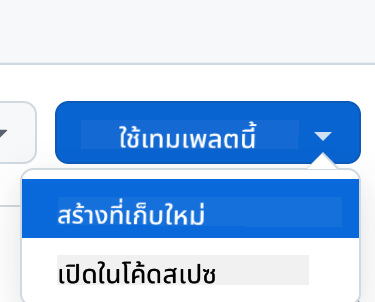
ขั้นตอนที่ 2: เปิด Codespaces
- เปิด รีโพซิทอรีที่คุณสร้างขึ้นใหม่
- คลิก ปุ่มสีเขียว "Code" และเลือก "Codespaces"
- เลือก "Create codespace on main" เพื่อเริ่มสภาพแวดล้อมการพัฒนาของคุณ
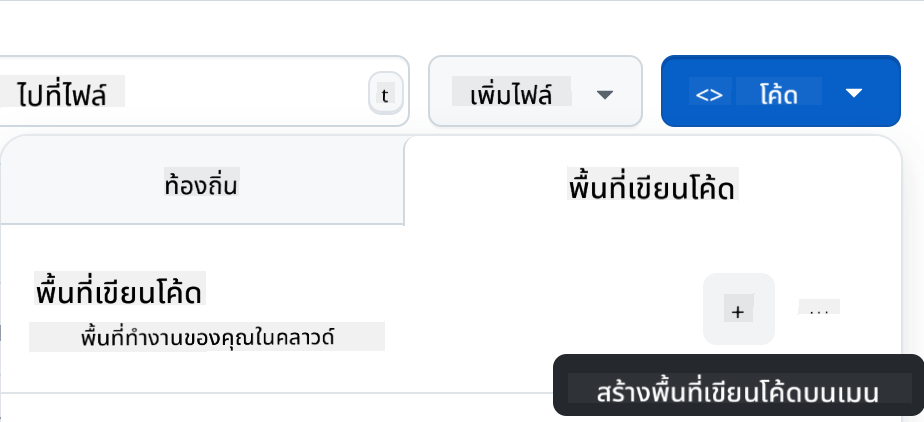
ขั้นตอนที่ 3: การตั้งค่าสภาพแวดล้อม
เมื่อ Codespace ของคุณโหลด คุณจะสามารถเข้าถึง:
- เครื่องมือพร้อมใช้งาน เช่น Python, Node.js และเครื่องมือพัฒนาที่จำเป็นทั้งหมด
- อินเทอร์เฟซ VS Code พร้อมส่วนขยายสำหรับการพัฒนาเว็บ
- เทอร์มินัล สำหรับรันเซิร์ฟเวอร์แบ็คเอนด์และฟรอนต์เอนด์
- การตั้งค่า port forwarding เพื่อทดสอบแอปพลิเคชันของคุณ
สิ่งที่ Codespaces มอบให้:
- ขจัด ปัญหาการตั้งค่าสภาพแวดล้อมในเครื่องและการกำหนดค่า
- มอบ สภาพแวดล้อมการพัฒนาที่สม่ำเสมอในอุปกรณ์ที่หลากหลาย
- รวมถึง เครื่องมือและส่วนขยายที่ตั้งค่าล่วงหน้าสำหรับการพัฒนาเว็บ
- เสนอ การรวมระบบแบบไร้รอยต่อกับ GitHub สำหรับควบคุมเวอร์ชันและความร่วมมือ
🚀 เคล็ดลับมือโปร: Codespaces เหมาะสำหรับการเรียนรู้และสร้างต้นแบบแอป AI เพราะมันจัดการการตั้งค่าสภาพแวดล้อมที่ซับซ้อนทั้งหมดให้อัตโนมัติ ทำให้คุณมุ่งเน้นที่การสร้างสรรค์และเรียนรู้ โดยไม่ต้องกังวลกับการแก้ไขปัญหาการตั้งค่า
ข้อจำกัดความรับผิดชอบ: เอกสารฉบับนี้ได้รับการแปลโดยใช้บริการแปลภาษาอัตโนมัติ Co-op Translator แม้เราจะพยายามให้ความถูกต้องสูงสุด แต่โปรดทราบว่าการแปลโดยอัตโนมัติอาจมีข้อผิดพลาดหรือความไม่ถูกต้อง เอกสารต้นฉบับในภาษาดั้งเดิมถือเป็นแหล่งข้อมูลที่เชื่อถือได้ สำหรับข้อมูลที่สำคัญ แนะนำให้ใช้บริการแปลโดยมนุษย์ผู้เชี่ยวชาญ เราไม่รับผิดชอบต่อความเข้าใจผิดหรือการตีความผิดที่อาจเกิดขึ้นจากการใช้การแปลนี้