
 localizeflow[bot]
72504672c7
localizeflow[bot]
72504672c7
|
5 months ago | |
|---|---|---|
| .. | ||
| README.md | 5 months ago | |
| assignment.md | 5 months ago | |
README.md
Usar um Editor de Código: Dominar o VSCode.dev
Lembras-te em The Matrix quando o Neo teve de ligar-se a um terminal de computador gigante para aceder ao mundo digital? As ferramentas de desenvolvimento web de hoje em dia são a história oposta – capacidades incrivelmente poderosas acessíveis a partir de qualquer lugar. O VSCode.dev é um editor de código baseado no navegador que traz ferramentas profissionais de desenvolvimento para qualquer dispositivo com uma ligação à internet.
Tal como a imprensa tornou os livros acessíveis a todos, não apenas aos escribas dos mosteiros, o VSCode.dev democratiza a programação. Podes trabalhar em projetos a partir de um computador numa biblioteca, num laboratório da escola ou em qualquer lugar onde tenhas acesso a um navegador. Sem instalações, sem limitações do tipo "preciso da minha configuração específica".
No final desta lição, vais perceber como navegar no VSCode.dev, abrir repositórios GitHub diretamente no teu navegador e usar Git para controlo de versões – todas habilidades em que os programadores profissionais confiam diariamente.
⚡ O Que Podes Fazer Nos Próximos 5 Minutos
Caminho de Arranque Rápido para Programadores Ocupados
flowchart LR
    A[⚡ 5 minutos] --> B[Visitar vscode.dev]
    B --> C[Ligar conta GitHub]
    C --> D[Abrir qualquer repositório]
    D --> E[Começar a editar imediatamente]
- Minuto 1: Acede a vscode.dev - não é necessária qualquer instalação
- Minuto 2: Inicia sessão com o GitHub para conectares os teus repositórios
- Minuto 3: Experimenta o truque da URL: muda
github.comparavscode.dev/githubem qualquer URL de repositório - Minuto 4: Cria um ficheiro novo e vê o realce de sintaxe a funcionar automaticamente
- Minuto 5: Faz uma alteração e grava-a através do painel de Controlo de Código-Fonte
URL de Teste Rápido:
# Transform this:
github.com/microsoft/Web-Dev-For-Beginners

# Into this:
vscode.dev/github/microsoft/Web-Dev-For-Beginners
Porquê Isto é Importante: Em 5 minutos, vais experimentar a liberdade de programar em qualquer lugar com ferramentas profissionais. Isto representa o futuro do desenvolvimento - acessível, poderoso e imediato.
🗺️ A Tua Jornada de Aprendizagem Pelo Desenvolvimento na Nuvem
journey
    title Da Configuração Local à Domínio do Desenvolvimento na Cloud
    section Compreender a Plataforma
      Discover web-based editing: 4: You
      Connect to GitHub ecosystem: 6: You
      Master interface navigation: 7: You
    section Competências de Gestão de Ficheiros
      Create and organize files: 5: You
      Edit with syntax highlighting: 7: You
      Navigate project structures: 8: You
    section Domínio do Controlo de Versão
      Understand Git integration: 6: You
      Practice commit workflows: 8: You
      Master collaboration patterns: 9: You
    section Personalização Profissional
      Install powerful extensions: 7: You
      Configure development environment: 8: You
      Build personal workflows: 9: You
Destino da Tua Jornada: No final desta lição, terás dominado um ambiente profissional de desenvolvimento em nuvem que funciona a partir de qualquer dispositivo, permitindo-te programar com as mesmas ferramentas usadas por programadores nas grandes empresas tecnológicas.
O Que Vais Aprender
Depois de fazermos isto juntos, vais conseguir:
- Navegar no VSCode.dev como se fosse a tua segunda casa – encontrar tudo o que precisas sem te perderes
- Abrir qualquer repositório GitHub no teu navegador e começar a editar imediatamente (isto é mesmo mágico!)
- Usar Git para rastrear as tuas alterações e guardar o progresso como um profissional
- Turbinar o teu editor com extensões que tornam a programação mais rápida e divertida
- Criar e organizar ficheiros de projetos com confiança
O Que Vais Precisar
Os requisitos são simples:
- Uma conta gratuita no GitHub (vamos ajudar-te a criar se precisares)
- Familiaridade básica com navegadores web
- A lição Básicos do GitHub fornece contexto útil, embora não seja essencial
💡 És novo no GitHub? Criar uma conta é grátis e demora minutos. Tal como um cartão de biblioteca te dá acesso a livros por todo o mundo, uma conta GitHub abre portas para repositórios de código em toda a internet.
🧠 Visão Geral do Ecossistema de Desenvolvimento na Nuvem
mindmap
  root((Domínio do VSCode.dev))
    Benefícios da Plataforma
      Acessibilidade
        Independência do Dispositivo
        Sem Instalação Necessária
        Atualizações Instantâneas
        Acesso Universal
      Integração
        Ligação ao GitHub
        Sincronização de Repositórios
        Persistência das Definições
        Pronto para Colaboração
    Fluxo de Desenvolvimento
      Gestão de Ficheiros
        Estrutura do Projeto
        Realce de Sintaxe
        Edição em Várias Abas
        Funcionalidades de Auto-gravação
      Controlo de Versão
        Integração com Git
        Fluxos de Trabalho de Commit
        Gestão de Ramificações
        Rastreio de Alterações
    Poder de Personalização
      Ecossistema de Extensões
        Ferramentas de Produtividade
        Suporte de Linguagens
        Opções de Tema
        Atalhos Personalizados
      Configuração do Ambiente
        Preferências Pessoais
        Configuração do Espaço de Trabalho
        Integração de Ferramentas
        Otimização do Fluxo de Trabalho
    Competências Profissionais
      Normas da Indústria
        Controlo de Versão
        Qualidade do Código
        Colaboração
        Documentação
      Preparação para a Carreira
        Trabalho Remoto
        Desenvolvimento na Cloud
        Projetos em Equipa
        Código Aberto
Princípio Fundamental: Ambientes de desenvolvimento baseados na nuvem representam o futuro da programação - fornecendo ferramentas profissionais que são acessíveis, colaborativas e independentes da plataforma.
Porquê Que os Editores de Código Baseados na Web São Importantes
Antes da internet, os cientistas em diferentes universidades não podiam partilhar pesquisas facilmente. Depois veio a ARPANET nos anos 60, conectando computadores a largas distâncias. Os editores de código baseados na web seguem este mesmo princípio – tornar as ferramentas poderosas acessíveis independentemente da tua localização física ou dispositivo.
Um editor de código funciona como o teu espaço de trabalho para desenvolvimento, onde escreves, editas e organizas ficheiros de código. Ao contrário dos editores de texto simples, os editores profissionais fornecem realce de sintaxe, deteção de erros e funcionalidades de gestão de projetos.
O VSCode.dev traz estas capacidades para o teu navegador:
Vantagens da edição baseada na web:
| Característica | Descrição | Benefício Prático |
|---|---|---|
| Independência de Plataforma | Funciona em qualquer dispositivo com navegador | Trabalha sem problemas em diferentes computadores |
| Sem Necessidade de Instalação | Acesso através de uma URL web | Ultrapassa restrições na instalação de software |
| Atualizações Automáticas | Sempre a correr a versão mais recente | Acede a novas funcionalidades sem atualizações manuais |
| Integração de Repositórios | Ligação direta ao GitHub | Edita código sem gerir ficheiros locais |
Implicações práticas:
- Continuidade de trabalho em diferentes ambientes
- Interface consistente independentemente do sistema operativo
- Colaboração imediata facilitada
- Menor necessidade de armazenamento local
Explorando o VSCode.dev
Tal como o laboratório de Marie Curie continha equipamento sofisticado num espaço relativamente simples, o VSCode.dev concentra ferramentas profissionais de desenvolvimento numa interface de navegador. Esta aplicação web disponibiliza a mesma funcionalidade central dos editores de código de ambiente de trabalho.
Começa por navegar para vscode.dev no teu navegador. A interface carrega sem downloads ou instalações no sistema – uma aplicação direta dos princípios da computação na nuvem.
Ligar a Tua Conta GitHub
Tal como o telefone de Alexander Graham Bell ligou locais distantes, ligar a tua conta GitHub cria uma ponte entre o VSCode.dev e os teus repositórios de código. Quando for pedido que inicies sessão com GitHub, é recomendável aceitar esta ligação.
A integração GitHub oferece:
- Acesso direto aos teus repositórios dentro do editor
- Configurações e extensões sincronizadas em múltiplos dispositivos
- Fluxo de trabalho simplificado para guardar no GitHub
- Ambiente de desenvolvimento personalizado
Conhecer o Teu Novo Espaço de Trabalho
Quando tudo carregar, vais ver um espaço de trabalho lindamente limpo, desenhado para que te concentres no que realmente interessa – o teu código!
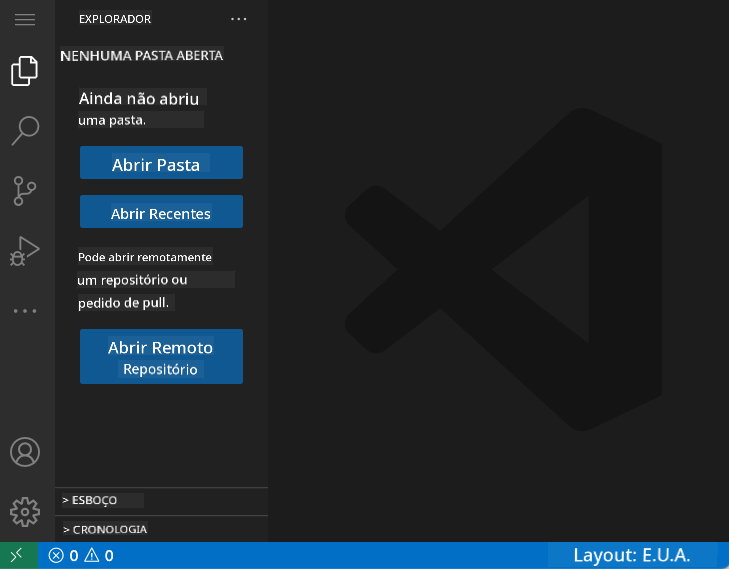
Aqui está a tua visita guiada ao bairro:
- Barra de Atividades (aquela faixa à esquerda): A tua navegação principal com Explorador 📁, Pesquisa 🔍, Controlo de Código-Fonte 🌿, Extensões 🧩, e Definições ⚙️
- Barra Lateral (o painel ao lado): Muda para mostrar-te informação relevante consoante o que seleccionaste
- Área do Editor (o grande espaço no meio): Aqui é que a magia acontece – a tua área principal de programação
Tira um momento para explorar:
- Clica nos ícones da Barra de Atividades e vê o que cada um faz
- Repara em como a barra lateral se atualiza para mostrar diferentes informações – fixe, não é?
- A vista Explorador (📁) vai provavelmente ser onde passas mais tempo, por isso familiariza-te com ela
flowchart TB
    subgraph "Arquitetura da Interface VSCode.dev"
        A[Barra de Atividades] --> B[Explorador 📁]
        A --> C[Pesquisar 🔍]
        A --> D[Controlo de Código Fonte 🌿]
        A --> E[Extensões 🧩]
        A --> F[Definições ⚙️]

        B --> G[Árvore de Ficheiros]
        C --> H[Localizar & Substituir]
        D --> I[Estado do Git]
        E --> J[Mercado de Extensões]
        F --> K[Configuração]

        L[Barra Lateral] --> M[Painel de Contexto]
        N[Área do Editor] --> O[Ficheiros de Código]
        P[Terminal/Saída] --> Q[Linha de Comando]
    end
Abrir Repositórios GitHub
Antes da internet, os investigadores tinham de viajar fisicamente às bibliotecas para aceder a documentos. Os repositórios GitHub funcionam de forma similar – são coleções de código armazenadas remotamente. O VSCode.dev elimina a etapa tradicional de descarregar repositórios para a tua máquina local antes de editar.
Esta funcionalidade permite acesso imediato a qualquer repositório público para visualização, edição ou contribuição. Aqui tens dois métodos para abrir repositórios:
Método 1: Apontar e Clicar
Este método é perfeito quando estiveres a começar no VSCode.dev e quiseres abrir um repositório específico. É direto e amigável para principiantes:
Aqui está como fazer:
-
Vai a vscode.dev, se ainda não estiveres lá
-
Procura o botão "Open Remote Repository" na tela de boas-vindas e clica nele
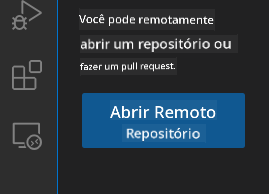
-
Cola qualquer URL de repositório GitHub (experimenta este:
https://github.com/microsoft/Web-Dev-For-Beginners) -
Pressiona Enter e vê a magia acontecer!
Dica de profissional - Atalho para o Command Palette:
Quer sentir-te um mago da programação? Experimenta este atalho de teclado: Ctrl+Shift+P (ou Cmd+Shift+P no Mac) para abrir o Command Palette:

O Command Palette é como ter um motor de busca para tudo o que podes fazer:
- Escreve "open remote" e ele encontra a opção para abrir repositórios remotamente
- Lembra dos repositórios que abriste recentemente (super útil!)
- Quando te habituas, vais sentir que programas a uma velocidade relâmpago
- É basicamente a versão do VSCode.dev para "Hey Siri, mas para programação"
Método 2: Técnica de Modificação de URL
Tal como HTTP e HTTPS usam protocolos diferentes mantendo a mesma estrutura de domínio, o VSCode.dev usa um padrão de URL que espelha o sistema de endereçamento do GitHub. Qualquer URL de repositório GitHub pode ser modificada para abrir diretamente no VSCode.dev.
Padrão de transformação de URL:
| Tipo de Repositório | URL GitHub | URL VSCode.dev |
|---|---|---|
| Repositório Público | github.com/microsoft/Web-Dev-For-Beginners |
vscode.dev/github/microsoft/Web-Dev-For-Beginners |
| Projeto Pessoal | github.com/o-teu-username/meu-projeto |
vscode.dev/github/o-teu-username/meu-projeto |
| Qualquer Repositório Acessível | github.com/username-deles/repo-fixe |
vscode.dev/github/username-deles/repo-fixe |
Implementação:
- Substitui
github.comporvscode.dev/github - Mantém os restantes componentes da URL inalterados
- Funciona com qualquer repositório publicamente acessível
- Proporciona acesso imediato para edição
💡 Dica que muda a vida: Guarda nos favoritos as versões VSCode.dev dos teus repositórios favoritos. Eu tenho favoritos como "Editar o Meu Portfólio" e "Corrigir Documentação" que me levam diretamente ao modo de edição!
Qual método deverias usar?
- O método da interface: Óptimo quando estás a explorar ou não te lembras dos nomes exactos dos repositórios
- O truque da URL: Perfeito para acesso relâmpago quando sabes exatamente para onde vais
🎯 Verificação Pedagógica: Acesso ao Desenvolvimento na Nuvem
Pára e Reflete: Acabaste de aprender dois métodos para aceder a repositórios de código através do navegador web. Isto representa uma mudança fundamental na forma como o desenvolvimento funciona.
Autoavaliação Rápida:
- Consegues explicar por que a edição baseada na web elimina a tradicional "configuração do ambiente de desenvolvimento"?
- Que vantagens a técnica de modificação da URL tem sobre o cloning local com git?
- Como é que esta abordagem muda a forma como podes contribuir para projetos open source?
Ligação ao Mundo Real: Empresas maiores como GitHub, GitLab e Replit construíram as suas plataformas de desenvolvimento tendo estes princípios orientados pela nuvem em mente. Estás a aprender os mesmos fluxos de trabalho usados por equipas de desenvolvimento profissionais em todo o mundo.
Pergunta Desafio: Como é que o desenvolvimento baseado na nuvem pode mudar a forma como a programação é ensinada nas escolas? Considera requisitos de dispositivo, gestão de software e possibilidades colaborativas.
Trabalhar com Ficheiros e Projetos
Agora que tens um repositório aberto, vamos começar a construir! O VSCode.dev dá-te tudo o que precisas para criar, editar e organizar os teus ficheiros de código. Pensa nisso como o teu atelier digital – todas as ferramentas estão exatamente onde precisas.
Vamos mergulhar nas tarefas do dia a dia que vão compor a maior parte do teu fluxo de trabalho de programação.
Criar Novos Ficheiros
Tal como organizar plantas no escritório de um arquiteto, a criação de ficheiros no VSCode.dev segue uma abordagem estruturada. O sistema suporta todos os tipos de ficheiros comuns no desenvolvimento web.
Processo de criação de ficheiros:
- Navega até à pasta destino na barra lateral do Explorador
- Passa o cursor sobre o nome da pasta para revelar o ícone "Novo Ficheiro" (📄+)
- Introduz o nome do ficheiro incluindo a extensão apropriada (
style.css,script.js,index.html) - Pressiona Enter para criar o ficheiro
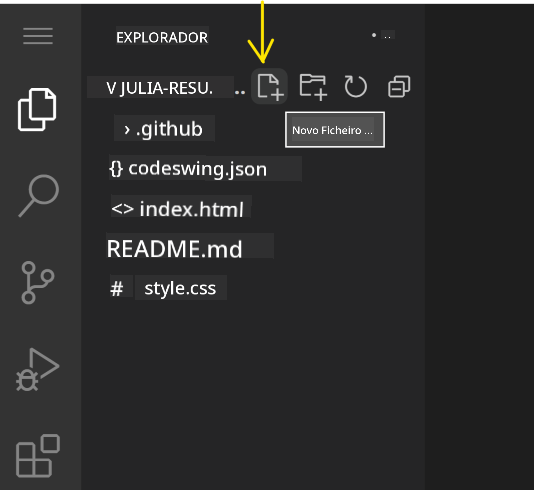
Convenções de nomes:
- Usa nomes descritivos que indiquem a finalidade do ficheiro
- Inclui as extensões para realce de sintaxe adequado
- Segue padrões de nomes consistentes em todos os projetos
- Usa letras minúsculas e hífens em vez de espaços
Editar e Gravar Ficheiros
Aqui começa a verdadeira diversão! O editor do VSCode.dev está recheado de funcionalidades úteis que tornam a programação suave e intuitiva. É como ter um assistente de escrita muito inteligente, mas para código.
O teu fluxo de trabalho de edição:
- Clica em qualquer ficheiro no Explorador para o abrir na área principal
- Começa a escrever e vê o VSCode.dev a ajudar-te com cores, sugestões e deteção de erros
- Guarda o teu trabalho com Ctrl+S (Windows/Linux) ou Cmd+S (Mac) – embora também tenha gravação automática!
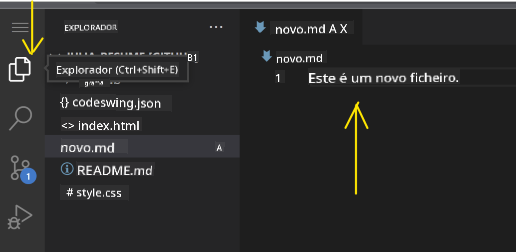
As coisas fixes que acontecem enquanto codificas:
- O teu código fica lindamente colorido para facilitar a leitura
- O VSCode.dev sugere conclusões enquanto escreves (como autocorrecção, mas bem mais inteligente)
- Deteta erros e erros de escrita antes mesmo de guardares
- Podes ter múltiplos ficheiros abertos em separadores, tal como num navegador
- Tudo é guardado automaticamente em segundo plano
⚠️ Dica rápida: Embora a gravação automática esteja a cuidar do teu trabalho, é sempre boa prática carregar em Ctrl+S ou Cmd+S. Assim guardas tudo imediatamente e ativam-se funcionalidades adicionais úteis, como verificação de erros.
Controlo de Versão com Git
Tal como arqueólogos criam registos detalhados das camadas de escavação, o Git regista alterações no teu código ao longo do tempo. Este sistema preserva o historial do projeto e permite-te reverter a versões anteriores quando for necessário. O VSCode.dev inclui funcionalidade Git integrada.
Interface de Controlo de Código-Fonte:
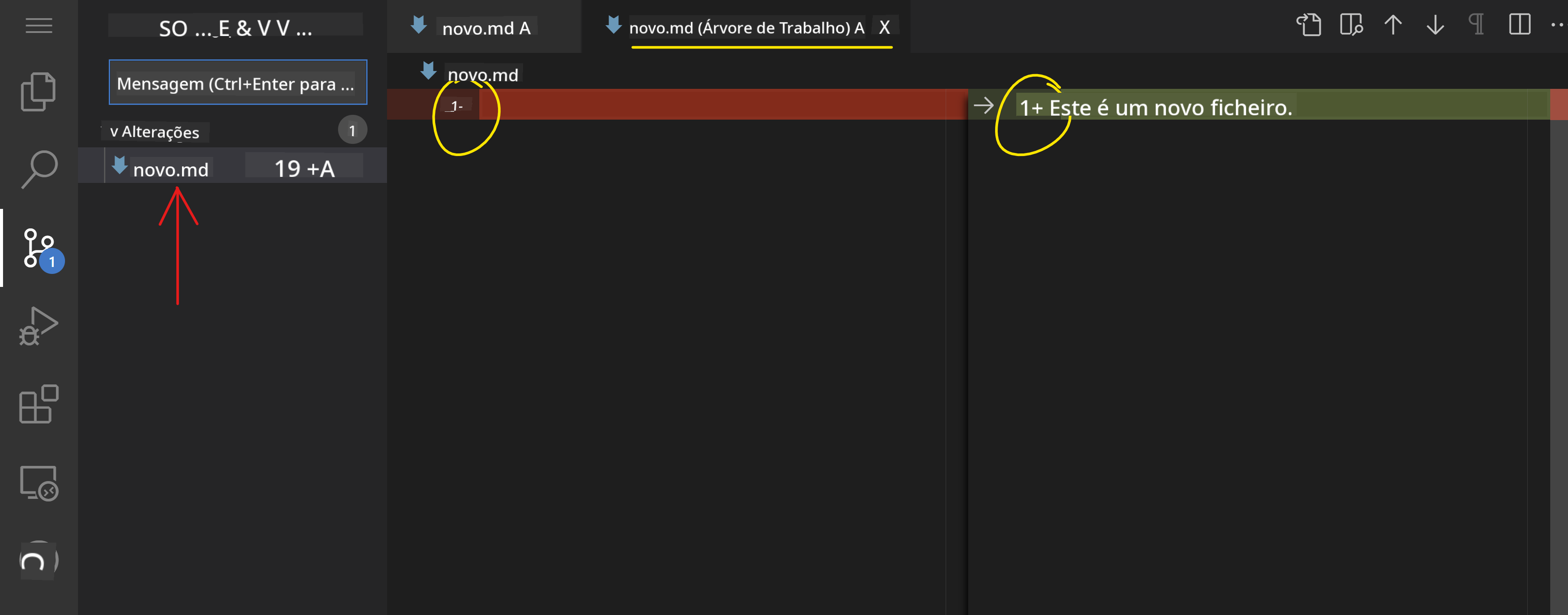
- Acede ao painel de Controlo de Código-Fonte através do ícone 🌿 na Barra de Atividades
- Os ficheiros modificados aparecem na secção "Changes"
- A codificação por cores indica tipos de alteração: verde para adições, vermelho para eliminações
Guardar o teu trabalho (fluxo de trabalho de commit):
flowchart TD
    A[Fazer alterações nos ficheiros] --> B[Ver alterações no Controlo de Código]
    B --> C[Preparar alterações clicando +]
    C --> D[Escrever mensagem de commit descritiva]
    D --> E[Clicar no visto para fazer commit]
    E --> F[Alterações enviadas para o GitHub]
stateDiagram-v2
    [*] --> Modified: Editar ficheiros
    Modified --> Staged: Clique + para preparar
    Staged --> Modified: Clique - para retirar da preparação
    Staged --> Committed: Adicionar mensagem & submeter
    Committed --> [*]: Sincronizar com GitHub

    state Committed {
        [*] --> LocalCommit
        LocalCommit --> RemotePush: Sincronização automática
    }
Aqui está o teu processo passo a passo:
- Clica no ícone "+" ao lado dos ficheiros que queres guardar (isto "prepara" os ficheiros)
- Verifique novamente se está satisfeito com todas as suas alterações preparadas
- Escreva uma nota curta explicando o que fez (esta é a sua "mensagem de commit")
- Clique no botão do visto para guardar tudo no GitHub
- Se mudar de opinião sobre algo, o ícone de desfazer permite descartar as alterações
Escrever boas mensagens de commit (é mais fácil do que pensa!):
- Apenas descreva o que fez, como "Adicionar formulário de contato" ou "Corrigir navegação com erros"
- Seja breve e direto – pense no tamanho de um tweet, não de um ensaio
- Comece com verbos de ação como "Adicionar", "Corrigir", "Atualizar" ou "Remover"
- Bons exemplos: "Adicionar menu de navegação responsivo", "Corrigir problemas de layout móvel", "Atualizar cores para melhor acessibilidade"
💡 Dica rápida de navegação: Use o menu hambúrguer (☰) no canto superior esquerdo para voltar ao seu repositório no GitHub e ver as suas alterações feitas online. É como um portal entre o seu ambiente de edição e a casa do seu projeto no GitHub!
Melhorar a Funcionalidade com Extensões
Tal como a oficina de um artesão contém ferramentas especializadas para diferentes tarefas, o VSCode.dev pode ser personalizado com extensões que adicionam capacidades específicas. Estes plugins desenvolvidos pela comunidade abordam necessidades comuns de desenvolvimento, como formatação de código, pré-visualização em direto e integração avançada com o Git.
O mercado de extensões hospeda milhares de ferramentas gratuitas criadas por programadores de todo o mundo. Cada extensão resolve desafios particulares do fluxo de trabalho, permitindo-lhe construir um ambiente de desenvolvimento personalizado adequado às suas necessidades e preferências específicas.
mindmap
  root((Ecossistema de Extensões))
    Essential Categories
      Productivity
        Live Server
        Auto Rename Tag
        Bracket Pair Colorizer
        GitLens
      Code Quality
        Prettier
        ESLint
        Spell Checker
        Error Lens
      Language Support
        HTML CSS Support
        JavaScript ES6
        Python Extension
        Markdown Preview
      Themes & UI
        Dark+ Modern
        Material Icon Theme
        Peacock
        Rainbow Brackets
    Discovery Methods
      Popular Rankings
        Download Counts
        User Ratings
        Recent Updates
        Community Reviews
      Recommendations
        Workspace Suggestions
        Language-based
        Workflow-specific
        Team Standards
Encontrar as Suas Extensões Perfeitas
O mercado de extensões está muito bem organizado, por isso não se vai perder a tentar encontrar o que precisa. Foi concebido para o ajudar a descobrir tanto ferramentas específicas como coisas interessantes que nem sabia que existiam!
Como chegar ao mercado:
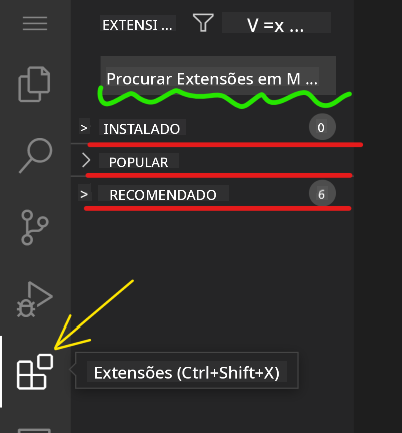
- Clique no ícone Extensões (🧩) na Barra de Atividades
- Navegue ou procure algo específico
- Clique em qualquer coisa que pareça interessante para saber mais
O que vai encontrar lá:
| Secção | O Que Contém | Por Que é Útil |
|---|---|---|
| Instaladas | Extensões que já adicionou | A sua caixa de ferramentas pessoal |
| Populares | As preferidas da comunidade | O que a maioria dos programadores utiliza |
| Recomendadas | Sugestões inteligentes para o seu projeto | As recomendações úteis do VSCode.dev |
O que torna a navegação fácil:
- Cada extensão mostra classificações, número de downloads e avaliações reais dos utilizadores
- Tem capturas de ecrã e descrições claras do que cada uma faz
- Tudo está claramente marcado com informações de compatibilidade
- Sugere extensões similares para poder comparar opções
Instalar Extensões (É Muito Fácil!)
Adicionar novas funcionalidades ao seu editor é tão simples como clicar num botão. As extensões instalam-se em segundos e começam a funcionar imediatamente – sem reinícios, sem espera.
Aqui está tudo o que tem de fazer:
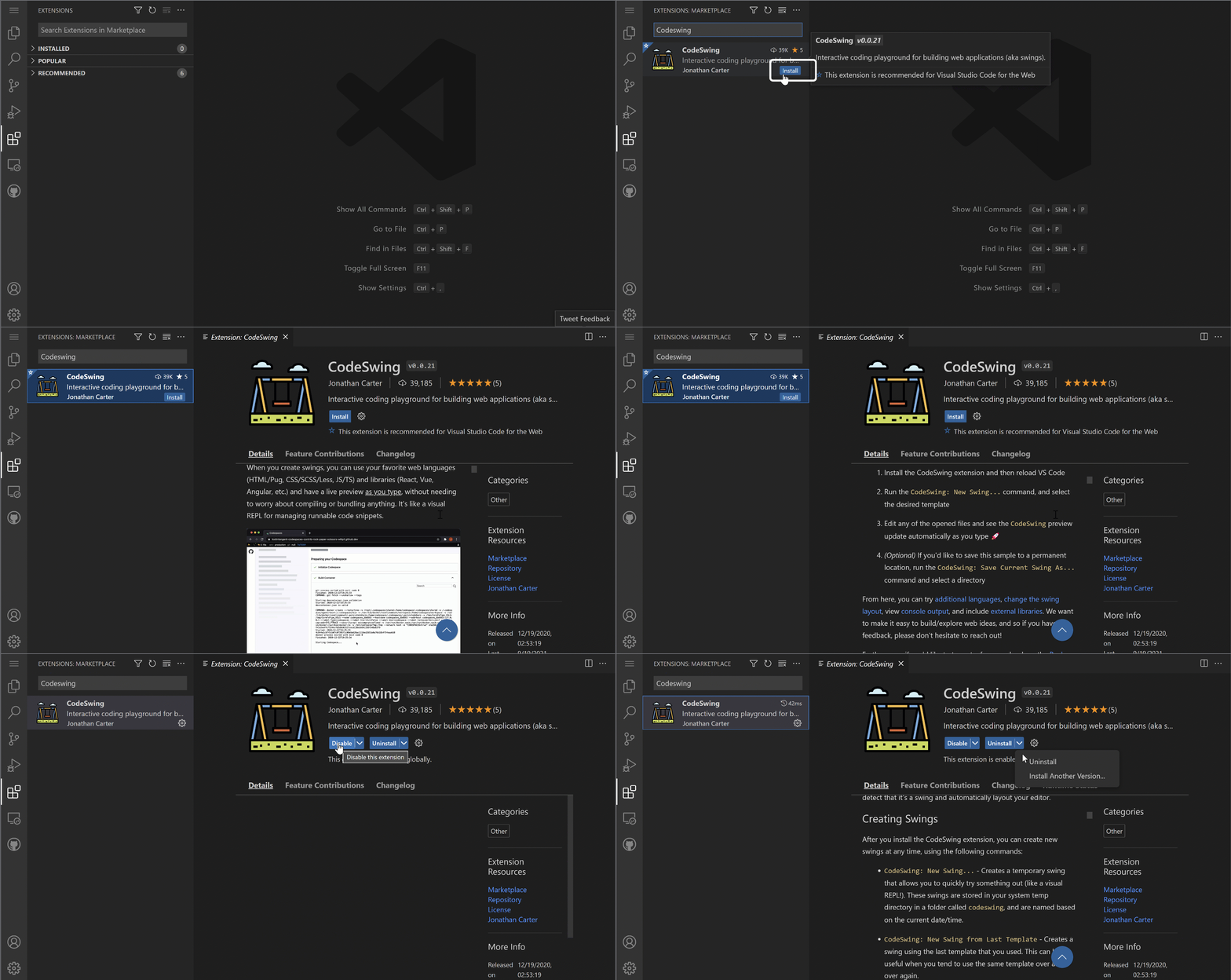
- Procure o que quer (experimente procurar "live server" ou "prettier")
- Clique numa que pareça boa para ver mais detalhes
- Leia o que faz e verifique as classificações
- Clique no botão azul "Instalar" e está feito!
O que acontece nos bastidores:
- A extensão é descarregada e configurada automaticamente
- Novas funcionalidades aparecem imediatamente na sua interface
- Tudo começa a funcionar de imediato (a sério, é muito rápido!)
- Se estiver ligado, a extensão sincroniza-se com todos os seus dispositivos
Algumas extensões que recomendo começar a usar:
- Live Server: Veja seu site atualizar em tempo real enquanto codifica (esta é mágica!)
- Prettier: Deixa o seu código limpo e profissional automaticamente
- Auto Rename Tag: Mude uma tag HTML e a parceira atualiza-se automaticamente
- Bracket Pair Colorizer: Codifica com cores os seus parênteses para nunca se perder
- GitLens: Potencia os recursos do Git com imensas informações úteis
Personalizar as Suas Extensões
A maioria das extensões vem com definições que pode ajustar para que funcionem exatamente como prefere. Pense nisso como ajustar o assento e os espelhos do carro – cada um tem as suas preferências!
Ajustar definições da extensão:
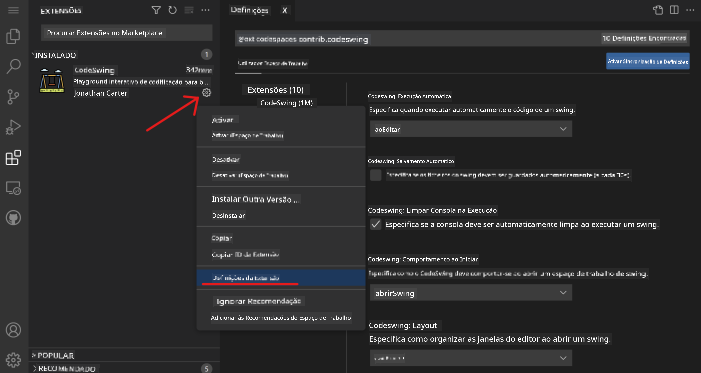
- Encontre a sua extensão instalada no painel Extensões
- Procure o pequeno ícone de engrenagem (⚙️) ao lado do nome e clique nele
- Escolha "Definições da Extensão" no menu dropdown
- Ajuste as opções até que se adequem perfeitamente ao seu fluxo de trabalho
Coisas comuns que pode querer ajustar:
- Como o seu código fica formatado (tabs vs espaços, comprimento de linhas, etc.)
- Quais os atalhos de teclado a usar para diferentes ações
- Com que tipos de ficheiros a extensão deve trabalhar
- Ativar ou desativar funcionalidades específicas para manter tudo organizado
Manter as Suas Extensões Organizadas
À medida que descobre mais extensões interessantes, quererá manter a sua coleção arrumada e a funcionar sem problemas. O VSCode.dev torna isto realmente fácil de gerir.
Opções de gestão das suas extensões:
| O Que Pode Fazer | Quando é Útil | Dica Profissional |
|---|---|---|
| Desativar | Testar se uma extensão está a causar problemas | Melhor do que desinstalar se depois quiser voltar a usar |
| Desinstalar | Remover completamente extensões que não precisa | Mantém o ambiente limpo e rápido |
| Atualizar | Obter as últimas funcionalidades e correções | Normalmente acontece automaticamente, mas vale a pena verificar |
Como gosto de gerir as extensões:
- A cada poucos meses, reviso o que tenho instalado e removo o que não estou a usar
- Mantenho as extensões atualizadas para receber melhorias e correções de segurança
- Se algo estiver lento, desativo temporariamente as extensões para ver se alguma é a causa
- Leio as notas das atualizações quando as extensões recebem grandes melhorias – às vezes trazem funcionalidades fixes!
⚠️ Dica de performance: Extensões são fantásticas, mas ter muitas pode tornar o editor lento. Foque-se nas que realmente facilitam a sua vida e não tenha medo de desinstalar as que nunca usa.
🎯 Verificação Pedagógica: Personalização do Ambiente de Desenvolvimento
Compreensão da Arquitetura: Aprendeu a personalizar um ambiente profissional de desenvolvimento usando extensões criadas pela comunidade. Isto espelha como as equipas empresariais constroem cadeias de ferramentas padronizadas.
Conceitos Chave Dominados:
- Descoberta de Extensões: Encontrar ferramentas que resolvem desafios específicos de desenvolvimento
- Configuração do Ambiente: Personalizar ferramentas para corresponder a preferências pessoais ou da equipa
- Otimização de Performance: Equilibrar funcionalidades com desempenho do sistema
- Colaboração Comunitária: Aproveitar ferramentas criadas pela comunidade global de programadores
Ligação à Indústria: Ecossistemas de extensões alimentam plataformas importantes como VS Code, Chrome DevTools e IDEs modernos. Saber avaliar, instalar e configurar extensões é essencial para fluxos de trabalho profissionais.
Pergunta para Reflexão: Como abordaria a criação de um ambiente de desenvolvimento padronizado para uma equipa de 10 programadores? Considere consistência, desempenho e preferências individuais.
📈 A Sua Linha Temporal de Domínio do Desenvolvimento na Cloud
timeline
    title Jornada Profissional de Desenvolvimento Cloud

    section Fundamentos da Plataforma
        Compreensão do Desenvolvimento Cloud
            : Dominar conceitos de edição web
            : Ligar padrões de integração GitHub
            : Navegar em interfaces profissionais

    section Domínio do Fluxo de Trabalho
        Gestão de Ficheiros & Projetos
            : Criar estruturas organizadas de projeto
            : Dominar benefícios do realce de sintaxe
            : Gerir fluxos de trabalho de edição multi-ficheiro

        Integração de Controlo de Versão
            : Compreender visualização Git
            : Praticar normas de mensagens de commit
            : Dominar fluxos de rastreamento de alterações

    section Personalização do Ambiente
        Ecossistema de Extensões
            : Descobrir extensões de produtividade
            : Configurar preferências de desenvolvimento
            : Otimizar desempenho vs funcionalidade

        Configuração Profissional
            : Construir fluxos de trabalho consistentes
            : Criar configurações reutilizáveis
            : Estabelecer padrões de equipa

    section Preparação para a Indústria
        Desenvolvimento Cloud-First
            : Dominar práticas de desenvolvimento remoto
            : Compreender fluxos de trabalho colaborativos
            : Desenvolver competências independentes da plataforma

        Práticas Profissionais
            : Seguir padrões da indústria
            : Criar fluxos de trabalho sustentáveis
            : Preparar para ambientes de equipa
🎓 Marco de Graduação: Dominou com sucesso o desenvolvimento baseado na cloud usando as mesmas ferramentas e fluxos de trabalho utilizados por programadores profissionais em grandes empresas tecnológicas. Estas competências representam o futuro do desenvolvimento de software.
🔄 Capacidades ao Próximo Nível:
- Preparado para explorar plataformas avançadas de desenvolvimento na cloud (Codespaces, GitPod)
- Pronto para trabalhar em equipas de desenvolvimento distribuídas
- Equipado para contribuir para projetos open source globalmente
- Base estabelecida para práticas modernas de DevOps e integração contínua
Desafio do Agente GitHub Copilot 🚀
Tal como a abordagem estruturada que a NASA usa para missões espaciais, este desafio envolve a aplicação sistemática das competências do VSCode.dev num cenário completo de fluxo de trabalho.
Objetivo: Demonstrar proficiência com VSCode.dev estabelecendo um fluxo de trabalho abrangente de desenvolvimento web.
Requisitos do projeto: Usando a ajuda do modo Agent, complete as tarefas:
- Fazer fork de um repositório existente ou criar um novo
- Estabelecer uma estrutura funcional do projeto com ficheiros HTML, CSS e JavaScript
- Instalar e configurar três extensões que melhorem o desenvolvimento
- Praticar controlo de versões com mensagens de commit descritivas
- Experimentar a criação e modificação de ramas de funcionalidades
- Documentar o processo e aprendizagens num ficheiro README.md
Este exercício consolida todos os conceitos do VSCode.dev num fluxo de trabalho prático que pode ser aplicado em projetos futuros.
Saiba mais sobre o modo agent aqui.
Tarefa
Está na hora de pôr estas competências à prova! Tenho um projeto prático que lhe permitirá praticar tudo o que cobrimos: Criar um site de currículo usando VSCode.dev
Esta tarefa guia-o na construção de um site profissional de currículo inteiramente no seu navegador. Vai usar todas as funcionalidades do VSCode.dev que explorámos, e no final, terá um site com ótimo aspeto e muita confiança no seu novo fluxo de trabalho.
Continue a Explorar e a Desenvolver as Suas Competências
Já tem uma base sólida, mas há muito mais coisas interessantes para descobrir! Aqui ficam alguns recursos e ideias para levar as suas competências VSCode.dev ao próximo nível:
Documentação oficial a guardar nos favoritos:
- Documentação Web do VSCode – O guia completo para edição no navegador
- GitHub Codespaces – Para quando quiser ainda mais potência na cloud
Funcionalidades fixes para experimentar a seguir:
- Atalhos de Teclado: Aprenda as combinações que o vão fazer sentir um ninja da programação
- Configurações do Espaço de Trabalho: Configure ambientes diferentes para tipos diferentes de projetos
- Espaços de Trabalho Multi-root: Trabalhe em vários repositórios ao mesmo tempo (super útil!)
- Integração do Terminal: Aceda a ferramentas de linha de comando diretamente no seu navegador
Ideias para prática:
- Participe em projetos open-source e contribua usando VSCode.dev – é uma ótima forma de ajudar a comunidade!
- Experimente diferentes extensões para encontrar a configuração perfeita para si
- Crie modelos de projeto para os tipos de sites que constrói mais frequentemente
- Pratique fluxos de trabalho Git como branching e merging – estas competências são ouro em projetos de equipa
Você dominou o desenvolvimento no navegador! 🎉 Tal como a invenção de instrumentos portáteis permitiu aos cientistas fazer investigação em locais remotos, o VSCode.dev possibilita codificação profissional a partir de qualquer dispositivo com ligação à internet.
Estas competências refletem práticas atuais da indústria – muitos programadores profissionais usam ambientes de desenvolvimento baseados na cloud pela sua flexibilidade e acessibilidade. Aprendeu um fluxo de trabalho que escala desde projetos individuais até colaborações em grandes equipas.
Aplique estas técnicas no seu próximo projeto de desenvolvimento! 🚀
Aviso Legal:
Este documento foi traduzido utilizando o serviço de tradução por IA Co-op Translator. Embora nos esforcemos pela precisão, por favor esteja ciente de que traduções automáticas podem conter erros ou imprecisões. O documento original, na sua língua nativa, deve ser considerado a fonte autorizada. Para informações críticas, recomenda-se a tradução profissional efetuada por humanos. Não nos responsabilizamos por quaisquer mal-entendidos ou interpretações incorretas decorrentes do uso desta tradução.