
 localizeflow[bot]
dd022cce62
localizeflow[bot]
dd022cce62
|
6 months ago | |
|---|---|---|
| .. | ||
| solution | 6 months ago | |
| README.md | 6 months ago | |
README.md
Construire un assistant de chat avec l’IA
Vous souvenez-vous dans Star Trek quand l’équipage discutait tranquillement avec l’ordinateur du vaisseau, lui posant des questions complexes et obtenant des réponses réfléchies ? Ce qui semblait relever de la pure science-fiction dans les années 1960 est désormais quelque chose que vous pouvez construire en utilisant les technologies web que vous connaissez déjà.
Dans cette leçon, nous allons créer un assistant de chat IA en utilisant HTML, CSS, JavaScript et une certaine intégration back-end. Vous découvrirez comment les mêmes compétences que vous apprenez peuvent se connecter à des services IA puissants capables de comprendre le contexte et de générer des réponses significatives.
Pensez à l’IA comme à une vaste bibliothèque qui peut non seulement trouver des informations mais aussi les synthétiser en réponses cohérentes, adaptées à vos questions spécifiques. Au lieu de parcourir des milliers de pages, vous obtenez des réponses directes et contextuelles.
L’intégration se fait via des technologies web familières qui collaborent. HTML crée l’interface de chat, CSS gère le design visuel, JavaScript gère les interactions utilisateur, et une API back-end connecte tout cela aux services IA. C’est similaire à la façon dont différentes sections d’un orchestre jouent ensemble pour créer une symphonie.
Nous construisons essentiellement un pont entre la communication humaine naturelle et le traitement machine. Vous apprendrez à la fois l’implémentation technique de l’intégration des services IA et les modèles de conception qui rendent les interactions intuitives.
À la fin de cette leçon, l’intégration IA vous paraîtra moins mystérieuse et plus comme une autre API avec laquelle vous travaillez. Vous comprendrez les modèles fondamentaux qui alimentent des applications comme ChatGPT et Claude, en utilisant les mêmes principes de développement web que vous apprenez.
⚡ Ce que vous pouvez faire dans les 5 prochaines minutes
Parcours de démarrage rapide pour développeurs pressés
flowchart LR
    A[⚡ 5 minutes] --> B[Obtenir un jeton GitHub]
    B --> C[Tester le terrain de jeu AI]
    C --> D[Copier le code Python]
    D --> E[Voir les réponses AI]
- Minute 1 : Visitez GitHub Models Playground et créez un jeton d’accès personnel
- Minute 2 : Testez les interactions IA directement dans l’interface du playground
- Minute 3 : Cliquez sur l’onglet « Code » et copiez l’extrait Python
- Minute 4 : Exécutez le code localement avec votre jeton :
GITHUB_TOKEN=your_token python test.py - Minute 5 : Regardez votre première réponse IA générée depuis votre propre code
Code de test rapide :
import os
from openai import OpenAI

client = OpenAI(
    base_url="https://models.github.ai/inference",
    api_key="your_token_here"
)

response = client.chat.completions.create(
    messages=[{"role": "user", "content": "Hello AI!"}],
    model="openai/gpt-4o-mini"
)

print(response.choices[0].message.content)
Pourquoi c’est important : En 5 minutes, vous vivrez la magie de l’interaction IA programmée. Cela représente la brique fondamentale qui alimente chaque application IA que vous utilisez.
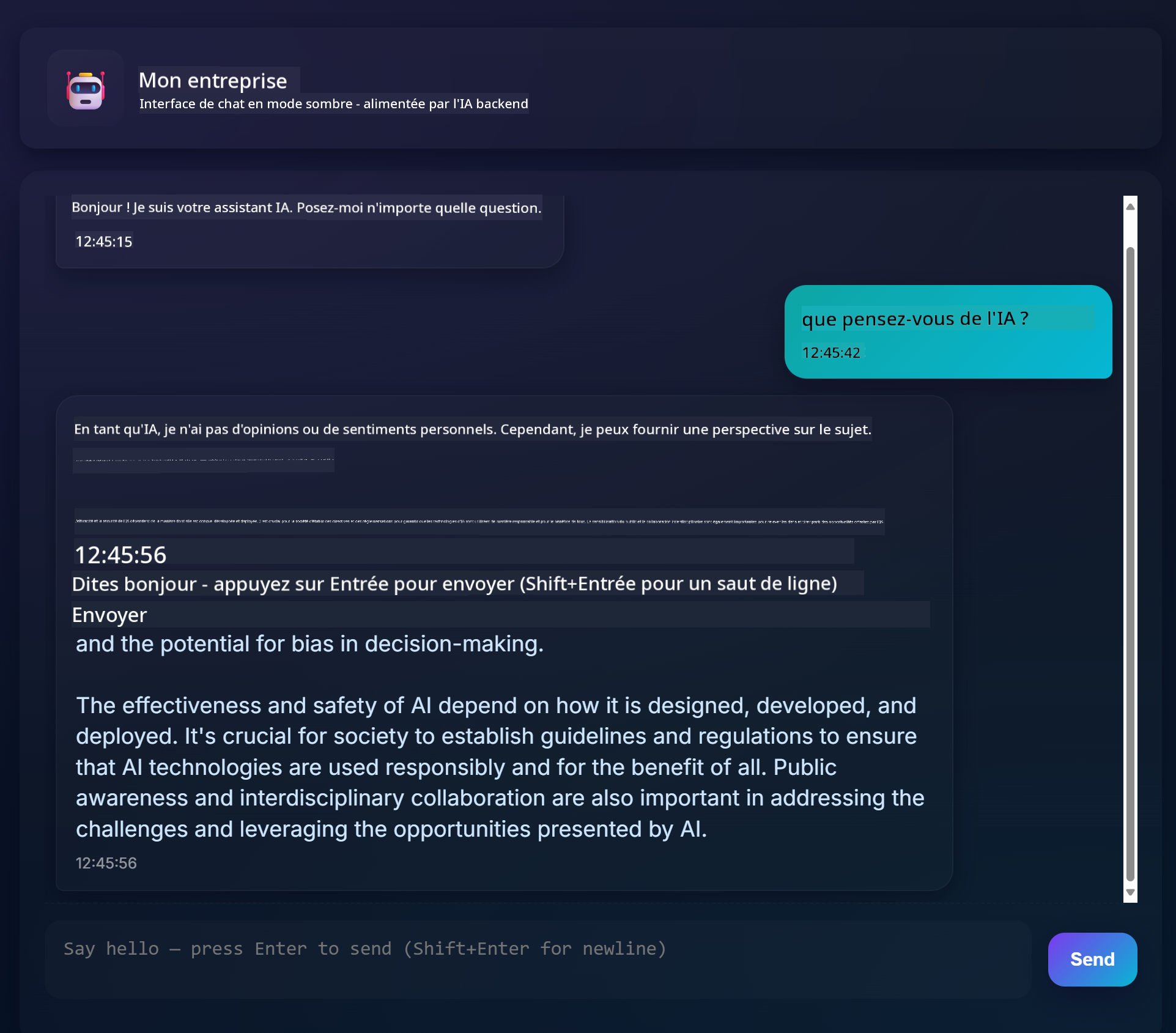
Voici à quoi ressemblera votre projet final :
🗺️ Votre parcours d’apprentissage au travers du développement d’applications IA
journey
    title De Développement Web à Intégration IA
    section Comprendre les Fondations de l'IA
      Découvrir les concepts de l'IA générative: 4: You
      Explorer la plateforme GitHub Models: 6: You
      Maîtriser les paramètres et prompts de l'IA: 8: You
    section Intégration Backend
      Construire un serveur API Python: 5: You
      Implémenter des appels de fonctions IA: 7: You
      Gérer les opérations asynchrones: 8: You
    section Développement Frontend
      Créer une interface de chat moderne: 6: You
      Maîtriser les interactions en temps réel: 8: You
      Construire une expérience utilisateur réactive: 9: You
    section Application Professionnelle
      Déployer un système IA complet: 7: You
      Optimiser les modèles de performance: 8: You
      Créer une application prête pour la production: 9: You
Votre destination de parcours : À la fin de cette leçon, vous aurez construit une application complète propulsée par IA en utilisant les mêmes technologies et modèles qui pilotent des assistants IA modernes comme ChatGPT, Claude et Google Bard.
Comprendre l’IA : du mystère à la maîtrise
Avant de plonger dans le code, comprenons ce avec quoi nous travaillons. Si vous avez déjà utilisé des API, vous connaissez le schéma de base : envoyer une requête, recevoir une réponse.
Les API IA suivent une structure similaire, mais au lieu de récupérer des données préenregistrées depuis une base de données, elles génèrent des réponses nouvelles basées sur des modèles appris à partir d’énormes quantités de texte. Pensez-y comme la différence entre un système de catalogue de bibliothèque et un bibliothécaire savant qui peut synthétiser l’information provenant de multiples sources.
Qu’est-ce que « l’IA générative » exactement ?
Considérez comment la pierre de Rosette a permis aux chercheurs de comprendre les hiéroglyphes égyptiens en trouvant des correspondances entre des langues connues et inconnues. Les modèles IA fonctionnent de la même manière – ils identifient des modèles dans d’énormes volumes de texte pour comprendre le fonctionnement du langage, puis utilisent ces modèles pour générer des réponses adaptées à de nouvelles questions.
Laissez-moi décomposer cela avec une comparaison simple :
- Base de données traditionnelle : Comme demander votre acte de naissance – vous obtenez toujours le même document exact
- Moteur de recherche : Comme demander à un bibliothécaire de trouver des livres sur les chats – il vous montre ce qui est disponible
- IA générative : Comme demander à un ami savant sur les chats – il vous raconte des choses intéressantes avec ses propres mots, adaptées à ce que vous voulez savoir
graph LR
    A[Votre Question] --> B[Modèle IA]
    B --> C[Reconnaissance de Motifs]
    C --> D[Génération de Contenu]
    D --> E[Réponse Contextuelle]

    F[Données d'Entraînement<br/>Livres, Articles, Web] --> B
Comment les modèles IA apprennent (version simple)
Les modèles IA apprennent par exposition à des jeux de données énormes contenant des textes extraits de livres, articles, conversations. Au travers de ce processus, ils identifient des modèles sur :
- La structure des pensées dans la communication écrite
- Quels mots apparaissent souvent ensemble
- Comment les conversations s’enchaînent typiquement
- Les différences contextuelles entre la communication formelle et informelle
C’est similaire à la façon dont les archéologues déchiffrent les langues anciennes : ils analysent des milliers d’exemples pour comprendre grammaire, vocabulaire et contexte culturel, devenant ensuite capables d’interpréter de nouveaux textes en utilisant ces modèles appris.
Pourquoi GitHub Models ?
Nous utilisons GitHub Models pour une raison pratique – cela nous donne accès à une IA de niveau entreprise sans avoir à mettre en place notre propre infrastructure IA (ce que croyez-moi, vous ne voulez pas faire maintenant !). Pensez-y comme utiliser une API météo au lieu d’essayer de prédire le temps vous-même en installant des stations météo partout.
C’est en gros de « l’IA en tant que service », et le meilleur dans tout ça ? C’est gratuit pour commencer, vous pouvez donc expérimenter sans craindre de vous retrouver avec une grosse facture.
graph LR
    A[Interface de chat frontend] --> B[Votre API backend]
    B --> C[API des modèles GitHub]
    C --> D[Traitement du modèle IA]
    D --> C
    C --> B
    B --> A
Nous utiliserons GitHub Models pour notre intégration back-end, qui fournit un accès à des capacités IA professionnelles via une interface conviviale pour développeurs. Le GitHub Models Playground sert d’environnement de test où vous pouvez expérimenter différents modèles IA et comprendre leurs capacités avant de les implémenter dans le code.
🧠 Écosystème de développement d’applications IA
mindmap
  root((Développement IA))
    Understanding AI
      Generative Models
        Reconnaissance de motifs
        Génération de contenu
        Compréhension du contexte
        Synthèse de réponse
      AI Parameters
        Contrôle de la température
        Limites de jetons
        Filtrage Top-p
        Messages système
    Backend Architecture
      API Integration
        Modèles GitHub
        Authentification
        Gestion des requêtes
        Gestion des erreurs
      Python Infrastructure
        Framework FastAPI
        Opérations asynchrones
        Sécurité de l’environnement
        Configuration CORS
    Frontend Experience
      Chat Interface
        Mises à jour en temps réel
        Historique des messages
        Retours des utilisateurs
        États de chargement
      Modern Web Tech
        Classes ES6
        Async/Await
        Manipulation du DOM
        Gestion des événements
    Professional Patterns
      Security Best Practices
        Gestion des jetons
        Validation des entrées
        Prévention XSS
        Frontières d’erreur
      Production Readiness
        Optimisation des performances
        Design adaptatif
        Accessibilité
        Stratégies de test
Principe clé : Le développement d’applications IA combine des compétences traditionnelles de développement web avec l’intégration de services IA, créant des applications intelligentes qui paraissent naturelles et réactives pour les utilisateurs.
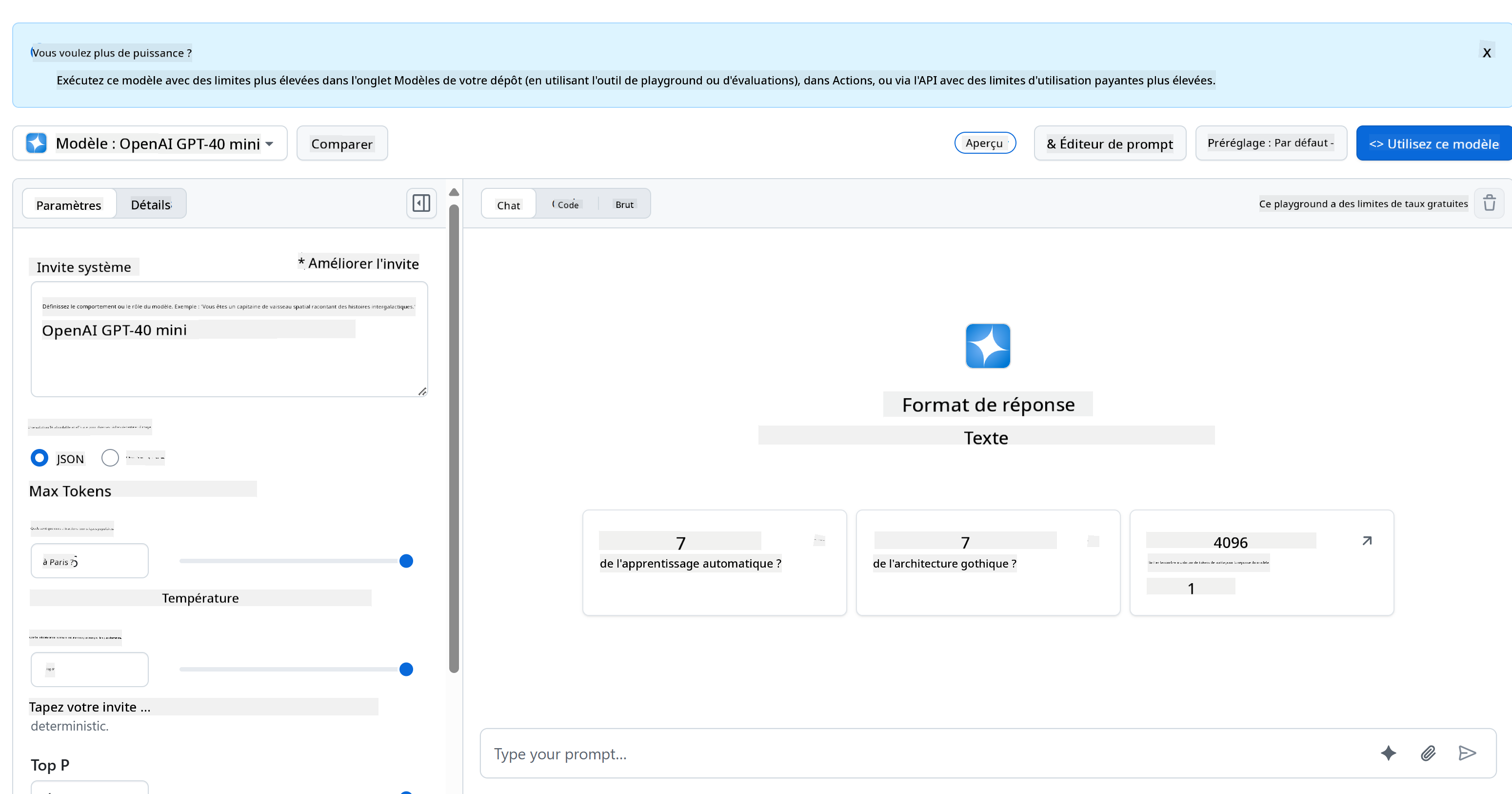
Voici ce qui rend le playground si utile :
- Essayez différents modèles IA comme GPT-4o-mini, Claude et d’autres (tous gratuits !)
- Testez vos idées et vos prompts avant d’écrire du code
- Obtenez des extraits de code prêts à l’emploi dans votre langage de programmation préféré
- Ajustez des paramètres comme le niveau de créativité ou la longueur de la réponse pour voir comment cela impacte le résultat
Une fois que vous avez joué un peu, cliquez simplement sur l’onglet « Code » et choisissez votre langage pour obtenir le code d’implémentation dont vous avez besoin.

Mise en place de l’intégration back-end Python
Passons maintenant à l’implémentation de l’intégration IA en utilisant Python. Python est excellent pour les applications IA grâce à sa syntaxe simple et ses bibliothèques puissantes. Nous commencerons avec le code du playground GitHub Models puis le refactoriserons en une fonction réutilisable, prête pour la production.
Comprendre l’implémentation de base
Lorsque vous récupérez le code Python du playground, vous obtenez quelque chose qui ressemble à ceci. Ne vous inquiétez pas si cela vous semble beaucoup au début – parcourons-le pas à pas :
"""Run this model in Python

> pip install openai
"""
import os
from openai import OpenAI

# Pour vous authentifier avec le modèle, vous devrez générer un jeton d'accès personnel (PAT) dans vos paramètres GitHub.
# Créez votre jeton PAT en suivant les instructions ici : https://docs.github.com/en/authentication/keeping-your-account-and-data-secure/managing-your-personal-access-tokens
client = OpenAI(
    base_url="https://models.github.ai/inference",
    api_key=os.environ["GITHUB_TOKEN"],
)

response = client.chat.completions.create(
    messages=[
        {
            "role": "system",
            "content": "",
        },
        {
            "role": "user",
            "content": "What is the capital of France?",
        }
    ],
    model="openai/gpt-4o-mini",
    temperature=1,
    max_tokens=4096,
    top_p=1
)

print(response.choices[0].message.content)
Voici ce qui se passe dans ce code :
- Nous importons les outils nécessaires :
ospour lire les variables d’environnement etOpenAIpour communiquer avec l’IA - Nous configurons le client OpenAI pour qu’il pointe vers les serveurs IA de GitHub au lieu d’OpenAI directement
- Nous authentifions avec un jeton GitHub spécial (plus d’infos là-dessus dans une minute !)
- Nous structurons notre conversation avec différents « rôles » – pensez-y comme poser la scène pour une pièce de théâtre
- Nous envoyons notre requête à l’IA avec quelques paramètres de réglage fin
- Nous extrayons le texte de réponse réel à partir de toutes les données retournées
Comprendre les rôles des messages : le cadre de conversation IA
Les conversations IA utilisent une structure spécifique avec différents « rôles » qui servent des buts distincts :
messages=[
    {
        "role": "system",
        "content": "You are a helpful assistant who explains things simply."
    },
    {
        "role": "user",
        "content": "What is machine learning?"
    }
]
Pensez-y comme diriger une pièce de théâtre :
- Rôle système : Comme les didascalies pour un acteur – indique à l’IA comment se comporter, quelle personnalité adopter et comment répondre
- Rôle utilisateur : La question ou le message réel de la personne utilisant votre application
- Rôle assistant : La réponse de l’IA (vous ne l’envoyez pas, mais elle apparaît dans l’historique de la conversation)
Analogie dans la vie réelle : Imaginez que vous présentez un ami à quelqu’un lors d’une fête :
- Message système : « Voici mon amie Sarah, elle est médecin et explique très bien les concepts médicaux simplement »
- Message utilisateur : « Peux-tu expliquer comment fonctionnent les vaccins ? »
- Réponse assistant : Sarah répond en tant que médecin aimable, pas en tant qu’avocat ou chef cuisinier
Comprendre les paramètres IA : ajuster le comportement des réponses
Les paramètres numériques dans les appels API IA contrôlent la manière dont le modèle génère les réponses. Ces réglages vous permettent d’ajuster le comportement de l’IA selon différents cas d’usage :
Température (0,0 à 2,0) : le cadran de créativité
Ce que ça fait : Contrôle le niveau de créativité ou de prévisibilité des réponses de l’IA.
Pensez-y comme au niveau d’improvisation d’un musicien de jazz :
- Température = 0,1 : Rejoue la même mélodie à chaque fois (très prévisible)
- Température = 0,7 : Ajoute des variations subtiles tout en restant reconnaissable (créativité équilibrée)
- Température = 1,5 : Jazz expérimental complet avec des tournures inattendues (très imprévisible)
# Réponses très prévisibles (bon pour les questions factuelles)
response = client.chat.completions.create(
    messages=[{"role": "user", "content": "What is 2+2?"}],
    temperature=0.1  # Dirait presque toujours "4"
)

# Réponses créatives (bon pour le brainstorming)
response = client.chat.completions.create(
    messages=[{"role": "user", "content": "Write a creative story opening"}],
    temperature=1.2  # Générera des histoires uniques et inattendues
)
Max Tokens (1 à 4096+) : le contrôleur de longueur de réponse
Ce que ça fait : Définit une limite à la longueur de la réponse de l’IA.
Pensez aux tokens comme approximativement équivalents à des mots (environ 1 token = 0,75 mots en anglais) :
- max_tokens=50 : Court et concis (comme un SMS)
- max_tokens=500 : Un paragraphe ou deux agréables
- max_tokens=2000 : Une explication détaillée avec des exemples
# Réponses courtes et concises
response = client.chat.completions.create(
    messages=[{"role": "user", "content": "Explain JavaScript"}],
    max_tokens=100  # Oblige à une explication brève
)

# Réponses détaillées et complètes
response = client.chat.completions.create(
    messages=[{"role": "user", "content": "Explain JavaScript"}],
    max_tokens=1500  # Permet des explications détaillées avec des exemples
)
Top_p (0,0 à 1,0) : le paramètre de focus
Ce que ça fait : Contrôle à quel point l’IA reste focalisée sur les réponses les plus probables.
Imaginez que l’IA possède un énorme vocabulaire, classé par probabilité de chaque mot :
- top_p=0,1 : Ne considère que les 10% de mots les plus probables (très concentré)
- top_p=0,9 : Considère 90% des mots possibles (plus créatif)
- top_p=1,0 : Considère tout (variété maximale)
Par exemple : Si vous demandez « Le ciel est généralement... »
- top_p bas : Dit presque toujours « bleu »
- top_p élevé : Peut dire « bleu », « nuageux », « vaste », « changeant », « magnifique », etc.
Mise en pratique : combinaisons de paramètres pour différents cas d’usage
# Pour des réponses factuelles et cohérentes (comme un bot de documentation)
factual_params = {
    "temperature": 0.2,
    "max_tokens": 300,
    "top_p": 0.3
}

# Pour l'assistance en écriture créative
creative_params = {
    "temperature": 1.1,
    "max_tokens": 1000,
    "top_p": 0.9
}

# Pour des réponses conversationnelles et utiles (équilibrées)
conversational_params = {
    "temperature": 0.7,
    "max_tokens": 500,
    "top_p": 0.8
}
quadrantChart
    title Matrice d'Optimisation des Paramètres de l'IA
    x-axis Faible Créativité --> Forte Créativité
    y-axis Réponse Courte --> Réponse Longue

    quadrant-1 Contenu Créatif
    quadrant-2 Analyse Approfondie
    quadrant-3 Faits Rapides
    quadrant-4 IA Conversationnelle

    Documentation Bot: [0.2, 0.3]
    Customer Service: [0.4, 0.4]
    General Assistant: [0.7, 0.5]
    Creative Writer: [0.9, 0.9]
    Brainstorming Tool: [0.8, 0.8]
Pourquoi ces paramètres comptent : Différentes applications ont besoin de types de réponses différents. Un bot service client doit être cohérent et factuel (température basse), alors qu’un assistant d’écriture créative doit être imaginatif et varié (température haute). Comprendre ces paramètres vous donne le contrôle sur la personnalité et le style de réponse de votre IA.
**Here's what's happening in this code:**
- **We import** the tools we need: `os` for reading environment variables and `OpenAI` for talking to the AI
- **We set up** the OpenAI client to point to GitHub's AI servers instead of OpenAI directly
- **We authenticate** using a special GitHub token (more on that in a minute!)
- **We structure** our conversation with different "roles" – think of it like setting the scene for a play
- **We send** our request to the AI with some fine-tuning parameters
- **We extract** the actual response text from all the data that comes back

> 🔐 **Security Note**: Never hardcode API keys in your source code! Always use environment variables to store sensitive credentials like your `GITHUB_TOKEN`.

### Creating a Reusable AI Function

Let's refactor this code into a clean, reusable function that we can easily integrate into our web application:

```python
import asyncio
from openai import AsyncOpenAI

# Use AsyncOpenAI for better performance
client = AsyncOpenAI(
    base_url="https://models.github.ai/inference",
    api_key=os.environ["GITHUB_TOKEN"],
)

async def call_llm_async(prompt: str, system_message: str = "You are a helpful assistant."):
    """
    Sends a prompt to the AI model asynchronously and returns the response.

    Args:
        prompt: The user's question or message
        system_message: Instructions that define the AI's behavior and personality

    Returns:
        str: The AI's response to the prompt
    """
    try:
        response = await client.chat.completions.create(
            messages=[
                {
                    "role": "system",
                    "content": system_message,
                },
                {
                    "role": "user",
                    "content": prompt,
                }
            ],
            model="openai/gpt-4o-mini",
            temperature=1,
            max_tokens=4096,
            top_p=1
        )
        return response.choices[0].message.content
    except Exception as e:
        logger.error(f"AI API error: {str(e)}")
        return "I'm sorry, I'm having trouble processing your request right now."

# Backward compatibility function for synchronous calls
def call_llm(prompt: str, system_message: str = "You are a helpful assistant."):
    """Synchronous wrapper for async AI calls."""
    return asyncio.run(call_llm_async(prompt, system_message))
Comprendre cette fonction améliorée :
- Accepte deux paramètres : le prompt de l’utilisateur et un message système optionnel
- Fournit un message système par défaut pour un comportement assistant général
- Utilise des annotations de type Python appropriées pour une meilleure documentation du code
- Inclut une docstring détaillée expliquant l’objectif et les paramètres de la fonction
- Retourne uniquement le contenu de la réponse, facilitant son usage dans notre API web
- Maintient les mêmes paramètres de modèle pour un comportement IA cohérent
La magie des prompts système : programmer la personnalité de l’IA
Si les paramètres contrôlent la manière dont l’IA pense, les prompts système contrôlent qui l’IA pense être. C’est honnêtement l’une des parties les plus fascinantes du travail avec l’IA – vous donnez essentiellement à l’IA une personnalité complète, un niveau d’expertise et un style de communication.
Pensez aux prompts système comme au choix d’acteurs différents pour différents rôles : Au lieu d’avoir un assistant générique, vous pouvez créer des experts spécialisés pour diverses situations. Besoin d’un professeur patient ? D’un partenaire de brainstorming créatif ? D’un conseiller d’affaires direct ? Changez simplement le prompt système !
Pourquoi les prompts système sont si puissants
Voici la partie fascinante : les modèles IA ont été entraînés sur d’innombrables conversations où les gens adoptent différents rôles et niveaux d’expertise. Lorsque vous donnez un rôle spécifique à l’IA, c’est comme activer un interrupteur qui déploie tous ces modèles appris.
C’est comme le jeu d’acteur méthode pour l’IA : dites à un acteur « vous êtes un vieux professeur sage » et regardez comment il ajuste instantanément posture, vocabulaire et manières. L’IA fait quelque chose de remarquablement similaire avec les modèles de langage.
Concevoir des prompts système efficaces : l’art et la science
L’anatomie d’un excellent prompt système :
- Rôle/Identité : Qui est l’IA ?
- Expertise : Que sait-elle ?
- Style de communication : Comment s’exprime-t-elle ?
- Instructions spécifiques : Sur quoi doit-elle se concentrer ?
# ❌ Invite système vague
"You are helpful."

# ✅ Invite système détaillée et efficace
"You are Dr. Sarah Chen, a senior software engineer with 15 years of experience at major tech companies. You explain programming concepts using real-world analogies and always provide practical examples. You're patient with beginners and enthusiastic about helping them understand complex topics."
Exemples de prompts système avec contexte
Voyons comment différents prompts système créent des personnalités IA complètement différentes :
# Exemple 1 : Le professeur patient
teacher_prompt = """
You are an experienced programming instructor who has taught thousands of students.
You break down complex concepts into simple steps, use analogies from everyday life,
and always check if the student understands before moving on. You're encouraging
and never make students feel bad for not knowing something.
"""

# Exemple 2 : Le collaborateur créatif
creative_prompt = """
You are a creative writing partner who loves brainstorming wild ideas. You're
enthusiastic, imaginative, and always build on the user's ideas rather than
replacing them. You ask thought-provoking questions to spark creativity and
offer unexpected perspectives that make stories more interesting.
"""

# Exemple 3 : Le conseiller commercial stratégique
business_prompt = """
You are a strategic business consultant with an MBA and 20 years of experience
helping startups scale. You think in frameworks, provide structured advice,
and always consider both short-term tactics and long-term strategy. You ask
probing questions to understand the full business context before giving advice.
"""
Voir les prompts système en action
Testons la même question avec différents prompts système pour voir les différences spectaculaires :
Question : « Comment gérer l’authentification utilisateur dans mon application web ? »
# Avec une invite de l'enseignant :
teacher_response = call_llm(
    "How do I handle user authentication in my web app?",
    teacher_prompt
)
# Réponse typique : « Excellente question ! Décomposons l'authentification en étapes simples.
# Imaginez-le comme un videur de boîte de nuit vérifiant les pièces d'identité... »

# Avec une invite commerciale :
business_response = call_llm(
    "How do I handle user authentication in my web app?",
    business_prompt
)
# Réponse typique : « D'un point de vue stratégique, l'authentification est cruciale pour la confiance des utilisateurs et la conformité réglementaire.
# Laissez-moi vous présenter un cadre tenant compte de la sécurité,
# de l'expérience utilisateur et de la scalabilité... »
Techniques avancées de prompts système
1. Mise en contexte : Fournissez un contexte à l’IA
system_prompt = """
You are helping a junior developer who just started their first job at a startup.
They know basic HTML/CSS/JavaScript but are new to backend development and databases.
Be encouraging and explain things step-by-step without being condescending.
"""
2. Formatage de la sortie : Dites à l’IA comment structurer les réponses
system_prompt = """
You are a technical mentor. Always structure your responses as:
1. Quick Answer (1-2 sentences)
2. Detailed Explanation
3. Code Example
4. Common Pitfalls to Avoid
5. Next Steps for Learning
"""
3. Définition des contraintes : Définissez ce que l’IA ne doit PAS faire
system_prompt = """
You are a coding tutor focused on teaching best practices. Never write complete
solutions for the user - instead, guide them with hints and questions so they
learn by doing. Always explain the 'why' behind coding decisions.
"""
Pourquoi c’est important pour votre assistant de chat
Comprendre les invites système vous donne un pouvoir incroyable pour créer des assistants IA spécialisés :
- Bot de service client : Utile, patient, conscient des politiques
- Tuteur d’apprentissage : Encourageant, étape par étape, vérifie la compréhension
- Partenaire créatif : Imaginatif, construit sur les idées, pose la question « et si ? »
- Expert technique : Précis, détaillé, conscient de la sécurité
L’idée clé : Vous n’appelez pas simplement une API IA – vous créez une personnalité IA personnalisée qui sert votre cas d’usage spécifique. C’est ce qui rend les applications IA modernes adaptées et utiles plutôt que génériques.
🎯 Vérification pédagogique : Programmation de la personnalité IA
Pause et réflexion : Vous venez d’apprendre à programmer des personnalités IA par des invites système. C’est une compétence fondamentale dans le développement moderne d’applications IA.
Auto-évaluation rapide :
- Pouvez-vous expliquer en quoi les invites système diffèrent des messages utilisateur classiques ?
- Quelle est la différence entre les paramètres temperature et top_p ?
- Comment créeriez-vous une invite système pour un cas d’utilisation spécifique (comme un tuteur de code) ?
Lien avec le monde réel : Les techniques d’invite système que vous avez apprises sont utilisées dans toutes les grandes applications IA – de l’assistance au codage de GitHub Copilot à l’interface conversationnelle de ChatGPT. Vous maîtrisez les mêmes modèles utilisés par les équipes produits IA des grandes entreprises tech.
Question défi : Comment pourriez-vous concevoir différentes personnalités IA pour différents types d’utilisateurs (débutant vs expert) ? Réfléchissez à comment un même modèle IA sous-jacent peut servir différents publics via l’ingénierie des invites.
Construire l’API Web avec FastAPI : Votre hub de communication IA haute performance
Construisons maintenant le backend qui connecte votre frontend aux services IA. Nous allons utiliser FastAPI, un framework Python moderne qui excelle dans la création d’API pour applications IA.
FastAPI offre plusieurs avantages pour ce type de projet : support natif de l’async pour gérer des requêtes concurrentes, génération automatique de documentation API, et excellente performance. Votre serveur FastAPI agit comme intermédiaire qui reçoit les requêtes du frontend, communique avec les services IA, et renvoie les réponses formatées.
Pourquoi FastAPI pour les applications IA ?
Vous vous demandez peut-être : « Ne puis-je pas appeler directement l’IA depuis mon JavaScript frontend ? » ou « Pourquoi FastAPI plutôt que Flask ou Django ? » Excellentes questions !
Voici pourquoi FastAPI est parfait pour ce que nous construisons :
- Async par défaut : Peut gérer plusieurs requêtes IA simultanément sans blocage
- Docs automatiques : Visitez
/docset obtenez gratuitement une documentation API interactive superbe - Validation intégrée : Détecte les erreurs avant qu’elles ne causent des problèmes
- Ultra rapide : Un des frameworks Python les plus rapides
- Python moderne : Profite des dernières fonctionnalités avancées de Python
Et pourquoi avons-nous besoin d’un backend :
Sécurité : Votre clé API IA est comme un mot de passe – si vous la placez dans le JavaScript frontend, toute personne qui voit le code source de votre site web pourrait la voler et utiliser vos crédits IA. Le backend garde les identifiants sensibles en sécurité.
Limitation de débit et contrôle : Le backend vous permet de contrôler la fréquence des requêtes utilisateurs, d’implémenter l’authentification, et d’ajouter des logs pour suivre l’usage.
Traitement des données : Vous pourriez vouloir sauvegarder les conversations, filtrer du contenu inapproprié, ou combiner plusieurs services IA. Le backend est l’endroit où cette logique vit.
L’architecture ressemble à un modèle client-serveur :
- Frontend : couche interface utilisateur pour l’interaction
- Backend API : couche de traitement et de routage des requêtes
- Service IA : calcul externe et génération de réponses
- Variables d’environnement : stockage sécurisé de la configuration et des identifiants
Comprendre le flux requête-réponse
Suivons ce qui se passe quand un utilisateur envoie un message :
sequenceDiagram
    participant User as 👤 Utilisateur
    participant Frontend as 🌐 Frontend
    participant API as 🔧 Serveur FastAPI
    participant AI as 🤖 Service IA

    User->>Frontend: Tape "Bonjour IA !"
    Frontend->>API: POST /hello {"message": "Bonjour IA !"}
    Note over API: Valide la requête<br/>Ajoute une invite système
    API->>AI: Envoie la requête formatée
    AI->>API: Retourne la réponse IA
    Note over API: Traite la réponse<br/>Enregistre la conversation
    API->>Frontend: {"response": "Bonjour ! Comment puis-je aider ?"}
    Frontend->>User: Affiche le message IA
Comprendre chaque étape :
- Interaction utilisateur : la personne tape dans l’interface de chat
- Traitement frontend : JavaScript capture l’entrée et la formate en JSON
- Validation API : FastAPI valide automatiquement la requête avec les modèles Pydantic
- Intégration IA : le backend ajoute le contexte (invite système) et appelle le service IA
- Gestion de la réponse : l’API reçoit la réponse IA et peut la modifier si besoin
- Affichage frontend : JavaScript affiche la réponse dans l’interface de chat
Comprendre l’architecture API
sequenceDiagram
    participant Frontend
    participant FastAPI
    participant AI Function
    participant GitHub Models

    Frontend->>FastAPI: POST /hello {"message": "Bonjour IA !"}
    FastAPI->>AI Function: call_llm(message, system_prompt)
    AI Function->>GitHub Models: requête API
    GitHub Models->>AI Function: réponse IA
    AI Function->>FastAPI: texte de réponse
    FastAPI->>Frontend: {"response": "Bonjour ! Comment puis-je vous aider ?"}
flowchart TD
    A[Saisie Utilisateur] --> B[Validation Frontend]
    B --> C[Requête HTTP POST]
    C --> D[Routeur FastAPI]
    D --> E[Validation Pydantic]
    E --> F[Appel Fonction IA]
    F --> G[API Modèles GitHub]
    G --> H[Traitement de la Réponse]
    H --> I[Réponse JSON]
    I --> J[Mise à jour Frontend]

    subgraph "Couche de Sécurité"
        K[Middleware CORS]
        L[Variables d'Environnement]
        M[Gestion des Erreurs]
    end

    D --> K
    F --> L
    H --> M
Création de l’application FastAPI
Construisons notre API pas à pas. Créez un fichier nommé api.py avec le code FastAPI suivant :
# api.py
from fastapi import FastAPI, HTTPException
from fastapi.middleware.cors import CORSMiddleware
from pydantic import BaseModel
from llm import call_llm
import logging

# Configurer la journalisation
logging.basicConfig(level=logging.INFO)
logger = logging.getLogger(__name__)

# Créer l'application FastAPI
app = FastAPI(
    title="AI Chat API",
    description="A high-performance API for AI-powered chat applications",
    version="1.0.0"
)

# Configurer le CORS
app.add_middleware(
    CORSMiddleware,
    allow_origins=["*"],  # Configurer correctement pour la production
    allow_credentials=True,
    allow_methods=["*"],
    allow_headers=["*"],
)

# Modèles Pydantic pour la validation des requêtes/réponses
class ChatMessage(BaseModel):
    message: str

class ChatResponse(BaseModel):
    response: str

@app.get("/")
async def root():
    """Root endpoint providing API information."""
    return {
        "message": "Welcome to the AI Chat API",
        "docs": "/docs",
        "health": "/health"
    }

@app.get("/health")
async def health_check():
    """Health check endpoint."""
    return {"status": "healthy", "service": "ai-chat-api"}

@app.post("/hello", response_model=ChatResponse)
async def chat_endpoint(chat_message: ChatMessage):
    """Main chat endpoint that processes messages and returns AI responses."""
    try:
        # Extraire et valider le message
        message = chat_message.message.strip()
        if not message:
            raise HTTPException(status_code=400, detail="Message cannot be empty")

        logger.info(f"Processing message: {message[:50]}...")

        # Appeler le service IA (note : call_llm devrait être asynchrone pour de meilleures performances)
        ai_response = await call_llm_async(message, "You are a helpful and friendly assistant.")

        logger.info("AI response generated successfully")
        return ChatResponse(response=ai_response)

    except HTTPException:
        raise
    except Exception as e:
        logger.error(f"Error processing chat message: {str(e)}")
        raise HTTPException(status_code=500, detail="Internal server error")

if __name__ == "__main__":
    import uvicorn
    uvicorn.run(app, host="0.0.0.0", port=5000, reload=True)
Comprendre l’implémentation FastAPI :
- Imports FastAPI pour les fonctionnalités modernes du framework web et Pydantic pour validation des données
- Crée la documentation API automatique (disponible à
/docsquand le serveur tourne) - Active le middleware CORS pour permettre les requêtes frontend provenant d’origines différentes
- Définit les modèles Pydantic pour validation et documentation automatiques des requêtes/réponses
- Utilise des endpoints async pour de meilleures performances lors de requêtes concurrentes
- Implémente des codes HTTP adéquats et gestion d’erreurs avec HTTPException
- Inclut un logging structuré pour monitoring et débogage
- Fournit un endpoint de vérification de l’état de santé pour surveiller le service
Avantages clés de FastAPI par rapport aux frameworks traditionnels :
- Validation automatique : les modèles Pydantic garantissent l’intégrité des données avant traitement
- Docs interactives : visitez
/docspour une documentation API autogénérée et testable - Sécurité de typage : les annotations Python préviennent erreurs d’exécution et améliorent la qualité du code
- Support async : gérer plusieurs requêtes IA simultanément sans blocage
- Performance : traitement des requêtes nettement plus rapide pour des applications en temps réel
Comprendre CORS : Le gardien de sécurité du web
CORS (Cross-Origin Resource Sharing) est comme un agent de sécurité dans un immeuble qui vérifie si les visiteurs ont le droit d’entrer. Comprenons pourquoi c’est important et comment cela affecte votre application.
Qu’est-ce que CORS et pourquoi existe-t-il ?
Le problème : Imaginez que n’importe quel site web puisse envoyer des requêtes au site de votre banque en votre nom, sans votre accord. Ce serait un cauchemar de sécurité ! Les navigateurs empêchent cela par défaut grâce à la « politique de même origine ».
Politique de même origine : Les navigateurs autorisent uniquement les pages web à faire des requêtes vers le même domaine, port, et protocole d’où elles ont été chargées.
Analogie réelle : C’est comme la sécurité d’un immeuble d’appartements – seuls les résidents (même origine) peuvent entrer par défaut. Si vous voulez laisser un ami (origine différente) visiter, vous devez dire explicitement à la sécurité que c’est OK.
CORS dans votre environnement de développement
Pendant le développement, votre frontend et backend tournent sur des ports différents :
- Frontend :
http://localhost:3000(ou file:// si vous ouvrez le HTML directement) - Backend :
http://localhost:5000
Ce sont des « origines différentes » même s’ils sont sur le même ordinateur !
from fastapi.middleware.cors import CORSMiddleware

app = FastAPI(__name__)
CORS(app)   # Cela indique aux navigateurs : "Il est acceptable que d'autres origines fassent des requêtes à cette API"
Ce que la configuration CORS fait en pratique :
- Ajoute des en-têtes HTTP spéciaux dans les réponses API qui disent aux navigateurs « cette requête cross-origin est autorisée »
- Gère les requêtes « preflight » (les navigateurs vérifient parfois les permissions avant d’envoyer la requête réelle)
- Évite l’erreur redoutée « bloqué par la politique CORS » dans la console de votre navigateur
Sécurité CORS : développement vs production
# 🚨 Développement : Autorise TOUS les origines (pratique mais non sécurisé)
CORS(app)

# ✅ Production : Autoriser uniquement votre domaine frontend spécifique
CORS(app, origins=["https://yourdomain.com", "https://www.yourdomain.com"])

# 🔒 Avancé : Différents origines pour différents environnements
if app.debug:  # Mode développement
    CORS(app, origins=["http://localhost:3000", "http://127.0.0.1:3000"])
else:  # Mode production
    CORS(app, origins=["https://yourdomain.com"])
Pourquoi c’est important : En développement, CORS(app) est comme laisser votre porte d’entrée ouverte – pratique mais pas sécurisé. En production, vous devez spécifier exactement quels sites web peuvent accéder à votre API.
Scénarios courants CORS et solutions
| Scénario | Problème | Solution |
|---|---|---|
| Développement local | Le frontend ne peut pas joindre le backend | Ajouter CORSMiddleware à FastAPI |
| GitHub Pages + Heroku | Frontend déployé ne peut pas joindre l’API | Ajouter l’URL GitHub Pages dans les origines CORS |
| Domaine personnalisé | Erreurs CORS en production | Mettre à jour les origines CORS pour correspondre à votre domaine |
| Application mobile | L’app ne peut pas joindre l’API web | Ajouter le domaine de l’app ou utiliser * avec précaution |
Astuce pro : Vous pouvez vérifier les en-têtes CORS dans les outils développeur de votre navigateur, onglet Réseau. Cherchez des en-têtes comme Access-Control-Allow-Origin dans la réponse.
Gestion des erreurs et validation
Notez comment notre API inclut une gestion correcte des erreurs :
# Valider que nous avons reçu un message
if not message:
    return jsonify({"error": "Message field is required"}), 400
Principes clés de validation :
- Vérifie les champs obligatoires avant traitement des requêtes
- Renvoie des messages d’erreur clairs en format JSON
- Utilise des codes HTTP appropriés (400 pour requêtes incorrectes)
- Fournit un retour clair pour aider les développeurs frontend à déboguer
Mise en place et lancement de votre backend
Maintenant que notre intégration IA et serveur FastAPI sont prêts, mettons tout en route. Le processus d’installation implique l’installation des dépendances Python, la configuration des variables d’environnement, et le lancement de votre serveur de développement.
Configuration de l’environnement Python
Mettons en place votre environnement de développement Python. Les environnements virtuels fonctionnent comme l’approche compartimentée du Projet Manhattan – chaque projet a son espace isolé avec ses outils et dépendances spécifiques, évitant les conflits entre projets différents.
# Naviguez vers votre répertoire backend
cd backend

# Créez un environnement virtuel (comme créer une pièce propre pour votre projet)
python -m venv venv

# Activez-le (Linux/Mac)
source ./venv/bin/activate

# Sous Windows, utilisez :
# venv\Scripts\activate

# Installez les bons trucs
pip install openai fastapi uvicorn python-dotenv
Ce que nous venons de faire :
- Créé notre propre petit bubble Python où installer les packages sans affecter autre chose
- Activé cet environnement pour que le terminal utilise celui-ci spécifiquement
- Installé les essentiels : OpenAI pour la magie IA, FastAPI pour notre API web, Uvicorn pour le lancement, et python-dotenv pour la gestion sécurisée des secrets
Dépendances clés expliquées :
- FastAPI : framework web moderne et rapide avec documentation API automatique
- Uvicorn : serveur ASGI ultra rapide qui exécute les applications FastAPI
- OpenAI : bibliothèque officielle pour les modèles GitHub et intégration API OpenAI
- python-dotenv : chargement sécurisé des variables d’environnement depuis les fichiers .env
Configuration de l’environnement : garder les secrets en sécurité
Avant de démarrer notre API, parlons d’une des leçons les plus importantes du développement web : comment garder vos secrets vraiment secrets. Les variables d’environnement fonctionnent comme un coffre-fort sécurisé accessible uniquement par votre application.
Qu’est-ce que les variables d’environnement ?
Pensez aux variables d’environnement comme un coffre-fort – vous y mettez vos objets précieux, et seuls vous (et votre app) avez la clé pour les sortir. Au lieu d’écrire des infos sensibles directement dans votre code (où littéralement tout le monde peut les voir), vous les stockez en sécurité dans l’environnement.
Voici la différence :
- La mauvaise méthode : écrire votre mot de passe sur un post-it collé à votre écran
- La bonne méthode : garder votre mot de passe dans un gestionnaire de mots de passe sécurisé auquel vous seul avez accès
Pourquoi les variables d’environnement comptent
# 🚨 NE JAMAIS FAIRE CECI - Clé API visible par tous
client = OpenAI(
    api_key="ghp_1234567890abcdef...",  # N'importe qui peut la voler !
    base_url="https://models.github.ai/inference"
)

# ✅ FAIRE CECI - Clé API stockée en toute sécurité
client = OpenAI(
    api_key=os.environ["GITHUB_TOKEN"],  # Seule votre application peut y accéder
    base_url="https://models.github.ai/inference"
)
Ce qui arrive quand vous codez en dur vos secrets :
- Exposition dans le contrôle de version : toute personne ayant accès à votre dépôt Git voit votre clé API
- Répertoires publics : si vous poussez sur GitHub, votre clé est visible par Internet entier
- Partage en équipe : les autres développeurs voient votre clé personnelle
- Failles de sécurité : si quelqu’un vole votre clé, il peut utiliser vos crédits IA
Mise en place de votre fichier d’environnement
Créez un fichier .env dans votre répertoire backend. Ce fichier stocke vos secrets localement :
# Fichier .env - Ceci ne doit JAMAIS être commis dans Git
GITHUB_TOKEN=your_github_personal_access_token_here
FASTAPI_DEBUG=True
ENVIRONMENT=development
Comprendre le fichier .env :
- Un secret par ligne au format
CLÉ=valeur - Pas d’espaces autour du signe égal
- Pas de guillemets nécessaires autour des valeurs (en général)
- Commentaires commencent par
#
Création de votre token d’accès personnel GitHub
Votre token GitHub est comme un mot de passe spécial qui donne à votre application la permission d’utiliser les services IA de GitHub :
Création du token pas à pas :
- Allez dans les paramètres GitHub → Paramètres développeur → Tokens d’accès personnel → Tokens (classiques)
- Cliquez sur « Générer un nouveau token (classique) »
- Configurez la date d’expiration (30 jours pour test, plus long en production)
- Sélectionnez les scopes : Cochez « repo » et toute autre permission nécessaire
- Générez le token et copiez-le immédiatement (vous ne pourrez plus le voir !)
- Collez-le dans votre fichier .env
# Exemple de ce à quoi ressemble votre jeton (c'est faux !)
GITHUB_TOKEN=ghp_1A2B3C4D5E6F7G8H9I0J1K2L3M4N5O6P7Q8R
Chargement des variables d’environnement en Python
import os
from dotenv import load_dotenv

# Charger les variables d'environnement à partir du fichier .env
load_dotenv()

# Vous pouvez désormais y accéder en toute sécurité
api_key = os.environ.get("GITHUB_TOKEN")
if not api_key:
    raise ValueError("GITHUB_TOKEN not found in environment variables!")

client = OpenAI(
    api_key=api_key,
    base_url="https://models.github.ai/inference"
)
Ce que fait ce code :
- Charge votre fichier .env et rend les variables disponibles dans Python
- Vérifie si le token requis existe (bonne gestion d’erreur !)
- Lève une erreur claire si le token manque
- Utilise le token en toute sécurité sans l’exposer dans le code
Sécurité Git : Le fichier .gitignore
Votre fichier .gitignore indique à Git quels fichiers ne jamais suivre ou uploader :
# .gitignore - Ajoutez ces lignes
.env
*.env
.env.local
.env.production
__pycache__/
venv/
.vscode/
Pourquoi c’est crucial : une fois .env ajouté à .gitignore, Git ignore votre fichier d’environnement, vous évitant de téléverser accidentellement vos secrets sur GitHub.
Environnements différents, secrets différents
Les applications professionnelles utilisent différentes clés API pour différents environnements :
# .env.developpement
GITHUB_TOKEN=your_development_token
DEBUG=True

# .env.production
GITHUB_TOKEN=your_production_token
DEBUG=False
Pourquoi c’est important : Vous ne voulez pas que vos expérimentations de développement impactent votre quota IA de production, et vous souhaitez différents niveaux de sécurité selon les environnements.
Démarrage de votre serveur de développement : donner vie à votre FastAPI
Voici venu le moment excitant : lancer votre serveur de développement FastAPI et voir votre intégration IA prendre vie ! FastAPI utilise Uvicorn, un serveur ASGI ultra-rapide spécialement conçu pour les applications Python asynchrones.
Comprendre le processus de démarrage du serveur FastAPI
# Méthode 1 : Exécution directe en Python (avec rechargement automatique)
python api.py

# Méthode 2 : Utilisation directe de Uvicorn (plus de contrôle)
uvicorn api:app --host 0.0.0.0 --port 5000 --reload
Lorsque vous exécutez cette commande, voici ce qui se passe en coulisses :
1. Python charge votre application FastAPI :
- Importe toutes les bibliothèques requises (FastAPI, Pydantic, OpenAI, etc.)
- Charge les variables d’environnement depuis votre fichier
.env - Crée l’instance de l’application FastAPI avec documentation automatique
2. Uvicorn configure le serveur ASGI :
- Se lie au port 5000 avec des capacités de gestion asynchrone des requêtes
- Configure le routage des requêtes avec validation automatique
- Active le rechargement à chaud pour le développement (redémarrage lors de modifications)
- Génère une documentation interactive de l’API
3. Le serveur commence à écouter :
- Votre terminal affiche :
INFO: Uvicorn running on http://0.0.0.0:5000 - Le serveur peut gérer plusieurs requêtes IA simultanément
- Votre API est prête avec une documentation automatique à
http://localhost:5000/docs
Ce que vous devriez voir lorsque tout fonctionne
$ python api.py
INFO:     Will watch for changes in these directories: ['/your/project/path']
INFO:     Uvicorn running on http://0.0.0.0:5000 (Press CTRL+C to quit)
INFO:     Started reloader process [12345] using WatchFiles
INFO:     Started server process [12346]
INFO:     Waiting for application startup.
INFO:     Application startup complete.
Comprendre la sortie FastAPI :
- Will watch for changes : Rechargement automatique activé pour le développement
- Uvicorn running : Serveur ASGI haute performance est actif
- Started reloader process : Observateur de fichiers pour redémarrages automatiques
- Application startup complete : Application FastAPI initialisée avec succès
- Interactive docs available : Visitez
/docspour la documentation automatique de l’API
Tester votre FastAPI : plusieurs approches puissantes
FastAPI fournit plusieurs moyens pratiques pour tester votre API, y compris une documentation interactive automatique :
Méthode 1 : Documentation interactive de l’API (recommandée)
- Ouvrez votre navigateur et allez sur
http://localhost:5000/docs - Vous verrez Swagger UI avec tous vos endpoints documentés
- Cliquez sur
/hello→ « Try it out » → Entrez un message de test → « Execute » - Voyez la réponse directement dans le navigateur avec une mise en forme adéquate
Méthode 2 : Test simple via navigateur
- Allez sur
http://localhost:5000pour le point d’entrée racine - Allez sur
http://localhost:5000/healthpour vérifier la santé du serveur - Cela confirme que votre serveur FastAPI fonctionne correctement
Méthode 2 : Test en ligne de commande (avancé)
# Test avec curl (si disponible)
curl -X POST http://localhost:5000/hello \
  -H "Content-Type: application/json" \
  -d '{"message": "Hello AI!"}'

# Réponse attendue :
# {"response": "Bonjour ! Je suis votre assistant IA. Comment puis-je vous aider aujourd'hui ?"}
Méthode 3 : Script de test Python
# test_api.py - Créez ce fichier pour tester votre API
import requests
import json

# Tester le point de terminaison de l'API
url = "http://localhost:5000/hello"
data = {"message": "Tell me a joke about programming"}

response = requests.post(url, json=data)
if response.status_code == 200:
    result = response.json()
    print("AI Response:", result['response'])
else:
    print("Error:", response.status_code, response.text)
Résolution des problèmes courants au démarrage
| Message d’erreur | Signification | Comment réparer |
|---|---|---|
ModuleNotFoundError: No module named 'fastapi' |
FastAPI non installé | Lancez pip install fastapi uvicorn dans votre environnement virtuel |
ModuleNotFoundError: No module named 'uvicorn' |
Serveur ASGI non installé | Lancez pip install uvicorn dans votre environnement virtuel |
KeyError: 'GITHUB_TOKEN' |
Variable d’environnement introuvable | Vérifiez votre fichier .env et l’appel à load_dotenv() |
Address already in use |
Le port 5000 est occupé | Tuez les autres processus utilisant le port 5000 ou changez de port |
ValidationError |
Les données de la requête ne correspondent pas au modèle Pydantic | Vérifiez que le format de votre requête correspond au schéma attendu |
HTTPException 422 |
Entité non traitable | La validation de la requête a échoué, vérifiez /docs pour le format correct |
OpenAI API error |
Échec d’authentification au service IA | Vérifiez que votre token GitHub est correct et dispose des bonnes permissions |
Bonnes pratiques de développement
Rechargement à chaud : FastAPI avec Uvicorn fournit un rechargement automatique lorsque vous enregistrez des modifications dans vos fichiers Python. Cela signifie que vous pouvez modifier votre code et tester immédiatement sans redémarrage manuel.
# Activer le rechargement à chaud explicitement
if __name__ == "__main__":
    app.run(host="0.0.0.0", port=5000, debug=True)  # debug=True active le rechargement à chaud
Journalisation pour le développement : Ajoutez des logs pour comprendre ce qui se passe :
import logging

# Configurer la journalisation
logging.basicConfig(level=logging.INFO)
logger = logging.getLogger(__name__)

@app.route("/hello", methods=["POST"])
def hello():
    data = request.get_json()
    message = data.get("message", "")

    logger.info(f"Received message: {message}")

    if not message:
        logger.warning("Empty message received")
        return jsonify({"error": "Message field is required"}), 400

    try:
        response = call_llm(message, "You are a helpful and friendly assistant.")
        logger.info(f"AI response generated successfully")
        return jsonify({"response": response})
    except Exception as e:
        logger.error(f"AI API error: {str(e)}")
        return jsonify({"error": "AI service temporarily unavailable"}), 500
Pourquoi la journalisation est utile : Pendant le développement, vous pouvez voir exactement quelles requêtes arrivent, comment l’IA répond et où les erreurs surviennent. Cela accélère grandement le débogage.
Configuration pour GitHub Codespaces : développement cloud simplifié
GitHub Codespaces, c’est comme avoir un puissant ordinateur de développement dans le cloud accessible depuis n’importe quel navigateur. Si vous travaillez dans Codespaces, quelques étapes supplémentaires sont nécessaires pour rendre votre backend accessible à votre frontend.
Comprendre le réseau dans Codespaces
Dans un environnement de développement local, tout fonctionne sur la même machine :
- Backend :
http://localhost:5000 - Frontend :
http://localhost:3000(ou file://)
Dans Codespaces, votre environnement s’exécute sur les serveurs GitHub, donc « localhost » a un sens différent. GitHub crée automatiquement des URL publiques pour vos services, mais vous devez les configurer correctement.
Configuration étape par étape dans Codespaces
1. Démarrez votre serveur backend :
cd backend
python api.py
Vous verrez le message habituel de démarrage FastAPI/Uvicorn, mais remarquez qu’il s’exécute dans l’environnement Codespace.
2. Configurez la visibilité du port :
- Cherchez l’onglet « Ports » dans le panneau inférieur de VS Code
- Trouvez le port 5000 dans la liste
- Faites un clic droit sur le port 5000
- Sélectionnez « Port Visibility » → « Public »
Pourquoi le rendre public ? Par défaut, les ports Codespace sont privés (accessibles uniquement par vous). Le rendre public permet à votre frontend (qui tourne dans le navigateur) de communiquer avec votre backend.
3. Récupérez votre URL publique : Après avoir rendu le port public, vous verrez une URL comme :
https://your-codespace-name-5000.app.github.dev
4. Mettez à jour votre configuration frontend :
// Dans votre frontend app.js, mettez à jour le BASE_URL:
this.BASE_URL = "https://your-codespace-name-5000.app.github.dev";
Comprendre les URLs Codespace
Les URLs Codespace suivent un modèle prédictible :
https://[codespace-name]-[port].app.github.dev
Détail de la composition :
codespace-name: Identifiant unique de votre Codespace (généralement inclut votre nom d’utilisateur)port: Le numéro de port sur lequel votre service tourne (5000 pour notre app FastAPI)app.github.dev: Domaine GitHub pour les applications Codespace
Tester votre configuration Codespace
1. Testez directement le backend : Ouvrez votre URL publique dans un nouvel onglet du navigateur. Vous devriez voir :
Welcome to the AI Chat API. Send POST requests to /hello with JSON payload containing 'message' field.
2. Testez avec les outils développeurs du navigateur :
// Ouvrez la console du navigateur et testez votre API
fetch('https://your-codespace-name-5000.app.github.dev/hello', {
  method: 'POST',
  headers: {'Content-Type': 'application/json'},
  body: JSON.stringify({message: 'Hello from Codespaces!'})
})
.then(response => response.json())
.then(data => console.log(data));
Codespaces vs développement local
| Aspect | Développement local | GitHub Codespaces |
|---|---|---|
| Temps d’installation | Plus long (installation Python, dépendances) | Instantané (environnement pré-configuré) |
| Accès URL | http://localhost:5000 |
https://xyz-5000.app.github.dev |
| Configuration des ports | Automatique | Manuelle (rendre les ports publics) |
| Persistance des fichiers | Machine locale | Répertoire GitHub |
| Collaboration | Partage d’environnement difficile | Partage facile du lien Codespace |
| Dépendance internet | Uniquement pour les appels API IA | Requise pour tout |
Conseils pour le développement dans Codespaces
Variables d’environnement dans Codespaces :
Votre fichier .env fonctionne de la même façon dans Codespaces, mais vous pouvez aussi définir des variables d’environnement directement dans le Codespace :
# Définir une variable d'environnement pour la session en cours
export GITHUB_TOKEN="your_token_here"

# Ou l'ajouter à votre .bashrc pour la persistance
echo 'export GITHUB_TOKEN="your_token_here"' >> ~/.bashrc
Gestion des ports :
- Codespaces détecte automatiquement lorsque votre application commence à écouter un port
- Vous pouvez rediriger plusieurs ports simultanément (utile si vous ajoutez une base de données plus tard)
- Les ports restent accessibles tant que votre Codespace est actif
Workflow de développement :
- Faites des modifications dans VS Code
- FastAPI se recharge automatiquement (grâce au mode reload d’Uvicorn)
- Testez les modifications immédiatement via l’URL publique
- Committez et poussez quand c’est prêt
💡 Astuce pro : Mettez en favori l’URL de votre backend Codespace pendant le développement. Comme les noms des Codespaces sont stables, l’URL ne changera pas tant que vous utilisez le même Codespace.
Création de l’interface chat frontend : où les humains rencontrent l’IA
Nous allons maintenant construire l’interface utilisateur – la partie qui détermine comment les gens interagissent avec votre assistant IA. Comme pour le design de l’interface originale de l’iPhone, l’objectif est de rendre la technologie complexe intuitive et naturelle à utiliser.
Comprendre l’architecture moderne du frontend
Notre interface chat sera ce que nous appelons une « application monopage » ou SPA. Au lieu de l’approche traditionnelle où chaque clic charge une nouvelle page, notre application se met à jour de façon fluide et instantanée :
Sites web anciens : Comme lire un livre physique – vous tournez des pages complètement nouvelles
Notre application de chat : Comme utiliser votre téléphone – tout coule et se met à jour sans rupture
graph TD
    A[Utilisateur Tape un Message] --> B[JavaScript Capture l'Entrée]
    B --> C[Valider & Formater les Données]
    C --> D[Envoyer à l'API Backend]
    D --> E[Afficher l'État de Chargement]
    E --> F[Recevoir la Réponse de l'IA]
    F --> G[Mettre à Jour l'Interface de Chat]
    G --> H[Prêt pour le Message Suivant]
classDiagram
    class ChatApp {
        +messages: HTMLElement
        +form: HTMLElement
        +input: HTMLElement
        +sendButton: HTMLElement
        +BASE_URL: string
        +API_ENDPOINT: string

        +constructor()
        +initializeEventListeners()
        +handleSubmit(event)
        +callAPI(message)
        +appendMessage(text, role)
        +escapeHtml(text)
        +scrollToBottom()
        +setLoading(isLoading)
    }

    ChatApp --> DOM : manipule
    ChatApp --> FastAPI : envoie des requêtes
Les trois piliers du développement frontend
Toute application frontend – des sites simples aux apps complexes comme Discord ou Slack – repose sur trois technologies fondamentales. Pensez-y comme à la base de tout ce que vous voyez et avec quoi vous interagissez sur le web :
HTML (Structure) : C’est votre fondation
- Décide quels éléments existent (boutons, zones de texte, conteneurs)
- Donne du sens au contenu (c’est un titre, c’est un formulaire, etc.)
- Crée la structure de base sur laquelle tout le reste s’appuie
CSS (Présentation) : C’est votre décorateur d’intérieur
- Rend tout joli (couleurs, polices, mises en page)
- Gère les différentes tailles d’écran (téléphone vs portable vs tablette)
- Crée des animations fluides et des retours visuels
JavaScript (Comportement) : C’est votre cerveau
- Réagit aux actions utilisateurs (clics, saisies, défilement)
- Communique avec votre backend et met à jour la page
- Rend tout interactif et dynamique
Pensez-y comme un projet architectural :
- HTML : Le plan structurel (définition des espaces et relations)
- CSS : Le design esthétique et environnemental (style visuel et expérience utilisateur)
- JavaScript : Les systèmes mécaniques (fonctionnalité et interactivité)
Pourquoi l’architecture JavaScript moderne est importante
Notre application chat utilisera des patterns JavaScript modernes que vous rencontrerez dans des applications professionnelles. Comprendre ces concepts vous aidera à progresser en tant que développeur :
Architecture basée sur les classes : Nous organiserons notre code en classes, ce qui revient à créer des plans pour des objets
Async/Await : Manière moderne de gérer les opérations longues (comme les appels API)
Programmation événementielle : Notre app réagit aux actions de l’utilisateur (clics, pressions de touches) au lieu de tourner en boucle
Manipulation du DOM : Mise à jour dynamique du contenu de la page web selon les interactions utilisateur et les réponses API
Configuration de la structure du projet
Créez un répertoire frontend avec cette structure organisée :
frontend/
├── index.html      # Main HTML structure
├── app.js          # JavaScript functionality
└── styles.css      # Visual styling
Comprendre l’architecture :
- Sépare les préoccupations entre structure (HTML), comportement (JavaScript) et présentation (CSS)
- Maintient une structure de fichiers simple facile à naviguer et modifier
- Suit les meilleures pratiques web pour l’organisation et la maintenabilité
Construire la fondation HTML : structure sémantique pour l’accessibilité
Commençons par la structure HTML. Le développement web moderne met l’accent sur le « HTML sémantique » – utiliser des éléments HTML qui décrivent clairement leur rôle, pas seulement leur apparence. Cela rend votre application accessible aux lecteurs d’écran, moteurs de recherche et autres outils.
Pourquoi le HTML sémantique est important : Imaginez décrire votre application de chat à quelqu’un au téléphone. Vous diriez « il y a un en-tête avec le titre, une zone principale où apparaissent les conversations, et un formulaire en bas pour taper les messages ». Le HTML sémantique utilise des éléments qui correspondent à cette description naturelle.
Créez index.html avec ce balisage structuré avec soin :
<!DOCTYPE html>
<html lang="en">
<head>
    <meta charset="UTF-8">
    <meta name="viewport" content="width=device-width, initial-scale=1.0">
    <title>AI Chat Assistant</title>
    <link rel="stylesheet" href="styles.css">
</head>
<body>
    <div class="chat-container">
        <header class="chat-header">
            <h1>AI Chat Assistant</h1>
            <p>Ask me anything!</p>
        </header>

        <main class="chat-messages" id="messages" role="log" aria-live="polite">
            <!-- Messages will be dynamically added here -->
        </main>

        <form class="chat-form" id="chatForm">
            <div class="input-group">
                <input
                    type="text"
                    id="messageInput"
                    placeholder="Type your message here..."
                    required
                    aria-label="Chat message input"
                >
                <button type="submit" id="sendBtn" aria-label="Send message">
                    Send
                </button>
            </div>
        </form>
    </div>
    <script src="app.js"></script>
</body>
</html>
Comprendre chaque élément HTML et son rôle :
Structure du document
<!DOCTYPE html>: Indique au navigateur qu’il s’agit de HTML5 moderne<html lang="en">: Spécifie la langue de la page pour les lecteurs d’écran et outils de traduction<meta charset="UTF-8">: Assure un encodage de caractères correct pour le texte international<meta name="viewport"...>: Rend la page responsive en contrôlant le zoom et l’échelle
Éléments sémantiques
<header>: Identifie clairement la section supérieure avec titre et description<main>: Désigne la zone de contenu principal (où ont lieu les conversations)<form>: Sémantiquement correct pour la saisie utilisateur, permet une bonne navigation clavier
Fonctionnalités d’accessibilité
role="log": Indique aux lecteurs d’écran que cette zone contient un journal chronologique des messagesaria-live="polite": Annonce les nouveaux messages aux lecteurs d’écran sans interruptionaria-label: Fournit des étiquettes descriptives pour les contrôles du formulairerequired: Le navigateur valide que l’utilisateur entre un message avant l’envoi
Intégration CSS et JavaScript
- Attributs
class: Fournissent des points d’ancrage pour le style CSS (ex.chat-container,input-group) - Attributs
id: Permettent à JavaScript de cibler et manipuler des éléments spécifiques - Placement du script : Le fichier JavaScript est chargé en fin de page pour que le HTML soit chargé d’abord
Pourquoi cette structure est efficace :
- Flux logique : En-tête → Contenu principal → Formulaire d’entrée suit l’ordre naturel de lecture
- Accessible au clavier : Les utilisateurs peuvent naviguer avec la touche Tab à travers tous les éléments interactifs
- Compatible avec les lecteurs d’écran : Repères clairs et descriptions pour les utilisateurs malvoyants
- Responsive : La meta viewport permet un design adapté aux mobiles
- Amélioration progressive : Fonctionne même si le CSS ou JavaScript ne charge pas
Ajouter du JavaScript interactif : logique d’application web moderne
Passons maintenant à la création du code JavaScript qui donnera vie à notre interface de chat. Nous utiliserons des modèles JavaScript modernes que vous rencontrerez dans le développement web professionnel, notamment les classes ES6, async/await et la programmation événementielle.
Comprendre l’architecture JavaScript moderne
Au lieu d’écrire un code procédural (une série de fonctions qui s’exécutent dans l’ordre), nous allons créer une architecture basée sur des classes. Pensez à une classe comme un plan pour créer des objets – comme un plan d’architecte utilisé pour construire plusieurs maisons.
Pourquoi utiliser des classes pour les applications web ?
- Organisation : Toutes les fonctionnalités liées sont regroupées ensemble
- Réutilisabilité : Vous pouvez créer plusieurs instances de chat sur la même page
- Maintenabilité : Plus facile de déboguer et modifier des fonctionnalités spécifiques
- Standard professionnel : Ce modèle est utilisé dans des frameworks comme React, Vue et Angular
Créez app.js avec ce JavaScript moderne et bien structuré :
// app.js - Logique moderne de l'application de chat

class ChatApp {
    constructor() {
        // Obtenir les références des éléments du DOM que nous devons manipuler
        this.messages = document.getElementById("messages");
        this.form = document.getElementById("chatForm");
        this.input = document.getElementById("messageInput");
        this.sendButton = document.getElementById("sendBtn");

        // Configurez ici l'URL de votre backend
        this.BASE_URL = "http://localhost:5000"; // Mettez à jour cela pour votre environnement
        this.API_ENDPOINT = `${this.BASE_URL}/hello`;

        // Configurer les écouteurs d'événements lors de la création de l'application de chat
        this.initializeEventListeners();
    }

    initializeEventListeners() {
        // Écouter la soumission du formulaire (lorsque l'utilisateur clique sur Envoyer ou appuie sur Entrée)
        this.form.addEventListener("submit", (e) => this.handleSubmit(e));

        // Écouter également la touche Entrée dans le champ de saisie (meilleure expérience utilisateur)
        this.input.addEventListener("keypress", (e) => {
            if (e.key === "Enter" && !e.shiftKey) {
                e.preventDefault();
                this.handleSubmit(e);
            }
        });
    }

    async handleSubmit(event) {
        event.preventDefault(); // Empêcher le formulaire de rafraîchir la page

        const messageText = this.input.value.trim();
        if (!messageText) return; // Ne pas envoyer de messages vides

        // Fournir un retour utilisateur indiquant qu'une action est en cours
        this.setLoading(true);

        // Ajouter immédiatement le message de l'utilisateur au chat (interface optimiste)
        this.appendMessage(messageText, "user");

        // Vider le champ de saisie pour que l'utilisateur puisse taper le message suivant
        this.input.value = '';

        try {
            // Appeler l'API IA et attendre la réponse
            const reply = await this.callAPI(messageText);

            // Ajouter la réponse de l'IA au chat
            this.appendMessage(reply, "assistant");
        } catch (error) {
            console.error('API Error:', error);
            this.appendMessage("Sorry, I'm having trouble connecting right now. Please try again.", "error");
        } finally {
            // Réactiver l'interface, que la requête réussisse ou échoue
            this.setLoading(false);
        }
    }

    async callAPI(message) {
        const response = await fetch(this.API_ENDPOINT, {
            method: "POST",
            headers: {
                "Content-Type": "application/json"
            },
            body: JSON.stringify({ message })
        });

        if (!response.ok) {
            throw new Error(`HTTP error! status: ${response.status}`);
        }

        const data = await response.json();
        return data.response;
    }

    appendMessage(text, role) {
        const messageElement = document.createElement("div");
        messageElement.className = `message ${role}`;
        messageElement.innerHTML = `
            <div class="message-content">
                <span class="message-text">${this.escapeHtml(text)}</span>
                <span class="message-time">${new Date().toLocaleTimeString()}</span>
            </div>
        `;

        this.messages.appendChild(messageElement);
        this.scrollToBottom();
    }

    escapeHtml(text) {
        const div = document.createElement('div');
        div.textContent = text;
        return div.innerHTML;
    }

    scrollToBottom() {
        this.messages.scrollTop = this.messages.scrollHeight;
    }

    setLoading(isLoading) {
        this.sendButton.disabled = isLoading;
        this.input.disabled = isLoading;
        this.sendButton.textContent = isLoading ? "Sending..." : "Send";
    }
}

// Initialiser l'application de chat lorsque la page se charge
document.addEventListener("DOMContentLoaded", () => {
    new ChatApp();
});
Comprendre chaque concept JavaScript
Structure de classe ES6 :
class ChatApp {
    constructor() {
        // Cela s'exécute lorsque vous créez une nouvelle instance de ChatApp
        // C'est comme la fonction "setup" pour votre chat
    }

    methodName() {
        // Les méthodes sont des fonctions qui appartiennent à la classe
        // Elles peuvent accéder aux propriétés de la classe en utilisant "this"
    }
}
Modèle async/await :
// Ancienne manière (enfer des callbacks) :
fetch(url)
  .then(response => response.json())
  .then(data => console.log(data))
  .catch(error => console.error(error));

// Manière moderne (async/await) :
try {
    const response = await fetch(url);
    const data = await response.json();
    console.log(data);
} catch (error) {
    console.error(error);
}
Programmation événementielle : Au lieu de vérifier constamment si quelque chose s’est produit, on "écoute" les événements :
// Lorsque le formulaire est soumis, exécutez handleSubmit
this.form.addEventListener("submit", (e) => this.handleSubmit(e));

// Lorsque la touche Entrée est pressée, exécutez également handleSubmit
this.input.addEventListener("keypress", (e) => { /* ... */ });
Manipulation du DOM :
// Créer de nouveaux éléments
const messageElement = document.createElement("div");

// Modifier leurs propriétés
messageElement.className = "message user";
messageElement.innerHTML = "Hello world!";

// Ajouter à la page
this.messages.appendChild(messageElement);
Sécurité et bonnes pratiques
Prévention des XSS :
escapeHtml(text) {
    const div = document.createElement('div');
    div.textContent = text;  // Ceci échappe automatiquement le HTML
    return div.innerHTML;
}
Pourquoi c’est important : Si un utilisateur tape <script>alert('hack')</script>, cette fonction garantit que cela s’affiche en texte et ne s’exécute pas comme du code.
Gestion des erreurs :
try {
    const reply = await this.callAPI(messageText);
    this.appendMessage(reply, "assistant");
} catch (error) {
    // Afficher une erreur conviviale au lieu de faire planter l'application
    this.appendMessage("Sorry, I'm having trouble...", "error");
}
Considérations sur l’expérience utilisateur :
- Interface optimiste : Ajouter immédiatement le message de l’utilisateur, ne pas attendre la réponse du serveur
- États de chargement : Désactiver les boutons et afficher "Envoi..." pendant l’attente
- Défilement automatique : Garder les messages les plus récents visibles
- Validation des entrées : Ne pas envoyer de messages vides
- Raccourcis clavier : La touche Entrée envoie les messages (comme dans les vraies applis de chat)
Comprendre le flux de l’application
- Chargement de la page → l’événement
DOMContentLoadedse déclenche → création d’unenew ChatApp() - Exécution du constructeur → obtention des références DOM → configuration des écouteurs d’événements
- L’utilisateur saisit un message → appuie sur Entrée ou clique sur Envoyer → exécution de
handleSubmit - handleSubmit → validation de l’entrée → affichage de l’état de chargement → appel à l’API
- Réponse de l’API → ajout du message IA au chat → réactivation de l’interface
- Prêt pour le message suivant → l’utilisateur peut continuer à discuter
Cette architecture est évolutive – vous pouvez facilement ajouter des fonctionnalités comme l’édition de messages, les téléchargements de fichiers ou plusieurs fils de conversation sans réécrire la structure de base.
🎯 Vérification pédagogique : Architecture frontend moderne
Compréhension de l’architecture : Vous avez mis en œuvre une application à page unique complète en utilisant des modèles JavaScript modernes. Cela représente un développement frontend de niveau professionnel.
Concepts clés maîtrisés :
- Architecture basée sur des classes ES6 : code organisé et maintenable
- Modèles async/await : programmation asynchrone moderne
- Programmation événementielle : conception d’interfaces réactives
- Bonnes pratiques de sécurité : prévention des XSS et validation d’entrées
Lien avec l’industrie : Les modèles que vous avez appris (architecture orientée classe, opérations asynchrones, manipulation du DOM) forment la base des frameworks modernes comme React, Vue et Angular. Vous construisez avec la même logique architecturale utilisée dans les applications en production.
Question de réflexion : Comment étendriez-vous cette application de chat pour gérer plusieurs conversations ou l’authentification utilisateur ? Réfléchissez aux changements architecturaux nécessaires et à l’évolution de la structure de la classe.
Styliser votre interface de chat
Créons maintenant une interface de chat moderne et visuellement attrayante avec du CSS. Un bon style donne à votre application un aspect professionnel et améliore l’expérience utilisateur globale. Nous utiliserons des fonctionnalités CSS modernes comme Flexbox, CSS Grid et les variables personnalisées pour un design responsive et accessible.
Créez styles.css avec ces styles complets :
/* styles.css - Modern chat interface styling */

:root {
    --primary-color: #2563eb;
    --secondary-color: #f1f5f9;
    --user-color: #3b82f6;
    --assistant-color: #6b7280;
    --error-color: #ef4444;
    --text-primary: #1e293b;
    --text-secondary: #64748b;
    --border-radius: 12px;
    --shadow: 0 4px 6px -1px rgba(0, 0, 0, 0.1);
}

* {
    margin: 0;
    padding: 0;
    box-sizing: border-box;
}

body {
    font-family: -apple-system, BlinkMacSystemFont, 'Segoe UI', Roboto, sans-serif;
    background: linear-gradient(135deg, #667eea 0%, #764ba2 100%);
    min-height: 100vh;
    display: flex;
    align-items: center;
    justify-content: center;
    padding: 20px;
}

.chat-container {
    width: 100%;
    max-width: 800px;
    height: 600px;
    background: white;
    border-radius: var(--border-radius);
    box-shadow: var(--shadow);
    display: flex;
    flex-direction: column;
    overflow: hidden;
}

.chat-header {
    background: var(--primary-color);
    color: white;
    padding: 20px;
    text-align: center;
}

.chat-header h1 {
    font-size: 1.5rem;
    margin-bottom: 5px;
}

.chat-header p {
    opacity: 0.9;
    font-size: 0.9rem;
}

.chat-messages {
    flex: 1;
    padding: 20px;
    overflow-y: auto;
    display: flex;
    flex-direction: column;
    gap: 15px;
    background: var(--secondary-color);
}

.message {
    display: flex;
    max-width: 80%;
    animation: slideIn 0.3s ease-out;
}

.message.user {
    align-self: flex-end;
}

.message.user .message-content {
    background: var(--user-color);
    color: white;
    border-radius: var(--border-radius) var(--border-radius) 4px var(--border-radius);
}

.message.assistant {
    align-self: flex-start;
}

.message.assistant .message-content {
    background: white;
    color: var(--text-primary);
    border-radius: var(--border-radius) var(--border-radius) var(--border-radius) 4px;
    border: 1px solid #e2e8f0;
}

.message.error .message-content {
    background: var(--error-color);
    color: white;
    border-radius: var(--border-radius);
}

.message-content {
    padding: 12px 16px;
    box-shadow: var(--shadow);
    position: relative;
}

.message-text {
    display: block;
    line-height: 1.5;
    word-wrap: break-word;
}

.message-time {
    display: block;
    font-size: 0.75rem;
    opacity: 0.7;
    margin-top: 5px;
}

.chat-form {
    padding: 20px;
    border-top: 1px solid #e2e8f0;
    background: white;
}

.input-group {
    display: flex;
    gap: 10px;
    align-items: center;
}

#messageInput {
    flex: 1;
    padding: 12px 16px;
    border: 2px solid #e2e8f0;
    border-radius: var(--border-radius);
    font-size: 1rem;
    outline: none;
    transition: border-color 0.2s ease;
}

#messageInput:focus {
    border-color: var(--primary-color);
}

#messageInput:disabled {
    background: #f8fafc;
    opacity: 0.6;
    cursor: not-allowed;
}

#sendBtn {
    padding: 12px 24px;
    background: var(--primary-color);
    color: white;
    border: none;
    border-radius: var(--border-radius);
    font-size: 1rem;
    font-weight: 600;
    cursor: pointer;
    transition: background-color 0.2s ease;
    min-width: 80px;
}

#sendBtn:hover:not(:disabled) {
    background: #1d4ed8;
}

#sendBtn:disabled {
    background: #94a3b8;
    cursor: not-allowed;
}

@keyframes slideIn {
    from {
        opacity: 0;
        transform: translateY(10px);
    }
    to {
        opacity: 1;
        transform: translateY(0);
    }
}

/* Responsive design for mobile devices */
@media (max-width: 768px) {
    body {
        padding: 10px;
    }

    .chat-container {
        height: calc(100vh - 20px);
        border-radius: 8px;
    }

    .message {
        max-width: 90%;
    }

    .input-group {
        flex-direction: column;
        gap: 10px;
    }

    #messageInput {
        width: 100%;
    }

    #sendBtn {
        width: 100%;
    }
}

/* Accessibility improvements */
@media (prefers-reduced-motion: reduce) {
    .message {
        animation: none;
    }

    * {
        transition: none !important;
    }
}

/* Dark mode support */
@media (prefers-color-scheme: dark) {
    .chat-container {
        background: #1e293b;
        color: #f1f5f9;
    }

    .chat-messages {
        background: #0f172a;
    }

    .message.assistant .message-content {
        background: #334155;
        color: #f1f5f9;
        border-color: #475569;
    }

    .chat-form {
        background: #1e293b;
        border-color: #475569;
    }

    #messageInput {
        background: #334155;
        color: #f1f5f9;
        border-color: #475569;
    }
}
Comprendre l’architecture CSS :
- Utilise les propriétés personnalisées CSS (variables) pour un thème cohérent et une maintenance aisée
- Implémente un layout Flexbox pour un design responsive et un alignement approprié
- Inclut des animations douces pour l’apparition des messages sans être distrayantes
- Fournit une distinction visuelle entre les messages utilisateur, les réponses IA et les états d’erreur
- Supporte un design responsive fonctionnel sur ordinateurs et mobiles
- Prend en compte l’accessibilité avec les préférences de réduction des animations et des contrastes appropriés
- Propose un support du mode sombre selon les préférences système de l’utilisateur
Configuration de l’URL de votre backend
La dernière étape consiste à mettre à jour la BASE_URL dans votre JavaScript pour qu’elle corresponde à votre serveur backend :
// Pour le développement local
this.BASE_URL = "http://localhost:5000";

// Pour GitHub Codespaces (remplacez par votre URL réelle)
this.BASE_URL = "https://your-codespace-name-5000.app.github.dev";
Déterminer l’URL de votre backend :
- Développement local : Utilisez
http://localhost:5000si vous exécutez frontend et backend localement - Codespaces : Retrouvez l’URL de votre backend dans l’onglet Ports après avoir rendu le port 5000 public
- Production : Remplacez par votre domaine réel lors du déploiement sur un service d’hébergement
💡 Conseil de test : Vous pouvez tester votre backend directement en visitant l’URL racine dans votre navigateur. Vous devriez voir le message de bienvenue de votre serveur FastAPI.
Test et déploiement
Maintenant que vous avez construit les composants frontend et backend, testons que tout fonctionne ensemble et explorons les options de déploiement pour partager votre assistant de chat avec d’autres.
Flux de test local
Suivez ces étapes pour tester votre application complète :
graph TD
    A[Démarrer le serveur backend] --> B[Configurer les variables d'environnement]
    B --> C[Tester les points de terminaison API]
    C --> D[Ouvrir le frontend dans le navigateur]
    D --> E[Tester la fonctionnalité de chat]
    E --> F[Déboguer les problèmes éventuels]
Processus de test étape par étape :
-
Démarrez votre serveur backend :
cd backend source venv/bin/activate # ou venv\Scripts\activate sous Windows python api.py -
Vérifiez que l’API fonctionne :
- Ouvrez
http://localhost:5000dans votre navigateur - Vous devriez voir le message de bienvenue de votre serveur FastAPI
- Ouvrez
-
Ouvrez votre frontend :
- Naviguez dans votre dossier frontend
- Ouvrez
index.htmldans votre navigateur - Ou utilisez l’extension Live Server de VS Code pour une meilleure expérience de développement
-
Testez la fonctionnalité de chat :
- Tapez un message dans le champ de saisie
- Cliquez sur "Envoyer" ou appuyez sur Entrée
- Vérifiez que l’IA répond de manière appropriée
- Consultez la console du navigateur pour détecter d’éventuelles erreurs JavaScript
Dépannage des problèmes courants
| Problème | Symptômes | Solution |
|---|---|---|
| Erreur CORS | Le frontend n’atteint pas le backend | Assurez-vous que CORSMiddleware de FastAPI est configuré correctement |
| Erreur clé API | Réponses 401 Unauthorized | Vérifiez votre variable d’environnement GITHUB_TOKEN |
| Connexion refusée | Erreurs réseau dans le frontend | Vérifiez l’URL du backend et que le serveur Flask tourne |
| Pas de réponse IA | Réponses vides ou erreurs | Consultez les logs backend pour quota API ou problèmes d’authentification |
Étapes courantes de débogage :
- Vérifiez la console des outils de développement du navigateur pour les erreurs JavaScript
- Confirmez dans l’onglet Réseau que les requêtes API sont bien envoyées et reçoivent une réponse
- Examinez la sortie terminal du backend pour les erreurs Python ou API
- Assurez-vous que les variables d’environnement sont correctement chargées et accessibles
📈 Votre progression dans le développement d’applications AI
timeline
    title Parcours complet de développement d'une application IA

    section Fondations de l'IA
        Comprendre l'IA générative
            : Comprendre les concepts de reconnaissance de motifs
            : Maîtriser le contrôle des paramètres IA
            : Apprendre les techniques d'ingénierie de prompt

        Intégration des modèles GitHub
            : Naviguer sur les plateformes de services IA
            : Gérer l'authentification en toute sécurité
            : Optimiser les paramètres du modèle

    section Développement Backend
        Architecture API Python
            : Construire des applications FastAPI
            : Implémenter des opérations asynchrones
            : Créer des points d'accès sécurisés

        Intégration des services IA
            : Se connecter aux APIs IA externes
            : Gérer la limitation de débit
            : Implémenter des limites d'erreur

    section Maîtrise Frontend
        Patterns modernes JavaScript
            : Maîtriser l'architecture des classes ES6
            : Implémenter les flux async/await
            : Construire des interfaces réactives

        Expérience utilisateur en temps réel
            : Créer des interfaces de chat dynamiques
            : Gérer les états de chargement
            : Optimiser les interactions utilisateur

    section Prêt pour la production
        Sécurité & Performance
            : Implémenter une gestion sécurisée des tokens
            : Prévenir les vulnérabilités XSS
            : Optimiser les performances API

        Déploiement professionnel
            : Construire des architectures évolutives
            : Créer un code maintenable
            : Documenter les processus de développement
🎓 Étape de graduation : Vous avez construit avec succès une application complète alimentée par l’IA utilisant les mêmes technologies et architectures que celles qui animent les assistants IA modernes. Ces compétences représentent l’intersection entre le développement web traditionnel et l’intégration avancée d’IA.
🔄 Capacités de niveau supérieur :
- Prêt à explorer des frameworks AI avancés (LangChain, LangGraph)
- Préparé à créer des applications AI multimodales (texte, image, voix)
- Équipé pour implémenter des bases de données vectorielles et systèmes de recherche
- Fondations posées pour l’apprentissage machine et l’ajustement fin des modèles AI
Défi GitHub Copilot Agent 🚀
Utilisez le mode Agent pour relever le défi suivant :
Description : Améliorez l’assistant de chat en ajoutant l’historique des conversations et la persistance des messages. Ce défi vous aidera à comprendre comment gérer l’état dans les applications de chat et implémenter le stockage des données pour améliorer l’expérience utilisateur.
Consigne : Modifiez l’application de chat pour inclure un historique des conversations qui persiste entre les sessions. Ajoutez la fonctionnalité pour sauvegarder les messages dans le stockage local, afficher l’historique à l’ouverture de la page, et inclure un bouton "Effacer l’historique". Implémentez également des indicateurs de saisie et des horodatages des messages pour rendre l’expérience plus réaliste.
En savoir plus sur le mode agent ici.
Projet : Construisez votre assistant AI personnel
Vous allez maintenant créer votre propre implémentation d’assistant AI. Plutôt que de simplement reproduire le code du tutoriel, c’est l’occasion d’appliquer les concepts tout en construisant quelque chose qui reflète vos intérêts et cas d’usage.
Exigences du projet
Organisons votre projet avec une structure propre et organisée :
my-ai-assistant/
├── backend/
│   ├── api.py          # Your FastAPI server
│   ├── llm.py          # AI integration functions
│   ├── .env            # Your secrets (keep this safe!)
│   └── requirements.txt # Python dependencies
├── frontend/
│   ├── index.html      # Your chat interface
│   ├── app.js          # The JavaScript magic
│   └── styles.css      # Make it look amazing
└── README.md           # Tell the world about your creation
Tâches principales d’implémentation
Développement backend :
- Prenez notre code FastAPI et faites-le vôtre
- Créez une personnalité AI unique – peut-être un assistant cuisine, un partenaire d’écriture créative, ou un compagnon d’études ?
- Ajoutez une gestion robuste des erreurs pour que votre app ne plante pas en cas de problème
- Rédigez une documentation claire pour que quiconque puisse comprendre le fonctionnement de votre API
Développement frontend :
- Concevez une interface de chat intuitive et accueillante
- Écrivez un JavaScript propre et moderne dont vous serez fier devant d’autres développeurs
- Créez un style personnalisé reflétant la personnalité de votre AI – fun et coloré ? Sobre et minimaliste ? À vous de voir !
- Assurez-vous que ça fonctionne parfaitement sur téléphones et ordinateurs
Exigences de personnalisation :
- Choisissez un nom et une personnalité uniques pour votre assistant AI – peut-être quelque chose qui reflète vos centres d’intérêt ou les problèmes que vous souhaitez résoudre
- Personnalisez le design visuel pour coller à l’ambiance de votre assistant
- Rédigez un message de bienvenue engageant qui donne envie de commencer à discuter
- Testez votre assistant avec divers types de questions pour voir ses réactions
Idées d’améliorations (optionnel)
Envie d’aller plus loin ? Voici quelques idées amusantes à explorer :
| Fonctionnalité | Description | Compétences exercées |
|---|---|---|
| Historique des messages | Mémoriser les conversations même après rafraîchissement | Manipulation du localStorage, gestion JSON |
| Indicateurs de saisie | Afficher "IA est en train d’écrire..." pendant l’attente | Animations CSS, programmation asynchrone |
| Horodatage des messages | Afficher l’heure d’envoi de chaque message | Formatage date/heure, design UX |
| Exporter la conversation | Permettre à l’utilisateur de télécharger ses échanges | Gestion fichiers, export de données |
| Changement de thème | Basculer entre mode clair/sombre | Variables CSS, préférences utilisateur |
| Saisie vocale | Ajouter la fonction reconnaissance vocale | API Web, accessibilité |
Tests et documentation
Assurance qualité :
- Testez votre application avec différents types de saisies et cas limites
- Vérifiez que le design responsive fonctionne sur plusieurs tailles d’écran
- Contrôlez l’accessibilité avec navigation clavier et lecteurs d’écran
- Validez le HTML et CSS pour la conformité aux standards
Exigences de documentation :
- Rédigez un README.md expliquant votre projet et comment le lancer
- Incluez des captures d’écran de votre interface de chat en action
- Documentez les fonctionnalités ou personnalisations uniques que vous avez ajoutées
- Fournissez des instructions d’installation claires pour d’autres développeurs
Consignes de rendu
Livrables du projet :
- Dossier complet du projet avec tout le code source
- README.md avec description et instructions d’installation
- Captures d’écran démontrant votre assistant de chat en fonctionnement
- Brève réflexion sur ce que vous avez appris et les défis rencontrés
Critères d’évaluation :
- Fonctionnalité : L’assistant de chat fonctionne-t-il comme attendu ?
- Qualité du code : Le code est-il bien organisé, commenté et maintenable ?
- Design : L’interface est-elle esthétique et facile à utiliser ?
- Créativité : Quelle est l’originalité et la personnalisation de votre réalisation ?
- Documentation : Les instructions sont-elles claires et complètes ?
💡 Conseil pour réussir : Commencez par les exigences de base, puis ajoutez des améliorations une fois que tout fonctionne. Concentrez-vous sur une expérience principale soignée avant d’ajouter des fonctionnalités avancées.
Solution
Défis bonus
Prêt à faire passer votre assistant AI au niveau supérieur ? Essayez ces défis avancés qui approfondiront votre compréhension de l’intégration IA et du développement web.
Personnalisation de la personnalité
La vraie magie arrive quand vous donnez une personnalité unique à votre assistant AI. Expérimentez avec différents prompts système pour créer des assistants spécialisés :
Exemple d’assistant professionnel :
call_llm(message, "You are a professional business consultant with 20 years of experience. Provide structured, actionable advice with specific steps and considerations.")
Exemple d’aide à l’écriture créative :
call_llm(message, "You are an enthusiastic creative writing coach. Help users develop their storytelling skills with imaginative prompts and constructive feedback.")
Exemple de mentor technique :
call_llm(message, "You are a patient senior developer who explains complex programming concepts using simple analogies and practical examples.")
Améliorations frontend
Transformez votre interface de chat avec ces améliorations visuelles et fonctionnelles :
Fonctionnalités CSS avancées :
- Implémentez des animations douces des messages et des transitions
- Ajoutez des designs personnalisés pour les bulles de chat avec formes CSS et dégradés
- Créez une animation d’indicateur de saisie quand l’IA "réfléchit"
- Concevez des réactions emoji ou un système d’évaluation des messages
Améliorations JavaScript :
- Ajoutez des raccourcis clavier (Ctrl+Entrée pour envoyer, Échap pour vider la saisie)
- Implémentez une fonction de recherche et filtrage des messages
- Créez une option d’exportation de conversation (téléchargement texte ou JSON)
- Ajoutez une sauvegarde automatique dans localStorage pour éviter la perte des messages
Intégration IA avancée
Personnalités AI multiples :
- Créez un menu déroulant pour changer de personnalité AI
- Sauvegardez la personnalité préférée de l’utilisateur dans localStorage
- Implémentez la gestion de contexte qui maintient le flux de la conversation
- Implémentez des suggestions intelligentes basées sur le sujet de la conversation
- Créez des boutons de réponse rapide pour les questions courantes
🎯 Objectif d'apprentissage : Ces défis bonus vous aident à comprendre les modèles avancés de développement web et les techniques d’intégration de l’IA utilisées dans les applications en production.
Résumé et étapes suivantes
Félicitations ! Vous avez réussi à construire un assistant de chat complet piloté par IA à partir de zéro. Ce projet vous a permis d’acquérir une expérience pratique avec les technologies modernes de développement web et l’intégration de l’IA – des compétences de plus en plus précieuses dans le paysage technologique actuel.
Ce que vous avez accompli
Au cours de cette leçon, vous avez maîtrisé plusieurs technologies et concepts clés :
Développement Backend :
- Intégré l’API GitHub Models pour la fonctionnalité IA
- Construit une API RESTful avec Flask en gérant correctement les erreurs
- Implémenté une authentification sécurisée utilisant les variables d’environnement
- Configuré le CORS pour les requêtes cross-origin entre frontend et backend
Développement Frontend :
- Créé une interface de chat responsive en HTML sémantique
- Implémenté du JavaScript moderne avec async/await et une architecture orientée classes
- Conçu une interface utilisateur attractive avec CSS Grid, Flexbox et animations
- Ajouté des fonctionnalités d’accessibilité et des principes de design responsive
Intégration Full-Stack :
- Connecté frontend et backend via des appels API HTTP
- Géré les interactions utilisateurs en temps réel et le flux de données asynchrones
- Implémenté la gestion des erreurs et le retour utilisateur dans toute l’application
- Testé le workflow complet de l’application depuis la saisie utilisateur jusqu’à la réponse IA
Résultats clés d’apprentissage
mindmap
  root((Compétences de l'application de chat IA))
    API Integration
      Authentication
      Error Handling
      Async Programming
    Web Development
      HTML5 Semantics
      Modern CSS
      ES6+ JavaScript
    User Experience
      Responsive Design
      Accessibility
      Real-time Interaction
    AI Understanding
      Prompt Engineering
      Model Parameters
      Conversation Flow
Ce projet vous a introduit aux fondamentaux de la construction d’applications pilotées par IA, qui représentent l’avenir du développement web. Vous comprenez maintenant comment intégrer des capacités IA dans des applications web traditionnelles, créant des expériences utilisateurs attrayantes qui paraissent intelligentes et réactives.
Applications professionnelles
Les compétences que vous avez développées dans cette leçon sont directement applicables aux carrières modernes du développement logiciel :
- Développement web full-stack avec des frameworks et API modernes
- Intégration IA dans les applications web et mobiles
- Conception et développement d’API pour des architectures microservices
- Développement d’interfaces utilisateur avec un focus sur l’accessibilité et le design responsive
- Pratiques DevOps incluant la configuration d’environnement et le déploiement
Poursuivre votre parcours de développement IA
Étapes d’apprentissage suivantes :
- Explorer des modèles IA et APIs plus avancés (GPT-4, Claude, Gemini)
- Apprendre les techniques d’ingénierie de prompt pour de meilleures réponses IA
- Étudier la conception de conversation et les principes UX des chatbots
- S’informer sur la sécurité IA, l’éthique et les pratiques responsables de développement IA
- Construire des applications plus complexes avec mémoire de conversation et conscience du contexte
Idées de projets avancés :
- Salles de chat multi-utilisateurs avec modération IA
- Chatbots de service client pilotés par IA
- Assistants de tutorat éducatif personnalisés
- Collaborateurs d’écriture créative avec différentes personnalités IA
- Assistants pour la documentation technique à destination des développeurs
Démarrer avec GitHub Codespaces
Vous souhaitez tester ce projet dans un environnement de développement cloud ? GitHub Codespaces fournit un environnement complet dans votre navigateur, parfait pour expérimenter les applications IA sans nécessité d’installation locale.
Configuration de votre environnement de développement
Étape 1 : Créer à partir du modèle
- Accédez au dépôt Web Dev For Beginners
- Cliquez sur "Use this template" en haut à droite (assurez-vous d’être connecté à GitHub)
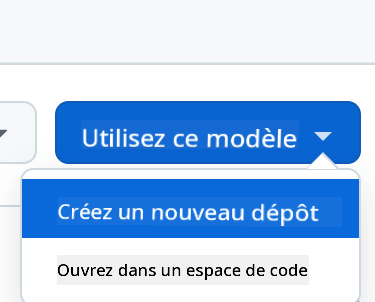
Étape 2 : Lancer Codespaces
- Ouvrez votre nouveau dépôt créé
- Cliquez sur le bouton vert "Code" et sélectionnez "Codespaces"
- Choisissez "Create codespace on main" pour démarrer votre environnement de développement
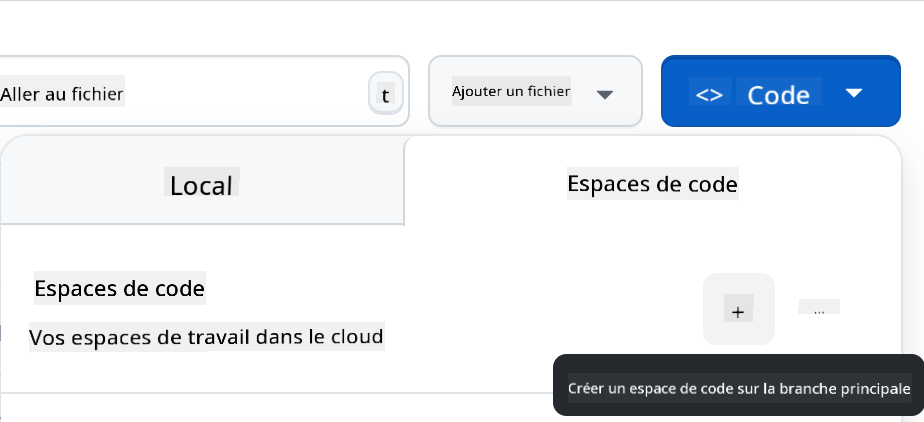
Étape 3 : Configuration de l’environnement
Une fois votre Codespace chargé, vous aurez accès à :
- Python, Node.js préinstallés ainsi que tous les outils de développement nécessaires
- Interface VS Code avec des extensions pour le développement web
- Accès au terminal pour lancer les serveurs backend et frontend
- Redirection de port pour tester vos applications
Ce que Codespaces fournit :
- Élimine les problèmes d’installation et de configuration locale
- Offre un environnement de développement cohérent sur différents appareils
- Inclut des outils et extensions préconfigurés pour le développement web
- Propose une intégration fluide avec GitHub pour le contrôle de version et la collaboration
🚀 Conseil pro : Codespaces est parfait pour apprendre et prototyper des applications IA car il gère automatiquement toute la configuration complexe de l’environnement, vous permettant de vous concentrer sur la construction et l’apprentissage plutôt que sur le dépannage de la configuration.
Avertissement :
Ce document a été traduit à l’aide du service de traduction automatique Co-op Translator. Bien que nous nous efforçons d’assurer l’exactitude, veuillez noter que les traductions automatiques peuvent contenir des erreurs ou des inexactitudes. Le document original dans sa langue d’origine doit être considéré comme la source faisant foi. Pour les informations critiques, une traduction professionnelle réalisée par un humain est recommandée. Nous déclinons toute responsabilité en cas de malentendus ou de mauvaises interprétations résultant de l’utilisation de cette traduction.