
 leestott
425e0f6fbe
leestott
425e0f6fbe
|
3 months ago | |
|---|---|---|
| .. | ||
| README.md | 3 months ago | |
| assignment.md | 3 months ago | |
README.md
โครงการส่วนขยายเบราว์เซอร์ ตอนที่ 2: เรียก API และใช้ Local Storage
แบบทดสอบก่อนเรียน
บทนำ
ในบทเรียนนี้ คุณจะได้เรียนรู้วิธีเรียก API โดยการส่งข้อมูลผ่านฟอร์มของส่วนขยายเบราว์เซอร์ และแสดงผลลัพธ์ในส่วนขยายเบราว์เซอร์ของคุณ นอกจากนี้ คุณจะได้เรียนรู้วิธีจัดเก็บข้อมูลใน Local Storage ของเบราว์เซอร์เพื่อใช้อ้างอิงและใช้งานในอนาคต
✅ ทำตามขั้นตอนที่ระบุไว้ในไฟล์ที่เหมาะสมเพื่อทราบว่าควรวางโค้ดของคุณที่ไหน
ตั้งค่าองค์ประกอบที่จะใช้งานในส่วนขยาย:
จนถึงตอนนี้ คุณได้สร้าง HTML สำหรับฟอร์มและ <div> ผลลัพธ์สำหรับส่วนขยายเบราว์เซอร์ของคุณแล้ว จากนี้ไป คุณจะต้องทำงานในไฟล์ /src/index.js และสร้างส่วนขยายของคุณทีละขั้นตอน อ้างอิงบทเรียน ก่อนหน้า เพื่อดูวิธีตั้งค่าโครงการและกระบวนการสร้าง
เริ่มต้นในไฟล์ index.js ของคุณ โดยสร้างตัวแปร const เพื่อเก็บค่าที่เกี่ยวข้องกับฟิลด์ต่างๆ:
// form fields
const form = document.querySelector('.form-data');
const region = document.querySelector('.region-name');
const apiKey = document.querySelector('.api-key');

// results
const errors = document.querySelector('.errors');
const loading = document.querySelector('.loading');
const results = document.querySelector('.result-container');
const usage = document.querySelector('.carbon-usage');
const fossilfuel = document.querySelector('.fossil-fuel');
const myregion = document.querySelector('.my-region');
const clearBtn = document.querySelector('.clear-btn');
ฟิลด์ทั้งหมดนี้ถูกอ้างอิงโดย css class ที่คุณตั้งค่าไว้ใน HTML ในบทเรียนก่อนหน้า
เพิ่มตัวฟังเหตุการณ์
ต่อไป เพิ่มตัวฟังเหตุการณ์ให้กับฟอร์มและปุ่มล้างข้อมูลที่รีเซ็ตฟอร์ม เพื่อให้เมื่อผู้ใช้ส่งฟอร์มหรือคลิกปุ่มรีเซ็ต จะมีบางสิ่งเกิดขึ้น และเพิ่มคำสั่งเรียกใช้ฟังก์ชันเริ่มต้นแอปที่ด้านล่างของไฟล์:
form.addEventListener('submit', (e) => handleSubmit(e));
clearBtn.addEventListener('click', (e) => reset(e));
init();
✅ สังเกตการใช้รูปแบบย่อเพื่อฟังเหตุการณ์ submit หรือ click และวิธีที่เหตุการณ์ถูกส่งไปยังฟังก์ชัน handleSubmit หรือ reset คุณสามารถเขียนรูปแบบย่อเหล่านี้ในรูปแบบยาวได้หรือไม่? คุณชอบรูปแบบไหนมากกว่า?
สร้างฟังก์ชัน init() และ reset():
ตอนนี้คุณจะสร้างฟังก์ชันที่เริ่มต้นส่วนขยาย ซึ่งเรียกว่า init():
function init() {
	//if anything is in localStorage, pick it up
	const storedApiKey = localStorage.getItem('apiKey');
	const storedRegion = localStorage.getItem('regionName');

	//set icon to be generic green
	//todo

	if (storedApiKey === null || storedRegion === null) {
		//if we don't have the keys, show the form
		form.style.display = 'block';
		results.style.display = 'none';
		loading.style.display = 'none';
		clearBtn.style.display = 'none';
		errors.textContent = '';
	} else {
        //if we have saved keys/regions in localStorage, show results when they load
        displayCarbonUsage(storedApiKey, storedRegion);
		results.style.display = 'none';
		form.style.display = 'none';
		clearBtn.style.display = 'block';
	}
};

function reset(e) {
	e.preventDefault();
	//clear local storage for region only
	localStorage.removeItem('regionName');
	init();
}
ในฟังก์ชันนี้ มีตรรกะที่น่าสนใจ อ่านผ่านแล้วคุณเห็นว่าเกิดอะไรขึ้นบ้าง?
- มีการตั้งค่าตัวแปร
constสองตัวเพื่อตรวจสอบว่าผู้ใช้ได้จัดเก็บ APIKey และรหัสภูมิภาคใน Local Storage หรือไม่ - หากค่าของตัวใดตัวหนึ่งเป็น null ให้แสดงฟอร์มโดยเปลี่ยน style เป็น 'block'
- ซ่อนพื้นที่ผลลัพธ์ การโหลด และปุ่ม clearBtn และตั้งค่าข้อความแสดงข้อผิดพลาดให้เป็นสตริงว่าง
- หากมี key และ region ให้เริ่มกระบวนการ:
- เรียก API เพื่อรับข้อมูลการใช้คาร์บอน
- ซ่อนพื้นที่ผลลัพธ์
- ซ่อนฟอร์ม
- แสดงปุ่มรีเซ็ต
ก่อนดำเนินการต่อ จะเป็นประโยชน์ที่จะเรียนรู้เกี่ยวกับแนวคิดสำคัญที่มีอยู่ในเบราว์เซอร์: LocalStorage LocalStorage เป็นวิธีที่มีประโยชน์ในการจัดเก็บสตริงในเบราว์เซอร์ในรูปแบบ key-value การจัดเก็บข้อมูลประเภทนี้สามารถจัดการได้โดย JavaScript เพื่อจัดการข้อมูลในเบราว์เซอร์ LocalStorage ไม่มีวันหมดอายุ ในขณะที่ SessionStorage ซึ่งเป็นอีกประเภทหนึ่งของการจัดเก็บข้อมูลเว็บ จะถูกล้างเมื่อปิดเบราว์เซอร์ การจัดเก็บข้อมูลแต่ละประเภทมีข้อดีและข้อเสียในการใช้งาน
หมายเหตุ - ส่วนขยายเบราว์เซอร์ของคุณมี Local Storage ของตัวเอง หน้าต่างเบราว์เซอร์หลักเป็นอินสแตนซ์ที่แตกต่างกันและทำงานแยกกัน
คุณตั้งค่า APIKey ให้มีค่าเป็นสตริง เช่น และคุณสามารถดูว่ามันถูกตั้งค่าใน Edge โดย "ตรวจสอบ" หน้าเว็บ (คุณสามารถคลิกขวาที่เบราว์เซอร์เพื่อทำการตรวจสอบ) และไปที่แท็บ Applications เพื่อดูการจัดเก็บข้อมูล
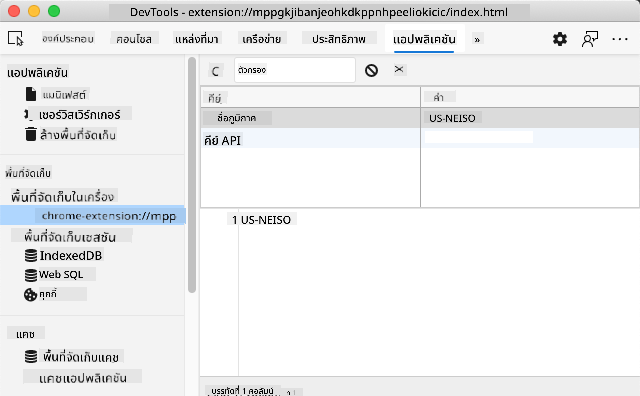
✅ ลองคิดถึงสถานการณ์ที่คุณไม่ควรจัดเก็บข้อมูลบางอย่างใน LocalStorage โดยทั่วไป การวาง API Keys ใน LocalStorage เป็นความคิดที่ไม่ดี! คุณเห็นเหตุผลหรือไม่? ในกรณีของเรา เนื่องจากแอปของเราเป็นเพียงการเรียนรู้และจะไม่ถูกเผยแพร่ในร้านแอป เราจะใช้วิธีนี้
สังเกตว่าคุณใช้ Web API เพื่อจัดการ LocalStorage โดยใช้ getItem(), setItem() หรือ removeItem() ซึ่งได้รับการสนับสนุนอย่างกว้างขวางในเบราว์เซอร์
ก่อนสร้างฟังก์ชัน displayCarbonUsage() ที่ถูกเรียกใน init() ให้สร้างฟังก์ชันเพื่อจัดการการส่งฟอร์มเริ่มต้นก่อน
จัดการการส่งฟอร์ม
สร้างฟังก์ชันชื่อ handleSubmit ที่รับอาร์กิวเมนต์เหตุการณ์ (e) หยุดเหตุการณ์ไม่ให้แพร่กระจาย (ในกรณีนี้ เราต้องการหยุดเบราว์เซอร์ไม่ให้รีเฟรช) และเรียกฟังก์ชันใหม่ setUpUser โดยส่งอาร์กิวเมนต์ apiKey.value และ region.value ในวิธีนี้ คุณใช้ค่าทั้งสองที่นำเข้าผ่านฟอร์มเริ่มต้นเมื่อฟิลด์ที่เหมาะสมถูกเติมเต็ม
function handleSubmit(e) {
	e.preventDefault();
	setUpUser(apiKey.value, region.value);
}
✅ ทบทวนความจำ - HTML ที่คุณตั้งค่าไว้ในบทเรียนที่แล้วมีฟิลด์อินพุตสองฟิลด์ที่ values ถูกจับผ่าน const ที่คุณตั้งค่าไว้ที่ด้านบนของไฟล์ และทั้งสองฟิลด์เป็น required ดังนั้นเบราว์เซอร์จะหยุดผู้ใช้ไม่ให้ป้อนค่าที่เป็น null
ตั้งค่าผู้ใช้
ต่อไปยังฟังก์ชัน setUpUser ที่นี่คุณตั้งค่าค่า Local Storage สำหรับ apiKey และ regionName เพิ่มฟังก์ชันใหม่:
function setUpUser(apiKey, regionName) {
	localStorage.setItem('apiKey', apiKey);
	localStorage.setItem('regionName', regionName);
	loading.style.display = 'block';
	errors.textContent = '';
	clearBtn.style.display = 'block';
	//make initial call
	displayCarbonUsage(apiKey, regionName);
}
ฟังก์ชันนี้ตั้งค่าข้อความการโหลดให้แสดงในขณะที่ API ถูกเรียกใช้ ณ จุดนี้ คุณมาถึงการสร้างฟังก์ชันที่สำคัญที่สุดของส่วนขยายเบราว์เซอร์นี้แล้ว!
แสดงการใช้คาร์บอน
ในที่สุดก็ถึงเวลาสอบถาม API!
ก่อนดำเนินการต่อ เราควรพูดถึง API API หรือ Application Programming Interfaces เป็นองค์ประกอบสำคัญในเครื่องมือของนักพัฒนาเว็บ พวกเขาให้วิธีมาตรฐานสำหรับโปรแกรมในการโต้ตอบและเชื่อมต่อกัน ตัวอย่างเช่น หากคุณกำลังสร้างเว็บไซต์ที่ต้องการสอบถามฐานข้อมูล อาจมีคนสร้าง API ให้คุณใช้ ในขณะที่มี API หลายประเภท หนึ่งในประเภทที่ได้รับความนิยมมากที่สุดคือ REST API
✅ คำว่า 'REST' ย่อมาจาก 'Representational State Transfer' และมีลักษณะการใช้ URL ที่กำหนดค่าไว้ต่างกันเพื่อดึงข้อมูล ลองค้นคว้าเกี่ยวกับประเภทต่างๆ ของ API ที่มีให้สำหรับนักพัฒนา รูปแบบใดที่คุณชอบ?
มีสิ่งสำคัญที่ควรทราบเกี่ยวกับฟังก์ชันนี้ ก่อนอื่น สังเกตคำสำคัญ async การเขียนฟังก์ชันของคุณให้ทำงานแบบอะซิงโครนัสหมายความว่ามันจะรอการดำเนินการ เช่น การคืนค่าข้อมูล ก่อนดำเนินการต่อ
นี่คือวิดีโอสั้นๆ เกี่ยวกับ async:

🎥 คลิกที่ภาพด้านบนเพื่อดูวิดีโอเกี่ยวกับ async/await
สร้างฟังก์ชันใหม่เพื่อสอบถาม API C02Signal:
import axios from '../node_modules/axios';

async function displayCarbonUsage(apiKey, region) {
	try {
		await axios
			.get('https://api.co2signal.com/v1/latest', {
				params: {
					countryCode: region,
				},
				headers: {
					'auth-token': apiKey,
				},
			})
			.then((response) => {
				let CO2 = Math.floor(response.data.data.carbonIntensity);

				//calculateColor(CO2);

				loading.style.display = 'none';
				form.style.display = 'none';
				myregion.textContent = region;
				usage.textContent =
					Math.round(response.data.data.carbonIntensity) + ' grams (grams C02 emitted per kilowatt hour)';
				fossilfuel.textContent =
					response.data.data.fossilFuelPercentage.toFixed(2) +
					'% (percentage of fossil fuels used to generate electricity)';
				results.style.display = 'block';
			});
	} catch (error) {
		console.log(error);
		loading.style.display = 'none';
		results.style.display = 'none';
		errors.textContent = 'Sorry, we have no data for the region you have requested.';
	}
}
นี่เป็นฟังก์ชันขนาดใหญ่ เกิดอะไรขึ้นที่นี่?
- ตามแนวทางปฏิบัติที่ดีที่สุด คุณใช้คำสำคัญ
asyncเพื่อทำให้ฟังก์ชันนี้ทำงานแบบอะซิงโครนัส ฟังก์ชันนี้มีบล็อกtry/catchเนื่องจากมันจะคืนค่าคำสัญญาเมื่อ API คืนค่าข้อมูล เนื่องจากคุณไม่สามารถควบคุมความเร็วที่ API จะตอบกลับ (หรืออาจไม่ตอบกลับเลย!) คุณจำเป็นต้องจัดการความไม่แน่นอนนี้โดยเรียกมันแบบอะซิงโครนัส - คุณกำลังสอบถาม API co2signal เพื่อรับข้อมูลของภูมิภาคของคุณ โดยใช้ API Key ของคุณ ในการใช้ key นั้น คุณต้องใช้การตรวจสอบสิทธิ์ในพารามิเตอร์ header
- เมื่อ API ตอบกลับ คุณจะกำหนดองค์ประกอบต่างๆ ของข้อมูลการตอบกลับไปยังส่วนต่างๆ ของหน้าจอที่คุณตั้งค่าไว้เพื่อแสดงข้อมูลนี้
- หากมีข้อผิดพลาด หรือไม่มีผลลัพธ์ คุณจะแสดงข้อความแสดงข้อผิดพลาด
✅ การใช้รูปแบบการเขียนโปรแกรมแบบอะซิงโครนัสเป็นอีกหนึ่งเครื่องมือที่มีประโยชน์ในชุดเครื่องมือของคุณ อ่าน เกี่ยวกับวิธีต่างๆ ที่คุณสามารถกำหนดค่ารูปแบบโค้ดประเภทนี้ได้
ยินดีด้วย! หากคุณสร้างส่วนขยายของคุณ (npm run build) และรีเฟรชในแผงส่วนขยาย คุณจะมีส่วนขยายที่ใช้งานได้! สิ่งเดียวที่ยังไม่ทำงานคือไอคอน และคุณจะแก้ไขในบทเรียนถัดไป
🚀 ความท้าทาย
เราได้พูดถึง API หลายประเภทในบทเรียนนี้ เลือก API เว็บและค้นคว้าอย่างละเอียดเกี่ยวกับสิ่งที่มันนำเสนอ ตัวอย่างเช่น ลองดู API ที่มีอยู่ในเบราว์เซอร์ เช่น HTML Drag and Drop API อะไรที่ทำให้ API ดีในความเห็นของคุณ?
แบบทดสอบหลังเรียน
ทบทวนและศึกษาด้วยตนเอง
คุณได้เรียนรู้เกี่ยวกับ LocalStorage และ API ในบทเรียนนี้ ซึ่งทั้งสองอย่างมีประโยชน์มากสำหรับนักพัฒนาเว็บมืออาชีพ คุณสามารถคิดได้ไหมว่า LocalStorage และ API ทำงานร่วมกันอย่างไร? ลองคิดดูว่าคุณจะออกแบบเว็บไซต์ที่จัดเก็บรายการเพื่อใช้งานโดย API อย่างไร
งานที่ได้รับมอบหมาย
ข้อจำกัดความรับผิดชอบ:
เอกสารนี้ได้รับการแปลโดยใช้บริการแปลภาษา AI Co-op Translator แม้ว่าเราจะพยายามให้การแปลมีความถูกต้อง แต่โปรดทราบว่าการแปลอัตโนมัติอาจมีข้อผิดพลาดหรือความไม่แม่นยำ เอกสารต้นฉบับในภาษาต้นทางควรถือเป็นแหล่งข้อมูลที่เชื่อถือได้ สำหรับข้อมูลที่สำคัญ ขอแนะนำให้ใช้บริการแปลภาษามนุษย์ที่เป็นมืออาชีพ เราจะไม่รับผิดชอบต่อความเข้าใจผิดหรือการตีความที่ผิดพลาดซึ่งเกิดจากการใช้การแปลนี้