
36 KiB
แนะนำ GitHub
บทเรียนนี้ครอบคลุมพื้นฐานของ GitHub ซึ่งเป็นแพลตฟอร์มสำหรับโฮสต์และจัดการการเปลี่ยนแปลงในโค้ดของคุณ
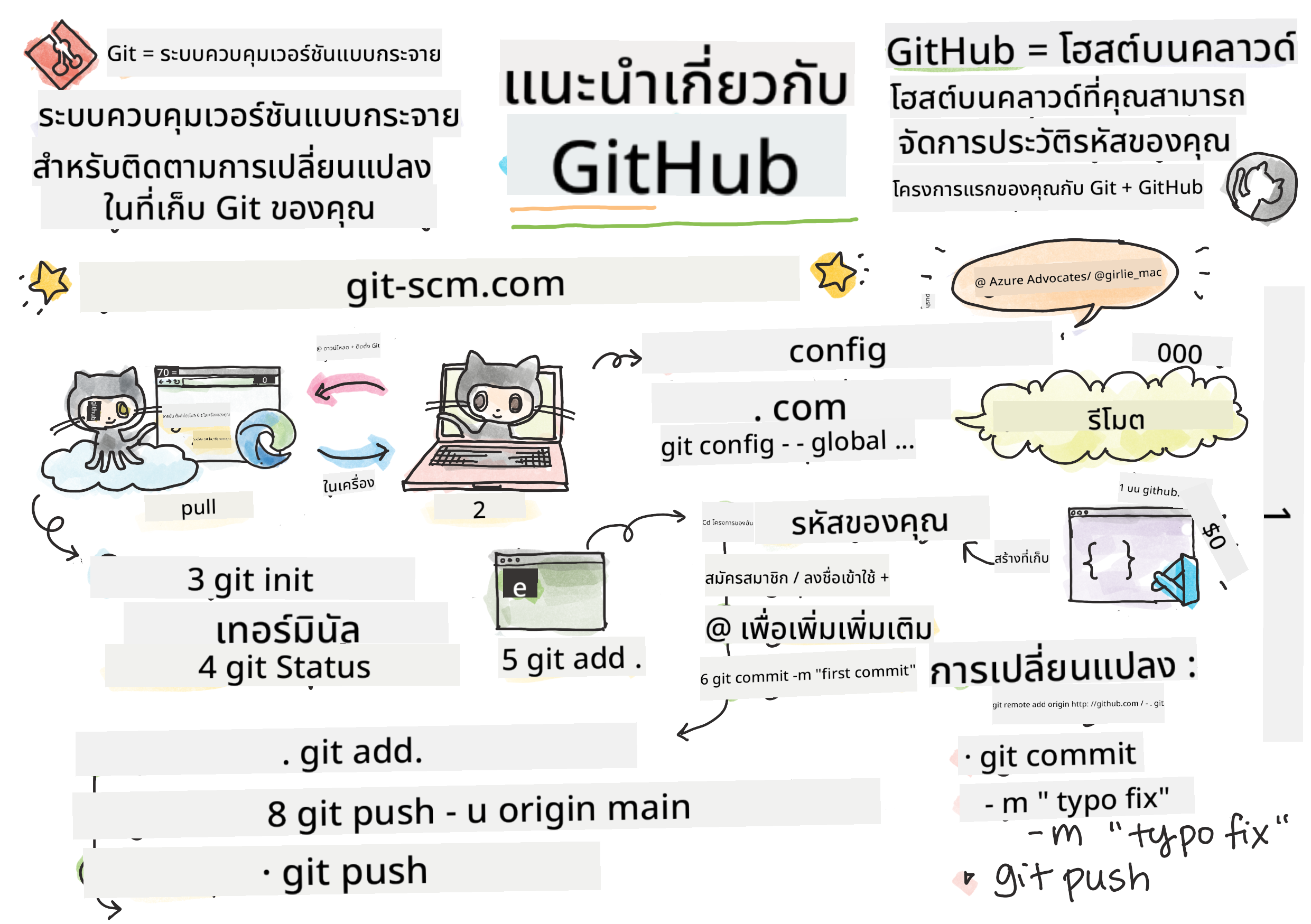
ภาพสเก็ตโน้ตโดย Tomomi Imura
แบบทดสอบก่อนเรียน
บทนำ
ในบทเรียนนี้ เราจะพูดถึง:
- การติดตามงานที่คุณทำบนเครื่องของคุณ
- การทำงานร่วมกันในโปรเจกต์กับผู้อื่น
- วิธีการมีส่วนร่วมในซอฟต์แวร์โอเพ่นซอร์ส
สิ่งที่ต้องเตรียมก่อนเริ่ม
ก่อนเริ่มต้น คุณต้องตรวจสอบว่า Git ได้ติดตั้งอยู่แล้วหรือไม่ ในเทอร์มินัลให้พิมพ์:
git --version
หากยังไม่ได้ติดตั้ง Git ให้ ดาวน์โหลด Git จากนั้นตั้งค่าโปรไฟล์ Git ในเครื่องของคุณในเทอร์มินัล:
git config --global user.name "your-name"git config --global user.email "your-email"
เพื่อเช็คว่า Git ได้ถูกตั้งค่าแล้วหรือยัง คุณสามารถพิมพ์:
git config --list
คุณจะต้องมีบัญชี GitHub, โปรแกรมแก้ไขโค้ด (เช่น Visual Studio Code) และเปิดเทอร์มินัล (หรือ: command prompt)
ไปที่ github.com และสร้างบัญชีหากคุณยังไม่มี หรือเข้าสู่ระบบและกรอกข้อมูลโปรไฟล์ของคุณ
✅ GitHub ไม่ใช่ที่เก็บโค้ดเพียงแห่งเดียวในโลก แต่เป็นที่รู้จักมากที่สุด
การเตรียมตัว
คุณจะต้องมีทั้งโฟลเดอร์ที่มีโปรเจกต์โค้ดในเครื่องของคุณ (แล็ปท็อปหรือ PC) และที่เก็บสาธารณะบน GitHub ซึ่งจะใช้เป็นตัวอย่างสำหรับวิธีการมีส่วนร่วมในโปรเจกต์ของผู้อื่น
การจัดการโค้ด
สมมติว่าคุณมีโฟลเดอร์ในเครื่องที่มีโปรเจกต์โค้ด และคุณต้องการเริ่มติดตามความคืบหน้าของคุณโดยใช้ git - ระบบควบคุมเวอร์ชัน บางคนเปรียบการใช้ git กับการเขียนจดหมายรักถึงตัวคุณในอนาคต การอ่านข้อความ commit ของคุณในอีกไม่กี่วัน สัปดาห์ หรือเดือนต่อมา คุณจะสามารถระลึกถึงเหตุผลที่คุณตัดสินใจ หรือ "ย้อนกลับ" การเปลี่ยนแปลงได้ - นั่นคือเมื่อคุณเขียนข้อความ commit ที่ดี
งาน: สร้างที่เก็บและ commit โค้ด
ดูวิดีโอ

-
สร้างที่เก็บบน GitHub. บน GitHub.com ในแท็บที่เก็บ หรือจากแถบนำทางด้านบนขวา ให้ค้นหาปุ่ม new repo
- ตั้งชื่อที่เก็บของคุณ (โฟลเดอร์)
- เลือก create repository
-
ไปยังโฟลเดอร์ที่คุณทำงาน. ในเทอร์มินัลของคุณ ให้เปลี่ยนไปยังโฟลเดอร์ (หรือที่เรียกว่าดิเรกทอรี) ที่คุณต้องการเริ่มติดตาม พิมพ์:
cd [name of your folder] -
เริ่มต้นที่เก็บ git. ในโปรเจกต์ของคุณพิมพ์:
git init -
ตรวจสอบสถานะ. เพื่อดูสถานะของที่เก็บของคุณ พิมพ์:
git statusผลลัพธ์อาจดูเหมือนดังนี้:
Changes not staged for commit:
(use "git add <file>..." to update what will be committed)
(use "git checkout -- <file>..." to discard changes in working directory)

     modified:   file.txt
     modified:   file2.txt
โดยทั่วไปคำสั่ง
git statusจะบอกคุณเกี่ยวกับไฟล์ที่พร้อมจะ บันทึก ลงในที่เก็บ หรือมีการเปลี่ยนแปลงที่คุณอาจต้องการบันทึก -
เพิ่มไฟล์ทั้งหมดเพื่อการติดตาม เรียกอีกอย่างว่าการจัดไฟล์/เพิ่มไฟล์ไปยังพื้นที่ staging
git add .คำสั่ง
git addพร้อมอาร์กิวเมนต์.หมายถึงการเพิ่มไฟล์และการเปลี่ยนแปลงทั้งหมดเพื่อการติดตาม -
เพิ่มไฟล์ที่เลือกเพื่อการติดตาม
git add [file or folder name]คำสั่งนี้ช่วยให้เราเพิ่มเฉพาะไฟล์ที่เลือกไปยังพื้นที่ staging เมื่อเราไม่ต้องการ commit ไฟล์ทั้งหมดในครั้งเดียว
-
ยกเลิกการจัดไฟล์ทั้งหมด
git resetคำสั่งนี้ช่วยให้เรายกเลิกการจัดไฟล์ทั้งหมดในครั้งเดียว
-
ยกเลิกการจัดไฟล์เฉพาะ
git reset [file or folder name]คำสั่งนี้ช่วยให้เรายกเลิกการจัดไฟล์เฉพาะไฟล์ในครั้งเดียวที่เราไม่ต้องการรวมไว้สำหรับ commit ครั้งถัดไป
-
บันทึกงานของคุณ. ณ จุดนี้คุณได้เพิ่มไฟล์ไปยังพื้นที่ที่เรียกว่า staging area ซึ่งเป็นที่ที่ Git กำลังติดตามไฟล์ของคุณ เพื่อทำให้การเปลี่ยนแปลงถาวร คุณต้อง commit ไฟล์เหล่านั้น การสร้าง commit ด้วยคำสั่ง
git commitจะเป็นตัวแทนของจุดบันทึกในประวัติของที่เก็บของคุณ พิมพ์คำสั่งต่อไปนี้เพื่อสร้าง commit:git commit -m "first commit"คำสั่งนี้จะ commit ไฟล์ทั้งหมดของคุณ พร้อมเพิ่มข้อความ "first commit" สำหรับข้อความ commit ในอนาคต คุณควรให้คำอธิบายที่ชัดเจนเพื่อสื่อถึงประเภทของการเปลี่ยนแปลงที่คุณทำ
-
เชื่อมต่อที่เก็บ Git ในเครื่องของคุณกับ GitHub. ที่เก็บ Git ในเครื่องของคุณนั้นดี แต่ในบางจุดคุณอาจต้องการสำรองไฟล์ของคุณไว้ที่อื่น และเชิญผู้อื่นมาทำงานร่วมกับคุณในที่เก็บของคุณ สถานที่ที่ดีสำหรับการทำเช่นนั้นคือ GitHub จำไว้ว่าคุณได้สร้างที่เก็บบน GitHub แล้ว ดังนั้นสิ่งเดียวที่คุณต้องทำคือเชื่อมต่อที่เก็บ Git ในเครื่องของคุณกับ GitHub คำสั่ง
git remote addจะทำสิ่งนั้น พิมพ์คำสั่งต่อไปนี้:หมายเหตุ ก่อนพิมพ์คำสั่ง ให้ไปที่หน้าที่เก็บ GitHub ของคุณเพื่อค้นหา URL ของที่เก็บ คุณจะใช้มันในคำสั่งด้านล่าง แทนที่
https://github.com/username/repository_name.gitด้วย URL GitHub ของคุณgit remote add origin https://github.com/username/repository_name.gitคำสั่งนี้สร้าง remote หรือการเชื่อมต่อที่ชื่อว่า "origin" ซึ่งชี้ไปยังที่เก็บ GitHub ที่คุณสร้างไว้ก่อนหน้านี้
-
ส่งไฟล์ในเครื่องไปยัง GitHub. จนถึงตอนนี้คุณได้สร้าง connection ระหว่างที่เก็บในเครื่องและที่เก็บ GitHub แล้ว มาส่งไฟล์เหล่านี้ไปยัง GitHub ด้วยคำสั่ง
git pushดังนี้:หมายเหตุ ชื่อ branch ของคุณอาจแตกต่างจาก
mainโดยค่าเริ่มต้นgit push -u origin mainคำสั่งนี้ส่ง commit ของคุณใน branch "main" ไปยัง GitHub การตั้งค่า branch
upstreamรวมถึง-uในคำสั่งจะสร้างลิงก์ระหว่าง branch ในเครื่องของคุณและ branch ระยะไกล ดังนั้นคุณสามารถใช้ git push หรือ git pull โดยไม่ต้องระบุชื่อ branch ในอนาคต Git จะใช้ branch upstream โดยอัตโนมัติ และคุณไม่จำเป็นต้องระบุชื่อ branch อย่างชัดเจนในคำสั่งในอนาคต -
เพิ่มการเปลี่ยนแปลงเพิ่มเติม. หากคุณต้องการทำการเปลี่ยนแปลงเพิ่มเติมและส่งไปยัง GitHub คุณเพียงแค่ใช้คำสั่งสามคำสั่งต่อไปนี้:
git add .
git commit -m "type your commit message here"
git push
เคล็ดลับ คุณอาจต้องการใช้ไฟล์
.gitignoreเพื่อป้องกันไม่ให้ไฟล์ที่คุณไม่ต้องการติดตามปรากฏบน GitHub เช่น ไฟล์บันทึกที่คุณเก็บไว้ในโฟลเดอร์เดียวกันแต่ไม่มีที่ในที่เก็บสาธารณะ คุณสามารถค้นหาเทมเพลตสำหรับไฟล์.gitignoreได้ที่ .gitignore templates
ข้อความ commit
หัวข้อข้อความ commit ที่ยอดเยี่ยมของ Git จะสมบูรณ์เมื่อเติมประโยคต่อไปนี้: หากนำไปใช้ commit นี้จะ <หัวข้อของคุณที่นี่>
สำหรับหัวข้อให้ใช้คำกริยาในรูปแบบคำสั่งและปัจจุบัน: "เปลี่ยน" ไม่ใช่ "เปลี่ยนแล้ว" หรือ "เปลี่ยนแปลง"
เช่นเดียวกับหัวข้อ ในเนื้อหา (ไม่บังคับ) ให้ใช้คำกริยาในรูปแบบคำสั่งและปัจจุบัน เนื้อหาควรรวมถึงแรงจูงใจในการเปลี่ยนแปลงและเปรียบเทียบกับพฤติกรรมก่อนหน้า คุณกำลังอธิบาย เหตุผล ไม่ใช่ วิธีการ
✅ ใช้เวลาสักครู่เพื่อสำรวจ GitHub คุณสามารถหาข้อความ commit ที่ยอดเยี่ยมได้หรือไม่? คุณสามารถหาข้อความที่เรียบง่ายได้หรือไม่? ข้อมูลใดที่คุณคิดว่าสำคัญและมีประโยชน์ที่สุดในการสื่อสารในข้อความ commit?
งาน: ทำงานร่วมกัน
เหตุผลหลักในการนำสิ่งต่าง ๆ ไปไว้บน GitHub คือการทำให้สามารถทำงานร่วมกับนักพัฒนาคนอื่น ๆ ได้
การทำงานในโปรเจกต์ร่วมกับผู้อื่น
ดูวิดีโอ

ในที่เก็บของคุณ ไปที่ Insights > Community เพื่อดูว่าโปรเจกต์ของคุณเปรียบเทียบกับมาตรฐานชุมชนที่แนะนำอย่างไร
สิ่งเหล่านี้สามารถปรับปรุงที่เก็บ GitHub ของคุณได้:
- คำอธิบาย. คุณได้เพิ่มคำอธิบายสำหรับโปรเจกต์ของคุณหรือไม่?
- README. คุณได้เพิ่ม README หรือไม่? GitHub มีคำแนะนำสำหรับการเขียน README
- แนวทางการมีส่วนร่วม. โปรเจกต์ของคุณมี แนวทางการมีส่วนร่วม หรือไม่
- จรรยาบรรณ. มี จรรยาบรรณ หรือไม่
- ใบอนุญาต. อาจสำคัญที่สุดคือ ใบอนุญาต
ทรัพยากรเหล่านี้จะเป็นประโยชน์ต่อการต้อนรับสมาชิกทีมใหม่ และมักเป็นสิ่งที่ผู้มีส่วนร่วมใหม่มองหาก่อนที่จะดูโค้ดของคุณ เพื่อค้นหาว่าโปรเจกต์ของคุณเป็นสถานที่ที่เหมาะสมสำหรับการใช้เวลาของพวกเขาหรือไม่
✅ ไฟล์ README แม้ว่าจะใช้เวลาในการเตรียม แต่ก็มักถูกละเลยโดยผู้ดูแลที่ยุ่ง คุณสามารถหาตัวอย่างของไฟล์ README ที่มีคำอธิบายโดยละเอียดได้หรือไม่? หมายเหตุ: มี เครื่องมือช่วยสร้าง README ที่ดี ที่คุณอาจอยากลองใช้
งาน: รวมโค้ดบางส่วน
เอกสารการมีส่วนร่วมช่วยให้ผู้คนมีส่วนร่วมในโปรเจกต์ได้ มันอธิบายถึงประเภทของการมีส่วนร่วมที่คุณกำลังมองหาและวิธีการทำงาน ผู้มีส่วนร่วมจะต้องผ่านขั้นตอนต่าง ๆ เพื่อที่จะสามารถมีส่วนร่วมในที่เก็บของคุณบน GitHub:
- Fork ที่เก็บของคุณ คุณอาจต้องการให้ผู้คน fork โปรเจกต์ของคุณ การ fork หมายถึงการสร้างสำเนาของที่เก็บของคุณบนโปรไฟล์ GitHub ของพวกเขา
- Clone. จากนั้นพวกเขาจะ clone โปรเจกต์ไปยังเครื่องของพวกเขา
- สร้าง branch. คุณจะต้องขอให้พวกเขาสร้าง branch สำหรับงานของพวกเขา
- มุ่งเน้นการเปลี่ยนแปลงในพื้นที่เดียว. ขอให้ผู้มีส่วนร่วมมุ่งเน้นการมีส่วนร่วมในสิ่งเดียวในแต่ละครั้ง - ด้วยวิธีนี้โอกาสที่คุณจะสามารถ รวม งานของพวกเขาได้จะสูงขึ้น ลองนึกภาพว่าพวกเขาเขียนการแก้ไขข้อบกพร่อง เพิ่มฟีเจอร์ใหม่ และอัปเดตการทดสอบหลายรายการ - จะเกิดอะไรขึ้นหากคุณต้องการ หรือสามารถนำไปใช้ได้เพียง 2 ใน 3 หรือ 1 ใน 3 การเปลี่ยนแปลง?
✅ ลองนึกภาพสถานการณ์ที่ branch มีความสำคัญอย่างยิ่งต่อการเขียนและส่งโค้ดที่ดี คุณสามารถคิดถึงกรณีการใช้งานอะไรได้บ้าง?
หมายเหตุ เป็นการเปลี่ยนแปลงที่คุณต้องการเห็นในโลก และสร้าง branch สำหรับงานของคุณเองด้วย commit ใด ๆ ที่คุณทำจะถูกทำใน branch ที่คุณกำลัง "checked out" อยู่ ใช้
git statusเพื่อดูว่า branch นั้นคืออะไร
มาดูขั้นตอนการทำงานของผู้มีส่วนร่วมกัน สมมติว่าผู้มีส่วนร่วมได้ fork และ clone ที่เก็บแล้ว ดังนั้นพวกเขาจึงมีที่เก็บ Git พร้อมที่จะทำงานบนเครื่องของพวกเขา:
-
สร้าง branch. ใช้คำสั่ง
git branchเพื่อสร้าง branch ที่จะมีการเปลี่ยนแปลงที่พวกเขาตั้งใจจะมีส่วนร่วม:git branch [branch-name] -
สลับไปยัง branch ที่ทำงาน. สลับไปยัง branch ที่ระบุและอัปเดตไดเรกทอรีการทำงานด้วย
git switch:git switch [branch-name] -
ทำงาน. ณ จุดนี้คุณต้องการเพิ่มการเปลี่ยนแปลงของคุณ อย่าลืมบอก Git เกี่ยวกับมันด้วยคำสั่งต่อไปนี้:
git add .
git commit -m "my changes"
อย่าลืมตั้งชื่อ commit ของคุณให้ดี เพื่อประโยชน์ของคุณเองและผู้ดูแลที่เก็บที่คุณกำลังช่วยเหลือ
-
รวมงานของคุณกับ branch
main. ณ จุดหนึ่งคุณทำงานเสร็จแล้ว และคุณต้องการรวมงานของคุณกับ branchmainbranchmainอาจมีการเปลี่ยนแปลงในระหว่างนี้ ดังนั้นให้แน่ใจว่าคุณอัปเดต branch ให้เป็นเวอร์ชันล่าสุดด้วยคำสั่งต่อไปนี้:git switch main git pullณ จุดนี้คุณต้องแน่ใจว่า conflicts หรือสถานการณ์ที่ Git ไม่สามารถ รวม การเปลี่ยนแปลงได้ง่าย ๆ เกิดขึ้นใน branch ที่คุณกำลังทำงานอยู่ ดังนั้นให้รันคำสั่งต่อไปนี้:
git switch [branch_name]
git merge main
คำสั่ง
git merge mainจะนำการเปลี่ยนแปลงทั้งหมดจากmainเข้ามาใน branch ของคุณ หวังว่าคุณจะสามารถดำเนินการต่อได้ หากไม่เป็นเช่นนั้น VS Code จะบอกคุณว่าที่ไหนที่ Git สับสน และคุณเพียงแค่แก้ไขไฟล์ที่ได้รับผลกระทบเพื่อบอกว่าคอนเทนต์ใดที่ถูกต้องที่สุดเพื่อสลับไปยัง branch อื่น ใช้คำสั่ง
git switchที่ทันสมัย:git switch [branch_name] -
ส่งงานของคุณไปยัง GitHub. การส่งงานของคุณไปยัง GitHub หมายถึงสองสิ่ง การ push branch ของคุณไปยังที่เก็บของคุณ และจากนั้นเปิด PR หรือ Pull Request
git push --set-upstream origin [branch-name]คำสั่งด้านบนสร้าง branch บนที่เก็บที่ forked ของคุณ
-
เปิด PR. ขั้นตอนต่อไปคือการเปิด PR (Pull Request) คุณสามารถทำได้โดยไปที่ repo ที่คุณ fork บน GitHub คุณจะเห็นข้อความบน GitHub ที่ถามว่าคุณต้องการสร้าง PR ใหม่หรือไม่ ให้คลิกที่ข้อความนั้น แล้วคุณจะถูกนำไปยังหน้าที่คุณสามารถเปลี่ยนชื่อ commit message และเพิ่มคำอธิบายที่เหมาะสมได้ จากนั้น maintainer ของ repo ที่คุณ fork จะเห็น PR นี้ และ หวังว่า พวกเขาจะชื่นชมและ merge PR ของคุณ คุณก็จะกลายเป็น contributor แล้ว เย้ :)
-
ทำความสะอาด. การทำความสะอาดหลังจาก merge PR สำเร็จถือเป็นแนวปฏิบัติที่ดี คุณควรลบทั้ง branch ในเครื่องของคุณและ branch ที่คุณ push ไปยัง GitHub เริ่มต้นด้วยการลบ branch ในเครื่องโดยใช้คำสั่งต่อไปนี้:
git branch -d [branch-name]จากนั้นไปที่หน้า GitHub ของ repo ที่คุณ fork และลบ remote branch ที่คุณเพิ่ง push ไป
Pull request อาจฟังดูเป็นคำที่แปลก เพราะจริง ๆ แล้วคุณต้องการ push การเปลี่ยนแปลงของคุณไปยังโปรเจกต์ แต่ maintainer (เจ้าของโปรเจกต์) หรือทีมหลักต้องพิจารณาการเปลี่ยนแปลงของคุณก่อนที่จะ merge เข้ากับ branch "main" ของโปรเจกต์ ดังนั้นจริง ๆ แล้วคุณกำลังขอให้ maintainer ตัดสินใจเกี่ยวกับการเปลี่ยนแปลงของคุณ
Pull request เป็นพื้นที่สำหรับเปรียบเทียบและพูดคุยเกี่ยวกับความแตกต่างที่เกิดขึ้นใน branch พร้อมกับการรีวิว, คอมเมนต์, การทดสอบที่รวมอยู่ และอื่น ๆ PR ที่ดีควรปฏิบัติตามกฎเดียวกันกับ commit message คุณสามารถเพิ่มการอ้างอิงไปยัง issue ใน issue tracker ได้ เช่น เมื่อการทำงานของคุณแก้ไขปัญหาใดปัญหาหนึ่ง โดยใช้ # ตามด้วยหมายเลขของ issue เช่น #97
🤞หวังว่าการตรวจสอบทั้งหมดจะผ่านและเจ้าของโปรเจกต์จะ merge การเปลี่ยนแปลงของคุณเข้าไปในโปรเจกต์🤞
อัปเดต branch ที่คุณกำลังทำงานในเครื่องให้มี commit ใหม่ทั้งหมดจาก branch ที่เกี่ยวข้องบน GitHub:
git pull
วิธีการมีส่วนร่วมในโอเพ่นซอร์ส
เริ่มต้นด้วยการค้นหา repository (หรือ repo) บน GitHub ที่คุณสนใจและต้องการมีส่วนร่วมในการเปลี่ยนแปลง คุณจะต้องคัดลอกเนื้อหาของ repo นั้นมายังเครื่องของคุณ
✅ วิธีที่ดีในการค้นหา repo ที่เหมาะสำหรับผู้เริ่มต้นคือ ค้นหาด้วยแท็ก 'good-first-issue'
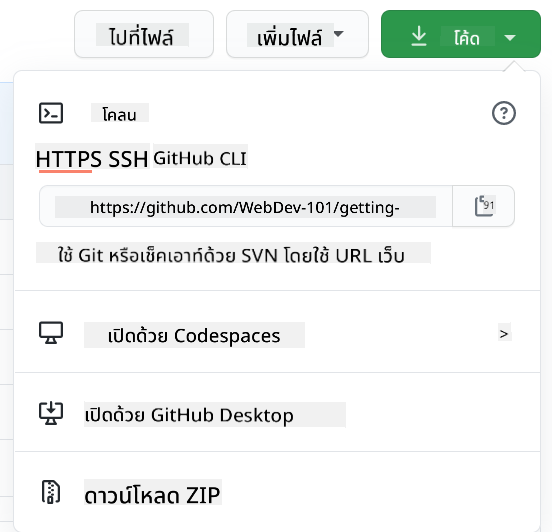
มีหลายวิธีในการคัดลอกโค้ด วิธีหนึ่งคือการ "clone" เนื้อหาของ repo โดยใช้ HTTPS, SSH หรือ GitHub CLI (Command Line Interface)
เปิด terminal และ clone repo ด้วยคำสั่งนี้:
git clone https://github.com/ProjectURL
เพื่อเริ่มทำงานในโปรเจกต์ ให้เปลี่ยนไปยังโฟลเดอร์ที่ถูกต้อง:
cd ProjectURL
คุณยังสามารถเปิดโปรเจกต์ทั้งหมดโดยใช้ Codespaces ซึ่งเป็นตัวแก้ไขโค้ดในตัวของ GitHub / สภาพแวดล้อมการพัฒนาบนคลาวด์ หรือ GitHub Desktop
สุดท้าย คุณสามารถดาวน์โหลดโค้ดในรูปแบบไฟล์ zip ได้
สิ่งที่น่าสนใจเพิ่มเติมเกี่ยวกับ GitHub
คุณสามารถ star, watch และ/หรือ "fork" repo สาธารณะใด ๆ บน GitHub คุณสามารถค้นหา repo ที่คุณ star ได้ในเมนูดรอปดาวน์ด้านขวาบน มันเหมือนกับการบุ๊กมาร์ก แต่สำหรับโค้ด
โปรเจกต์มี issue tracker ซึ่งส่วนใหญ่จะอยู่ในแท็บ "Issues" บน GitHub เว้นแต่จะระบุไว้เป็นอย่างอื่น ที่นี่คือที่ที่ผู้คนพูดคุยเกี่ยวกับปัญหาที่เกี่ยวข้องกับโปรเจกต์ และแท็บ Pull Requests คือที่ที่ผู้คนพูดคุยและรีวิวการเปลี่ยนแปลงที่กำลังดำเนินการอยู่
โปรเจกต์อาจมีการพูดคุยในฟอรัม, รายการอีเมล หรือช่องแชท เช่น Slack, Discord หรือ IRC
✅ ลองสำรวจ repo ใหม่ของคุณบน GitHub และลองทำสิ่งต่าง ๆ เช่น แก้ไขการตั้งค่า, เพิ่มข้อมูลใน repo ของคุณ และสร้างโปรเจกต์ (เช่น Kanban board) มีหลายสิ่งที่คุณสามารถทำได้!
🚀 ความท้าทาย
จับคู่กับเพื่อนเพื่อทำงานร่วมกันในโค้ดของกันและกัน สร้างโปรเจกต์ร่วมกัน, fork โค้ด, สร้าง branch และ merge การเปลี่ยนแปลง
แบบทดสอบหลังการบรรยาย
การทบทวนและการศึกษาด้วยตนเอง
อ่านเพิ่มเติมเกี่ยวกับ การมีส่วนร่วมในซอฟต์แวร์โอเพ่นซอร์ส
ฝึกฝน ฝึกฝน ฝึกฝน GitHub มีเส้นทางการเรียนรู้ที่ยอดเยี่ยมผ่าน skills.github.com:
คุณยังสามารถค้นหาคอร์สที่มีความซับซ้อนมากขึ้นได้อีกด้วย
งานที่ได้รับมอบหมาย
ทำคอร์ส First Week on GitHub ให้เสร็จสิ้น
ข้อจำกัดความรับผิดชอบ:
เอกสารนี้ได้รับการแปลโดยใช้บริการแปลภาษา AI Co-op Translator แม้ว่าเราจะพยายามให้การแปลมีความถูกต้อง แต่โปรดทราบว่าการแปลโดยอัตโนมัติอาจมีข้อผิดพลาดหรือความไม่ถูกต้อง เอกสารต้นฉบับในภาษาดั้งเดิมควรถือเป็นแหล่งข้อมูลที่เชื่อถือได้ สำหรับข้อมูลที่สำคัญ ขอแนะนำให้ใช้บริการแปลภาษามนุษย์ที่เป็นมืออาชีพ เราไม่รับผิดชอบต่อความเข้าใจผิดหรือการตีความผิดที่เกิดจากการใช้การแปลนี้