
19 KiB
Úvod do GitHubu
Tato lekce pokrývá základy GitHubu, platformy pro hostování a správu změn ve vašem kódu.
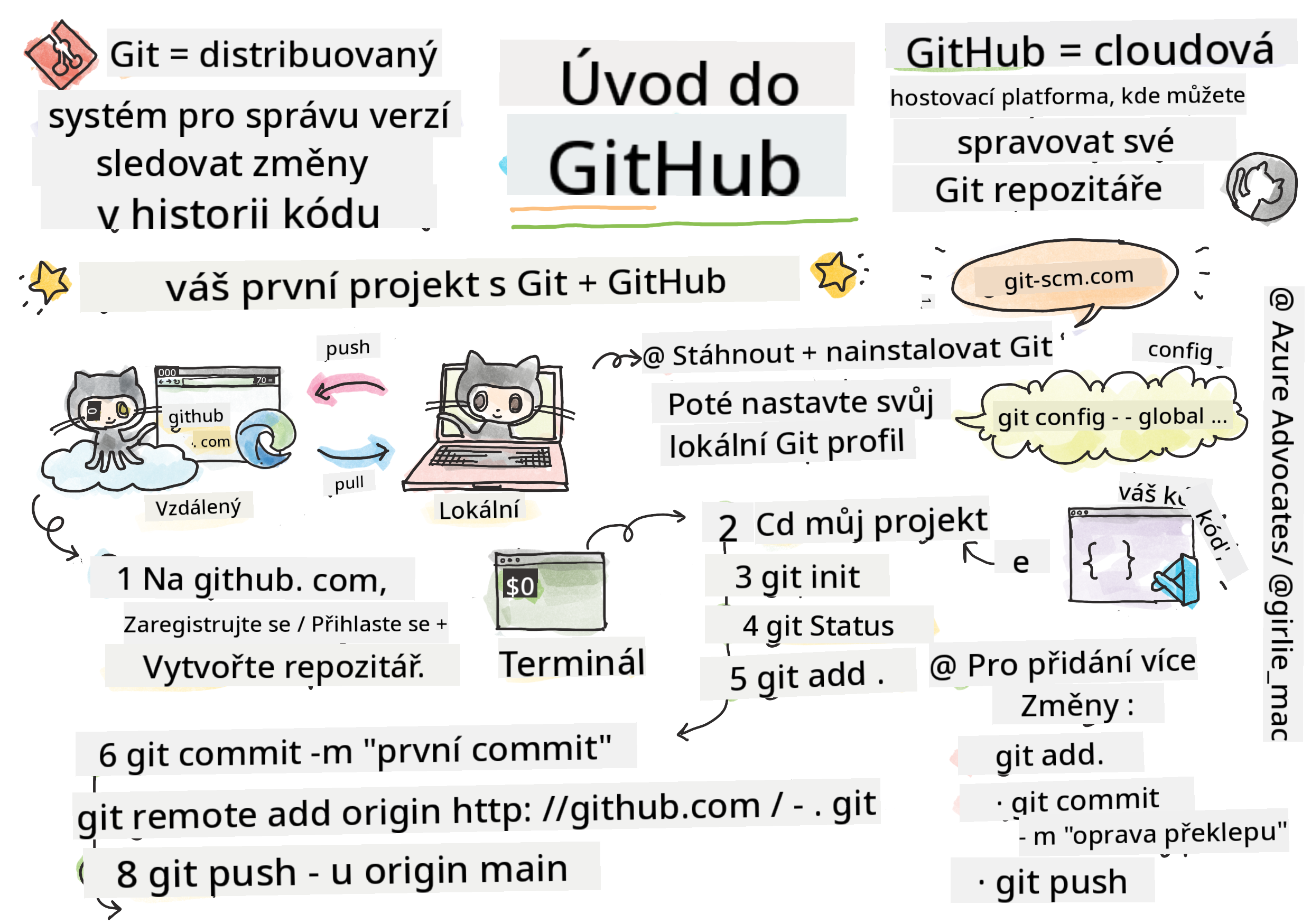
Sketchnote od Tomomi Imura
Kvíz před lekcí
Úvod
V této lekci se naučíte:
- sledovat práci, kterou děláte na svém počítači
- pracovat na projektech s ostatními
- jak přispívat do open source softwaru
Předpoklady
Než začnete, zkontrolujte, zda máte nainstalovaný Git. V terminálu napište:
git --version
Pokud Git není nainstalován, stáhněte Git. Poté nastavte svůj lokální Git profil v terminálu:
git config --global user.name "vaše-jméno"git config --global user.email "váš-email"
Pro kontrolu, zda je Git již nakonfigurován, napište:
git config --list
Budete také potřebovat účet na GitHubu, editor kódu (například Visual Studio Code) a otevřít svůj terminál (nebo příkazový řádek).
Přejděte na github.com a vytvořte si účet, pokud ho ještě nemáte, nebo se přihlaste a vyplňte svůj profil.
✅ GitHub není jediným úložištěm kódu na světě; existují i jiné, ale GitHub je nejznámější.
Příprava
Budete potřebovat složku s projektem kódu na svém lokálním počítači (notebooku nebo PC) a veřejné úložiště na GitHubu, které poslouží jako příklad, jak přispívat do projektů ostatních.
Správa kódu
Představte si, že máte lokální složku s nějakým projektem kódu a chcete začít sledovat svůj pokrok pomocí gitu – systému pro správu verzí. Někteří lidé přirovnávají používání gitu k psaní milostného dopisu svému budoucímu já. Čtením vašich zpráv o commitech po dnech, týdnech nebo měsících si budete schopni vybavit, proč jste udělali určité rozhodnutí, nebo "vrátit" změnu – to vše za předpokladu, že píšete dobré zprávy o commitech.
Úkol: Vytvořte úložiště a commitujte kód
Podívejte se na video

-
Vytvořte úložiště na GitHubu. Na GitHub.com, na záložce úložiště nebo z navigačního panelu vpravo nahoře, najděte tlačítko new repo.
- Pojmenujte své úložiště (složku).
- Vyberte create repository.
-
Přejděte do své pracovní složky. V terminálu přepněte do složky (také známé jako adresář), kterou chcete začít sledovat. Napište:
cd [name of your folder] -
Inicializujte git úložiště. Ve svém projektu napište:
git init -
Zkontrolujte stav. Pro kontrolu stavu svého úložiště napište:
git statusvýstup může vypadat nějak takto:
Changes not staged for commit:
(use "git add <file>..." to update what will be committed)
(use "git checkout -- <file>..." to discard changes in working directory)

     modified:   file.txt
     modified:   file2.txt
Typicky příkaz
git statusříká věci jako, které soubory jsou připraveny k uložení do úložiště nebo mají změny, které byste mohli chtít zachovat. -
Přidejte všechny soubory ke sledování Toto se také nazývá jako staging souborů/přidávání souborů do staging oblasti.
git add .Argument
git addplus.znamená, že všechny vaše soubory a změny jsou připraveny ke sledování. -
Přidejte vybrané soubory ke sledování
git add [file or folder name]To nám pomáhá přidat pouze vybrané soubory do staging oblasti, když nechceme commitovat všechny soubory najednou.
-
Zrušte staging všech souborů
git resetTento příkaz nám pomáhá zrušit staging všech souborů najednou.
-
Zrušte staging konkrétního souboru
git reset [file or folder name]Tento příkaz nám pomáhá zrušit staging pouze konkrétního souboru najednou, který nechceme zahrnout do dalšího commitu.
-
Uložte svou práci. V tomto bodě jste přidali soubory do tzv. staging oblasti. Místo, kde Git sleduje vaše soubory. Aby byla změna trvalá, musíte commitovat soubory. K tomu vytvoříte commit pomocí příkazu
git commit. Commit představuje bod uložení v historii vašeho úložiště. Napište následující pro vytvoření commitu:git commit -m "first commit"Tento příkaz commitne všechny vaše soubory a přidá zprávu "first commit". Pro budoucí zprávy o commitech budete chtít být více popisní, abyste sdělili, jaký typ změny jste provedli.
-
Propojte své lokální Git úložiště s GitHubem. Git úložiště je dobré na vašem počítači, ale v určitém bodě budete chtít mít zálohu svých souborů někde jinde a také pozvat ostatní, aby s vámi pracovali na vašem úložišti. Jedním z takových skvělých míst je GitHub. Pamatujte, že jsme již vytvořili úložiště na GitHubu, takže jediná věc, kterou musíme udělat, je propojit naše lokální Git úložiště s GitHubem. Příkaz
git remote addto udělá. Napište následující příkaz:Poznámka: Před zadáním příkazu přejděte na stránku svého GitHub úložiště a najděte URL úložiště. Použijete ho v níže uvedeném příkazu. Nahraďte
https://github.com/username/repository_name.gitsvým GitHub URL.git remote add origin https://github.com/username/repository_name.gitTento příkaz vytvoří remote, nebo spojení, pojmenované "origin", které ukazuje na GitHub úložiště, které jste vytvořili dříve.
-
Pošlete lokální soubory na GitHub. Doposud jste vytvořili spojení mezi lokálním úložištěm a GitHub úložištěm. Pošlete tyto soubory na GitHub pomocí následujícího příkazu
git push, takto:Poznámka: Název vaší větve může být ve výchozím nastavení jiný než
main.git push -u origin mainTento příkaz pošle vaše commity ve vaší větvi "main" na GitHub. Nastavení větve
upstreamvčetně-uv příkazu vytvoří propojení mezi vaší lokální větví a vzdálenou větví, takže můžete jednoduše používat git push nebo git pull bez specifikace názvu větve v budoucnu. Git automaticky použije upstream větev a nebudete muset explicitně uvádět název větve v budoucích příkazech. -
Přidávejte další změny. Pokud chcete pokračovat v provádění změn a jejich posílání na GitHub, budete potřebovat pouze následující tři příkazy:
git add .
git commit -m "type your commit message here"
git push
Tip: Možná budete chtít použít soubor
.gitignore, abyste zabránili tomu, aby se soubory, které nechcete sledovat, objevily na GitHubu – například ten soubor s poznámkami, který ukládáte ve stejné složce, ale nemá místo ve veřejném úložišti. Šablony pro soubory.gitignorenajdete na .gitignore templates.
Zprávy o commitech
Skvělý předmět zprávy o commitu dokončuje následující větu: Pokud bude aplikováno, tento commit <váš předmět zde>
Pro předmět použijte imperativní přítomný čas: "změnit" místo "změněno" nebo "změny".
Stejně jako v předmětu, i v těle (volitelném) použijte imperativní přítomný čas. Tělo by mělo zahrnovat motivaci ke změně a kontrastovat to s předchozím chováním. Vysvětlujete proč, ne jak.
✅ Věnujte pár minut prohlížení GitHubu. Najdete opravdu skvělou zprávu o commitu? Najdete opravdu minimalistickou? Jaké informace si myslíte, že jsou nejdůležitější a nejužitečnější pro sdělení ve zprávě o commitu?
Úkol: Spolupracujte
Hlavním důvodem pro umístění věcí na GitHub bylo umožnit spolupráci s ostatními vývojáři.
Práce na projektech s ostatními
Podívejte se na video

Ve svém úložišti přejděte na Insights > Community, abyste viděli, jak váš projekt odpovídá doporučeným komunitním standardům.
Zde jsou některé věci, které mohou zlepšit vaše GitHub úložiště:
- Popis. Přidali jste popis svého projektu?
- README. Přidali jste README? GitHub poskytuje pokyny pro psaní README.
- Pokyny pro přispívání. Má váš projekt pokyny pro přispívání?
- Kodex chování. Má váš projekt Kodex chování?
- Licence. A možná nejdůležitější, licenci?
Všechny tyto zdroje budou přínosem pro onboarding nových členů týmu. A to jsou typicky věci, na které se noví přispěvatelé dívají, než se podívají na váš kód, aby zjistili, zda je váš projekt tím správným místem, kde by měli trávit svůj čas.
✅ README soubory, i když jejich příprava zabere čas, jsou často opomíjeny zaneprázdněnými správci. Najdete příklad obzvláště popisného README? Poznámka: existují některé nástroje pro tvorbu dobrých README, které byste mohli vyzkoušet.
Úkol: Sloučte nějaký kód
Dokumenty pro přispívání pomáhají lidem přispívat do projektu. Vysvětlují, jaké typy příspěvků hledáte a jak proces funguje. Přispěvatelé budou muset projít sérií kroků, aby mohli přispět do vašeho úložiště na GitHubu:
- Forkování vašeho úložiště. Pravděpodobně budete chtít, aby lidé forkovali váš projekt. Forkování znamená vytvoření repliky vašeho úložiště na jejich GitHub profilu.
- Klonování. Odtud si projekt naklonují na svůj lokální počítač.
- Vytvoření větve. Budete chtít požádat je, aby vytvořili větev pro svou práci.
- Zaměření změny na jednu oblast. Požádejte přispěvatele, aby se soustředili na jednu věc najednou – tím se zvýší šance, že budete schopni sloučit jejich práci. Představte si, že opraví chybu, přidají novou funkci a aktualizují několik testů – co když chcete, nebo můžete implementovat pouze 2 ze 3, nebo 1 ze 3 změn?
✅ Představte si situaci, kdy jsou větve obzvláště důležité pro psaní a dodávání kvalitního kódu. Jaké případy použití vás napadají?
Poznámka: Buďte změnou, kterou chcete vidět ve světě, a vytvářejte větve i pro svou vlastní práci. Jakékoliv commity, které provedete, budou provedeny na větvi, na kterou jste aktuálně "přepnuti". Použijte
git status, abyste viděli, na které větvi právě jste.
Pojďme projít workflow přispěvatele. Předpokládejme, že přispěvatel již forkoval a naklonoval úložiště, takže má Git úložiště připravené k práci na svém lokálním počítači:
-
Vytvořte větev. Použijte příkaz
git branchk vytvoření větve, která bude obsahovat změny, které chtějí přispět:git branch [branch-name] -
Přepněte na pracovní větev. Přepněte na specifikovanou větev a aktualizujte pracovní adresář pomocí
git switch:git switch [branch-name] -
Pracujte. V tomto bodě chcete přidat své změny. Nezapomeňte o tom informovat Git pomocí následujících příkazů:
git add .
git commit -m "my changes"
Ujistěte se, že dáváte svému commitu dobrý název, pro svůj prospěch i pro správce úložiště, na kterém pomáháte.
-
Sloučte svou práci s větví
main. V určitém bodě jste hotovi s prací a chcete sloučit svou práci s větvímain. Větevmainse mezitím mohla změnit, takže se ujistěte, že ji nejprve aktualizujete na nejnovější verzi pomocí následujících příkazů:git switch main git pullV tomto bodě se chcete ujistit, že jakékoliv konflikty, situace, kdy Git nemůže snadno sloučit změny, se objeví ve vaší pracovní větvi. Proto spusťte následující příkazy:
git switch [branch_name]
git merge main
Příkaz
git merge mainpřinese všechny změny zmaindo vaší větve. Doufejme, že můžete pokračovat. Pokud ne, VS Code vám řekne, kde je Git zmatený, a vy jednoduše upravíte dotčené soubory tak, aby obsahovaly nejpřesnější obsah.Pro přepnutí na jinou větev použijte moderní příkaz
git switch:git switch [branch_name] -
Pošlete svou práci na GitHub. Poslání vaší práce na GitHub znamená dvě věci. Pushnutí vaší větve do vašeho úložiště a poté otevření PR, Pull Requestu.
git push --set-upstream origin [branch-name]Výše uvedený příkaz vytvoří větev na vašem forkovaném úložišti.
-
Otevřete PR. Dalším krokem je otevření PR. To uděláte tak, že přejdete na forknuté repo na GitHubu. Na GitHubu uvidíte indikaci, která se vás zeptá, zda chcete vytvořit nový PR. Kliknete na to a dostanete se do rozhraní, kde můžete změnit název zprávy o commitu a přidat vhodnější popis. Nyní uvidí správce repozitáře, který jste forknuli, tento PR a držte palce, že ho ocení a sloučí váš PR. Gratulujeme, jste nyní přispěvatelem, hurá :)
-
Úklid. Je považováno za dobrý zvyk uklidit po úspěšném sloučení PR. Chcete uklidit jak svou lokální větev, tak větev, kterou jste nahráli na GitHub. Nejprve ji smažte lokálně pomocí následujícího příkazu:
git branch -d [branch-name]Poté přejděte na stránku GitHubu pro forknuté repo a odstraňte vzdálenou větev, kterou jste právě nahráli.
Pull request se může zdát jako zvláštní termín, protože ve skutečnosti chcete své změny pushnout do projektu. Ale správce (vlastník projektu) nebo hlavní tým musí vaše změny zvážit, než je sloučí s "hlavní" větví projektu, takže ve skutečnosti žádáte správce o rozhodnutí o změně.
Pull request je místo, kde můžete porovnávat a diskutovat rozdíly zavedené ve větvi pomocí recenzí, komentářů, integrovaných testů a dalších nástrojů. Dobrý pull request se řídí zhruba stejnými pravidly jako zpráva o commitu. Můžete přidat odkaz na problém v trackeru problémů, například když vaše práce opravuje nějaký problém. To se provádí pomocí # následovaného číslem vašeho problému. Například #97.
🤞Držte palce, aby všechny kontroly prošly a vlastník(y) projektu sloučili vaše změny do projektu🤞
Aktualizujte svou aktuální lokální pracovní větev všemi novými commity z odpovídající vzdálené větve na GitHubu:
git pull
Jak přispívat do open source
Nejprve najděte na GitHubu repozitář (nebo repo), který vás zajímá a do kterého byste chtěli přispět změnou. Budete chtít zkopírovat jeho obsah na svůj počítač.
✅ Dobrým způsobem, jak najít repozitáře vhodné pro začátečníky, je vyhledávání podle tagu 'good-first-issue'.
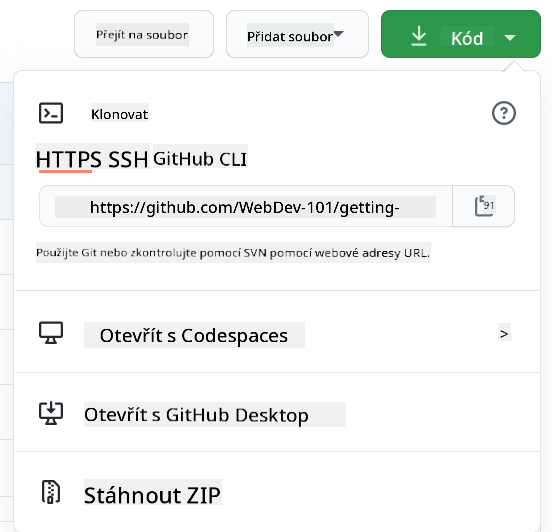
Existuje několik způsobů, jak zkopírovat kód. Jedním z nich je "klonování" obsahu repozitáře pomocí HTTPS, SSH nebo GitHub CLI (Command Line Interface).
Otevřete terminál a klonujte repozitář takto:
git clone https://github.com/ProjectURL
Pro práci na projektu přejděte do správné složky:
cd ProjectURL
Celý projekt můžete také otevřít pomocí Codespaces, integrovaného editoru kódu / cloudového vývojového prostředí GitHubu, nebo GitHub Desktop.
Nakonec můžete kód stáhnout ve formě zipovaného souboru.
Několik dalších zajímavostí o GitHubu
Na GitHubu můžete označit hvězdičkou, sledovat nebo "forknout" jakýkoli veřejný repozitář. Své označené repozitáře najdete v rozbalovací nabídce v pravém horním rohu. Je to jako záložky, ale pro kód.
Projekty mají tracker problémů, většinou na GitHubu v záložce "Issues", pokud není uvedeno jinak, kde lidé diskutují o problémech souvisejících s projektem. A záložka Pull Requests je místem, kde lidé diskutují a recenzují změny, které jsou v procesu.
Projekty mohou mít také diskuse ve fórech, mailing listech nebo chatovacích kanálech jako Slack, Discord nebo IRC.
✅ Prozkoumejte svůj nový repozitář na GitHubu a vyzkoušejte několik věcí, jako je úprava nastavení, přidání informací do repozitáře a vytvoření projektu (například Kanban board). Je toho hodně, co můžete dělat!
🚀 Výzva
Spojte se s kamarádem a pracujte na kódu toho druhého. Vytvořte projekt společně, forkněte kód, vytvořte větve a sloučte změny.
Kvíz po přednášce
Recenze a samostudium
Přečtěte si více o přispívání do open source softwaru.
Procvičujte, procvičujte, procvičujte. GitHub má skvělé vzdělávací cesty dostupné na skills.github.com:
Najdete zde také pokročilejší kurzy.
Úkol
Dokončete kurz První týden na GitHubu
Prohlášení:
Tento dokument byl přeložen pomocí služby AI pro překlad Co-op Translator. I když se snažíme o přesnost, mějte prosím na paměti, že automatické překlady mohou obsahovat chyby nebo nepřesnosti. Původní dokument v jeho rodném jazyce by měl být považován za autoritativní zdroj. Pro důležité informace se doporučuje profesionální lidský překlad. Nejsme zodpovědní za jakékoli nedorozumění nebo nesprávné interpretace vyplývající z použití tohoto překladu.