
36 KiB
Xây dựng ứng dụng ngân hàng Phần 1: Mẫu HTML và định tuyến trong ứng dụng web
Khi máy tính hướng dẫn Apollo 11 điều hướng đến mặt trăng vào năm 1969, nó phải chuyển đổi giữa các chương trình khác nhau mà không cần khởi động lại toàn bộ hệ thống. Các ứng dụng web hiện đại hoạt động tương tự – chúng thay đổi những gì bạn thấy mà không tải lại mọi thứ từ đầu. Điều này tạo ra trải nghiệm mượt mà, nhạy bén mà người dùng mong đợi ngày nay.
Không giống như các trang web truyền thống tải lại toàn bộ trang cho mỗi tương tác, các ứng dụng web hiện đại chỉ cập nhật các phần cần thay đổi. Cách tiếp cận này, giống như cách trung tâm điều khiển chuyển đổi giữa các màn hình khác nhau trong khi duy trì liên lạc liên tục, tạo ra trải nghiệm mượt mà mà chúng ta đã quen thuộc.
Đây là những điểm khác biệt nổi bật:
| Ứng dụng đa trang truyền thống | Ứng dụng một trang hiện đại |
|---|---|
| Điều hướng | Tải lại toàn bộ trang cho mỗi màn hình |
| Hiệu suất | Chậm hơn do tải toàn bộ HTML |
| Trải nghiệm người dùng | Nhấp nháy trang gây khó chịu |
| Chia sẻ dữ liệu | Khó khăn giữa các trang |
| Phát triển | Nhiều tệp HTML cần duy trì |
Hiểu sự tiến hóa:
- Ứng dụng truyền thống yêu cầu yêu cầu máy chủ cho mỗi hành động điều hướng
- Ứng dụng một trang hiện đại (SPA) tải một lần và cập nhật nội dung động bằng JavaScript
- Kỳ vọng của người dùng hiện nay ưu tiên các tương tác tức thì, liền mạch
- Lợi ích hiệu suất bao gồm giảm băng thông và phản hồi nhanh hơn
Trong bài học này, chúng ta sẽ xây dựng một ứng dụng ngân hàng với nhiều màn hình kết nối liền mạch. Giống như cách các nhà khoa học sử dụng các công cụ mô-đun có thể được cấu hình lại cho các thí nghiệm khác nhau, chúng ta sẽ sử dụng các mẫu HTML làm thành phần tái sử dụng có thể hiển thị khi cần.
Bạn sẽ làm việc với các mẫu HTML (bản thiết kế tái sử dụng cho các màn hình khác nhau), định tuyến JavaScript (hệ thống chuyển đổi giữa các màn hình), và API lịch sử của trình duyệt (giúp nút quay lại hoạt động như mong đợi). Đây là những kỹ thuật cơ bản được sử dụng bởi các framework như React, Vue và Angular.
Kết thúc bài học, bạn sẽ có một ứng dụng ngân hàng hoạt động, thể hiện các nguyên tắc chuyên nghiệp của ứng dụng một trang.
Câu hỏi trước bài học
Những gì bạn cần
Chúng ta sẽ cần một máy chủ web cục bộ để kiểm tra ứng dụng ngân hàng – đừng lo, điều này dễ hơn bạn nghĩ! Nếu bạn chưa thiết lập, chỉ cần cài đặt Node.js và chạy npx lite-server từ thư mục dự án của bạn. Lệnh tiện lợi này sẽ khởi động một máy chủ cục bộ và tự động mở ứng dụng của bạn trong trình duyệt.
Chuẩn bị
Trên máy tính của bạn, tạo một thư mục tên là bank với một tệp tên là index.html bên trong. Chúng ta sẽ bắt đầu từ mẫu HTML cơ bản:
<!DOCTYPE html>
<html lang="en">
  <head>
    <meta charset="UTF-8">
    <meta name="viewport" content="width=device-width, initial-scale=1.0">
    <title>Bank App</title>
  </head>
  <body>
    <!-- This is where you'll work -->
  </body>
</html>
Mẫu cơ bản này cung cấp:
- Thiết lập cấu trúc tài liệu HTML5 với khai báo DOCTYPE đúng
- Cấu hình mã hóa ký tự là UTF-8 để hỗ trợ văn bản quốc tế
- Kích hoạt thiết kế đáp ứng với thẻ meta viewport để tương thích với thiết bị di động
- Đặt tiêu đề mô tả xuất hiện trên tab trình duyệt
- Tạo phần thân sạch sẽ nơi chúng ta sẽ xây dựng ứng dụng
📁 Xem trước cấu trúc dự án
Kết thúc bài học, dự án của bạn sẽ chứa:
bank/
├── index.html      <!-- Main HTML with templates -->
├── app.js          <!-- Routing and navigation logic -->
└── style.css       <!-- (Optional for future lessons) -->
Chức năng của các tệp:
- index.html: Chứa tất cả các mẫu và cung cấp cấu trúc ứng dụng
- app.js: Xử lý định tuyến, điều hướng và quản lý mẫu
- Templates: Định nghĩa giao diện cho đăng nhập, bảng điều khiển và các màn hình khác
Mẫu HTML
Mẫu giải quyết một vấn đề cơ bản trong phát triển web. Khi Gutenberg phát minh ra máy in chữ di động vào những năm 1440, ông nhận ra rằng thay vì khắc toàn bộ trang, ông có thể tạo các khối chữ tái sử dụng và sắp xếp chúng khi cần. Mẫu HTML hoạt động theo nguyên tắc tương tự – thay vì tạo các tệp HTML riêng biệt cho mỗi màn hình, bạn định nghĩa các cấu trúc tái sử dụng có thể hiển thị khi cần.
Hãy nghĩ về mẫu như bản thiết kế cho các phần khác nhau của ứng dụng. Giống như một kiến trúc sư tạo một bản thiết kế và sử dụng nó nhiều lần thay vì vẽ lại các phòng giống hệt nhau, chúng ta tạo mẫu một lần và sử dụng chúng khi cần. Trình duyệt giữ các mẫu này ẩn cho đến khi JavaScript kích hoạt chúng.
Nếu bạn muốn tạo nhiều màn hình cho một trang web, một giải pháp là tạo một tệp HTML cho mỗi màn hình bạn muốn hiển thị. Tuy nhiên, giải pháp này đi kèm với một số bất tiện:
- Bạn phải tải lại toàn bộ HTML khi chuyển đổi màn hình, điều này có thể chậm.
- Khó chia sẻ dữ liệu giữa các màn hình khác nhau.
Một cách tiếp cận khác là chỉ có một tệp HTML, và định nghĩa nhiều mẫu HTML bằng cách sử dụng thẻ <template>. Một mẫu là một khối HTML tái sử dụng không được trình duyệt hiển thị, và cần được khởi tạo tại thời gian chạy bằng JavaScript.
Hãy cùng xây dựng
Chúng ta sẽ tạo một ứng dụng ngân hàng với hai màn hình chính: trang đăng nhập và bảng điều khiển. Đầu tiên, hãy thêm một phần tử giữ chỗ vào phần thân HTML – đây là nơi tất cả các màn hình khác nhau của chúng ta sẽ xuất hiện:
<div id="app">Loading...</div>
Hiểu phần tử giữ chỗ này:
- Tạo một container với ID "app" nơi tất cả các màn hình sẽ được hiển thị
- Hiển thị thông báo tải cho đến khi JavaScript khởi tạo màn hình đầu tiên
- Cung cấp một điểm gắn kết duy nhất cho nội dung động của chúng ta
- Cho phép dễ dàng nhắm mục tiêu từ JavaScript bằng
document.getElementById()
💡 Mẹo hữu ích: Vì nội dung của phần tử này sẽ được thay thế, chúng ta có thể đặt một thông báo hoặc chỉ báo tải sẽ được hiển thị trong khi ứng dụng đang tải.
Tiếp theo, hãy thêm mẫu HTML cho trang đăng nhập bên dưới. Hiện tại, chúng ta chỉ đặt một tiêu đề và một phần chứa liên kết mà chúng ta sẽ sử dụng để thực hiện điều hướng.
<template id="login">
  <h1>Bank App</h1>
  <section>
    <a href="/dashboard">Login</a>
  </section>
</template>
Phân tích mẫu đăng nhập này:
- Định nghĩa một mẫu với định danh duy nhất "login" để JavaScript nhắm mục tiêu
- Bao gồm một tiêu đề chính thiết lập thương hiệu của ứng dụng
- Chứa một phần tử
<section>có tính ngữ nghĩa để nhóm nội dung liên quan - Cung cấp một liên kết điều hướng sẽ dẫn người dùng đến bảng điều khiển
Sau đó, chúng ta sẽ thêm một mẫu HTML khác cho trang bảng điều khiển. Trang này sẽ chứa các phần khác nhau:
- Một tiêu đề với tiêu đề và liên kết đăng xuất
- Số dư hiện tại của tài khoản ngân hàng
- Danh sách các giao dịch, hiển thị trong một bảng
<template id="dashboard">
  <header>
    <h1>Bank App</h1>
    <a href="/login">Logout</a>
  </header>
  <section>
    Balance: 100$
  </section>
  <section>
    <h2>Transactions</h2>
    <table>
      <thead>
        <tr>
          <th>Date</th>
          <th>Object</th>
          <th>Amount</th>
        </tr>
      </thead>
      <tbody></tbody>
    </table>
  </section>
</template>
Hãy hiểu từng phần của bảng điều khiển này:
- Cấu trúc trang với phần tử
<header>có tính ngữ nghĩa chứa điều hướng - Hiển thị tiêu đề ứng dụng nhất quán trên các màn hình để tạo thương hiệu
- Cung cấp liên kết đăng xuất dẫn trở lại màn hình đăng nhập
- Hiển thị số dư tài khoản hiện tại trong một phần chuyên dụng
- Tổ chức dữ liệu giao dịch bằng cách sử dụng bảng HTML được cấu trúc đúng
- Định nghĩa tiêu đề bảng cho các cột Ngày, Đối tượng và Số tiền
- Để trống phần thân bảng để chèn nội dung động sau này
💡 Mẹo hữu ích: Khi tạo mẫu HTML, nếu bạn muốn xem nó sẽ trông như thế nào, bạn có thể nhận xét các dòng
<template>và</template>bằng cách bao quanh chúng với<!-- -->.
✅ Tại sao bạn nghĩ chúng ta sử dụng thuộc tính id trên các mẫu? Có thể sử dụng thứ khác như lớp không?
Làm cho mẫu hoạt động với JavaScript
Bây giờ chúng ta cần làm cho các mẫu của mình hoạt động. Giống như cách máy in 3D lấy bản thiết kế kỹ thuật số và tạo ra một đối tượng vật lý, JavaScript lấy các mẫu ẩn của chúng ta và tạo ra các phần tử hiển thị, tương tác mà người dùng có thể thấy và sử dụng.
Quy trình này tuân theo ba bước nhất quán tạo nền tảng cho phát triển web hiện đại. Một khi bạn hiểu mô hình này, bạn sẽ nhận ra nó trong nhiều framework và thư viện.
Nếu bạn thử tệp HTML hiện tại của mình trong trình duyệt, bạn sẽ thấy rằng nó bị kẹt hiển thị Loading.... Đó là vì chúng ta cần thêm một số mã JavaScript để khởi tạo và hiển thị các mẫu HTML.
Khởi tạo một mẫu thường được thực hiện trong 3 bước:
- Lấy phần tử mẫu trong DOM, ví dụ sử dụng
document.getElementById. - Sao chép phần tử mẫu, sử dụng
cloneNode. - Gắn nó vào DOM dưới một phần tử hiển thị, ví dụ sử dụng
appendChild.
flowchart TD
    A[🔍 Step 1: Find Template] --> B[📋 Step 2: Clone Template]
    B --> C[🔗 Step 3: Attach to DOM]

    A1["document.getElementById('login')"] --> A
    B1["template.content.cloneNode(true)"] --> B
    C1["app.appendChild(view)"] --> C

    C --> D[👁️ Template Visible to User]

    style A fill:#e1f5fe
    style B fill:#f3e5f5
    style C fill:#e8f5e8
    style D fill:#fff3e0
Phân tích trực quan quy trình:
- Bước 1 xác định vị trí mẫu ẩn trong cấu trúc DOM
- Bước 2 tạo một bản sao làm việc có thể được sửa đổi an toàn
- Bước 3 chèn bản sao vào khu vực trang hiển thị
- Kết quả là một màn hình chức năng mà người dùng có thể tương tác
✅ Tại sao chúng ta cần sao chép mẫu trước khi gắn nó vào DOM? Bạn nghĩ điều gì sẽ xảy ra nếu chúng ta bỏ qua bước này?
Nhiệm vụ
Tạo một tệp mới tên là app.js trong thư mục dự án của bạn và nhập tệp đó vào phần <head> của HTML:
<script src="app.js" defer></script>
Hiểu việc nhập script này:
- Liên kết tệp JavaScript với tài liệu HTML của chúng ta
- Sử dụng thuộc tính
deferđể đảm bảo script chạy sau khi phân tích HTML hoàn tất - Cho phép truy cập tất cả các phần tử DOM vì chúng đã được tải đầy đủ trước khi script thực thi
- Tuân theo các thực hành tốt nhất hiện đại về tải script và hiệu suất
Bây giờ trong app.js, chúng ta sẽ tạo một hàm mới tên là updateRoute:
function updateRoute(templateId) {
  const template = document.getElementById(templateId);
  const view = template.content.cloneNode(true);
  const app = document.getElementById('app');
  app.innerHTML = '';
  app.appendChild(view);
}
Từng bước, đây là những gì đang xảy ra:
- Xác định phần tử mẫu bằng định danh duy nhất của nó
- Tạo một bản sao sâu của nội dung mẫu bằng
cloneNode(true) - Tìm container ứng dụng nơi nội dung sẽ được hiển thị
- Xóa bất kỳ nội dung hiện có nào từ container ứng dụng
- Chèn nội dung mẫu đã sao chép vào DOM hiển thị
Bây giờ gọi hàm này với một trong các mẫu và xem kết quả.
updateRoute('login');
Hàm gọi này đạt được điều gì:
- Kích hoạt mẫu đăng nhập bằng cách truyền định danh của nó làm tham số
- Chứng minh cách chuyển đổi giữa các màn hình ứng dụng khác nhau bằng lập trình
- Hiển thị màn hình đăng nhập thay cho thông báo "Loading..."
✅ Mục đích của đoạn mã này app.innerHTML = ''; là gì? Điều gì xảy ra nếu không có nó?
Tạo định tuyến
Định tuyến về cơ bản là kết nối URL với nội dung phù hợp. Hãy tưởng tượng cách các nhà điều hành điện thoại thời kỳ đầu sử dụng bảng chuyển mạch để kết nối cuộc gọi – họ sẽ nhận yêu cầu đến và định tuyến nó đến đích chính xác. Định tuyến web hoạt động tương tự, nhận yêu cầu URL và xác định nội dung nào cần hiển thị.
Truyền thống, các máy chủ web xử lý điều này bằng cách phục vụ các tệp HTML khác nhau cho các URL khác nhau. Vì chúng ta đang xây dựng một ứng dụng một trang, chúng ta cần tự xử lý định tuyến này bằng JavaScript. Cách tiếp cận này mang lại cho chúng ta nhiều quyền kiểm soát hơn đối với trải nghiệm người dùng và hiệu suất.
flowchart LR
    A["🌐 URL Path<br/>/dashboard"] --> B["🗺️ Routes Object<br/>Lookup"]
    B --> C["🎯 Template ID<br/>'dashboard'"]
    C --> D["📄 Find Template<br/>getElementById"]
    D --> E["👁️ Display Screen<br/>Clone & Append"]

    F["📍 /login"] --> G["🎯 'login'"]
    H["📍 /unknown"] --> I["❌ Not Found"]
    I --> J["🔄 Redirect to /login"]

    style B fill:#e3f2fd
    style E fill:#e8f5e8
    style I fill:#ffebee
    style J fill:#fff3e0
Hiểu luồng định tuyến:
- Thay đổi URL kích hoạt tra cứu trong cấu hình định tuyến của chúng ta
- Định tuyến hợp lệ ánh xạ đến các định danh mẫu cụ thể để hiển thị
- Định tuyến không hợp lệ kích hoạt hành vi dự phòng để ngăn trạng thái bị hỏng
- Hiển thị mẫu tuân theo quy trình ba bước mà chúng ta đã học trước đó
Khi nói về một ứng dụng web, chúng ta gọi Định tuyến là ý định ánh xạ URL đến các màn hình cụ thể cần hiển thị. Trên một trang web với nhiều tệp HTML, điều này được thực hiện tự động vì đường dẫn tệp được phản ánh trên URL. Ví dụ, với các tệp này trong thư mục dự án của bạn:
mywebsite/index.html
mywebsite/login.html
mywebsite/admin/index.html
Nếu bạn tạo một máy chủ web với mywebsite làm gốc, ánh xạ URL sẽ là:
https://site.com            --> mywebsite/index.html
https://site.com/login.html --> mywebsite/login.html
https://site.com/admin/     --> mywebsite/admin/index.html
Tuy nhiên, đối với ứng dụng web của chúng ta, chúng ta đang sử dụng một tệp HTML duy nhất chứa tất cả các màn hình nên hành vi mặc định này sẽ không giúp ích. Chúng ta phải tạo ánh xạ này thủ công và thực hiện cập nhật màn hình hiển thị bằng JavaScript.
Nhiệm vụ
Chúng ta sẽ sử dụng một đối tượng đơn giản để triển khai một map giữa các đường dẫn URL và các mẫu của chúng ta. Thêm đối tượng này ở đầu tệp app.js.
const routes = {
  '/login': { templateId: 'login' },
  '/dashboard': { templateId: 'dashboard' },
};
Hiểu cấu hình định tuyến này:
- Định nghĩa ánh xạ giữa các đường dẫn URL và định danh mẫu
- Sử dụng cú pháp đối tượng nơi các khóa là đường dẫn URL và giá trị chứa thông tin mẫu
- Cho phép tra cứu dễ dàng mẫu nào cần hiển thị cho bất kỳ URL nào
- Cung cấp cấu trúc có thể mở rộng để thêm các định tuyến mới trong tương lai
Bây giờ hãy sửa đổi một chút hàm updateRoute. Thay vì truyền trực tiếp templateId làm tham số, chúng ta muốn lấy nó bằng cách đầu tiên xem xét URL hiện tại, sau đó sử dụng map của chúng ta để lấy giá trị định danh mẫu tương ứng. Chúng ta có thể sử dụng window.location.pathname để chỉ lấy phần đường dẫn từ URL.
function updateRoute() {
  const path = window.location.pathname;
  const route = routes[path];

  const template = document.getElementById(route.templateId);
  const view = template.content.cloneNode(true);
  const app = document.getElementById('app');
  app.innerHTML = '';
  app.appendChild(view);
}
Phân tích những gì xảy ra ở đây:
- Trích xuất đường dẫn hiện tại từ URL của trình duyệt bằng
window.location.pathname - Tra cứu cấu hình định tuyến tương ứng trong đối tượng định tuyến của chúng ta
- Lấy định danh mẫu từ cấu hình định tuyến
- Tuân theo quy trình hiển thị mẫu như trước
- Tạo hệ thống động phản hồi với thay đổi URL
Ở đây chúng ta đã ánh xạ các định tuyến đã khai báo đến mẫu tương ứng. Bạn có thể thử xem nó hoạt động chính xác bằng cách thay đổi URL thủ công trong trình duyệt của mình. ✅ Điều gì xảy ra nếu bạn nhập một đường dẫn không xác định vào URL? Làm thế nào chúng ta có thể giải quyết điều này?
Thêm Điều Hướng
Với việc định tuyến đã được thiết lập, người dùng cần một cách để điều hướng qua ứng dụng. Các trang web truyền thống tải lại toàn bộ trang khi nhấp vào liên kết, nhưng chúng ta muốn cập nhật cả URL và nội dung mà không cần tải lại trang. Điều này tạo ra trải nghiệm mượt mà hơn, giống như cách các ứng dụng trên máy tính chuyển đổi giữa các chế độ xem khác nhau.
Chúng ta cần phối hợp hai điều: cập nhật URL của trình duyệt để người dùng có thể đánh dấu trang và chia sẻ liên kết, và hiển thị nội dung phù hợp. Khi được triển khai đúng cách, điều này tạo ra trải nghiệm điều hướng liền mạch mà người dùng mong đợi từ các ứng dụng hiện đại.
🏗️ Kiến Thức Kiến Trúc: Các Thành Phần Hệ Thống Điều Hướng
Những gì bạn đang xây dựng:
- 🔄 Quản lý URL: Cập nhật thanh địa chỉ của trình duyệt mà không cần tải lại trang
- 📋 Hệ thống mẫu: Thay đổi nội dung một cách động dựa trên đường dẫn hiện tại
- 📚 Tích hợp lịch sử: Duy trì chức năng nút quay lại/tiến lên của trình duyệt
- 🛡️ Xử lý lỗi: Cung cấp phương án dự phòng cho các đường dẫn không hợp lệ hoặc bị thiếu
Cách các thành phần hoạt động cùng nhau:
- Lắng nghe các sự kiện điều hướng (nhấp chuột, thay đổi lịch sử)
- Cập nhật URL bằng API Lịch sử
- Hiển thị mẫu phù hợp cho đường dẫn mới
- Duy trì trải nghiệm người dùng liền mạch
Bước tiếp theo cho ứng dụng của chúng ta là thêm khả năng điều hướng giữa các trang mà không cần thay đổi URL một cách thủ công. Điều này bao gồm hai điều:
- Cập nhật URL hiện tại
- Cập nhật mẫu hiển thị dựa trên URL mới
Chúng ta đã xử lý phần thứ hai với hàm updateRoute, vì vậy cần tìm cách cập nhật URL hiện tại.
Chúng ta sẽ phải sử dụng JavaScript và cụ thể hơn là history.pushState, cho phép cập nhật URL và tạo một mục mới trong lịch sử duyệt web mà không cần tải lại HTML.
⚠️ Lưu ý Quan Trọng: Mặc dù thẻ HTML anchor
<a href>có thể được sử dụng để tạo liên kết đến các URL khác nhau, nhưng mặc định nó sẽ làm trình duyệt tải lại HTML. Cần ngăn chặn hành vi này khi xử lý định tuyến bằng JavaScript tùy chỉnh, sử dụng hàm preventDefault() trên sự kiện nhấp chuột.
Nhiệm Vụ
Hãy tạo một hàm mới mà chúng ta có thể sử dụng để điều hướng trong ứng dụng:
function navigate(path) {
  window.history.pushState({}, path, path);
  updateRoute();
}
Hiểu về hàm điều hướng này:
- Cập nhật URL của trình duyệt đến đường dẫn mới bằng
history.pushState - Thêm một mục mới vào ngăn xếp lịch sử của trình duyệt để hỗ trợ nút quay lại/tiến lên
- Kích hoạt hàm
updateRoute()để hiển thị mẫu tương ứng - Duy trì trải nghiệm ứng dụng một trang mà không cần tải lại trang
Phương pháp này trước tiên cập nhật URL hiện tại dựa trên đường dẫn được cung cấp, sau đó cập nhật mẫu. Thuộc tính window.location.origin trả về gốc URL, cho phép chúng ta tái tạo một URL đầy đủ từ một đường dẫn được cung cấp.
Bây giờ chúng ta đã có hàm này, chúng ta có thể xử lý vấn đề xảy ra nếu một đường dẫn không khớp với bất kỳ tuyến đường nào đã được định nghĩa. Chúng ta sẽ sửa đổi hàm updateRoute bằng cách thêm một phương án dự phòng vào một trong các tuyến đường hiện có nếu không tìm thấy sự khớp.
function updateRoute() {
  const path = window.location.pathname;
  const route = routes[path];

  if (!route) {
    return navigate('/login');
  }

  const template = document.getElementById(route.templateId);
  const view = template.content.cloneNode(true);
  const app = document.getElementById('app');
  app.innerHTML = '';
  app.appendChild(view);
}
Những điểm chính cần nhớ:
- Kiểm tra xem có tuyến đường nào tồn tại cho đường dẫn hiện tại không
- Chuyển hướng đến trang đăng nhập khi truy cập một tuyến đường không hợp lệ
- Cung cấp một cơ chế dự phòng ngăn chặn điều hướng bị lỗi
- Đảm bảo người dùng luôn thấy một màn hình hợp lệ, ngay cả với URL không chính xác
Nếu không tìm thấy tuyến đường, chúng ta sẽ chuyển hướng đến trang login.
Bây giờ hãy tạo một hàm để lấy URL khi một liên kết được nhấp vào và ngăn chặn hành vi mặc định của trình duyệt:
function onLinkClick(event) {
  event.preventDefault();
  navigate(event.target.href);
}
Phân tích trình xử lý nhấp chuột này:
- Ngăn chặn hành vi mặc định của trình duyệt bằng cách sử dụng
preventDefault() - Trích xuất URL đích từ phần tử liên kết được nhấp vào
- Gọi hàm điều hướng tùy chỉnh của chúng ta thay vì tải lại trang
- Duy trì trải nghiệm ứng dụng một trang mượt mà
<a href="/dashboard" onclick="onLinkClick(event)">Login</a>
...
<a href="/login" onclick="onLinkClick(event)">Logout</a>
Những gì liên kết onclick này đạt được:
- Kết nối mỗi liên kết với hệ thống điều hướng tùy chỉnh của chúng ta
- Truyền sự kiện nhấp chuột đến hàm
onLinkClickcủa chúng ta để xử lý - Cho phép điều hướng mượt mà mà không cần tải lại trang
- Duy trì cấu trúc URL đúng mà người dùng có thể đánh dấu hoặc chia sẻ
Thuộc tính onclick liên kết sự kiện click với mã JavaScript, ở đây là lời gọi đến hàm navigate().
Hãy thử nhấp vào các liên kết này, bạn sẽ có thể điều hướng giữa các màn hình khác nhau của ứng dụng của mình.
✅ Phương thức history.pushState là một phần của tiêu chuẩn HTML5 và được triển khai trong tất cả các trình duyệt hiện đại. Nếu bạn đang xây dựng một ứng dụng web cho các trình duyệt cũ, có một mẹo bạn có thể sử dụng thay thế API này: sử dụng một hash (#) trước đường dẫn, bạn có thể triển khai định tuyến hoạt động với điều hướng liên kết thông thường và không tải lại trang, vì mục đích của nó là tạo liên kết nội bộ trong một trang.
Làm cho Nút Quay Lại và Tiến Lên Hoạt Động
Nút quay lại và tiến lên là yếu tố cơ bản của việc duyệt web, giống như cách các nhà điều khiển nhiệm vụ NASA có thể xem lại trạng thái hệ thống trước đó trong các nhiệm vụ không gian. Người dùng mong đợi các nút này hoạt động, và khi chúng không hoạt động, nó phá vỡ trải nghiệm duyệt web mong đợi.
Ứng dụng một trang của chúng ta cần cấu hình bổ sung để hỗ trợ điều này. Trình duyệt duy trì một ngăn xếp lịch sử (mà chúng ta đã thêm vào với history.pushState), nhưng khi người dùng điều hướng qua lịch sử này, ứng dụng của chúng ta cần phản hồi bằng cách cập nhật nội dung hiển thị tương ứng.
sequenceDiagram
    participant User
    participant Browser
    participant App
    participant Template

    User->>Browser: Clicks "Login" link
    Browser->>App: onclick event triggered
    App->>App: preventDefault() & navigate('/dashboard')
    App->>Browser: history.pushState('/dashboard')
    Browser->>Browser: URL updates to /dashboard
    App->>App: updateRoute() called
    App->>Template: Find & clone dashboard template
    Template->>App: Return cloned content
    App->>Browser: Replace app content with template
    Browser->>User: Display dashboard screen

    Note over User,Template: User clicks browser back button

    User->>Browser: Clicks back button
    Browser->>Browser: History moves back to /login
    Browser->>App: popstate event fired
    App->>App: updateRoute() called automatically
    App->>Template: Find & clone login template
    Template->>App: Return cloned content
    App->>Browser: Replace app content with template
    Browser->>User: Display login screen
Các điểm tương tác chính:
- Hành động của người dùng kích hoạt điều hướng qua nhấp chuột hoặc nút trình duyệt
- Ứng dụng chặn các lần nhấp vào liên kết để ngăn tải lại trang
- API Lịch sử quản lý thay đổi URL và ngăn xếp lịch sử trình duyệt
- Mẫu cung cấp cấu trúc nội dung cho mỗi màn hình
- Trình lắng nghe sự kiện đảm bảo ứng dụng phản hồi tất cả các loại điều hướng
Việc sử dụng history.pushState tạo ra các mục mới trong lịch sử điều hướng của trình duyệt. Bạn có thể kiểm tra điều đó bằng cách giữ nút quay lại của trình duyệt, nó sẽ hiển thị như sau:
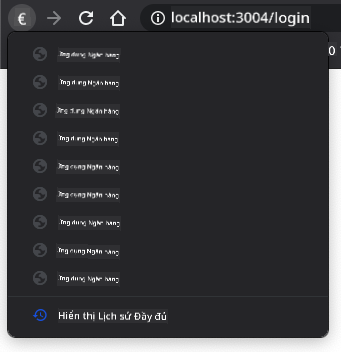
Nếu bạn thử nhấp vào nút quay lại vài lần, bạn sẽ thấy URL hiện tại thay đổi và lịch sử được cập nhật, nhưng mẫu hiển thị vẫn giữ nguyên.
Đó là vì ứng dụng không biết rằng chúng ta cần gọi updateRoute() mỗi khi lịch sử thay đổi. Nếu bạn xem tài liệu history.pushState, bạn có thể thấy rằng nếu trạng thái thay đổi - nghĩa là chúng ta đã chuyển đến một URL khác - sự kiện popstate sẽ được kích hoạt. Chúng ta sẽ sử dụng điều đó để sửa vấn đề này.
Nhiệm Vụ
Để đảm bảo mẫu hiển thị được cập nhật khi lịch sử trình duyệt thay đổi, chúng ta sẽ gắn một hàm mới gọi updateRoute(). Chúng ta sẽ làm điều đó ở cuối tệp app.js:
window.onpopstate = () => updateRoute();
updateRoute();
Hiểu về tích hợp lịch sử này:
- Lắng nghe các sự kiện
popstatexảy ra khi người dùng điều hướng bằng các nút trình duyệt - Sử dụng hàm mũi tên để viết ngắn gọn trình xử lý sự kiện
- Gọi
updateRoute()tự động mỗi khi trạng thái lịch sử thay đổi - Khởi tạo ứng dụng bằng cách gọi
updateRoute()khi trang tải lần đầu - Đảm bảo mẫu hiển thị đúng bất kể cách người dùng điều hướng
💡 Mẹo Chuyên Nghiệp: Chúng ta đã sử dụng một hàm mũi tên ở đây để khai báo trình xử lý sự kiện
popstatecủa chúng ta một cách ngắn gọn, nhưng một hàm thông thường cũng sẽ hoạt động tương tự.
Dưới đây là video ôn tập về hàm mũi tên:

🎥 Nhấp vào hình ảnh trên để xem video về hàm mũi tên.
Bây giờ hãy thử sử dụng các nút quay lại và tiến lên của trình duyệt, và kiểm tra rằng tuyến đường hiển thị được cập nhật đúng lần này.
Thử Thách GitHub Copilot Agent 🚀
Sử dụng chế độ Agent để hoàn thành thử thách sau:
Mô tả: Nâng cấp ứng dụng ngân hàng bằng cách triển khai xử lý lỗi và một mẫu trang 404 cho các tuyến đường không hợp lệ, cải thiện trải nghiệm người dùng khi điều hướng đến các trang không tồn tại.
Yêu cầu: Tạo một mẫu HTML mới với id "not-found" hiển thị trang lỗi 404 thân thiện với người dùng cùng với kiểu dáng. Sau đó sửa đổi logic định tuyến JavaScript để hiển thị mẫu này khi người dùng điều hướng đến các URL không hợp lệ, và thêm nút "Go Home" để điều hướng trở lại trang đăng nhập.
Tìm hiểu thêm về chế độ agent tại đây.
🚀 Thử Thách
Thêm một mẫu và tuyến đường mới cho một trang thứ ba hiển thị thông tin credits cho ứng dụng này.
Mục tiêu thử thách:
- Tạo một mẫu HTML mới với cấu trúc nội dung phù hợp
- Thêm tuyến đường mới vào đối tượng cấu hình tuyến đường của bạn
- Bao gồm các liên kết điều hướng đến và từ trang credits
- Kiểm tra rằng tất cả điều hướng hoạt động đúng với lịch sử trình duyệt
Câu Hỏi Sau Bài Giảng
Ôn Tập & Tự Học
Định tuyến là một trong những phần khó bất ngờ của phát triển web, đặc biệt khi web chuyển từ hành vi tải lại trang sang các ứng dụng một trang. Đọc một chút về cách dịch vụ Azure Static Web App xử lý định tuyến. Bạn có thể giải thích tại sao một số quyết định được mô tả trong tài liệu đó là cần thiết không?
Tài liệu học bổ sung:
- Khám phá cách các framework phổ biến như React Router và Vue Router triển khai định tuyến phía client
- Nghiên cứu sự khác biệt giữa định tuyến dựa trên hash và định tuyến API lịch sử
- Học về render phía server (SSR) và cách nó ảnh hưởng đến chiến lược định tuyến
- Điều tra cách các ứng dụng web tiến bộ (PWAs) xử lý định tuyến và điều hướng
Bài Tập
Tuyên bố miễn trừ trách nhiệm:
Tài liệu này đã được dịch bằng dịch vụ dịch thuật AI Co-op Translator. Mặc dù chúng tôi cố gắng đảm bảo độ chính xác, xin lưu ý rằng các bản dịch tự động có thể chứa lỗi hoặc không chính xác. Tài liệu gốc bằng ngôn ngữ bản địa nên được coi là nguồn thông tin chính thức. Đối với thông tin quan trọng, chúng tôi khuyến nghị sử dụng dịch vụ dịch thuật chuyên nghiệp bởi con người. Chúng tôi không chịu trách nhiệm cho bất kỳ sự hiểu lầm hoặc diễn giải sai nào phát sinh từ việc sử dụng bản dịch này.