
39 KiB
โครงการ Terrarium ตอนที่ 2: แนะนำ CSS

ภาพวาดโดย Tomomi Imura
จำได้ไหมว่า HTML terrarium ของคุณดูเรียบง่ายแค่ไหน? CSS คือสิ่งที่จะเปลี่ยนโครงสร้างธรรมดานั้นให้กลายเป็นสิ่งที่ดูน่าสนใจและสวยงาม
ถ้า HTML เปรียบเสมือนการสร้างโครงบ้าน CSS ก็คือทุกสิ่งที่ทำให้บ้านนั้นรู้สึกเหมือนบ้านจริงๆ - สีของผนัง การจัดวางเฟอร์นิเจอร์ แสงไฟ และการจัดวางห้องให้ไหลลื่นไปด้วยกัน ลองนึกถึงพระราชวังแวร์ซายที่เริ่มต้นจากการเป็นที่พักล่าสัตว์ธรรมดา แต่ด้วยการตกแต่งและการจัดวางที่พิถีพิถัน ทำให้มันกลายเป็นหนึ่งในอาคารที่งดงามที่สุดในโลก
วันนี้เราจะเปลี่ยน terrarium ของคุณจากที่ใช้งานได้ให้กลายเป็นงานที่ดูดี คุณจะได้เรียนรู้วิธีการจัดวางองค์ประกอบอย่างแม่นยำ ทำให้เลย์เอาต์ตอบสนองต่อขนาดหน้าจอที่แตกต่างกัน และสร้างความดึงดูดทางสายตาที่ทำให้เว็บไซต์น่าสนใจ
เมื่อจบบทเรียนนี้ คุณจะเห็นว่าการออกแบบ CSS อย่างมีกลยุทธ์สามารถปรับปรุงโครงการของคุณได้อย่างมากมาย มาเพิ่มสไตล์ให้กับ terrarium ของคุณกันเถอะ
แบบทดสอบก่อนเรียน
เริ่มต้นกับ CSS
CSS มักถูกมองว่าเป็นแค่ "การทำให้สิ่งต่างๆ ดูสวยงาม" แต่จริงๆ แล้วมันมีบทบาทที่กว้างกว่านั้น CSS เปรียบเสมือนผู้กำกับภาพยนตร์ - คุณควบคุมไม่เพียงแค่รูปลักษณ์ของทุกสิ่ง แต่ยังรวมถึงการเคลื่อนไหว การตอบสนองต่อการโต้ตอบ และการปรับตัวให้เข้ากับสถานการณ์ต่างๆ
CSS สมัยใหม่มีความสามารถที่น่าทึ่ง คุณสามารถเขียนโค้ดที่ปรับเลย์เอาต์โดยอัตโนมัติสำหรับโทรศัพท์ แท็บเล็ต และคอมพิวเตอร์เดสก์ท็อป คุณสามารถสร้างแอนิเมชันที่ลื่นไหลซึ่งนำสายตาผู้ใช้ไปยังจุดที่ต้องการได้ ผลลัพธ์ที่ได้จะน่าประทับใจเมื่อทุกอย่างทำงานร่วมกันอย่างลงตัว
💡 เคล็ดลับมือโปร: CSS มีการพัฒนาอย่างต่อเนื่องด้วยฟีเจอร์และความสามารถใหม่ๆ อย่าลืมตรวจสอบ CanIUse.com เพื่อดูการรองรับของเบราว์เซอร์สำหรับฟีเจอร์ CSS ใหม่ๆ ก่อนใช้งานในโครงการจริง
สิ่งที่เราจะทำในบทเรียนนี้:
- สร้าง การออกแบบภาพที่สมบูรณ์สำหรับ terrarium ของคุณโดยใช้เทคนิค CSS สมัยใหม่
- สำรวจ แนวคิดพื้นฐาน เช่น cascade, inheritance และ CSS selectors
- นำไปใช้ กลยุทธ์การจัดวางและการวางตำแหน่งที่ตอบสนอง
- สร้าง ภาชนะ terrarium โดยใช้รูปทรงและการออกแบบ CSS
สิ่งที่ต้องเตรียม
คุณควรสร้างโครงสร้าง HTML สำหรับ terrarium ของคุณจากบทเรียนก่อนหน้าและเตรียมพร้อมที่จะเพิ่มสไตล์
📺 แหล่งข้อมูลวิดีโอ: ดูวิดีโอแนะนำที่มีประโยชน์นี้

การตั้งค่าไฟล์ CSS ของคุณ
ก่อนที่เราจะเริ่มเพิ่มสไตล์ เราต้องเชื่อมต่อ CSS กับ HTML ของเรา การเชื่อมต่อนี้จะบอกเบราว์เซอร์ว่าให้ไปที่ไหนเพื่อค้นหาคำสั่งการออกแบบสำหรับ terrarium ของเรา
ในโฟลเดอร์ terrarium ของคุณ สร้างไฟล์ใหม่ชื่อ style.css จากนั้นเชื่อมโยงไฟล์นี้ในส่วน <head> ของเอกสาร HTML:
<link rel="stylesheet" href="./style.css" />
สิ่งที่โค้ดนี้ทำ:
- สร้าง การเชื่อมต่อระหว่างไฟล์ HTML และ CSS ของคุณ
- บอก เบราว์เซอร์ให้โหลดและใช้สไตล์จาก
style.css - ใช้ แอตทริบิวต์
rel="stylesheet"เพื่อระบุว่าเป็นไฟล์ CSS - อ้างอิง เส้นทางไฟล์ด้วย
href="./style.css"
ทำความเข้าใจ CSS Cascade
เคยสงสัยไหมว่าทำไม CSS ถึงเรียกว่า "Cascading" Style Sheets? สไตล์จะไหลลงมาเหมือนน้ำตก และบางครั้งก็เกิดการขัดแย้งกัน
ลองนึกถึงโครงสร้างคำสั่งในกองทัพ - คำสั่งทั่วไปอาจบอกว่า "ทหารทุกคนใส่ชุดสีเขียว" แต่คำสั่งเฉพาะสำหรับหน่วยของคุณอาจบอกว่า "ใส่ชุดสีฟ้าสำหรับพิธี" คำสั่งที่เฉพาะเจาะจงมากกว่าจะมีความสำคัญกว่า CSS ก็ใช้ตรรกะเดียวกันนี้ และการเข้าใจลำดับชั้นนี้จะช่วยให้การแก้ไขข้อผิดพลาดง่ายขึ้นมาก
ทดลองกับลำดับความสำคัญของ Cascade
มาลองดูการทำงานของ cascade โดยสร้างความขัดแย้งของสไตล์กันเถอะ ก่อนอื่น เพิ่มสไตล์แบบ inline ในแท็ก <h1> ของคุณ:
<h1 style="color: red">My Terrarium</h1>
สิ่งที่โค้ดนี้ทำ:
- ใช้ สีแดงโดยตรงกับองค์ประกอบ
<h1>โดยใช้สไตล์แบบ inline - ใช้ แอตทริบิวต์
styleเพื่อฝัง CSS โดยตรงใน HTML - สร้าง กฎสไตล์ที่มีลำดับความสำคัญสูงสุดสำหรับองค์ประกอบนี้โดยเฉพาะ
จากนั้นเพิ่มกฎนี้ในไฟล์ style.css ของคุณ:
h1 {
  color: blue;
}
ในโค้ดด้านบน เราได้:
- กำหนด กฎ CSS ที่กำหนดเป้าหมายองค์ประกอบ
<h1>ทั้งหมด - ตั้งค่า สีข้อความเป็นสีน้ำเงินโดยใช้สไตล์ชีตภายนอก
- สร้าง กฎที่มีลำดับความสำคัญต่ำกว่าสไตล์แบบ inline
✅ ตรวจสอบความรู้: สีใดที่แสดงในแอปเว็บของคุณ? ทำไมสีนี้ถึงชนะ? คุณสามารถคิดถึงสถานการณ์ที่คุณอาจต้องการแทนที่สไตล์ได้หรือไม่?
💡 ลำดับความสำคัญของ CSS (จากสูงไปต่ำ):
- สไตล์แบบ inline (แอตทริบิวต์ style)
- IDs (#myId)
- Classes (.myClass) และแอตทริบิวต์
- ตัวเลือกองค์ประกอบ (h1, div, p)
- ค่าเริ่มต้นของเบราว์เซอร์
การทำงานของ CSS Inheritance
CSS inheritance ทำงานเหมือนพันธุกรรม - องค์ประกอบจะรับคุณสมบัติบางอย่างจากองค์ประกอบแม่ของมัน หากคุณตั้งค่าฟอนต์ในองค์ประกอบ body ข้อความทั้งหมดภายในจะใช้ฟอนต์เดียวกันโดยอัตโนมัติ มันคล้ายกับลักษณะใบหน้าที่โดดเด่นของครอบครัวที่ส่งต่อกันมาหลายรุ่นโดยไม่ต้องระบุสำหรับแต่ละบุคคล
อย่างไรก็ตาม ไม่ใช่ทุกอย่างที่ได้รับการสืบทอด สไตล์ข้อความ เช่น ฟอนต์และสีจะได้รับการสืบทอด แต่คุณสมบัติการจัดวาง เช่น ระยะขอบและเส้นขอบจะไม่ได้รับการสืบทอด เช่นเดียวกับที่ลูกอาจได้รับลักษณะทางกายภาพแต่ไม่ใช่รสนิยมการแต่งตัวของพ่อแม่
สังเกตการสืบทอดฟอนต์
มาดูการสืบทอดโดยตั้งค่าฟอนต์ในองค์ประกอบ <body>:
body {
  font-family: 'Segoe UI', Tahoma, Geneva, Verdana, sans-serif;
}
การทำงานของโค้ดนี้:
- ตั้งค่า ฟอนต์สำหรับทั้งหน้าโดยกำหนดเป้าหมายองค์ประกอบ
<body> - ใช้ ฟอนต์สำรองเพื่อความเข้ากันได้ของเบราว์เซอร์ที่ดีขึ้น
- ใช้ ฟอนต์ระบบที่ทันสมัยซึ่งดูดีในระบบปฏิบัติการต่างๆ
- ทำให้องค์ประกอบลูกทั้งหมดรับฟอนต์นี้โดยอัตโนมัติ เว้นแต่จะถูกแทนที่โดยเฉพาะ
เปิดเครื่องมือพัฒนาเบราว์เซอร์ของคุณ (F12) ไปที่แท็บ Elements และตรวจสอบองค์ประกอบ <h1> ของคุณ คุณจะเห็นว่ามันรับฟอนต์จาก body:
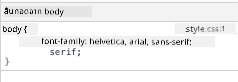
✅ ทดลอง: ลองตั้งค่าคุณสมบัติที่สามารถสืบทอดได้อื่นๆ ใน <body> เช่น color, line-height หรือ text-align จะเกิดอะไรขึ้นกับหัวข้อและองค์ประกอบอื่นๆ ของคุณ?
📝 คุณสมบัติที่สามารถสืบทอดได้:
color,font-family,font-size,line-height,text-align,visibilityคุณสมบัติที่ไม่สามารถสืบทอดได้:
margin,padding,border,width,height,position
การใช้ CSS Selectors อย่างเชี่ยวชาญ
CSS selectors คือวิธีการกำหนดเป้าหมายองค์ประกอบเฉพาะเพื่อการออกแบบ พวกมันทำงานเหมือนการให้คำแนะนำที่แม่นยำ - แทนที่จะพูดว่า "บ้าน" คุณอาจพูดว่า "บ้านสีฟ้าที่มีประตูสีแดงบนถนนเมเปิล"
CSS มีวิธีการต่างๆ ในการกำหนดเป้าหมาย และการเลือก selector ที่เหมาะสมก็เหมือนการเลือกเครื่องมือที่เหมาะสมสำหรับงาน บางครั้งคุณต้องการออกแบบประตูทุกบานในละแวกนั้น และบางครั้งแค่ประตูบานเดียว
Element Selectors (Tags)
Element selectors กำหนดเป้าหมายองค์ประกอบ HTML โดยใช้ชื่อแท็ก เหมาะสำหรับการตั้งค่าสไตล์พื้นฐานที่ใช้ทั่วทั้งหน้า:
body {
  font-family: 'Segoe UI', Tahoma, Geneva, Verdana, sans-serif;
  margin: 0;
  padding: 0;
}

h1 {
  color: #3a241d;
  text-align: center;
  font-size: 2.5rem;
  margin-bottom: 1rem;
}
การทำงานของสไตล์เหล่านี้:
- ตั้งค่า การพิมพ์ที่สม่ำเสมอทั่วทั้งหน้าโดยใช้ selector
body - ลบ ระยะขอบและการเว้นระยะห่างเริ่มต้นของเบราว์เซอร์เพื่อการควบคุมที่ดีขึ้น
- ออกแบบ องค์ประกอบหัวข้อทั้งหมดด้วยสี การจัดตำแหน่ง และการเว้นระยะห่าง
- ใช้ หน่วย
remสำหรับขนาดฟอนต์ที่ปรับขยายได้และเข้าถึงได้
ในขณะที่ element selectors ทำงานได้ดีสำหรับการออกแบบทั่วไป คุณจะต้องใช้ selectors ที่เฉพาะเจาะจงมากขึ้นเพื่อออกแบบส่วนประกอบเฉพาะ เช่น พืชใน terrarium ของคุณ
ID Selectors สำหรับองค์ประกอบเฉพาะ
ID selectors ใช้สัญลักษณ์ # และกำหนดเป้าหมายองค์ประกอบที่มีแอตทริบิวต์ id เฉพาะ เนื่องจาก ID ต้องไม่ซ้ำกันในหน้า จึงเหมาะสำหรับการออกแบบองค์ประกอบเฉพาะ เช่น ภาชนะพืชด้านซ้ายและขวาใน terrarium ของเรา
มาสร้างสไตล์สำหรับภาชนะด้านข้างของ terrarium ที่พืชจะอยู่กันเถอะ:
#left-container {
  background-color: #f5f5f5;
  width: 15%;
  left: 0;
  top: 0;
  position: absolute;
  height: 100vh;
  padding: 1rem;
  box-sizing: border-box;
}

#right-container {
  background-color: #f5f5f5;
  width: 15%;
  right: 0;
  top: 0;
  position: absolute;
  height: 100vh;
  padding: 1rem;
  box-sizing: border-box;
}
สิ่งที่โค้ดนี้ทำ:
- จัดตำแหน่ง ภาชนะที่ขอบซ้ายและขวาโดยใช้การจัดตำแหน่งแบบ
absolute - ใช้ หน่วย
vh(viewport height) สำหรับความสูงที่ตอบสนองและปรับให้เข้ากับขนาดหน้าจอ - ใช้
box-sizing: border-boxเพื่อให้ padding รวมอยู่ในความกว้างทั้งหมด - ลบ หน่วย
pxที่ไม่จำเป็นออกจากค่าศูนย์เพื่อให้โค้ดสะอาดขึ้น - ตั้งค่า สีพื้นหลังที่นุ่มนวลซึ่งดูสบายตากว่าสีเทาเข้ม
✅ ความท้าทายด้านคุณภาพโค้ด: สังเกตว่า CSS นี้ละเมิดหลักการ DRY (Don't Repeat Yourself) คุณสามารถปรับปรุงโค้ดโดยใช้ทั้ง ID และ class ได้หรือไม่?
วิธีการปรับปรุง:
<div id="left-container" class="container"></div>
<div id="right-container" class="container"></div>
.container {
  background-color: #f5f5f5;
  width: 15%;
  top: 0;
  position: absolute;
  height: 100vh;
  padding: 1rem;
  box-sizing: border-box;
}

#left-container {
  left: 0;
}

#right-container {
  right: 0;
}
Class Selectors สำหรับสไตล์ที่นำกลับมาใช้ใหม่
Class selectors ใช้สัญลักษณ์ . และเหมาะเมื่อคุณต้องการใช้สไตล์เดียวกันกับองค์ประกอบหลายๆ ตัว ต่างจาก ID classes สามารถนำกลับมาใช้ใหม่ได้ทั่วทั้ง HTML ของคุณ ทำให้เหมาะสำหรับรูปแบบการออกแบบที่สม่ำเสมอ
ใน terrarium ของเรา พืชแต่ละต้นต้องการสไตล์ที่คล้ายกัน แต่ยังต้องการการจัดตำแหน่งเฉพาะ เราจะใช้ class สำหรับสไตล์ที่ใช้ร่วมกันและ ID สำหรับการจัดตำแหน่งเฉพาะ
นี่คือโครงสร้าง HTML สำหรับพืชแต่ละต้น:
<div class="plant-holder">
  <img class="plant" alt="Decorative plant for terrarium" id="plant1" src="../../../../translated_images/plant1.d18b18ffe73da18f8b1ac7aba73b4050af52f4a0c9174aeac464b85123fc2850.th.png" />
</div>
องค์ประกอบสำคัญที่อธิบาย:
- ใช้
class="plant-holder"สำหรับการออกแบบภาชนะที่สม่ำเสมอในพืชทั้งหมด - ใช้
class="plant"สำหรับการออกแบบและพฤติกรรมของภาพที่ใช้ร่วมกัน - รวม
id="plant1"ที่ไม่ซ้ำกันสำหรับการจัดตำแหน่งเฉพาะและการโต้ตอบ JavaScript - ให้ ข้อความ alt ที่อธิบายเพื่อการเข้าถึงสำหรับ screen reader
ตอนนี้เพิ่มสไตล์เหล่านี้ในไฟล์ style.css ของคุณ:
.plant-holder {
  position: relative;
  height: 13%;
  left: -0.6rem;
}

.plant {
  position: absolute;
  max-width: 150%;
  max-height: 150%;
  z-index: 2;
  transition: transform 0.3s ease;
}

.plant:hover {
  transform: scale(1.05);
}
การทำงานของสไตล์เหล่านี้:
- สร้าง การจัดตำแหน่งแบบ relative สำหรับ plant holder เพื่อสร้างบริบทการจัดตำแหน่ง
- ตั้งค่า plant holder แต่ละตัวให้มีความสูง 13% เพื่อให้พืชทั้งหมดพอดีในแนวตั้งโดยไม่ต้องเลื่อน
- เลื่อน holder ไปทางซ้ายเล็กน้อยเพื่อให้พืชอยู่ตรงกลางภายในภาชนะ
- อนุญาต ให้พืชปรับขนาดได้ด้วยคุณสมบัติ
max-widthและmax-height - ใช้
z-indexเพื่อวางพืชเหนือองค์ประกอบอื่นๆ ใน terrarium - เพิ่ม เอฟเฟกต์ hover ที่ละเอียดอ่อนด้วย CSS transitions เพื่อการโต้ตอบที่ดีขึ้น
✅ คิดวิเคราะห์: ทำไมเราต้องใช้ทั้ง .plant-holder และ .plant selectors? จะเกิดอะไรขึ้นถ้าเราพยายามใช้แค่ตัวเดียว?
💡 รูปแบบการออกแบบ: ภาชนะ (
.plant-holder) ควบคุมเลย์เอาต์และการจัดตำแหน่ง ในขณะที่เนื้อหา (.plant) ควบคุมรูปลักษณ์และการปรับขนาด การแยกส่วนนี้ทำให้โค้ดดูแลรักษาและยืดหยุ่นได้ง่ายขึ้น
การทำความเข้าใจการจัดตำแหน่ง CSS
การจัดตำแหน่ง CSS เปรียบเสมือนการเป็นผู้กำกับเวทีสำหรับการแสดง - คุณกำหนดว่าแต่ละนักแสดงจะยืนอยู่ที่ไหนและเคลื่อนไหวอย่างไรบนเวที นักแสดงบางคนอาจอยู่ในตำแหน่งปกติ ในขณะที่บางคนต้องการการจัดตำแหน่งเฉพาะเพื่อสร้างความโดดเด่น
เมื่อคุณเข้าใจการจัดตำแหน่งแล้ว ความท้าทายในการจัดเลย์เอาต์หลายๆ อย่างจะกลายเป็นเรื่องง่ายขึ้น ต้องการแถบนำทางที่อยู่ด้านบนขณะที่ผู้ใช้เลื่อนหน้าจอใช่ไหม? การจัดตำแหน่งช่วยได้ ต้องการ tooltip ที่ปรากฏในตำแหน่งเฉพาะใช่ไหม? นั่นก็เป็นหน้าที่ของการจัดตำแหน่งเช่นกัน
ค่าการจัดตำแหน่งทั้งห้า
| ค่า Position | พฤติกรรม | กรณีการใช้งาน |
|---|---|---|
static |
การจัดวางเริ่มต้น ไม่สนใจ top/left/right/bottom | เลย์เอาต์เอกสารปกติ |
relative |
จัดตำแหน่งตามตำแหน่งปกติ | การปรับเล็กน้อย สร้างบริบทการจัดตำแหน่ง |
absolute |
จัดตำแหน่งตาม ancestor ที่มีการจัดตำแหน่ง | การวางตำแหน่งที่แม่นยำ การซ้อนทับ |
fixed |
จัดตำแหน่งตาม viewport | แถบนำทาง องค์ประกอบลอย |
sticky |
สลับระหว่าง relative | |
| มาสร้างโหลเทอร์ราเรียมทีละส่วนกันเถอะ แต่ละส่วนจะใช้การกำหนดตำแหน่งแบบสัมบูรณ์และการปรับขนาดด้วยเปอร์เซ็นต์เพื่อการออกแบบที่ตอบสนอง: |
.jar-walls {
  height: 80%;
  width: 60%;
  background: #d1e1df;
  border-radius: 1rem;
  position: absolute;
  bottom: 0.5%;
  left: 20%;
  opacity: 0.5;
  z-index: 1;
  box-shadow: inset 0 0 2rem rgba(0, 0, 0, 0.1);
}

.jar-top {
  width: 50%;
  height: 5%;
  background: #d1e1df;
  position: absolute;
  bottom: 80.5%;
  left: 25%;
  opacity: 0.7;
  z-index: 1;
  border-radius: 0.5rem 0.5rem 0 0;
}

.jar-bottom {
  width: 50%;
  height: 1%;
  background: #d1e1df;
  position: absolute;
  bottom: 0;
  left: 25%;
  opacity: 0.7;
  border-radius: 0 0 0.5rem 0.5rem;
}

.dirt {
  width: 60%;
  height: 5%;
  background: #3a241d;
  position: absolute;
  border-radius: 0 0 1rem 1rem;
  bottom: 1%;
  left: 20%;
  opacity: 0.7;
  z-index: -1;
}
ทำความเข้าใจการสร้างเทอร์ราเรียม:
- ใช้ ขนาดที่อิงตามเปอร์เซ็นต์เพื่อการปรับขนาดที่ตอบสนองต่อทุกขนาดหน้าจอ
- กำหนดตำแหน่ง องค์ประกอบแบบสัมบูรณ์เพื่อจัดเรียงและวางซ้อนกันอย่างแม่นยำ
- ปรับใช้ ค่า opacity ต่างๆ เพื่อสร้างเอฟเฟกต์ความโปร่งใสของแก้ว
- ใช้
z-indexเพื่อจัดลำดับชั้นให้องค์ประกอบของพืชอยู่ภายในโหล - เพิ่ม เงาแบบกล่องและมุมโค้งที่ละเอียดอ่อนเพื่อให้ดูสมจริงยิ่งขึ้น
การออกแบบที่ตอบสนองด้วยเปอร์เซ็นต์
สังเกตว่าขนาดทั้งหมดใช้เปอร์เซ็นต์แทนค่าพิกเซลที่ตายตัว:
เหตุผลที่สำคัญ:
- ช่วยให้ เทอร์ราเรียมปรับขนาดได้อย่างสัดส่วนบนหน้าจอทุกขนาด
- รักษา ความสัมพันธ์ทางภาพระหว่างส่วนประกอบของโหล
- มอบ ประสบการณ์ที่สม่ำเสมอจากโทรศัพท์มือถือไปจนถึงจอคอมพิวเตอร์ขนาดใหญ่
- ทำให้ การออกแบบปรับตัวได้โดยไม่ทำให้เลย์เอาต์เสียหาย
หน่วย CSS ในการใช้งาน
เราใช้หน่วย rem สำหรับมุมโค้ง (border-radius) ซึ่งปรับขนาดตามขนาดฟอนต์ของราก (root font size) เพื่อสร้างการออกแบบที่เข้าถึงได้มากขึ้นและเคารพการตั้งค่าฟอนต์ของผู้ใช้ เรียนรู้เพิ่มเติมเกี่ยวกับ หน่วย CSS แบบสัมพัทธ์ ในเอกสารสเปคอย่างเป็นทางการ
✅ การทดลองทางภาพ: ลองปรับค่าเหล่านี้และสังเกตผลลัพธ์:
- เปลี่ยนค่า opacity ของโหลจาก 0.5 เป็น 0.8 – สิ่งนี้ส่งผลต่อรูปลักษณ์ของแก้วอย่างไร?
- ปรับสีดินจาก
#3a241dเป็น#8B4513– ผลกระทบทางภาพเป็นอย่างไร? - เปลี่ยนค่า
z-indexของดินเป็น 2 – สิ่งนี้ส่งผลต่อการจัดลำดับชั้นอย่างไร?
ความท้าทาย GitHub Copilot Agent 🚀
ใช้โหมด Agent เพื่อทำความท้าทายต่อไปนี้:
คำอธิบาย: สร้าง CSS animation ที่ทำให้พืชในเทอร์ราเรียมแกว่งไปมาเบาๆ เพื่อจำลองเอฟเฟกต์ลมธรรมชาติ สิ่งนี้จะช่วยให้คุณฝึกการใช้ CSS animations, transforms และ keyframes พร้อมทั้งเพิ่มความน่าสนใจให้กับเทอร์ราเรียมของคุณ
คำสั่ง: เพิ่ม CSS keyframe animations เพื่อทำให้พืชในเทอร์ราเรียมแกว่งเบาๆ จากด้านหนึ่งไปอีกด้านหนึ่ง สร้างแอนิเมชันการแกว่งที่หมุนพืชแต่ละต้นเล็กน้อย (2-3 องศา) ซ้ายและขวา โดยมีระยะเวลา 3-4 วินาที และนำไปใช้กับคลาส .plant ให้แน่ใจว่าแอนิเมชันวนซ้ำอย่างไม่มีที่สิ้นสุดและมีฟังก์ชัน easing เพื่อการเคลื่อนไหวที่ดูเป็นธรรมชาติ
เรียนรู้เพิ่มเติมเกี่ยวกับ โหมด Agent ที่นี่
🚀 ความท้าทาย: เพิ่มการสะท้อนของแก้ว
พร้อมที่จะเพิ่มความสมจริงให้กับเทอร์ราเรียมของคุณด้วยการสะท้อนของแก้วหรือยัง? เทคนิคนี้จะเพิ่มความลึกและความสมจริงให้กับการออกแบบ
คุณจะสร้างไฮไลต์ที่ละเอียดอ่อนเพื่อจำลองแสงที่สะท้อนจากพื้นผิวแก้ว วิธีนี้คล้ายกับที่จิตรกรยุคเรอเนซองส์อย่าง Jan van Eyck ใช้แสงและการสะท้อนเพื่อทำให้แก้วที่วาดดูมีมิติสามมิติ นี่คือสิ่งที่คุณต้องการ:
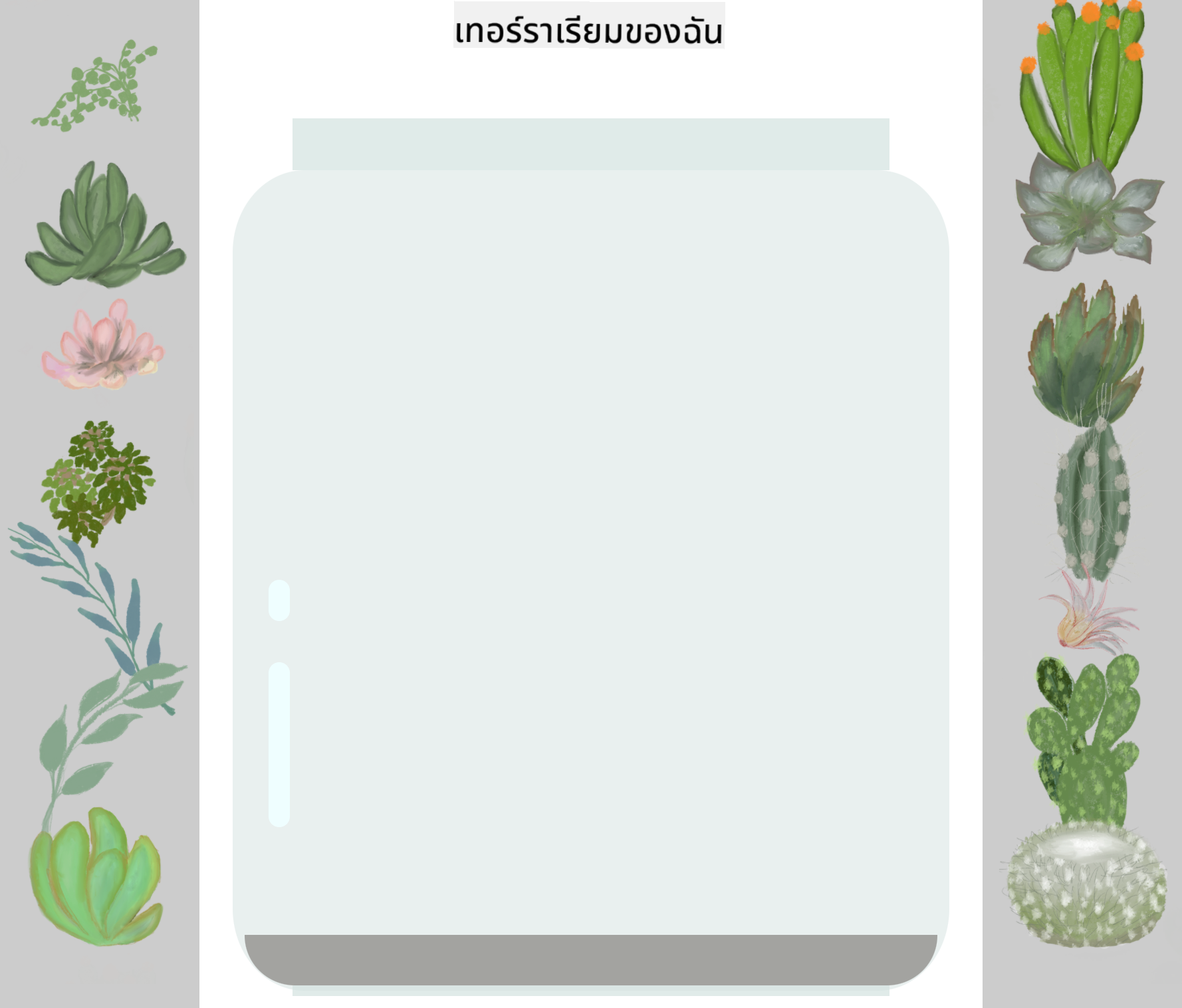
ความท้าทายของคุณ:
- สร้าง รูปทรงวงรีสีขาวหรือสีอ่อนสำหรับการสะท้อนของแก้ว
- วางตำแหน่ง รูปทรงเหล่านี้อย่างมีกลยุทธ์ทางด้านซ้ายของโหล
- ปรับใช้ ค่า opacity และเอฟเฟกต์เบลอที่เหมาะสมเพื่อการสะท้อนแสงที่สมจริง
- ใช้
border-radiusเพื่อสร้างรูปทรงที่ดูเป็นธรรมชาติคล้ายฟองอากาศ - ทดลอง ใช้ gradients หรือ box-shadows เพื่อเพิ่มความสมจริง
แบบทดสอบหลังการบรรยาย
ขยายความรู้ CSS ของคุณ
CSS อาจดูซับซ้อนในตอนแรก แต่การเข้าใจแนวคิดหลักเหล่านี้จะช่วยสร้างพื้นฐานที่แข็งแกร่งสำหรับเทคนิคขั้นสูง
พื้นที่การเรียนรู้ CSS ถัดไปของคุณ:
- Flexbox - ช่วยให้ง่ายต่อการจัดตำแหน่งและการกระจายองค์ประกอบ
- CSS Grid - มอบเครื่องมือที่ทรงพลังสำหรับการสร้างเลย์เอาต์ที่ซับซ้อน
- CSS Variables - ลดการทำซ้ำและปรับปรุงการดูแลรักษา
- การออกแบบที่ตอบสนอง - ทำให้เว็บไซต์ทำงานได้ดีในขนาดหน้าจอที่แตกต่างกัน
แหล่งเรียนรู้แบบโต้ตอบ
ฝึกฝนแนวคิดเหล่านี้ด้วยเกมที่สนุกและมีส่วนร่วม:
- 🐸 Flexbox Froggy - เรียนรู้ Flexbox ผ่านความท้าทายที่สนุกสนาน
- 🌱 Grid Garden - เรียนรู้ CSS Grid โดยการปลูกแครอทเสมือนจริง
- 🎯 CSS Battle - ทดสอบทักษะ CSS ของคุณด้วยความท้าทายการเขียนโค้ด
การเรียนรู้เพิ่มเติม
สำหรับพื้นฐาน CSS ที่ครอบคลุม ให้ทำโมดูล Microsoft Learn นี้ให้เสร็จ: Style your HTML app with CSS
งานที่ได้รับมอบหมาย
ข้อจำกัดความรับผิดชอบ:
เอกสารนี้ได้รับการแปลโดยใช้บริการแปลภาษา AI Co-op Translator แม้ว่าเราจะพยายามให้การแปลมีความถูกต้อง แต่โปรดทราบว่าการแปลอัตโนมัติอาจมีข้อผิดพลาดหรือความไม่ถูกต้อง เอกสารต้นฉบับในภาษาดั้งเดิมควรถือเป็นแหล่งข้อมูลที่เชื่อถือได้ สำหรับข้อมูลที่สำคัญ ขอแนะนำให้ใช้บริการแปลภาษามืออาชีพ เราจะไม่รับผิดชอบต่อความเข้าใจผิดหรือการตีความผิดที่เกิดจากการใช้การแปลนี้