
29 KiB
Construa um Jogo Espacial Parte 2: Desenhe o Herói e os Monstros no Canvas
journey
    title Your Canvas Graphics Journey
    section Foundation
      Understand Canvas API: 3: Student
      Learn coordinate system: 4: Student
      Draw basic shapes: 4: Student
    section Image Handling
      Load game assets: 4: Student
      Handle async loading: 5: Student
      Position sprites: 5: Student
    section Game Rendering
      Create game screen: 5: Student
      Build formations: 5: Student
      Optimize performance: 4: Student
A API Canvas é uma das ferramentas mais poderosas do desenvolvimento web para criar gráficos dinâmicos e interativos diretamente no seu navegador. Nesta lição, vamos transformar aquele elemento HTML <canvas> vazio em um mundo de jogo cheio de heróis e monstros. Pense no canvas como sua tela digital onde o código se transforma em arte visual.
Estamos construindo com base no que você aprendeu na lição anterior e agora vamos mergulhar nos aspectos visuais. Você aprenderá como carregar e exibir sprites de jogo, posicionar elementos com precisão e criar a base visual para o seu jogo espacial. Isso faz a ponte entre páginas web estáticas e experiências dinâmicas e interativas.
Ao final desta lição, você terá uma cena de jogo completa com sua nave heroica posicionada corretamente e formações inimigas prontas para a batalha. Você entenderá como os jogos modernos renderizam gráficos nos navegadores e adquirirá habilidades para criar suas próprias experiências visuais interativas. Vamos explorar os gráficos do canvas e dar vida ao seu jogo espacial!
mindmap
  root((Canvas Graphics))
    Canvas Element
      HTML5 Feature
      2D Context
      Coordinate System
      Pixel Control
    Drawing Operations
      Basic Shapes
      Text Rendering
      Image Display
      Path Drawing
    Asset Management
      Image Loading
      Async Operations
      Error Handling
      Performance
    Game Rendering
      Sprite Positioning
      Formation Layout
      Scene Composition
      Frame Updates
    Visual Effects
      Colors & Styles
      Transformations
      Animations
      Layering
Quiz Pré-Aula
O Canvas
Então, o que exatamente é este elemento <canvas>? É a solução do HTML5 para criar gráficos dinâmicos e animações em navegadores web. Diferente de imagens ou vídeos regulares que são estáticos, o canvas oferece controle em nível de pixel sobre tudo que aparece na tela. Isso o torna perfeito para jogos, visualizações de dados e arte interativa. Pense nele como uma superfície de desenho programável onde o JavaScript se torna seu pincel.
Por padrão, um elemento canvas parece um retângulo transparente e vazio na sua página. Mas é aí que está o potencial! Seu verdadeiro poder surge quando você usa JavaScript para desenhar formas, carregar imagens, criar animações e fazer as coisas responderem às interações do usuário. É semelhante ao trabalho dos pioneiros dos gráficos de computador nos Laboratórios Bell na década de 1960, que precisavam programar cada pixel para criar as primeiras animações digitais.
✅ Leia mais sobre a API Canvas no MDN.
Aqui está como ele é normalmente declarado, como parte do corpo da página:
<canvas id="myCanvas" width="200" height="100"></canvas>
O que este código faz:
- Define o atributo
idpara que você possa referenciar este elemento canvas específico no JavaScript - Estabelece a
larguraem pixels para controlar o tamanho horizontal do canvas - Determina a
alturaem pixels para definir as dimensões verticais do canvas
Desenhando Geometria Simples
Agora que você sabe o que é o elemento canvas, vamos explorar como desenhar nele! O canvas usa um sistema de coordenadas que pode parecer familiar das aulas de matemática, mas há uma diferença importante específica para gráficos de computador.
O canvas usa coordenadas cartesianas com um eixo x (horizontal) e um eixo y (vertical) para posicionar tudo o que você desenha. Mas aqui está a diferença principal: diferente do sistema de coordenadas da matemática, o ponto de origem (0,0) começa no canto superior esquerdo, com os valores de x aumentando à medida que você se move para a direita e os valores de y aumentando à medida que você se move para baixo. Essa abordagem remonta aos primeiros monitores de computador, onde os feixes de elétrons escaneavam de cima para baixo, tornando o canto superior esquerdo o ponto de partida natural.
quadrantChart
    title Canvas Coordinate System
    x-axis Left --> Right
    y-axis Top --> Bottom
    quadrant-1 Quadrant 1
    quadrant-2 Quadrant 2
    quadrant-3 Quadrant 3
    quadrant-4 Quadrant 4

    Origin Point: [0.1, 0.1]
    Hero Center: [0.5, 0.8]
    Enemy Formation: [0.3, 0.2]
    Power-up: [0.7, 0.6]
    UI Elements: [0.9, 0.1]
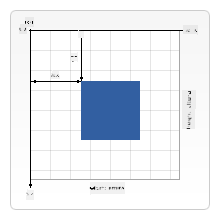
Imagem de MDN
Para desenhar no elemento canvas, você seguirá o mesmo processo de três etapas que forma a base de todos os gráficos do canvas. Depois de fazer isso algumas vezes, torna-se algo natural:
flowchart LR
    A[HTML Canvas Element] --> B[Get Canvas Reference]
    B --> C[Get 2D Context]
    C --> D[Drawing Operations]

    D --> E[Draw Shapes]
    D --> F[Draw Text]
    D --> G[Draw Images]
    D --> H[Apply Styles]

    E --> I[Render to Screen]
    F --> I
    G --> I
    H --> I

    style A fill:#e1f5fe
    style C fill:#e8f5e8
    style I fill:#fff3e0
- Obtenha uma referência ao seu elemento Canvas no DOM (assim como qualquer outro elemento HTML)
- Obtenha o contexto de renderização 2D – isso fornece todos os métodos de desenho
- Comece a desenhar! Use os métodos integrados do contexto para criar seus gráficos
Aqui está como isso se parece no código:
// Step 1: Get the canvas element
const canvas = document.getElementById("myCanvas");

// Step 2: Get the 2D rendering context
const ctx = canvas.getContext("2d");

// Step 3: Set fill color and draw a rectangle
ctx.fillStyle = 'red';
ctx.fillRect(0, 0, 200, 200); // x, y, width, height
Vamos detalhar isso passo a passo:
- Nós pegamos nosso elemento canvas usando seu ID e o armazenamos em uma variável
- Nós obtemos o contexto de renderização 2D – esta é nossa caixa de ferramentas cheia de métodos de desenho
- Nós informamos ao canvas que queremos preencher as coisas com vermelho usando a propriedade
fillStyle - Nós desenhamos um retângulo começando no canto superior esquerdo (0,0) com 200 pixels de largura e altura
✅ A API Canvas foca principalmente em formas 2D, mas você também pode desenhar elementos 3D em um site; para isso, você pode usar a API WebGL.
Você pode desenhar vários tipos de coisas com a API Canvas, como:
- Formas geométricas, já mostramos como desenhar um retângulo, mas há muito mais que você pode desenhar.
- Texto, você pode desenhar um texto com qualquer fonte e cor que desejar.
- Imagens, você pode desenhar uma imagem com base em um arquivo de imagem como .jpg ou .png, por exemplo.
✅ Experimente! Você já sabe como desenhar um retângulo, consegue desenhar um círculo na página? Dê uma olhada em alguns desenhos interessantes no Canvas no CodePen. Aqui está um exemplo particularmente impressionante.
🔄 Verificação Pedagógica
Compreensão dos Fundamentos do Canvas: Antes de avançar para o carregamento de imagens, certifique-se de que você pode:
- ✅ Explicar como o sistema de coordenadas do canvas difere das coordenadas matemáticas
- ✅ Entender o processo de três etapas para operações de desenho no canvas
- ✅ Identificar o que o contexto de renderização 2D fornece
- ✅ Descrever como
fillStyleefillRectfuncionam juntos
Teste Rápido: Como você desenharia um círculo azul na posição (100, 50) com raio 25?
ctx.fillStyle = 'blue';
ctx.beginPath();
ctx.arc(100, 50, 25, 0, 2 * Math.PI);
ctx.fill();
Métodos de Desenho no Canvas que Você Já Conhece:
- fillRect(): Desenha retângulos preenchidos
- fillStyle: Define cores e padrões
- beginPath(): Inicia novos caminhos de desenho
- arc(): Cria círculos e curvas
Carregar e Desenhar um Arquivo de Imagem
Desenhar formas básicas é útil para começar, mas a maioria dos jogos precisa de imagens reais! Sprites, fundos e texturas são o que dão apelo visual aos jogos. Carregar e exibir imagens no canvas funciona de forma diferente de desenhar formas geométricas, mas é simples uma vez que você entende o processo.
Precisamos criar um objeto Image, carregar nosso arquivo de imagem (isso acontece de forma assíncrona, ou seja, "em segundo plano") e, em seguida, desenhá-lo no canvas assim que estiver pronto. Essa abordagem garante que suas imagens sejam exibidas corretamente sem bloquear sua aplicação enquanto elas carregam.
sequenceDiagram
    participant JS as JavaScript
    participant Img as Image Object
    participant Server as File Server
    participant Canvas as Canvas Context

    JS->>Img: new Image()
    JS->>Img: Set src property
    Img->>Server: Request image file
    Server->>Img: Return image data
    Img->>JS: Trigger onload event
    JS->>Canvas: drawImage(img, x, y)
    Canvas->>Canvas: Render to screen

    Note over JS,Canvas: Async loading prevents UI blocking
Carregamento Básico de Imagens
const img = new Image();
img.src = 'path/to/my/image.png';
img.onload = () => {
  // Image loaded and ready to be used
  console.log('Image loaded successfully!');
};
O que está acontecendo neste código:
- Nós criamos um objeto Image novo para armazenar nosso sprite ou textura
- Nós informamos qual arquivo de imagem carregar definindo o caminho da fonte
- Nós ouvimos o evento de carregamento para saber exatamente quando a imagem está pronta para uso
Uma Maneira Melhor de Carregar Imagens
Aqui está uma maneira mais robusta de lidar com o carregamento de imagens que os desenvolvedores profissionais costumam usar. Vamos encapsular o carregamento de imagens em uma função baseada em Promises – essa abordagem, popularizada quando as Promises do JavaScript se tornaram padrão no ES6, torna seu código mais organizado e lida com erros de forma elegante:
function loadAsset(path) {
  return new Promise((resolve, reject) => {
    const img = new Image();
    img.src = path;
    img.onload = () => {
      resolve(img);
    };
    img.onerror = () => {
      reject(new Error(`Failed to load image: ${path}`));
    };
  });
}

// Modern usage with async/await
async function initializeGame() {
  try {
    const heroImg = await loadAsset('hero.png');
    const monsterImg = await loadAsset('monster.png');
    // Images are now ready to use
  } catch (error) {
    console.error('Failed to load game assets:', error);
  }
}
O que fizemos aqui:
- Encapsulamos toda a lógica de carregamento de imagens em uma Promise para que possamos lidar melhor com ela
- Adicionamos tratamento de erros que realmente nos informa quando algo dá errado
- Usamos a sintaxe moderna de async/await porque é muito mais fácil de ler
- Incluímos blocos try/catch para lidar graciosamente com qualquer problema de carregamento
Depois que suas imagens forem carregadas, desenhá-las no canvas é realmente bem simples:
async function renderGameScreen() {
  try {
    // Load game assets
    const heroImg = await loadAsset('hero.png');
    const monsterImg = await loadAsset('monster.png');

    // Get canvas and context
    const canvas = document.getElementById("myCanvas");
    const ctx = canvas.getContext("2d");

    // Draw images to specific positions
    ctx.drawImage(heroImg, canvas.width / 2, canvas.height / 2);
    ctx.drawImage(monsterImg, 0, 0);
  } catch (error) {
    console.error('Failed to render game screen:', error);
  }
}
Vamos detalhar isso passo a passo:
- Nós carregamos tanto nossas imagens do herói quanto dos monstros em segundo plano usando await
- Nós pegamos nosso elemento canvas e obtemos o contexto de renderização 2D necessário
- Nós posicionamos a imagem do herói bem no centro usando alguns cálculos rápidos de coordenadas
- Nós colocamos a imagem do monstro no canto superior esquerdo para começar nossa formação inimiga
- Nós capturamos quaisquer erros que possam ocorrer durante o carregamento ou renderização
flowchart TD
    A[Load Assets] --> B{All Images Loaded?}
    B -->|No| C[Show Loading]
    B -->|Yes| D[Get Canvas Context]
    C --> B
    D --> E[Clear Screen]
    E --> F[Draw Background]
    F --> G[Draw Enemy Formation]
    G --> H[Draw Hero Ship]
    H --> I[Apply Visual Effects]
    I --> J[Render Frame]

    subgraph "Rendering Pipeline"
        K[Asset Management]
        L[Scene Composition]
        M[Drawing Operations]
        N[Frame Output]
    end

    style A fill:#e1f5fe
    style J fill:#e8f5e8
    style I fill:#fff3e0
Agora é Hora de Começar a Construir Seu Jogo
Agora vamos juntar tudo para criar a base visual do seu jogo espacial. Você tem uma compreensão sólida dos fundamentos do canvas e das técnicas de carregamento de imagens, então esta seção prática irá guiá-lo na construção de uma tela de jogo completa com sprites posicionados corretamente.
O Que Construir
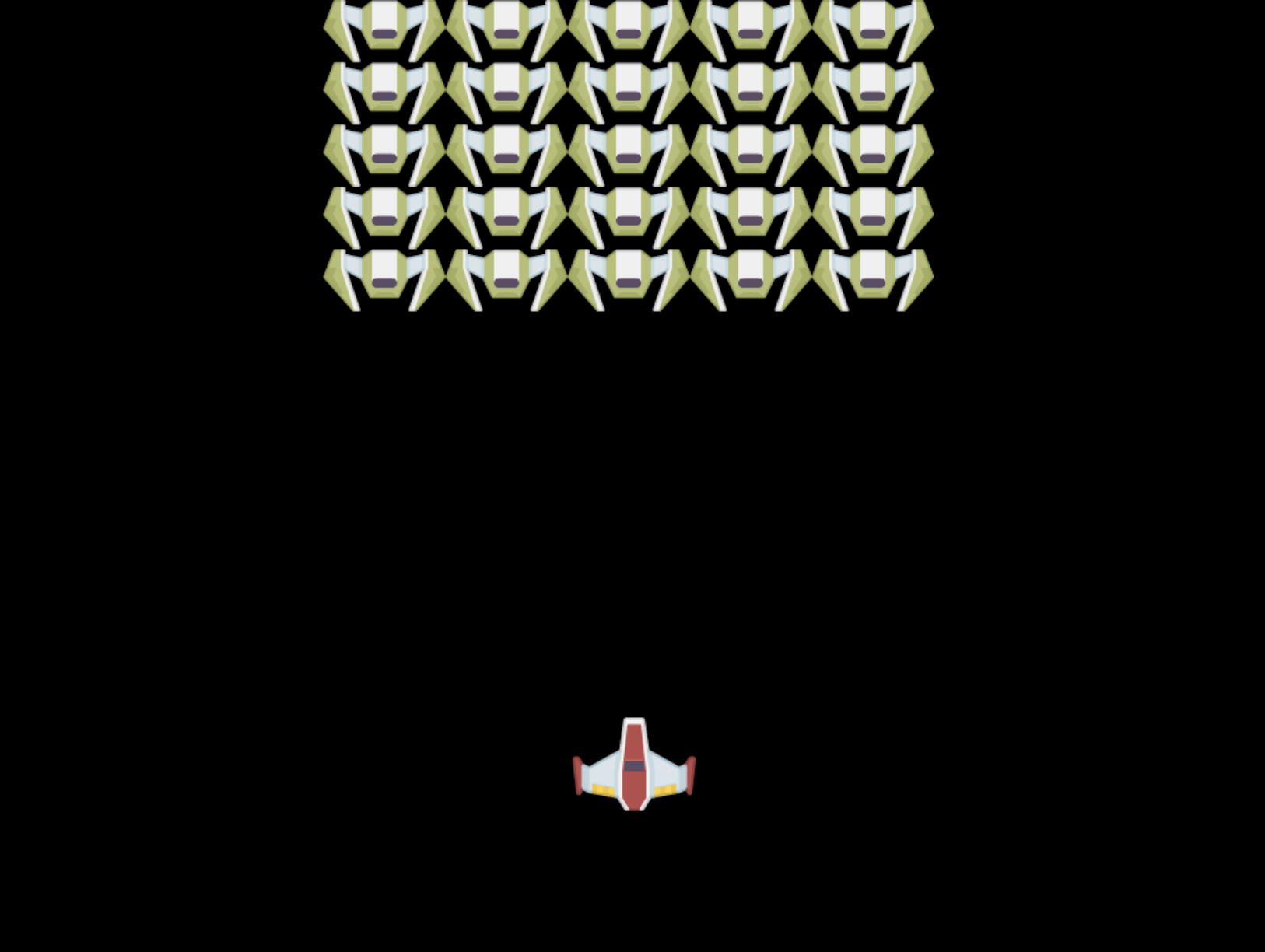
Você criará uma página web com um elemento Canvas. Ela deve renderizar uma tela preta 1024*768. Nós fornecemos duas imagens para você:
-
Nave do herói

-
Formação 5×5 de monstros

Passos Recomendados para Iniciar o Desenvolvimento
Localize os arquivos iniciais que foram criados para você na subpasta your-work. A estrutura do seu projeto deve conter:
your-work/
├── assets/
│   ├── enemyShip.png
│   └── player.png
├── index.html
├── app.js
└── package.json
O que você está trabalhando:
- Sprites do jogo estão na pasta
assets/para manter tudo organizado - Seu arquivo HTML principal configura o elemento canvas e prepara tudo
- Um arquivo JavaScript onde você escreverá toda a mágica de renderização do jogo
- Um package.json que configura um servidor de desenvolvimento para que você possa testar localmente
Abra esta pasta no Visual Studio Code para começar o desenvolvimento. Você precisará de um ambiente de desenvolvimento local com Visual Studio Code, NPM e Node.js instalados. Se você não tem o npm configurado no seu computador, aqui está como instalá-lo.
Inicie seu servidor de desenvolvimento navegando até a pasta your-work:
cd your-work
npm start
Este comando faz algumas coisas bem legais:
- Inicia um servidor local em
http://localhost:5000para que você possa testar seu jogo - Serve todos os seus arquivos corretamente para que seu navegador possa carregá-los
- Observa seus arquivos para mudanças para que você possa desenvolver sem problemas
- Oferece um ambiente de desenvolvimento profissional para testar tudo
💡 Nota: Seu navegador mostrará uma página em branco inicialmente – isso é esperado! À medida que você adiciona código, atualize seu navegador para ver suas alterações. Essa abordagem de desenvolvimento iterativo é semelhante à forma como a NASA construiu o computador de orientação Apollo – testando cada componente antes de integrá-lo ao sistema maior.
Adicione Código
Adicione o código necessário em your-work/app.js para completar as seguintes tarefas:
-
Desenhe um canvas com fundo preto
💡 Como fazer: Encontre o TODO em
/app.jse adicione apenas duas linhas. Definactx.fillStylecomo preto, depois usectx.fillRect()começando em (0,0) com as dimensões do seu canvas. Fácil! -
Carregue as texturas do jogo
💡 Como fazer: Use
await loadAsset()para carregar suas imagens do jogador e dos inimigos. Armazene-as em variáveis para que você possa usá-las mais tarde. Lembre-se – elas não aparecerão até que você realmente as desenhe! -
Desenhe a nave do herói na posição central inferior
💡 Como fazer: Use
ctx.drawImage()para posicionar seu herói. Para a coordenada x, tentecanvas.width / 2 - 45para centralizá-lo, e para a coordenada y usecanvas.height - canvas.height / 4para colocá-lo na área inferior. -
Desenhe uma formação 5×5 de naves inimigas
💡 Como fazer: Encontre a função
createEnemiese configure um loop aninhado. Você precisará fazer alguns cálculos para espaçamento e posicionamento, mas não se preocupe – eu vou mostrar exatamente como!
Primeiro, estabeleça constantes para o layout adequado da formação inimiga:
const ENEMY_TOTAL = 5;
const ENEMY_SPACING = 98;
const FORMATION_WIDTH = ENEMY_TOTAL * ENEMY_SPACING;
const START_X = (canvas.width - FORMATION_WIDTH) / 2;
const STOP_X = START_X + FORMATION_WIDTH;
Vamos detalhar o que essas constantes fazem:
- Nós definimos 5 inimigos por linha e coluna (uma grade de 5×5)
- Nós determinamos quanto espaço colocar entre os inimigos para que não fiquem apertados
- Nós calculamos a largura total da nossa formação
- Nós descobrimos onde começar e terminar para que a formação pareça centralizada
flowchart LR
    A["Canvas Width: 1024px"] --> B["Formation Width: 490px"]
    B --> C["Start X: 267px"]
    C --> D["Enemy Spacing: 98px"]

    subgraph "5x5 Enemy Formation"
        E["Row 1: Y=0"]
        F["Row 2: Y=50"]
        G["Row 3: Y=100"]
        H["Row 4: Y=150"]
        I["Row 5: Y=200"]
    end

    subgraph "Column Spacing"
        J["Col 1: X=267"]
        K["Col 2: X=365"]
        L["Col 3: X=463"]
        M["Col 4: X=561"]
        N["Col 5: X=659"]
    end

    style A fill:#e1f5fe
    style B fill:#e8f5e8
    style C fill:#fff3e0
Em seguida, crie loops aninhados para desenhar a formação de inimigos:
for (let x = START_X; x < STOP_X; x += ENEMY_SPACING) {
  for (let y = 0; y < 50 * 5; y += 50) {
    ctx.drawImage(enemyImg, x, y);
  }
}
O que este loop aninhado faz:
- O loop externo move-se da esquerda para a direita na formação
- O loop interno vai de cima para baixo para criar linhas organizadas
- Nós desenhamos cada sprite inimigo nas coordenadas x,y exatas que calculamos
- Tudo fica uniformemente espaçado para parecer profissional e organizado
🔄 Verificação Pedagógica
Domínio da Renderização de Jogos: Verifique sua compreensão do sistema completo de renderização:
- ✅ Como o carregamento assíncrono de imagens evita o bloqueio da interface durante a inicialização do jogo?
- ✅ Por que calculamos as posições da formação inimiga usando constantes em vez de codificar diretamente?
- ✅ Qual é o papel do contexto de renderização 2D nas operações de desenho?
- ✅ Como os loops aninhados criam formações organizadas de sprites?
Considerações de Desempenho: Seu jogo agora demonstra:
- Carregamento eficiente de recursos: Gerenciamento de imagens baseado em Promises
- Renderização organizada: Operações de desenho estruturadas
- Posicionamento matemático: Posicionamento calculado de sprites
- Tratamento de erros: Gerenciamento de falhas de forma elegante
Conceitos de Programação Visual: Você aprendeu:
- Sistemas de coordenadas: Traduzindo matemática para posições na tela
- Gerenciamento de sprites: Carregando e exibindo gráficos do jogo
- Algoritmos de formação: Padrões matemáticos para layouts organizados
- Operações assíncronas: JavaScript moderno para uma experiência de usuário fluida
Resultado
O resultado final deve ser assim:
Solução
Tente resolver sozinho primeiro, mas se ficar preso, confira uma solução
Desafio do GitHub Copilot Agent 🚀
Use o modo Agent para completar o seguinte desafio:
Descrição: Melhore o canvas do seu jogo espacial adicionando efeitos visuais e elementos interativos usando as técnicas da API Canvas que você aprendeu.
Prompt: Crie um novo arquivo chamado enhanced-canvas.html com um canvas que exiba estrelas animadas no fundo, uma barra de saúde pulsante para a nave do herói e naves inimigas que se movem lentamente para baixo. Inclua código JavaScript que desenhe estrelas cintilantes usando posições e opacidades aleatórias, implemente uma barra de saúde que muda de cor com base no nível de saúde (verde > amarelo > vermelho) e anime as naves inimigas para se moverem pela tela em velocidades diferentes.
Saiba mais sobre o modo Agent aqui.
🚀 Desafio
Você aprendeu sobre desenho com a API Canvas focada em 2D; dê uma olhada na API WebGL e tente desenhar um objeto 3D.
Quiz Pós-Aula
Revisão e Autoestudo
Saiba mais sobre a API Canvas lendo sobre ela.
⚡ O que você pode fazer nos próximos 5 minutos
- Abra o console do navegador e crie um elemento canvas com
document.createElement('canvas') - Tente desenhar um retângulo usando
fillRect()em um contexto de canvas - Experimente diferentes cores usando a propriedade
fillStyle - Desenhe um círculo simples usando o método
arc()
🎯 O que você pode realizar nesta hora
- Complete o quiz pós-aula e entenda os fundamentos do canvas
- Crie um aplicativo de desenho no canvas com múltiplas formas e cores
- Implemente carregamento de imagens e renderização de sprites para seu jogo
- Construa uma animação simples que mova objetos pelo canvas
- Pratique transformações no canvas como escala, rotação e translação
📅 Sua jornada de uma semana com Canvas
- Complete o jogo espacial com gráficos polidos e animações de sprites
- Domine técnicas avançadas de canvas como gradientes, padrões e composição
- Crie visualizações interativas usando canvas para representação de dados
- Aprenda sobre técnicas de otimização de canvas para desempenho fluido
- Construa um aplicativo de desenho ou pintura com várias ferramentas
- Explore padrões de codificação criativa e arte generativa com canvas
🌟 Sua maestria em gráficos em um mês
- Construa aplicativos visuais complexos usando Canvas 2D e WebGL
- Aprenda conceitos de programação gráfica e fundamentos de shaders
- Contribua para bibliotecas gráficas de código aberto e ferramentas de visualização
- Domine a otimização de desempenho para aplicativos gráficos intensivos
- Crie conteúdo educacional sobre programação com canvas e gráficos computacionais
- Torne-se um especialista em programação gráfica que ajuda outros a criar experiências visuais
🎯 Sua linha do tempo de maestria em gráficos com Canvas
timeline
    title Canvas API Learning Progression

    section Canvas Fundamentals (15 minutes)
        Basic Operations: Element reference
                        : 2D context access
                        : Coordinate system
                        : Simple shape drawing

    section Drawing Techniques (20 minutes)
        Graphics Primitives: Rectangles and circles
                           : Colors and styles
                           : Text rendering
                           : Path operations

    section Image Handling (25 minutes)
        Asset Management: Image object creation
                        : Async loading patterns
                        : Error handling
                        : Performance optimization

    section Game Graphics (30 minutes)
        Sprite Rendering: Positioning algorithms
                        : Formation calculations
                        : Scene composition
                        : Frame rendering

    section Advanced Techniques (40 minutes)
        Visual Effects: Transformations
                      : Animations
                      : Layering
                      : State management

    section Performance (35 minutes)
        Optimization: Efficient drawing
                    : Memory management
                    : Frame rate control
                    : Asset caching

    section Professional Skills (1 week)
        Production Graphics: WebGL integration
                           : Canvas libraries
                           : Game engines
                           : Cross-platform considerations

    section Advanced Graphics (1 month)
        Specialized Applications: Data visualization
                                : Interactive art
                                : Real-time effects
                                : 3D graphics
🛠️ Resumo do seu kit de ferramentas de gráficos com Canvas
Após completar esta aula, você agora tem:
- Maestria na API Canvas: Compreensão completa da programação gráfica 2D
- Matemática de coordenadas: Posicionamento preciso e algoritmos de layout
- Gerenciamento de ativos: Carregamento de imagens profissional e tratamento de erros
- Pipeline de renderização: Abordagem estruturada para composição de cenas
- Gráficos de jogos: Posicionamento de sprites e cálculos de formação
- Programação assíncrona: Padrões modernos de JavaScript para desempenho fluido
- Programação visual: Traduzindo conceitos matemáticos para gráficos na tela
Aplicações no mundo real: Suas habilidades com Canvas se aplicam diretamente a:
- Visualização de dados: Gráficos, tabelas e painéis interativos
- Desenvolvimento de jogos: Jogos 2D, simulações e experiências interativas
- Arte digital: Codificação criativa e projetos de arte generativa
- Design de UI/UX: Gráficos personalizados e elementos interativos
- Software educacional: Ferramentas de aprendizado visual e simulações
- Aplicações web: Gráficos dinâmicos e visualizações em tempo real
Habilidades profissionais adquiridas: Agora você pode:
- Construir soluções gráficas personalizadas sem bibliotecas externas
- Otimizar o desempenho de renderização para experiências de usuário suaves
- Depurar problemas visuais complexos usando ferramentas de desenvolvedor do navegador
- Projetar sistemas gráficos escaláveis usando princípios matemáticos
- Integrar gráficos Canvas com frameworks modernos de aplicações web
Métodos da API Canvas que você dominou:
- Gerenciamento de elementos: getElementById, getContext
- Operações de desenho: fillRect, drawImage, fillStyle
- Carregamento de ativos: Objetos de imagem, padrões de Promise
- Posicionamento matemático: Cálculos de coordenadas, algoritmos de formação
Próximo nível: Você está pronto para adicionar animação, interação do usuário, detecção de colisão ou explorar WebGL para gráficos 3D!
🌟 Conquista desbloqueada: Você construiu um sistema completo de renderização de jogos usando técnicas fundamentais da API Canvas!
Tarefa
Aviso Legal:
Este documento foi traduzido utilizando o serviço de tradução por IA Co-op Translator. Embora nos esforcemos para garantir a precisão, esteja ciente de que traduções automatizadas podem conter erros ou imprecisões. O documento original em seu idioma nativo deve ser considerado a fonte autoritativa. Para informações críticas, recomenda-se a tradução profissional humana. Não nos responsabilizamos por quaisquer mal-entendidos ou interpretações incorretas decorrentes do uso desta tradução.