
 softchris
a7d39944e9
softchris
a7d39944e9
|
1 month ago | |
|---|---|---|
| .. | ||
| README.md | 1 month ago | |
| assignment.md | 1 month ago | |
README.md
Lage et spill ved hjelp av hendelser
Har du noen gang lurt på hvordan nettsteder vet når du klikker på en knapp eller skriver i en tekstboks? Det er magien med hendelsesdrevet programmering! Hva er vel bedre måte å lære denne essensielle ferdigheten på enn å bygge noe nyttig – et skrivehastighetsspill som reagerer på hver tast du trykker.
Du kommer til å se med egne øyne hvordan nettlesere "snakker" med JavaScript-koden din. Hver gang du klikker, skriver eller beveger musen, sender nettleseren små meldinger (vi kaller dem hendelser) til koden din, og du får bestemme hvordan du skal reagere!
Når vi er ferdige her, vil du ha bygget et ekte skrivehastighetsspill som sporer hastigheten og nøyaktigheten din. Enda viktigere, du vil forstå de grunnleggende konseptene som driver hver interaktive nettside du noen gang har brukt. La oss sette i gang!
Quiz før forelesning
Hendelsesdrevet programmering
Tenk på din favorittapp eller nettside – hva gjør at den føles levende og responsiv? Det handler om hvordan den reagerer på det du gjør! Hver berøring, klikk, sveip eller tastetrykk skaper det vi kaller en "hendelse", og det er der den virkelige magien i webutvikling skjer.
Her er det som gjør programmering for nettet så interessant: vi vet aldri når noen vil klikke på den knappen eller begynne å skrive i en tekstboks. De kan klikke umiddelbart, vente fem minutter, eller kanskje aldri klikke i det hele tatt! Denne uforutsigbarheten betyr at vi må tenke annerledes om hvordan vi skriver koden vår.
I stedet for å skrive kode som kjører fra topp til bunn som en oppskrift, skriver vi kode som sitter tålmodig og venter på at noe skal skje. Det er litt som hvordan telegrafoperatører på 1800-tallet satt ved maskinene sine, klare til å svare i det øyeblikket en melding kom gjennom ledningen.
Så hva er egentlig en "hendelse"? Enkelt sagt, det er noe som skjer! Når du klikker på en knapp – det er en hendelse. Når du skriver en bokstav – det er en hendelse. Når du beveger musen – det er en annen hendelse.
Hendelsesdrevet programmering lar oss sette opp koden vår til å lytte og reagere. Vi lager spesielle funksjoner kalt hendelseslyttere som venter tålmodig på spesifikke ting som skal skje, og som deretter reagerer når de gjør det.
Tenk på hendelseslyttere som å ha en dørklokke for koden din. Du setter opp dørklokken (addEventListener()), forteller den hvilken lyd den skal lytte etter (som et 'klikk' eller 'tastetrykk'), og deretter spesifiserer hva som skal skje når noen ringer på (din tilpassede funksjon).
Slik fungerer hendelseslyttere:
- Lytter etter spesifikke brukerhandlinger som klikk, tastetrykk eller musebevegelser
- Utfører din tilpassede kode når den spesifiserte hendelsen oppstår
- Reagerer umiddelbart på brukerinteraksjoner, og skaper en sømløs opplevelse
- Håndterer flere hendelser på samme element ved hjelp av forskjellige lyttere
NOTE: Det er verdt å fremheve at det finnes mange måter å lage hendelseslyttere på. Du kan bruke anonyme funksjoner eller lage navngitte. Du kan bruke ulike snarveier, som å sette
click-egenskapen, eller brukeaddEventListener(). I vår øvelse skal vi fokusere påaddEventListener()og anonyme funksjoner, da det sannsynligvis er den mest vanlige teknikken webutviklere bruker. Det er også den mest fleksible, ettersomaddEventListener()fungerer for alle hendelser, og hendelsesnavnet kan gis som en parameter.
Vanlige hendelser
Selv om nettlesere tilbyr dusinvis av forskjellige hendelser du kan lytte etter, er det de mest grunnleggende hendelsene som de fleste interaktive applikasjoner er avhengige av. Å forstå disse kjernehendelsene vil gi deg grunnlaget for å bygge sofistikerte brukerinteraksjoner.
Det finnes mange hendelser du kan lytte etter når du lager en applikasjon. I utgangspunktet vil alt en bruker gjør på en side utløse en hendelse, noe som gir deg mye makt til å sikre at de får den opplevelsen du ønsker. Heldigvis trenger du vanligvis bare et lite utvalg av hendelser. Her er noen vanlige (inkludert de to vi skal bruke når vi lager spillet vårt):
| Hendelse | Beskrivelse | Vanlige bruksområder |
|---|---|---|
click |
Brukeren klikket på noe | Knapp, lenker, interaktive elementer |
contextmenu |
Brukeren høyreklikket | Tilpassede høyreklikkmenyer |
select |
Brukeren markerte tekst | Tekstredigering, kopieringsoperasjoner |
input |
Brukeren skrev inn tekst | Skjemavalidering, sanntidssøk |
Forstå disse hendelsestypene:
- Utløses når brukere interagerer med spesifikke elementer på siden din
- Gir detaljert informasjon om brukerens handling gjennom hendelsesobjekter
- Muliggjør at du kan lage responsive, interaktive webapplikasjoner
- Fungerer konsekvent på tvers av forskjellige nettlesere og enheter
Lage spillet
Nå som du forstår hvordan hendelser fungerer, la oss sette den kunnskapen ut i praksis ved å lage noe nyttig. Vi skal lage et skrivehastighetsspill som demonstrerer hendelseshåndtering samtidig som det hjelper deg med å utvikle en viktig ferdighet som utvikler.
Vi skal lage et spill for å utforske hvordan hendelser fungerer i JavaScript. Spillet vårt vil teste en spillers skriveferdigheter, som er en av de mest undervurderte ferdighetene alle utviklere bør ha. Fun fact: QWERTY-tastaturoppsettet vi bruker i dag ble faktisk designet på 1870-tallet for skrivemaskiner – og gode skriveferdigheter er fortsatt like verdifulle for programmerere i dag! Den generelle flyten i spillet vil se slik ut:
flowchart TD
    A[Player clicks Start] --> B[Random quote displays]
    B --> C[Player types in textbox]
    C --> D{Word complete?}
    D -->|Yes| E[Highlight next word]
    D -->|No| F{Correct so far?}
    F -->|Yes| G[Keep normal styling]
    F -->|No| H[Show error styling]
    E --> I{Quote complete?}
    I -->|No| C
    I -->|Yes| J[Show success message with time]
    G --> C
    H --> C
Slik fungerer spillet vårt:
- Starter når spilleren klikker på startknappen og viser et tilfeldig sitat
- Sporer spillerens skriveprogresjon ord for ord i sanntid
- Fremhever det aktuelle ordet for å veilede spillerens fokus
- Gir umiddelbar visuell tilbakemelding for skrivefeil
- Beregner og viser total tid når sitatet er fullført
La oss bygge spillet vårt og lære om hendelser!
Filstruktur
Før vi begynner å kode, la oss organisere oss! Å ha en ryddig filstruktur fra begynnelsen vil spare deg for hodebry senere og gjøre prosjektet ditt mer profesjonelt. 😊
Vi skal holde det enkelt med bare tre filer: index.html for strukturen på siden vår, script.js for all spilllogikken, og style.css for å få alt til å se bra ut. Dette er den klassiske trioen som driver mesteparten av nettet!
Opprett en ny mappe for arbeidet ditt ved å åpne en konsoll eller terminalvindu og skrive følgende kommando:
# Linux or macOS
mkdir typing-game && cd typing-game

# Windows
md typing-game && cd typing-game
Dette gjør kommandoene:
- Oppretter en ny katalog kalt
typing-gamefor prosjektfilene dine - Navigerer automatisk inn i den nyopprettede katalogen
- Setter opp et rent arbeidsområde for spillutviklingen din
Åpne Visual Studio Code:
code .
Denne kommandoen:
- Starter Visual Studio Code i den gjeldende katalogen
- Åpner prosjektmappen din i editoren
- Gir tilgang til alle utviklingsverktøyene du trenger
Legg til tre filer i mappen i Visual Studio Code med følgende navn:
index.html- Inneholder strukturen og innholdet til spillet dittscript.js- Håndterer all spilllogikk og hendelseslytterestyle.css- Definerer det visuelle utseendet og stilen
Lag brukergrensesnittet
Nå skal vi bygge scenen der all spillaktiviteten vil skje! Tenk på dette som å designe kontrollpanelet for et romskip – vi må sørge for at alt spillerne våre trenger er akkurat der de forventer det.
La oss finne ut hva spillet vårt faktisk trenger. Hvis du spilte et skrivehastighetsspill, hva ville du ønsket å se på skjermen? Her er hva vi trenger:
| UI-element | Formål | HTML-element |
|---|---|---|
| Sitatvisning | Viser teksten som skal skrives | <p> med id="quote" |
| Meldingsområde | Viser status- og suksessmeldinger | <p> med id="message" |
| Tekstfelt | Der spillerne skriver inn sitatet | <input> med id="typed-value" |
| Startknapp | Starter spillet | <button> med id="start" |
Forstå UI-strukturen:
- Organiserer innhold logisk fra topp til bunn
- Tildeler unike ID-er til elementer for JavaScript-målretting
- Gir en klar visuell hierarki for bedre brukeropplevelse
- Inkluderer semantiske HTML-elementer for tilgjengelighet
Hvert av disse elementene trenger ID-er slik at vi kan jobbe med dem i JavaScript. Vi vil også legge til referanser til CSS- og JavaScript-filene vi skal lage.
Opprett en ny fil med navnet index.html. Legg til følgende HTML:
<!-- inside index.html -->
<html>
<head>
  <title>Typing game</title>
  <link rel="stylesheet" href="style.css">
</head>
<body>
  <h1>Typing game!</h1>
  <p>Practice your typing skills with a quote from Sherlock Holmes. Click **start** to begin!</p>
  <p id="quote"></p> <!-- This will display our quote -->
  <p id="message"></p> <!-- This will display any status messages -->
  <div>
    <input type="text" aria-label="current word" id="typed-value" /> <!-- The textbox for typing -->
    <button type="button" id="start">Start</button> <!-- To start the game -->
  </div>
  <script src="script.js"></script>
</body>
</html>
Hva denne HTML-strukturen oppnår:
- Lenker CSS-stilarket i
<head>for styling - Oppretter en klar overskrift og instruksjoner for brukere
- Etablerer plassholderavsnitt med spesifikke ID-er for dynamisk innhold
- Inkluderer et inndatafelt med tilgjengelighetsattributter
- Gir en startknapp for å starte spillet
- Laster JavaScript-filen til slutt for optimal ytelse
Start applikasjonen
Å teste applikasjonen din ofte under utvikling hjelper deg med å oppdage problemer tidlig og se fremgangen din i sanntid. Live Server er et uvurderlig verktøy som automatisk oppdaterer nettleseren din hver gang du lagrer endringer, noe som gjør utviklingen mye mer effektiv.
Det er alltid best å utvikle iterativt for å se hvordan ting ser ut. La oss starte applikasjonen. Det finnes en fantastisk utvidelse for Visual Studio Code kalt Live Server som både vil være vert for applikasjonen din lokalt og oppdatere nettleseren hver gang du lagrer.
Installer Live Server ved å følge lenken og klikke på Installer:
Hva som skjer under installasjonen:
- Åpner Visual Studio Code i nettleseren din
- Veileder deg gjennom installasjonsprosessen for utvidelsen
- Kan kreve at du starter Visual Studio Code på nytt for å fullføre oppsettet
Når det er installert, i Visual Studio Code, trykk Ctrl-Shift-P (eller Cmd-Shift-P) for å åpne kommandopaletten:
Forstå kommandopaletten:
- Gir rask tilgang til alle VS Code-kommandoer
- Søker etter kommandoer mens du skriver
- Tilbyr hurtigtaster for raskere utvikling
Skriv "Live Server: Open with Live Server":
Hva Live Server gjør:
- Starter en lokal utviklingsserver for prosjektet ditt
- Oppdaterer nettleseren automatisk når du lagrer filer
- Serverer filene dine fra en lokal URL (vanligvis
localhost:5500)
Åpne en nettleser og naviger til https://localhost:5500:
Du skal nå se siden du har laget! La oss legge til litt funksjonalitet.
Legg til CSS
Nå skal vi få ting til å se bra ut! Visuell tilbakemelding har vært avgjørende for brukergrensesnitt siden de tidlige dagene av databehandling. På 1980-tallet oppdaget forskere at umiddelbar visuell tilbakemelding dramatisk forbedrer brukerprestasjon og reduserer feil. Det er akkurat det vi skal lage.
Spillet vårt må være krystallklart om hva som skjer. Spillere skal umiddelbart vite hvilket ord de skal skrive, og hvis de gjør en feil, skal de se det med en gang. La oss lage en enkel, men effektiv styling:
Opprett en ny fil med navnet style.css og legg til følgende syntaks.
/* inside style.css */
.highlight {
  background-color: yellow;
}

.error {
  background-color: lightcoral;
  border: red;
}
Forstå disse CSS-klassene:
- Fremhever det aktuelle ordet med en gul bakgrunn for klar visuell veiledning
- Signalerer skrivefeil med en lys korall bakgrunnsfarge
- Gir umiddelbar tilbakemelding uten å forstyrre brukerens skriveflyt
- Bruker kontrastfarger for tilgjengelighet og klar visuell kommunikasjon
✅ Når det gjelder CSS, kan du utforme siden din slik du ønsker. Ta litt tid og gjør siden mer tiltalende:
- Velg en annen font
- Fargelegg overskriftene
- Endre størrelsen på elementene
JavaScript
Her blir det interessant! 🎉 Vi har HTML-strukturen og CSS-stylingen, men akkurat nå er spillet vårt som en vakker bil uten motor. JavaScript skal være den motoren – det er det som får alt til å fungere og reagere på det spillerne gjør.
Dette er hvor du vil se kreasjonen din komme til live. Vi skal takle dette steg for steg slik at ingenting føles overveldende:
| Steg | Formål | Hva du lærer |
|---|---|---|
| Lag konstantene | Sett opp sitater og DOM-referanser | Variabelhåndtering og DOM-seleksjon |
| Hendelseslytter for å starte spillet | Håndter spillinitiering | Hendelseshåndtering og UI-oppdateringer |
| Hendelseslytter for skriving | Prosesser brukerinput i sanntid | Inputvalidering og dynamisk tilbakemelding |
Denne strukturerte tilnærmingen hjelper deg:
- Organisere koden din i logiske, håndterbare seksjoner
- Bygge funksjonalitet gradvis for enklere feilsøking
- Forstå hvordan forskjellige deler av applikasjonen din fungerer sammen
- Skape gjenbrukbare mønstre for fremtidige prosjekter
Men først, opprett en ny fil med navnet script.js.
Legg til konstantene
Før vi dykker inn i handlingen, la oss samle alle ressursene våre! Akkurat som hvordan NASA sitt kontrollsenter setter opp alle overvåkingssystemene sine før oppskyting, er det mye enklere når du har alt forberedt og klart. Dette sparer oss fra å lete etter ting senere og hjelper med å unngå skrivefeil.
Her er hva vi trenger å sette opp først:
| Datatype | Formål | Eksempel |
| Array av sitater | Lagre alle mulige sitater for spillet | ['Sitat 1', 'Sitat 2', ...] |
| Ord-array | Del opp det nåværende sitatet i individuelle ord | ['Når', 'du', 'har', ...] |
| Ordindeks | Følg med på hvilket ord spilleren skriver | 0, 1, 2, 3... |
| Starttid | Beregn forløpt tid for poengberegning | Date.now() |
Vi trenger også referanser til våre UI-elementer:
| Element | ID | Formål |
|---|---|---|
| Tekstfelt | typed-value |
Hvor spillere skriver |
| Sitatvisning | quote |
Viser sitatet som skal skrives |
| Meldingsområde | message |
Viser statusoppdateringer |
// inside script.js
// all of our quotes
const quotes = [
    'When you have eliminated the impossible, whatever remains, however improbable, must be the truth.',
    'There is nothing more deceptive than an obvious fact.',
    'I ought to know by this time that when a fact appears to be opposed to a long train of deductions it invariably proves to be capable of bearing some other interpretation.',
    'I never make exceptions. An exception disproves the rule.',
    'What one man can invent another can discover.',
    'Nothing clears up a case so much as stating it to another person.',
    'Education never ends, Watson. It is a series of lessons, with the greatest for the last.',
];
// store the list of words and the index of the word the player is currently typing
let words = [];
let wordIndex = 0;
// the starting time
let startTime = Date.now();
// page elements
const quoteElement = document.getElementById('quote');
const messageElement = document.getElementById('message');
const typedValueElement = document.getElementById('typed-value');
Hva denne oppsett-koden oppnår:
- Lagrer en liste med Sherlock Holmes-sitater ved hjelp av
constsiden sitatene ikke vil endres - Initialiserer sporingsvariabler med
letsiden disse verdiene vil oppdateres under spillet - Henter referanser til DOM-elementer ved hjelp av
document.getElementById()for effektiv tilgang - Setter opp grunnlaget for all spillfunksjonalitet med klare, beskrivende variabelnavn
- Organiserer relaterte data og elementer logisk for enklere vedlikehold av koden
✅ Gå videre og legg til flere sitater i spillet ditt
💡 Profftips: Vi kan hente elementene når som helst i koden ved å bruke
document.getElementById(). Siden vi kommer til å referere til disse elementene regelmessig, kan vi unngå skrivefeil i strenglitteraler ved å bruke konstanter. Rammeverk som Vue.js eller React kan hjelpe deg med å bedre sentralisere koden din.
Hvorfor denne tilnærmingen fungerer så bra:
- Forhindrer skrivefeil når elementer refereres til flere ganger
- Forbedrer lesbarheten i koden med beskrivende konstantnavn
- Muliggjør bedre støtte fra IDE med autofullføring og feilsjekk
- Gjør refaktorering enklere hvis element-ID-er endres senere
Ta et øyeblikk til å se en video om bruk av const, let og var

🎥 Klikk på bildet over for en video om variabler.
Legg til startlogikk
Nå begynner det å skje! 🚀 Du er i ferd med å skrive din første ekte event listener, og det er noe ganske tilfredsstillende med å se koden din reagere på et knappetrykk.
Tenk på det: et sted der ute kommer en spiller til å klikke på "Start"-knappen, og koden din må være klar for dem. Vi har ingen anelse om når de vil klikke - det kan være med en gang, eller etter at de har hentet en kopp kaffe - men når de gjør det, våkner spillet ditt til liv.
Når brukeren klikker på start, må vi velge et sitat, sette opp brukergrensesnittet og sette opp sporing for det nåværende ordet og tiden. Nedenfor er JavaScript-koden du må legge til; vi diskuterer den rett etter skriptblokken.
// at the end of script.js
document.getElementById('start').addEventListener('click', () => {
  // get a quote
  const quoteIndex = Math.floor(Math.random() * quotes.length);
  const quote = quotes[quoteIndex];
  // Put the quote into an array of words
  words = quote.split(' ');
  // reset the word index for tracking
  wordIndex = 0;

  // UI updates
  // Create an array of span elements so we can set a class
  const spanWords = words.map(function(word) { return `<span>${word} </span>`});
  // Convert into string and set as innerHTML on quote display
  quoteElement.innerHTML = spanWords.join('');
  // Highlight the first word
  quoteElement.childNodes[0].className = 'highlight';
  // Clear any prior messages
  messageElement.innerText = '';

  // Setup the textbox
  // Clear the textbox
  typedValueElement.value = '';
  // set focus
  typedValueElement.focus();
  // set the event handler

  // Start the timer
  startTime = new Date().getTime();
});
La oss dele opp koden i logiske seksjoner:
📊 Oppsett for ordsporing:
- Velger et tilfeldig sitat ved hjelp av
Math.floor()ogMath.random()for variasjon - Konverterer sitatet til en liste med individuelle ord ved hjelp av
split(' ') - Nullstiller
wordIndextil 0 siden spillere starter med det første ordet - Forbereder spilltilstanden for en ny runde
🎨 Oppsett og visning av brukergrensesnitt:
- Oppretter en liste med
<span>-elementer, som omslutter hvert ord for individuell styling - Slår sammen span-elementene til en enkelt streng for effektiv DOM-oppdatering
- Fremhever det første ordet ved å legge til CSS-klassen
highlight - Tømmer eventuelle tidligere spillmeldinger for å gi en ren start
⌨️ Forberedelse av tekstfelt:
- Tømmer eksisterende tekst i inndatafeltet
- Setter fokus på tekstfeltet slik at spillere kan begynne å skrive umiddelbart
- Forbereder inndataområdet for den nye spilløkten
⏱️ Initialisering av tidtaker:
- Fanger opp det nåværende tidsstempelet ved hjelp av
new Date().getTime() - Muliggjør nøyaktig beregning av skrivehastighet og fullføringstid
- Starter ytelsessporing for spilløkten
Legg til skrive-logikk
Her tar vi tak i hjertet av spillet vårt! Ikke bekymre deg hvis dette virker mye i starten - vi går gjennom hver del, og til slutt vil du se hvor logisk det hele er.
Det vi bygger her er ganske sofistikert: hver gang noen skriver en bokstav, vil koden vår sjekke hva de har skrevet, gi dem tilbakemelding og avgjøre hva som skal skje videre. Det ligner på hvordan tidlige tekstbehandlere som WordStar på 1970-tallet ga sanntidstilbakemelding til skrivere.
// at the end of script.js
typedValueElement.addEventListener('input', () => {
  // Get the current word
  const currentWord = words[wordIndex];
  // get the current value
  const typedValue = typedValueElement.value;

  if (typedValue === currentWord && wordIndex === words.length - 1) {
    // end of sentence
    // Display success
    const elapsedTime = new Date().getTime() - startTime;
    const message = `CONGRATULATIONS! You finished in ${elapsedTime / 1000} seconds.`;
    messageElement.innerText = message;
  } else if (typedValue.endsWith(' ') && typedValue.trim() === currentWord) {
    // end of word
    // clear the typedValueElement for the new word
    typedValueElement.value = '';
    // move to the next word
    wordIndex++;
    // reset the class name for all elements in quote
    for (const wordElement of quoteElement.childNodes) {
      wordElement.className = '';
    }
    // highlight the new word
    quoteElement.childNodes[wordIndex].className = 'highlight';
  } else if (currentWord.startsWith(typedValue)) {
    // currently correct
    // highlight the next word
    typedValueElement.className = '';
  } else {
    // error state
    typedValueElement.className = 'error';
  }
});
Forstå flyten i skrive-logikken:
Denne funksjonen bruker en trinnvis tilnærming, der den sjekker betingelser fra de mest spesifikke til de mest generelle. La oss bryte ned hvert scenario:
flowchart TD
    A[Player types character] --> B[Get current word and typed value]
    B --> C{Quote complete?}
    C -->|Yes| D[Show completion message with time]
    C -->|No| E{Word complete with space?}
    E -->|Yes| F[Clear input, move to next word, update highlight]
    E -->|No| G{Typing correctly so far?}
    G -->|Yes| H[Remove error styling]
    G -->|No| I[Show error styling]
🏁 Sitat fullført (Scenario 1):
- Sjekker om skrevet verdi samsvarer med nåværende ord OG om vi er på det siste ordet
- Beregner forløpt tid ved å trekke starttid fra nåværende tid
- Konverterer millisekunder til sekunder ved å dele på 1 000
- Viser gratulasjonsmelding med fullføringstid
✅ Ord fullført (Scenario 2):
- Oppdager at et ord er fullført når inndata slutter med et mellomrom
- Validerer at trimmet inndata samsvarer nøyaktig med det nåværende ordet
- Tømmer inndatafeltet for neste ord
- Går videre til neste ord ved å øke
wordIndex - Oppdaterer visuell fremheving ved å fjerne alle klasser og fremheve det nye ordet
📝 Skriving pågår (Scenario 3):
- Bekrefter at det nåværende ordet starter med det som er skrevet så langt
- Fjerner eventuelle feilstiler for å vise at inndataene er korrekte
- Tillater fortsatt skriving uten avbrudd
❌ Feiltilstand (Scenario 4):
- Utløses når skrevet tekst ikke samsvarer med begynnelsen av det forventede ordet
- Legger til en feil-CSS-klasse for å gi umiddelbar visuell tilbakemelding
- Hjelper spillere raskt med å identifisere og rette feil
Test applikasjonen din
Se hva du har oppnådd! 🎉 Du har nettopp bygget et ekte, fungerende skrive-spill fra bunnen av ved hjelp av hendelsesdrevet programmering. Ta et øyeblikk til å sette pris på det - dette er ingen liten bragd!
Nå kommer testfasen! Vil det fungere som forventet? Har vi oversett noe? Her er tingen: hvis noe ikke fungerer perfekt med en gang, er det helt normalt. Selv erfarne utviklere finner feil i koden sin regelmessig. Det er en del av utviklingsprosessen!
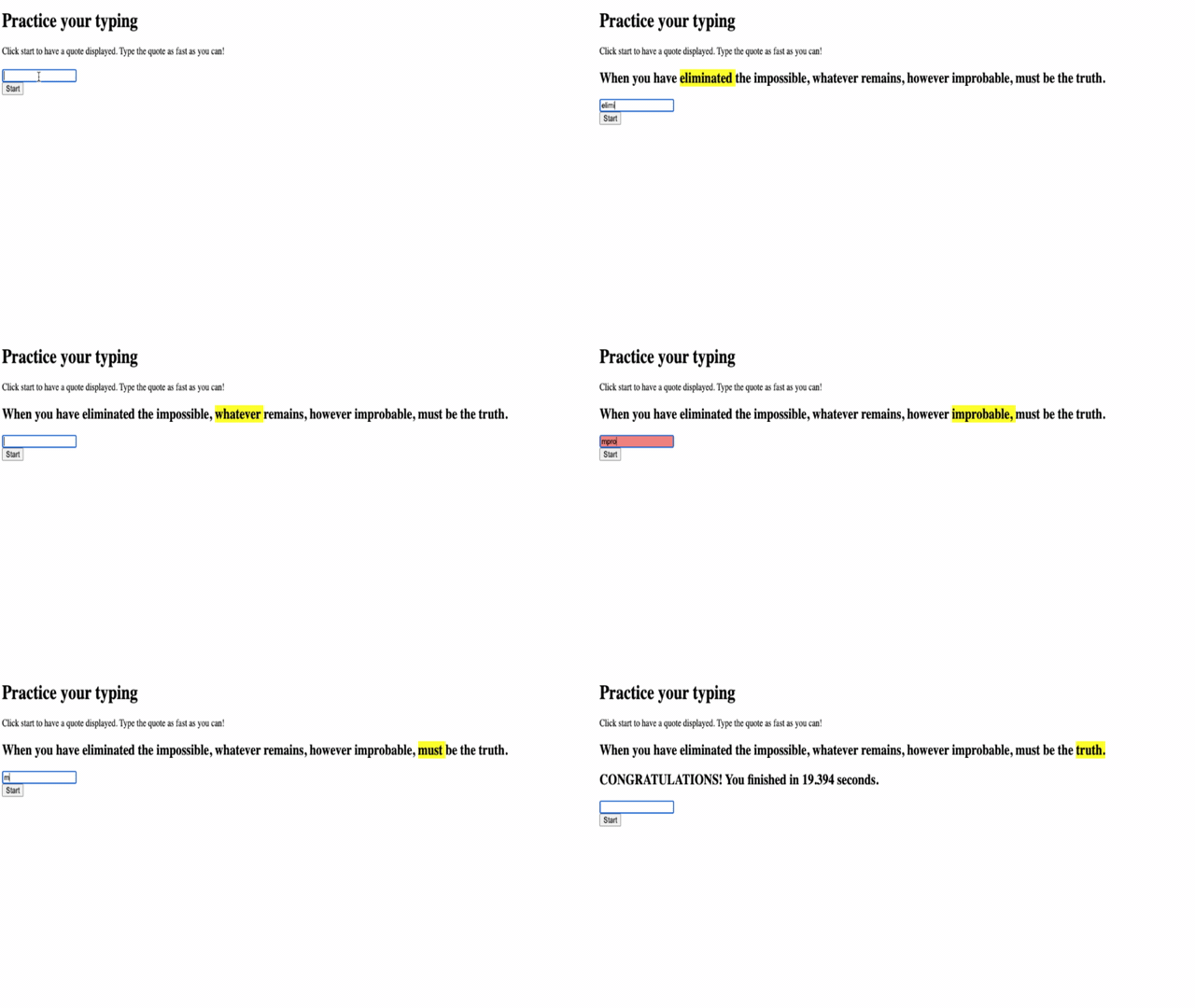
Klikk på start, og begynn å skrive! Det skal se litt ut som animasjonen vi så tidligere.
Hva du bør teste i applikasjonen din:
- Bekrefter at klikk på Start viser et tilfeldig sitat
- Sikrer at skriving fremhever det nåværende ordet riktig
- Sjekker at feilstil vises for feil skriving
- Sikrer at fullføring av ord flytter fremhevingen riktig
- Tester at fullføring av sitatet viser fullføringsmeldingen med tidtaking
Vanlige feilsøkingstips:
- Sjekk nettleserkonsollen (F12) for JavaScript-feil
- Bekreft at alle filnavn stemmer nøyaktig (skiller mellom store og små bokstaver)
- Sørg for at Live Server kjører og oppdaterer riktig
- Test forskjellige sitater for å bekrefte at den tilfeldige utvelgelsen fungerer
GitHub Copilot Agent Challenge 🎮
Bruk Agent-modus for å fullføre følgende utfordring:
Beskrivelse: Utvid skrive-spillet ved å implementere et vanskelighetssystem som justerer spillet basert på spillerens prestasjoner. Denne utfordringen vil hjelpe deg med å øve på avansert hendelseshåndtering, dataanalyse og dynamiske UI-oppdateringer.
Oppgave: Lag et vanskelighetssystem for skrive-spillet som:
- Sporer spillerens skrivehastighet (ord per minutt) og nøyaktighetsprosent
- Justerer automatisk til tre vanskelighetsnivåer: Lett (enkle sitater), Middels (nåværende sitater), Vanskelig (komplekse sitater med tegnsetting)
- Viser det nåværende vanskelighetsnivået og spillerstatistikk i brukergrensesnittet
- Implementerer en streak-teller som øker vanskelighetsgraden etter 3 påfølgende gode prestasjoner
- Legger til visuell tilbakemelding (farger, animasjoner) for å indikere vanskelighetsendringer
Legg til nødvendige HTML-elementer, CSS-stiler og JavaScript-funksjoner for å implementere denne funksjonen. Inkluder riktig feilhåndtering og sørg for at spillet forblir tilgjengelig med passende ARIA-etiketter.
Lær mer om agent mode her.
🚀 Utfordring
Klar til å ta skrive-spillet ditt til neste nivå? Prøv å implementere disse avanserte funksjonene for å utdype forståelsen din av hendelseshåndtering og DOM-manipulasjon:
Legg til mer funksjonalitet:
| Funksjon | Beskrivelse | Ferdigheter du vil øve på |
|---|---|---|
| Inndatakontroll | Deaktiver input event listener ved fullføring, og aktiver den igjen når knappen klikkes |
Hendelseshåndtering og tilstandskontroll |
| UI-tilstandshåndtering | Deaktiver tekstfeltet når spilleren fullfører sitatet | DOM-egenskapsmanipulasjon |
| Modal dialog | Vis en modal dialogboks med suksessmeldingen | Avanserte UI-mønstre og tilgjengelighet |
| High Score System | Lagre høyeste poengsum ved hjelp av localStorage |
Nettleserens lagrings-API-er og datavedvarighet |
Tips til implementering:
- Undersøk
localStorage.setItem()oglocalStorage.getItem()for vedvarende lagring - Øv på å legge til og fjerne event listeners dynamisk
- Utforsk HTML-dialogelementer eller CSS-modal-mønstre
- Tenk på tilgjengelighet når du deaktiverer og aktiverer skjemakontroller
Quiz etter forelesning
Gjennomgang og selvstudium
Les om alle tilgjengelige hendelser for utviklere via nettleseren, og vurder scenariene der du vil bruke hver enkelt.
Oppgave
Ansvarsfraskrivelse:
Dette dokumentet er oversatt ved hjelp av AI-oversettelsestjenesten Co-op Translator. Selv om vi tilstreber nøyaktighet, vær oppmerksom på at automatiserte oversettelser kan inneholde feil eller unøyaktigheter. Det originale dokumentet på dets opprinnelige språk bør anses som den autoritative kilden. For kritisk informasjon anbefales profesjonell menneskelig oversettelse. Vi er ikke ansvarlige for eventuelle misforståelser eller feiltolkninger som oppstår ved bruk av denne oversettelsen.