
31 KiB
Membina Aplikasi Perbankan Bahagian 1: Templat HTML dan Laluan dalam Aplikasi Web
Apabila komputer panduan Apollo 11 menavigasi ke bulan pada tahun 1969, ia perlu bertukar antara program yang berbeza tanpa memulakan semula keseluruhan sistem. Aplikasi web moden berfungsi dengan cara yang sama – ia mengubah apa yang anda lihat tanpa memuat semula semuanya dari awal. Ini mencipta pengalaman yang lancar dan responsif seperti yang diharapkan oleh pengguna hari ini.
Tidak seperti laman web tradisional yang memuat semula keseluruhan halaman untuk setiap interaksi, aplikasi web moden hanya mengemas kini bahagian yang perlu diubah. Pendekatan ini, seperti bagaimana kawalan misi bertukar antara paparan yang berbeza sambil mengekalkan komunikasi yang berterusan, mencipta pengalaman yang lancar seperti yang kita harapkan.
Inilah yang membuat perbezaan begitu ketara:
| Aplikasi Multi-Halaman Tradisional | Aplikasi Satu Halaman Moden |
|---|---|
| Navigasi | Muat semula halaman penuh untuk setiap skrin |
| Prestasi | Lebih perlahan kerana muat turun HTML penuh |
| Pengalaman Pengguna | Kilatan halaman yang mengganggu |
| Perkongsian Data | Sukar antara halaman |
| Pembangunan | Banyak fail HTML untuk diselenggara |
Memahami evolusi:
- Aplikasi tradisional memerlukan permintaan pelayan untuk setiap tindakan navigasi
- SPA moden dimuatkan sekali dan mengemas kini kandungan secara dinamik menggunakan JavaScript
- Jangkaan pengguna kini lebih menyukai interaksi yang segera dan lancar
- Manfaat prestasi termasuk pengurangan penggunaan jalur lebar dan tindak balas yang lebih pantas
Dalam pelajaran ini, kita akan membina aplikasi perbankan dengan pelbagai skrin yang mengalir dengan lancar. Seperti bagaimana saintis menggunakan instrumen modular yang boleh dikonfigurasi semula untuk eksperimen yang berbeza, kita akan menggunakan templat HTML sebagai komponen yang boleh digunakan semula dan dipaparkan mengikut keperluan.
Anda akan bekerja dengan templat HTML (pelan yang boleh digunakan semula untuk skrin yang berbeza), penghalaan JavaScript (sistem yang bertukar antara skrin), dan API sejarah pelayar (yang memastikan butang kembali berfungsi seperti yang diharapkan). Teknik asas ini juga digunakan oleh rangka kerja seperti React, Vue, dan Angular.
Pada akhir pelajaran ini, anda akan mempunyai aplikasi perbankan yang berfungsi dan menunjukkan prinsip aplikasi satu halaman yang profesional.
Kuiz Pra-Kuliah
Apa yang Anda Perlukan
Kita memerlukan pelayan web tempatan untuk menguji aplikasi perbankan kita – jangan risau, ia lebih mudah daripada yang anda sangka! Jika anda belum memasangnya, hanya pasang Node.js dan jalankan npx lite-server dari folder projek anda. Perintah ini akan menghidupkan pelayan tempatan dan secara automatik membuka aplikasi anda dalam pelayar.
Persediaan
Di komputer anda, buat folder bernama bank dengan fail bernama index.html di dalamnya. Kita akan bermula dari boilerplate HTML ini:
<!DOCTYPE html>
<html lang="en">
  <head>
    <meta charset="UTF-8">
    <meta name="viewport" content="width=device-width, initial-scale=1.0">
    <title>Bank App</title>
  </head>
  <body>
    <!-- This is where you'll work -->
  </body>
</html>
Inilah yang disediakan oleh boilerplate ini:
- Menetapkan struktur dokumen HTML5 dengan deklarasi DOCTYPE yang betul
- Mengkonfigurasi pengekodan aksara sebagai UTF-8 untuk sokongan teks antarabangsa
- Mengaktifkan reka bentuk responsif dengan tag meta viewport untuk keserasian mudah alih
- Menetapkan tajuk deskriptif yang muncul di tab pelayar
- Mencipta bahagian badan yang bersih di mana kita akan membina aplikasi kita
📁 Pratonton Struktur Projek
Pada akhir pelajaran ini, projek anda akan mengandungi:
bank/
├── index.html      <!-- Main HTML with templates -->
├── app.js          <!-- Routing and navigation logic -->
└── style.css       <!-- (Optional for future lessons) -->
Tanggungjawab fail:
- index.html: Mengandungi semua templat dan menyediakan struktur aplikasi
- app.js: Mengendalikan penghalaan, navigasi, dan pengurusan templat
- Templat: Menentukan UI untuk log masuk, papan pemuka, dan skrin lain
Templat HTML
Templat menyelesaikan masalah asas dalam pembangunan web. Apabila Gutenberg mencipta pencetakan jenis bergerak pada tahun 1440-an, dia menyedari bahawa daripada mengukir keseluruhan halaman, dia boleh mencipta blok huruf yang boleh digunakan semula dan menyusunnya mengikut keperluan. Templat HTML berfungsi berdasarkan prinsip yang sama – daripada mencipta fail HTML yang berasingan untuk setiap skrin, anda menentukan struktur yang boleh digunakan semula yang boleh dipaparkan apabila diperlukan.
Anggaplah templat sebagai pelan untuk bahagian yang berbeza dalam aplikasi anda. Seperti seorang arkitek mencipta satu pelan dan menggunakannya beberapa kali daripada melukis semula bilik yang sama, kita mencipta templat sekali dan menggunakannya mengikut keperluan. Pelayar menyimpan templat ini tersembunyi sehingga JavaScript mengaktifkannya.
Jika anda ingin mencipta pelbagai skrin untuk halaman web, satu penyelesaian adalah mencipta satu fail HTML untuk setiap skrin yang ingin dipaparkan. Walau bagaimanapun, penyelesaian ini datang dengan beberapa kesulitan:
- Anda perlu memuat semula keseluruhan HTML apabila bertukar skrin, yang boleh menjadi perlahan.
- Sukar untuk berkongsi data antara skrin yang berbeza.
Pendekatan lain adalah dengan hanya mempunyai satu fail HTML, dan menentukan pelbagai templat HTML menggunakan elemen <template>. Templat adalah blok HTML yang boleh digunakan semula yang tidak dipaparkan oleh pelayar, dan perlu diaktifkan semasa runtime menggunakan JavaScript.
Mari Kita Bina
Kita akan mencipta aplikasi bank dengan dua skrin utama: halaman log masuk dan papan pemuka. Pertama, mari tambahkan elemen tempat letak ke dalam badan HTML kita – di sinilah semua skrin yang berbeza akan muncul:
<div id="app">Loading...</div>
Memahami tempat letak ini:
- Mencipta bekas dengan ID "app" di mana semua skrin akan dipaparkan
- Menunjukkan mesej pemuatan sehingga JavaScript memulakan skrin pertama
- Menyediakan satu titik pemasangan untuk kandungan dinamik kita
- Memudahkan penargetan dari JavaScript menggunakan
document.getElementById()
💡 Tip Pro: Oleh kerana kandungan elemen ini akan digantikan, kita boleh meletakkan mesej pemuatan atau penunjuk yang akan ditunjukkan semasa aplikasi sedang dimuatkan.
Seterusnya, mari tambahkan templat HTML untuk halaman log masuk di bawah. Buat masa ini kita hanya akan meletakkan tajuk dan bahagian yang mengandungi pautan yang akan kita gunakan untuk navigasi.
<template id="login">
  <h1>Bank App</h1>
  <section>
    <a href="/dashboard">Login</a>
  </section>
</template>
Memecahkan templat log masuk ini:
- Menentukan templat dengan pengenal unik "login" untuk penargetan JavaScript
- Termasuk tajuk utama yang menetapkan penjenamaan aplikasi
- Mengandungi elemen
<section>semantik untuk mengelompokkan kandungan berkaitan - Menyediakan pautan navigasi yang akan mengarahkan pengguna ke papan pemuka
Kemudian kita akan menambah satu lagi templat HTML untuk halaman papan pemuka. Halaman ini akan mengandungi bahagian yang berbeza:
- Tajuk dengan tajuk dan pautan log keluar
- Baki semasa akaun bank
- Senarai transaksi, dipaparkan dalam jadual
<template id="dashboard">
  <header>
    <h1>Bank App</h1>
    <a href="/login">Logout</a>
  </header>
  <section>
    Balance: 100$
  </section>
  <section>
    <h2>Transactions</h2>
    <table>
      <thead>
        <tr>
          <th>Date</th>
          <th>Object</th>
          <th>Amount</th>
        </tr>
      </thead>
      <tbody></tbody>
    </table>
  </section>
</template>
Mari kita fahami setiap bahagian papan pemuka ini:
- Menyusun halaman dengan elemen
<header>semantik yang mengandungi navigasi - Memaparkan tajuk aplikasi secara konsisten di seluruh skrin untuk penjenamaan
- Menyediakan pautan log keluar yang mengarahkan kembali ke skrin log masuk
- Menunjukkan baki akaun semasa dalam bahagian khusus
- Mengatur data transaksi menggunakan jadual HTML yang berstruktur dengan betul
- Menentukan tajuk jadual untuk lajur Tarikh, Objek, dan Jumlah
- Meninggalkan badan jadual kosong untuk suntikan kandungan dinamik kemudian
💡 Tip Pro: Apabila mencipta templat HTML, jika anda ingin melihat bagaimana rupanya, anda boleh mengulas baris
<template>dan</template>dengan menyelubunginya dengan<!-- -->.
✅ Mengapa anda fikir kita menggunakan atribut id pada templat? Bolehkah kita menggunakan sesuatu yang lain seperti kelas?
Menghidupkan Templat dengan JavaScript
Sekarang kita perlu menjadikan templat kita berfungsi. Seperti bagaimana pencetak 3D mengambil pelan digital dan mencipta objek fizikal, JavaScript mengambil templat tersembunyi kita dan mencipta elemen yang kelihatan dan interaktif yang boleh dilihat dan digunakan oleh pengguna.
Proses ini mengikuti tiga langkah konsisten yang membentuk asas pembangunan web moden. Setelah anda memahami corak ini, anda akan mengenalinya di banyak rangka kerja dan perpustakaan.
Jika anda mencuba fail HTML semasa anda dalam pelayar, anda akan melihat bahawa ia terhenti memaparkan Loading.... Ini kerana kita perlu menambah beberapa kod JavaScript untuk mengaktifkan dan memaparkan templat HTML.
Mengaktifkan templat biasanya dilakukan dalam 3 langkah:
- Dapatkan elemen templat dalam DOM, contohnya menggunakan
document.getElementById. - Klon elemen templat, menggunakan
cloneNode. - Lampirkan ke DOM di bawah elemen yang kelihatan, contohnya menggunakan
appendChild.
flowchart TD
    A[🔍 Step 1: Find Template] --> B[📋 Step 2: Clone Template]
    B --> C[🔗 Step 3: Attach to DOM]

    A1["document.getElementById('login')"] --> A
    B1["template.content.cloneNode(true)"] --> B
    C1["app.appendChild(view)"] --> C

    C --> D[👁️ Template Visible to User]

    style A fill:#e1f5fe
    style B fill:#f3e5f5
    style C fill:#e8f5e8
    style D fill:#fff3e0
Pecahan visual proses:
- Langkah 1 mencari templat tersembunyi dalam struktur DOM
- Langkah 2 mencipta salinan kerja yang boleh diubah suai dengan selamat
- Langkah 3 memasukkan salinan ke kawasan halaman yang kelihatan
- Hasil adalah skrin berfungsi yang boleh digunakan oleh pengguna
✅ Mengapa kita perlu mengklon templat sebelum melampirkannya ke DOM? Apa yang anda fikir akan berlaku jika kita melangkau langkah ini?
Tugasan
Cipta fail baru bernama app.js dalam folder projek anda dan import fail tersebut dalam bahagian <head> HTML anda:
<script src="app.js" defer></script>
Memahami import skrip ini:
- Menghubungkan fail JavaScript ke dokumen HTML kita
- Menggunakan atribut
deferuntuk memastikan skrip berjalan selepas parsing HTML selesai - Membolehkan akses kepada semua elemen DOM kerana ia dimuat sepenuhnya sebelum pelaksanaan skrip
- Mengikuti amalan terbaik moden untuk pemuatan skrip dan prestasi
Sekarang dalam app.js, kita akan mencipta fungsi baru updateRoute:
function updateRoute(templateId) {
  const template = document.getElementById(templateId);
  const view = template.content.cloneNode(true);
  const app = document.getElementById('app');
  app.innerHTML = '';
  app.appendChild(view);
}
Langkah demi langkah, inilah yang berlaku:
- Mencari elemen templat menggunakan ID uniknya
- Mencipta salinan mendalam kandungan templat menggunakan
cloneNode(true) - Mencari bekas aplikasi di mana kandungan akan dipaparkan
- Mengosongkan sebarang kandungan sedia ada dari bekas aplikasi
- Memasukkan kandungan templat yang diklon ke dalam DOM yang kelihatan
Sekarang panggil fungsi ini dengan salah satu templat dan lihat hasilnya.
updateRoute('login');
Apa yang dicapai oleh panggilan fungsi ini:
- Mengaktifkan templat log masuk dengan menghantar IDnya sebagai parameter
- Menunjukkan cara untuk menukar skrin aplikasi secara programatik
- Memaparkan skrin log masuk menggantikan mesej "Loading..."
✅ Apa tujuan kod ini app.innerHTML = '';? Apa yang berlaku tanpanya?
Mencipta Laluan
Penghalaan pada dasarnya adalah tentang menghubungkan URL kepada kandungan yang betul. Pertimbangkan bagaimana operator telefon awal menggunakan papan suis untuk menyambungkan panggilan – mereka akan mengambil permintaan masuk dan mengarahkan ke destinasi yang betul. Penghalaan web berfungsi dengan cara yang sama, mengambil permintaan URL dan menentukan kandungan mana yang akan dipaparkan.
Secara tradisional, pelayan web mengendalikan ini dengan menyajikan fail HTML yang berbeza untuk URL yang berbeza. Oleh kerana kita sedang membina aplikasi satu halaman, kita perlu mengendalikan penghalaan ini sendiri dengan JavaScript. Pendekatan ini memberi kita lebih kawalan terhadap pengalaman pengguna dan prestasi.
flowchart LR
    A["🌐 URL Path<br/>/dashboard"] --> B["🗺️ Routes Object<br/>Lookup"]
    B --> C["🎯 Template ID<br/>'dashboard'"]
    C --> D["📄 Find Template<br/>getElementById"]
    D --> E["👁️ Display Screen<br/>Clone & Append"]

    F["📍 /login"] --> G["🎯 'login'"]
    H["📍 /unknown"] --> I["❌ Not Found"]
    I --> J["🔄 Redirect to /login"]

    style B fill:#e3f2fd
    style E fill:#e8f5e8
    style I fill:#ffebee
    style J fill:#fff3e0
Memahami aliran penghalaan:
- Perubahan URL mencetuskan carian dalam konfigurasi laluan kita
- Laluan yang sah memetakan kepada ID templat tertentu untuk rendering
- Laluan yang tidak sah mencetuskan tingkah laku fallback untuk mengelakkan keadaan rosak
- Rendering templat mengikuti proses tiga langkah yang kita pelajari sebelum ini
Apabila bercakap tentang aplikasi web, kita memanggil Penghalaan sebagai niat untuk memetakan URL kepada skrin tertentu yang harus dipaparkan. Pada laman web dengan pelbagai fail HTML, ini dilakukan secara automatik kerana laluan fail dicerminkan pada URL. Sebagai contoh, dengan fail-fail ini dalam folder projek anda:
mywebsite/index.html
mywebsite/login.html
mywebsite/admin/index.html
Jika anda mencipta pelayan web dengan mywebsite sebagai root, pemetaan URL akan menjadi:
https://site.com            --> mywebsite/index.html
https://site.com/login.html --> mywebsite/login.html
https://site.com/admin/     --> mywebsite/admin/index.html
Walau bagaimanapun, untuk aplikasi web kita menggunakan satu fail HTML yang mengandungi semua skrin jadi tingkah laku lalai ini tidak akan membantu kita. Kita perlu mencipta peta ini secara manual dan melakukan kemas kini pada templat yang dipaparkan menggunakan JavaScript.
Tugasan
Kita akan menggunakan objek mudah untuk melaksanakan peta antara laluan URL dan templat kita. Tambahkan objek ini di bahagian atas fail app.js anda.
const routes = {
  '/login': { templateId: 'login' },
  '/dashboard': { templateId: 'dashboard' },
};
Memahami konfigurasi laluan ini:
- Menentukan pemetaan antara laluan URL dan pengenal templat
- Menggunakan sintaks objek di mana kunci adalah laluan URL dan nilai mengandungi maklumat templat
- Membolehkan carian mudah tentang templat mana yang akan dipaparkan untuk mana-mana URL tertentu
- Menyediakan struktur yang boleh diskalakan untuk menambah laluan baru di masa depan
Sekarang mari ubah sedikit fungsi updateRoute. Daripada menghantar terus templateId sebagai argumen, kita ingin mendapatkannya dengan terlebih dahulu melihat URL semasa, dan kemudian menggunakan peta kita untuk mendapatkan nilai ID templat yang sepadan. Kita boleh menggunakan window.location.pathname untuk mendapatkan hanya bahagian laluan dari URL.
function updateRoute() {
  const path = window.location.pathname;
  const route = routes[path];

  const template = document.getElementById(route.templateId);
  const view = template.content.cloneNode(true);
  const app = document.getElementById('app');
  app.innerHTML = '';
  app.appendChild(view);
}
Memecahkan apa yang berlaku di sini:
- Mengeluarkan laluan semasa dari URL pelayar menggunakan
window.location.pathname - Mencari konfigurasi laluan yang sepadan dalam objek laluan kita
- Mendapatkan ID templat dari konfigurasi laluan
- Mengikuti proses rendering templat yang sama seperti sebelumnya
- Mencipta sistem dinamik yang bertindak balas terhadap perubahan URL
Di sini kita memetakan laluan yang kita nyatakan kepada templat yang sepadan. Anda boleh mencuba bahawa ia berfungsi dengan betul dengan menukar URL secara manual dalam pelayar anda. ✅ Apa yang berlaku jika anda memasukkan laluan yang tidak dikenali dalam URL? Bagaimana kita boleh menyelesaikannya?
Menambah Navigasi
Dengan sistem penghalaan yang telah ditetapkan, pengguna memerlukan cara untuk menavigasi aplikasi. Laman web tradisional memuat semula keseluruhan halaman apabila klik pada pautan, tetapi kita mahu mengemas kini URL dan kandungan tanpa memuat semula halaman. Ini memberikan pengalaman yang lebih lancar seperti aplikasi desktop yang beralih antara pandangan yang berbeza.
Kita perlu menyelaraskan dua perkara: mengemas kini URL pelayar supaya pengguna boleh menanda halaman dan berkongsi pautan, serta memaparkan kandungan yang sesuai. Apabila dilaksanakan dengan betul, ini mencipta navigasi yang lancar seperti yang diharapkan pengguna daripada aplikasi moden.
🏗️ Pandangan Arkitektur: Komponen Sistem Navigasi
Apa yang anda bina:
- 🔄 Pengurusan URL: Mengemas kini bar alamat pelayar tanpa memuat semula halaman
- 📋 Sistem Templat: Menukar kandungan secara dinamik berdasarkan laluan semasa
- 📚 Integrasi Sejarah: Mengekalkan fungsi butang kembali/maju pelayar
- 🛡️ Pengendalian Ralat: Penyelesaian yang baik untuk laluan yang tidak sah atau hilang
Bagaimana komponen berfungsi bersama:
- Mendengar acara navigasi (klik, perubahan sejarah)
- Mengemas kini URL menggunakan API Sejarah
- Memaparkan templat yang sesuai untuk laluan baru
- Mengekalkan pengalaman pengguna yang lancar sepanjang masa
Langkah seterusnya untuk aplikasi kita adalah menambah kemungkinan untuk menavigasi antara halaman tanpa perlu menukar URL secara manual. Ini melibatkan dua perkara:
- Mengemas kini URL semasa
- Mengemas kini templat yang dipaparkan berdasarkan URL baru
Kita sudah menyelesaikan bahagian kedua dengan fungsi updateRoute, jadi kita perlu mencari cara untuk mengemas kini URL semasa.
Kita perlu menggunakan JavaScript dan lebih khusus lagi history.pushState yang membolehkan kita mengemas kini URL dan mencipta entri baru dalam sejarah pelayaran, tanpa memuat semula HTML.
⚠️ Nota Penting: Walaupun elemen anchor HTML
<a href>boleh digunakan sendiri untuk mencipta pautan ke URL yang berbeza, ia akan menyebabkan pelayar memuat semula HTML secara lalai. Adalah perlu untuk menghalang tingkah laku ini apabila mengendalikan penghalaan dengan JavaScript tersuai, menggunakan fungsi preventDefault() pada acara klik.
Tugasan
Mari kita cipta fungsi baru yang boleh digunakan untuk menavigasi dalam aplikasi kita:
function navigate(path) {
  window.history.pushState({}, path, path);
  updateRoute();
}
Memahami fungsi navigasi ini:
- Mengemas kini URL pelayar ke laluan baru menggunakan
history.pushState - Menambah entri baru ke dalam tumpukan sejarah pelayar untuk sokongan butang kembali/maju yang betul
- Mencetuskan fungsi
updateRoute()untuk memaparkan templat yang sepadan - Mengekalkan pengalaman aplikasi satu halaman tanpa memuat semula halaman
Kaedah ini mula-mula mengemas kini URL semasa berdasarkan laluan yang diberikan, kemudian mengemas kini templat. Sifat window.location.origin mengembalikan akar URL, membolehkan kita membina semula URL lengkap daripada laluan yang diberikan.
Sekarang kita mempunyai fungsi ini, kita boleh menyelesaikan masalah yang kita hadapi jika laluan tidak sepadan dengan mana-mana laluan yang ditentukan. Kita akan mengubah fungsi updateRoute dengan menambah penyelesaian kepada salah satu laluan yang sedia ada jika kita tidak dapat mencari padanan.
function updateRoute() {
  const path = window.location.pathname;
  const route = routes[path];

  if (!route) {
    return navigate('/login');
  }

  const template = document.getElementById(route.templateId);
  const view = template.content.cloneNode(true);
  const app = document.getElementById('app');
  app.innerHTML = '';
  app.appendChild(view);
}
Perkara utama untuk diingat:
- Memeriksa jika laluan wujud untuk laluan semasa
- Mengalihkan ke halaman log masuk apabila laluan tidak sah diakses
- Menyediakan mekanisme penyelesaian yang menghalang navigasi yang rosak
- Memastikan pengguna sentiasa melihat skrin yang sah, walaupun dengan URL yang salah
Jika laluan tidak dapat ditemui, kita kini akan mengalihkan ke halaman login.
Sekarang mari kita cipta fungsi untuk mendapatkan URL apabila pautan diklik, dan untuk menghalang tingkah laku lalai pautan pelayar:
function onLinkClick(event) {
  event.preventDefault();
  navigate(event.target.href);
}
Memecahkan pengendali klik ini:
- Menghalang tingkah laku lalai pautan pelayar menggunakan
preventDefault() - Mengeluarkan URL destinasi daripada elemen pautan yang diklik
- Memanggil fungsi navigasi tersuai kita dan bukannya memuat semula halaman
- Mengekalkan pengalaman aplikasi satu halaman yang lancar
<a href="/dashboard" onclick="onLinkClick(event)">Login</a>
...
<a href="/login" onclick="onLinkClick(event)">Logout</a>
Apa yang dicapai oleh pengikatan onclick ini:
- Menyambungkan setiap pautan ke sistem navigasi tersuai kita
- Menghantar acara klik ke fungsi
onLinkClickkita untuk diproses - Membolehkan navigasi lancar tanpa memuat semula halaman
- Mengekalkan struktur URL yang betul yang boleh ditanda atau dikongsi oleh pengguna
Atribut onclick mengikat acara click kepada kod JavaScript, di sini panggilan kepada fungsi navigate().
Cuba klik pada pautan ini, anda sepatutnya kini boleh menavigasi antara skrin yang berbeza dalam aplikasi anda.
✅ Kaedah history.pushState adalah sebahagian daripada standard HTML5 dan dilaksanakan dalam semua pelayar moden. Jika anda membina aplikasi web untuk pelayar lama, terdapat helah yang boleh digunakan sebagai ganti API ini: menggunakan hash (#) sebelum laluan anda boleh melaksanakan penghalaan yang berfungsi dengan navigasi anchor biasa dan tidak memuat semula halaman, kerana tujuannya adalah untuk mencipta pautan dalaman dalam halaman.
Membuat Butang Kembali dan Maju Berfungsi
Butang kembali dan maju adalah asas kepada pelayaran web, seperti bagaimana pengawal misi NASA boleh menyemak keadaan sistem sebelumnya semasa misi angkasa. Pengguna mengharapkan butang ini berfungsi, dan apabila ia tidak berfungsi, ia merosakkan pengalaman pelayaran yang diharapkan.
Aplikasi satu halaman kita memerlukan konfigurasi tambahan untuk menyokong ini. Pelayar mengekalkan tumpukan sejarah (yang telah kita tambahkan dengan history.pushState), tetapi apabila pengguna menavigasi melalui sejarah ini, aplikasi kita perlu bertindak balas dengan mengemas kini kandungan yang dipaparkan dengan sewajarnya.
sequenceDiagram
    participant User
    participant Browser
    participant App
    participant Template

    User->>Browser: Clicks "Login" link
    Browser->>App: onclick event triggered
    App->>App: preventDefault() & navigate('/dashboard')
    App->>Browser: history.pushState('/dashboard')
    Browser->>Browser: URL updates to /dashboard
    App->>App: updateRoute() called
    App->>Template: Find & clone dashboard template
    Template->>App: Return cloned content
    App->>Browser: Replace app content with template
    Browser->>User: Display dashboard screen

    Note over User,Template: User clicks browser back button

    User->>Browser: Clicks back button
    Browser->>Browser: History moves back to /login
    Browser->>App: popstate event fired
    App->>App: updateRoute() called automatically
    App->>Template: Find & clone login template
    Template->>App: Return cloned content
    App->>Browser: Replace app content with template
    Browser->>User: Display login screen
Titik interaksi utama:
- Tindakan pengguna mencetuskan navigasi melalui klik atau butang pelayar
- Aplikasi memintas klik pautan untuk menghalang pemuatan semula halaman
- API Sejarah menguruskan perubahan URL dan tumpukan sejarah pelayar
- Templat menyediakan struktur kandungan untuk setiap skrin
- Pendengar acara memastikan aplikasi bertindak balas kepada semua jenis navigasi
Menggunakan history.pushState mencipta entri baru dalam sejarah navigasi pelayar. Anda boleh memeriksanya dengan menahan butang kembali pelayar anda, ia sepatutnya memaparkan sesuatu seperti ini:
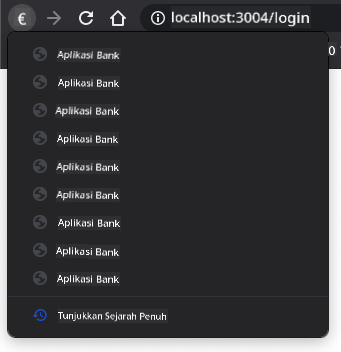
Jika anda cuba klik pada butang kembali beberapa kali, anda akan melihat bahawa URL semasa berubah dan sejarah dikemas kini, tetapi templat yang sama terus dipaparkan.
Itu kerana aplikasi tidak tahu bahawa kita perlu memanggil updateRoute() setiap kali sejarah berubah. Jika anda melihat dokumentasi history.pushState, anda boleh melihat bahawa jika keadaan berubah - bermaksud kita berpindah ke URL yang berbeza - acara popstate dicetuskan. Kita akan menggunakan itu untuk menyelesaikan masalah tersebut.
Tugasan
Untuk memastikan templat yang dipaparkan dikemas kini apabila sejarah pelayar berubah, kita akan melampirkan fungsi baru yang memanggil updateRoute(). Kita akan melakukannya di bahagian bawah fail app.js kita:
window.onpopstate = () => updateRoute();
updateRoute();
Memahami integrasi sejarah ini:
- Mendengar acara
popstateyang berlaku apabila pengguna menavigasi dengan butang pelayar - Menggunakan fungsi anak panah untuk sintaks pengendali acara yang ringkas
- Memanggil
updateRoute()secara automatik setiap kali keadaan sejarah berubah - Memulakan aplikasi dengan memanggil
updateRoute()apabila halaman pertama kali dimuat - Memastikan templat yang betul dipaparkan tanpa mengira cara pengguna menavigasi
💡 Tip Pro: Kami menggunakan fungsi anak panah di sini untuk mengisytiharkan pengendali acara
popstatekami dengan ringkas, tetapi fungsi biasa juga akan berfungsi sama.
Berikut adalah video penyegaran tentang fungsi anak panah:

🎥 Klik imej di atas untuk video tentang fungsi anak panah.
Sekarang cuba gunakan butang kembali dan maju pelayar anda, dan periksa bahawa laluan yang dipaparkan dikemas kini dengan betul kali ini.
Cabaran Ejen GitHub Copilot 🚀
Gunakan mod Ejen untuk menyelesaikan cabaran berikut:
Deskripsi: Tingkatkan aplikasi perbankan dengan melaksanakan pengendalian ralat dan templat halaman 404 untuk laluan yang tidak sah, meningkatkan pengalaman pengguna apabila menavigasi ke halaman yang tidak wujud.
Arahan: Cipta templat HTML baru dengan id "not-found" yang memaparkan halaman ralat 404 mesra pengguna dengan gaya. Kemudian ubah logik penghalaan JavaScript untuk memaparkan templat ini apabila pengguna menavigasi ke URL yang tidak sah, dan tambah butang "Pergi ke Laman Utama" yang mengalihkan kembali ke halaman log masuk.
Ketahui lebih lanjut tentang mod ejen di sini.
🚀 Cabaran
Tambah templat dan laluan baru untuk halaman ketiga yang memaparkan kredit untuk aplikasi ini.
Matlamat cabaran:
- Cipta templat HTML baru dengan struktur kandungan yang sesuai
- Tambah laluan baru ke objek konfigurasi laluan anda
- Sertakan pautan navigasi ke dan dari halaman kredit
- Uji bahawa semua navigasi berfungsi dengan betul dengan sejarah pelayar
Kuiz Selepas Kuliah
Ulasan & Kajian Kendiri
Penghalaan adalah salah satu bahagian yang agak rumit dalam pembangunan web, terutamanya apabila web bergerak daripada tingkah laku pemuatan semula halaman kepada pemuatan semula halaman Aplikasi Satu Halaman. Baca sedikit tentang bagaimana perkhidmatan Azure Static Web App mengendalikan penghalaan. Bolehkah anda menerangkan mengapa beberapa keputusan yang diterangkan dalam dokumen itu diperlukan?
Sumber pembelajaran tambahan:
- Terokai bagaimana rangka kerja popular seperti React Router dan Vue Router melaksanakan penghalaan sisi klien
- Kaji perbezaan antara penghalaan berasaskan hash dan penghalaan API sejarah
- Pelajari tentang rendering sisi pelayan (SSR) dan bagaimana ia mempengaruhi strategi penghalaan
- Selidik bagaimana Aplikasi Web Progresif (PWAs) mengendalikan penghalaan dan navigasi
Tugasan
Penafian:
Dokumen ini telah diterjemahkan menggunakan perkhidmatan terjemahan AI Co-op Translator. Walaupun kami berusaha untuk ketepatan, sila ambil perhatian bahawa terjemahan automatik mungkin mengandungi kesilapan atau ketidaktepatan. Dokumen asal dalam bahasa asalnya harus dianggap sebagai sumber yang berwibawa. Untuk maklumat penting, terjemahan manusia profesional adalah disyorkan. Kami tidak bertanggungjawab atas sebarang salah faham atau salah tafsir yang timbul daripada penggunaan terjemahan ini.