
29 KiB
Bygg en bankapp del 1: HTML-maler og ruter i en webapp
Da Apollo 11s navigasjonsdatamaskin navigerte til månen i 1969, måtte den bytte mellom ulike programmer uten å starte hele systemet på nytt. Moderne webapplikasjoner fungerer på lignende måte – de endrer det du ser uten å laste alt fra bunnen av. Dette skaper den jevne, responsive opplevelsen brukere forventer i dag.
I motsetning til tradisjonelle nettsteder som laster hele sider på nytt for hver interaksjon, oppdaterer moderne webapper bare de delene som trenger endring. Denne tilnærmingen, som hvordan kontrollsenteret bytter mellom ulike skjermer mens de opprettholder konstant kommunikasjon, skaper den flytende opplevelsen vi har blitt vant til.
Her er hva som gjør forskjellen så dramatisk:
| Tradisjonelle fler-sides apper | Moderne én-side apper |
|---|---|
| Navigasjon | Full sideopplasting for hver skjerm |
| Ytelse | Langsommere på grunn av fullstendige HTML-nedlastinger |
| Brukeropplevelse | Ubehagelige sideblink |
| Datadeling | Vanskelig mellom sider |
| Utvikling | Flere HTML-filer å vedlikeholde |
Forstå utviklingen:
- Tradisjonelle apper krever serverforespørsler for hver navigasjonshandling
- Moderne SPAs laster én gang og oppdaterer innhold dynamisk med JavaScript
- Brukerforventninger favoriserer nå øyeblikkelige, sømløse interaksjoner
- Ytelsesfordeler inkluderer redusert båndbredde og raskere responser
I denne leksjonen skal vi bygge en bankapp med flere skjermer som flyter sømløst sammen. Akkurat som forskere bruker modulære instrumenter som kan omkonfigureres for ulike eksperimenter, skal vi bruke HTML-maler som gjenbrukbare komponenter som kan vises etter behov.
Du vil jobbe med HTML-maler (gjenbrukbare blåkopier for ulike skjermer), JavaScript-ruting (systemet som bytter mellom skjermer), og nettleserens historikk-API (som holder tilbake-knappen fungerende som forventet). Dette er de samme grunnleggende teknikkene som brukes av rammeverk som React, Vue og Angular.
Ved slutten av leksjonen vil du ha en fungerende bankapp som demonstrerer profesjonelle prinsipper for én-side applikasjoner.
Quiz før leksjonen
Hva du trenger
Vi trenger en lokal webserver for å teste bankappen vår – ikke bekymre deg, det er enklere enn det høres ut! Hvis du ikke allerede har en satt opp, installer bare Node.js og kjør npx lite-server fra prosjektmappen din. Denne praktiske kommandoen starter en lokal server og åpner automatisk appen din i nettleseren.
Forberedelse
På datamaskinen din, opprett en mappe kalt bank med en fil kalt index.html inni. Vi starter med denne HTML grunnstrukturen:
<!DOCTYPE html>
<html lang="en">
  <head>
    <meta charset="UTF-8">
    <meta name="viewport" content="width=device-width, initial-scale=1.0">
    <title>Bank App</title>
  </head>
  <body>
    <!-- This is where you'll work -->
  </body>
</html>
Her er hva denne grunnstrukturen gir:
- Etablerer HTML5-dokumentstrukturen med riktig DOCTYPE-deklarasjon
- Konfigurerer tegnkoding som UTF-8 for internasjonal tekststøtte
- Aktiverer responsivt design med viewport meta-taggen for mobilkompatibilitet
- Setter en beskrivende tittel som vises i nettleserfanen
- Oppretter en ren body-seksjon hvor vi skal bygge applikasjonen vår
📁 Forhåndsvisning av prosjektstruktur
Ved slutten av denne leksjonen vil prosjektet ditt inneholde:
bank/
├── index.html      <!-- Main HTML with templates -->
├── app.js          <!-- Routing and navigation logic -->
└── style.css       <!-- (Optional for future lessons) -->
Filansvar:
- index.html: Inneholder alle maler og gir appstrukturen
- app.js: Håndterer ruting, navigasjon og maladministrasjon
- Maler: Definerer brukergrensesnittet for innlogging, dashbord og andre skjermer
HTML-maler
Maler løser et grunnleggende problem i webutvikling. Da Gutenberg oppfant bevegelig type trykking på 1440-tallet, innså han at i stedet for å skjære ut hele sider, kunne han lage gjenbrukbare bokstavblokker og arrangere dem etter behov. HTML-maler fungerer på samme prinsipp – i stedet for å lage separate HTML-filer for hver skjerm, definerer du gjenbrukbare strukturer som kan vises når det trengs.
Tenk på maler som blåkopier for ulike deler av appen din. Akkurat som en arkitekt lager én blåkopi og bruker den flere ganger i stedet for å tegne identiske rom på nytt, lager vi maler én gang og instansierer dem etter behov. Nettleseren holder disse malene skjult til JavaScript aktiverer dem.
Hvis du vil lage flere skjermer for en nettside, kan én løsning være å lage én HTML-fil for hver skjerm du vil vise. Men denne løsningen har noen ulemper:
- Du må laste hele HTML på nytt når du bytter skjerm, noe som kan være tregt.
- Det er vanskelig å dele data mellom de ulike skjermene.
En annen tilnærming er å ha bare én HTML-fil, og definere flere HTML-maler ved hjelp av <template>-elementet. En mal er en gjenbrukbar HTML-blokk som ikke vises av nettleseren, og må instansieres ved runtime ved hjelp av JavaScript.
La oss bygge det
Vi skal lage en bankapp med to hovedskjermer: en innloggingsside og et dashbord. Først, la oss legge til et plassholderelement i HTML-bodyen vår – dette er hvor alle de ulike skjermene våre vil vises:
<div id="app">Loading...</div>
Forstå denne plassholderen:
- Oppretter en container med ID-en "app" hvor alle skjermene vil bli vist
- Viser en lastemelding til JavaScript initialiserer den første skjermen
- Gir et enkelt monteringspunkt for vårt dynamiske innhold
- Muliggjør enkel målretting fra JavaScript ved hjelp av
document.getElementById()
💡 Tips: Siden innholdet i dette elementet vil bli erstattet, kan vi legge inn en lastemelding eller indikator som vises mens appen lastes.
Deretter legger vi til HTML-malen for innloggingssiden nedenfor. Foreløpig vil vi bare legge inn en tittel og en seksjon som inneholder en lenke vi skal bruke til navigasjon.
<template id="login">
  <h1>Bank App</h1>
  <section>
    <a href="/dashboard">Login</a>
  </section>
</template>
Bryte ned denne innloggingsmalen:
- Definerer en mal med den unike identifikatoren "login" for JavaScript-målretting
- Inkluderer en hovedoverskrift som etablerer appens merkevare
- Inneholder et semantisk
<section>-element for å gruppere relatert innhold - Gir en navigasjonslenke som vil rute brukere til dashbordet
Deretter legger vi til en annen HTML-mal for dashbordsiden. Denne siden vil inneholde ulike seksjoner:
- En header med en tittel og en utloggingslenke
- Den nåværende saldoen på bankkontoen
- En liste over transaksjoner, vist i en tabell
<template id="dashboard">
  <header>
    <h1>Bank App</h1>
    <a href="/login">Logout</a>
  </header>
  <section>
    Balance: 100$
  </section>
  <section>
    <h2>Transactions</h2>
    <table>
      <thead>
        <tr>
          <th>Date</th>
          <th>Object</th>
          <th>Amount</th>
        </tr>
      </thead>
      <tbody></tbody>
    </table>
  </section>
</template>
La oss forstå hver del av dette dashbordet:
- Strukturerer siden med et semantisk
<header>-element som inneholder navigasjon - Viser appens tittel konsekvent på tvers av skjermer for merkevarebygging
- Gir en utloggingslenke som ruter tilbake til innloggingsskjermen
- Viser den nåværende kontosaldoen i en dedikert seksjon
- Organiserer transaksjonsdata ved hjelp av en riktig strukturert HTML-tabell
- Definerer tabelloverskrifter for kolonnene Dato, Objekt og Beløp
- Lar tabellkroppen være tom for dynamisk innholdsinjeksjon senere
💡 Tips: Når du lager HTML-maler, hvis du vil se hvordan det vil se ut, kan du kommentere ut
<template>og</template>-linjene ved å omslutte dem med<!-- -->.
✅ Hvorfor tror du vi bruker id-attributter på malene? Kunne vi brukt noe annet som klasser?
Gjøre maler funksjonelle med JavaScript
Nå må vi gjøre malene våre funksjonelle. Akkurat som en 3D-printer tar en digital blåkopi og lager et fysisk objekt, tar JavaScript de skjulte malene våre og lager synlige, interaktive elementer som brukerne kan se og bruke.
Prosessen følger tre konsistente trinn som utgjør grunnlaget for moderne webutvikling. Når du forstår dette mønsteret, vil du gjenkjenne det på tvers av mange rammeverk og biblioteker.
Hvis du prøver den nåværende HTML-filen din i en nettleser, vil du se at den sitter fast med å vise Loading.... Det er fordi vi må legge til litt JavaScript-kode for å instansiere og vise HTML-malene.
Instansiering av en mal gjøres vanligvis i 3 trinn:
- Hent mal-elementet i DOM-en, for eksempel ved å bruke
document.getElementById. - Klon mal-elementet, ved å bruke
cloneNode. - Fest det til DOM-en under et synlig element, for eksempel ved å bruke
appendChild.
flowchart TD
    A[🔍 Step 1: Find Template] --> B[📋 Step 2: Clone Template]
    B --> C[🔗 Step 3: Attach to DOM]

    A1["document.getElementById('login')"] --> A
    B1["template.content.cloneNode(true)"] --> B
    C1["app.appendChild(view)"] --> C

    C --> D[👁️ Template Visible to User]

    style A fill:#e1f5fe
    style B fill:#f3e5f5
    style C fill:#e8f5e8
    style D fill:#fff3e0
Visuell oppdeling av prosessen:
- Trinn 1 finner det skjulte mal-elementet i DOM-strukturen
- Trinn 2 lager en fungerende kopi som trygt kan modifiseres
- Trinn 3 setter inn kopien i det synlige sideområdet
- Resultat er en funksjonell skjerm som brukerne kan interagere med
✅ Hvorfor må vi klone malen før vi fester den til DOM-en? Hva tror du ville skjedd hvis vi hoppet over dette trinnet?
Oppgave
Opprett en ny fil kalt app.js i prosjektmappen din og importer den filen i <head>-seksjonen av HTML-en:
<script src="app.js" defer></script>
Forstå denne skriptimporten:
- Kobler JavaScript-filen til HTML-dokumentet vårt
- Bruker
defer-attributtet for å sikre at skriptet kjører etter at HTML-parsingen er fullført - Muliggjør tilgang til alle DOM-elementer siden de er fullstendig lastet før skriptutførelse
- Følger moderne beste praksis for skriptlasting og ytelse
Nå i app.js, skal vi lage en ny funksjon updateRoute:
function updateRoute(templateId) {
  const template = document.getElementById(templateId);
  const view = template.content.cloneNode(true);
  const app = document.getElementById('app');
  app.innerHTML = '';
  app.appendChild(view);
}
Trinn for trinn, her er hva som skjer:
- Finner mal-elementet ved hjelp av dets unike ID
- Lager en dyp kopi av malens innhold ved hjelp av
cloneNode(true) - Finner app-containeren hvor innholdet skal vises
- Tømmer eksisterende innhold fra app-containeren
- Setter inn det klonede malinnholdet i den synlige DOM-en
Nå kan du kalle denne funksjonen med en av malene og se resultatet.
updateRoute('login');
Hva denne funksjonskallet oppnår:
- Aktiverer innloggingsmalen ved å sende dens ID som en parameter
- Demonstrerer hvordan man programmatisk kan bytte mellom ulike appskjermer
- Viser innloggingsskjermen i stedet for "Loading..."-meldingen
✅ Hva er formålet med denne koden app.innerHTML = '';? Hva skjer uten den?
Opprette ruter
Ruting handler i hovedsak om å koble URL-er til riktig innhold. Tenk på hvordan tidlige telefonoperatører brukte sentralbord for å koble samtaler – de tok en innkommende forespørsel og rutet den til riktig destinasjon. Webruting fungerer på lignende måte, ved å ta en URL-forespørsel og bestemme hvilket innhold som skal vises.
Tradisjonelt håndterte webservere dette ved å servere ulike HTML-filer for ulike URL-er. Siden vi bygger en én-side app, må vi håndtere denne rutingen selv med JavaScript. Denne tilnærmingen gir oss mer kontroll over brukeropplevelsen og ytelsen.
flowchart LR
    A["🌐 URL Path<br/>/dashboard"] --> B["🗺️ Routes Object<br/>Lookup"]
    B --> C["🎯 Template ID<br/>'dashboard'"]
    C --> D["📄 Find Template<br/>getElementById"]
    D --> E["👁️ Display Screen<br/>Clone & Append"]

    F["📍 /login"] --> G["🎯 'login'"]
    H["📍 /unknown"] --> I["❌ Not Found"]
    I --> J["🔄 Redirect to /login"]

    style B fill:#e3f2fd
    style E fill:#e8f5e8
    style I fill:#ffebee
    style J fill:#fff3e0
Forstå ruteflyten:
- URL-endringer utløser et oppslag i vår rute-konfigurasjon
- Gyldige ruter kartlegger til spesifikke mal-ID-er for rendering
- Ugyldige ruter utløser fallback-oppførsel for å forhindre ødelagte tilstander
- Malrendering følger den tre-trinns prosessen vi lærte tidligere
Når vi snakker om en webapp, kaller vi Ruting intensjonen om å kartlegge URL-er til spesifikke skjermer som skal vises. På et nettsted med flere HTML-filer gjøres dette automatisk ettersom filbanene reflekteres i URL-en. For eksempel, med disse filene i prosjektmappen din:
mywebsite/index.html
mywebsite/login.html
mywebsite/admin/index.html
Hvis du oppretter en webserver med mywebsite som rot, vil URL-kartleggingen være:
https://site.com            --> mywebsite/index.html
https://site.com/login.html --> mywebsite/login.html
https://site.com/admin/     --> mywebsite/admin/index.html
Men for vår webapp bruker vi én HTML-fil som inneholder alle skjermene, så denne standardoppførselen vil ikke hjelpe oss. Vi må lage dette kartet manuelt og oppdatere den viste malen ved hjelp av JavaScript.
Oppgave
Vi skal bruke et enkelt objekt for å implementere et kart mellom URL-baner og malene våre. Legg til dette objektet øverst i app.js-filen din.
const routes = {
  '/login': { templateId: 'login' },
  '/dashboard': { templateId: 'dashboard' },
};
Forstå denne rute-konfigurasjonen:
- Definerer et kart mellom URL-baner og malidentifikatorer
- Bruker objekt-syntaks der nøkler er URL-baner og verdier inneholder malinformasjon
- Muliggjør enkelt oppslag av hvilken mal som skal vises for en gitt URL
- Gir en skalerbar struktur for å legge til nye ruter i fremtiden
Nå skal vi modifisere updateRoute-funksjonen litt. I stedet for å sende direkte templateId som et argument, vil vi hente det ved først å se på den nåværende URL-en, og deretter bruke kartet vårt for å få den tilsvarende mal-ID-verdien. Vi kan bruke window.location.pathname for å få bare bane-seksjonen fra URL-en.
function updateRoute() {
  const path = window.location.pathname;
  const route = routes[path];

  const template = document.getElementById(route.templateId);
  const view = template.content.cloneNode(true);
  const app = document.getElementById('app');
  app.innerHTML = '';
  app.appendChild(view);
}
Bryte ned hva som skjer her:
- Henter den nåværende banen fra nettleserens URL ved hjelp av
window.location.pathname - Slår opp den tilsvarende rute-konfigurasjonen i vårt rute-objekt
- Henter mal-ID-en fra rute-konfigurasjonen
- Følger den samme malrenderingsprosessen som før
- Oppretter et dynamisk system som reagerer på URL-endringer
Her har vi kartlagt rutene vi erklærte til den tilsvarende malen. Du kan teste at det fungerer korrekt ved å endre URL-en manuelt i nettleseren din. ✅ Hva skjer hvis du skriver inn en ukjent sti i URL-en? Hvordan kan vi løse dette?
Legge til navigasjon
Med routing på plass trenger brukerne en måte å navigere gjennom appen på. Tradisjonelle nettsider laster inn hele siden på nytt når man klikker på lenker, men vi ønsker å oppdatere både URL og innhold uten å laste siden på nytt. Dette gir en jevnere opplevelse, lik den man får med skrivebordsapplikasjoner som bytter mellom ulike visninger.
Vi må koordinere to ting: oppdatere nettleserens URL slik at brukerne kan bokmerke sider og dele lenker, og vise riktig innhold. Når dette implementeres riktig, skaper det den sømløse navigasjonen brukerne forventer fra moderne applikasjoner.
🏗️ Arkitekturinnsikt: Komponenter i navigasjonssystemet
Hva du bygger:
- 🔄 URL-håndtering: Oppdaterer nettleserens adressefelt uten å laste siden på nytt
- 📋 Mal-system: Bytter innhold dynamisk basert på gjeldende rute
- 📚 Historikk-integrasjon: Opprettholder funksjonaliteten til nettleserens tilbake-/fremover-knapper
- 🛡️ Feilhåndtering: Grasiøse fallbacks for ugyldige eller manglende ruter
Hvordan komponentene samarbeider:
- Lytter til navigasjonshendelser (klikk, historikkendringer)
- Oppdaterer URL-en ved hjelp av History API
- Rendrer riktig mal for den nye ruten
- Opprettholder en sømløs brukeropplevelse gjennom hele appen
Neste steg for appen vår er å legge til muligheten for å navigere mellom sider uten å måtte endre URL-en manuelt. Dette innebærer to ting:
- Oppdatere gjeldende URL
- Oppdatere den viste malen basert på den nye URL-en
Vi har allerede tatt oss av den andre delen med updateRoute-funksjonen, så vi må finne ut hvordan vi oppdaterer gjeldende URL.
Vi må bruke JavaScript, og mer spesifikt history.pushState, som lar oss oppdatere URL-en og opprette en ny oppføring i nettleserens historikk uten å laste HTML-en på nytt.
⚠️ Viktig merknad: Selv om HTML-anker-elementet
<a href>kan brukes alene for å lage hyperlenker til ulike URL-er, vil det som standard få nettleseren til å laste HTML-en på nytt. Det er nødvendig å forhindre denne oppførselen når man håndterer routing med egendefinert JavaScript, ved å bruke funksjonenpreventDefault()på klikkhendelsen.
Oppgave
La oss lage en ny funksjon vi kan bruke til å navigere i appen vår:
function navigate(path) {
  window.history.pushState({}, path, path);
  updateRoute();
}
Forstå denne navigasjonsfunksjonen:
- Oppdaterer nettleserens URL til den nye stien ved hjelp av
history.pushState - Legger til en ny oppføring i nettleserens historikkstabel for riktig støtte til tilbake-/fremover-knapper
- Trigger
updateRoute()-funksjonen for å vise den tilsvarende malen - Opprettholder single-page app-opplevelsen uten å laste siden på nytt
Denne metoden oppdaterer først gjeldende URL basert på den gitte stien, og deretter oppdaterer den malen. Egenskapen window.location.origin returnerer URL-roten, som lar oss rekonstruere en komplett URL fra en gitt sti.
Nå som vi har denne funksjonen, kan vi ta oss av problemet vi har hvis en sti ikke samsvarer med noen definert rute. Vi vil modifisere updateRoute-funksjonen ved å legge til en fallback til en av de eksisterende rutene hvis vi ikke finner en match.
function updateRoute() {
  const path = window.location.pathname;
  const route = routes[path];

  if (!route) {
    return navigate('/login');
  }

  const template = document.getElementById(route.templateId);
  const view = template.content.cloneNode(true);
  const app = document.getElementById('app');
  app.innerHTML = '';
  app.appendChild(view);
}
Viktige punkter å huske:
- Sjekker om det finnes en rute for gjeldende sti
- Omdirigerer til innloggingssiden når en ugyldig rute blir forsøkt åpnet
- Tilbyr en fallback-mekanisme som forhindrer ødelagt navigasjon
- Sikrer at brukerne alltid ser en gyldig skjerm, selv med feil URL-er
Hvis en rute ikke kan bli funnet, vil vi nå omdirigere til login-siden.
La oss nå lage en funksjon for å hente URL-en når en lenke blir klikket, og for å forhindre nettleserens standard lenkeoppførsel:
function onLinkClick(event) {
  event.preventDefault();
  navigate(event.target.href);
}
Bryte ned denne klikkhåndtereren:
- Forhindrer nettleserens standard lenkeoppførsel ved hjelp av
preventDefault() - Ekstraherer destinasjons-URL-en fra det klikkede lenkeelementet
- Kaller vår egendefinerte navigasjonsfunksjon i stedet for å laste siden på nytt
- Opprettholder den jevne single-page applikasjonsopplevelsen
<a href="/dashboard" onclick="onLinkClick(event)">Login</a>
...
<a href="/login" onclick="onLinkClick(event)">Logout</a>
Hva denne onclick-bindingen oppnår:
- Kobler hver lenke til vårt egendefinerte navigasjonssystem
- Sender klikkhendelsen til vår
onLinkClick-funksjon for behandling - Muliggjør jevn navigasjon uten å laste siden på nytt
- Opprettholder riktig URL-struktur som brukerne kan bokmerke eller dele
onclick-attributtet binder click-hendelsen til JavaScript-kode, her kallet til navigate()-funksjonen.
Prøv å klikke på disse lenkene, du skal nå kunne navigere mellom de ulike skjermene i appen din.
✅ Metoden history.pushState er en del av HTML5-standarden og implementert i alle moderne nettlesere. Hvis du bygger en webapp for eldre nettlesere, finnes det et triks du kan bruke i stedet for dette API-et: ved å bruke en hash (#) før stien kan du implementere routing som fungerer med vanlige ankerlenker og ikke laster siden på nytt, siden formålet var å lage interne lenker innenfor en side.
Få tilbake- og fremoverknappene til å fungere
Tilbake- og fremoverknappene er grunnleggende for nettlesing, på samme måte som NASA-misjonskontrollører kan gjennomgå tidligere systemtilstander under romoppdrag. Brukere forventer at disse knappene fungerer, og når de ikke gjør det, bryter det den forventede nettleseropplevelsen.
Vår single-page app trenger ekstra konfigurasjon for å støtte dette. Nettleseren opprettholder en historikkstabel (som vi har lagt til med history.pushState), men når brukerne navigerer gjennom denne historikken, må appen vår svare ved å oppdatere det viste innholdet tilsvarende.
sequenceDiagram
    participant User
    participant Browser
    participant App
    participant Template

    User->>Browser: Clicks "Login" link
    Browser->>App: onclick event triggered
    App->>App: preventDefault() & navigate('/dashboard')
    App->>Browser: history.pushState('/dashboard')
    Browser->>Browser: URL updates to /dashboard
    App->>App: updateRoute() called
    App->>Template: Find & clone dashboard template
    Template->>App: Return cloned content
    App->>Browser: Replace app content with template
    Browser->>User: Display dashboard screen

    Note over User,Template: User clicks browser back button

    User->>Browser: Clicks back button
    Browser->>Browser: History moves back to /login
    Browser->>App: popstate event fired
    App->>App: updateRoute() called automatically
    App->>Template: Find & clone login template
    Template->>App: Return cloned content
    App->>Browser: Replace app content with template
    Browser->>User: Display login screen
Viktige interaksjonspunkter:
- Brukerhandlinger utløser navigasjon gjennom klikk eller nettleserknapper
- Appen avskjærer lenkeklikk for å forhindre sideoppdateringer
- History API håndterer URL-endringer og nettleserens historikkstabel
- Maler gir innholdsstrukturen for hver skjerm
- Hendelseslyttere sikrer at appen reagerer på alle navigasjonstyper
Bruk av history.pushState skaper nye oppføringer i nettleserens navigasjonshistorikk. Du kan sjekke dette ved å holde inne tilbakeknappen i nettleseren din; den skal vise noe som dette:
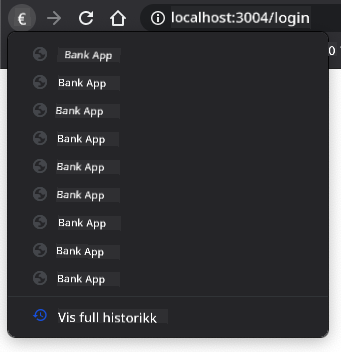
Hvis du prøver å klikke på tilbakeknappen noen ganger, vil du se at gjeldende URL endres og historikken oppdateres, men den samme malen fortsetter å vises.
Dette er fordi applikasjonen ikke vet at vi må kalle updateRoute() hver gang historikken endres. Hvis du ser på dokumentasjonen for history.pushState, kan du se at hvis tilstanden endres - altså at vi har flyttet til en annen URL - utløses popstate-hendelsen. Vi vil bruke dette for å fikse problemet.
Oppgave
For å sikre at den viste malen oppdateres når nettleserens historikk endres, vil vi legge til en ny funksjon som kaller updateRoute(). Vi gjør dette nederst i app.js-filen vår:
window.onpopstate = () => updateRoute();
updateRoute();
Forstå denne historikkintegrasjonen:
- Lytter til
popstate-hendelser som oppstår når brukerne navigerer med nettleserknapper - Bruker en pilfunksjon for konsis syntaks i hendelseshåndtereren
- Kaller
updateRoute()automatisk hver gang historikktilstanden endres - Initialiserer appen ved å kalle
updateRoute()når siden lastes inn første gang - Sikrer at riktig mal vises uansett hvordan brukerne navigerer
💡 Profftips: Vi brukte en pilfunksjon her for å erklære vår
popstate-hendelseshåndterer for konsistens, men en vanlig funksjon ville fungert like bra.
Her er en oppfriskningsvideo om pilfunksjoner:

🎥 Klikk på bildet over for en video om pilfunksjoner.
Prøv nå å bruke tilbake- og fremoverknappene i nettleseren din, og sjekk at den viste ruten oppdateres riktig denne gangen.
GitHub Copilot Agent-utfordring 🚀
Bruk Agent-modus for å fullføre følgende utfordring:
Beskrivelse: Forbedre bankappen ved å implementere feilhåndtering og en 404-side-mal for ugyldige ruter, og forbedre brukeropplevelsen når man navigerer til ikke-eksisterende sider.
Prompt: Lag en ny HTML-mal med id "not-found" som viser en brukervennlig 404-feilside med styling. Deretter modifiser JavaScript-routing-logikken for å vise denne malen når brukerne navigerer til ugyldige URL-er, og legg til en "Gå hjem"-knapp som navigerer tilbake til innloggingssiden.
Lær mer om agent-modus her.
🚀 Utfordring
Legg til en ny mal og rute for en tredje side som viser kreditering for denne appen.
Mål for utfordringen:
- Lag en ny HTML-mal med passende innholdsstruktur
- Legg til den nye ruten i konfigurasjonsobjektet for rutene
- Inkluder navigasjonslenker til og fra krediteringssiden
- Test at all navigasjon fungerer korrekt med nettleserhistorikk
Quiz etter forelesning
Gjennomgang og selvstudium
Routing er en av de overraskende vanskelige delene av webutvikling, spesielt ettersom nettet beveger seg fra sideoppdateringsatferd til Single Page Application-sideoppdateringer. Les litt om hvordan Azure Static Web App-tjenesten håndterer routing. Kan du forklare hvorfor noen av beslutningene som er beskrevet i det dokumentet er nødvendige?
Ekstra læringsressurser:
- Utforsk hvordan populære rammeverk som React Router og Vue Router implementerer klient-side routing
- Undersøk forskjellene mellom hash-basert routing og History API-routing
- Lær om server-side rendering (SSR) og hvordan det påvirker routing-strategier
- Undersøk hvordan Progressive Web Apps (PWAs) håndterer routing og navigasjon
Oppgave
Ansvarsfraskrivelse:
Dette dokumentet er oversatt ved hjelp av AI-oversettelsestjenesten Co-op Translator. Selv om vi streber etter nøyaktighet, vær oppmerksom på at automatiske oversettelser kan inneholde feil eller unøyaktigheter. Det originale dokumentet på sitt opprinnelige språk bør anses som den autoritative kilden. For kritisk informasjon anbefales profesjonell menneskelig oversettelse. Vi er ikke ansvarlige for misforståelser eller feiltolkninger som oppstår ved bruk av denne oversettelsen.