
 softchris
04881ec984
softchris
04881ec984
|
2 months ago | |
|---|---|---|
| .. | ||
| README.md | 2 months ago | |
| assignment.md | 3 months ago | |
README.md
Gumawa ng Banking App Bahagi 2: Gumawa ng Login at Registration Form
Pre-Lecture Quiz
Panimula
Sa halos lahat ng modernong web apps, maaari kang gumawa ng account para magkaroon ng sariling pribadong espasyo. Dahil maraming user ang maaaring gumamit ng web app nang sabay-sabay, kailangan mo ng mekanismo para maimbak ang personal na data ng bawat user nang hiwalay at piliin kung aling impormasyon ang ipapakita. Hindi natin tatalakayin kung paano pamahalaan ang user identity nang ligtas dahil ito ay isang malawak na paksa, ngunit titiyakin natin na ang bawat user ay makakagawa ng isa (o higit pa) na bank account sa ating app.
Sa bahaging ito, gagamit tayo ng HTML forms para magdagdag ng login at registration sa ating web app. Makikita natin kung paano ipadala ang data sa server API nang programmatically, at sa huli kung paano magtakda ng mga pangunahing panuntunan sa pag-validate ng mga input ng user.
Paunang Kaalaman
Kailangan mong tapusin ang HTML templates at routing ng web app para sa araling ito. Kailangan mo rin i-install ang Node.js at patakbuhin ang server API nang lokal para maipadala ang data sa paggawa ng mga account.
Tandaan Magkakaroon ka ng dalawang terminal na tumatakbo nang sabay-sabay tulad ng nakalista sa ibaba.
- Para sa pangunahing bank app na ginawa natin sa HTML templates at routing na aralin.
- Para sa Bank APP server API na kakasetup lang natin.
Kailangan mong patakbuhin ang dalawang server para masundan ang natitirang bahagi ng aralin. Ang mga ito ay nakikinig sa magkaibang ports (port 3000 at port 5000) kaya dapat gumana nang maayos ang lahat.
Maaari mong subukan kung gumagana nang maayos ang server sa pamamagitan ng pag-execute ng command na ito sa terminal:
curl http://localhost:5000/api
# -> should return "Bank API v1.0.0" as a result
Form at mga kontrol
Ang <form> na elemento ay naglalaman ng isang seksyon ng HTML document kung saan maaaring mag-input at mag-submit ng data ang user gamit ang mga interactive na kontrol. Maraming uri ng user interface (UI) controls na maaaring gamitin sa loob ng form, ang pinaka-karaniwan ay ang <input> at <button> na mga elemento.
Maraming iba't ibang uri ng <input>, halimbawa, para gumawa ng field kung saan maaaring ilagay ng user ang kanyang username, maaari mong gamitin:
<input id="username" name="username" type="text">
Ang name na attribute ay gagamitin bilang property name kapag ang form data ay ipapadala. Ang id na attribute ay ginagamit para i-associate ang <label> sa form control.
Tingnan ang buong listahan ng
<input>types at iba pang form controls para magkaroon ng ideya sa lahat ng native UI elements na maaari mong gamitin sa paggawa ng iyong UI.
✅ Tandaan na ang <input> ay isang empty element kung saan hindi mo dapat idagdag ang matching closing tag. Gayunpaman, maaari mong gamitin ang self-closing <input/> na notasyon, ngunit hindi ito kinakailangan.
Ang <button> na elemento sa loob ng form ay medyo espesyal. Kung hindi mo tinukoy ang type na attribute nito, awtomatiko nitong isusumite ang form data sa server kapag pinindot. Narito ang mga posibleng type values:
submit: Ang default sa loob ng<form>, ang button ay nagti-trigger ng form submit action.reset: Ang button ay nire-reset ang lahat ng form controls sa kanilang initial values.button: Hindi nag-aassign ng default na behavior kapag pinindot ang button. Maaari kang mag-assign ng custom na actions dito gamit ang JavaScript.
Gawain
Simulan natin sa pagdaragdag ng form sa login template. Kailangan natin ng username field at isang Login button.
<template id="login">
  <h1>Bank App</h1>
  <section>
    <h2>Login</h2>
    <form id="loginForm">
      <label for="username">Username</label>
      <input id="username" name="user" type="text">
      <button>Login</button>
    </form>
  </section>
</template>
Kung titingnan mo nang mas malapit, mapapansin mo na nagdagdag din tayo ng <label> na elemento dito. Ang <label> na mga elemento ay ginagamit para magdagdag ng pangalan sa UI controls, tulad ng ating username field. Ang mga label ay mahalaga para sa readability ng iyong mga form, ngunit may karagdagang benepisyo rin:
- Sa pamamagitan ng pag-aassociate ng label sa form control, nakakatulong ito sa mga user na gumagamit ng assistive technologies (tulad ng screen reader) para maunawaan kung anong data ang inaasahang ibigay.
- Maaari mong i-click ang label para direktang mag-focus sa associated input, na mas madaling maabot sa mga touch-screen na device.
Accessibility sa web ay isang napakahalagang paksa na madalas na hindi napapansin. Salamat sa semantic HTML elements, hindi mahirap gumawa ng accessible na content kung gagamitin mo ito nang maayos. Maaari kang magbasa pa tungkol sa accessibility para maiwasan ang mga karaniwang pagkakamali at maging isang responsableng developer.
Ngayon, magdadagdag tayo ng pangalawang form para sa registration, sa ibaba lang ng nauna:
<hr/>
<h2>Register</h2>
<form id="registerForm">
  <label for="user">Username</label>
  <input id="user" name="user" type="text">
  <label for="currency">Currency</label>
  <input id="currency" name="currency" type="text" value="$">
  <label for="description">Description</label>
  <input id="description" name="description" type="text">
  <label for="balance">Current balance</label>
  <input id="balance" name="balance" type="number" value="0">
  <button>Register</button>
</form>
Gamit ang value na attribute, maaari tayong magtakda ng default na value para sa isang input.
Pansinin din na ang input para sa balance ay may number na uri. Mukha bang iba ito kaysa sa ibang inputs? Subukang i-interact ito.
✅ Maaari mo bang i-navigate at i-interact ang mga form gamit lamang ang keyboard? Paano mo ito gagawin?
Pag-submit ng data sa server
Ngayon na mayroon na tayong functional na UI, ang susunod na hakbang ay ipadala ang data sa server. Subukan natin ang kasalukuyang code: ano ang mangyayari kapag na-click mo ang Login o Register na button?
Napansin mo ba ang pagbabago sa URL section ng iyong browser?

Ang default na aksyon para sa <form> ay i-submit ang form sa kasalukuyang server URL gamit ang GET method, na idinadagdag ang form data nang direkta sa URL. Gayunpaman, may ilang limitasyon ang method na ito:
- Ang data na ipinadala ay napakalimitado ang laki (mga 2000 characters)
- Ang data ay direktang nakikita sa URL (hindi maganda para sa mga password)
- Hindi ito gumagana sa file uploads
Kaya maaari mo itong baguhin upang gamitin ang POST method na nagpapadala ng form data sa server sa body ng HTTP request, nang walang mga naunang limitasyon.
Bagama't ang POST ang pinaka-karaniwang ginagamit na method para magpadala ng data, sa ilang partikular na sitwasyon mas mainam gamitin ang GET method, tulad ng sa pag-implement ng search field.
Gawain
Magdagdag ng action at method properties sa registration form:
<form id="registerForm" action="//localhost:5000/api/accounts" method="POST">
Ngayon subukang magrehistro ng bagong account gamit ang iyong pangalan. Pagkatapos i-click ang Register na button, dapat mong makita ang ganito:
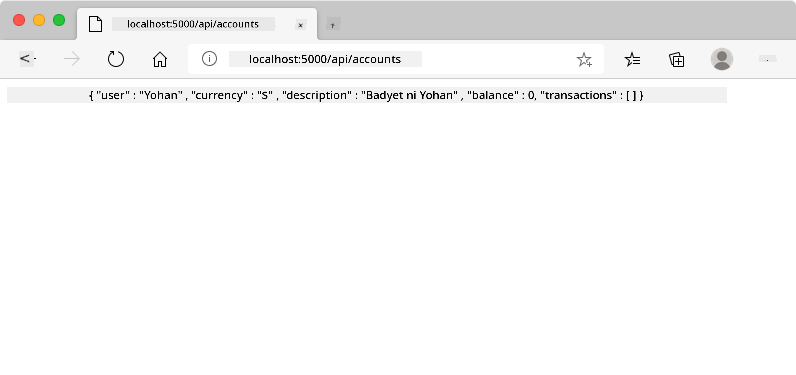
Kung maayos ang lahat, sasagot ang server sa iyong request gamit ang JSON response na naglalaman ng account data na ginawa.
✅ Subukang magrehistro ulit gamit ang parehong pangalan. Ano ang nangyayari?
Pag-submit ng data nang hindi nire-reload ang page
Tulad ng napansin mo, may bahagyang isyu sa approach na ginamit natin: kapag sinubmit ang form, lumalabas tayo sa ating app at nire-redirect ng browser sa server URL. Sinusubukan nating iwasan ang lahat ng page reloads sa ating web app, dahil gumagawa tayo ng Single-page application (SPA).
Para maipadala ang form data sa server nang hindi nire-reload ang page, kailangan nating gumamit ng JavaScript code. Sa halip na maglagay ng URL sa action property ng <form> na elemento, maaari kang gumamit ng anumang JavaScript code na sinimulan ng javascript: string para magsagawa ng custom na aksyon. Ang paggamit nito ay nangangahulugan din na kailangan mong i-implement ang ilang mga gawain na dati ay awtomatikong ginagawa ng browser:
- Kunin ang form data
- I-convert at i-encode ang form data sa angkop na format
- Gumawa ng HTTP request at ipadala ito sa server
Gawain
Palitan ang action ng registration form ng:
<form id="registerForm" action="javascript:register()">
Buksan ang app.js at magdagdag ng bagong function na pinangalanang register:
function register() {
  const registerForm = document.getElementById('registerForm');
  const formData = new FormData(registerForm);
  const data = Object.fromEntries(formData);
  const jsonData = JSON.stringify(data);
}
Dito kinukuha natin ang form element gamit ang getElementById() at ginagamit ang FormData helper para kunin ang mga values mula sa form controls bilang set ng key/value pairs. Pagkatapos, kino-convert natin ang data sa regular na object gamit ang Object.fromEntries() at sa huli ay sine-serialize ang data sa JSON, isang format na karaniwang ginagamit para sa pagpapalitan ng data sa web.
Ang data ay handa nang ipadala sa server. Gumawa ng bagong function na pinangalanang createAccount:
async function createAccount(account) {
  try {
    const response = await fetch('//localhost:5000/api/accounts', {
      method: 'POST',
      headers: { 'Content-Type': 'application/json' },
      body: account
    });
    return await response.json();
  } catch (error) {
    return { error: error.message || 'Unknown error' };
  }
}
Ano ang ginagawa ng function na ito? Una, pansinin ang async na keyword dito. Nangangahulugan ito na ang function ay naglalaman ng code na mag-e-execute nang asynchronously. Kapag ginamit kasama ang await na keyword, pinapayagan nitong maghintay para sa asynchronous na code na mag-execute - tulad ng paghihintay para sa server response dito - bago magpatuloy.
Narito ang isang mabilis na video tungkol sa paggamit ng async/await:

🎥 I-click ang imahe sa itaas para sa video tungkol sa async/await.
Ginagamit natin ang fetch() API para magpadala ng JSON data sa server. Ang method na ito ay may 2 parameters:
- Ang URL ng server, kaya inilagay natin ang
//localhost:5000/api/accountsdito. - Ang settings ng request. Dito natin itinatakda ang method sa
POSTat ibinibigay angbodypara sa request. Dahil nagpapadala tayo ng JSON data sa server, kailangan din nating itakda angContent-Typeheader saapplication/jsonpara malaman ng server kung paano i-interpret ang content.
Dahil ang server ay magre-respond sa request gamit ang JSON, maaari nating gamitin ang await response.json() para i-parse ang JSON content at ibalik ang resulting object. Tandaan na ang method na ito ay asynchronous, kaya ginagamit natin ang await na keyword dito bago mag-return para matiyak na ang anumang error sa panahon ng parsing ay mahuhuli rin.
Ngayon magdagdag ng ilang code sa register function para tawagin ang createAccount():
const result = await createAccount(jsonData);
Dahil ginagamit natin ang await na keyword dito, kailangan nating idagdag ang async na keyword bago ang register function:
async function register() {
Sa wakas, magdagdag ng ilang logs para i-check ang resulta. Ang final na function ay dapat ganito:
async function register() {
  const registerForm = document.getElementById('registerForm');
  const formData = new FormData(registerForm);
  const jsonData = JSON.stringify(Object.fromEntries(formData));
  const result = await createAccount(jsonData);

  if (result.error) {
    return console.log('An error occurred:', result.error);
  }

  console.log('Account created!', result);
}
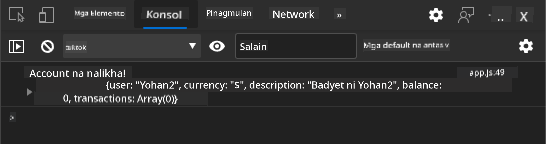
Medyo mahaba pero narating natin! Kung bubuksan mo ang browser developer tools, at subukang magrehistro ng bagong account, hindi mo dapat makita ang anumang pagbabago sa web page ngunit may lalabas na mensahe sa console na nagkukumpirma na gumagana ang lahat.
✅ Sa tingin mo ba ang data ay ipinapadala sa server nang ligtas? Paano kung may makakakuha ng request? Maaari kang magbasa tungkol sa HTTPS para malaman ang higit pa tungkol sa secure na komunikasyon ng data.
Pag-validate ng Data
Kung susubukan mong magrehistro ng bagong account nang hindi nagse-set ng username muna, makikita mo na ang server ay nagbabalik ng error na may status code 400 (Bad Request).
Bago magpadala ng data sa server, magandang kasanayan ang pag-validate ng form data nang maaga hangga't maaari, upang matiyak na magpapadala ka ng valid na request. Ang HTML5 forms controls ay nagbibigay ng built-in validation gamit ang iba't ibang attributes:
required: kailangang punan ang field kung hindi ay hindi maipapasa ang form.minlengthatmaxlength: nagtatakda ng minimum at maximum na bilang ng characters sa text fields.minatmax: nagtatakda ng minimum at maximum na halaga ng numerical field.type: nagtatakda ng uri ng data na inaasahan, tulad ngnumber,email,fileo iba pang built-in types. Ang attribute na ito ay maaaring magbago rin ng visual rendering ng form control.pattern: nagbibigay-daan upang magtakda ng regular expression pattern upang masuri kung ang ipinasok na data ay valid o hindi.
Tip: maaari mong i-customize ang hitsura ng iyong mga form controls depende kung valid o hindi ang mga ito gamit ang
:validat:invalidna CSS pseudo-classes.
Gawain
Mayroong 2 kinakailangang field upang makagawa ng valid na bagong account, ang username at currency, habang ang iba pang mga field ay opsyonal. I-update ang HTML ng form, gamit ang parehong required na attribute at teksto sa label ng field upang:
<label for="user">Username (required)</label>
<input id="user" name="user" type="text" required>
...
<label for="currency">Currency (required)</label>
<input id="currency" name="currency" type="text" value="$" required>
Bagamat ang partikular na implementasyon ng server na ito ay hindi nagtatakda ng tiyak na limitasyon sa maximum na haba ng mga field, palaging magandang kasanayan ang magtakda ng makatwirang limitasyon para sa anumang text entry ng user.
Magdagdag ng maxlength na attribute sa mga text field:
<input id="user" name="user" type="text" maxlength="20" required>
...
<input id="currency" name="currency" type="text" value="$" maxlength="5" required>
...
<input id="description" name="description" type="text" maxlength="100">
Ngayon, kung pipindutin mo ang Register na button at may field na hindi sumusunod sa validation rule na ating itinakda, makikita mo ang ganito:

Ang ganitong uri ng validation na ginagawa bago magpadala ng anumang data sa server ay tinatawag na client-side validation. Ngunit tandaan na hindi palaging posible na gawin ang lahat ng pagsusuri nang hindi ipinapadala ang data. Halimbawa, hindi natin masusuri dito kung may account na umiiral na may parehong username nang hindi nagpapadala ng request sa server. Ang karagdagang validation na ginagawa sa server ay tinatawag na server-side validation.
Karaniwan, kailangang ipatupad ang pareho, at habang ang paggamit ng client-side validation ay nagpapabuti sa karanasan ng user sa pamamagitan ng pagbibigay ng agarang feedback, ang server-side validation ay mahalaga upang matiyak na ang data ng user na iyong pinoproseso ay maayos at ligtas.
Hamon ng GitHub Copilot Agent 🚀
Gamitin ang Agent mode upang tapusin ang sumusunod na hamon:
Deskripsyon: Pagandahin ang registration form gamit ang komprehensibong client-side validation at user feedback. Ang hamon na ito ay makakatulong sa iyo na magsanay sa form validation, error handling, at pagpapabuti ng karanasan ng user gamit ang interactive na feedback.
Prompt: Gumawa ng kumpletong sistema ng form validation para sa registration form na kinabibilangan ng: 1) Real-time na validation feedback para sa bawat field habang nagta-type ang user, 2) Custom na validation messages na lumalabas sa ilalim ng bawat input field, 3) Isang password confirmation field na may validation para sa pagkakatugma, 4) Mga visual na indicator (tulad ng berdeng checkmarks para sa mga valid na field at pulang babala para sa mga invalid), 5) Isang submit button na nagiging enabled lamang kapag pumasa ang lahat ng validation. Gumamit ng HTML5 validation attributes, CSS para sa pag-style ng validation states, at JavaScript para sa interactive na behavior.
🚀 Hamon
Magpakita ng error message sa HTML kung ang user ay umiiral na.
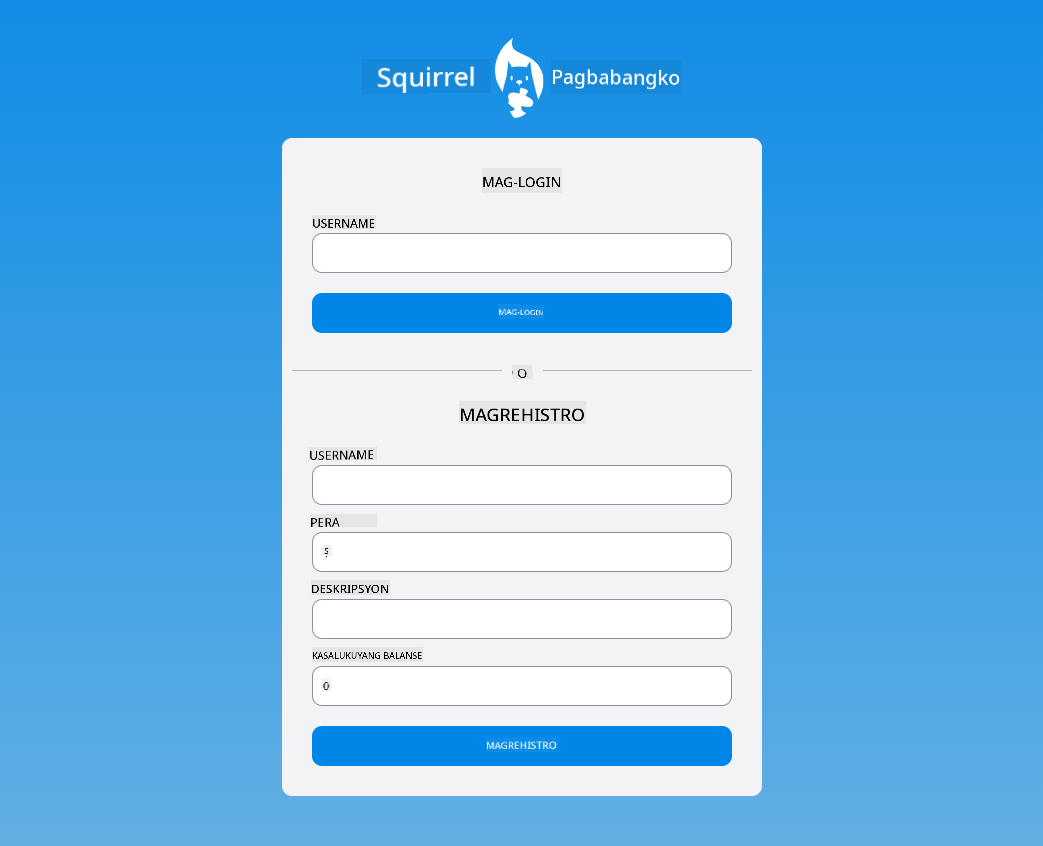
Narito ang isang halimbawa kung ano ang magiging hitsura ng final login page pagkatapos ng kaunting pag-style:
Quiz Pagkatapos ng Leksyon
Review at Sariling Pag-aaral
Ang mga developer ay naging napaka-malikhain sa kanilang mga pagsisikap sa paggawa ng form, lalo na sa mga estratehiya ng validation. Alamin ang iba't ibang daloy ng form sa pamamagitan ng pagtingin sa CodePen; makakahanap ka ba ng mga kawili-wili at nakaka-inspire na mga form?
Takdang-Aralin
Paunawa:
Ang dokumentong ito ay isinalin gamit ang AI translation service na Co-op Translator. Bagama't sinisikap naming maging tumpak, mangyaring tandaan na ang mga awtomatikong pagsasalin ay maaaring maglaman ng mga pagkakamali o hindi pagkakatugma. Ang orihinal na dokumento sa kanyang katutubong wika ang dapat ituring na mapagkakatiwalaang pinagmulan. Para sa mahalagang impormasyon, inirerekomenda ang propesyonal na pagsasalin ng tao. Hindi kami mananagot sa anumang hindi pagkakaunawaan o maling interpretasyon na dulot ng paggamit ng pagsasaling ito.