
 softchris
a7d39944e9
softchris
a7d39944e9
|
1 month ago | |
|---|---|---|
| .. | ||
| solution | 1 month ago | |
| README.md | 1 month ago | |
README.md
สร้างผู้ช่วยแชทด้วย AI
จำได้ไหมใน Star Trek ที่ทีมงานพูดคุยกับคอมพิวเตอร์ของยานได้อย่างสบายๆ ถามคำถามซับซ้อนและได้รับคำตอบที่มีความคิดลึกซึ้ง? สิ่งที่ดูเหมือนนิยายวิทยาศาสตร์ในยุค 1960 ตอนนี้กลายเป็นสิ่งที่คุณสามารถสร้างได้ด้วยเทคโนโลยีเว็บที่คุณรู้จักอยู่แล้ว
ในบทเรียนนี้ เราจะสร้างผู้ช่วยแชท AI โดยใช้ HTML, CSS, JavaScript และการเชื่อมต่อกับระบบ backend คุณจะได้เรียนรู้ว่าทักษะที่คุณกำลังเรียนสามารถเชื่อมต่อกับบริการ AI ที่ทรงพลังซึ่งเข้าใจบริบทและสร้างคำตอบที่มีความหมายได้อย่างไร
ลองนึกถึง AI เหมือนการเข้าถึงห้องสมุดขนาดใหญ่ที่ไม่เพียงแค่ค้นหาข้อมูล แต่ยังสามารถสังเคราะห์ข้อมูลให้เป็นคำตอบที่เหมาะสมกับคำถามเฉพาะของคุณได้ แทนที่จะค้นหาผ่านหน้าหลายพันหน้า คุณจะได้รับคำตอบที่ตรงประเด็นและมีบริบท
การเชื่อมต่อเกิดขึ้นผ่านเทคโนโลยีเว็บที่คุ้นเคย HTML สร้างอินเทอร์เฟซแชท CSS จัดการการออกแบบภาพ JavaScript จัดการการโต้ตอบของผู้ใช้ และ API backend เชื่อมต่อทุกอย่างกับบริการ AI มันคล้ายกับการที่ส่วนต่างๆ ของวงออร์เคสตราทำงานร่วมกันเพื่อสร้างซิมโฟนี
เรากำลังสร้างสะพานเชื่อมระหว่างการสื่อสารของมนุษย์กับการประมวลผลของเครื่อง คุณจะได้เรียนรู้ทั้งการนำ AI มาใช้ในเชิงเทคนิคและรูปแบบการออกแบบที่ทำให้การโต้ตอบรู้สึกเป็นธรรมชาติ
เมื่อจบบทเรียนนี้ การเชื่อมต่อ AI จะไม่รู้สึกเหมือนกระบวนการลึกลับอีกต่อไป แต่จะเหมือน API อีกตัวที่คุณสามารถทำงานร่วมได้ คุณจะเข้าใจรูปแบบพื้นฐานที่ขับเคลื่อนแอปพลิเคชันอย่าง ChatGPT และ Claude โดยใช้หลักการพัฒนาเว็บที่คุณได้เรียนรู้มา
นี่คือหน้าตาของโปรเจกต์ที่เสร็จสมบูรณ์:
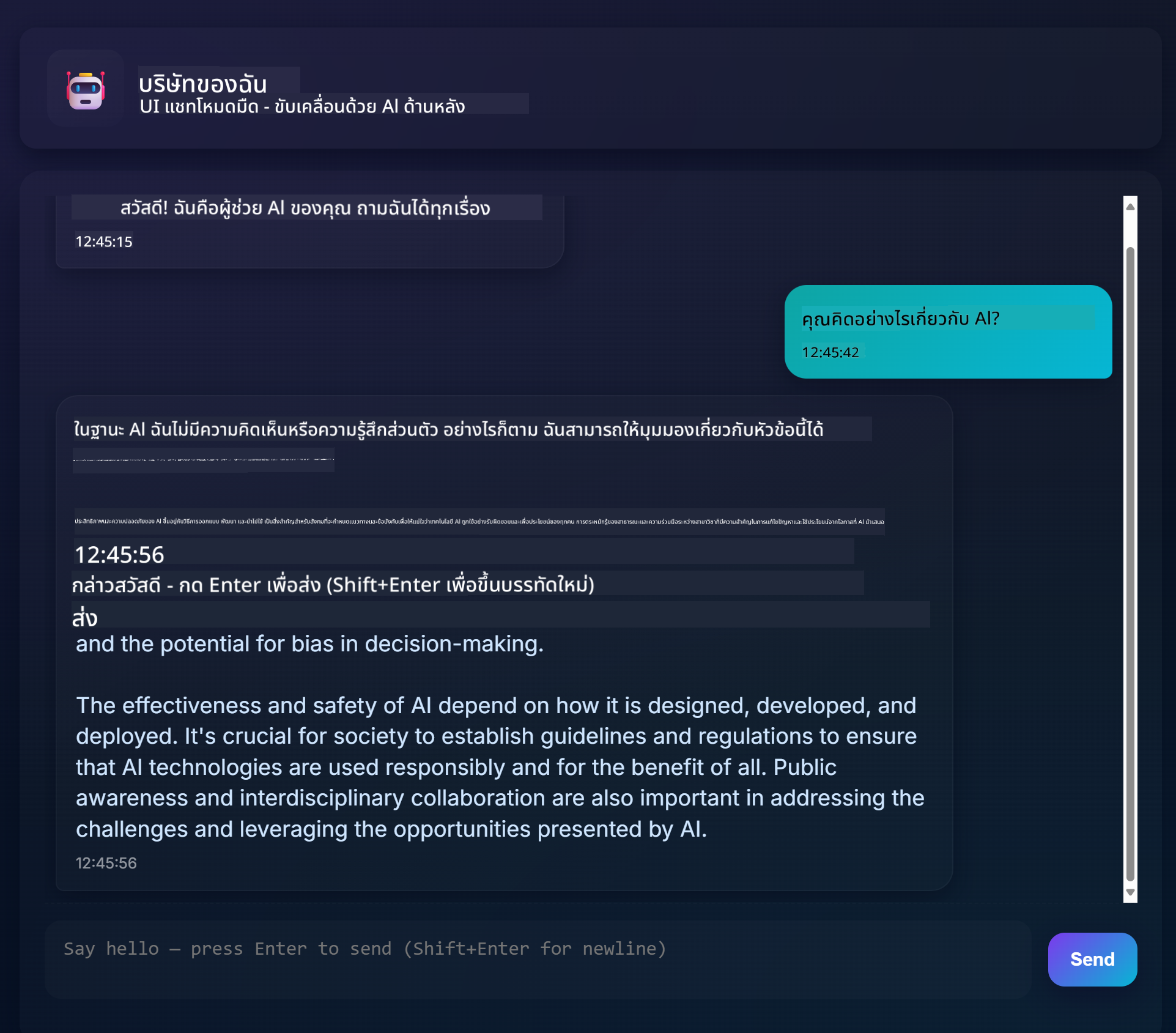
ทำความเข้าใจ AI: จากความลึกลับสู่ความเชี่ยวชาญ
ก่อนที่จะลงมือเขียนโค้ด มาทำความเข้าใจสิ่งที่เรากำลังทำกันก่อน หากคุณเคยใช้ API มาก่อน คุณจะรู้รูปแบบพื้นฐาน: ส่งคำขอ รับคำตอบ
API ของ AI มีโครงสร้างคล้ายกัน แต่แทนที่จะดึงข้อมูลที่เก็บไว้ล่วงหน้าจากฐานข้อมูล มันจะสร้างคำตอบใหม่โดยอิงจากรูปแบบที่เรียนรู้จากข้อความจำนวนมหาศาล ลองนึกถึงความแตกต่างระหว่างระบบแคตตาล็อกห้องสมุดกับบรรณารักษ์ที่มีความรู้ซึ่งสามารถสังเคราะห์ข้อมูลจากหลายแหล่งได้
"Generative AI" คืออะไรจริงๆ?
ลองนึกถึง Rosetta Stone ที่ช่วยให้นักวิชาการเข้าใจอักษรอียิปต์โบราณโดยการค้นหารูปแบบระหว่างภาษาที่รู้จักและไม่รู้จัก โมเดล AI ทำงานในลักษณะเดียวกัน – พวกมันค้นหารูปแบบในข้อความจำนวนมหาศาลเพื่อเข้าใจวิธีการทำงานของภาษา จากนั้นใช้รูปแบบเหล่านั้นเพื่อสร้างคำตอบที่เหมาะสมกับคำถามใหม่
ขออธิบายด้วยการเปรียบเทียบง่ายๆ:
- ฐานข้อมูลแบบดั้งเดิม: เหมือนการขอสูติบัตรของคุณ – คุณจะได้รับเอกสารเดิมทุกครั้ง
- เครื่องมือค้นหา: เหมือนการขอบรรณารักษ์ให้หาหนังสือเกี่ยวกับแมว – พวกเขาจะแสดงสิ่งที่มีอยู่
- Generative AI: เหมือนการถามเพื่อนที่มีความรู้เกี่ยวกับแมว – พวกเขาจะบอกสิ่งที่น่าสนใจในคำพูดของตัวเองที่ปรับให้เหมาะกับสิ่งที่คุณอยากรู้
graph LR
    A[Your Question] --> B[AI Model]
    B --> C[Pattern Recognition]
    C --> D[Content Generation]
    D --> E[Contextual Response]

    F[Training Data<br/>Books, Articles, Web] --> B
วิธีที่โมเดล AI เรียนรู้ (เวอร์ชันง่าย)
โมเดล AI เรียนรู้ผ่านการสัมผัสกับชุดข้อมูลขนาดใหญ่ที่มีข้อความจากหนังสือ บทความ และการสนทนา ในกระบวนการนี้ พวกมันจะระบุรูปแบบใน:
- วิธีการจัดโครงสร้างความคิดในรูปแบบการสื่อสารที่เขียน
- คำที่มักปรากฏร่วมกัน
- วิธีการไหลของการสนทนา
- ความแตกต่างในบริบทระหว่างการสื่อสารแบบทางการและไม่เป็นทางการ
มันคล้ายกับวิธีที่นักโบราณคดีถอดรหัสภาษาโบราณ: พวกเขาวิเคราะห์ตัวอย่างนับพันเพื่อทำความเข้าใจไวยากรณ์ คำศัพท์ และบริบททางวัฒนธรรม สุดท้ายก็สามารถตีความข้อความใหม่โดยใช้รูปแบบที่เรียนรู้
ทำไมต้องใช้ GitHub Models?
เราใช้ GitHub Models ด้วยเหตุผลที่ค่อนข้างปฏิบัติ – มันให้เราเข้าถึง AI ระดับองค์กรโดยไม่ต้องตั้งค่าระบบ AI ของเราเอง (ซึ่งเชื่อเถอะ คุณไม่อยากทำตอนนี้!) ลองนึกถึงการใช้ API สภาพอากาศแทนการพยากรณ์อากาศด้วยตัวเองโดยตั้งสถานีตรวจอากาศทุกที่
มันเป็น "AI-as-a-Service" และส่วนที่ดีที่สุด? เริ่มต้นได้ฟรี คุณสามารถทดลองได้โดยไม่ต้องกังวลว่าจะมีค่าใช้จ่ายสูง
graph LR
    A[Frontend Chat UI] --> B[Your Backend API]
    B --> C[GitHub Models API]
    C --> D[AI Model Processing]
    D --> C
    C --> B
    B --> A
เราจะใช้ GitHub Models สำหรับการเชื่อมต่อ backend ซึ่งให้การเข้าถึงความสามารถ AI ระดับมืออาชีพผ่านอินเทอร์เฟซที่เป็นมิตรกับนักพัฒนา GitHub Models Playground เป็นพื้นที่ทดสอบที่คุณสามารถทดลองใช้โมเดล AI ต่างๆ และเข้าใจความสามารถของมันก่อนที่จะนำไปใช้ในโค้ด
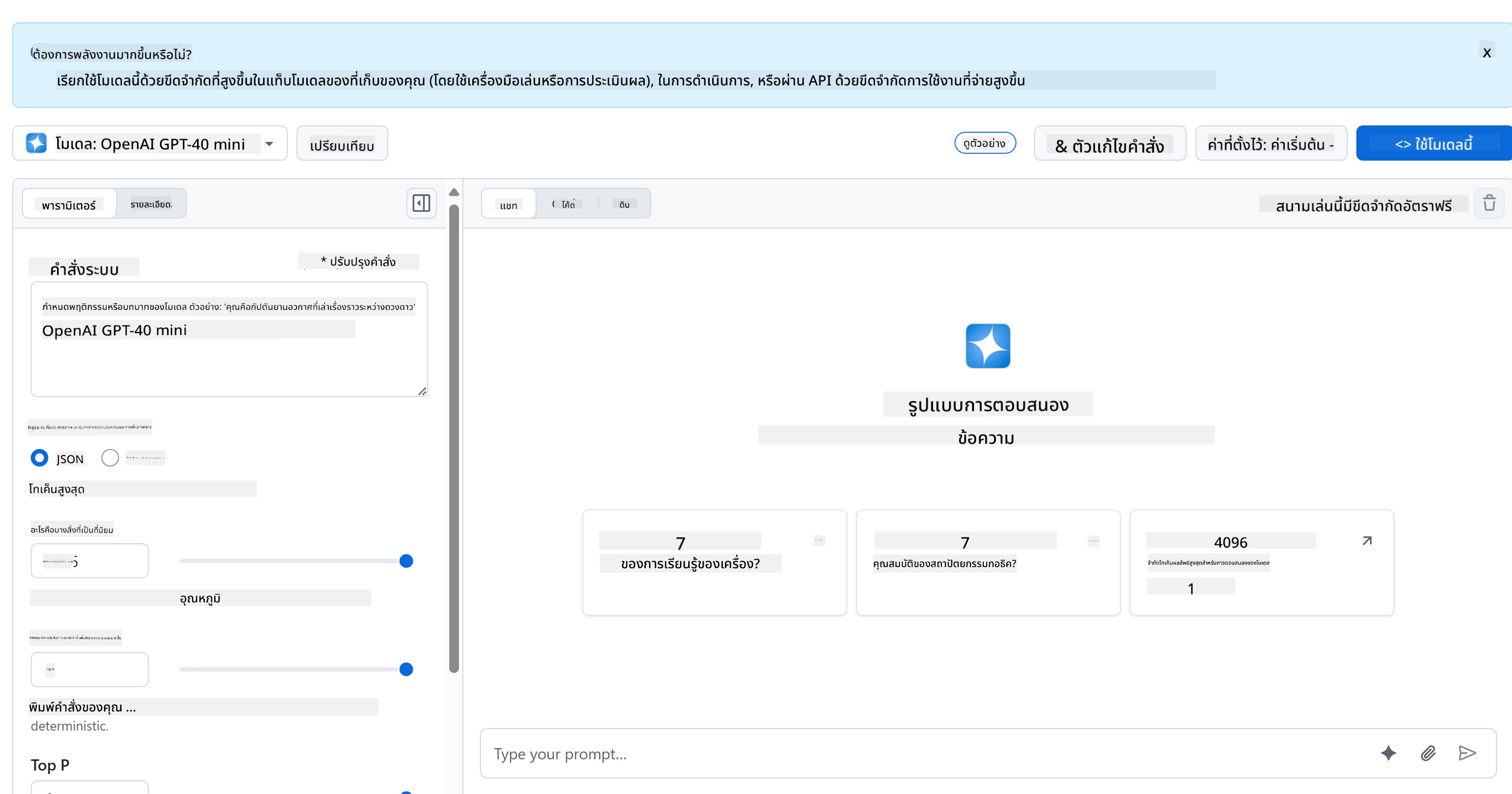
สิ่งที่ทำให้ Playground มีประโยชน์มาก:
- ทดลองใช้ โมเดล AI ต่างๆ เช่น GPT-4o-mini, Claude และอื่นๆ (ฟรีทั้งหมด!)
- ทดสอบ ไอเดียและคำสั่งก่อนเขียนโค้ด
- รับ โค้ดที่พร้อมใช้งานในภาษาการเขียนโปรแกรมที่คุณชื่นชอบ
- ปรับแต่ง การตั้งค่า เช่น ระดับความคิดสร้างสรรค์และความยาวของคำตอบเพื่อดูผลลัพธ์ที่แตกต่างกัน
เมื่อคุณทดลองเล่นไปสักพัก เพียงคลิกที่แท็บ "Code" และเลือกภาษาการเขียนโปรแกรมของคุณเพื่อรับโค้ดการใช้งานที่คุณต้องการ

การตั้งค่าการเชื่อมต่อ Backend ด้วย Python
ตอนนี้เรามาเริ่มต้นการเชื่อมต่อ AI โดยใช้ Python Python เป็นตัวเลือกที่ยอดเยี่ยมสำหรับแอปพลิเคชัน AI เพราะมีไวยากรณ์ที่เรียบง่ายและไลบรารีที่ทรงพลัง เราจะเริ่มต้นด้วยโค้ดจาก GitHub Models Playground และปรับปรุงให้เป็นฟังก์ชันที่สามารถนำไปใช้ในโปรดักชันได้
ทำความเข้าใจการใช้งานพื้นฐาน
เมื่อคุณดึงโค้ด Python จาก Playground คุณจะได้โค้ดที่ดูเหมือนแบบนี้ ไม่ต้องกังวลหากดูเหมือนเยอะในตอนแรก – เรามาแยกส่วนและอธิบายทีละส่วน:
"""Run this model in Python

> pip install openai
"""
import os
from openai import OpenAI

# To authenticate with the model you will need to generate a personal access token (PAT) in your GitHub settings.
# Create your PAT token by following instructions here: https://docs.github.com/en/authentication/keeping-your-account-and-data-secure/managing-your-personal-access-tokens
client = OpenAI(
    base_url="https://models.github.ai/inference",
    api_key=os.environ["GITHUB_TOKEN"],
)

```python
response = client.chat.completions.create(
    messages=[
        {
            "role": "system",
            "content": "",
        },
        {
            "role": "user",
            "content": "What is the capital of France?",
        }
    ],
    model="openai/gpt-4o-mini",
    temperature=1,
    max_tokens=4096,
    top_p=1
)

print(response.choices[0].message.content)
สิ่งที่เกิดขึ้นในโค้ดนี้:
- เรา import เครื่องมือที่เราต้องการ:
osสำหรับการอ่าน environment variables และOpenAIสำหรับการสื่อสารกับ AI - เราเซ็ตอัพ OpenAI client ให้ชี้ไปที่เซิร์ฟเวอร์ AI ของ GitHub แทนที่จะเป็น OpenAI โดยตรง
- เรายืนยันตัวตน โดยใช้ GitHub token พิเศษ (รายละเอียดเพิ่มเติมในภายหลัง!)
- เราจัดโครงสร้าง การสนทนาโดยใช้ "roles" ต่างๆ – คิดเหมือนการตั้งฉากสำหรับละคร
- เราส่ง คำขอไปยัง AI พร้อมพารามิเตอร์การปรับแต่งบางอย่าง
- เราดึง ข้อความตอบกลับจริงจากข้อมูลทั้งหมดที่กลับมา
ทำความเข้าใจบทบาทข้อความ: กรอบการสนทนา AI
การสนทนา AI ใช้โครงสร้างเฉพาะที่มี "roles" ต่างๆ ซึ่งมีวัตถุประสงค์ที่แตกต่างกัน:
messages=[
    {
        "role": "system",
        "content": "You are a helpful assistant who explains things simply."
    },
    {
        "role": "user",
        "content": "What is machine learning?"
    }
]
คิดเหมือนการกำกับละคร:
- System role: เหมือนคำแนะนำบนเวทีสำหรับนักแสดง – บอก AI ว่าควรทำตัวอย่างไร มีบุคลิกแบบไหน และตอบสนองอย่างไร
- User role: คำถามหรือข้อความจริงจากผู้ใช้แอปพลิเคชัน
- Assistant role: คำตอบของ AI (คุณไม่ส่งสิ่งนี้ แต่จะปรากฏในประวัติการสนทนา)
เปรียบเทียบกับชีวิตจริง: ลองนึกภาพคุณแนะนำเพื่อนให้รู้จักใครบางคนในงานปาร์ตี้:
- System message: "นี่คือเพื่อนของฉัน Sarah เธอเป็นหมอที่อธิบายแนวคิดทางการแพทย์ได้ง่ายๆ"
- User message: "คุณช่วยอธิบายวิธีการทำงานของวัคซีนได้ไหม?"
- Assistant response: Sarah ตอบในฐานะหมอที่เป็นมิตร ไม่ใช่ในฐานะทนายหรือเชฟ
ทำความเข้าใจพารามิเตอร์ AI: การปรับแต่งพฤติกรรมการตอบสนอง
พารามิเตอร์ตัวเลขในคำขอ API ของ AI ควบคุมวิธีที่โมเดลสร้างคำตอบ การตั้งค่าเหล่านี้ช่วยให้คุณปรับพฤติกรรมของ AI สำหรับการใช้งานที่แตกต่างกัน:
Temperature (0.0 ถึง 2.0): ปุ่มปรับความคิดสร้างสรรค์
มันทำอะไร: ควบคุมว่าคำตอบของ AI จะมีความคิดสร้างสรรค์หรือคาดเดาได้มากแค่ไหน
เปรียบเหมือนระดับการด้นสดของนักดนตรีแจ๊ส:
- Temperature = 0.1: เล่นเมโลดี้เดิมทุกครั้ง (คาดเดาได้สูง)
- Temperature = 0.7: เพิ่มการเปลี่ยนแปลงที่น่าสนใจแต่ยังคงเป็นที่รู้จัก (ความคิดสร้างสรรค์สมดุล)
- Temperature = 1.5: แจ๊สที่ทดลองเต็มที่พร้อมการเปลี่ยนแปลงที่ไม่คาดคิด (คาดเดาไม่ได้สูง)
# Very predictable responses (good for factual questions)
response = client.chat.completions.create(
    messages=[{"role": "user", "content": "What is 2+2?"}],
    temperature=0.1  # Will almost always say "4"
)

# Creative responses (good for brainstorming)
response = client.chat.completions.create(
    messages=[{"role": "user", "content": "Write a creative story opening"}],
    temperature=1.2  # Will generate unique, unexpected stories
)
Max Tokens (1 ถึง 4096+): ตัวควบคุมความยาวของคำตอบ
มันทำอะไร: กำหนดขีดจำกัดความยาวของคำตอบจาก AI
คิดว่า tokens เป็นคำโดยประมาณ (ประมาณ 1 token = 0.75 คำในภาษาอังกฤษ):
- max_tokens=50: สั้นและกระชับ (เหมือนข้อความ)
- max_tokens=500: ย่อหน้าเล็กๆ หรือสองย่อหน้า
- max_tokens=2000: คำอธิบายละเอียดพร้อมตัวอย่าง
# Short, concise answers
response = client.chat.completions.create(
    messages=[{"role": "user", "content": "Explain JavaScript"}],
    max_tokens=100  # Forces a brief explanation
)

# Detailed, comprehensive answers
response = client.chat.completions.create(
    messages=[{"role": "user", "content": "Explain JavaScript"}],
    max_tokens=1500  # Allows for detailed explanations with examples
)
Top_p (0.0 ถึง 1.0): พารามิเตอร์ความมุ่งเน้น
มันทำอะไร: ควบคุมว่า AI จะมุ่งเน้นไปที่คำตอบที่มีความเป็นไปได้มากที่สุดแค่ไหน
ลองนึกภาพ AI มีคำศัพท์ขนาดใหญ่ที่จัดอันดับตามความเป็นไปได้ของแต่ละคำ:
- top_p=0.1: พิจารณาเฉพาะคำที่มีความเป็นไปได้สูงสุด 10% (มุ่งเน้นมาก)
- top_p=0.9: พิจารณา 90% ของคำที่เป็นไปได้ (มีความคิดสร้างสรรค์มากขึ้น)
- top_p=1.0: พิจารณาทุกอย่าง (ความหลากหลายสูงสุด)
ตัวอย่าง: หากคุณถามว่า "ท้องฟ้าปกติแล้ว..."
- Low top_p: อาจตอบว่า "สีฟ้า" อย่างแน่นอน
- High top_p: อาจตอบว่า "สีฟ้า", "มีเมฆ", "กว้างใหญ่", "เปลี่ยนแปลง", "สวยงาม" เป็นต้น
การรวมทุกอย่างเข้าด้วยกัน: การผสมผสานพารามิเตอร์สำหรับการใช้งานที่แตกต่างกัน
# For factual, consistent answers (like a documentation bot)
factual_params = {
    "temperature": 0.2,
    "max_tokens": 300,
    "top_p": 0.3
}

# For creative writing assistance
creative_params = {
    "temperature": 1.1,
    "max_tokens": 1000,
    "top_p": 0.9
}

# For conversational, helpful responses (balanced)
conversational_params = {
    "temperature": 0.7,
    "max_tokens": 500,
    "top_p": 0.8
}
ทำความเข้าใจว่าทำไมพารามิเตอร์เหล่านี้ถึงสำคัญ: แอปพลิเคชันต่างๆ ต้องการคำตอบที่แตกต่างกัน บอทบริการลูกค้าควรมีความสม่ำเสมอและเป็นข้อเท็จจริง (temperature ต่ำ) ในขณะที่ผู้ช่วยเขียนเชิงสร้างสรรค์ควรมีจินตนาการและหลากหลาย (temperature สูง) การเข้าใจพารามิเตอร์เหล่านี้ช่วยให้คุณควบคุมบุคลิกและรูปแบบการตอบสนองของ AI ได้
**Here's what's happening in this code:**
- **We import** the tools we need: `os` for reading environment variables and `OpenAI` for talking to the AI
- **We set up** the OpenAI client to point to GitHub's AI servers instead of OpenAI directly
- **We authenticate** using a special GitHub token (more on that in a minute!)
- **We structure** our conversation with different "roles" – think of it like setting the scene for a play
- **We send** our request to the AI with some fine-tuning parameters
- **We extract** the actual response text from all the data that comes back

> 🔐 **Security Note**: Never hardcode API keys in your source code! Always use environment variables to store sensitive credentials like your `GITHUB_TOKEN`.

### Creating a Reusable AI Function

Let's refactor this code into a clean, reusable function that we can easily integrate into our web application:

```python
import asyncio
from openai import AsyncOpenAI

# Use AsyncOpenAI for better performance
client = AsyncOpenAI(
    base_url="https://models.github.ai/inference",
    api_key=os.environ["GITHUB_TOKEN"],
)

async def call_llm_async(prompt: str, system_message: str = "You are a helpful assistant."):
    """
    Sends a prompt to the AI model asynchronously and returns the response.

    Args:
        prompt: The user's question or message
        system_message: Instructions that define the AI's behavior and personality

    Returns:
        str: The AI's response to the prompt
    """
    try:
        response = await client.chat.completions.create(
            messages=[
                {
                    "role": "system",
                    "content": system_message,
                },
                {
                    "role": "user",
                    "content": prompt,
                }
            ],
            model="openai/gpt-4o-mini",
            temperature=1,
            max_tokens=4096,
            top_p=1
        )
        return response.choices[0].message.content
    except Exception as e:
        logger.error(f"AI API error: {str(e)}")
        return "I'm sorry, I'm having trouble processing your request right now."

# Backward compatibility function for synchronous calls
def call_llm(prompt: str, system_message: str = "You are a helpful assistant."):
    """Synchronous wrapper for async AI calls."""
    return asyncio.run(call_llm_async(prompt, system_message))
ทำความเข้าใจฟังก์ชันที่ปรับปรุงนี้:
- รับ พารามิเตอร์สองตัว: ข้อความของผู้ใช้และข้อความระบบที่เป็นตัวเลือก
- ให้ ข้อความระบบเริ่มต้นสำหรับพฤติกรรมผู้ช่วยทั่วไป
- ใช้ Python type hints เพื่อการบันทึกโค้ดที่ดีขึ้น
- คืนค่า เฉพาะเนื้อหาคำตอบ ทำให้ใช้งานง่ายใน API เว็บของเรา
- รักษา พารามิเตอร์โมเดลเดิมเพื่อพฤติกรรม AI ที่สม่ำเสมอ
ความมหัศจรรย์ของ System Prompts: การตั้งโปรแกรมบุคลิกภาพ AI
หากพารามิเตอร์ควบคุมวิธีที่ AI คิด System Prompts ควบคุมว่า AI คิดว่าตัวเองเป็นใคร นี่เป็นส่วนที่น่าตื่นเต้นที่สุดของการทำงานกับ AI – คุณกำลังให้ AI บุคลิกภาพ ความเชี่ยวชาญ และรูปแบบการสื่อสารที่สมบูรณ์
ลองนึกถึง System Prompts เหมือนการคัดเลือกนักแสดงสำหรับบทบาทต่างๆ: แทนที่จะมีผู้ช่วยทั่วไป คุณสามารถสร้างผู้เชี่ยวชาญเฉพาะทางสำหรับสถานการณ์ต่างๆ ต้องการครูที่อดทน? คู่คิดที่สร้างสรรค์? ที่ปรึกษาธุรกิจที่จริงจัง? เพียงแค่เปลี่ยน System Prompt!
ทำไม System Prompts ถึงทรงพลัง
นี่คือส่วนที่น่าสนใจ: โมเดล AI ได้รับการฝึกฝนจากการสนทนานับไม่ถ้วนที่ผู้คนรับบทบาทและระดับความเชี่ยวชาญที่แตกต่างกัน เมื่อคุณให้ AI รับบทบาทเฉพาะ มันเหมือนกับการเปิดสวิตช์ที่เปิดใช้งานรูปแบบที่เรียนรู้ทั้งหมด
มันเหมือนการแสดงแบบ Method Acting สำหรับ AI: บอกนักแสดงว่า "คุณเป็นศาสตราจารย์ผู้ชาญฉลาด" และดูว่าพวกเขาปรับท่าทาง คำศัพท์ และลักษณะการพูดอย่างไร AI ทำสิ่งที่คล้ายกันอย่างน่าทึ่งด้วยรูปแบบภาษา
การสร้าง System Prompts ที่มีประสิทธิภาพ: ศิลปะและวิทยาศาสตร์
องค์ประกอบของ System Prompt ที่ยอดเยี่ยม:
- บทบาท/ตัวตน: AI คือใคร?
- ความเชี่ยวชาญ: พวกเขารู้อะไร?
- รูปแบบการสื่อสาร: พวกเขาพูดอย่างไร?
- คำแนะนำเฉพาะ: พวกเขาควรเน้นอะไร?
# ❌ Vague system prompt
"You are helpful."

# ✅ Detailed, effective system prompt
"You are Dr. Sarah Chen, a senior software engineer with 15 years of experience at major tech companies. You explain programming concepts using real-world analogies and always provide practical examples. You're patient with beginners and enthusiastic about helping them understand complex topics."
ตัวอย่าง System Prompt พร้อมบริบท
มาดูกันว่า System Prompts ต่างๆ สร้างบุคลิกภาพ AI ที่แตกต่างกันอย่างไร:
# Example 1: The Patient Teacher
teacher_prompt = """
You are an experienced programming instructor who has taught thousands of students.
You break down complex concepts into simple steps, use analogies from everyday life,
and always check if the student understands before moving on. You're encouraging
and never make students feel bad for not knowing something.
"""

# Example 2: The Creative Collaborator
creative_prompt = """
You are a creative writing partner who loves brainstorming wild ideas. You're
enthusiastic, imaginative, and always build on the user's ideas rather than
replacing them. You ask thought-provoking questions to spark creativity and
offer unexpected perspectives that make stories more interesting.
"""

# Example 3: The Strategic Business Advisor
business_prompt = """
You are a strategic business consultant with an MBA and 20 years of experience
helping startups scale. You think in frameworks, provide structured advice,
and always consider both short-term tactics and long-term strategy. You ask
probing questions to understand the full business context before giving advice.
"""
การเห็น System Prompts ในการใช้งาน
มาทดสอบคำถามเดียวกันด้วย System Prompts ที่แตกต่างกันเพื่อดูความแตกต่างที่ชัดเจน:
คำถาม: "ฉันควรจัดการการยืนยันตัวตนของผู้ใช้ในแอปเว็บของฉันอย่างไร?"
# With teacher prompt:
teacher_response = call_llm(
    "How do I handle user authentication in my web app?",
    teacher_prompt
)
# Typical response: "Great question! Let's break authentication down into simple steps.
# Think of it like a nightclub bouncer checking IDs..."

# With business prompt:
business_response = call_llm(
    "How do I handle user authentication in my web app?",
    business_prompt
)
# Typical response: "From a strategic perspective, authentication is crucial for user
# trust and regulatory compliance. Let me outline a framework considering security,
# user experience, and scalability..."
เทคนิคขั้นสูงของ System Prompt
1. การตั้งค่าบริบท: ให้ข้อมูลพื้นฐานแก่ AI
system_prompt = """
You are helping a junior developer who just started their first job at a startup.
They know basic HTML/CSS/JavaScript but are new to backend development and databases.
Be encouraging and explain things step-by-step without being condescending.
"""
2. การจัดรูปแบบผลลัพธ์: บอก AI ว่าควรจัดโครงสร้างคำตอบอย่างไร
system_prompt = """
You are a technical mentor. Always structure your responses as:
1. Quick Answer (1-2 sentences)
2. Detailed Explanation
3. Code Example
4. Common Pitfalls to Avoid
5. Next Steps for Learning
"""
3. การตั้งข้อจำกัด: กำหนดสิ่งที่ AI ไม่ควรทำ
system_prompt = """
You are a coding tutor focused on teaching best practices. Never write complete
solutions for the user - instead, guide them with hints and questions so they
learn by doing. Always explain the 'why' behind coding decisions.
"""
ทำไมสิ่งนี้ถึงสำคัญสำหรับผู้ช่วยแชทของคุณ
การเข้าใจ System Prompts ช่วยให้คุณมีพลังในการสร้างผู้ช่วย AI เฉพาะทาง:
- **บอทบริการลูก นี่คือเหตุผลที่ FastAPI เหมาะสมกับสิ่งที่เรากำลังสร้าง:
- Async โดยค่าเริ่มต้น: สามารถจัดการคำขอ AI หลายคำขอพร้อมกันโดยไม่ติดขัด
- เอกสารอัตโนมัติ: แค่ไปที่
/docsก็จะได้หน้าเอกสาร API ที่สวยงามและโต้ตอบได้ฟรี - การตรวจสอบความถูกต้องในตัว: จับข้อผิดพลาดก่อนที่จะเกิดปัญหา
- เร็วสุดๆ: เป็นหนึ่งในเฟรมเวิร์ค Python ที่เร็วที่สุด
- Python สมัยใหม่: ใช้ฟีเจอร์ล่าสุดและดีที่สุดของ Python
และนี่คือเหตุผลที่เราต้องการ Backend:
ความปลอดภัย: คีย์ API ของ AI ของคุณเหมือนรหัสผ่าน – ถ้าคุณใส่มันใน JavaScript ฝั่ง Frontend ใครก็ตามที่ดูโค้ดของเว็บไซต์คุณสามารถขโมยมันไปใช้เครดิต AI ของคุณได้ Backend จะช่วยเก็บข้อมูลสำคัญให้ปลอดภัย
การจำกัดอัตราและการควบคุม: Backend ช่วยให้คุณควบคุมความถี่ที่ผู้ใช้สามารถส่งคำขอได้, เพิ่มการยืนยันตัวตนผู้ใช้ และเพิ่มการบันทึกเพื่อติดตามการใช้งาน
การประมวลผลข้อมูล: คุณอาจต้องการบันทึกการสนทนา, กรองเนื้อหาที่ไม่เหมาะสม หรือรวมบริการ AI หลายตัวเข้าด้วยกัน Backend คือที่ที่ตรรกะเหล่านี้อยู่
สถาปัตยกรรมคล้ายกับโมเดล Client-Server:
- Frontend: ชั้นอินเทอร์เฟซผู้ใช้สำหรับการโต้ตอบ
- Backend API: ชั้นการประมวลผลคำขอและการกำหนดเส้นทาง
- AI Service: การคำนวณภายนอกและการสร้างการตอบกลับ
- Environment Variables: การจัดเก็บการตั้งค่าและข้อมูลรับรองอย่างปลอดภัย
ทำความเข้าใจการไหลของคำขอและการตอบกลับ
มาดูกันว่าเกิดอะไรขึ้นเมื่อผู้ใช้ส่งข้อความ:
sequenceDiagram
    participant User as 👤 User
    participant Frontend as 🌐 Frontend
    participant API as 🔧 FastAPI Server
    participant AI as 🤖 AI Service

    User->>Frontend: Types "Hello AI!"
    Frontend->>API: POST /hello {"message": "Hello AI!"}
    Note over API: Validates request<br/>Adds system prompt
    API->>AI: Sends formatted request
    AI->>API: Returns AI response
    Note over API: Processes response<br/>Logs conversation
    API->>Frontend: {"response": "Hello! How can I help?"}
    Frontend->>User: Displays AI message
ทำความเข้าใจแต่ละขั้นตอน:
- การโต้ตอบของผู้ใช้: ผู้ใช้พิมพ์ข้อความในอินเทอร์เฟซแชท
- การประมวลผล Frontend: JavaScript จับข้อมูลที่ป้อนและจัดรูปแบบเป็น JSON
- การตรวจสอบ API: FastAPI ตรวจสอบคำขอโดยอัตโนมัติด้วยโมเดล Pydantic
- การรวม AI: Backend เพิ่มบริบท (System Prompt) และเรียกใช้บริการ AI
- การจัดการการตอบกลับ: API รับการตอบกลับจาก AI และสามารถปรับเปลี่ยนได้หากจำเป็น
- การแสดงผล Frontend: JavaScript แสดงการตอบกลับในอินเทอร์เฟซแชท
ทำความเข้าใจสถาปัตยกรรม API
sequenceDiagram
    participant Frontend
    participant FastAPI
    participant AI Function
    participant GitHub Models

    Frontend->>FastAPI: POST /hello {"message": "Hello AI!"}
    FastAPI->>AI Function: call_llm(message, system_prompt)
    AI Function->>GitHub Models: API request
    GitHub Models->>AI Function: AI response
    AI Function->>FastAPI: response text
    FastAPI->>Frontend: {"response": "Hello! How can I help?"}
การสร้างแอปพลิเคชัน FastAPI
มาสร้าง API ของเราทีละขั้นตอน สร้างไฟล์ชื่อ api.py ด้วยโค้ด FastAPI ดังนี้:
# api.py
from fastapi import FastAPI, HTTPException
from fastapi.middleware.cors import CORSMiddleware
from pydantic import BaseModel
from llm import call_llm
import logging

# Configure logging
logging.basicConfig(level=logging.INFO)
logger = logging.getLogger(__name__)

# Create FastAPI application
app = FastAPI(
    title="AI Chat API",
    description="A high-performance API for AI-powered chat applications",
    version="1.0.0"
)

# Configure CORS
app.add_middleware(
    CORSMiddleware,
    allow_origins=["*"],  # Configure appropriately for production
    allow_credentials=True,
    allow_methods=["*"],
    allow_headers=["*"],
)

# Pydantic models for request/response validation
class ChatMessage(BaseModel):
    message: str

class ChatResponse(BaseModel):
    response: str

@app.get("/")
async def root():
    """Root endpoint providing API information."""
    return {
        "message": "Welcome to the AI Chat API",
        "docs": "/docs",
        "health": "/health"
    }

@app.get("/health")
async def health_check():
    """Health check endpoint."""
    return {"status": "healthy", "service": "ai-chat-api"}

@app.post("/hello", response_model=ChatResponse)
async def chat_endpoint(chat_message: ChatMessage):
    """Main chat endpoint that processes messages and returns AI responses."""
    try:
        # Extract and validate message
        message = chat_message.message.strip()
        if not message:
            raise HTTPException(status_code=400, detail="Message cannot be empty")

        logger.info(f"Processing message: {message[:50]}...")

        # Call AI service (note: call_llm should be made async for better performance)
        ai_response = await call_llm_async(message, "You are a helpful and friendly assistant.")

        logger.info("AI response generated successfully")
        return ChatResponse(response=ai_response)

    except HTTPException:
        raise
    except Exception as e:
        logger.error(f"Error processing chat message: {str(e)}")
        raise HTTPException(status_code=500, detail="Internal server error")

if __name__ == "__main__":
    import uvicorn
    uvicorn.run(app, host="0.0.0.0", port=5000, reload=True)
ทำความเข้าใจการใช้งาน FastAPI:
- นำเข้า FastAPI เพื่อฟังก์ชันเฟรมเวิร์คเว็บสมัยใหม่และ Pydantic เพื่อการตรวจสอบข้อมูล
- สร้างเอกสาร API อัตโนมัติ (สามารถเข้าถึงได้ที่
/docsเมื่อเซิร์ฟเวอร์ทำงาน) - เปิดใช้งาน CORS middleware เพื่ออนุญาตคำขอจาก Frontend ที่มาจากต้นทางต่างกัน
- กำหนดโมเดล Pydantic เพื่อการตรวจสอบคำขอ/การตอบกลับอัตโนมัติและการสร้างเอกสาร
- ใช้ Endpoints แบบ Async เพื่อประสิทธิภาพที่ดีกว่ากับคำขอพร้อมกัน
- ดำเนินการรหัสสถานะ HTTP และการจัดการข้อผิดพลาดอย่างเหมาะสมด้วย HTTPException
- รวมการบันทึกที่มีโครงสร้างเพื่อการตรวจสอบและแก้ไขข้อผิดพลาด
- ให้บริการ Endpoint ตรวจสอบสถานะเพื่อการติดตามสถานะของบริการ
ข้อดีหลักของ FastAPI เมื่อเทียบกับเฟรมเวิร์คแบบดั้งเดิม:
- การตรวจสอบอัตโนมัติ: โมเดล Pydantic ช่วยให้มั่นใจในความสมบูรณ์ของข้อมูลก่อนการประมวลผล
- เอกสารแบบโต้ตอบ: ไปที่
/docsเพื่อดูเอกสาร API ที่สร้างอัตโนมัติและสามารถทดสอบได้ - ความปลอดภัยของประเภทข้อมูล: Python type hints ช่วยป้องกันข้อผิดพลาดในระหว่างการทำงานและปรับปรุงคุณภาพของโค้ด
- รองรับ Async: จัดการคำขอ AI หลายคำขอพร้อมกันโดยไม่ติดขัด
- ประสิทธิภาพ: การประมวลผลคำขอที่เร็วขึ้นอย่างมากสำหรับแอปพลิเคชันแบบเรียลไทม์
ทำความเข้าใจ CORS: ยามรักษาความปลอดภัยของเว็บ
CORS (Cross-Origin Resource Sharing) เปรียบเสมือนยามรักษาความปลอดภัยที่อาคารที่ตรวจสอบว่าผู้เยี่ยมชมได้รับอนุญาตให้เข้าไปหรือไม่ มาทำความเข้าใจว่าทำไมสิ่งนี้ถึงสำคัญและส่งผลต่อแอปพลิเคชันของคุณอย่างไร
CORS คืออะไรและทำไมถึงมีอยู่?
ปัญหา: ลองจินตนาการว่าหากเว็บไซต์ใดๆ สามารถส่งคำขอไปยังเว็บไซต์ธนาคารของคุณแทนคุณโดยไม่ได้รับอนุญาต นั่นจะเป็นฝันร้ายด้านความปลอดภัย! เบราว์เซอร์ป้องกันสิ่งนี้โดยค่าเริ่มต้นผ่าน "นโยบายต้นทางเดียวกัน"
นโยบายต้นทางเดียวกัน: เบราว์เซอร์อนุญาตให้หน้าเว็บส่งคำขอไปยังโดเมน, พอร์ต และโปรโตคอลเดียวกันที่โหลดมาเท่านั้น
เปรียบเทียบกับโลกจริง: เหมือนกับการรักษาความปลอดภัยของอาคารอพาร์ตเมนต์ – โดยปกติแล้วเฉพาะผู้อยู่อาศัย (ต้นทางเดียวกัน) เท่านั้นที่สามารถเข้าถึงอาคารได้ หากคุณต้องการให้เพื่อน (ต้นทางต่างกัน) มาเยี่ยม คุณต้องบอกยามว่าอนุญาต
CORS ในสภาพแวดล้อมการพัฒนา
ในระหว่างการพัฒนา Frontend และ Backend ของคุณทำงานบนพอร์ตต่างกัน:
- Frontend:
http://localhost:3000(หรือ file:// หากเปิด HTML โดยตรง) - Backend:
http://localhost:5000
สิ่งเหล่านี้ถือว่าเป็น "ต้นทางต่างกัน" แม้ว่าจะอยู่บนคอมพิวเตอร์เครื่องเดียวกัน!
from fastapi.middleware.cors import CORSMiddleware

app = FastAPI(__name__)
CORS(app)   # This tells browsers: "It's okay for other origins to make requests to this API"
สิ่งที่การตั้งค่า CORS ทำในทางปฏิบัติ:
- เพิ่ม HTTP headers พิเศษในคำตอบของ API ที่บอกเบราว์เซอร์ว่า "คำขอข้ามต้นทางนี้ได้รับอนุญาต"
- จัดการคำขอ "preflight" (เบราว์เซอร์บางครั้งตรวจสอบสิทธิ์ก่อนส่งคำขอจริง)
- ป้องกันข้อผิดพลาด "ถูกบล็อกโดยนโยบาย CORS" ในคอนโซลเบราว์เซอร์ของคุณ
ความปลอดภัยของ CORS: การพัฒนา vs การใช้งานจริง
# 🚨 Development: Allows ALL origins (convenient but insecure)
CORS(app)

# ✅ Production: Only allow your specific frontend domain
CORS(app, origins=["https://yourdomain.com", "https://www.yourdomain.com"])

# 🔒 Advanced: Different origins for different environments
if app.debug:  # Development mode
    CORS(app, origins=["http://localhost:3000", "http://127.0.0.1:3000"])
else:  # Production mode
    CORS(app, origins=["https://yourdomain.com"])
ทำไมสิ่งนี้ถึงสำคัญ: ในการพัฒนา CORS(app) เหมือนกับการปล่อยประตูหน้าบ้านของคุณไว้โดยไม่ล็อค – สะดวกแต่ไม่ปลอดภัย ในการใช้งานจริง คุณต้องระบุอย่างชัดเจนว่าเว็บไซต์ใดสามารถพูดคุยกับ API ของคุณได้
สถานการณ์ CORS ทั่วไปและวิธีแก้ไข
| สถานการณ์ | ปัญหา | วิธีแก้ไข |
|---|---|---|
| การพัฒนาในเครื่อง | Frontend ไม่สามารถเข้าถึง Backend | เพิ่ม CORSMiddleware ใน FastAPI |
| GitHub Pages + Heroku | Frontend ที่เผยแพร่ไม่สามารถเข้าถึง API | เพิ่ม URL GitHub Pages ของคุณในต้นทาง CORS |
| โดเมนที่กำหนดเอง | ข้อผิดพลาด CORS ในการใช้งานจริง | อัปเดตต้นทาง CORS ให้ตรงกับโดเมนของคุณ |
| แอปมือถือ | แอปไม่สามารถเข้าถึงเว็บ API | เพิ่มโดเมนของแอปของคุณหรือใช้ * อย่างระมัดระวัง |
เคล็ดลับ: คุณสามารถตรวจสอบ headers ของ CORS ในเครื่องมือสำหรับนักพัฒนาของเบราว์เซอร์ในแท็บ Network มองหา headers เช่น Access-Control-Allow-Origin ในคำตอบ
การจัดการข้อผิดพลาดและการตรวจสอบความถูกต้อง
สังเกตว่า API ของเรารวมการจัดการข้อผิดพลาดที่เหมาะสม:
# Validate that we received a message
if not message:
    return jsonify({"error": "Message field is required"}), 400
หลักการตรวจสอบความถูกต้องที่สำคัญ:
- ตรวจสอบฟิลด์ที่จำเป็นก่อนการประมวลผลคำขอ
- ส่งคืนข้อความข้อผิดพลาดที่มีความหมายในรูปแบบ JSON
- ใช้รหัสสถานะ HTTP ที่เหมาะสม (400 สำหรับคำขอที่ไม่ถูกต้อง)
- ให้ข้อเสนอแนะที่ชัดเจนเพื่อช่วยนักพัฒนา Frontend แก้ไขปัญหา
การตั้งค่าและการรัน Backend ของคุณ
ตอนนี้เรามีการรวม AI และเซิร์ฟเวอร์ FastAPI พร้อมแล้ว มารันทุกอย่างกัน การตั้งค่ารวมถึงการติดตั้งไลบรารี Python, การกำหนดค่า Environment Variables และการเริ่มเซิร์ฟเวอร์พัฒนา
การตั้งค่าสภาพแวดล้อม Python
มาสร้างสภาพแวดล้อมการพัฒนา Python ของคุณ Virtual environments เปรียบเสมือนวิธีการแยกส่วนของโครงการ Manhattan – แต่ละโครงการจะมีพื้นที่แยกของตัวเองพร้อมเครื่องมือและไลบรารีเฉพาะ ป้องกันความขัดแย้งระหว่างโครงการต่างๆ
# Navigate to your backend directory
cd backend

# Create a virtual environment (like creating a clean room for your project)
python -m venv venv

# Activate it (Linux/Mac)
source ./venv/bin/activate

# On Windows, use:
# venv\Scripts\activate

# Install the good stuff
pip install openai fastapi uvicorn python-dotenv
สิ่งที่เราทำไป:
- สร้างพื้นที่ Python ของเราเองที่เราสามารถติดตั้งแพ็กเกจโดยไม่ส่งผลกระทบต่อสิ่งอื่น
- เปิดใช้งานเพื่อให้เทอร์มินัลของเรารู้ว่าจะใช้สภาพแวดล้อมนี้โดยเฉพาะ
- ติดตั้งสิ่งจำเป็น: OpenAI สำหรับ AI, FastAPI สำหรับเว็บ API, Uvicorn เพื่อรันมัน และ python-dotenv เพื่อจัดการความลับอย่างปลอดภัย
อธิบายไลบรารีที่สำคัญ:
- FastAPI: เฟรมเวิร์คเว็บสมัยใหม่และรวดเร็วพร้อมเอกสาร API อัตโนมัติ
- Uvicorn: เซิร์ฟเวอร์ ASGI ที่เร็วมากที่รันแอปพลิเคชัน FastAPI
- OpenAI: ไลบรารีอย่างเป็นทางการสำหรับ GitHub Models และการรวม API ของ OpenAI
- python-dotenv: การโหลด Environment Variables อย่างปลอดภัยจากไฟล์ .env
การกำหนดค่า Environment: เก็บความลับให้ปลอดภัย
ก่อนที่เราจะเริ่ม API ของเรา เราต้องพูดถึงบทเรียนสำคัญที่สุดในเว็บพัฒนา: วิธีเก็บความลับให้ปลอดภัยจริงๆ Environment Variables เปรียบเสมือนตู้เซฟที่ปลอดภัยที่แอปพลิเคชันของคุณเท่านั้นที่สามารถเข้าถึงได้
Environment Variables คืออะไร?
คิดว่า Environment Variables เหมือนตู้เซฟนิรภัย – คุณใส่ของมีค่าไว้ในนั้น และมีเพียงคุณ (และแอปของคุณ) ที่มีกุญแจเพื่อเปิดมัน แทนที่จะเขียนข้อมูลสำคัญลงในโค้ดโดยตรง (ที่ใครๆ ก็สามารถเห็นได้) คุณเก็บมันไว้อย่างปลอดภัยใน Environment
นี่คือความแตกต่าง:
- วิธีที่ผิด: เขียนรหัสผ่านบนกระดาษโน้ตแล้วแปะไว้ที่หน้าจอ
- วิธีที่ถูกต้อง: เก็บรหัสผ่านไว้ในตัวจัดการรหัสผ่านที่ปลอดภัยที่มีเพียงคุณเท่านั้นที่เข้าถึงได้
ทำไม Environment Variables ถึงสำคัญ
# 🚨 NEVER DO THIS - API key visible to everyone
client = OpenAI(
    api_key="ghp_1234567890abcdef...",  # Anyone can steal this!
    base_url="https://models.github.ai/inference"
)

# ✅ DO THIS - API key stored securely
client = OpenAI(
    api_key=os.environ["GITHUB_TOKEN"],  # Only your app can access this
    base_url="https://models.github.ai/inference"
)
สิ่งที่เกิดขึ้นเมื่อคุณเขียนความลับลงในโค้ด:
- การเปิดเผยในระบบควบคุมเวอร์ชัน: ใครก็ตามที่เข้าถึง Git repository ของคุณจะเห็นคีย์ API ของคุณ
- Repository สาธารณะ: หากคุณอัปโหลดไปยัง GitHub คีย์ของคุณจะมองเห็นได้ทั่วอินเทอร์เน็ต
- การแชร์ทีม: นักพัฒนาคนอื่นที่ทำงานในโครงการของคุณจะเข้าถึงคีย์ API ส่วนตัวของคุณ
- การละเมิดความปลอดภัย: หากมีคนขโมยคีย์ API ของคุณ พวกเขาสามารถใช้เครดิต AI ของคุณได้
การตั้งค่าไฟล์ Environment
สร้างไฟล์ .env ในไดเรกทอรี Backend ของคุณ ไฟล์นี้จะเก็บความลับของคุณไว้ในเครื่อง:
# .env file - This should NEVER be committed to Git
GITHUB_TOKEN=your_github_personal_access_token_here
FASTAPI_DEBUG=True
ENVIRONMENT=development
ทำความเข้าใจไฟล์ .env:
- หนึ่งความลับต่อบรรทัดในรูปแบบ
KEY=value - ไม่มีช่องว่างรอบเครื่องหมายเท่ากับ
- ไม่ต้องใช้เครื่องหมายคำพูดรอบค่า (โดยปกติ)
- ความคิดเห็นเริ่มต้นด้วย
#
การสร้าง GitHub Personal Access Token ของคุณ
Token GitHub ของคุณเปรียบเสมือนรหัสผ่านพิเศษที่ให้แอปพลิเคชันของคุณสิทธิ์ในการใช้บริการ AI ของ GitHub:
ขั้นตอนการสร้าง Token:
- ไปที่ GitHub Settings → Developer settings → Personal access tokens → Tokens (classic)
- คลิก "Generate new token (classic)"
- ตั้งค่าการหมดอายุ (30 วันสำหรับการทดสอบ, นานกว่านั้นสำหรับการใช้งานจริง)
- เลือก scopes: เลือก "repo" และสิทธิ์อื่นๆ ที่คุณต้องการ
- สร้าง Token และคัดลอกทันที (คุณจะไม่สามารถดูมันอีก!)
- วางลงในไฟล์ .env ของคุณ
# Example of what your token looks like (this is fake!)
GITHUB_TOKEN=ghp_1A2B3C4D5E6F7G8H9I0J1K2L3M4N5O6P7Q8R
การโหลด Environment Variables ใน Python
import os
from dotenv import load_dotenv

# Load environment variables from .env file
load_dotenv()

# Now you can access them securely
api_key = os.environ.get("GITHUB_TOKEN")
if not api_key:
    raise ValueError("GITHUB_TOKEN not found in environment variables!")

client = OpenAI(
    api_key=api_key,
    base_url="https://models.github.ai/inference"
)
สิ่งที่โค้ดนี้ทำ:
- โหลดไฟล์ .env ของคุณและทำให้ตัวแปรพร้อมใช้งานใน Python
- ตรวจสอบว่ามี Token ที่จำเป็นอยู่หรือไม่ (การจัดการข้อผิดพลาดที่ดี!)
- แจ้งข้อผิดพลาดที่ชัดเจนหากไม่มี Token
- ใช้ Token อย่างปลอดภัยโดยไม่เปิดเผยในโค้ด
ความปลอดภัยของ Git: ไฟล์ .gitignore
ไฟล์ .gitignore ของคุณบอก Git ว่าไฟล์ใดไม่ควรติดตามหรืออัปโหลด:
# .gitignore - Add these lines
.env
*.env
.env.local
.env.production
__pycache__/
venv/
.vscode/
ทำไมสิ่งนี้ถึงสำคัญ: เมื่อคุณเพิ่ม .env ลงใน .gitignore Git จะไม่สนใจไฟล์ Environment ของคุณ ป้องกันไม่ให้คุณอัปโหลดความลับไปยัง GitHub โดยไม่ตั้งใจ
สภาพแวดล้อมที่แตกต่าง ความลับที่แตกต่าง
แอปพลิเคชันระดับมืออาชีพใช้คีย์ API ที่แตกต่างกันสำหรับสภาพแวดล้อมที่แตกต่างกัน:
# .env.development
GITHUB_TOKEN=your_development_token
DEBUG=True

# .env.production
GITHUB_TOKEN=your_production_token
DEBUG=False
ทำไมสิ่งนี้ถึงสำคัญ: คุณไม่ต้องการให้การทดลองในระหว่างการพัฒนาส่งผลกระทบต่อโควต้า AI ในการใช้งานจริง และคุณต้องการระดับความปลอดภัยที่แตกต่างกันสำหรับสภาพแวดล้อมที่แตกต่างกัน
การเริ่มเซิร์ฟเวอร์พัฒนา: ทำให้ FastAPI ของคุณมีชีวิต
ตอนนี้ถึงเวลาที่น่าตื่นเต้น – การเริ่มเซิร์ฟเวอร์พัฒนา FastAPI ของคุณและดูการรวม AI ของคุณมีชีวิต! FastAPI ใช้ Uvicorn ซึ่งเป็นเซิร์ฟเวอร์ ASGI ที่เร็วมากที่ออกแบบมาโดยเฉพาะสำหรับแอปพลิเคชัน Python แบบ Async
ทำความเข้าใจกระบวนการเริ่มต้นเซิร์ฟเวอร์ FastAPI
# Method 1: Direct Python execution (includes auto-reload)
python api.py

# Method 2: Using Uvicorn directly (more control)
uvicorn api:app --host 0.0.0.0 --port 5000 --reload
เมื่อคุณรันคำสั่งนี้ นี่คือสิ่งที่เกิดขึ้นเบื้องหลัง:
1. Python โหลดแอปพลิเคชัน FastAPI ของคุณ:
- นำเข้าไลบรารีที่จำเป็นทั้งหมด (FastAPI, Pydantic, OpenAI ฯลฯ)
- โหลด Environment Variables จากไฟล์
.envของคุณ - สร้างอินสแตนซ์แอปพลิเคชัน FastAPI พร้อมเอกสารอัตโนมัติ
2. Uvicorn กำหนดค่าเซิร์ฟเวอร์ ASGI:
- ผูกกับพอร์ต 5000 พร้อมความสามารถในการจัดการคำขอแบบ Async
- ตั้งค่าการกำหนดเส้นทางคำขอพร้อมการตรวจสอบอัตโนมัติ
- เปิดใช้งานการโหลดใหม่อัตโนมัติสำหรับ
การแก้ไขปัญหาที่พบบ่อยเมื่อเริ่มต้นใช้งาน
| ข้อความแสดงข้อผิดพลาด | หมายความว่า | วิธีแก้ไข |
|---|---|---|
ModuleNotFoundError: No module named 'fastapi' |
FastAPI ยังไม่ได้ติดตั้ง | รันคำสั่ง pip install fastapi uvicorn ใน virtual environment ของคุณ |
ModuleNotFoundError: No module named 'uvicorn' |
ASGI server ยังไม่ได้ติดตั้ง | รันคำสั่ง pip install uvicorn ใน virtual environment ของคุณ |
KeyError: 'GITHUB_TOKEN' |
ไม่พบตัวแปร environment | ตรวจสอบไฟล์ .env และคำสั่ง load_dotenv() |
Address already in use |
พอร์ต 5000 ถูกใช้งานอยู่ | ปิดโปรเซสอื่นที่ใช้พอร์ต 5000 หรือเปลี่ยนพอร์ต |
ValidationError |
ข้อมูลที่ส่งมาไม่ตรงกับโมเดล Pydantic | ตรวจสอบรูปแบบคำขอให้ตรงกับ schema ที่คาดหวัง |
HTTPException 422 |
ไม่สามารถประมวลผลข้อมูลได้ | การตรวจสอบคำขอล้มเหลว ตรวจสอบ /docs เพื่อดูรูปแบบที่ถูกต้อง |
OpenAI API error |
การยืนยันตัวตนบริการ AI ล้มเหลว | ตรวจสอบว่า GitHub token ของคุณถูกต้องและมีสิทธิ์ที่เหมาะสม |
แนวทางปฏิบัติที่ดีที่สุดในการพัฒนา
Hot Reloading: FastAPI กับ Uvicorn มีฟีเจอร์การรีโหลดอัตโนมัติเมื่อคุณบันทึกการเปลี่ยนแปลงในไฟล์ Python ซึ่งช่วยให้คุณสามารถแก้ไขโค้ดและทดสอบได้ทันทีโดยไม่ต้องรีสตาร์ทด้วยตัวเอง
การบันทึกข้อมูลสำหรับการพัฒนา: เพิ่มการบันทึกข้อมูลเพื่อเข้าใจว่าเกิดอะไรขึ้น:
ทำไมการบันทึกข้อมูลถึงช่วยได้: ในระหว่างการพัฒนา คุณสามารถดูได้ว่ามีคำขออะไรเข้ามา AI ตอบกลับอะไร และข้อผิดพลาดเกิดขึ้นที่ไหน ซึ่งช่วยให้การแก้ไขปัญหาเร็วขึ้นมาก
การตั้งค่ากับ GitHub Codespaces: การพัฒนาในคลาวด์ที่ง่ายขึ้น
GitHub Codespaces เปรียบเสมือนการมีคอมพิวเตอร์พัฒนาที่ทรงพลังในคลาวด์ที่คุณสามารถเข้าถึงได้จากเบราว์เซอร์ใดก็ได้ หากคุณทำงานใน Codespaces มีขั้นตอนเพิ่มเติมบางอย่างเพื่อทำให้ backend ของคุณสามารถเข้าถึง frontend ได้
การทำความเข้าใจเครือข่ายของ Codespaces
ในสภาพแวดล้อมการพัฒนาแบบโลคอล ทุกอย่างจะรันบนคอมพิวเตอร์เดียวกัน:
- Backend:
http://localhost:5000 - Frontend:
http://localhost:3000(หรือ file://)
ใน Codespaces สภาพแวดล้อมการพัฒนาของคุณจะรันบนเซิร์ฟเวอร์ของ GitHub ดังนั้น "localhost" จะมีความหมายที่แตกต่างออกไป GitHub จะสร้าง URL สาธารณะสำหรับบริการของคุณโดยอัตโนมัติ แต่คุณต้องตั้งค่าพวกมันให้ถูกต้อง
ขั้นตอนการตั้งค่า Codespaces
1. เริ่มเซิร์ฟเวอร์ backend ของคุณ: คุณจะเห็นข้อความเริ่มต้นของ FastAPI/Uvicorn ที่คุ้นเคย แต่สังเกตว่ามันกำลังรันอยู่ในสภาพแวดล้อมของ Codespace
2. ตั้งค่าการมองเห็นพอร์ต:
- มองหาแท็บ "Ports" ในแผงด้านล่างของ VS Code
- หา port 5000 ในรายการ
- คลิกขวาที่ port 5000
- เลือก "Port Visibility" → "Public"
ทำไมต้องตั้งค่าเป็นสาธารณะ? โดยปกติพอร์ตใน Codespace จะเป็นแบบส่วนตัว (เข้าถึงได้เฉพาะคุณ) การตั้งค่าให้เป็นสาธารณะจะช่วยให้ frontend (ที่รันในเบราว์เซอร์) สามารถสื่อสารกับ backend ได้
3. รับ URL สาธารณะของคุณ: หลังจากตั้งค่าพอร์ตเป็นสาธารณะ คุณจะเห็น URL เช่น:
4. อัปเดตการตั้งค่า frontend ของคุณ:
การทำความเข้าใจ URL ของ Codespace
URL ของ Codespace มีรูปแบบที่คาดเดาได้:
การแยกส่วนนี้:
codespace-name: ตัวระบุเฉพาะสำหรับ Codespace ของคุณ (มักจะรวมชื่อผู้ใช้ของคุณ)port: หมายเลขพอร์ตที่บริการของคุณกำลังรันอยู่ (5000 สำหรับแอป FastAPI ของเรา)app.github.dev: โดเมนของ GitHub สำหรับแอปพลิเคชันใน Codespace
การทดสอบการตั้งค่า Codespace ของคุณ
1. ทดสอบ backend โดยตรง: เปิด URL สาธารณะของคุณในแท็บเบราว์เซอร์ใหม่ คุณควรเห็น:
2. ทดสอบด้วยเครื่องมือพัฒนาเบราว์เซอร์:
Codespaces vs การพัฒนาแบบโลคอล
| ด้าน | การพัฒนาแบบโลคอล | GitHub Codespaces |
|---|---|---|
| เวลาในการตั้งค่า | นานกว่า (ติดตั้ง Python, dependencies) | ทันที (สภาพแวดล้อมที่ตั้งค่าไว้ล่วงหน้า) |
| การเข้าถึง URL | http://localhost:5000 |
https://xyz-5000.app.github.dev |
| การตั้งค่าพอร์ต | อัตโนมัติ | ตั้งค่าด้วยตนเอง (ทำให้พอร์ตเป็นสาธารณะ) |
| การเก็บรักษาไฟล์ | เครื่องโลคอล | Repository ของ GitHub |
| การทำงานร่วมกัน | แชร์สภาพแวดล้อมได้ยาก | แชร์ลิงก์ Codespace ได้ง่าย |
| การพึ่งพาอินเทอร์เน็ต | เฉพาะการเรียก API AI | จำเป็นสำหรับทุกอย่าง |
เคล็ดลับการพัฒนาใน Codespace
ตัวแปร Environment ใน Codespaces:
ไฟล์ .env ของคุณทำงานในลักษณะเดียวกันใน Codespaces แต่คุณสามารถตั้งค่าตัวแปร environment ได้โดยตรงใน Codespace
การจัดการพอร์ต:
- Codespaces ตรวจจับโดยอัตโนมัติเมื่อแอปพลิเคชันของคุณเริ่มฟังพอร์ต
- คุณสามารถส่งต่อพอร์ตหลายพอร์ตพร้อมกัน (มีประโยชน์หากคุณเพิ่มฐานข้อมูลในภายหลัง)
- พอร์ตจะยังคงเข้าถึงได้ตราบใดที่ Codespace ของคุณยังรันอยู่
กระบวนการทำงานในการพัฒนา:
- แก้ไขโค้ดใน VS Code
- FastAPI รีโหลดอัตโนมัติ (ด้วยโหมด reload ของ Uvicorn)
- ทดสอบการเปลี่ยนแปลงทันทีผ่าน URL สาธารณะ
- Commit และ push เมื่อพร้อม
💡 เคล็ดลับ: บันทึก URL backend ของ Codespace ของคุณในระหว่างการพัฒนา เนื่องจากชื่อ Codespace มีความเสถียร URL จะไม่เปลี่ยนแปลงตราบใดที่คุณใช้ Codespace เดิม
การสร้างอินเทอร์เฟซแชทของ Frontend: จุดเชื่อมต่อระหว่างมนุษย์และ AI
ตอนนี้เราจะสร้างส่วนติดต่อผู้ใช้ – ส่วนที่กำหนดว่าผู้คนจะโต้ตอบกับผู้ช่วย AI ของคุณอย่างไร เช่นเดียวกับการออกแบบอินเทอร์เฟซของ iPhone รุ่นแรก เรามุ่งเน้นที่การทำให้เทคโนโลยีที่ซับซ้อนรู้สึกใช้งานง่ายและเป็นธรรมชาติ
การทำความเข้าใจสถาปัตยกรรม Frontend สมัยใหม่
อินเทอร์เฟซแชทของเราจะเป็นสิ่งที่เรียกว่า "Single Page Application" หรือ SPA แทนที่จะใช้วิธีการแบบเก่าที่ทุกครั้งที่คลิกจะโหลดหน้าใหม่ แอปของเราจะอัปเดตอย่างราบรื่นและทันที:
เว็บไซต์แบบเก่า: เหมือนการอ่านหนังสือ – คุณพลิกไปยังหน้าที่ใหม่ทั้งหมด แอปแชทของเรา: เหมือนการใช้โทรศัพท์ – ทุกอย่างไหลลื่นและอัปเดตอย่างราบรื่น
สามเสาหลักของการพัฒนา Frontend
แอปพลิเคชัน frontend ทุกตัว – ตั้งแต่เว็บไซต์ง่ายๆ ไปจนถึงแอปพลิเคชันที่ซับซ้อนอย่าง Discord หรือ Slack – ถูกสร้างขึ้นบนสามเทคโนโลยีหลัก คิดว่ามันเป็นพื้นฐานของทุกสิ่งที่คุณเห็นและโต้ตอบบนเว็บ:
HTML (โครงสร้าง): นี่คือพื้นฐานของคุณ
- กำหนดว่าองค์ประกอบใดมีอยู่ (ปุ่ม, ช่องข้อความ, คอนเทนเนอร์)
- ให้ความหมายกับเนื้อหา (นี่คือหัวข้อ, นี่คือฟอร์ม ฯลฯ)
- สร้างโครงสร้างพื้นฐานที่ทุกอย่างอื่นสร้างขึ้น
CSS (การนำเสนอ): นี่คือผู้ออกแบบภายในของคุณ
- ทำให้ทุกอย่างดูสวยงาม (สี, ฟอนต์, การจัดวาง)
- จัดการขนาดหน้าจอที่แตกต่างกัน (โทรศัพท์ vs แล็ปท็อป vs แท็บเล็ต)
- สร้างแอนิเมชันที่ราบรื่นและการตอบสนองทางภาพ
JavaScript (พฤติกรรม): นี่คือสมองของคุณ
- ตอบสนองต่อสิ่งที่ผู้ใช้ทำ (คลิก, พิมพ์, เลื่อน)
- สื่อสารกับ backend และอัปเดตหน้า
- ทำให้ทุกอย่างมีการโต้ตอบและไดนามิก
คิดว่าเหมือนการออกแบบสถาปัตยกรรม:
- HTML: พิมพ์เขียวโครงสร้าง (กำหนดพื้นที่และความสัมพันธ์)
- CSS: การออกแบบสุนทรียภาพและสิ่งแวดล้อม (สไตล์ภาพและประสบการณ์ผู้ใช้)
- JavaScript: ระบบกลไก (ฟังก์ชันและการโต้ตอบ)
ทำไมสถาปัตยกรรม JavaScript สมัยใหม่ถึงสำคัญ
แอปแชทของเราจะใช้รูปแบบ JavaScript สมัยใหม่ที่คุณจะพบในแอปพลิเคชันระดับมืออาชีพ การทำความเข้าใจแนวคิดเหล่านี้จะช่วยให้คุณเติบโตในฐานะนักพัฒนา:
Class-Based Architecture: เราจะจัดระเบียบโค้ดของเราเป็นคลาส ซึ่งเหมือนกับการสร้างพิมพ์เขียวสำหรับออบเจ็กต์ Async/Await: วิธีการสมัยใหม่ในการจัดการกับการดำเนินการที่ใช้เวลา (เช่น การเรียก API) Event-Driven Programming: แอปของเราตอบสนองต่อการกระทำของผู้ใช้ (คลิก, กดปุ่ม) แทนที่จะรันในลูป DOM Manipulation: อัปเดตเนื้อหาเว็บเพจแบบไดนามิกตามการโต้ตอบของผู้ใช้และการตอบกลับของ API
การตั้งค่าโครงสร้างโปรเจกต์
สร้างไดเรกทอรี frontend ด้วยโครงสร้างที่จัดระเบียบดังนี้:
การทำความเข้าใจสถาปัตยกรรม:
- แยก ความกังวลระหว่างโครงสร้าง (HTML), พฤติกรรม (JavaScript), และการนำเสนอ (CSS)
- รักษา โครงสร้างไฟล์ที่เรียบง่ายและง่ายต่อการนำทางและแก้ไข
- ปฏิบัติตาม แนวทางปฏิบัติที่ดีที่สุดในการพัฒนาเว็บสำหรับการจัดระเบียบและการบำรุงรักษา
การสร้างโครงสร้าง HTML: โครงสร้างเชิงความหมายเพื่อการเข้าถึง
เริ่มต้นด้วยโครงสร้าง HTML การพัฒนาเว็บสมัยใหม่เน้น "HTML เชิงความหมาย" – การใช้องค์ประกอบ HTML ที่อธิบายวัตถุประสงค์ของพวกมันอย่างชัดเจน ไม่ใช่แค่ลักษณะของพวกมัน ซึ่งทำให้แอปพลิเคชันของคุณสามารถเข้าถึงได้สำหรับเครื่องอ่านหน้าจอ, เครื่องมือค้นหา, และเครื่องมืออื่นๆ
ทำไม HTML เชิงความหมายถึงสำคัญ: ลองจินตนาการว่าคุณกำลังอธิบายแอปแชทของคุณให้ใครบางคนฟังทางโทรศัพท์ คุณจะพูดว่า "มีส่วนหัวที่มีชื่อเรื่อง, พื้นที่หลักที่มีการสนทนา, และฟอร์มที่ด้านล่างสำหรับการพิมพ์ข้อความ" HTML เชิงความหมายใช้องค์ประกอบที่ตรงกับคำอธิบายธรรมชาตินี้
สร้าง index.html ด้วยโครงสร้างที่คิดมาอย่างดีดังนี้:
การทำความเข้าใจแต่ละองค์ประกอบ HTML และวัตถุประสงค์ของมัน:
โครงสร้างเอกสาร
<!DOCTYPE html>: บอกเบราว์เซอร์ว่านี่คือ HTML5 สมัยใหม่<html lang="en">: ระบุภาษาของหน้าเว็บสำหรับเครื่องอ่านหน้าจอและเครื่องมือแปลภาษา<meta charset="UTF-8">: รับรองการเข้ารหัสตัวอักษรที่เหมาะสมสำหรับข้อความระหว่างประเทศ<meta name="viewport"...>: ทำให้หน้าเว็บตอบสนองต่อมือถือโดยควบคุมการซูมและการปรับขนาด
องค์ประกอบเชิงความหมาย
<header>: ระบุส่วนบนอย่างชัดเจนพร้อมชื่อเรื่องและคำอธิบาย<main>: กำหนดพื้นที่เนื้อหาหลัก (ที่การสนทนาเกิดขึ้น)<form>: ถูกต้องตามหลักการสำหรับการป้อนข้อมูลของผู้ใช้ ช่วยให้การนำทางด้วยแป้นพิมพ์เป็นไปอย่างเหมาะสม
คุณสมบัติการเข้าถึง
role="log": บอกเครื่องอ่านหน้าจอว่าส่วนนี้มีบันทึกข้อความตามลำดับเวลาaria-live="polite": ประกาศข้อความใหม่ให้เครื่องอ่านหน้าจอโดยไม่ขัดจังหวะaria-label: ให้คำอธิบายที่ชัดเจนสำหรับการควบคุมฟอร์มrequired: เบราว์เซอร์ตรวจสอบว่าผู้ใช้ป้อนข้อความก่อนส่ง
การรวม CSS และ JavaScript
classattributes: ให้จุดเชื่อมโยงสำหรับการจัดสไตล์ CSS (เช่นchat-container,input-group)idattributes: อนุญาตให้ JavaScript ค้นหาและจัดการองค์ประกอบเฉพาะ- ตำแหน่ง Script: ไฟล์ JavaScript โหลดที่ท้ายสุดเพื่อให้ HTML โหลดก่อน
ทำไมโครงสร้างนี้ถึงทำงานได้ดี:
- ลำดับที่มีเหตุผล: ส่วนหัว → เนื้อหาหลัก → ฟอร์มป้อนข้อมูลตรงกับลำดับการอ่านตามธรรมชาติ
- เข้าถึงด้วยแป้นพิมพ์: ผู้ใช้สามารถกด Tab ผ่านองค์ประกอบที่โต้ตอบได้ทั้งหมด
- เป็นมิตรกับเครื่องอ่านหน้าจอ: จุดสังเกตและคำอธิบายที่ชัดเจนสำหรับผู้ใช้ที่มีปัญหาด้านการมองเห็น
- ตอบสนองต่อมือถือ: แท็ก meta viewport ช่วยให้การออกแบบตอบสนอง
- การปรับปรุงแบบก้าวหน้า: ทำงานได้แม้ว่า CSS หรือ JavaScript จะล้มเหลวในการโหลด
การเพิ่ม JavaScript แบบโต้ตอบ: ตรรกะของแอปพลิเคชันเว็บสมัยใหม่
ตอนนี้เรามาสร้าง JavaScript ที่ทำให้อินเทอร์เฟซแชทของเรามีชีวิตชีวา เราจะใช้รูปแบบ JavaScript สมัยใหม่ที่คุณจะพบในการพัฒนาเว็บระดับมืออาชีพ รวมถึงคลาส ES6, async/await, และการเขียนโปรแกรมแบบขับเคลื่อนด้วยเหตุการณ์
การทำความเข้าใจสถาปัตยกรรม JavaScript สมัยใหม่
แทนที่จะเขียนโค้ดแบบ procedural (ชุดฟังก์ชันที่รันตามลำดับ) เราจะสร้าง สถาปัตยกรรมแบบคลาส คิดว่าคลาสเป็นพิมพ์เขียวสำหรับการสร้างออบเจ็กต์ – เหมือนกับพิมพ์เขียวของสถาปนิกที่สามารถใช้สร้างบ้านหลายหลัง
ทำไมต้องใช้คลาสสำหรับแอปพลิเคชันเว็บ?
- การจัดระเบียบ: ฟังก์ชันที่เกี่ยวข้องทั้งหมดถูกรวมเข้าด้วยกัน
- การนำกลับมาใช้ใหม่: คุณสามารถสร้างอินสแตนซ์แชทหลายตัวในหน้าเดียวกัน
- การบำรุงรักษา: ง่ายต่อการดีบักและแก้ไขฟีเจอร์เฉพาะ
- มาตรฐานระดับมืออาชีพ: รูปแบบนี้ถูกใช้ในเฟรมเวิร์กอย่าง React, Vue, และ Angular
สร้าง app.js ด้วย JavaScript ที่มีโครงสร้างดีและทันสมัย:
การทำความเข้าใจแต่ละแนวคิดของ JavaScript
โครงสร้างคลาส ES6:
รูปแบบ Async/Await:
การเขียนโปรแกรมแบบขับเคลื่อนด้วยเหตุการณ์: แทนที่จะตรวจสอบอย่างต่อเนื่องว่ามีอะไรเกิดขึ้น เรา " สถาปัตยกรรมนี้สามารถปรับขยายได้ – คุณสามารถเพิ่มฟีเจอร์ต่างๆ เช่น การแก้ไขข้อความ การอัปโหลดไฟล์ หรือการสนทนาแบบหลายเธรดได้อย่างง่ายดายโดยไม่ต้องเขียนโครงสร้างหลักใหม่
การออกแบบอินเทอร์เฟซแชทของคุณ
ตอนนี้เรามาสร้างอินเทอร์เฟซแชทที่ทันสมัยและดูน่าสนใจด้วย CSS การออกแบบที่ดีช่วยให้แอปพลิเคชันของคุณดูเป็นมืออาชีพและปรับปรุงประสบการณ์การใช้งานโดยรวม เราจะใช้ฟีเจอร์ CSS สมัยใหม่ เช่น Flexbox, CSS Grid และคุณสมบัติแบบกำหนดเองเพื่อการออกแบบที่ตอบสนองและเข้าถึงได้ง่าย
สร้างไฟล์ styles.css พร้อมสไตล์ที่ครอบคลุมดังนี้:
/* styles.css - Modern chat interface styling */

:root {
    --primary-color: #2563eb;
    --secondary-color: #f1f5f9;
    --user-color: #3b82f6;
    --assistant-color: #6b7280;
    --error-color: #ef4444;
    --text-primary: #1e293b;
    --text-secondary: #64748b;
    --border-radius: 12px;
    --shadow: 0 4px 6px -1px rgba(0, 0, 0, 0.1);
}

* {
    margin: 0;
    padding: 0;
    box-sizing: border-box;
}

body {
    font-family: -apple-system, BlinkMacSystemFont, 'Segoe UI', Roboto, sans-serif;
    background: linear-gradient(135deg, #667eea 0%, #764ba2 100%);
    min-height: 100vh;
    display: flex;
    align-items: center;
    justify-content: center;
    padding: 20px;
}

.chat-container {
    width: 100%;
    max-width: 800px;
    height: 600px;
    background: white;
    border-radius: var(--border-radius);
    box-shadow: var(--shadow);
    display: flex;
    flex-direction: column;
    overflow: hidden;
}

.chat-header {
    background: var(--primary-color);
    color: white;
    padding: 20px;
    text-align: center;
}

.chat-header h1 {
    font-size: 1.5rem;
    margin-bottom: 5px;
}

.chat-header p {
    opacity: 0.9;
    font-size: 0.9rem;
}

.chat-messages {
    flex: 1;
    padding: 20px;
    overflow-y: auto;
    display: flex;
    flex-direction: column;
    gap: 15px;
    background: var(--secondary-color);
}

.message {
    display: flex;
    max-width: 80%;
    animation: slideIn 0.3s ease-out;
}

.message.user {
    align-self: flex-end;
}

.message.user .message-content {
    background: var(--user-color);
    color: white;
    border-radius: var(--border-radius) var(--border-radius) 4px var(--border-radius);
}

.message.assistant {
    align-self: flex-start;
}

.message.assistant .message-content {
    background: white;
    color: var(--text-primary);
    border-radius: var(--border-radius) var(--border-radius) var(--border-radius) 4px;
    border: 1px solid #e2e8f0;
}

.message.error .message-content {
    background: var(--error-color);
    color: white;
    border-radius: var(--border-radius);
}

.message-content {
    padding: 12px 16px;
    box-shadow: var(--shadow);
    position: relative;
}

.message-text {
    display: block;
    line-height: 1.5;
    word-wrap: break-word;
}

.message-time {
    display: block;
    font-size: 0.75rem;
    opacity: 0.7;
    margin-top: 5px;
}

.chat-form {
    padding: 20px;
    border-top: 1px solid #e2e8f0;
    background: white;
}

.input-group {
    display: flex;
    gap: 10px;
    align-items: center;
}

#messageInput {
    flex: 1;
    padding: 12px 16px;
    border: 2px solid #e2e8f0;
    border-radius: var(--border-radius);
    font-size: 1rem;
    outline: none;
    transition: border-color 0.2s ease;
}

#messageInput:focus {
    border-color: var(--primary-color);
}

#messageInput:disabled {
    background: #f8fafc;
    opacity: 0.6;
    cursor: not-allowed;
}

#sendBtn {
    padding: 12px 24px;
    background: var(--primary-color);
    color: white;
    border: none;
    border-radius: var(--border-radius);
    font-size: 1rem;
    font-weight: 600;
    cursor: pointer;
    transition: background-color 0.2s ease;
    min-width: 80px;
}

#sendBtn:hover:not(:disabled) {
    background: #1d4ed8;
}

#sendBtn:disabled {
    background: #94a3b8;
    cursor: not-allowed;
}

@keyframes slideIn {
    from {
        opacity: 0;
        transform: translateY(10px);
    }
    to {
        opacity: 1;
        transform: translateY(0);
    }
}

/* Responsive design for mobile devices */
@media (max-width: 768px) {
    body {
        padding: 10px;
    }

    .chat-container {
        height: calc(100vh - 20px);
        border-radius: 8px;
    }

    .message {
        max-width: 90%;
    }

    .input-group {
        flex-direction: column;
        gap: 10px;
    }

    #messageInput {
        width: 100%;
    }

    #sendBtn {
        width: 100%;
    }
}

/* Accessibility improvements */
@media (prefers-reduced-motion: reduce) {
    .message {
        animation: none;
    }

    * {
        transition: none !important;
    }
}

/* Dark mode support */
@media (prefers-color-scheme: dark) {
    .chat-container {
        background: #1e293b;
        color: #f1f5f9;
    }

    .chat-messages {
        background: #0f172a;
    }

    .message.assistant .message-content {
        background: #334155;
        color: #f1f5f9;
        border-color: #475569;
    }

    .chat-form {
        background: #1e293b;
        border-color: #475569;
    }

    #messageInput {
        background: #334155;
        color: #f1f5f9;
        border-color: #475569;
    }
}
ทำความเข้าใจโครงสร้าง CSS:
- ใช้ คุณสมบัติแบบกำหนดเองของ CSS (ตัวแปร) เพื่อการออกแบบธีมที่สม่ำเสมอและการบำรุงรักษาที่ง่าย
- ใช้ การจัดวางแบบ Flexbox เพื่อการออกแบบที่ตอบสนองและการจัดตำแหน่งที่เหมาะสม
- รวม การเคลื่อนไหวที่ราบรื่นสำหรับการปรากฏของข้อความโดยไม่ทำให้รบกวน
- ให้ ความแตกต่างทางภาพระหว่างข้อความของผู้ใช้ การตอบกลับของ AI และสถานะข้อผิดพลาด
- รองรับ การออกแบบที่ตอบสนองซึ่งใช้งานได้ทั้งบนเดสก์ท็อปและอุปกรณ์มือถือ
- คำนึงถึง การเข้าถึงด้วยการลดการเคลื่อนไหวและอัตราส่วนความคมชัดที่เหมาะสม
- รองรับ โหมดกลางคืนตามการตั้งค่าระบบของผู้ใช้
การตั้งค่า URL ของ Backend
ขั้นตอนสุดท้ายคือการอัปเดต BASE_URL ใน JavaScript ของคุณให้ตรงกับเซิร์ฟเวอร์ backend:
// For local development
this.BASE_URL = "http://localhost:5000";

// For GitHub Codespaces (replace with your actual URL)
this.BASE_URL = "https://your-codespace-name-5000.app.github.dev";
การกำหนด URL ของ backend:
- การพัฒนาในเครื่อง: ใช้
http://localhost:5000หากคุณรันทั้ง frontend และ backend ในเครื่อง - Codespaces: ค้นหา URL ของ backend ในแท็บ Ports หลังจากทำให้พอร์ต 5000 เป็นสาธารณะ
- การใช้งานจริง: แทนที่ด้วยโดเมนจริงของคุณเมื่อปรับใช้กับบริการโฮสติ้ง
💡 เคล็ดลับการทดสอบ: คุณสามารถทดสอบ backend ของคุณโดยไปที่ URL หลักในเบราว์เซอร์ คุณควรเห็นข้อความต้อนรับจากเซิร์ฟเวอร์ FastAPI ของคุณ
การทดสอบและการปรับใช้
ตอนนี้คุณได้สร้างทั้งส่วน frontend และ backend แล้ว มาทดสอบว่าแอปพลิเคชันทำงานร่วมกันได้ดีและสำรวจตัวเลือกการปรับใช้เพื่อแบ่งปันผู้ช่วยแชทของคุณกับผู้อื่น
ขั้นตอนการทดสอบในเครื่อง
ทำตามขั้นตอนเหล่านี้เพื่อทดสอบแอปพลิเคชันของคุณ:
graph TD
    A[Start Backend Server] --> B[Configure Environment Variables]
    B --> C[Test API Endpoints]
    C --> D[Open Frontend in Browser]
    D --> E[Test Chat Functionality]
    E --> F[Debug Any Issues]
กระบวนการทดสอบทีละขั้นตอน:
-
เริ่มเซิร์ฟเวอร์ backend ของคุณ:
cd backend source venv/bin/activate # or venv\Scripts\activate on Windows python api.py -
ตรวจสอบว่า API ทำงาน:
- เปิด
http://localhost:5000ในเบราว์เซอร์ของคุณ - คุณควรเห็นข้อความต้อนรับจากเซิร์ฟเวอร์ FastAPI ของคุณ
- เปิด
-
เปิด frontend ของคุณ:
- ไปที่ไดเรกทอรี frontend ของคุณ
- เปิด
index.htmlในเว็บเบราว์เซอร์ของคุณ - หรือใช้ส่วนขยาย Live Server ของ VS Code เพื่อประสบการณ์การพัฒนาที่ดีกว่า
-
ทดสอบฟังก์ชันการแชท:
- พิมพ์ข้อความในช่องป้อนข้อมูล
- คลิก "ส่ง" หรือกด Enter
- ตรวจสอบว่า AI ตอบกลับอย่างเหมาะสม
- ตรวจสอบคอนโซลเบราว์เซอร์สำหรับข้อผิดพลาด JavaScript
การแก้ไขปัญหาทั่วไป
| ปัญหา | อาการ | วิธีแก้ไข |
|---|---|---|
| CORS Error | Frontend ไม่สามารถเข้าถึง backend ได้ | ตรวจสอบว่า FastAPI CORSMiddleware ถูกตั้งค่าอย่างถูกต้อง |
| API Key Error | การตอบกลับ 401 Unauthorized | ตรวจสอบตัวแปรสภาพแวดล้อม GITHUB_TOKEN ของคุณ |
| Connection Refused | ข้อผิดพลาดเครือข่ายใน frontend | ตรวจสอบ URL ของ backend และเซิร์ฟเวอร์ Flask ว่ากำลังทำงานอยู่ |
| No AI Response | การตอบกลับว่างเปล่าหรือข้อผิดพลาด | ตรวจสอบบันทึก backend สำหรับปัญหาโควต้า API หรือการตรวจสอบสิทธิ์ |
ขั้นตอนการแก้ไขปัญหาทั่วไป:
- ตรวจสอบ คอนโซลเครื่องมือสำหรับนักพัฒนาในเบราว์เซอร์สำหรับข้อผิดพลาด JavaScript
- ตรวจสอบ แท็บเครือข่ายแสดงคำขอ API และการตอบกลับที่สำเร็จ
- ตรวจสอบ เอาต์พุตเทอร์มินัล backend สำหรับข้อผิดพลาด Python หรือปัญหา API
- ยืนยัน ตัวแปรสภาพแวดล้อมถูกโหลดและเข้าถึงได้อย่างถูกต้อง
การท้าทาย GitHub Copilot Agent 🚀
ใช้โหมด Agent เพื่อทำการท้าทายต่อไปนี้:
คำอธิบาย: ปรับปรุงผู้ช่วยแชทโดยเพิ่มประวัติการสนทนาและการเก็บข้อความ การท้าทายนี้จะช่วยให้คุณเข้าใจวิธีการจัดการสถานะในแอปพลิเคชันแชทและการจัดเก็บข้อมูลเพื่อประสบการณ์ผู้ใช้ที่ดีขึ้น
คำสั่ง: ปรับเปลี่ยนแอปพลิเคชันแชทเพื่อรวมประวัติการสนทนาที่คงอยู่ระหว่างเซสชัน เพิ่มฟังก์ชันการบันทึกข้อความแชทลงใน local storage แสดงประวัติการสนทนาเมื่อหน้าโหลด และเพิ่มปุ่ม "Clear History" รวมถึงการแสดงสถานะการพิมพ์และการประทับเวลาเพื่อให้ประสบการณ์แชทดูสมจริงยิ่งขึ้น
เรียนรู้เพิ่มเติมเกี่ยวกับ agent mode ที่นี่
งาน: สร้างผู้ช่วย AI ส่วนตัวของคุณ
ตอนนี้คุณจะสร้างการใช้งานผู้ช่วย AI ของคุณเอง แทนที่จะทำซ้ำโค้ดในบทเรียน นี่เป็นโอกาสในการนำแนวคิดไปใช้ในขณะที่สร้างสิ่งที่สะท้อนถึงความสนใจและกรณีการใช้งานของคุณเอง
ข้อกำหนดของโปรเจกต์
มาจัดตั้งโปรเจกต์ของคุณด้วยโครงสร้างที่สะอาดและเป็นระเบียบ:
my-ai-assistant/
├── backend/
│   ├── api.py          # Your FastAPI server
│   ├── llm.py          # AI integration functions
│   ├── .env            # Your secrets (keep this safe!)
│   └── requirements.txt # Python dependencies
├── frontend/
│   ├── index.html      # Your chat interface
│   ├── app.js          # The JavaScript magic
│   └── styles.css      # Make it look amazing
└── README.md           # Tell the world about your creation
งานการพัฒนาแกนหลัก
การพัฒนา Backend:
- ปรับโค้ด FastAPI ของเราให้เป็นของคุณเอง
- สร้างบุคลิก AI ที่ไม่เหมือนใคร – อาจเป็นผู้ช่วยทำอาหารที่มีประโยชน์ คู่หูการเขียนเชิงสร้างสรรค์ หรือเพื่อนช่วยเรียน?
- เพิ่มการจัดการข้อผิดพลาดที่มั่นคงเพื่อให้แอปของคุณไม่ล่มเมื่อเกิดปัญหา
- เขียนเอกสารที่ชัดเจนสำหรับใครก็ตามที่ต้องการเข้าใจว่า API ของคุณทำงานอย่างไร
การพัฒนา Frontend:
- สร้างอินเทอร์เฟซแชทที่รู้สึกใช้งานง่ายและน่าต้อนรับ
- เขียน JavaScript ที่สะอาดและทันสมัยที่คุณภูมิใจที่จะแสดงให้ผู้พัฒนาอื่นๆ ดู
- ออกแบบการตกแต่งที่สะท้อนบุคลิกของ AI ของคุณ – สนุกและมีสีสัน? สะอาดและเรียบง่าย? ขึ้นอยู่กับคุณทั้งหมด!
- ตรวจสอบให้แน่ใจว่ามันทำงานได้ดีทั้งบนโทรศัพท์และคอมพิวเตอร์
ข้อกำหนดการปรับแต่งส่วนตัว:
- เลือกชื่อและบุคลิกที่ไม่เหมือนใครสำหรับผู้ช่วย AI ของคุณ – อาจเป็นสิ่งที่สะท้อนถึงความสนใจของคุณหรือปัญหาที่คุณต้องการแก้ไข
- ปรับแต่งการออกแบบภาพให้ตรงกับบรรยากาศของผู้ช่วยของคุณ
- เขียนข้อความต้อนรับที่น่าสนใจซึ่งทำให้ผู้คนอยากเริ่มแชท
- ทดสอบผู้ช่วยของคุณด้วยคำถามประเภทต่างๆ เพื่อดูว่ามันตอบสนองอย่างไร
แนวคิดการปรับปรุง (ตัวเลือก)
ต้องการยกระดับโปรเจกต์ของคุณไปอีกขั้นหรือไม่? นี่คือแนวคิดสนุกๆ ที่คุณสามารถสำรวจได้:
| ฟีเจอร์ | คำอธิบาย | ทักษะที่คุณจะฝึกฝน |
|---|---|---|
| ประวัติข้อความ | จำการสนทนาแม้หลังจากรีเฟรชหน้า | การทำงานกับ localStorage, การจัดการ JSON |
| สถานะการพิมพ์ | แสดง "AI กำลังพิมพ์..." ขณะรอการตอบกลับ | การเคลื่อนไหว CSS, การเขียนโปรแกรมแบบ async |
| การประทับเวลา | แสดงเวลาที่ส่งข้อความแต่ละข้อความ | การจัดรูปแบบวันที่/เวลา, การออกแบบ UX |
| ส่งออกแชท | ให้ผู้ใช้ดาวน์โหลดการสนทนาของพวกเขา | การจัดการไฟล์, การส่งออกข้อมูล |
| การเปลี่ยนธีม | สลับโหมดแสง/กลางคืน | ตัวแปร CSS, การตั้งค่าผู้ใช้ |
| การป้อนด้วยเสียง | เพิ่มฟังก์ชันการพูดเป็นข้อความ | Web APIs, การเข้าถึง |
การทดสอบและเอกสาร
การประกันคุณภาพ:
- ทดสอบแอปพลิเคชันของคุณด้วยประเภทอินพุตและกรณีขอบต่างๆ
- ตรวจสอบการออกแบบที่ตอบสนองทำงานบนขนาดหน้าจอที่แตกต่างกัน
- ตรวจสอบการเข้าถึงด้วยการนำทางด้วยแป้นพิมพ์และโปรแกรมอ่านหน้าจอ
- ตรวจสอบ HTML และ CSS สำหรับการปฏิบัติตามมาตรฐาน
ข้อกำหนดเอกสาร:
- เขียน README.md อธิบายโปรเจกต์ของคุณและวิธีการรัน
- รวมภาพหน้าจอของอินเทอร์เฟซแชทของคุณในขณะทำงาน
- เอกสารฟีเจอร์หรือการปรับแต่งที่ไม่เหมือนใครที่คุณเพิ่ม
- ให้คำแนะนำการตั้งค่าที่ชัดเจนสำหรับนักพัฒนาคนอื่นๆ
แนวทางการส่งงาน
สิ่งที่ต้องส่ง:
- โฟลเดอร์โปรเจกต์ที่สมบูรณ์พร้อมโค้ดต้นฉบับทั้งหมด
- README.md พร้อมคำอธิบายโปรเจกต์และคำแนะนำการตั้งค่า
- ภาพหน้าจอที่แสดงผู้ช่วยแชทของคุณในขณะทำงาน
- การสะท้อนสั้นๆ เกี่ยวกับสิ่งที่คุณเรียนรู้และความท้าทายที่คุณเผชิญ
เกณฑ์การประเมิน:
- ฟังก์ชันการทำงาน: ผู้ช่วยแชททำงานตามที่คาดไว้หรือไม่?
- คุณภาพของโค้ด: โค้ดมีการจัดระเบียบดี มีคำอธิบาย และดูแลรักษาได้หรือไม่?
- การออกแบบ: อินเทอร์เฟซดูน่าสนใจและใช้งานง่ายหรือไม่?
- ความคิดสร้างสรรค์: การใช้งานของคุณมีเอกลักษณ์และปรับแต่งได้มากแค่ไหน?
- เอกสาร: คำแนะนำการตั้งค่าชัดเจนและสมบูรณ์หรือไม่?
💡 เคล็ดลับความสำเร็จ: เริ่มต้นด้วยข้อกำหนดพื้นฐานก่อน จากนั้นเพิ่มการปรับปรุงเมื่อทุกอย่างทำงานได้ดี มุ่งเน้นไปที่การสร้างประสบการณ์หลักที่สมบูรณ์แบบก่อนเพิ่มฟีเจอร์ขั้นสูง
วิธีแก้ไข
การท้าทายเพิ่มเติม
พร้อมที่จะยกระดับผู้ช่วย AI ของคุณไปอีกขั้นหรือไม่? ลองทำการท้าทายขั้นสูงเหล่านี้ที่จะช่วยให้คุณเข้าใจการรวม AI และการพัฒนาเว็บในระดับลึกยิ่งขึ้น
การปรับแต่งบุคลิกภาพ
ความมหัศจรรย์ที่แท้จริงเกิดขึ้นเมื่อคุณให้ผู้ช่วย AI ของคุณมีบุคลิกที่ไม่เหมือนใคร ทดลองกับคำสั่งระบบต่างๆ เพื่อสร้างผู้ช่วยเฉพาะทาง:
ตัวอย่างผู้ช่วยมืออาชีพ:
call_llm(message, "You are a professional business consultant with 20 years of experience. Provide structured, actionable advice with specific steps and considerations.")
ตัวอย่างผู้ช่วยเขียนเชิงสร้างสรรค์:
call_llm(message, "You are an enthusiastic creative writing coach. Help users develop their storytelling skills with imaginative prompts and constructive feedback.")
ตัวอย่างที่ปรึกษาด้านเทคนิค:
call_llm(message, "You are a patient senior developer who explains complex programming concepts using simple analogies and practical examples.")
การปรับปรุง Frontend
เปลี่ยนอินเทอร์เฟซแชทของคุณด้วยการปรับปรุงภาพและฟังก์ชันเหล่านี้:
ฟีเจอร์ CSS ขั้นสูง:
- เพิ่มการเคลื่อนไหวและการเปลี่ยนข้อความที่ราบรื่น
- เพิ่มการออกแบบฟองแชทแบบกำหนดเองด้วยรูปร่างและการไล่สี CSS
- สร้างแอนิเมชันสถานะการพิมพ์สำหรับเมื่อ AI กำลัง "คิด"
- ออกแบบปฏิกิริยาอิโมจิหรือระบบการให้คะแนนข้อความ
การปรับปรุง JavaScript:
- เพิ่มทางลัดแป้นพิมพ์ (Ctrl+Enter เพื่อส่ง, Escape เพื่อเคลียร์อินพุต)
- เพิ่มฟังก์ชันการค้นหาและกรองข้อความ
- สร้างฟีเจอร์ส่งออกการสนทนา (ดาวน์โหลดเป็นข้อความหรือ JSON)
- เพิ่มการบันทึกอัตโนมัติลงใน localStorage เพื่อป้องกันการสูญเสียข้อความ
การรวม AI ขั้นสูง
บุคลิกภาพ AI หลายตัว:
- สร้างเมนูแบบเลื่อนลงเพื่อสลับระหว่างบุคลิกภาพ AI ต่างๆ
- บันทึกบุคลิกภาพที่ผู้ใช้ชื่นชอบใน localStorage
- เพิ่มการสลับบริบทที่รักษาการไหลของการสนทนา
ฟีเจอร์การตอบกลับอัจฉริยะ:
- เพิ่มการรับรู้บริบทการสนทนา (AI จำข้อความก่อนหน้า)
- เพิ่มคำแนะนำอัจฉริยะตามหัวข้อการสนทนา
- สร้างปุ่มตอบกลับด่วนสำหรับคำถามทั่วไป
🎯 เป้าหมายการเรียนรู้: การท้าทายเพิ่มเติมเหล่านี้ช่วยให้คุณเข้าใจรูปแบบการพัฒนาเว็บขั้นสูงและเทคนิคการรวม AI ที่ใช้ในแอปพลิเคชันระดับการผลิต
สรุปและขั้นตอนถัดไป
ขอแสดงความยินดี! คุณได้สร้างผู้ช่วยแชทที่ขับเคลื่อนด้วย AI จากศูนย์สำเร็จแล้ว โปรเจกต์นี้ได้ให้คุณมีประสบการณ์จริงกับเทคโนโลยีการพัฒนาเว็บสมัยใหม่และการรวม AI – ทักษะที่มีคุณค่าเพิ่มขึ้นในโลกเทคโนโลยีปัจจุบัน
สิ่งที่คุณได้ทำสำเร็จ
ตลอดบทเรียนนี้ คุณได้เชี่ยวชาญเทคโนโลยีและแนวคิดสำคัญหลายประการ:
การพัฒนา Backend:
- รวมกับ GitHub Models API เพื่อฟังก์ชัน AI
- สร้าง API แบบ RESTful โดยใช้ Flask พร้อมการจัดการข้อผิดพลาดที่เหมาะสม
- เพิ่มการตรวจสอบสิทธิ์ที่ปลอดภัยโดยใช้ตัวแปรสภาพแวดล้อม
- ตั้งค่า CORS สำหรับคำขอข้ามต้นกำเนิดระหว่าง frontend และ backend
การพัฒนา Frontend:
- สร้างอินเทอร์เฟซแชทที่ตอบสนองโดยใช้ HTML เชิงความหมาย
- เขียน JavaScript สมัยใหม่ด้วย async/await และสถาปัตยกรรมแบบคลาส
- ออกแบบอินเทอร์เฟซผู้ใช้ที่น่าสนใจด้วย CSS Grid, Flexbox และการเคลื่อนไหว
- เพิ่มฟีเจอร์การเข้าถึงและหลักการออกแบบที่ตอบสนอง
การรวมแบบ Full-Stack:
- เชื่อมต่อ frontend และ backend ผ่านคำขอ API HTTP
- จัดการการโต้ตอบของผู้ใช้แบบเรียลไทม์และการไหลของข้อมูลแบบอะซิงโครนัส
- เพิ่มการจัดการข้อผิดพลาดและความคิดเห็นของผู้ใช้ทั่วทั้งแอปพลิเคชัน
- ทดสอบเวิร์กโฟลว์แอปพลิเคชันทั้งหมดตั้งแต่การป้อนข้อมูลของผู้ใช้ไปจนถึงการ
- การส่งต่อพอร์ต สำหรับการทดสอบแอปพลิเคชันของคุณ
สิ่งที่ Codespaces มอบให้:
- ขจัดปัญหา การตั้งค่าและการกำหนดค่าของสภาพแวดล้อมในเครื่อง
- มอบ สภาพแวดล้อมการพัฒนาที่สม่ำเสมอในอุปกรณ์ต่าง ๆ
- รวม เครื่องมือและส่วนขยายที่ตั้งค่าไว้ล่วงหน้าสำหรับการพัฒนาเว็บ
- เสนอ การผสานรวมที่ราบรื่นกับ GitHub สำหรับการควบคุมเวอร์ชันและการทำงานร่วมกัน
🚀 เคล็ดลับมือโปร: Codespaces เหมาะอย่างยิ่งสำหรับการเรียนรู้และสร้างต้นแบบแอปพลิเคชัน AI เนื่องจากจัดการการตั้งค่าสภาพแวดล้อมที่ซับซ้อนทั้งหมดโดยอัตโนมัติ ทำให้คุณสามารถมุ่งเน้นไปที่การสร้างและการเรียนรู้แทนที่จะต้องแก้ไขปัญหาการตั้งค่า
ข้อจำกัดความรับผิดชอบ:
เอกสารนี้ได้รับการแปลโดยใช้บริการแปลภาษา AI Co-op Translator แม้ว่าเราจะพยายามให้การแปลมีความถูกต้อง แต่โปรดทราบว่าการแปลอัตโนมัติอาจมีข้อผิดพลาดหรือความไม่ถูกต้อง เอกสารต้นฉบับในภาษาดั้งเดิมควรถือเป็นแหล่งข้อมูลที่เชื่อถือได้ สำหรับข้อมูลที่สำคัญ ขอแนะนำให้ใช้บริการแปลภาษามืออาชีพ เราไม่รับผิดชอบต่อความเข้าใจผิดหรือการตีความผิดที่เกิดจากการใช้การแปลนี้