
 softchris
a7d39944e9
softchris
a7d39944e9
|
1 month ago | |
|---|---|---|
| .. | ||
| README.md | 1 month ago | |
| assignment.md | 1 month ago | |
README.md
โครงการ Terrarium ตอนที่ 3: การจัดการ DOM และ JavaScript Closures
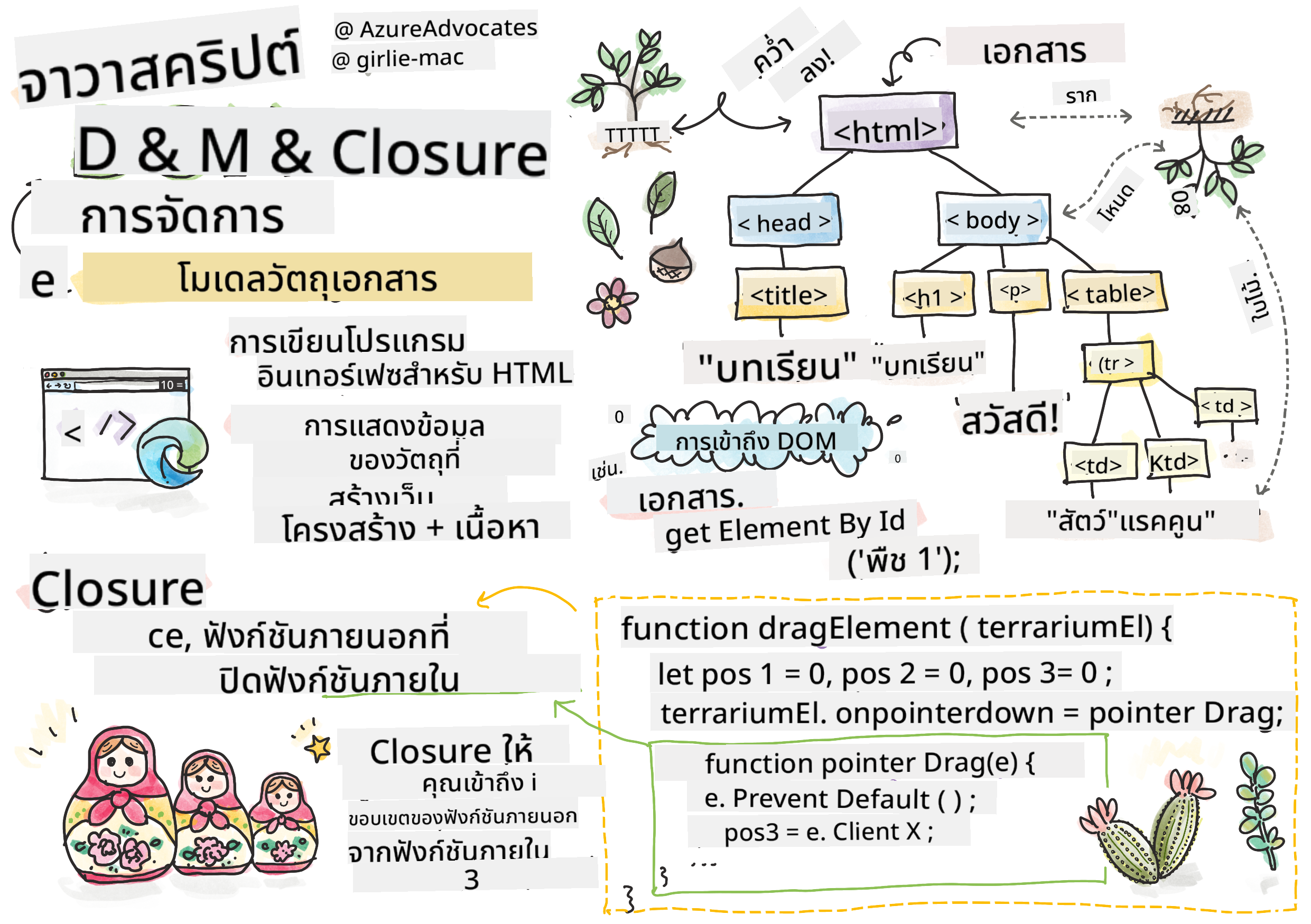
ภาพวาดโดย Tomomi Imura
ยินดีต้อนรับสู่หนึ่งในแง่มุมที่น่าสนใจที่สุดของการพัฒนาเว็บ - การทำให้สิ่งต่าง ๆ มีความโต้ตอบ! Document Object Model (DOM) เป็นเหมือนสะพานเชื่อมระหว่าง HTML และ JavaScript ของคุณ และวันนี้เราจะใช้มันเพื่อทำให้ terrarium ของคุณมีชีวิตชีวา เมื่อ Tim Berners-Lee สร้างเว็บเบราว์เซอร์ตัวแรก เขาได้จินตนาการถึงเว็บที่เอกสารสามารถเป็นแบบไดนามิกและโต้ตอบได้ - DOM ทำให้วิสัยทัศน์นั้นเป็นไปได้
เราจะสำรวจ JavaScript closures ซึ่งอาจฟังดูน่ากลัวในตอนแรก ลองนึกถึง closures ว่าเป็นการสร้าง "กระเป๋าความจำ" ที่ฟังก์ชันของคุณสามารถจดจำข้อมูลสำคัญได้ มันเหมือนกับแต่ละต้นไม้ใน terrarium ของคุณมีบันทึกข้อมูลของตัวเองเพื่อติดตามตำแหน่งของมัน เมื่อจบบทเรียนนี้ คุณจะเข้าใจว่ามันเป็นธรรมชาติและมีประโยชน์อย่างไร
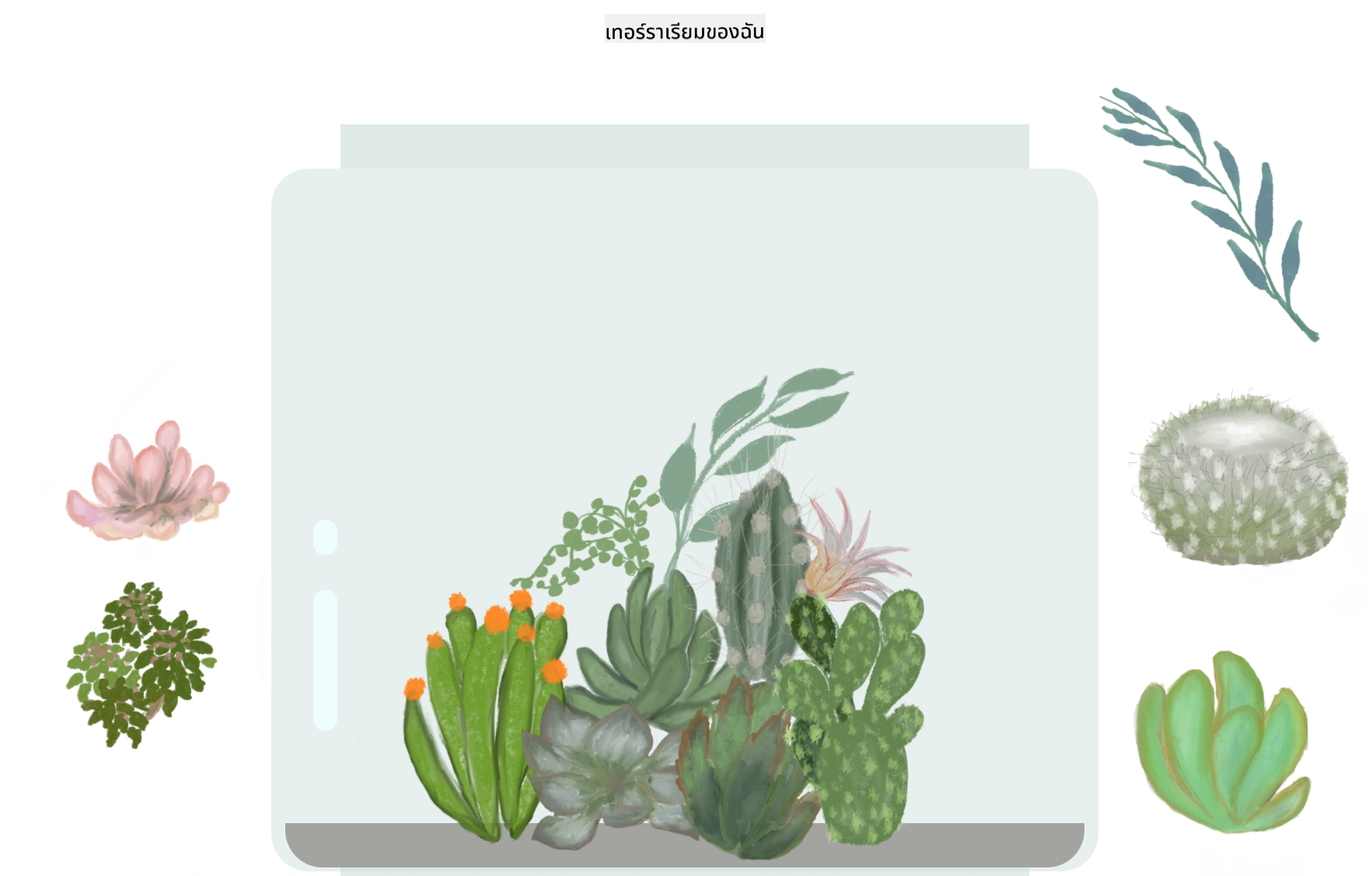
นี่คือสิ่งที่เรากำลังสร้าง: terrarium ที่ผู้ใช้สามารถลากและวางต้นไม้ได้ทุกที่ที่ต้องการ คุณจะได้เรียนรู้เทคนิคการจัดการ DOM ที่ช่วยให้ทุกอย่างตั้งแต่การอัปโหลดไฟล์แบบลากและวางไปจนถึงเกมแบบโต้ตอบ มาทำให้ terrarium ของคุณมีชีวิตกันเถอะ
แบบทดสอบก่อนเรียน
ทำความเข้าใจ DOM: ประตูสู่หน้าเว็บแบบโต้ตอบ
Document Object Model (DOM) คือวิธีที่ JavaScript สื่อสารกับองค์ประกอบ HTML ของคุณ เมื่อเบราว์เซอร์ของคุณโหลดหน้า HTML มันจะสร้างการแสดงผลแบบโครงสร้างของหน้านั้นในหน่วยความจำ - นั่นคือ DOM ลองนึกถึงมันว่าเป็นแผนผังครอบครัวที่ทุกองค์ประกอบ HTML เป็นสมาชิกครอบครัวที่ JavaScript สามารถเข้าถึง ปรับเปลี่ยน หรือจัดเรียงใหม่ได้
การจัดการ DOM เปลี่ยนหน้าคงที่ให้เป็นเว็บไซต์แบบโต้ตอบ ทุกครั้งที่คุณเห็นปุ่มเปลี่ยนสีเมื่อเลื่อนเมาส์ เนื้อหาที่อัปเดตโดยไม่ต้องรีเฟรชหน้า หรือองค์ประกอบที่คุณสามารถลากไปรอบ ๆ ได้ นั่นคือการจัดการ DOM ที่ทำงานอยู่
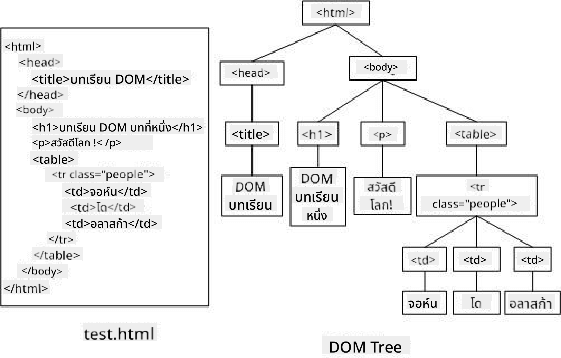
การแสดงผล DOM และ HTML markup ที่อ้างอิงถึงมัน จาก Olfa Nasraoui
สิ่งที่ทำให้ DOM ทรงพลัง:
- ให้ วิธีการที่มีโครงสร้างในการเข้าถึงองค์ประกอบใด ๆ บนหน้าเว็บของคุณ
- ช่วยให้ อัปเดตเนื้อหาแบบไดนามิกโดยไม่ต้องรีเฟรชหน้า
- อนุญาต การตอบสนองแบบเรียลไทม์ต่อการโต้ตอบของผู้ใช้ เช่น การคลิกและการลาก
- สร้าง พื้นฐานสำหรับแอปพลิเคชันเว็บแบบโต้ตอบสมัยใหม่
JavaScript Closures: สร้างโค้ดที่มีการจัดระเบียบและทรงพลัง
JavaScript closure เปรียบเสมือนการให้ฟังก์ชันมีพื้นที่ทำงานส่วนตัวพร้อมหน่วยความจำที่คงอยู่ ลองนึกถึงนกฟินช์ของดาร์วินบนหมู่เกาะกาลาปาโกสที่แต่ละตัวพัฒนาปากที่เชี่ยวชาญตามสภาพแวดล้อมเฉพาะของมัน - closures ทำงานในลักษณะเดียวกัน สร้างฟังก์ชันเฉพาะที่ "จดจำ" บริบทเฉพาะของมันแม้ว่าฟังก์ชันแม่จะเสร็จสิ้นแล้วก็ตาม
ใน terrarium ของเรา closures ช่วยให้แต่ละต้นไม้จดจำตำแหน่งของตัวเองได้อย่างอิสระ รูปแบบนี้ปรากฏอยู่ทั่วการพัฒนา JavaScript ระดับมืออาชีพ ทำให้เป็นแนวคิดที่มีคุณค่าในการทำความเข้าใจ
💡 ทำความเข้าใจ Closures: Closures เป็นหัวข้อสำคัญใน JavaScript และนักพัฒนาหลายคนใช้มันมาหลายปีก่อนที่จะเข้าใจทุกแง่มุมทางทฤษฎี วันนี้เรามุ่งเน้นที่การใช้งานจริง - คุณจะเห็น closures เกิดขึ้นตามธรรมชาติเมื่อเราสร้างคุณสมบัติแบบโต้ตอบ ความเข้าใจจะพัฒนาขึ้นเมื่อคุณเห็นว่ามันแก้ปัญหาจริงได้อย่างไร
การแสดงผล DOM และ HTML markup ที่อ้างอิงถึงมัน จาก Olfa Nasraoui
ในบทเรียนนี้ เราจะทำโครงการ terrarium แบบโต้ตอบของเราให้เสร็จสมบูรณ์โดยการสร้าง JavaScript ที่จะช่วยให้ผู้ใช้สามารถจัดการต้นไม้บนหน้าเว็บได้
ก่อนเริ่มต้น: การเตรียมตัวให้พร้อม
คุณจะต้องใช้ไฟล์ HTML และ CSS จากบทเรียน terrarium ก่อนหน้านี้ - เรากำลังจะทำให้การออกแบบแบบคงที่นั้นมีความโต้ตอบ หากคุณเพิ่งเข้าร่วมครั้งแรก การทำบทเรียนเหล่านั้นให้เสร็จก่อนจะช่วยให้คุณเข้าใจบริบทที่สำคัญ
นี่คือสิ่งที่เราจะสร้าง:
- การลากและวางที่ราบรื่น สำหรับต้นไม้ใน terrarium ทั้งหมด
- การติดตามพิกัด เพื่อให้ต้นไม้จดจำตำแหน่งของมัน
- อินเทอร์เฟซแบบโต้ตอบที่สมบูรณ์ โดยใช้ JavaScript แบบ vanilla
- โค้ดที่สะอาดและมีการจัดระเบียบ โดยใช้รูปแบบ closure
การตั้งค่าไฟล์ JavaScript ของคุณ
มาสร้างไฟล์ JavaScript ที่จะทำให้ terrarium ของคุณมีความโต้ตอบกันเถอะ
ขั้นตอนที่ 1: สร้างไฟล์ script ของคุณ
ในโฟลเดอร์ terrarium ของคุณ สร้างไฟล์ใหม่ชื่อ script.js
ขั้นตอนที่ 2: เชื่อมโยง JavaScript กับ HTML ของคุณ
เพิ่มแท็ก script นี้ในส่วน <head> ของไฟล์ index.html ของคุณ:
<script src="./script.js" defer></script>
ทำไมแอตทริบิวต์ defer ถึงสำคัญ:
- รับรอง ว่า JavaScript ของคุณรอจนกว่า HTML ทั้งหมดจะโหลดเสร็จ
- ป้องกัน ข้อผิดพลาดที่ JavaScript พยายามค้นหาองค์ประกอบที่ยังไม่พร้อม
- รับประกัน ว่าองค์ประกอบต้นไม้ทั้งหมดของคุณพร้อมสำหรับการโต้ตอบ
- ให้ ประสิทธิภาพที่ดีกว่าการวาง script ไว้ที่ด้านล่างของหน้า
⚠️ หมายเหตุสำคัญ: แอตทริบิวต์
deferป้องกันปัญหาเรื่องเวลาโดยทั่วไป หากไม่มีมัน JavaScript อาจพยายามเข้าถึงองค์ประกอบ HTML ก่อนที่มันจะโหลดเสร็จ ซึ่งจะทำให้เกิดข้อผิดพลาด
การเชื่อมโยง JavaScript กับองค์ประกอบ HTML ของคุณ
ก่อนที่เราจะทำให้องค์ประกอบสามารถลากได้ JavaScript จำเป็นต้องค้นหาองค์ประกอบเหล่านั้นใน DOM ลองนึกถึงสิ่งนี้เหมือนระบบการจัดหมวดหมู่ในห้องสมุด - เมื่อคุณมีหมายเลขหมวดหมู่ คุณสามารถค้นหาหนังสือที่คุณต้องการและเข้าถึงเนื้อหาทั้งหมดของมันได้
เราจะใช้เมธอด document.getElementById() เพื่อทำการเชื่อมโยงเหล่านี้ มันเหมือนกับการมีระบบการจัดเก็บที่แม่นยำ - คุณให้ ID และมันจะค้นหาองค์ประกอบที่คุณต้องการใน HTML ของคุณ
การเปิดใช้งานฟังก์ชันการลากสำหรับต้นไม้ทั้งหมด
เพิ่มโค้ดนี้ในไฟล์ script.js ของคุณ:
// Enable drag functionality for all 14 plants
dragElement(document.getElementById('plant1'));
dragElement(document.getElementById('plant2'));
dragElement(document.getElementById('plant3'));
dragElement(document.getElementById('plant4'));
dragElement(document.getElementById('plant5'));
dragElement(document.getElementById('plant6'));
dragElement(document.getElementById('plant7'));
dragElement(document.getElementById('plant8'));
dragElement(document.getElementById('plant9'));
dragElement(document.getElementById('plant10'));
dragElement(document.getElementById('plant11'));
dragElement(document.getElementById('plant12'));
dragElement(document.getElementById('plant13'));
dragElement(document.getElementById('plant14'));
นี่คือสิ่งที่โค้ดนี้ทำ:
- ค้นหา องค์ประกอบต้นไม้แต่ละตัวใน DOM โดยใช้ ID เฉพาะของมัน
- ดึง การอ้างอิง JavaScript ไปยังองค์ประกอบ HTML แต่ละตัว
- ส่งต่อ องค์ประกอบแต่ละตัวไปยังฟังก์ชัน
dragElement(ซึ่งเราจะสร้างต่อไป) - เตรียม ต้นไม้ทุกต้นสำหรับการโต้ตอบแบบลากและวาง
- เชื่อมโยง โครงสร้าง HTML ของคุณกับฟังก์ชัน JavaScript
🎯 ทำไมต้องใช้ IDs แทน Classes? IDs ให้ตัวระบุเฉพาะสำหรับองค์ประกอบเฉพาะ ในขณะที่ CSS classes ถูกออกแบบมาเพื่อการจัดสไตล์กลุ่มขององค์ประกอบ เมื่อ JavaScript ต้องการจัดการองค์ประกอบแต่ละตัว IDs ให้ความแม่นยำและประสิทธิภาพที่เราต้องการ
💡 เคล็ดลับ: สังเกตว่าเรากำลังเรียก
dragElement()สำหรับต้นไม้แต่ละต้นแยกกัน วิธีนี้ช่วยให้ต้นไม้แต่ละต้นมีพฤติกรรมการลากที่เป็นอิสระ ซึ่งจำเป็นสำหรับการโต้ตอบของผู้ใช้ที่ราบรื่น
การสร้าง Drag Element Closure
ตอนนี้เราจะสร้างหัวใจของฟังก์ชันการลากของเรา: closure ที่จัดการพฤติกรรมการลากสำหรับต้นไม้แต่ละต้น Closure นี้จะมีฟังก์ชันภายในหลายตัวที่ทำงานร่วมกันเพื่อติดตามการเคลื่อนไหวของเมาส์และอัปเดตตำแหน่งขององค์ประกอบ
Closures เหมาะสำหรับงานนี้เพราะช่วยให้เราสร้างตัวแปร "ส่วนตัว" ที่คงอยู่ระหว่างการเรียกฟังก์ชัน ทำให้ต้นไม้แต่ละต้นมีระบบการติดตามพิกัดที่เป็นอิสระ
ทำความเข้าใจ Closures ด้วยตัวอย่างง่าย ๆ
ให้ฉันแสดงตัวอย่างง่าย ๆ ที่แสดงแนวคิดของ closures:
function createCounter() {
    let count = 0; // This is like a private variable

    function increment() {
        count++; // The inner function remembers the outer variable
        return count;
    }

    return increment; // We're giving back the inner function
}

const myCounter = createCounter();
console.log(myCounter()); // 1
console.log(myCounter()); // 2
นี่คือสิ่งที่เกิดขึ้นในรูปแบบ closure นี้:
- สร้าง ตัวแปร
countส่วนตัวที่มีอยู่เฉพาะใน closure นี้ - ฟังก์ชันภายใน สามารถเข้าถึงและแก้ไขตัวแปรภายนอกนั้น (กลไกของ closure)
- เมื่อเราส่งคืน ฟังก์ชันภายใน มันยังคงเชื่อมต่อกับข้อมูลส่วนตัวนั้น
- แม้หลังจาก
createCounter()เสร็จสิ้นการทำงานcountยังคงอยู่และจดจำค่าของมัน
ทำไม Closures ถึงเหมาะสำหรับฟังก์ชันการลาก
สำหรับ terrarium ของเรา ต้นไม้แต่ละต้นจำเป็นต้องจดจำพิกัดตำแหน่งปัจจุบันของมัน Closures ให้โซลูชันที่สมบูรณ์แบบ:
ประโยชน์สำคัญสำหรับโครงการของเรา:
- รักษา ตัวแปรตำแหน่งส่วนตัวสำหรับต้นไม้แต่ละต้นอย่างอิสระ
- คงไว้ ข้อมูลพิกัดระหว่างเหตุการณ์การลาก
- ป้องกัน ความขัดแย้งของตัวแปรระหว่างองค์ประกอบที่ลากได้ต่าง ๆ
- สร้าง โครงสร้างโค้ดที่สะอาดและมีการจัดระเบียบ
🎯 เป้าหมายการเรียนรู้: คุณไม่จำเป็นต้องเข้าใจทุกแง่มุมของ closures ในตอนนี้ มุ่งเน้นที่การเห็นว่ามันช่วยเราในการจัดระเบียบโค้ดและรักษาสถานะสำหรับฟังก์ชันการลากอย่างไร
การสร้างฟังก์ชัน dragElement
ตอนนี้มาสร้างฟังก์ชันหลักที่จะจัดการตรรกะการลากทั้งหมด เพิ่มฟังก์ชันนี้ด้านล่างการประกาศองค์ประกอบต้นไม้ของคุณ:
function dragElement(terrariumElement) {
    // Initialize position tracking variables
    let pos1 = 0,  // Previous mouse X position
        pos2 = 0,  // Previous mouse Y position
        pos3 = 0,  // Current mouse X position
        pos4 = 0;  // Current mouse Y position

    // Set up the initial drag event listener
    terrariumElement.onpointerdown = pointerDrag;
}
ทำความเข้าใจระบบการติดตามตำแหน่ง:
pos1และpos2: เก็บความแตกต่างระหว่างตำแหน่งเมาส์เก่าและใหม่pos3และpos4: ติดตามพิกัดเมาส์ปัจจุบันterrariumElement: องค์ประกอบต้นไม้เฉพาะที่เรากำลังทำให้ลากได้onpointerdown: เหตุการณ์ที่เริ่มต้นเมื่อผู้ใช้เริ่มลาก
นี่คือวิธีการทำงานของรูปแบบ closure:
- สร้าง ตัวแปรตำแหน่งส่วนตัวสำหรับองค์ประกอบต้นไม้แต่ละตัว
- คงไว้ ตัวแปรเหล่านี้ตลอดวงจรการลาก
- รับรอง ว่าต้นไม้แต่ละต้นติดตามพิกัดของตัวเองอย่างอิสระ
- ให้ อินเทอร์เฟซที่สะอาดผ่านฟังก์ชัน
dragElement
ทำไมต้องใช้ Pointer Events?
คุณอาจสงสัยว่าทำไมเราถึงใช้ onpointerdown แทน onclick ที่คุ้นเคย นี่คือเหตุผล:
| ประเภทเหตุการณ์ | เหมาะสำหรับ | ข้อจำกัด |
|---|---|---|
onclick |
การคลิกปุ่มง่าย ๆ | ไม่สามารถจัดการการลากได้ (แค่คลิกและปล่อย) |
onpointerdown |
ทั้งเมาส์และสัมผัส | ใหม่กว่า แต่รองรับได้ดีในปัจจุบัน |
onmousedown |
เฉพาะเมาส์เดสก์ท็อป | ไม่รองรับผู้ใช้มือถือ |
ทำไม pointer events ถึงเหมาะสำหรับสิ่งที่เรากำลังสร้าง:
- ทำงานได้ดี ไม่ว่าคนจะใช้เมาส์ นิ้ว หรือแม้กระทั่งปากกา
- ให้ความรู้สึกเหมือนกัน บนแล็ปท็อป แท็บเล็ต หรือโทรศัพท์
- จัดการ การเคลื่อนไหวการลากจริง (ไม่ใช่แค่คลิกและเสร็จสิ้น)
- สร้าง ประสบการณ์ที่ราบรื่นที่ผู้ใช้คาดหวังจากแอปเว็บสมัยใหม่
💡 การเตรียมตัวสำหรับอนาคต: Pointer events เป็นวิธีการจัดการการโต้ตอบของผู้ใช้ในยุคใหม่ แทนที่จะเขียนโค้ดแยกสำหรับเมาส์และสัมผัส คุณจะได้ทั้งสองอย่างฟรี น่าสนใจใช่ไหม?
ฟังก์ชัน pointerDrag: การจับการเริ่มต้นการลาก
เมื่อผู้ใช้กดลงบนต้นไม้ (ไม่ว่าจะด้วยการคลิกเมาส์หรือสัมผัสนิ้ว) ฟังก์ชัน pointerDrag จะเริ่มทำงาน ฟังก์ชันนี้จับพิกัดเริ่มต้นและตั้งค่าระบบการลาก
เพิ่มฟังก์ชันนี้ภายใน closure dragElement หลังบรรทัด terrariumElement.onpointerdown = pointerDrag;:
function pointerDrag(e) {
    // Prevent default browser behavior (like text selection)
    e.preventDefault();

    // Capture the initial mouse/touch position
    pos3 = e.clientX;  // X coordinate where drag started
    pos4 = e.clientY;  // Y coordinate where drag started

    // Set up event listeners for the dragging process
    document.onpointermove = elementDrag;
    document.onpointerup = stopElementDrag;
}
ทีละขั้นตอน นี่คือสิ่งที่เกิดขึ้น:
- ป้องกัน พฤติกรรมเริ่มต้นของเบราว์เซอร์ที่อาจรบกวนการลาก
- บันทึก พิกัดที่แน่นอนที่ผู้ใช้เริ่มต้นการลาก
- ตั้งค่า event listeners สำหรับการเคลื่อนไหวการลากที่กำลังดำเนินอยู่
- เตรียม ระบบเพื่อติดตามการเคลื่อนไหวเมาส์/นิ้วทั่วทั้งเอกสาร
ทำความเข้าใจการป้องกันเหตุการณ์
บรรทัด e.preventDefault() มีความสำคัญต่อการลากที่ราบรื่น:
หากไม่มีการป้องกัน เบราว์เซอร์อาจ:
- เลือก ข้อความเมื่อลากผ่านหน้าเว็บ
- เรียกใช้ เมนูบริบทเมื่อคลิกขวาและลาก
- รบกวน พฤติกรรมการลากที่กำหนดเองของเรา
- สร้าง สิ่งประดิษฐ์ภาพระหว่างการลาก
🔍 ทดลอง: หลังจากจบบทเรียนนี้ ลองลบบรรทัด
e.preventDefault()และดูว่ามันส่งผลต่อประสบการณ์การลากอย่างไร คุณจะเข้าใจได้อย่างรวดเร็วว่าทำไมบรรทัดนี้ถึงจำเป็น!
ระบบการติดตามพิกัด
คุณสมบัติ e.clientX และ e.clientY ให้พิกัดเมาส์/สัมผัสที่แม่นยำ:
| คุณสมบัติ | สิ่งที่วัด | กรณีการใช้งาน |
|---|---|---|
clientX |
ตำแหน่งแนวนอนสัมพันธ์กับ viewport | ติดตามการเคลื่อนไหวซ้าย-ขวา |
clientY |
ตำแหน่งแนวตั้งสัมพันธ์กับ viewport | ติดตามการเคลื่อนไหวขึ้น-ลง |
ทำความเข้าใจพิกัดเหล่านี้:
- ให้ ข้อมูลตำ
pos3และpos4: เก็บตำแหน่งเมาส์ปัจจุบันเพื่อใช้ในการคำนวณครั้งถัดไปoffsetTopและoffsetLeft: รับตำแหน่งปัจจุบันขององค์ประกอบบนหน้าเว็บ- ตรรกะการลบ: ย้ายองค์ประกอบตามระยะที่เมาส์เคลื่อนที่
นี่คือการคำนวณการเคลื่อนไหวแบบละเอียด:
- วัด ความแตกต่างระหว่างตำแหน่งเมาส์เก่าและใหม่
- คำนวณ ระยะที่ต้องย้ายองค์ประกอบตามการเคลื่อนที่ของเมาส์
- อัปเดต คุณสมบัติตำแหน่ง CSS ขององค์ประกอบแบบเรียลไทม์
- เก็บ ตำแหน่งใหม่เป็นฐานสำหรับการคำนวณการเคลื่อนไหวครั้งถัดไป
การแสดงภาพของการคำนวณทางคณิตศาสตร์
sequenceDiagram
    participant Mouse
    participant JavaScript
    participant Plant

    Mouse->>JavaScript: Move from (100,50) to (110,60)
    JavaScript->>JavaScript: Calculate: moved 10px right, 10px down
    JavaScript->>Plant: Update position by +10px right, +10px down
    Plant->>Plant: Render at new position
ฟังก์ชัน stopElementDrag: การทำความสะอาด
เพิ่มฟังก์ชันการทำความสะอาดหลังปีกกาปิดของ elementDrag:
function stopElementDrag() {
    // Remove the document-level event listeners
    document.onpointerup = null;
    document.onpointermove = null;
}
ทำไมการทำความสะอาดถึงสำคัญ:
- ป้องกัน การรั่วไหลของหน่วยความจำจากตัวฟังเหตุการณ์ที่ยังค้างอยู่
- หยุด พฤติกรรมการลากเมื่อผู้ใช้ปล่อยต้นไม้
- อนุญาต ให้องค์ประกอบอื่นสามารถลากได้อย่างอิสระ
- รีเซ็ต ระบบสำหรับการดำเนินการลากครั้งถัดไป
สิ่งที่เกิดขึ้นหากไม่มีการทำความสะอาด:
- ตัวฟังเหตุการณ์ยังคงทำงานแม้หลังจากการลากหยุดลง
- ประสิทธิภาพลดลงเนื่องจากตัวฟังที่ไม่ได้ใช้งานสะสม
- พฤติกรรมที่ไม่คาดคิดเมื่อโต้ตอบกับองค์ประกอบอื่น
- ทรัพยากรของเบราว์เซอร์ถูกใช้ไปกับการจัดการเหตุการณ์ที่ไม่จำเป็น
ทำความเข้าใจคุณสมบัติตำแหน่ง CSS
ระบบการลากของเราจัดการกับคุณสมบัติ CSS หลักสองตัว:
| คุณสมบัติ | สิ่งที่ควบคุม | วิธีการใช้งาน |
|---|---|---|
top |
ระยะห่างจากขอบด้านบน | การจัดตำแหน่งแนวตั้งระหว่างการลาก |
left |
ระยะห่างจากขอบด้านซ้าย | การจัดตำแหน่งแนวนอนระหว่างการลาก |
ข้อมูลสำคัญเกี่ยวกับคุณสมบัติ offset:
offsetTop: ระยะห่างปัจจุบันจากด้านบนขององค์ประกอบแม่ที่มีการกำหนดตำแหน่งoffsetLeft: ระยะห่างปัจจุบันจากด้านซ้ายขององค์ประกอบแม่ที่มีการกำหนดตำแหน่ง- บริบทการกำหนดตำแหน่ง: ค่าพวกนี้สัมพันธ์กับบรรพบุรุษที่มีการกำหนดตำแหน่งใกล้ที่สุด
- การอัปเดตแบบเรียลไทม์: เปลี่ยนแปลงทันทีเมื่อเราปรับคุณสมบัติ CSS
🎯 ปรัชญาการออกแบบ: ระบบการลากนี้มีความยืดหยุ่นโดยตั้งใจ – ไม่มี "โซนวาง" หรือข้อจำกัดใดๆ ผู้ใช้สามารถวางต้นไม้ได้ทุกที่ ทำให้พวกเขามีอิสระในการออกแบบสวนขวดของตัวเองอย่างเต็มที่
รวมทุกอย่างเข้าด้วยกัน: ระบบลากของคุณที่สมบูรณ์
ยินดีด้วย! คุณเพิ่งสร้างระบบลากและวางที่ซับซ้อนโดยใช้ JavaScript แบบพื้นฐาน ฟังก์ชัน dragElement ของคุณตอนนี้มี closure ที่ทรงพลังซึ่งจัดการ:
สิ่งที่ closure ของคุณทำได้:
- รักษา ตัวแปรตำแหน่งส่วนตัวสำหรับต้นไม้แต่ละต้นอย่างอิสระ
- จัดการ วงจรการลากทั้งหมดตั้งแต่ต้นจนจบ
- ให้ การเคลื่อนไหวที่ราบรื่นและตอบสนองทั่วทั้งหน้าจอ
- ทำความสะอาด ทรัพยากรอย่างเหมาะสมเพื่อป้องกันการรั่วไหลของหน่วยความจำ
- สร้าง อินเทอร์เฟซที่ใช้งานง่ายและสร้างสรรค์สำหรับการออกแบบสวนขวด
ทดสอบสวนขวดแบบโต้ตอบของคุณ
ตอนนี้ทดสอบสวนขวดแบบโต้ตอบของคุณ! เปิดไฟล์ index.html ในเว็บเบราว์เซอร์และลองใช้งาน:
- คลิกและกดค้าง ที่ต้นไม้ใดๆ เพื่อเริ่มการลาก
- เคลื่อนเมาส์หรือใช้นิ้ว และดูต้นไม้เคลื่อนที่ตามอย่างราบรื่น
- ปล่อย เพื่อวางต้นไม้ในตำแหน่งใหม่
- ทดลอง จัดเรียงในรูปแบบต่างๆ เพื่อสำรวจอินเทอร์เฟซ
🥇 ความสำเร็จ: คุณได้สร้างแอปพลิเคชันเว็บแบบโต้ตอบเต็มรูปแบบโดยใช้แนวคิดหลักที่นักพัฒนามืออาชีพใช้ในชีวิตประจำวัน ฟังก์ชันการลากและวางนี้ใช้หลักการเดียวกันกับการอัปโหลดไฟล์ กระดานงาน และอินเทอร์เฟซแบบโต้ตอบอื่นๆ อีกมากมาย
ความท้าทาย GitHub Copilot Agent 🚀
ใช้โหมด Agent เพื่อทำความท้าทายต่อไปนี้ให้สำเร็จ:
คำอธิบาย: ปรับปรุงโครงการสวนขวดโดยเพิ่มฟังก์ชันการรีเซ็ตที่คืนต้นไม้ทั้งหมดไปยังตำแหน่งเดิมด้วยแอนิเมชันที่ราบรื่น
คำสั่ง: สร้างปุ่มรีเซ็ตที่เมื่อคลิกแล้วจะทำให้ต้นไม้ทั้งหมดเคลื่อนกลับไปยังตำแหน่งเดิมในแถบด้านข้างด้วยแอนิเมชัน CSS ที่ราบรื่น ฟังก์ชันควรเก็บตำแหน่งเดิมเมื่อหน้าโหลดและเปลี่ยนต้นไม้กลับไปยังตำแหน่งเหล่านั้นอย่างราบรื่นภายใน 1 วินาทีเมื่อกดปุ่มรีเซ็ต
เรียนรู้เพิ่มเติมเกี่ยวกับ agent mode ที่นี่
🚀 ความท้าทายเพิ่มเติม: ขยายทักษะของคุณ
พร้อมที่จะยกระดับสวนขวดของคุณไปอีกขั้นหรือยัง? ลองเพิ่มฟังก์ชันเหล่านี้:
การขยายความคิดสร้างสรรค์:
- ดับเบิลคลิก ที่ต้นไม้เพื่อให้มันอยู่ด้านหน้า (การจัดการ z-index)
- เพิ่มการตอบสนองทางภาพ เช่นแสงเรืองรองเล็กน้อยเมื่อเลื่อนเมาส์ไปที่ต้นไม้
- กำหนดขอบเขต เพื่อป้องกันไม่ให้ต้นไม้ถูกลากออกนอกสวนขวด
- สร้างฟังก์ชันบันทึก ที่จดจำตำแหน่งต้นไม้โดยใช้ localStorage
- เพิ่มเสียงเอฟเฟกต์ เมื่อหยิบและวางต้นไม้
💡 โอกาสในการเรียนรู้: ความท้าทายแต่ละข้อจะช่วยให้คุณเรียนรู้แง่มุมใหม่ๆ เกี่ยวกับการจัดการ DOM การจัดการเหตุการณ์ และการออกแบบประสบการณ์ผู้ใช้
แบบทดสอบหลังการบรรยาย
ทบทวนและศึกษาด้วยตัวเอง: เพิ่มพูนความเข้าใจของคุณ
คุณได้เชี่ยวชาญพื้นฐานของการจัดการ DOM และ closures แล้ว แต่ยังมีสิ่งที่ต้องสำรวจอีกมากมาย! นี่คือเส้นทางบางส่วนเพื่อขยายความรู้และทักษะของคุณ
วิธีการลากและวางทางเลือก
เราใช้ pointer events เพื่อความยืดหยุ่นสูงสุด แต่การพัฒนาเว็บมีวิธีการหลายแบบ:
| วิธีการ | เหมาะสำหรับ | คุณค่าการเรียนรู้ |
|---|---|---|
| HTML Drag and Drop API | การอัปโหลดไฟล์ โซนลากที่เป็นทางการ | ทำความเข้าใจความสามารถของเบราว์เซอร์โดยธรรมชาติ |
| Touch Events | การโต้ตอบเฉพาะมือถือ | รูปแบบการพัฒนาสำหรับมือถือเป็นหลัก |
คุณสมบัติ CSS transform |
แอนิเมชันที่ราบรื่น | เทคนิคการเพิ่มประสิทธิภาพ |
หัวข้อการจัดการ DOM ขั้นสูง
ขั้นตอนต่อไปในเส้นทางการเรียนรู้ของคุณ:
- Event delegation: การจัดการเหตุการณ์อย่างมีประสิทธิภาพสำหรับองค์ประกอบหลายตัว
- Intersection Observer: การตรวจจับเมื่อองค์ประกอบเข้าสู่/ออกจากมุมมอง
- Mutation Observer: การเฝ้าดูการเปลี่ยนแปลงในโครงสร้าง DOM
- Web Components: การสร้างองค์ประกอบ UI ที่นำกลับมาใช้ใหม่ได้และมีการห่อหุ้ม
- แนวคิด Virtual DOM: ทำความเข้าใจว่ากรอบงานปรับปรุงการอัปเดต DOM อย่างไร
แหล่งข้อมูลสำคัญสำหรับการเรียนรู้ต่อเนื่อง
เอกสารทางเทคนิค:
- MDN Pointer Events Guide - คู่มือการอ้างอิง pointer event อย่างละเอียด
- W3C Pointer Events Specification - เอกสารมาตรฐานอย่างเป็นทางการ
- JavaScript Closures Deep Dive - รูปแบบ closure ขั้นสูง
ความเข้ากันได้ของเบราว์เซอร์:
- CanIUse.com - ตรวจสอบการรองรับฟีเจอร์ในเบราว์เซอร์ต่างๆ
- MDN Browser Compatibility Data - ข้อมูลความเข้ากันได้โดยละเอียด
โอกาสในการฝึกฝน:
- สร้าง เกมปริศนาโดยใช้กลไกการลากที่คล้ายกัน
- สร้าง กระดานงานที่มีการจัดการงานแบบลากและวาง
- ออกแบบ แกลเลอรีภาพที่สามารถจัดเรียงรูปภาพได้ด้วยการลาก
- ทดลอง กับท่าทางสัมผัสสำหรับอินเทอร์เฟซมือถือ
🎯 กลยุทธ์การเรียนรู้: วิธีที่ดีที่สุดในการทำให้แนวคิดเหล่านี้มั่นคงคือการฝึกฝน ลองสร้างรูปแบบต่างๆ ของอินเทอร์เฟซที่สามารถลากได้ – แต่ละโครงการจะสอนสิ่งใหม่ๆ เกี่ยวกับการโต้ตอบของผู้ใช้และการจัดการ DOM
งานที่ได้รับมอบหมาย
ข้อจำกัดความรับผิดชอบ:
เอกสารนี้ได้รับการแปลโดยใช้บริการแปลภาษา AI Co-op Translator แม้ว่าเราจะพยายามให้การแปลมีความถูกต้อง แต่โปรดทราบว่าการแปลโดยอัตโนมัติอาจมีข้อผิดพลาดหรือความไม่ถูกต้อง เอกสารต้นฉบับในภาษาดั้งเดิมควรถือเป็นแหล่งข้อมูลที่เชื่อถือได้ สำหรับข้อมูลที่สำคัญ ขอแนะนำให้ใช้บริการแปลภาษามืออาชีพ เราไม่รับผิดชอบต่อความเข้าใจผิดหรือการตีความผิดที่เกิดจากการใช้การแปลนี้