
19 KiB
Webbläsartillägg Projekt Del 1: Allt om Webbläsare
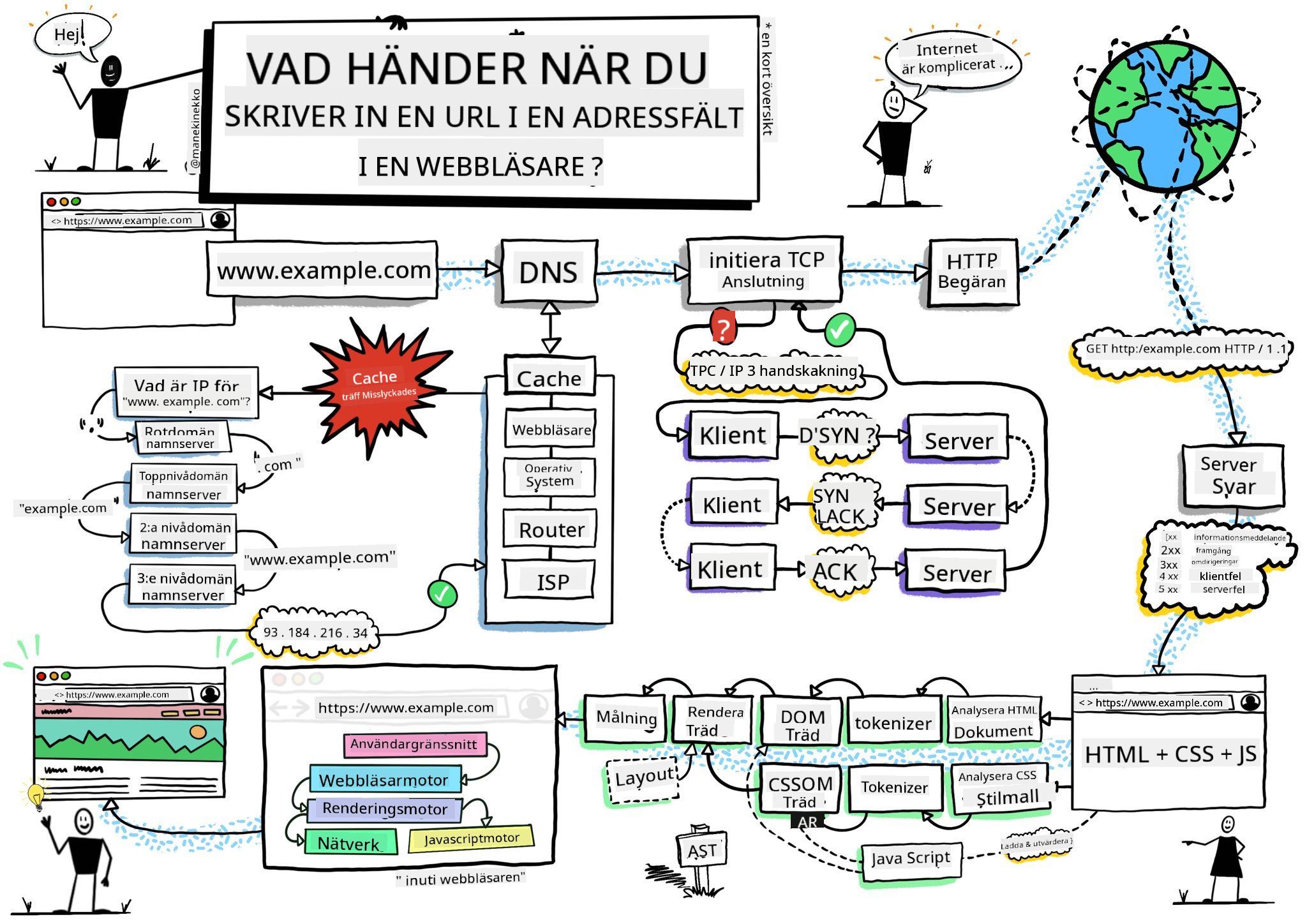
Sketchnote av Wassim Chegham
Förhandsquiz
Introduktion
Webbläsartillägg är små applikationer som förbättrar din webbläsarupplevelse. Precis som Tim Berners-Lees ursprungliga vision om en interaktiv web, utökar tillägg webbläsarens kapacitet bortom enkel dokumentvisning. Från lösenordshanterare som håller dina konton säkra till färgväljare som hjälper designers att hitta perfekta nyanser, löser tillägg vardagliga utmaningar vid surfning.
Innan vi bygger ditt första tillägg, låt oss förstå hur webbläsare fungerar. Precis som Alexander Graham Bell behövde förstå ljudöverföring innan han uppfann telefonen, kommer kunskap om webbläsarens grunder att hjälpa dig att skapa tillägg som integreras smidigt med befintliga webbläsarsystem.
I slutet av denna lektion kommer du att förstå webbläsarens arkitektur och ha påbörjat byggandet av ditt första tillägg.
Förstå Webbläsare
En webbläsare är i grunden en sofistikerad dokumenttolkare. När du skriver "google.com" i adressfältet utför webbläsaren en komplex serie operationer - begär innehåll från servrar världen över, och tolkar och renderar sedan den koden till de interaktiva webbsidor du ser.
Denna process speglar hur den första webbläsaren, WorldWideWeb, designades av Tim Berners-Lee 1990 för att göra hyperlänkade dokument tillgängliga för alla.
✅ Lite historia: Den första webbläsaren kallades 'WorldWideWeb' och skapades av Sir Timothy Berners-Lee 1990.
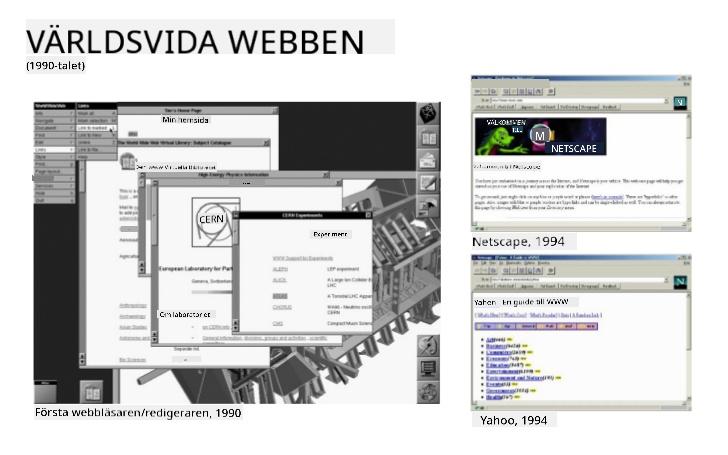
Några tidiga webbläsare, via Karen McGrane
Hur Webbläsare Bearbetar Webbinnehåll
Processen mellan att skriva in en URL och att se en webbsida involverar flera samordnade steg som sker inom några sekunder:
sequenceDiagram
    participant User
    participant Browser
    participant DNS
    participant Server

    User->>Browser: Types URL and presses Enter
    Browser->>DNS: Looks up server IP address
    DNS->>Browser: Returns IP address
    Browser->>Server: Requests web page content
    Server->>Browser: Sends HTML, CSS, and JavaScript
    Browser->>User: Renders complete web page
Det här uppnår processen:
- Översätter den människoläsbara URL:en till en server-IP-adress via DNS-uppslag
- Upprättar en säker anslutning med webbservern med hjälp av HTTP- eller HTTPS-protokoll
- Begär det specifika webbsidans innehåll från servern
- Tar emot HTML-markup, CSS-styling och JavaScript-kod från servern
- Renderar allt innehåll till den interaktiva webbsidan du ser
Webbläsarens Kärnfunktioner
Moderna webbläsare erbjuder många funktioner som tilläggsutvecklare kan dra nytta av:
| Funktion | Syfte | Möjligheter för tillägg |
|---|---|---|
| Renderingsmotor | Visar HTML, CSS och JavaScript | Innehållsmodifiering, stylinginjektion |
| JavaScript-motor | Kör JavaScript-kod | Anpassade skript, API-interaktioner |
| Lokal lagring | Sparar data lokalt | Användarinställningar, cachelagrad data |
| Nätverksstack | Hanterar webbförfrågningar | Övervakning av förfrågningar, dataanalys |
| Säkerhetsmodell | Skyddar användare från skadligt innehåll | Innehållsfiltrering, säkerhetsförbättringar |
Att förstå dessa funktioner hjälper dig att:
- Identifiera var ditt tillägg kan tillföra mest värde
- Välja rätt webbläsar-API:er för ditt tilläggs funktionalitet
- Designa tillägg som fungerar effektivt med webbläsarsystem
- Säkerställa att ditt tillägg följer webbläsarens säkerhetsriktlinjer
Överväganden för Utveckling av Tillägg för Flera Webbläsare
Olika webbläsare implementerar standarder med små variationer, på samma sätt som olika programmeringsspråk kan hantera samma algoritm på olika sätt. Chrome, Firefox och Safari har var och en unika egenskaper som utvecklare måste ta hänsyn till vid utveckling av tillägg.
💡 Tips: Använd caniuse.com för att kontrollera vilka webbteknologier som stöds i olika webbläsare. Detta är ovärderligt när du planerar funktionerna för ditt tillägg!
Viktiga överväganden för tilläggsutveckling:
- Testa ditt tillägg i Chrome, Firefox och Edge-webbläsare
- Anpassa till olika webbläsartilläggs-API:er och manifestformat
- Hantera varierande prestandaegenskaper och begränsningar
- Tillhandahåll alternativ för webbläsarspecifika funktioner som kanske inte är tillgängliga
✅ Analysinsikt: Du kan ta reda på vilka webbläsare dina användare föredrar genom att installera analysverktyg i dina webbutvecklingsprojekt. Denna data hjälper dig att prioritera vilka webbläsare du ska stödja först.
Förstå Webbläsartillägg
Webbläsartillägg löser vanliga utmaningar vid webbsurfning genom att lägga till funktionalitet direkt i webbläsarens gränssnitt. Istället för att kräva separata applikationer eller komplexa arbetsflöden, ger tillägg omedelbar tillgång till verktyg och funktioner.
Detta koncept speglar hur tidiga datorteknikpionjärer som Douglas Engelbart föreställde sig att förstärka mänskliga förmågor med teknik - tillägg förstärker webbläsarens grundläggande funktionalitet.
Populära tilläggskategorier och deras fördelar:
- Produktivitetsverktyg: Uppgiftsplanerare, anteckningsappar och tidsspårare som hjälper dig att hålla dig organiserad
- Säkerhetsförbättringar: Lösenordshanterare, annonsblockerare och integritetsverktyg som skyddar dina data
- Utvecklingsverktyg: Kodformaterare, färgväljare och felsökningsverktyg som förenklar utveckling
- Innehållsförbättring: Läslägen, videonedladdare och skärmdumpsverktyg som förbättrar din webbupplevelse
✅ Reflektionsfråga: Vilka är dina favoritwebbläsartillägg? Vilka specifika uppgifter utför de, och hur förbättrar de din webbläsarupplevelse?
Installera och Hantera Tillägg
Att förstå installationsprocessen för tillägg hjälper dig att förutse användarupplevelsen när människor installerar ditt tillägg. Installationsprocessen är standardiserad över moderna webbläsare, med mindre variationer i gränssnittsdesign.
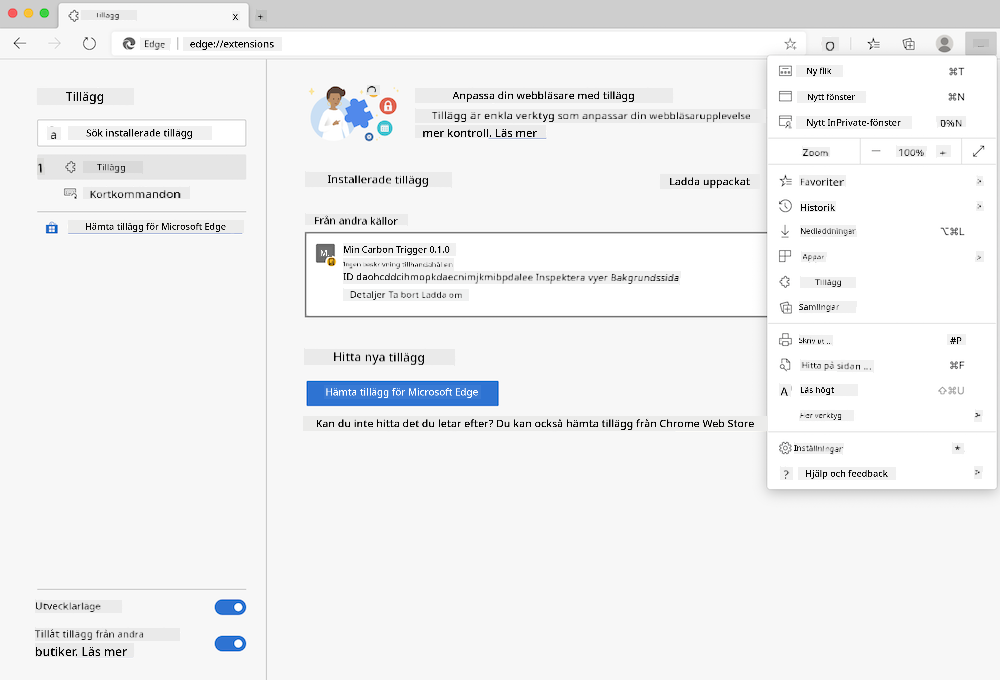
Viktigt: Se till att aktivera utvecklarläge och tillåta tillägg från andra butiker när du testar dina egna tillägg.
Utvecklingsinstallation av Tillägg
När du utvecklar och testar dina egna tillägg, följ detta arbetsflöde:
# Step 1: Build your extension
npm run build
Vad detta kommando uppnår:
- Kompilerar din källkod till webbläsarklara filer
- Paketerar JavaScript-moduler till optimerade paket
- Genererar de slutliga tilläggsfilerna i
/dist-mappen - Förbereder ditt tillägg för installation och testning
Steg 2: Navigera till Webbläsartillägg
- Öppna webbläsarens sida för hantering av tillägg
- Klicka på knappen "Inställningar och mer" (ikonen
...) längst upp till höger - Välj "Tillägg" från rullgardinsmenyn
Steg 3: Ladda Ditt Tillägg
- För nya installationer: Välj
ladda uppackatoch välj din/dist-mapp - För uppdateringar: Klicka på
ladda ombredvid ditt redan installerade tillägg - För testning: Aktivera "Utvecklarläge" för att få tillgång till ytterligare felsökningsfunktioner
Installation av Färdiga Tillägg
✅ Observera: Dessa utvecklingsinstruktioner är specifikt för tillägg du bygger själv. För att installera publicerade tillägg, besök de officiella webbläsartilläggsbutikerna som Microsoft Edge Add-ons store.
Förstå skillnaden:
- Utvecklingsinstallationer låter dig testa opublicerade tillägg under utveckling
- Butiksinstallationer tillhandahåller granskade, publicerade tillägg med automatiska uppdateringar
- Sidoinstallation tillåter installation av tillägg från andra källor än officiella butiker (kräver utvecklarläge)
Bygga Ditt Koldioxidavtryckstillägg
Vi kommer att skapa ett webbläsartillägg som visar koldioxidavtrycket för energianvändningen i din region. Detta projekt demonstrerar viktiga koncept för tilläggsutveckling samtidigt som det skapar ett praktiskt verktyg för miljömedvetenhet.
Denna metod följer principen "learning by doing" som har visat sig vara effektiv sedan John Deweys pedagogiska teorier - att kombinera tekniska färdigheter med meningsfulla verkliga tillämpningar.
Projektkrav
Innan vi börjar utvecklingen, låt oss samla de nödvändiga resurserna och beroendena:
Nödvändig API-åtkomst:
- CO2 Signal API-nyckel: Ange din e-postadress för att få din gratis API-nyckel
- Regionskod: Hitta din regionskod med hjälp av Electricity Map (till exempel använder Boston 'US-NEISO')
Utvecklingsverktyg:
- Node.js och NPM: Verktyg för paketadministration för att installera projektberoenden
- Startkod: Ladda ner mappen
startför att börja utvecklingen
✅ Läs Mer: Förbättra dina färdigheter inom paketadministration med denna omfattande Learn-modul
Förstå Projektstrukturen
Att förstå projektstrukturen hjälper till att organisera utvecklingsarbetet effektivt. Precis som Biblioteket i Alexandria var organiserat för enkel kunskapsåtervinning, gör en välstrukturerad kodbas utvecklingen mer effektiv:
project-root/
├── dist/                    # Built extension files
│   ├── manifest.json        # Extension configuration
│   ├── index.html           # User interface markup
│   ├── background.js        # Background script functionality
│   └── main.js              # Compiled JavaScript bundle
└── src/                     # Source development files
    └── index.js             # Your main JavaScript code
Vad varje fil gör:
manifest.json: Definierar metadata, behörigheter och startpunkter för tilläggetindex.html: Skapar användargränssnittet som visas när användare klickar på ditt tilläggbackground.js: Hantera bakgrundsuppgifter och webbläsarhändelselyssnaremain.js: Innehåller den slutliga paketerade JavaScript-koden efter byggprocessensrc/index.js: Innehåller din huvudsakliga utvecklingskod som kompileras tillmain.js
💡 Organisationsråd: Spara din API-nyckel och regionskod i en säker anteckning för enkel åtkomst under utvecklingen. Du kommer att behöva dessa värden för att testa ditt tilläggs funktionalitet.
✅ Säkerhetsråd: Lämna aldrig in API-nycklar eller känsliga uppgifter till din koddatabas. Vi visar dig hur du hanterar dessa säkert i nästa steg.
Skapa Tilläggets Gränssnitt
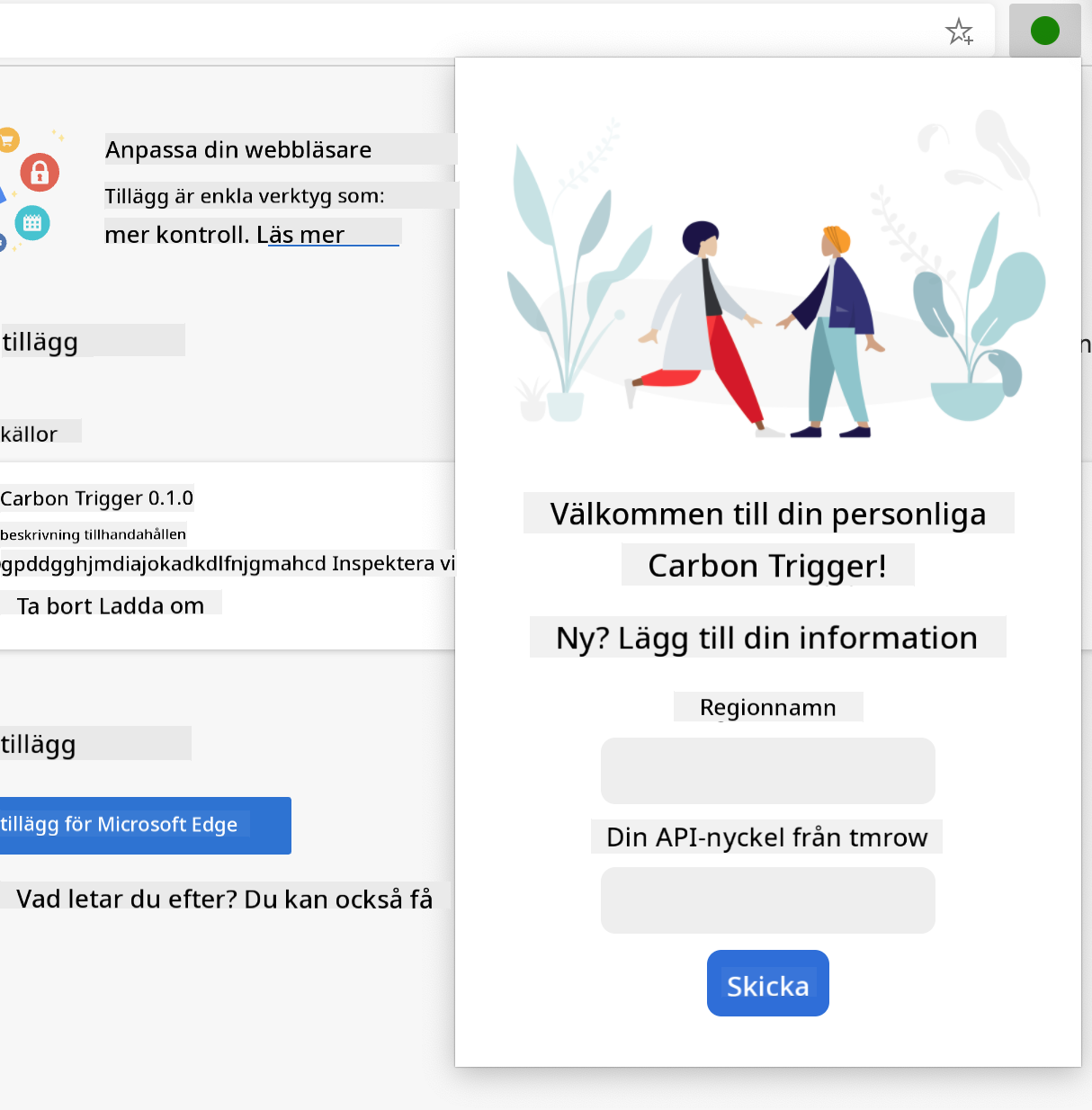
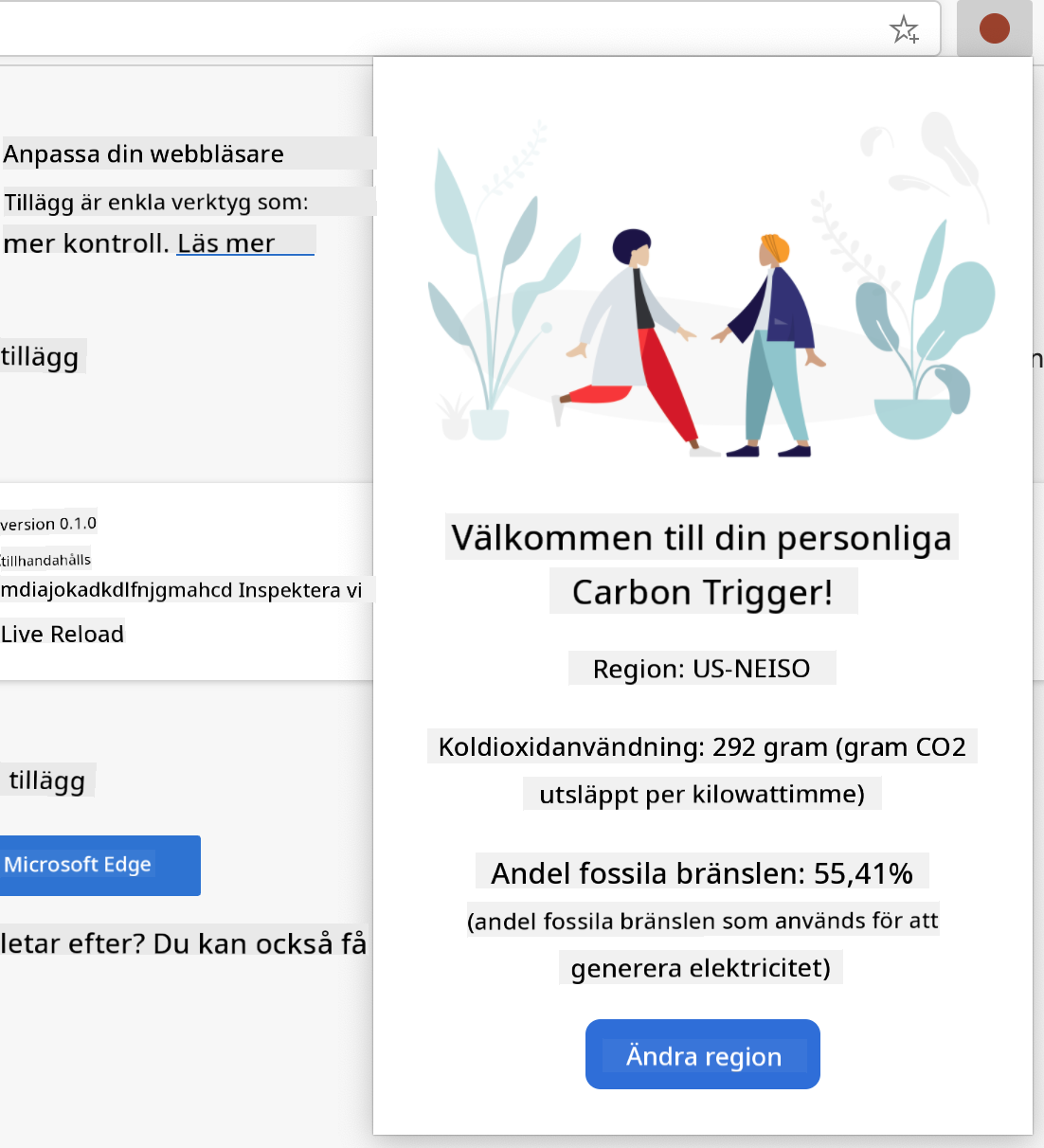
Nu ska vi bygga användargränssnittskomponenterna. Tillägget använder en tvåskärmsmetod: en konfigurationsskärm för första inställningen och en resultatskärm för datavisning.
Detta följer principen om progressiv avslöjande som används i gränssnittsdesign sedan datorernas tidiga dagar - att avslöja information och alternativ i en logisk sekvens för att undvika att överväldiga användare.
Översikt över Tilläggets Vy
Inställningsvy - Första gången användaren konfigurerar:
Resultatvy - Visning av koldioxidavtrycksdata:
Bygga Konfigurationsformuläret
Inställningsformuläret samlar användarkonfigurationsdata vid första användningen. När det är konfigurerat, sparas denna information i webbläsarens lagring för framtida sessioner.
I filen /dist/index.html, lägg till denna formulärstruktur:
<form class="form-data" autocomplete="on">
    <div>
        <h2>New? Add your Information</h2>
    </div>
    <div>
        <label for="region">Region Name</label>
        <input type="text" id="region" required class="region-name" />
    </div>
    <div>
        <label for="api">Your API Key from tmrow</label>
        <input type="text" id="api" required class="api-key" />
    </div>
    <button class="search-btn">Submit</button>
</form>
Vad detta formulär gör:
- Skapar en semantisk formulärstruktur med korrekta etiketter och inmatningsassociationer
- Aktiverar webbläsarens autofyllfunktion för förbättrad användarupplevelse
- Kräver att båda fälten fylls i innan inskickning med attributet
required - Organiserar inmatningar med beskrivande klassnamn för enkel styling och JavaScript-mål
- Tillhandahåller tydliga instruktioner för användare som konfigurerar tillägget för första gången
Bygga Resultatvisningen
Skapa sedan resultatområdet som ska visa koldioxidavtrycksdata. Lägg till denna HTML under formuläret:
<div class="result">
    <div class="loading">loading...</div>
    <div class="errors"></div>
    <div class="data"></div>
    <div class="result-container">
        <p><strong>Region: </strong><span class="my-region"></span></p>
        <p><strong>Carbon Usage: </strong><span class="carbon-usage"></span></p>
        <p><strong>Fossil Fuel Percentage: </strong><span class="fossil-fuel"></span></p>
    </div>
    <button class="clear-btn">Change region</button>
</div>
Vad denna struktur tillhandahåller:
loading: Visar ett laddningsmeddelande medan API-data hämtaserrors: Visar felmeddelanden om API-anrop misslyckas eller data är ogiltigdata: Innehåller rådata för felsökning under utvecklingresult-container: Presenterar formaterad information om koldioxidavtryck för användareclear-btn: Tillåter användare att ändra sin region och konfigurera om tillägget
Ställa in Byggprocessen
Nu ska vi installera projektberoenden och testa byggprocessen:
npm install
Vad denna installationsprocess gör:
- Laddar ner Webpack och andra utvecklingsberoenden som anges i
package.json - Konfigurerar byggverktygskedjan för att kompilera modern JavaScript
- Förbereder utvecklingsmiljön för att bygga och testa tillägg
- Aktiverar kodpaketering, optimering och funktioner för webbläsarkompatibilitet
💡 Insikt om Byggprocessen: Webpack paketerar din källkod från
/src/index.jstill/dist/main.js. Denna process optimerar din kod för produktion och säkerställer webbläsarkompatibilitet.
Testa Din Framgång
Vid denna punkt kan du testa ditt tillägg:
- Kör byggkommandot för att kompilera din kod
- Ladda tillägget i din webbläsare med utvecklarläge
- Verifiera att formuläret visas korrekt och ser professionellt ut
- Kontrollera att alla formulärelement är korrekt justerade och funktionella
Vad du har uppnått:
- Byggt den grundläggande HTML-strukturen för ditt tillägg
- Skapat både konfigurations- och resultatgränssnitt med korrekt semantisk markup
- Ställt in ett modernt utvecklingsarbetsflöde med branschstandardverktyg
- Förberett grunden för att lägga till interaktiv JavaScript-funktionalitet
Du har slutfört den första fasen av utvecklingen av webbläsartillägg. Precis som Wright-bröderna först behövde förstå aerodynamik innan de kunde flyga, förbereder förståelsen av dessa grundläggande koncept dig för att bygga mer komplexa interaktiva funktioner Beskrivning: Förbättra webbläsartillägget genom att lägga till formulärvalidering och användarfeedback för att förbättra användarupplevelsen vid inmatning av API-nycklar och regionkoder.
Uppgift: Skapa JavaScript-valideringsfunktioner som kontrollerar om fältet för API-nyckeln innehåller minst 20 tecken och om regionkoden följer rätt format (som 'US-NEISO'). Lägg till visuell feedback genom att ändra färgen på inmatningsfältets kantlinje till grönt för giltiga inmatningar och rött för ogiltiga. Lägg också till en växlingsfunktion för att visa/dölja API-nyckeln av säkerhetsskäl.
Läs mer om agentläge här.
🚀 Utmaning
Ta en titt på en webbläsartilläggsbutik och installera ett tillägg i din webbläsare. Du kan undersöka dess filer på intressanta sätt. Vad upptäcker du?
Quiz efter föreläsningen
Granskning & Självstudier
I denna lektion lärde du dig lite om webbläsarens historia; ta tillfället i akt att lära dig mer om hur uppfinnarna av World Wide Web föreställde sig dess användning genom att läsa mer om dess historia. Några användbara webbplatser inkluderar:
En intervju med Tim Berners-Lee
Uppgift
Ansvarsfriskrivning:
Detta dokument har översatts med hjälp av AI-översättningstjänsten Co-op Translator. Även om vi strävar efter noggrannhet, bör det noteras att automatiserade översättningar kan innehålla fel eller felaktigheter. Det ursprungliga dokumentet på dess ursprungliga språk bör betraktas som den auktoritativa källan. För kritisk information rekommenderas professionell mänsklig översättning. Vi ansvarar inte för eventuella missförstånd eller feltolkningar som uppstår vid användning av denna översättning.