
 softchris
a7d39944e9
softchris
a7d39944e9
|
1 month ago | |
|---|---|---|
| .. | ||
| README.md | 1 month ago | |
| assignment.md | 1 month ago | |
README.md
สร้างแอปธนาคาร ตอนที่ 3: วิธีการดึงและใช้งานข้อมูล
ลองนึกถึงคอมพิวเตอร์ของ Enterprise ใน Star Trek - เมื่อกัปตัน Picard ขอข้อมูลสถานะของยาน ข้อมูลจะปรากฏขึ้นทันทีโดยที่อินเทอร์เฟซไม่ต้องปิดและสร้างใหม่ทั้งหมด การไหลลื่นของข้อมูลแบบนี้คือสิ่งที่เรากำลังสร้างด้วยการดึงข้อมูลแบบไดนามิก
ตอนนี้แอปธนาคารของคุณเหมือนกับหนังสือพิมพ์ที่พิมพ์ออกมา - มีข้อมูลแต่ไม่เปลี่ยนแปลง เราจะเปลี่ยนมันให้เป็นเหมือนศูนย์ควบคุมภารกิจของ NASA ที่ข้อมูลไหลเวียนอย่างต่อเนื่องและอัปเดตแบบเรียลไทม์โดยไม่รบกวนการทำงานของผู้ใช้
คุณจะได้เรียนรู้วิธีการสื่อสารกับเซิร์ฟเวอร์แบบอะซิงโครนัส จัดการข้อมูลที่มาถึงในเวลาต่างกัน และเปลี่ยนข้อมูลดิบให้เป็นสิ่งที่มีความหมายสำหรับผู้ใช้ นี่คือความแตกต่างระหว่างการสาธิตและซอฟต์แวร์ที่พร้อมใช้งานจริง
แบบทดสอบก่อนเรียน
สิ่งที่ต้องเตรียมก่อนเริ่ม
ก่อนที่จะเริ่มต้นการดึงข้อมูล ให้แน่ใจว่าคุณมีสิ่งเหล่านี้พร้อม:
- บทเรียนก่อนหน้า: ทำแบบฟอร์ม เข้าสู่ระบบและลงทะเบียน ให้เสร็จ - เราจะใช้เป็นพื้นฐานในการสร้าง
- เซิร์ฟเวอร์ในเครื่อง: ติดตั้ง Node.js และ เรียกใช้ API เซิร์ฟเวอร์ เพื่อให้ข้อมูลบัญชี
- การเชื่อมต่อ API: ทดสอบการเชื่อมต่อเซิร์ฟเวอร์ของคุณด้วยคำสั่งนี้:
curl http://localhost:5000/api
# Expected response: "Bank API v1.0.0"
การทดสอบอย่างรวดเร็วนี้ช่วยให้มั่นใจว่าทุกองค์ประกอบสามารถสื่อสารกันได้อย่างถูกต้อง:
- ตรวจสอบว่า Node.js ทำงานได้อย่างถูกต้องในระบบของคุณ
- ยืนยันว่าเซิร์ฟเวอร์ API ของคุณทำงานและตอบสนอง
- ตรวจสอบว่าแอปของคุณสามารถเข้าถึงเซิร์ฟเวอร์ได้ (เหมือนการตรวจสอบการติดต่อวิทยุก่อนเริ่มภารกิจ)
การทำความเข้าใจการดึงข้อมูลในแอปเว็บสมัยใหม่
วิธีที่แอปพลิเคชันเว็บจัดการข้อมูลได้พัฒนาขึ้นอย่างมากในช่วงสองทศวรรษที่ผ่านมา การทำความเข้าใจวิวัฒนาการนี้จะช่วยให้คุณเข้าใจว่าทำไมเทคนิคสมัยใหม่อย่าง AJAX และ Fetch API ถึงมีประสิทธิภาพและกลายเป็นเครื่องมือสำคัญสำหรับนักพัฒนาเว็บ
มาสำรวจดูว่าการทำงานของเว็บไซต์แบบดั้งเดิมแตกต่างจากแอปพลิเคชันที่ตอบสนองและไดนามิกในปัจจุบันอย่างไร
แอปพลิเคชันแบบหลายหน้า (MPA)
ในยุคแรกของเว็บ ทุกครั้งที่คลิกเหมือนกับการเปลี่ยนช่องบนโทรทัศน์เก่า - หน้าจอจะว่างเปล่า แล้วค่อยๆ ปรับเข้าสู่เนื้อหาใหม่ นี่คือความจริงของแอปพลิเคชันเว็บในยุคแรก ที่ทุกการโต้ตอบหมายถึงการสร้างหน้าใหม่ทั้งหมดจากศูนย์
sequenceDiagram
    participant User
    participant Browser
    participant Server

    User->>Browser: Clicks link or submits form
    Browser->>Server: Requests new HTML page
    Note over Browser: Page goes blank
    Server->>Browser: Returns complete HTML page
    Browser->>User: Displays new page (flash/reload)
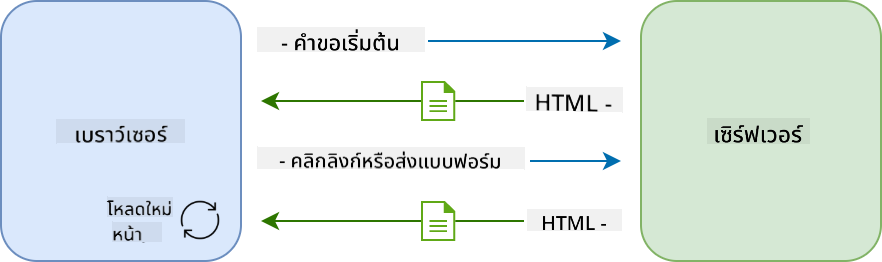
ทำไมวิธีนี้ถึงดูไม่ราบรื่น:
- ทุกครั้งที่คลิกหมายถึงการสร้างหน้าใหม่ทั้งหมด
- ผู้ใช้ถูกขัดจังหวะกลางความคิดด้วยการกระพริบหน้าจอที่น่ารำคาญ
- การเชื่อมต่ออินเทอร์เน็ตทำงานหนักเพื่อดาวน์โหลดส่วนหัวและส่วนท้ายซ้ำๆ
- แอปพลิเคชันรู้สึกเหมือนการค้นหาเอกสารในตู้เก็บเอกสารมากกว่าการใช้ซอฟต์แวร์
แอปพลิเคชันแบบหน้าเดียว (SPA)
AJAX (Asynchronous JavaScript and XML) เปลี่ยนแปลงรูปแบบนี้ไปอย่างสิ้นเชิง เหมือนกับการออกแบบแบบโมดูลของสถานีอวกาศนานาชาติ ที่นักบินอวกาศสามารถเปลี่ยนส่วนประกอบแต่ละส่วนได้โดยไม่ต้องสร้างโครงสร้างทั้งหมดใหม่ AJAX ช่วยให้เราสามารถอัปเดตส่วนเฉพาะของหน้าเว็บได้โดยไม่ต้องโหลดใหม่ทั้งหมด แม้ว่าชื่อจะกล่าวถึง XML แต่ปัจจุบันเราใช้ JSON เป็นหลัก แต่หลักการสำคัญยังคงเหมือนเดิม: อัปเดตเฉพาะสิ่งที่ต้องเปลี่ยนแปลง
sequenceDiagram
    participant User
    participant Browser
    participant JavaScript
    participant Server

    User->>Browser: Interacts with page
    Browser->>JavaScript: Triggers event handler
    JavaScript->>Server: Fetches only needed data
    Server->>JavaScript: Returns JSON data
    JavaScript->>Browser: Updates specific page elements
    Browser->>User: Shows updated content (no reload)
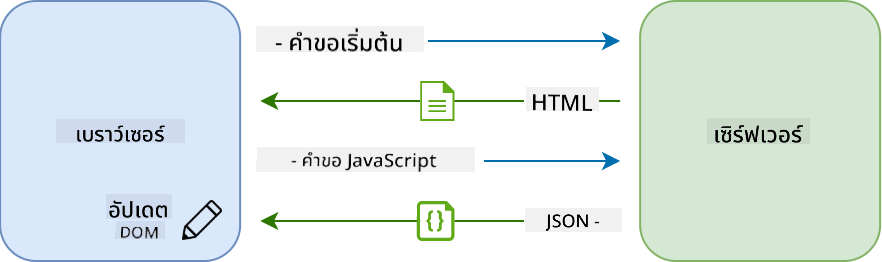
ทำไม SPA ถึงดีกว่า:
- อัปเดตเฉพาะส่วนที่เปลี่ยนแปลงจริงๆ (ฉลาดใช่ไหม?)
- ไม่มีการขัดจังหวะที่น่ารำคาญ - ผู้ใช้สามารถทำงานต่อได้อย่างต่อเนื่อง
- ข้อมูลที่เดินทางผ่านเครือข่ายน้อยลง หมายถึงการโหลดที่เร็วขึ้น
- ทุกอย่างรู้สึกเร็วและตอบสนองได้ดี เหมือนแอปบนมือถือของคุณ
การพัฒนาไปสู่ Fetch API สมัยใหม่
เบราว์เซอร์สมัยใหม่มี Fetch API ซึ่งแทนที่ XMLHttpRequest แบบเก่า เหมือนกับความแตกต่างระหว่างการใช้โทรเลขและการใช้อีเมล Fetch API ใช้ promises เพื่อเขียนโค้ดอะซิงโครนัสที่สะอาดขึ้นและจัดการ JSON ได้อย่างเป็นธรรมชาติ
| คุณสมบัติ | XMLHttpRequest | Fetch API |
|---|---|---|
| ไวยากรณ์ | ใช้ callback ที่ซับซ้อน | ใช้ promises ที่สะอาด |
| การจัดการ JSON | ต้องแปลงด้วยตนเอง | มี .json() ในตัว |
| การจัดการข้อผิดพลาด | ข้อมูลข้อผิดพลาดจำกัด | รายละเอียดข้อผิดพลาดครบถ้วน |
| การสนับสนุนสมัยใหม่ | รองรับแบบเก่า | ใช้ promises และ async/await ของ ES6+ |
💡 ความเข้ากันได้ของเบราว์เซอร์: ข่าวดี - Fetch API ใช้งานได้ในเบราว์เซอร์สมัยใหม่ทั้งหมด! หากคุณอยากรู้เกี่ยวกับเวอร์ชันเฉพาะ caniuse.com มีข้อมูลความเข้ากันได้ครบถ้วน
สรุป:
- ใช้งานได้ดีใน Chrome, Firefox, Safari และ Edge (พื้นฐานที่ผู้ใช้ของคุณอยู่)
- Internet Explorer เท่านั้นที่ต้องการความช่วยเหลือเพิ่มเติม (และจริงๆ ถึงเวลาปล่อย IE ไปแล้ว)
- เตรียมพร้อมสำหรับรูปแบบ async/await ที่สง่างามที่เราจะใช้ในภายหลัง
การสร้างระบบเข้าสู่ระบบและการดึงข้อมูลบัญชี
ตอนนี้เรามาสร้างระบบเข้าสู่ระบบที่เปลี่ยนแอปธนาคารของคุณจากการแสดงผลแบบคงที่ไปเป็นแอปพลิเคชันที่ใช้งานได้จริง เหมือนกับโปรโตคอลการตรวจสอบสิทธิ์ที่ใช้ในสถานที่ปลอดภัยของทหาร เราจะตรวจสอบข้อมูลรับรองของผู้ใช้และให้สิทธิ์เข้าถึงข้อมูลเฉพาะของพวกเขา
เราจะสร้างสิ่งนี้ทีละขั้นตอน โดยเริ่มจากการตรวจสอบสิทธิ์พื้นฐานและเพิ่มความสามารถในการดึงข้อมูล
ขั้นตอนที่ 1: สร้างฟังก์ชันพื้นฐานสำหรับการเข้าสู่ระบบ
เปิดไฟล์ app.js ของคุณและเพิ่มฟังก์ชัน login ใหม่ ฟังก์ชันนี้จะจัดการกระบวนการตรวจสอบสิทธิ์ของผู้ใช้:
async function login() {
  const loginForm = document.getElementById('loginForm');
  const user = loginForm.user.value;
}
มาดูรายละเอียดกัน:
- คำว่า
async? มันบอก JavaScript ว่า "เฮ้ ฟังก์ชันนี้อาจต้องรออะไรบางอย่าง" - เรากำลังดึงฟอร์มจากหน้า (แค่หาโดยใช้ ID)
- จากนั้นเราก็ดึงข้อมูลที่ผู้ใช้พิมพ์เป็นชื่อผู้ใช้
- นี่คือเคล็ดลับที่ดี: คุณสามารถเข้าถึงอินพุตของฟอร์มใดๆ โดยใช้แอตทริบิวต์
name- ไม่ต้องใช้ getElementById เพิ่มเติม!
💡 รูปแบบการเข้าถึงฟอร์ม: ทุกการควบคุมฟอร์มสามารถเข้าถึงได้โดยใช้ชื่อ (ตั้งค่าใน HTML ด้วยแอตทริบิวต์
name) เป็น property ของ element ฟอร์ม ซึ่งให้วิธีการที่สะอาดและอ่านง่ายในการดึงข้อมูลฟอร์ม
ขั้นตอนที่ 2: สร้างฟังก์ชันดึงข้อมูลบัญชี
ต่อไป เราจะสร้างฟังก์ชันเฉพาะเพื่อดึงข้อมูลบัญชีจากเซิร์ฟเวอร์ ซึ่งจะใช้รูปแบบเดียวกับฟังก์ชันการลงทะเบียนของคุณ แต่เน้นที่การดึงข้อมูล:
async function getAccount(user) {
  try {
    const response = await fetch('//localhost:5000/api/accounts/' + encodeURIComponent(user));
    return await response.json();
  } catch (error) {
    return { error: error.message || 'Unknown error' };
  }
}
สิ่งที่โค้ดนี้ทำได้:
- ใช้ Fetch API สมัยใหม่เพื่อร้องขอข้อมูลแบบอะซิงโครนัส
- สร้าง URL คำขอ GET พร้อมพารามิเตอร์ชื่อผู้ใช้
- ใช้
encodeURIComponent()เพื่อจัดการอักขระพิเศษใน URL อย่างปลอดภัย - แปลง การตอบกลับเป็นรูปแบบ JSON เพื่อการจัดการข้อมูลที่ง่าย
- จัดการ ข้อผิดพลาดอย่างมีประสิทธิภาพโดยการส่งคืนวัตถุข้อผิดพลาดแทนการหยุดทำงาน
⚠️ หมายเหตุด้านความปลอดภัย: ฟังก์ชัน
encodeURIComponent()จัดการอักข สำหรับเนื้อหาที่ซับซ้อนมากขึ้น ให้ใช้document.createElement()ร่วมกับเมธอดappend():
// Safe way to create new elements
const transactionItem = document.createElement('div');
transactionItem.className = 'transaction-item';
transactionItem.textContent = `${transaction.date}: ${transaction.description}`;
container.append(transactionItem);
ทำความเข้าใจวิธีนี้:
- สร้างองค์ประกอบ DOM ใหม่ด้วยโปรแกรม
- ควบคุมคุณสมบัติและเนื้อหาขององค์ประกอบได้อย่างเต็มที่
- รองรับโครงสร้างองค์ประกอบที่ซับซ้อนและซ้อนกัน
- รักษาความปลอดภัยโดยแยกโครงสร้างออกจากเนื้อหา
⚠️ ข้อควรระวังด้านความปลอดภัย: แม้ว่า
innerHTMLจะปรากฏในบทเรียนหลายๆ แห่ง แต่สามารถรันสคริปต์ที่ฝังอยู่ได้ เช่นเดียวกับมาตรการรักษาความปลอดภัยที่ CERN ที่ป้องกันการรันโค้ดที่ไม่ได้รับอนุญาต การใช้textContentและcreateElementเป็นทางเลือกที่ปลอดภัยกว่า
ความเสี่ยงของ innerHTML:
- รันแท็ก
<script>ที่อยู่ในข้อมูลของผู้ใช้ - เสี่ยงต่อการโจมตีด้วยการฉีดโค้ด
- สร้างช่องโหว่ด้านความปลอดภัย
- ทางเลือกที่ปลอดภัยที่เราใช้นั้นให้ฟังก์ชันการทำงานที่เทียบเท่ากัน
ทำให้ข้อผิดพลาดเป็นมิตรกับผู้ใช้
ปัจจุบัน ข้อผิดพลาดในการเข้าสู่ระบบปรากฏเฉพาะในคอนโซลของเบราว์เซอร์ ซึ่งผู้ใช้มองไม่เห็น เช่นเดียวกับความแตกต่างระหว่างการวินิจฉัยภายในของนักบินและระบบข้อมูลสำหรับผู้โดยสาร เราจำเป็นต้องสื่อสารข้อมูลสำคัญผ่านช่องทางที่เหมาะสม
การแสดงข้อความข้อผิดพลาดที่มองเห็นได้จะช่วยให้ผู้ใช้ได้รับข้อมูลทันทีเกี่ยวกับสิ่งที่ผิดพลาดและวิธีดำเนินการต่อไป
ขั้นตอนที่ 1: เพิ่มพื้นที่สำหรับข้อความข้อผิดพลาด
ก่อนอื่น ให้เพิ่มพื้นที่สำหรับข้อความข้อผิดพลาดใน HTML ของคุณ เพิ่มส่วนนี้ไว้ก่อนปุ่มเข้าสู่ระบบเพื่อให้ผู้ใช้มองเห็นได้ง่าย:
<!-- This is where error messages will appear -->
<div id="loginError" role="alert"></div>
<button>Login</button>
สิ่งที่เกิดขึ้นที่นี่:
- เรากำลังสร้างคอนเทนเนอร์ว่างที่ยังคงมองไม่เห็นจนกว่าจะมีการใช้งาน
- วางตำแหน่งไว้ในที่ที่ผู้ใช้มักจะมองหลังจากคลิก "เข้าสู่ระบบ"
role="alert"เป็นการเพิ่มที่ดีสำหรับโปรแกรมอ่านหน้าจอ - มันบอกเทคโนโลยีช่วยเหลือว่า "นี่คือสิ่งสำคัญ!"idที่ไม่ซ้ำกันช่วยให้ JavaScript ของเราสามารถกำหนดเป้าหมายได้ง่าย
ขั้นตอนที่ 2: สร้างฟังก์ชันช่วยเหลือที่ใช้งานง่าย
มาสร้างฟังก์ชันยูทิลิตี้เล็กๆ ที่สามารถอัปเดตข้อความขององค์ประกอบใดๆ ได้ นี่เป็นหนึ่งในฟังก์ชัน "เขียนครั้งเดียว ใช้ได้ทุกที่" ที่จะช่วยประหยัดเวลา:
function updateElement(id, text) {
  const element = document.getElementById(id);
  element.textContent = text;
}
ประโยชน์ของฟังก์ชัน:
- อินเทอร์เฟซที่เรียบง่ายที่ต้องการเพียง ID ขององค์ประกอบและเนื้อหาข้อความ
- ค้นหาและอัปเดตองค์ประกอบ DOM ได้อย่างปลอดภัย
- รูปแบบที่นำกลับมาใช้ใหม่ได้ซึ่งลดการทำซ้ำโค้ด
- รักษาพฤติกรรมการอัปเดตที่สอดคล้องกันทั่วทั้งแอปพลิเคชัน
ขั้นตอนที่ 3: แสดงข้อผิดพลาดในที่ที่ผู้ใช้สามารถมองเห็นได้
ตอนนี้มาแทนที่ข้อความคอนโซลที่ซ่อนอยู่ด้วยสิ่งที่ผู้ใช้สามารถมองเห็นได้จริง อัปเดตฟังก์ชันเข้าสู่ระบบของคุณ:
// Instead of just logging to console, show the user what's wrong
if (data.error) {
  return updateElement('loginError', data.error);
}
การเปลี่ยนแปลงเล็กน้อยนี้สร้างความแตกต่างอย่างมาก:
- ข้อความข้อผิดพลาดปรากฏในที่ที่ผู้ใช้กำลังมองหา
- ไม่มีการล้มเหลวแบบเงียบๆ อีกต่อไป
- ผู้ใช้ได้รับข้อมูลย้อนกลับที่สามารถดำเนินการได้ทันที
- แอปของคุณเริ่มให้ความรู้สึกเป็นมืออาชีพและใส่ใจ
ตอนนี้เมื่อคุณทดสอบด้วยบัญชีที่ไม่ถูกต้อง คุณจะเห็นข้อความข้อผิดพลาดที่เป็นประโยชน์ปรากฏบนหน้า!

ขั้นตอนที่ 4: การสร้างความครอบคลุมด้วยการเข้าถึง
นี่คือสิ่งที่น่าสนใจเกี่ยวกับ role="alert" ที่เราเพิ่มไว้ก่อนหน้านี้ - มันไม่ใช่แค่การตกแต่ง! คุณสมบัตินี้สร้างสิ่งที่เรียกว่า Live Region ที่ประกาศการเปลี่ยนแปลงให้โปรแกรมอ่านหน้าจอทราบทันที:
<div id="loginError" role="alert"></div>
เหตุผลที่สำคัญ:
- ผู้ใช้โปรแกรมอ่านหน้าจอจะได้ยินข้อความข้อผิดพลาดทันทีที่มันปรากฏ
- ทุกคนได้รับข้อมูลสำคัญเดียวกัน ไม่ว่าจะนำทางอย่างไร
- เป็นวิธีง่ายๆ ในการทำให้แอปของคุณใช้งานได้สำหรับคนจำนวนมากขึ้น
- แสดงให้เห็นว่าคุณใส่ใจในการสร้างประสบการณ์ที่ครอบคลุม
การใส่ใจในรายละเอียดเล็กๆ น้อยๆ เช่นนี้แยกนักพัฒนาที่ดีออกจากนักพัฒนาที่ยอดเยี่ยม!
ขั้นตอนที่ 5: ใช้รูปแบบเดียวกันกับการลงทะเบียน
เพื่อความสอดคล้องกัน ให้ใช้การจัดการข้อผิดพลาดแบบเดียวกันในแบบฟอร์มการลงทะเบียนของคุณ:
- เพิ่มองค์ประกอบแสดงข้อผิดพลาดใน HTML การลงทะเบียนของคุณ:
<div id="registerError" role="alert"></div>
- อัปเดตฟังก์ชันการลงทะเบียนของคุณเพื่อใช้รูปแบบการแสดงข้อผิดพลาดเดียวกัน:
if (data.error) {
  return updateElement('registerError', data.error);
}
ประโยชน์ของการจัดการข้อผิดพลาดที่สอดคล้องกัน:
- ให้ประสบการณ์ผู้ใช้ที่สม่ำเสมอในทุกแบบฟอร์ม
- ลดภาระทางความคิดด้วยการใช้รูปแบบที่คุ้นเคย
- ทำให้การบำรุงรักษาง่ายขึ้นด้วยโค้ดที่นำกลับมาใช้ใหม่ได้
- รับรองมาตรฐานการเข้าถึงทั่วทั้งแอป
การสร้างแดชบอร์ดแบบไดนามิกของคุณ
ตอนนี้เราจะเปลี่ยนแดชบอร์ดแบบคงที่ของคุณให้เป็นอินเทอร์เฟซแบบไดนามิกที่แสดงข้อมูลบัญชีจริง เช่นเดียวกับความแตกต่างระหว่างตารางเวลาการบินที่พิมพ์กับบอร์ดแสดงการออกเดินทางแบบเรียลไทม์ที่สนามบิน เรากำลังเปลี่ยนจากข้อมูลแบบคงที่ไปเป็นการแสดงผลที่ตอบสนองแบบเรียลไทม์
ใช้เทคนิคการจัดการ DOM ที่คุณได้เรียนรู้ เราจะสร้างแดชบอร์ดที่อัปเดตโดยอัตโนมัติด้วยข้อมูลบัญชีปัจจุบัน
ทำความรู้จักกับข้อมูลของคุณ
ก่อนที่เราจะเริ่มสร้าง มาดูข้อมูลประเภทที่เซิร์ฟเวอร์ของคุณส่งกลับมา เมื่อมีคนเข้าสู่ระบบสำเร็จ นี่คือข้อมูลที่คุณจะได้ใช้งาน:
{
  "user": "test",
  "currency": "$",
  "description": "Test account",
  "balance": 75,
  "transactions": [
    { "id": "1", "date": "2020-10-01", "object": "Pocket money", "amount": 50 },
    { "id": "2", "date": "2020-10-03", "object": "Book", "amount": -10 },
    { "id": "3", "date": "2020-10-04", "object": "Sandwich", "amount": -5 }
  ]
}
โครงสร้างข้อมูลนี้ให้:
user: เหมาะสำหรับการปรับแต่งประสบการณ์ ("ยินดีต้อนรับกลับมา, Sarah!")currency: ทำให้แน่ใจว่าเราแสดงจำนวนเงินได้อย่างถูกต้องdescription: ชื่อที่เป็นมิตรสำหรับบัญชีbalance: ยอดคงเหลือปัจจุบันที่สำคัญที่สุดtransactions: ประวัติการทำธุรกรรมทั้งหมดพร้อมรายละเอียด
ทุกสิ่งที่คุณต้องการเพื่อสร้างแดชบอร์ดธนาคารที่ดูเป็นมืออาชีพ!
💡 เคล็ดลับมือโปร: อยากเห็นแดชบอร์ดของคุณทำงานทันทีใช่ไหม? ใช้ชื่อผู้ใช้
testเมื่อเข้าสู่ระบบ - มันมาพร้อมกับข้อมูลตัวอย่างที่โหลดไว้ล่วงหน้าเพื่อให้คุณเห็นทุกอย่างทำงานโดยไม่ต้องสร้างธุรกรรมก่อน
เหตุผลที่บัญชีทดสอบมีประโยชน์:
- มาพร้อมกับข้อมูลตัวอย่างที่สมจริงที่โหลดไว้แล้ว
- เหมาะสำหรับการดูว่าการแสดงผลธุรกรรมทำงานอย่างไร
- ดีสำหรับการทดสอบฟีเจอร์ของแดชบอร์ด
- ช่วยให้คุณไม่ต้องสร้างข้อมูลจำลองด้วยตัวเอง
การสร้างองค์ประกอบแสดงผลแดชบอร์ด
มาสร้างอินเทอร์เฟซแดชบอร์ดของคุณทีละขั้นตอน โดยเริ่มจากข้อมูลสรุปบัญชีและต่อด้วยฟีเจอร์ที่ซับซ้อนมากขึ้น เช่น รายการธุรกรรม
ขั้นตอนที่ 1: อัปเดตโครงสร้าง HTML ของคุณ
ก่อนอื่น แทนที่ส่วน "Balance" แบบคงที่ด้วยองค์ประกอบตัวแทนแบบไดนามิกที่ JavaScript ของคุณสามารถเติมข้อมูลได้:
<section>
  Balance: <span id="balance"></span><span id="currency"></span>
</section>
จากนั้นเพิ่มส่วนสำหรับคำอธิบายบัญชี เนื่องจากส่วนนี้ทำหน้าที่เป็นหัวข้อสำหรับเนื้อหาแดชบอร์ด ใช้ HTML เชิงความหมาย:
<h2 id="description"></h2>
ทำความเข้าใจโครงสร้าง HTML:
- ใช้องค์ประกอบ
<span>แยกสำหรับยอดคงเหลือและสกุลเงินเพื่อการควบคุมแยกกัน - กำหนด ID ที่ไม่ซ้ำกันให้แต่ละองค์ประกอบเพื่อการกำหนดเป้าหมายด้วย JavaScript
- ปฏิบัติตาม HTML เชิงความหมายโดยใช้
<h2>สำหรับคำอธิบายบัญชี - สร้างลำดับชั้นที่มีเหตุผลสำหรับโปรแกรมอ่านหน้าจอและ SEO
✅ ข้อมูลเชิงลึกด้านการเข้าถึง: คำอธิบายบัญชีทำหน้าที่เป็นหัวข้อสำหรับเนื้อหาแดชบอร์ด ดังนั้นจึงถูกทำเครื่องหมายเชิงความหมายเป็นหัวข้อ เรียนรู้เพิ่มเติมเกี่ยวกับวิธีที่ โครงสร้างหัวข้อ ส่งผลต่อการเข้าถึง คุณสามารถระบุองค์ประกอบอื่นๆ บนหน้าของคุณที่อาจได้รับประโยชน์จากแท็กหัวข้อได้หรือไม่?
ขั้นตอนที่ 2: สร้างฟังก์ชันอัปเดตแดชบอร์ด
ตอนนี้สร้างฟังก์ชันที่เติมข้อมูลแดชบอร์ดของคุณด้วยข้อมูลบัญชีจริง:
function updateDashboard() {
  if (!account) {
    return navigate('/login');
  }

  updateElement('description', account.description);
  updateElement('balance', account.balance.toFixed(2));
  updateElement('currency', account.currency);
}
ทีละขั้นตอน นี่คือสิ่งที่ฟังก์ชันนี้ทำ:
- ตรวจสอบว่ามีข้อมูลบัญชีก่อนดำเนินการต่อ
- เปลี่ยนเส้นทางผู้ใช้ที่ไม่ได้รับการรับรองกลับไปยังหน้าล็อกอิน
- อัปเดตคำอธิบายบัญชีโดยใช้ฟังก์ชัน
updateElementที่นำกลับมาใช้ใหม่ได้ - จัดรูปแบบยอดคงเหลือให้แสดงทศนิยมสองตำแหน่งเสมอ
- แสดงสัญลักษณ์สกุลเงินที่เหมาะสม
💰 การจัดรูปแบบเงิน: เมธอด
toFixed(2)นั้นช่วยชีวิต! มันทำให้ยอดคงเหลือของคุณดูเหมือนเงินจริงเสมอ - "75.00" แทนที่จะเป็นแค่ "75" ผู้ใช้ของคุณจะชื่นชอบการเห็นการจัดรูปแบบสกุลเงินที่คุ้นเคย
ขั้นตอนที่ 3: ทำให้แน่ใจว่าแดชบอร์ดของคุณอัปเดต
เพื่อให้แน่ใจว่าแดชบอร์ดของคุณรีเฟรชด้วยข้อมูลปัจจุบันทุกครั้งที่มีคนเข้าชม เราจำเป็นต้องเชื่อมต่อกับระบบนำทางของคุณ หากคุณทำงานที่มอบหมายใน บทเรียนที่ 1 เสร็จแล้ว สิ่งนี้ควรรู้สึกคุ้นเคย หากยังไม่เสร็จ ไม่ต้องกังวล - นี่คือสิ่งที่คุณต้องการ:
เพิ่มสิ่งนี้ไปยังส่วนท้ายของฟังก์ชัน updateRoute() ของคุณ:
if (typeof route.init === 'function') {
  route.init();
}
จากนั้นอัปเดตเส้นทางของคุณเพื่อรวมการเริ่มต้นแดชบอร์ด:
const routes = {
  '/login': { templateId: 'login' },
  '/dashboard': { templateId: 'dashboard', init: updateDashboard }
};
สิ่งที่การตั้งค่าที่ชาญฉลาดนี้ทำ:
- ตรวจสอบว่าเส้นทางมีโค้ดเริ่มต้นพิเศษหรือไม่
- รันโค้ดนั้นโดยอัตโนมัติเมื่อเส้นทางโหลด
- ทำให้แน่ใจว่าแดชบอร์ดของคุณแสดงข้อมูลปัจจุบันเสมอ
- รักษาเหตุผลและการจัดระเบียบของตรรกะการนำทางของคุณ
การทดสอบแดชบอร์ดของคุณ
หลังจากดำเนินการเปลี่ยนแปลงเหล่านี้ ทดสอบแดชบอร์ดของคุณ:
- เข้าสู่ระบบด้วยบัญชีทดสอบ
- ตรวจสอบว่าคุณถูกเปลี่ยนเส้นทางไปยังแดชบอร์ด
- ตรวจสอบว่าคำอธิบายบัญชี ยอดคงเหลือ และสกุลเงินแสดงผลอย่างถูกต้อง
- ลองออกจากระบบและเข้าสู่ระบบอีกครั้งเพื่อให้แน่ใจว่าข้อมูลรีเฟรชอย่างถูกต้อง
แดชบอร์ดของคุณควรแสดงข้อมูลบัญชีแบบไดนามิกที่อัปเดตตามข้อมูลของผู้ใช้ที่เข้าสู่ระบบ!
การสร้างรายการธุรกรรมอัจฉริยะด้วยเทมเพลต
แทนที่จะสร้าง HTML สำหรับแต่ละธุรกรรมด้วยตนเอง เราจะใช้เทมเพลตเพื่อสร้างรูปแบบที่สม่ำเสมอโดยอัตโนมัติ เช่นเดียวกับส่วนประกอบมาตรฐานที่ใช้ในกระบวนการผลิตยานอวกาศ เทมเพลตช่วยให้ทุกแถวธุรกรรมมีโครงสร้างและลักษณะเหมือนกัน
เทคนิคนี้สามารถปรับขนาดได้อย่างมีประสิทธิภาพตั้งแต่ธุรกรรมไม่กี่รายการไปจนถึงหลายพันรายการ โดยยังคงรักษาประสิทธิภาพและการนำเสนอที่สม่ำเสมอ
flowchart LR
    A[Transaction Data] --> B[HTML Template]
    B --> C[Clone Template]
    C --> D[Populate with Data]
    D --> E[Add to DOM]
    E --> F[Repeat for Each Transaction]
ขั้นตอนที่ 1: สร้างเทมเพลตธุรกรรม
ก่อนอื่น เพิ่มเทมเพลตที่นำกลับมาใช้ใหม่สำหรับแถวธุรกรรมใน HTML <body> ของคุณ:
<template id="transaction">
  <tr>
    <td></td>
    <td></td>
    <td></td>
  </tr>
</template>
ทำความเข้าใจเทมเพลต HTML:
- กำหนดโครงสร้างสำหรับแถวตารางเดียว
- ยังคงมองไม่เห็นจนกว่าจะถูกโคลนและเติมข้อมูลด้วย JavaScript
- รวมสามเซลล์สำหรับวันที่ คำอธิบาย และจำนวนเงิน
- ให้รูปแบบที่นำกลับมาใช้ใหม่ได้สำหรับการจัดรูปแบบที่สม่ำเสมอ
ขั้นตอนที่ 2: เตรียมตารางของคุณสำหรับเนื้อหาแบบไดนามิก
ถัดไป เพิ่ม id ให้กับส่วนตารางของคุณเพื่อให้ JavaScript สามารถกำหนดเป้าหมายได้ง่าย:
<tbody id="transactions"></tbody>
สิ่งที่สิ่งนี้ทำให้สำเร็จ:
- สร้างเป้าหมายที่ชัดเจนสำหรับการแทรกแถวธุรกรรม
- แยกโครงสร้างตารางออกจากเนื้อหาแบบไดนามิก
- เปิดใช้งานการล้างและเติมข้อมูลธุรกรรมได้ง่าย
ขั้นตอนที่ 3: สร้างฟังก์ชันโรงงานแถวธุรกรรม
ตอนนี้สร้างฟังก์ชันที่เปลี่ยนข้อมูลธุรกรรมเป็นองค์ประกอบ HTML:
function createTransactionRow(transaction) {
  const template = document.getElementById('transaction');
  const transactionRow = template.content.cloneNode(true);
  const tr = transactionRow.querySelector('tr');
  tr.children[0].textContent = transaction.date;
  tr.children[1].textContent = transaction.object;
  tr.children[2].textContent = transaction.amount.toFixed(2);
  return transactionRow;
}
การแยกย่อยฟังก์ชันโรงงานนี้:
- ดึงองค์ประกอบเทมเพลตโดย ID ของมัน
- โคลนเนื้อหาเทมเพลตเพื่อการจัดการที่ปลอดภัย
- เลือกแถวตารางภายในเนื้อหาโคลน
- เติมข้อมูลแต่ละเซลล์ด้วยข้อมูลธุรกรรม
- จัดรูปแบบจำนวนเงินให้แสดงตำแหน่งทศนิยมที่เหมาะสม
- ส่งคืนแถวที่เสร็จสมบูรณ์พร้อมสำหรับการแทรก
ขั้นตอนที่ 4: สร้างแถวธุรกรรมหลายแถวอย่างมีประสิทธิภาพ
เพิ่มโค้ดนี้ไปยังฟังก์ชัน updateDashboard() ของคุณเพื่อแสดงธุรกรรมทั้งหมด:
const transactionsRows = document.createDocumentFragment();
for (const transaction of account.transactions) {
  const transactionRow = createTransactionRow(transaction);
  transactionsRows.appendChild(transactionRow);
}
updateElement('transactions', transactionsRows);
ทำความเข้าใจวิธีการที่มีประสิทธิภาพนี้:
- สร้างเอกสาร fragment เพื่อจัดการการดำเนินการ DOM แบบกลุ่ม
คำสั่ง: สร้างฟังก์ชันการค้นหาสำหรับแอปธนาคารที่รวมถึง: 1) แบบฟอร์มการค้นหาที่มีช่องป้อนข้อมูลสำหรับช่วงวันที่ (จาก/ถึง), จำนวนเงินขั้นต่ำ/สูงสุด และคำสำคัญของคำอธิบายธุรกรรม, 2) ฟังก์ชัน
filterTransactions()ที่กรองอาร์เรย์ account.transactions ตามเกณฑ์การค้นหา, 3) อัปเดตฟังก์ชันupdateDashboard()เพื่อแสดงผลลัพธ์ที่กรองแล้ว, และ 4) เพิ่มปุ่ม "ล้างตัวกรอง" เพื่อรีเซ็ตมุมมอง ใช้วิธีการอาร์เรย์ JavaScript สมัยใหม่ เช่นfilter()และจัดการกรณีขอบสำหรับเกณฑ์การค้นหาที่ว่างเปล่า
เรียนรู้เพิ่มเติมเกี่ยวกับ agent mode ที่นี่
🚀 ความท้าทาย
พร้อมที่จะยกระดับแอปธนาคารของคุณไปอีกขั้นหรือยัง? มาทำให้มันดูดีและใช้งานง่ายกันเถอะ นี่คือไอเดียบางส่วนเพื่อจุดประกายความคิดสร้างสรรค์ของคุณ:
ทำให้สวยงาม: เพิ่มการออกแบบ CSS เพื่อเปลี่ยนแดชบอร์ดที่ใช้งานได้ให้กลายเป็นสิ่งที่ดูน่าดึงดูดใจ คิดถึงเส้นที่สะอาดตา การเว้นระยะที่ดี และอาจมีแอนิเมชันเล็กน้อย
ทำให้ตอบสนองได้ดี: ลองใช้ media queries เพื่อสร้าง การออกแบบที่ตอบสนอง ที่ใช้งานได้ดีบนโทรศัพท์ แท็บเล็ต และเดสก์ท็อป ผู้ใช้ของคุณจะขอบคุณ!
เพิ่มความน่าสนใจ: พิจารณาการใช้สีเพื่อแยกประเภทธุรกรรม (สีเขียวสำหรับรายรับ สีแดงสำหรับรายจ่าย), เพิ่มไอคอน, หรือสร้างเอฟเฟกต์เมื่อวางเมาส์ที่ทำให้ส่วนติดต่อผู้ใช้ดูมีชีวิตชีวา
นี่คือตัวอย่างแดชบอร์ดที่ดูดีหลังจากการออกแบบ:
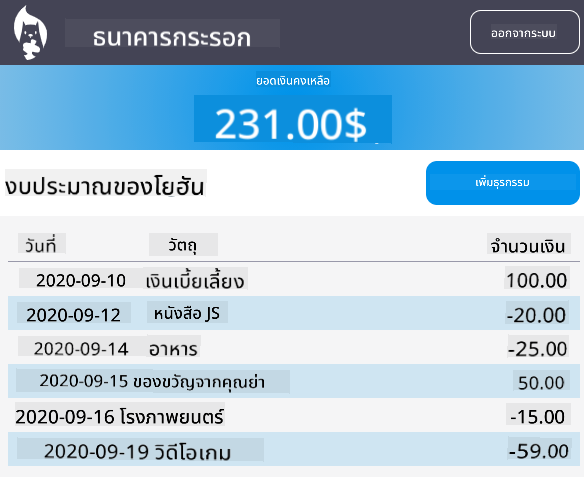
ไม่จำเป็นต้องทำให้เหมือนตัวอย่างนี้เป๊ะ ๆ - ใช้มันเป็นแรงบันดาลใจและสร้างสรรค์ในแบบของคุณเอง!
แบบทดสอบหลังการบรรยาย
งานที่ได้รับมอบหมาย
ปรับปรุงและแสดงความคิดเห็นในโค้ดของคุณ
ข้อจำกัดความรับผิดชอบ:
เอกสารนี้ได้รับการแปลโดยใช้บริการแปลภาษา AI Co-op Translator แม้ว่าเราจะพยายามให้การแปลมีความถูกต้อง แต่โปรดทราบว่าการแปลอัตโนมัติอาจมีข้อผิดพลาดหรือความไม่ถูกต้อง เอกสารต้นฉบับในภาษาดั้งเดิมควรถือเป็นแหล่งข้อมูลที่เชื่อถือได้ สำหรับข้อมูลที่สำคัญ ขอแนะนำให้ใช้บริการแปลภาษามืออาชีพ เราไม่รับผิดชอบต่อความเข้าใจผิดหรือการตีความผิดที่เกิดจากการใช้การแปลนี้