
 softchris
a7d39944e9
softchris
a7d39944e9
|
1 month ago | |
|---|---|---|
| .. | ||
| README.md | 1 month ago | |
| assignment.md | 1 month ago | |
README.md
สร้างแอปธนาคาร ตอนที่ 2: สร้างฟอร์มเข้าสู่ระบบและลงทะเบียน
แบบทดสอบก่อนเรียน
เคยกรอกฟอร์มออนไลน์แล้วอีเมลไม่ผ่านการตรวจสอบ หรือข้อมูลทั้งหมดหายไปเมื่อกดส่งหรือเปล่า? เราทุกคนคงเคยเจอประสบการณ์ที่น่าหงุดหงิดแบบนี้กันมาบ้าง
ฟอร์มเป็นสะพานเชื่อมระหว่างผู้ใช้และฟังก์ชันของแอปพลิเคชันของคุณ เช่นเดียวกับการควบคุมการจราจรทางอากาศที่ช่วยนำเครื่องบินไปยังจุดหมายปลายทางอย่างปลอดภัย ฟอร์มที่ออกแบบมาอย่างดีจะให้คำแนะนำที่ชัดเจนและป้องกันข้อผิดพลาดที่อาจเกิดขึ้นได้ ในทางกลับกัน ฟอร์มที่ออกแบบไม่ดีอาจทำให้ผู้ใช้ไม่อยากใช้งานแอปพลิเคชันของคุณอีกเลย
ในบทเรียนนี้ เราจะเปลี่ยนแอปธนาคารแบบคงที่ของคุณให้กลายเป็นแอปพลิเคชันที่มีการโต้ตอบ คุณจะได้เรียนรู้วิธีสร้างฟอร์มที่ตรวจสอบข้อมูลผู้ใช้ สื่อสารกับเซิร์ฟเวอร์ และให้คำแนะนำที่เป็นประโยชน์ คิดซะว่าเป็นการสร้างอินเทอร์เฟซควบคุมที่ช่วยให้ผู้ใช้สามารถใช้งานฟีเจอร์ต่างๆ ของแอปพลิเคชันของคุณได้
เมื่อจบบทเรียนนี้ คุณจะมีระบบเข้าสู่ระบบและลงทะเบียนที่สมบูรณ์พร้อมการตรวจสอบข้อมูลที่ช่วยให้ผู้ใช้ประสบความสำเร็จแทนที่จะรู้สึกหงุดหงิด
สิ่งที่ต้องเตรียมก่อนเริ่ม
ก่อนที่เราจะเริ่มสร้างฟอร์ม มาตรวจสอบกันก่อนว่าคุณได้เตรียมทุกอย่างไว้เรียบร้อยแล้ว บทเรียนนี้ต่อเนื่องจากบทเรียนก่อนหน้า ดังนั้นหากคุณข้ามไป คุณอาจต้องย้อนกลับไปเริ่มต้นจากพื้นฐานก่อน
การตั้งค่าที่จำเป็น
| ส่วนประกอบ | สถานะ | คำอธิบาย |
|---|---|---|
| HTML Templates | ✅ จำเป็น | โครงสร้างพื้นฐานของแอปธนาคาร |
| Node.js | ✅ จำเป็น | รันไทม์ JavaScript สำหรับเซิร์ฟเวอร์ |
| Bank API Server | ✅ จำเป็น | บริการ backend สำหรับการจัดเก็บข้อมูล |
💡 เคล็ดลับการพัฒนา: คุณจะต้องรันเซิร์ฟเวอร์สองตัวพร้อมกัน – เซิร์ฟเวอร์สำหรับแอปธนาคารฝั่ง front-end และอีกตัวสำหรับ API backend การตั้งค่านี้สะท้อนถึงการพัฒนาในโลกจริงที่บริการ front-end และ backend ทำงานแยกกัน
การตั้งค่าเซิร์ฟเวอร์
สภาพแวดล้อมการพัฒนาของคุณจะประกอบด้วย:
- เซิร์ฟเวอร์ฝั่ง front-end: ให้บริการแอปธนาคารของคุณ (ปกติพอร์ต
3000) - เซิร์ฟเวอร์ API backend: จัดการการจัดเก็บและดึงข้อมูล (พอร์ต
5000) - ทั้งสองเซิร์ฟเวอร์ สามารถรันพร้อมกันได้โดยไม่มีปัญหา
การทดสอบการเชื่อมต่อ API ของคุณ:
curl http://localhost:5000/api
# Expected response: "Bank API v1.0.0"
หากคุณเห็นการตอบกลับเวอร์ชัน API คุณพร้อมที่จะเริ่มแล้ว!
ทำความเข้าใจฟอร์ม HTML และการควบคุม
ฟอร์ม HTML คือวิธีที่ผู้ใช้สื่อสารกับแอปพลิเคชันเว็บของคุณ คิดว่ามันเหมือนระบบโทรเลขที่เชื่อมต่อสถานที่ห่างไกลในศตวรรษที่ 19 – มันคือโปรโตคอลการสื่อสารระหว่างความตั้งใจของผู้ใช้และการตอบสนองของแอปพลิเคชัน เมื่อออกแบบอย่างรอบคอบ ฟอร์มจะจับข้อผิดพลาด แนะนำรูปแบบการป้อนข้อมูล และให้คำแนะนำที่เป็นประโยชน์
ฟอร์มในยุคปัจจุบันมีความซับซ้อนมากกว่าการป้อนข้อความพื้นฐาน HTML5 ได้แนะนำประเภทการป้อนข้อมูลเฉพาะที่จัดการการตรวจสอบอีเมล การจัดรูปแบบตัวเลข และการเลือกวันที่โดยอัตโนมัติ การปรับปรุงเหล่านี้เป็นประโยชน์ต่อการเข้าถึงและประสบการณ์ผู้ใช้บนมือถือ
องค์ประกอบฟอร์มที่จำเป็น
ส่วนประกอบที่ฟอร์มทุกฟอร์มต้องมี:
<!-- Basic form structure -->
<form id="userForm" method="POST">
  <label for="username">Username</label>
  <input id="username" name="username" type="text" required>

  <button type="submit">Submit</button>
</form>
สิ่งที่โค้ดนี้ทำ:
- สร้าง ตัวบรรจุฟอร์มพร้อมตัวระบุเฉพาะ
- ระบุ วิธี HTTP สำหรับการส่งข้อมูล
- เชื่อมโยง ป้ายกำกับกับการป้อนข้อมูลเพื่อการเข้าถึง
- กำหนด ปุ่มส่งเพื่อประมวลผลฟอร์ม
ประเภทการป้อนข้อมูลและแอตทริบิวต์ใน HTML5
| ประเภทการป้อนข้อมูล | วัตถุประสงค์ | ตัวอย่างการใช้งาน |
|---|---|---|
text |
การป้อนข้อความทั่วไป | <input type="text" name="username"> |
email |
การตรวจสอบอีเมล | <input type="email" name="email"> |
password |
การป้อนข้อความที่ซ่อน | <input type="password" name="password"> |
number |
การป้อนตัวเลข | <input type="number" name="balance" min="0"> |
tel |
หมายเลขโทรศัพท์ | <input type="tel" name="phone"> |
💡 ข้อดีของ HTML5 สมัยใหม่: การใช้ประเภทการป้อนข้อมูลเฉพาะช่วยให้การตรวจสอบอัตโนมัติ คีย์บอร์ดที่เหมาะสมสำหรับมือถือ และการสนับสนุนการเข้าถึงที่ดีขึ้นโดยไม่ต้องใช้ JavaScript เพิ่มเติม!
ประเภทปุ่มและพฤติกรรม
<!-- Different button behaviors -->
<button type="submit">Save Data</button>     <!-- Submits the form -->
<button type="reset">Clear Form</button>    <!-- Resets all fields -->
<button type="button">Custom Action</button> <!-- No default behavior -->
สิ่งที่แต่ละประเภทปุ่มทำ:
- ปุ่มส่ง: เริ่มการส่งฟอร์มและส่งข้อมูลไปยังปลายทางที่ระบุ
- ปุ่มรีเซ็ต: คืนค่าฟิลด์ฟอร์มทั้งหมดกลับสู่สถานะเริ่มต้น
- ปุ่มทั่วไป: ไม่มีพฤติกรรมเริ่มต้น ต้องการ JavaScript แบบกำหนดเองเพื่อฟังก์ชันการทำงาน
⚠️ หมายเหตุสำคัญ: องค์ประกอบ
<input>เป็น self-closing และไม่ต้องการแท็กปิด แนวปฏิบัติที่ดีที่สุดในปัจจุบันคือการเขียน<input>โดยไม่มีเครื่องหมายทับ
สร้างฟอร์มเข้าสู่ระบบของคุณ
ตอนนี้เรามาสร้างฟอร์มเข้าสู่ระบบที่แสดงให้เห็นถึงการปฏิบัติฟอร์ม HTML สมัยใหม่ เราจะเริ่มด้วยโครงสร้างพื้นฐานและค่อยๆ เพิ่มคุณสมบัติการเข้าถึงและการตรวจสอบข้อมูล
<template id="login">
  <h1>Bank App</h1>
  <section>
    <h2>Login</h2>
    <form id="loginForm" novalidate>
      <div class="form-group">
        <label for="username">Username</label>
        <input id="username" name="user" type="text" required
               autocomplete="username" placeholder="Enter your username">
      </div>
      <button type="submit">Login</button>
    </form>
  </section>
</template>
การแยกสิ่งที่เกิดขึ้นในที่นี้:
- จัดโครงสร้าง ฟอร์มด้วยองค์ประกอบ HTML5 ที่มีความหมาย
- จัดกลุ่ม องค์ประกอบที่เกี่ยวข้องโดยใช้ตัวบรรจุ
divพร้อมคลาสที่มีความหมาย - เชื่อมโยง ป้ายกำกับกับการป้อนข้อมูลโดยใช้แอตทริบิวต์
forและid - รวม แอตทริบิวต์สมัยใหม่ เช่น
autocompleteและplaceholderเพื่อ UX ที่ดีขึ้น - เพิ่ม
novalidateเพื่อจัดการการตรวจสอบข้อมูลด้วย JavaScript แทนค่าเริ่มต้นของเบราว์เซอร์
พลังของป้ายกำกับที่เหมาะสม
ทำไมป้ายกำกับถึงสำคัญสำหรับการพัฒนาเว็บสมัยใหม่:
graph TD
    A[Label Element] --> B[Screen Reader Support]
    A --> C[Click Target Expansion]
    A --> D[Form Validation]
    A --> E[SEO Benefits]

    B --> F[Accessible to all users]
    C --> G[Better mobile experience]
    D --> H[Clear error messaging]
    E --> I[Better search ranking]
สิ่งที่ป้ายกำกับที่เหมาะสมทำ:
- ช่วยให้ screen readers ประกาศฟิลด์ฟอร์มได้อย่างชัดเจน
- ขยาย พื้นที่คลิก (การคลิกที่ป้ายกำกับจะโฟกัสไปที่การป้อนข้อมูล)
- ปรับปรุง การใช้งานบนมือถือด้วยเป้าหมายการสัมผัสที่ใหญ่ขึ้น
- สนับสนุน การตรวจสอบฟอร์มด้วยข้อความแสดงข้อผิดพลาดที่มีความหมาย
- เพิ่ม SEO โดยให้ความหมายเชิงความหมายกับองค์ประกอบฟอร์ม
🎯 เป้าหมายการเข้าถึง: ฟิลด์ฟอร์มทุกฟิลด์ควรมีป้ายกำกับที่เกี่ยวข้อง การปฏิบัติที่ง่ายนี้ทำให้ฟอร์มของคุณใช้งานได้สำหรับทุกคน รวมถึงผู้ใช้ที่มีความพิการ และปรับปรุงประสบการณ์สำหรับผู้ใช้ทุกคน
สร้างฟอร์มลงทะเบียน
ฟอร์มลงทะเบียนต้องการข้อมูลที่ละเอียดมากขึ้นเพื่อสร้างบัญชีผู้ใช้ที่สมบูรณ์ มาสร้างมันด้วยคุณสมบัติ HTML5 สมัยใหม่และการเข้าถึงที่ดีขึ้น
<hr/>
<h2>Register</h2>
<form id="registerForm" novalidate>
  <div class="form-group">
    <label for="user">Username</label>
    <input id="user" name="user" type="text" required
           autocomplete="username" placeholder="Choose a username">
  </div>

  <div class="form-group">
    <label for="currency">Currency</label>
    <input id="currency" name="currency" type="text" value="$"
           required maxlength="3" placeholder="USD, EUR, etc.">
  </div>

  <div class="form-group">
    <label for="description">Account Description</label>
    <input id="description" name="description" type="text"
           maxlength="100" placeholder="Personal savings, checking, etc.">
  </div>

  <div class="form-group">
    <label for="balance">Starting Balance</label>
    <input id="balance" name="balance" type="number" value="0"
           min="0" step="0.01" placeholder="0.00">
  </div>

  <button type="submit">Create Account</button>
</form>
ในโค้ดด้านบน เราได้:
- จัดระเบียบ แต่ละฟิลด์ในตัวบรรจุ div เพื่อการจัดรูปแบบและเลย์เอาต์ที่ดีขึ้น
- เพิ่ม แอตทริบิวต์
autocompleteที่เหมาะสมเพื่อสนับสนุนการเติมข้อมูลอัตโนมัติของเบราว์เซอร์ - รวม ข้อความแนะนำที่เป็นประโยชน์เพื่อแนะนำการป้อนข้อมูลของผู้ใช้
- ตั้งค่า ค่าเริ่มต้นที่เหมาะสมโดยใช้แอตทริบิวต์
value - ใช้ แอตทริบิวต์การตรวจสอบข้อมูล เช่น
required,maxlengthและmin - ใช้
type="number"สำหรับฟิลด์ยอดเงินพร้อมการสนับสนุนทศนิยม
สำรวจประเภทการป้อนข้อมูลและพฤติกรรม
ประเภทการป้อนข้อมูลสมัยใหม่ให้ฟังก์ชันการทำงานที่เพิ่มขึ้น:
| คุณสมบัติ | ประโยชน์ | ตัวอย่าง |
|---|---|---|
type="number" |
คีย์บอร์ดตัวเลขบนมือถือ | การป้อนยอดเงินที่ง่ายขึ้น |
step="0.01" |
การควบคุมความแม่นยำของทศนิยม | รองรับหน่วยเงินเซนต์ |
autocomplete |
การเติมข้อมูลอัตโนมัติของเบราว์เซอร์ | การกรอกฟอร์มที่รวดเร็วขึ้น |
placeholder |
ข้อแนะนำตามบริบท | แนะนำความคาดหวังของผู้ใช้ |
🎯 ความท้าทายด้านการเข้าถึง: ลองนำทางฟอร์มโดยใช้แค่คีย์บอร์ด! ใช้
Tabเพื่อย้ายระหว่างฟิลด์Spaceเพื่อเลือกกล่อง และEnterเพื่อส่งฟอร์ม ประสบการณ์นี้ช่วยให้คุณเข้าใจว่าผู้ใช้ screen reader โต้ตอบกับฟอร์มของคุณอย่างไร
ทำความเข้าใจวิธีการส่งฟอร์ม
เมื่อมีคนกรอกฟอร์มของคุณและกดส่ง ข้อมูลนั้นต้องไปที่ไหนสักแห่ง – โดยปกติจะไปยังเซิร์ฟเวอร์ที่สามารถบันทึกข้อมูลได้ มีวิธีการที่แตกต่างกันสองสามวิธีที่สามารถทำได้ และการรู้ว่าควรใช้วิธีใดสามารถช่วยให้คุณหลีกเลี่ยงปัญหาในภายหลังได้
มาดูกันว่าเกิดอะไรขึ้นจริงเมื่อมีคนคลิกปุ่มส่งฟอร์ม
พฤติกรรมเริ่มต้นของฟอร์ม
ก่อนอื่น มาสังเกตสิ่งที่เกิดขึ้นกับการส่งฟอร์มพื้นฐาน:
ทดสอบฟอร์มปัจจุบันของคุณ:
- คลิกปุ่ม Register ในฟอร์มของคุณ
- สังเกตการเปลี่ยนแปลงในแถบที่อยู่ของเบราว์เซอร์ของคุณ
- สังเกตว่าหน้าเว็บโหลดใหม่และข้อมูลปรากฏใน URL อย่างไร

การเปรียบเทียบวิธี HTTP
graph TD
    A[Form Submission] --> B{HTTP Method}
    B -->|GET| C[Data in URL]
    B -->|POST| D[Data in Request Body]

    C --> E[Visible in address bar]
    C --> F[Limited data size]
    C --> G[Bookmarkable]

    D --> H[Hidden from URL]
    D --> I[Large data capacity]
    D --> J[More secure]
ทำความเข้าใจความแตกต่าง:
| วิธี | กรณีการใช้งาน | ตำแหน่งข้อมูล | ระดับความปลอดภัย | ข้อจำกัดขนาด |
|---|---|---|---|---|
GET |
คำค้นหา ตัวกรอง | พารามิเตอร์ URL | ต่ำ (มองเห็นได้) | ~2000 ตัวอักษร |
POST |
บัญชีผู้ใช้ ข้อมูลสำคัญ | เนื้อหา request | สูง (ซ่อน) | ไม่มีข้อจำกัดที่ใช้งานได้จริง |
ทำความเข้าใจความแตกต่างพื้นฐาน:
- GET: เพิ่มข้อมูลฟอร์มลงใน URL เป็นพารามิเตอร์ query (เหมาะสำหรับการค้นหา)
- POST: รวมข้อมูลในเนื้อหา request (จำเป็นสำหรับข้อมูลสำคัญ)
- ข้อจำกัดของ GET: ข้อจำกัดขนาด ข้อมูลที่มองเห็นได้ ประวัติการเรียกดูที่คงอยู่
- ข้อดีของ POST: ความจุข้อมูลขนาดใหญ่ การปกป้องความเป็นส่วนตัว การสนับสนุนการอัปโหลดไฟล์
💡 แนวปฏิบัติที่ดีที่สุด: ใช้
GETสำหรับฟอร์มค้นหาและตัวกรอง (การดึงข้อมูล) ใช้POSTสำหรับการลงทะเบียนผู้ใช้ การเข้าสู่ระบบ และการสร้างข้อมูล
การตั้งค่าการส่งฟอร์ม
มาปรับแต่งฟอร์มลงทะเบียนของคุณให้สื่อสารกับ API backend อย่างเหมาะสมโดยใช้วิธี POST:
<form id="registerForm" action="//localhost:5000/api/accounts"
      method="POST" novalidate>
สิ่งที่การตั้งค่านี้ทำ:
- กำหนด การส่งฟอร์มไปยังปลายทาง API ของคุณ
- ใช้ วิธี POST สำหรับการส่งข้อมูลอย่างปลอดภัย
- รวม
novalidateเพื่อจัดการการตรวจสอบข้อมูลด้วย JavaScript
การทดสอบการส่งฟอร์ม
ทำตามขั้นตอนเหล่านี้เพื่อทดสอบฟอร์มของคุณ:
- กรอก ฟอร์มลงทะเบียนด้วยข้อมูลของคุณ
- คลิก ปุ่ม "Create Account"
- สังเกต การตอบกลับของเซิร์ฟเวอร์ในเบราว์เซอร์ของคุณ
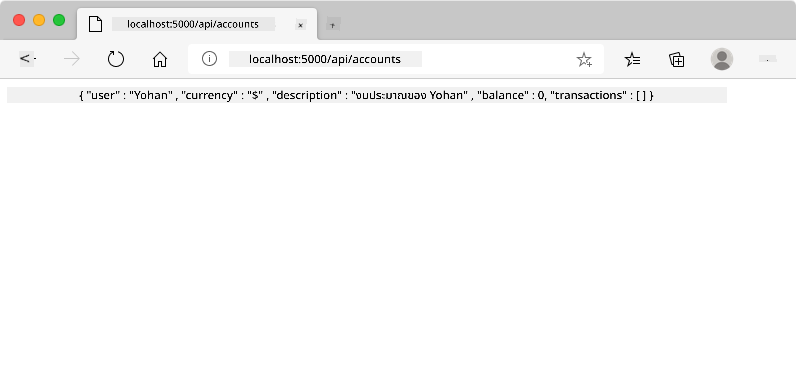
สิ่งที่คุณควรเห็น:
- เบราว์เซอร์เปลี่ยนเส้นทาง ไปยัง URL ปลายทาง API
- การตอบกลับ JSON ที่มีข้อมูลบัญชีที่คุณสร้างขึ้นใหม่
- การยืนยันจากเซิร์ฟเวอร์ ว่าบัญชีถูกสร้างขึ้นสำเร็จ
🧪 เวลาทดลอง: ลองลงทะเบียนอีกครั้งด้วยชื่อผู้ใช้เดียวกัน คุณได้รับการตอบกลับแบบใด? สิ่งนี้ช่วยให้คุณเข้าใจว่าเซิร์ฟเวอร์จัดการข้อมูลซ้ำและเงื่อนไขข้อผิดพลาดอย่างไร
ทำความเข้าใจการตอบกลับ JSON
เมื่อเซิร์ฟเวอร์ประมวลผลฟอร์มของคุณสำเร็จ:
{
  "user": "john_doe",
  "currency": "$",
  "description": "Personal savings",
  "balance": 100,
  "id": "unique_account_id"
}
การตอบกลับนี้ยืนยันว่า:
- สร้าง บัญชีใหม่ด้วยข้อมูลที่คุณระบุ
- กำหนด ตัวระบุเฉพาะสำหรับการอ้างอิงในอนาคต
- ส่งคืน ข้อมูลบัญชีทั้งหมดเพื่อการตรวจสอบ
- ระบุ การจัดเก็บข้อมูลในฐานข้อมูลสำเร็จ
การจัดการฟอร์มสมัยใหม่ด้วย JavaScript
การส่งฟอร์มแบบดั้งเดิมทำให้เกิดการโหลดหน้าเว็บใหม่ทั้งหมด คล้ายกับการที่ภารกิจอวกาศในยุคแรกๆ ต้องรีเซ็ตระบบทั้งหมดเพื่อปรับเส้นทาง การส่งแบบนี้ทำให้ประสบการณ์ผู้ใช้ขาดตอนและสูญเสียสถานะของแอปพลิเคชัน
การจัดการฟอร์มด้วย JavaScript ทำงานเหมือนระบบนำทางต่อเนื่องที่ใช้ในยานอวกาศสมัยใหม่ – ทำการปรับเปลี่ยนแบบเรียลไทม์โดยไม่สูญเสียบริบทการนำทาง เราสามารถสกัดการส่งฟอร์ม ให้คำแนะนำทันที จัดการข้อผิดพลาดอย่างราบรื่น และอัปเดตอินเทอร์เฟซตามการตอบกลับของเซิร์ฟเวอร์ในขณะที่รักษาตำแหน่งของผู้ใช้ในแอปพลิเคชัน
ทำไมต้องหลีกเลี่ยงการโหลดหน้าเว็บใหม่?
sequenceDiagram
    participant User
    participant SPA
    participant Server

    User->>SPA: Submits form
    SPA->>Server: AJAX request
    Server-->>SPA: JSON response
    SPA->>User: Updates interface

    Note over User,SPA: No page reload!
ข้อดีของการจัดการฟอร์มด้วย JavaScript:
- รักษา สถานะของแอปพลิเคชันและบริบทของผู้ใช้
- ให้ คำแนะนำทันทีและตัวบ่งชี้การโหลด
- เปิดใช้งาน การจัดการข้อผิดพลาดและการตรวจสอบข้อมูลแบบไดนามิก
- สร้าง ประสบการณ์
- ให้ ข้อความแสดงข้อผิดพลาดที่ละเอียดสำหรับการดีบัก
- คืนค่า โครงสร้างข้อมูลที่สม่ำเสมอสำหรับกรณีสำเร็จและข้อผิดพลาด
พลังของ Fetch API สมัยใหม่
ข้อดีของ Fetch API เมื่อเทียบกับวิธีเก่า:
| ฟีเจอร์ | ประโยชน์ | การใช้งาน |
|---|---|---|
| ใช้ Promise | โค้ดแบบ async ที่สะอาด | await fetch() |
| ปรับแต่งคำขอ | ควบคุม HTTP ได้เต็มที่ | Headers, methods, body |
| จัดการการตอบกลับ | การแปลงข้อมูลที่ยืดหยุ่น | .json(), .text(), .blob() |
| จัดการข้อผิดพลาด | การจับข้อผิดพลาดที่ครอบคลุม | Try/catch blocks |
🎥 เรียนรู้เพิ่มเติม: บทเรียน Async/Await - เข้าใจรูปแบบ JavaScript แบบ asynchronous สำหรับการพัฒนาเว็บสมัยใหม่
แนวคิดสำคัญสำหรับการสื่อสารกับเซิร์ฟเวอร์:
- ฟังก์ชัน Async ช่วยหยุดการทำงานเพื่อรอการตอบกลับจากเซิร์ฟเวอร์
- คำสั่ง Await ทำให้โค้ดแบบ asynchronous อ่านง่ายเหมือนโค้ดแบบ synchronous
- Fetch API ให้การร้องขอ HTTP แบบ promise-based ที่ทันสมัย
- การจัดการข้อผิดพลาด ช่วยให้แอปของคุณตอบสนองต่อปัญหาเครือข่ายได้อย่างราบรื่น
การทำฟังก์ชันลงทะเบียนให้สมบูรณ์
มารวมทุกอย่างเข้าด้วยกันเพื่อสร้างฟังก์ชันลงทะเบียนที่พร้อมใช้งานในระดับ production:
async function register() {
  const registerForm = document.getElementById('registerForm');
  const submitButton = registerForm.querySelector('button[type="submit"]');

  try {
    // Show loading state
    submitButton.disabled = true;
    submitButton.textContent = 'Creating Account...';

    // Process form data
    const formData = new FormData(registerForm);
    const jsonData = JSON.stringify(Object.fromEntries(formData));

    // Send to server
    const result = await createAccount(jsonData);

    if (result.error) {
      console.error('Registration failed:', result.error);
      alert(`Registration failed: ${result.error}`);
      return;
    }

    console.log('Account created successfully!', result);
    alert(`Welcome, ${result.user}! Your account has been created.`);

    // Reset form after successful registration
    registerForm.reset();

  } catch (error) {
    console.error('Unexpected error:', error);
    alert('An unexpected error occurred. Please try again.');
  } finally {
    // Restore button state
    submitButton.disabled = false;
    submitButton.textContent = 'Create Account';
  }
}
การปรับปรุงนี้รวมถึง:
- ให้ การตอบสนองแบบภาพระหว่างการส่งแบบฟอร์ม
- ปิดใช้งานปุ่มส่งเพื่อป้องกันการส่งซ้ำ
- จัดการ ทั้งข้อผิดพลาดที่คาดการณ์ได้และไม่ได้
- แสดง ข้อความสำเร็จและข้อผิดพลาดที่เป็นมิตรต่อผู้ใช้
- รีเซ็ต แบบฟอร์มหลังจากลงทะเบียนสำเร็จ
- คืนค่า สถานะ UI ไม่ว่าจะเกิดผลลัพธ์ใด
ทดสอบการใช้งานของคุณ
เปิดเครื่องมือสำหรับนักพัฒนาในเบราว์เซอร์และทดสอบการลงทะเบียน:
- เปิด คอนโซลเบราว์เซอร์ (F12 → แท็บ Console)
- กรอก แบบฟอร์มลงทะเบียน
- คลิก "สร้างบัญชี"
- สังเกต ข้อความในคอนโซลและการตอบสนองของผู้ใช้
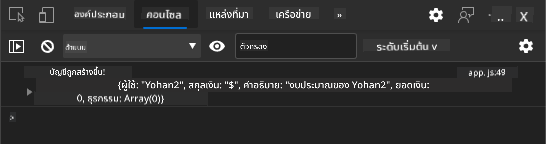
สิ่งที่คุณควรเห็น:
- สถานะการโหลด ปรากฏบนปุ่มส่ง
- ข้อความในคอนโซล แสดงข้อมูลรายละเอียดเกี่ยวกับกระบวนการ
- ข้อความสำเร็จ ปรากฏเมื่อการสร้างบัญชีสำเร็จ
- แบบฟอร์มรีเซ็ต โดยอัตโนมัติหลังจากการส่งสำเร็จ
🔒 ข้อควรพิจารณาด้านความปลอดภัย: ปัจจุบันข้อมูลถูกส่งผ่าน HTTP ซึ่งไม่ปลอดภัยสำหรับการใช้งานจริง ในแอปพลิเคชันจริงควรใช้ HTTPS เสมอเพื่อเข้ารหัสการส่งข้อมูล เรียนรู้เพิ่มเติมเกี่ยวกับ ความปลอดภัย HTTPS และเหตุผลที่สำคัญสำหรับการปกป้องข้อมูลผู้ใช้
การตรวจสอบแบบฟอร์มที่ครอบคลุม
การตรวจสอบแบบฟอร์มช่วยป้องกันประสบการณ์ที่น่าหงุดหงิดจากการพบข้อผิดพลาดหลังการส่ง เช่นเดียวกับระบบสำรองหลายชั้นบนสถานีอวกาศนานาชาติ การตรวจสอบที่มีประสิทธิภาพใช้การตรวจสอบหลายชั้นเพื่อความปลอดภัย
วิธีที่ดีที่สุดคือการรวมการตรวจสอบระดับเบราว์เซอร์เพื่อการตอบสนองทันที การตรวจสอบด้วย JavaScript เพื่อประสบการณ์ผู้ใช้ที่ดีขึ้น และการตรวจสอบฝั่งเซิร์ฟเวอร์เพื่อความปลอดภัยและความสมบูรณ์ของข้อมูล การซ้ำซ้อนนี้ช่วยให้ทั้งผู้ใช้พึงพอใจและระบบปลอดภัย
เข้าใจชั้นการตรวจสอบ
graph TD
    A[User Input] --> B[HTML5 Validation]
    B --> C[Custom JavaScript Validation]
    C --> D[Client-Side Complete]
    D --> E[Server-Side Validation]
    E --> F[Data Storage]

    B -->|Invalid| G[Browser Error Message]
    C -->|Invalid| H[Custom Error Display]
    E -->|Invalid| I[Server Error Response]
กลยุทธ์การตรวจสอบหลายชั้น:
- การตรวจสอบ HTML5: การตรวจสอบทันทีจากเบราว์เซอร์
- การตรวจสอบด้วย JavaScript: ตรรกะที่ปรับแต่งและประสบการณ์ผู้ใช้
- การตรวจสอบฝั่งเซิร์ฟเวอร์: การตรวจสอบความปลอดภัยและความสมบูรณ์ของข้อมูล
- การปรับปรุงแบบก้าวหน้า: ทำงานได้แม้ JavaScript ถูกปิดใช้งาน
คุณสมบัติการตรวจสอบ HTML5
เครื่องมือการตรวจสอบสมัยใหม่ที่คุณมี:
| คุณสมบัติ | วัตถุประสงค์ | ตัวอย่างการใช้งาน | พฤติกรรมเบราว์เซอร์ |
|---|---|---|---|
required |
ช่องที่จำเป็น | <input required> |
ป้องกันการส่งแบบฟอร์มที่ว่างเปล่า |
minlength/maxlength |
ข้อจำกัดความยาวข้อความ | <input maxlength="20"> |
บังคับใช้ข้อจำกัดตัวอักษร |
min/max |
ช่วงตัวเลข | <input min="0" max="1000"> |
ตรวจสอบขอบเขตตัวเลข |
pattern |
กฎ regex แบบกำหนดเอง | <input pattern="[A-Za-z]+"> |
ตรงกับรูปแบบเฉพาะ |
type |
การตรวจสอบประเภทข้อมูล | <input type="email"> |
การตรวจสอบรูปแบบเฉพาะ |
การจัดสไตล์การตรวจสอบด้วย CSS
สร้างการตอบสนองแบบภาพสำหรับสถานะการตรวจสอบ:
/* Valid input styling */
input:valid {
  border-color: #28a745;
  background-color: #f8fff9;
}

/* Invalid input styling */
input:invalid {
  border-color: #dc3545;
  background-color: #fff5f5;
}

/* Focus states for better accessibility */
input:focus:valid {
  box-shadow: 0 0 0 0.2rem rgba(40, 167, 69, 0.25);
}

input:focus:invalid {
  box-shadow: 0 0 0 0.2rem rgba(220, 53, 69, 0.25);
}
สิ่งที่การตอบสนองแบบภาพเหล่านี้ทำได้:
- ขอบสีเขียว: แสดงการตรวจสอบสำเร็จ เช่น ไฟเขียวในศูนย์ควบคุมภารกิจ
- ขอบสีแดง: แจ้งข้อผิดพลาดการตรวจสอบที่ต้องการความสนใจ
- ไฮไลต์โฟกัส: ให้บริบทภาพที่ชัดเจนสำหรับตำแหน่งอินพุตปัจจุบัน
- การจัดสไตล์ที่สม่ำเสมอ: สร้างรูปแบบอินเทอร์เฟซที่คาดเดาได้ซึ่งผู้ใช้สามารถเรียนรู้ได้
💡 เคล็ดลับ: ใช้ pseudo-classes
:validและ:invalidของ CSS เพื่อให้การตอบสนองแบบภาพทันทีเมื่อผู้ใช้พิมพ์ สร้างอินเทอร์เฟซที่ตอบสนองและเป็นประโยชน์
การตรวจสอบแบบครอบคลุม
มาปรับปรุงแบบฟอร์มลงทะเบียนของคุณด้วยการตรวจสอบที่แข็งแกร่งซึ่งให้ประสบการณ์ผู้ใช้ที่ยอดเยี่ยมและคุณภาพข้อมูล:
<form id="registerForm" method="POST" novalidate>
  <div class="form-group">
    <label for="user">Username <span class="required">*</span></label>
    <input id="user" name="user" type="text" required
           minlength="3" maxlength="20"
           pattern="[a-zA-Z0-9_]+"
           autocomplete="username"
           title="Username must be 3-20 characters, letters, numbers, and underscores only">
    <small class="form-text">Choose a unique username (3-20 characters)</small>
  </div>

  <div class="form-group">
    <label for="currency">Currency <span class="required">*</span></label>
    <input id="currency" name="currency" type="text" required
           value="$" maxlength="3"
           pattern="[A-Z$€£¥₹]+"
           title="Enter a valid currency symbol or code">
    <small class="form-text">Currency symbol (e.g., $, €, £)</small>
  </div>

  <div class="form-group">
    <label for="description">Account Description</label>
    <input id="description" name="description" type="text"
           maxlength="100"
           placeholder="Personal savings, checking, etc.">
    <small class="form-text">Optional description (up to 100 characters)</small>
  </div>

  <div class="form-group">
    <label for="balance">Starting Balance</label>
    <input id="balance" name="balance" type="number"
           value="0" min="0" step="0.01"
           title="Enter a positive number for your starting balance">
    <small class="form-text">Initial account balance (minimum $0.00)</small>
  </div>

  <button type="submit">Create Account</button>
</form>
เข้าใจการตรวจสอบที่ปรับปรุงแล้ว:
- รวม ตัวบ่งชี้ช่องที่จำเป็นพร้อมคำอธิบายที่เป็นประโยชน์
- รวม คุณสมบัติ
patternสำหรับการตรวจสอบรูปแบบ - ให้ คุณสมบัติ
titleเพื่อการเข้าถึงและคำแนะนำ - เพิ่ม ข้อความช่วยเหลือเพื่อแนะนำการป้อนข้อมูลของผู้ใช้
- ใช้ โครงสร้าง HTML เชิงความหมายเพื่อการเข้าถึงที่ดีขึ้น
กฎการตรวจสอบขั้นสูง
สิ่งที่แต่ละกฎการตรวจสอบทำได้:
| ช่อง | กฎการตรวจสอบ | ประโยชน์ต่อผู้ใช้ |
|---|---|---|
| ชื่อผู้ใช้ | required, minlength="3", maxlength="20", pattern="[a-zA-Z0-9_]+" |
รับรองตัวระบุที่ถูกต้องและไม่ซ้ำ |
| สกุลเงิน | required, maxlength="3", pattern="[A-Z$€£¥₹]+" |
ยอมรับสัญลักษณ์สกุลเงินทั่วไป |
| ยอดเงิน | min="0", step="0.01", type="number" |
ป้องกันยอดเงินติดลบ |
| คำอธิบาย | maxlength="100" |
จำกัดความยาวที่เหมาะสม |
ทดสอบพฤติกรรมการตรวจสอบ
ลองสถานการณ์การตรวจสอบเหล่านี้:
- ส่ง แบบฟอร์มโดยช่องที่จำเป็นว่างเปล่า
- ป้อน ชื่อผู้ใช้ที่สั้นกว่า 3 ตัวอักษร
- ลอง ตัวอักษรพิเศษในช่องชื่อผู้ใช้
- ป้อน ยอดเงินติดลบ

สิ่งที่คุณจะสังเกตเห็น:
- เบราว์เซอร์แสดง ข้อความการตรวจสอบแบบ native
- การเปลี่ยนแปลงการจัดสไตล์ ตามสถานะ
:validและ:invalid - การส่งแบบฟอร์ม ถูกป้องกันจนกว่าการตรวจสอบทั้งหมดจะผ่าน
- โฟกัสย้ายอัตโนมัติ ไปยังช่องที่ไม่ถูกต้องช่องแรก
การตรวจสอบฝั่งไคลเอนต์ vs ฝั่งเซิร์ฟเวอร์
graph LR
    A[Client-Side Validation] --> B[Instant Feedback]
    A --> C[Better UX]
    A --> D[Reduced Server Load]

    E[Server-Side Validation] --> F[Security]
    E --> G[Data Integrity]
    E --> H[Business Rules]

    A -.-> I[Both Required]
    E -.-> I
เหตุผลที่คุณต้องการทั้งสองชั้น:
- การตรวจสอบฝั่งไคลเอนต์: ให้การตอบสนองทันทีและปรับปรุงประสบการณ์ผู้ใช้
- การตรวจสอบฝั่งเซิร์ฟเวอร์: รับรองความปลอดภัยและจัดการกฎธุรกิจที่ซับซ้อน
- วิธีการรวมกัน: สร้างแอปพลิเคชันที่แข็งแกร่ง เป็นมิตรต่อผู้ใช้ และปลอดภัย
- การปรับปรุงแบบก้าวหน้า: ทำงานได้แม้ JavaScript ถูกปิดใช้งาน
🛡️ การเตือนด้านความปลอดภัย: อย่าเชื่อการตรวจสอบฝั่งไคลเอนต์เพียงอย่างเดียว! ผู้ใช้ที่เป็นอันตรายสามารถข้ามการตรวจสอบฝั่งไคลเอนต์ได้ ดังนั้นการตรวจสอบฝั่งเซิร์ฟเวอร์จึงจำเป็นสำหรับความปลอดภัยและความสมบูรณ์ของข้อมูล
ความท้าทาย GitHub Copilot Agent 🚀
ใช้โหมด Agent เพื่อทำความท้าทายต่อไปนี้:
คำอธิบาย: ปรับปรุงแบบฟอร์มลงทะเบียนด้วยการตรวจสอบฝั่งไคลเอนต์ที่ครอบคลุมและการตอบสนองของผู้ใช้ ความท้าทายนี้จะช่วยให้คุณฝึกการตรวจสอบแบบฟอร์ม การจัดการข้อผิดพลาด และการปรับปรุงประสบการณ์ผู้ใช้ด้วยการตอบสนองแบบโต้ตอบ
คำสั่ง: สร้างระบบการตรวจสอบแบบฟอร์มที่สมบูรณ์สำหรับแบบฟอร์มลงทะเบียน ซึ่งรวมถึง: 1) การตอบสนองการตรวจสอบแบบเรียลไทม์สำหรับแต่ละช่องเมื่อผู้ใช้พิมพ์, 2) ข้อความการตรวจสอบแบบกำหนดเองที่ปรากฏใต้แต่ละช่อง, 3) ช่องยืนยันรหัสผ่านพร้อมการตรวจสอบการจับคู่, 4) ตัวบ่งชี้แบบภาพ (เช่น เครื่องหมายถูกสีเขียวสำหรับช่องที่ถูกต้องและคำเตือนสีแดงสำหรับช่องที่ไม่ถูกต้อง), 5) ปุ่มส่งที่เปิดใช้งานได้เฉพาะเมื่อการตรวจสอบทั้งหมดผ่าน ใช้คุณสมบัติการตรวจสอบ HTML5, CSS สำหรับการจัดสไตล์สถานะการตรวจสอบ และ JavaScript สำหรับพฤติกรรมแบบโต้ตอบ
เรียนรู้เพิ่มเติมเกี่ยวกับ โหมด Agent ที่นี่
🚀 ความท้าทาย
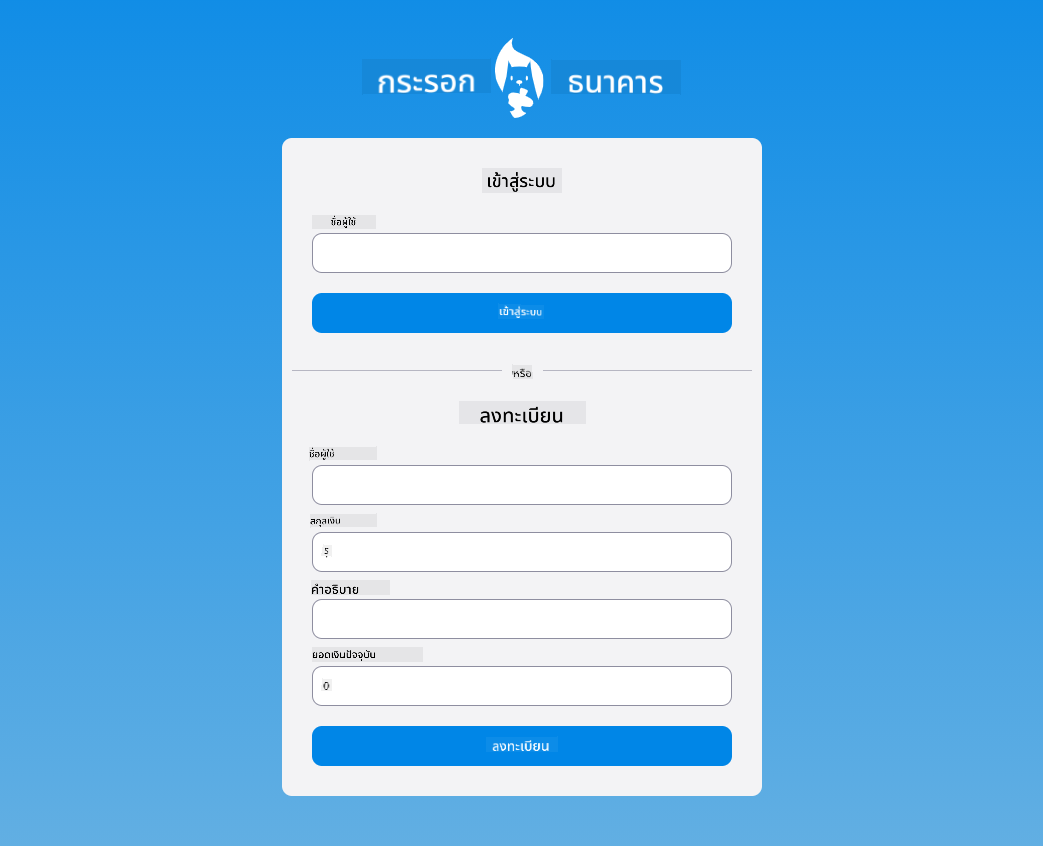
แสดงข้อความข้อผิดพลาดใน HTML หากผู้ใช้มีอยู่แล้ว
นี่คือตัวอย่างของหน้าล็อกอินสุดท้ายที่สามารถดูได้หลังจากเพิ่มการจัดสไตล์เล็กน้อย:
แบบทดสอบหลังการบรรยาย
ทบทวนและศึกษาด้วยตนเอง
นักพัฒนาได้สร้างสรรค์เกี่ยวกับความพยายามในการสร้างแบบฟอร์ม โดยเฉพาะอย่างยิ่งเกี่ยวกับกลยุทธ์การตรวจสอบ เรียนรู้เกี่ยวกับรูปแบบการทำงานของแบบฟอร์มต่างๆ โดยดูผ่าน CodePen; คุณสามารถหาแบบฟอร์มที่น่าสนใจและสร้างแรงบันดาลใจได้หรือไม่?
งานที่ได้รับมอบหมาย
ข้อจำกัดความรับผิดชอบ:
เอกสารนี้ได้รับการแปลโดยใช้บริการแปลภาษา AI Co-op Translator แม้ว่าเราจะพยายามให้การแปลมีความถูกต้อง แต่โปรดทราบว่าการแปลโดยอัตโนมัติอาจมีข้อผิดพลาดหรือความไม่ถูกต้อง เอกสารต้นฉบับในภาษาดั้งเดิมควรถือเป็นแหล่งข้อมูลที่เชื่อถือได้ สำหรับข้อมูลที่สำคัญ ขอแนะนำให้ใช้บริการแปลภาษามืออาชีพ เราจะไม่รับผิดชอบต่อความเข้าใจผิดหรือการตีความผิดที่เกิดจากการใช้การแปลนี้