
25 KiB
Projekt Terárium Časť 3: Manipulácia s DOM a JavaScript Closures
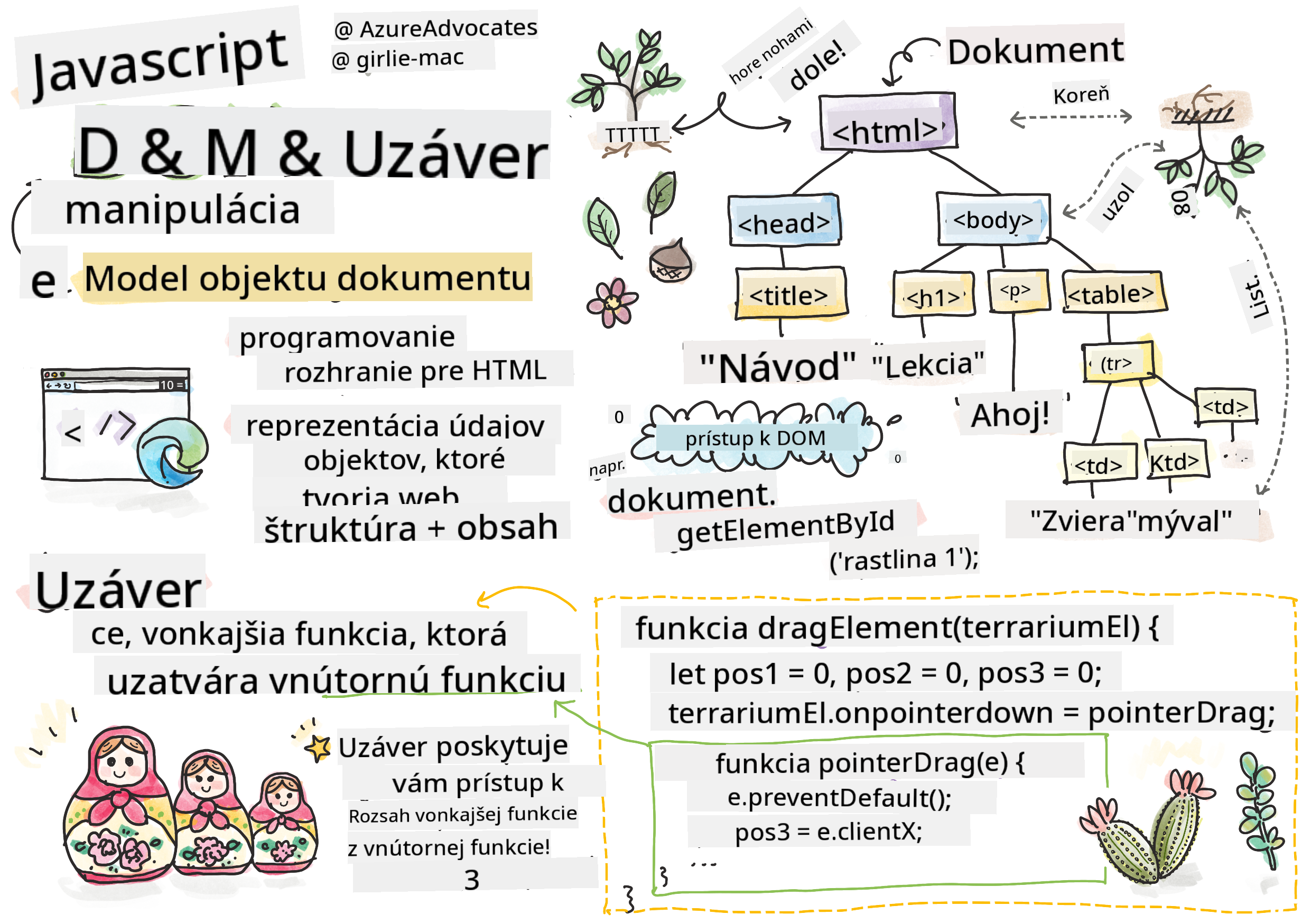
Sketchnote od Tomomi Imura
Vitajte v jednej z najzaujímavejších oblastí webového vývoja - vytváranie interaktívnych prvkov! Document Object Model (DOM) je ako most medzi vaším HTML a JavaScriptom, a dnes ho použijeme na oživenie vášho terária. Keď Tim Berners-Lee vytvoril prvý webový prehliadač, predstavil si web, kde dokumenty môžu byť dynamické a interaktívne - DOM tento sen umožňuje.
Preskúmame tiež JavaScript closures, ktoré môžu na začiatku znieť zastrašujúco. Predstavte si closures ako "pamäťové kapsy", kde si vaše funkcie môžu pamätať dôležité informácie. Je to ako keby každá rastlina vo vašom teráriu mala vlastný záznam na sledovanie svojej polohy. Na konci tejto lekcie pochopíte, aké prirodzené a užitočné sú.
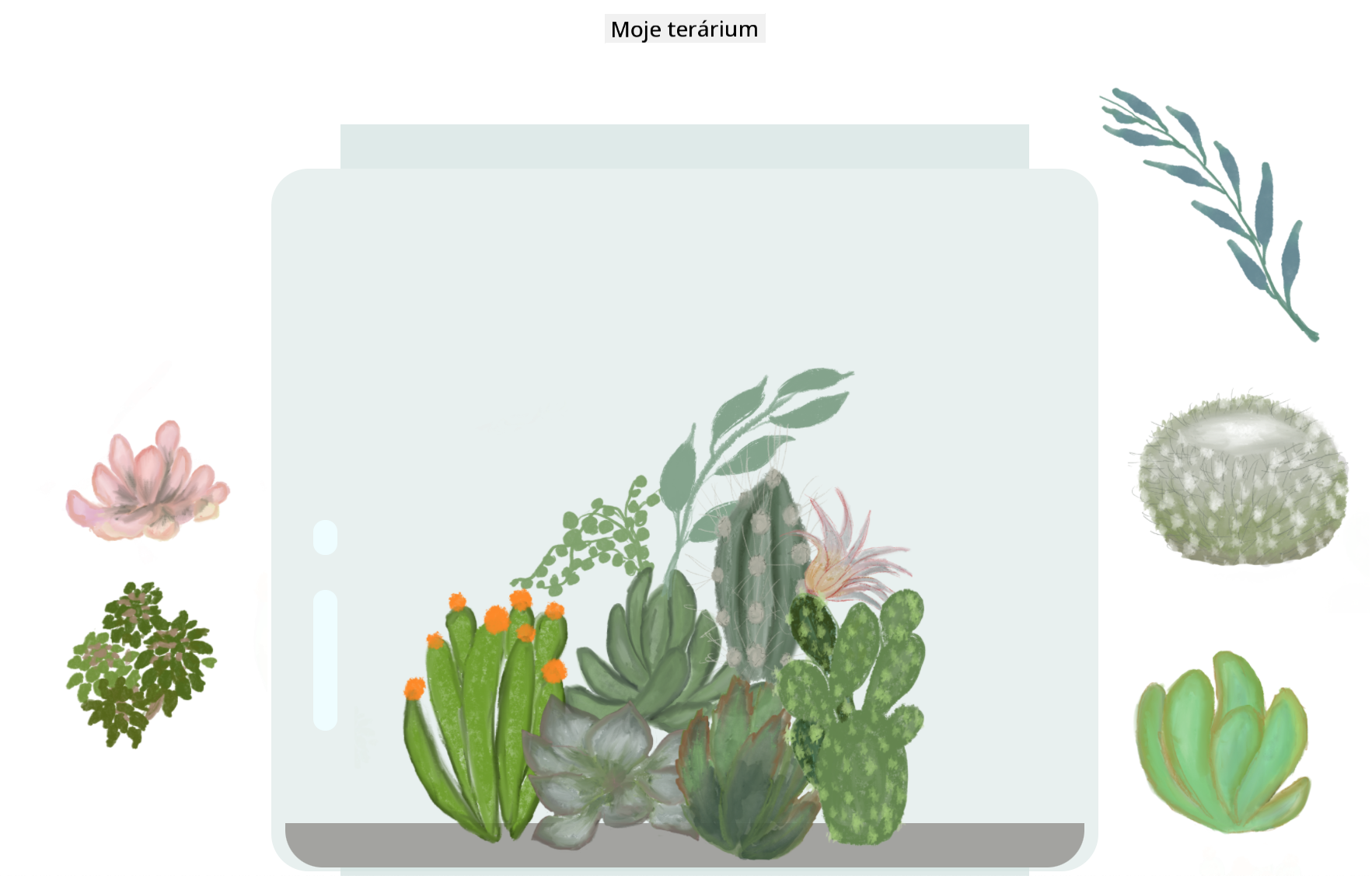
Tu je, čo budeme vytvárať: terárium, kde môžu používatelia presúvať rastliny kamkoľvek chcú. Naučíte sa techniky manipulácie s DOM, ktoré poháňajú všetko od presúvania súborov až po interaktívne hry. Poďme oživiť vaše terárium.
Kvíz pred prednáškou
Pochopenie DOM: Vaša brána k interaktívnym webovým stránkam
Document Object Model (DOM) je spôsob, akým JavaScript komunikuje s vašimi HTML prvkami. Keď váš prehliadač načíta HTML stránku, vytvorí štruktúrovanú reprezentáciu tejto stránky v pamäti - to je DOM. Predstavte si to ako rodokmeň, kde každý HTML prvok je člen rodiny, ku ktorému má JavaScript prístup, môže ho upraviť alebo preskupiť.
Manipulácia s DOM premieňa statické stránky na interaktívne webové stránky. Kedykoľvek vidíte tlačidlo meniace farbu pri prechode myšou, aktualizáciu obsahu bez obnovenia stránky alebo prvky, ktoré môžete presúvať, to je práca manipulácie s DOM.
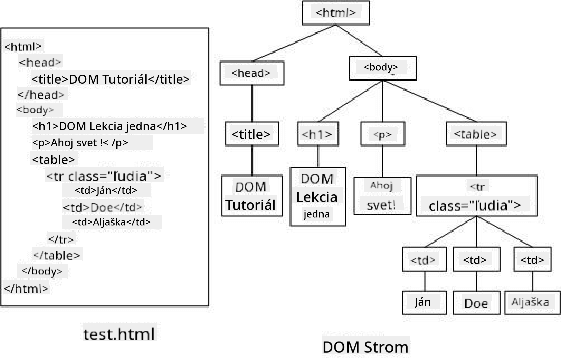
Reprezentácia DOM a HTML značiek, ktoré naň odkazujú. Od Olfa Nasraoui
Čo robí DOM takým silným:
- Poskytuje štruktúrovaný spôsob prístupu k akémukoľvek prvku na vašej stránke
- Umožňuje dynamické aktualizácie obsahu bez obnovenia stránky
- Reaguje v reálnom čase na interakcie používateľa, ako sú kliknutia a presuny
- Vytvára základ pre moderné interaktívne webové aplikácie
JavaScript Closures: Tvorba organizovaného a výkonného kódu
JavaScript closure je ako dať funkcii vlastný súkromný pracovný priestor s trvalou pamäťou. Predstavte si Darwinove pinky na Galapágach, ktoré si každá vyvinula špecializované zobáky podľa svojho konkrétneho prostredia - closures fungujú podobne, vytvárajú špecializované funkcie, ktoré si "pamätajú" svoj konkrétny kontext aj po skončení svojej nadradenej funkcie.
V našom teráriu closures pomáhajú každej rastline nezávisle si pamätať svoju vlastnú polohu. Tento vzor sa objavuje v profesionálnom JavaScript vývoji, čo z neho robí cenný koncept na pochopenie.
💡 Pochopenie Closures: Closures sú významnou témou v JavaScripte a mnoho vývojárov ich používa roky, než úplne pochopia všetky teoretické aspekty. Dnes sa zameriame na praktické použitie - uvidíte, ako prirodzene vznikajú pri budovaní našich interaktívnych funkcií. Pochopenie sa rozvinie, keď uvidíte, ako riešia skutočné problémy.
Reprezentácia DOM a HTML značiek, ktoré naň odkazujú. Od Olfa Nasraoui
V tejto lekcii dokončíme náš interaktívny projekt terária vytvorením JavaScriptu, ktorý umožní používateľovi manipulovať s rastlinami na stránke.
Predtým, než začneme: Príprava na úspech
Budete potrebovať svoje HTML a CSS súbory z predchádzajúcich lekcií o teráriu - chystáme sa urobiť túto statickú dizajn interaktívnou. Ak sa pripájate prvýkrát, dokončenie týchto lekcií vám poskytne dôležitý kontext.
Tu je, čo budeme vytvárať:
- Plynulé presúvanie všetkých rastlín v teráriu
- Sledovanie súradníc, aby si rastliny pamätali svoje polohy
- Kompletné interaktívne rozhranie pomocou vanilla JavaScriptu
- Čistý, organizovaný kód pomocou closure vzorov
Nastavenie vášho JavaScript súboru
Vytvorme JavaScript súbor, ktorý urobí vaše terárium interaktívnym.
Krok 1: Vytvorte svoj script súbor
Vo vašom teráriovom priečinku vytvorte nový súbor s názvom script.js.
Krok 2: Prepojte JavaScript s vaším HTML
Pridajte tento script tag do sekcie <head> vášho súboru index.html:
<script src="./script.js" defer></script>
Prečo je atribút defer dôležitý:
- Zabezpečuje, že váš JavaScript počká, kým sa načíta všetok HTML
- Zabraňuje chybám, kde JavaScript hľadá prvky, ktoré ešte nie sú pripravené
- Zaručuje, že všetky vaše rastlinné prvky sú dostupné na interakciu
- Poskytuje lepší výkon ako umiestnenie skriptov na spodok stránky
⚠️ Dôležitá poznámka: Atribút
deferzabraňuje bežným problémom s načasovaním. Bez neho by sa JavaScript mohol pokúsiť pristupovať k HTML prvkom pred ich načítaním, čo by spôsobilo chyby.
Prepojenie JavaScriptu s vašimi HTML prvkami
Predtým, než môžeme urobiť prvky presúvateľnými, JavaScript ich musí nájsť v DOM. Predstavte si to ako systém katalogizácie knižnice - keď máte číslo katalógu, môžete presne nájsť knihu, ktorú potrebujete, a získať prístup k jej obsahu.
Použijeme metódu document.getElementById() na vytvorenie týchto prepojení. Je to ako mať presný systém archivácie - poskytnete ID a nájde presne ten prvok, ktorý potrebujete vo vašom HTML.
Aktivácia funkcie presúvania pre všetky rastliny
Pridajte tento kód do vášho súboru script.js:
// Enable drag functionality for all 14 plants
dragElement(document.getElementById('plant1'));
dragElement(document.getElementById('plant2'));
dragElement(document.getElementById('plant3'));
dragElement(document.getElementById('plant4'));
dragElement(document.getElementById('plant5'));
dragElement(document.getElementById('plant6'));
dragElement(document.getElementById('plant7'));
dragElement(document.getElementById('plant8'));
dragElement(document.getElementById('plant9'));
dragElement(document.getElementById('plant10'));
dragElement(document.getElementById('plant11'));
dragElement(document.getElementById('plant12'));
dragElement(document.getElementById('plant13'));
dragElement(document.getElementById('plant14'));
Čo tento kód dosahuje:
- Nájde každý rastlinný prvok v DOM pomocou jeho jedinečného ID
- Získa JavaScript referenciu na každý HTML prvok
- Prenesie každý prvok do funkcie
dragElement(ktorú vytvoríme neskôr) - Pripraví každú rastlinu na interakciu presúvania
- Prepojí vašu HTML štruktúru s JavaScript funkčnosťou
🎯 Prečo používať ID namiesto tried? ID poskytujú jedinečné identifikátory pre konkrétne prvky, zatiaľ čo CSS triedy sú určené na štýlovanie skupín prvkov. Keď JavaScript potrebuje manipulovať s jednotlivými prvkami, ID ponúkajú presnosť a výkon, ktorý potrebujeme.
💡 Tip: Všimnite si, ako voláme
dragElement()pre každú rastlinu individuálne. Tento prístup zaručuje, že každá rastlina dostane svoje vlastné nezávislé správanie pri presúvaní, čo je nevyhnutné pre plynulú interakciu používateľa.
Vytvorenie Closure pre funkciu dragElement
Teraz vytvoríme jadro našej funkcie presúvania: closure, ktorý spravuje správanie presúvania pre každú rastlinu. Tento closure bude obsahovať viacero vnútorných funkcií, ktoré spolupracujú na sledovaní pohybov myši a aktualizácii polohy prvkov.
Closures sú pre túto úlohu ideálne, pretože nám umožňujú vytvoriť "súkromné" premenné, ktoré pretrvávajú medzi volaniami funkcií, čím dávajú každej rastline vlastný nezávislý systém sledovania súradníc.
Pochopenie Closures pomocou jednoduchého príkladu
Ukážme si closures na jednoduchom príklade, ktorý ilustruje koncept:
function createCounter() {
    let count = 0; // This is like a private variable

    function increment() {
        count++; // The inner function remembers the outer variable
        return count;
    }

    return increment; // We're giving back the inner function
}

const myCounter = createCounter();
console.log(myCounter()); // 1
console.log(myCounter()); // 2
Čo sa deje v tomto vzore closure:
- Vytvára súkromnú premennú
count, ktorá existuje iba v tomto closure - Vnútorná funkcia môže pristupovať k tejto vonkajšej premennej a upravovať ju (mechanizmus closure)
- Keď vrátime vnútornú funkciu, zachováva si spojenie s týmito súkromnými dátami
- Aj po skončení
createCounter()premennácountpretrváva a pamätá si svoju hodnotu
Prečo sú Closures ideálne pre funkciu presúvania
Pre naše terárium každá rastlina potrebuje pamätať si svoje aktuálne súradnice. Closures poskytujú ideálne riešenie:
Kľúčové výhody pre náš projekt:
- Udržuje súkromné premenné polohy pre každú rastlinu nezávisle
- Zachováva údaje o súradniciach medzi udalosťami presúvania
- Zabraňuje konfliktom premenných medzi rôznymi presúvateľnými prvkami
- Vytvára čistú, organizovanú štruktúru kódu
🎯 Cieľ učenia: Nemusíte teraz ovládať každý aspekt closures. Zamerajte sa na to, ako nám pomáhajú organizovať kód a udržiavať stav pre našu funkciu presúvania.
Vytvorenie funkcie dragElement
Teraz vytvoríme hlavnú funkciu, ktorá bude spracovávať všetku logiku presúvania. Pridajte túto funkciu pod deklarácie rastlinných prvkov:
function dragElement(terrariumElement) {
    // Initialize position tracking variables
    let pos1 = 0,  // Previous mouse X position
        pos2 = 0,  // Previous mouse Y position
        pos3 = 0,  // Current mouse X position
        pos4 = 0;  // Current mouse Y position

    // Set up the initial drag event listener
    terrariumElement.onpointerdown = pointerDrag;
}
Pochopenie systému sledovania polohy:
pos1apos2: Uchovávajú rozdiel medzi starými a novými polohami myšipos3apos4: Sledovanie aktuálnych súradníc myšiterrariumElement: Konkrétny rastlinný prvok, ktorý robíme presúvateľnýmonpointerdown: Udalosť, ktorá sa spustí, keď používateľ začne presúvať
Ako funguje vzor closure:
- Vytvára súkromné premenné polohy pre každý rastlinný prvok
- Udržuje tieto premenné počas celého životného cyklu presúvania
- Zaručuje, že každá rastlina sleduje svoje vlastné súradnice nezávisle
- Poskytuje čisté rozhranie prostredníctvom funkcie
dragElement
Prečo používať Pointer Events?
Možno sa pýtate, prečo používame onpointerdown namiesto známejšieho onclick. Tu je vysvetlenie:
| Typ udalosti | Najlepšie pre | Nevýhoda |
|---|---|---|
onclick |
Jednoduché kliknutia na tlačidlá | Nedokáže spracovať presúvanie (iba kliknutia a uvoľnenia) |
onpointerdown |
Myš aj dotyk | Novšie, ale dnes dobre podporované |
onmousedown |
Iba myš na desktopoch | Vylučuje mobilných používateľov |
Prečo sú pointer events ideálne pre to, čo vytvárame:
- Funguje skvele, či už niekto používa myš, prst alebo dokonca stylus
- Pôsobí rovnako na notebooku, tablete alebo telefóne
- Spracováva skutočný pohyb presúvania (nielen kliknutie a hotovo)
- Vytvára plynulý zážitok, ktorý používatelia očakávajú od moderných webových aplikácií
💡 Príprava na budúcnosť: Pointer events sú moderný spôsob spracovania interakcií používateľa. Namiesto písania samostatného kódu pre myš a dotyk získate oboje zadarmo. Celkom šikovné, však?
Funkcia pointerDrag: Zachytenie začiatku presúvania
Keď používateľ stlačí rastlinu (či už kliknutím myšou alebo dotykom prsta), funkcia pointerDrag sa aktivuje. Táto funkcia zachytáva počiatočné súradnice a nastavuje systém presúvania.
Pridajte túto funkciu do vášho closure dragElement, hneď po riadku terrariumElement.onpointerdown = pointerDrag;:
function pointerDrag(e) {
    // Prevent default browser behavior (like text selection)
    e.preventDefault();

    // Capture the initial mouse/touch position
    pos3 = e.clientX;  // X coordinate where drag started
    pos4 = e.clientY;  // Y coordinate where drag started

    // Set up event listeners for the dragging process
    document.onpointermove = elementDrag;
    document.onpointerup = stopElementDrag;
}
Krok za krokom, čo sa deje:
- Zabraňuje predvoleným správaním prehliadača, ktoré by mohlo rušiť presúvanie
- Zaznamenáva presné súradnice, kde používateľ začal gesto presúvania
- Nastavuje event listener pre pokračujúci pohyb presúvania
- Pripravuje systém na sledovanie pohybu myši/prsta po celej stránke
Pochopenie prevencie udalostí
Riadok e.preventDefault() je kľúčový pre plynulé presúvanie:
Bez prevencie by prehliadače mohli:
- Vybrať text pri presúvaní po stránke
- Spustiť kontextové menu pri kliknutí pravým tlačidlom počas presúvania
- Rušiť naše vlastné správanie presúvania
- Vytvárať vizuálne artefakty počas operácie presúvania
🔍 Experiment: Po dokončení tejto lekcie skúste odstrániť
e.preventDefault()a pozrite sa, ako to ovplyvní zážitok z presúvania. Rýchlo pochopíte, prečo je tento riadok nevyhnutný!
Systém sledovania súradníc
Vlastnosti e.clientX a e.clientY nám poskytujú presné súradnice myši/dotyku:
| Vlastnosť | Čo meria | Použitie |
|---|---|---|
clientX |
Horizontálnu polohu vzhľadom na viewport | Sledovanie pohybu doľava-doprava |
clientY |
Vertikálnu polohu vzhľadom na viewport | Sledovanie pohybu hore-dole |
Pochopenie týchto súradníc:
- Poskytuje presné informácie o polohe v pixeloch
- Aktualizuje sa v reálnom čase, keď sa používateľ pohybuje ukazovateľom
- Zostáva konzistentné na rôznych veľkostiach obrazovky a úrovniach priblíženia
- Umožňuje plynulé, responzívne interakcie presúvania
Nastavenie event listenerov na úrovni dokumentu
Všimnite si, ako pripájame udalosti pohybu a zastavenia na celý document, nie len na rastlinný prvok:
document.onpointermove = elementDrag;
document.onpointerup = stopElementDrag;
Prečo pripájať na dokument:
- Pokračuje v sledovaní, aj keď myš opustí rastlinný prvok
- Zabraňuje prerušeniu presúvania, ak sa používateľ pohybuje rýchlo
- Poskytuje plynulé presúvanie po celej obrazovke
- Rieši okrajové príp
pos3apos4: Ukladajú aktuálnu pozíciu myši pre ďalší výpočetoffsetTopaoffsetLeft: Získavajú aktuálnu pozíciu prvku na stránke- Logika odčítania: Posúva prvok o rovnakú vzdialenosť, akú prešla myš
Tu je rozpis výpočtu pohybu:
- Meria rozdiel medzi starou a novou pozíciou myši
- Vypočíta, o koľko sa má prvok posunúť na základe pohybu myši
- Aktualizuje vlastnosti pozície CSS prvku v reálnom čase
- Ukladá novú pozíciu ako základ pre ďalší výpočet pohybu
Vizualizácia výpočtu
sequenceDiagram
    participant Mouse
    participant JavaScript
    participant Plant

    Mouse->>JavaScript: Move from (100,50) to (110,60)
    JavaScript->>JavaScript: Calculate: moved 10px right, 10px down
    JavaScript->>Plant: Update position by +10px right, +10px down
    Plant->>Plant: Render at new position
Funkcia stopElementDrag: Upratovanie
Pridajte funkciu na upratovanie za zatváraciu zloženú zátvorku funkcie elementDrag:
function stopElementDrag() {
    // Remove the document-level event listeners
    document.onpointerup = null;
    document.onpointermove = null;
}
Prečo je upratovanie dôležité:
- Zabraňuje úniku pamäte spôsobenému pretrvávajúcimi poslucháčmi udalostí
- Zastavuje správanie pri ťahaní, keď používateľ uvoľní rastlinu
- Umožňuje nezávislé ťahanie iných prvkov
- Resetuje systém pre ďalšiu operáciu ťahania
Čo sa stane bez upratovania:
- Poslucháči udalostí pokračujú v behu aj po zastavení ťahania
- Výkon sa zhoršuje, keď sa hromadia nepoužívaní poslucháči
- Neočakávané správanie pri interakcii s inými prvkami
- Zdroje prehliadača sa plytvajú na zbytočné spracovanie udalostí
Pochopenie vlastností pozície CSS
Náš systém ťahania manipuluje s dvoma kľúčovými vlastnosťami CSS:
| Vlastnosť | Čo ovláda | Ako ju používame |
|---|---|---|
top |
Vzdialenosť od horného okraja | Vertikálne umiestnenie počas ťahania |
left |
Vzdialenosť od ľavého okraja | Horizontálne umiestnenie počas ťahania |
Kľúčové poznatky o vlastnostiach offset:
offsetTop: Aktuálna vzdialenosť od horného okraja umiestneného rodičovského prvkuoffsetLeft: Aktuálna vzdialenosť od ľavého okraja umiestneného rodičovského prvku- Kontext umiestnenia: Tieto hodnoty sú relatívne voči najbližšiemu umiestnenému predkovi
- Aktualizácie v reálnom čase: Menia sa okamžite, keď upravíme vlastnosti CSS
🎯 Filozofia dizajnu: Tento systém ťahania je zámerne flexibilný – neexistujú žiadne "zónové obmedzenia" ani obmedzenia. Používatelia môžu umiestniť rastliny kdekoľvek, čo im dáva úplnú kreatívnu kontrolu nad dizajnom terária.
Spojenie všetkého: Váš kompletný systém ťahania
Gratulujeme! Práve ste vytvorili sofistikovaný systém ťahania a púšťania pomocou vanilla JavaScriptu. Vaša kompletná funkcia dragElement teraz obsahuje výkonný uzáver, ktorý spravuje:
Čo váš uzáver dosahuje:
- Udržiava súkromné premenné pozície pre každú rastlinu nezávisle
- Spracováva kompletný životný cyklus ťahania od začiatku do konca
- Poskytuje plynulý, responzívny pohyb po celej obrazovke
- Správne čistí zdroje, aby zabránil úniku pamäte
- Vytvára intuitívne, kreatívne rozhranie pre dizajn terária
Testovanie vášho interaktívneho terária
Teraz otestujte svoje interaktívne terárium! Otvorte svoj súbor index.html v webovom prehliadači a vyskúšajte funkčnosť:
- Kliknite a podržte akúkoľvek rastlinu, aby ste začali ťahať
- Pohybujte myšou alebo prstom a sledujte, ako rastlina plynule nasleduje
- Uvoľnite, aby ste rastlinu pustili na nové miesto
- Experimentujte s rôznymi usporiadaniami a preskúmajte rozhranie
🥇 Úspech: Vytvorili ste plne interaktívnu webovú aplikáciu pomocou základných konceptov, ktoré profesionálni vývojári používajú denne. Táto funkcia ťahania a púšťania využíva rovnaké princípy ako nahrávanie súborov, kanbanové tabuľky a mnoho ďalších interaktívnych rozhraní.
Výzva GitHub Copilot Agent 🚀
Použite režim Agent na splnenie nasledujúcej výzvy:
Popis: Vylepšite projekt terária pridaním funkcie resetovania, ktorá vráti všetky rastliny na ich pôvodné pozície s plynulými animáciami.
Výzva: Vytvorte tlačidlo na resetovanie, ktoré po kliknutí animuje všetky rastliny späť na ich pôvodné pozície v bočnom paneli pomocou prechodov CSS. Funkcia by mala uložiť pôvodné pozície pri načítaní stránky a plynulo presunúť rastliny späť na tieto pozície počas 1 sekundy po stlačení tlačidla resetovania.
Viac informácií o režime agent nájdete tu.
🚀 Dodatočná výzva: Rozšírte svoje zručnosti
Pripravení posunúť svoje terárium na ďalšiu úroveň? Skúste implementovať tieto vylepšenia:
Kreatívne rozšírenia:
- Dvojité kliknutie na rastlinu, aby sa dostala do popredia (manipulácia s z-indexom)
- Pridajte vizuálnu spätnú väzbu, ako jemné žiarenie pri prechode myšou nad rastlinami
- Implementujte hranice, aby sa zabránilo ťahaniu rastlín mimo terária
- Vytvorte funkciu uloženia, ktorá si zapamätá pozície rastlín pomocou localStorage
- Pridajte zvukové efekty pri zdvíhaní a umiestňovaní rastlín
💡 Príležitosť na učenie: Každá z týchto výziev vás naučí nové aspekty manipulácie s DOM, spracovania udalostí a dizajnu používateľského rozhrania.
Kvíz po prednáške
Prehľad a samostatné štúdium: Prehĺbenie vašich znalostí
Ovládli ste základy manipulácie s DOM a uzáverov, ale vždy je čo objavovať! Tu sú niektoré cesty na rozšírenie vašich znalostí a zručností.
Alternatívne prístupy k ťahaniu a púšťaniu
Použili sme ukazovacie udalosti pre maximálnu flexibilitu, ale webový vývoj ponúka viacero prístupov:
| Prístup | Najlepšie pre | Hodnota učenia |
|---|---|---|
| HTML Drag and Drop API | Nahrávanie súborov, formálne zóny ťahania | Pochopenie natívnych schopností prehliadača |
| Touch Events | Interakcie špecifické pre mobilné zariadenia | Vzory vývoja zamerané na mobilné zariadenia |
Vlastnosti CSS transform |
Plynulé animácie | Techniky optimalizácie výkonu |
Pokročilé témy manipulácie s DOM
Ďalšie kroky vo vašej učebnej ceste:
- Delegácia udalostí: Efektívne spracovanie udalostí pre viacero prvkov
- Intersection Observer: Detekcia, keď prvky vstupujú/vychádzajú z pohľadu
- Mutation Observer: Sledovanie zmien v štruktúre DOM
- Web Components: Vytváranie opakovane použiteľných, zapuzdrených prvkov UI
- Koncepty virtuálneho DOM: Pochopenie, ako frameworky optimalizujú aktualizácie DOM
Základné zdroje na pokračovanie v učení
Technická dokumentácia:
- MDN Pointer Events Guide - Komplexný referenčný sprievodca ukazovacími udalosťami
- W3C Pointer Events Specification - Oficiálna dokumentácia štandardov
- JavaScript Closures Deep Dive - Pokročilé vzory uzáverov
Kompatibilita prehliadačov:
- CanIUse.com - Skontrolujte podporu funkcií v rôznych prehliadačoch
- MDN Browser Compatibility Data - Podrobné informácie o kompatibilite
Príležitosti na prax:
- Vytvorte puzzle hru pomocou podobných mechanizmov ťahania
- Navrhnite kanbanovú tabuľu s manažmentom úloh pomocou ťahania a púšťania
- Navrhnite galériu obrázkov s usporiadaním fotografií pomocou ťahania
- Experimentujte s dotykovými gestami pre mobilné rozhrania
🎯 Stratégia učenia: Najlepší spôsob, ako si tieto koncepty upevniť, je prax. Skúste vytvárať variácie rozhraní s možnosťou ťahania – každý projekt vás naučí niečo nové o interakcii používateľa a manipulácii s DOM.
Zadanie
Zrieknutie sa zodpovednosti:
Tento dokument bol preložený pomocou služby AI prekladu Co-op Translator. Hoci sa snažíme o presnosť, prosím, berte na vedomie, že automatizované preklady môžu obsahovať chyby alebo nepresnosti. Pôvodný dokument v jeho rodnom jazyku by mal byť považovaný za autoritatívny zdroj. Pre kritické informácie sa odporúča profesionálny ľudský preklad. Nenesieme zodpovednosť za akékoľvek nedorozumenia alebo nesprávne interpretácie vyplývajúce z použitia tohto prekladu.