
45 KiB
Introductie tot GitHub
Hallo daar, toekomstige ontwikkelaar! 👋 Klaar om je aan te sluiten bij miljoenen programmeurs over de hele wereld? Ik ben echt enthousiast om je kennis te laten maken met GitHub – zie het als een soort social media platform voor programmeurs, maar in plaats van foto's van je lunch te delen, delen we code en bouwen we samen geweldige dingen!
Wat ik echt geweldig vind: elke app op je telefoon, elke website die je bezoekt, en de meeste tools die je gaat leren gebruiken, zijn gebouwd door teams van ontwikkelaars die samenwerken op platforms zoals GitHub. Die muziekapp waar je dol op bent? Iemand zoals jij heeft eraan bijgedragen. Dat spel waar je niet mee kunt stoppen? Ja, waarschijnlijk gebouwd met GitHub-samenwerking. En nu ga JIJ leren hoe je deel kunt uitmaken van die geweldige community!
Ik weet dat dit in het begin misschien wat overweldigend lijkt – ik herinner me nog dat ik naar mijn eerste GitHub-pagina staarde en dacht: "Wat betekent dit allemaal?" Maar hier is het ding: elke ontwikkelaar is precies begonnen waar jij nu bent. Aan het einde van deze les heb je je eigen GitHub-repository (zie het als je persoonlijke projectshowcase in de cloud), en weet je hoe je je werk kunt opslaan, delen met anderen, en zelfs bijdragen aan projecten die door miljoenen mensen worden gebruikt.
We gaan deze reis samen maken, stap voor stap. Geen haast, geen druk – alleen jij, ik, en een paar echt coole tools die je nieuwe beste vrienden gaan worden!
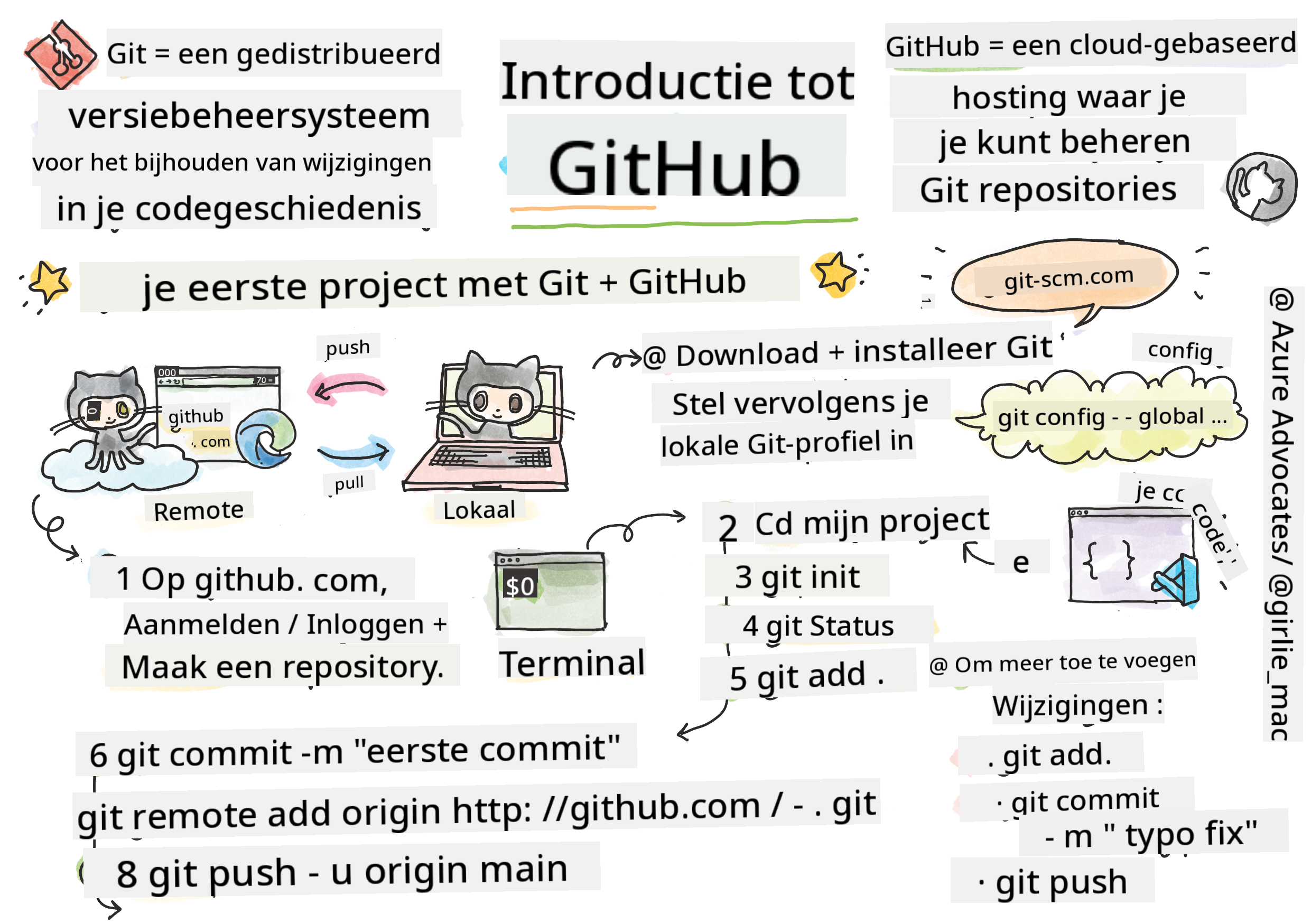
Sketchnote door Tomomi Imura
journey
    title Jouw GitHub Avontuur Vandaag
    section Instellen
      Installeer Git: 4: Jij
      Maak Account: 5: Jij
      Eerste Repository: 5: Jij
    section Beheers Git
      Lokale Wijzigingen: 4: Jij
      Commits & Pushes: 5: Jij
      Vertakken: 4: Jij
    section Samenwerken
      Fork Projecten: 4: Jij
      Pull Requests: 5: Jij
      Open Source: 5: Jij
Pre-Lecture Quiz
Introductie
Voordat we in de echt spannende dingen duiken, gaan we je computer klaarmaken voor wat GitHub-magie! Zie dit als het organiseren van je kunstbenodigdheden voordat je een meesterwerk maakt – de juiste tools klaar hebben maakt alles zoveel soepeler en veel leuker.
Ik ga je persoonlijk door elke stap van de setup leiden, en ik beloof dat het niet zo intimiderend is als het er in eerste instantie uitziet. Als iets niet meteen duidelijk is, is dat helemaal normaal! Ik herinner me dat ik mijn eerste ontwikkelomgeving instelde en het gevoel had dat ik oude hiërogliefen probeerde te lezen. Elke ontwikkelaar heeft precies gestaan waar jij nu bent, zich afvragend of ze het goed doen. Spoiler alert: als je hier bent en leert, doe je het al goed! 🌟
In deze les behandelen we:
- het bijhouden van het werk dat je op je computer doet
- samenwerken aan projecten met anderen
- hoe je kunt bijdragen aan open source software
Vereisten
Laten we je computer klaarmaken voor wat GitHub-magie! Maak je geen zorgen – deze setup hoef je maar één keer te doen, en dan ben je helemaal klaar voor je hele codeerreis.
Oké, laten we beginnen met de basis! Eerst moeten we controleren of Git al op je computer staat. Git is eigenlijk als een super slimme assistent die elke verandering die je aan je code maakt onthoudt – veel beter dan elke twee seconden paniekerig op Ctrl+S drukken (we hebben het allemaal gedaan!).
Laten we kijken of Git al is geïnstalleerd door dit magische commando in je terminal te typen:
git --version
Als Git er nog niet is, geen zorgen! Ga gewoon naar download Git en haal het op. Zodra je het hebt geïnstalleerd, moeten we Git goed aan je voorstellen:
💡 Eerste keer instellen: Deze commando's vertellen Git wie je bent. Deze informatie wordt gekoppeld aan elke commit die je maakt, dus kies een naam en e-mailadres die je comfortabel openbaar kunt delen.
git config --global user.name "your-name"
git config --global user.email "your-email"
Om te controleren of Git al is geconfigureerd, kun je typen:
git config --list
Je hebt ook een GitHub-account nodig, een code-editor (zoals Visual Studio Code), en je moet je terminal (of: command prompt) openen.
Ga naar github.com en maak een account aan als je dat nog niet hebt, of log in en vul je profiel in.
💡 Moderne tip: Overweeg het instellen van SSH-sleutels of het gebruik van GitHub CLI voor eenvoudigere authenticatie zonder wachtwoorden.
✅ GitHub is niet de enige code repository ter wereld; er zijn anderen, maar GitHub is de bekendste.
Voorbereiding
Je hebt zowel een map met een codeproject op je lokale machine (laptop of pc) nodig, als een openbare repository op GitHub, die als voorbeeld zal dienen voor hoe je kunt bijdragen aan de projecten van anderen.
Je code veilig houden
Laten we het even over beveiliging hebben – maar maak je geen zorgen, we gaan je niet overweldigen met enge dingen! Zie deze beveiligingspraktijken als het op slot doen van je auto of je huis. Het zijn eenvoudige gewoontes die vanzelfsprekend worden en je harde werk beschermen.
We laten je vanaf het begin de moderne, veilige manieren zien om met GitHub te werken. Op deze manier ontwikkel je goede gewoontes die je goed van pas zullen komen tijdens je hele carrière als ontwikkelaar.
Bij het werken met GitHub is het belangrijk om de beste beveiligingspraktijken te volgen:
| Beveiligingsgebied | Beste praktijk | Waarom het belangrijk is |
|---|---|---|
| Authenticatie | Gebruik SSH-sleutels of Personal Access Tokens | Wachtwoorden zijn minder veilig en worden uitgefaseerd |
| Tweefactorauthenticatie | Schakel 2FA in op je GitHub-account | Voegt een extra laag bescherming toe aan je account |
| Repositorybeveiliging | Commit nooit gevoelige informatie | API-sleutels en wachtwoorden mogen nooit in openbare repositories staan |
| Afhankelijkheidsbeheer | Schakel Dependabot in voor updates | Houdt je afhankelijkheden veilig en up-to-date |
⚠️ Belangrijke beveiligingsherinnering: Commit nooit API-sleutels, wachtwoorden of andere gevoelige informatie naar een repository. Gebruik omgevingsvariabelen en
.gitignore-bestanden om gevoelige gegevens te beschermen.
Moderne authenticatie-instelling:
# Genereer SSH-sleutel (moderne ed25519-algoritme)
ssh-keygen -t ed25519 -C "your_email@example.com"

# Stel Git in om SSH te gebruiken
git remote set-url origin git@github.com:username/repository.git
💡 Pro Tip: SSH-sleutels elimineren de noodzaak om herhaaldelijk wachtwoorden in te voeren en zijn veiliger dan traditionele authenticatiemethoden.
Je code beheren als een pro
Oké, DIT is waar het echt spannend wordt! 🎉 We gaan leren hoe je je code kunt bijhouden en beheren zoals de professionals dat doen, en eerlijk gezegd is dit een van mijn favoriete dingen om te leren omdat het zo'n game-changer is.
Stel je dit voor: je schrijft een geweldig verhaal en je wilt elke versie, elke briljante bewerking en elke "wacht, dat is geniaal!" moment onderweg bijhouden. Dat is precies wat Git doet voor je code! Het is alsof je een ongelooflijk tijdreizend notitieboek hebt dat ALLES onthoudt – elke toetsaanslag, elke verandering, elke "oeps, dat heeft alles kapot gemaakt" moment dat je onmiddellijk kunt terugdraaien.
Ik zal eerlijk zijn – dit kan in het begin overweldigend aanvoelen. Toen ik begon, dacht ik: "Waarom kan ik mijn bestanden niet gewoon normaal opslaan?" Maar vertrouw me hierop: zodra Git voor je klikt (en dat zal gebeuren!), krijg je een van die aha-momenten waarin je denkt: "Hoe heb ik OOIT gecodeerd zonder dit?" Het is alsof je ontdekt dat je kunt vliegen terwijl je overal naartoe liep!
Stel dat je een map lokaal hebt met een codeproject en je wilt je voortgang gaan bijhouden met git - het versiebeheersysteem. Sommige mensen vergelijken het gebruik van git met het schrijven van een liefdesbrief aan je toekomstige zelf. Door je commitberichten dagen, weken of maanden later te lezen, kun je je herinneren waarom je een beslissing hebt genomen, of een verandering "terugdraaien" – dat is, als je goede "commitberichten" schrijft.
flowchart TD
    A[📁 Jouw Projectbestanden] --> B{Is het een Git Repository?}
    B -->|Nee| C[git init]
    B -->|Ja| D[Aanpassingen maken]
    C --> D
    D --> E[git add .]
    E --> F["git commit -m 'bericht'"]
    F --> G[git push]
    G --> H[🌟 Code op GitHub!]

    H --> I{Wil je samenwerken?}
    I -->|Ja| J[Fork & Clone]
    I -->|Nee| D
    J --> K[Maak een Branch]
    K --> L[Aanpassingen maken]
    L --> M[Pull Request]
    M --> N[🎉 Bijdragen!]

    style A fill:#fff59d
    style H fill:#c8e6c9
    style N fill:#ff4081,color:#fff
Taak: Maak je eerste repository!
🎯 Je missie (en ik ben zo enthousiast voor je!): We gaan samen je allereerste GitHub-repository maken! Tegen de tijd dat we hier klaar zijn, heb je je eigen plekje op het internet waar je code leeft, en heb je je eerste "commit" gemaakt (dat is ontwikkelaarstaal voor het slim opslaan van je werk).
Dit is echt zo'n speciaal moment – je staat op het punt officieel deel uit te maken van de wereldwijde community van ontwikkelaars! Ik herinner me nog de opwinding van het maken van mijn eerste repo en dacht: "Wauw, ik doe dit echt!"
Laten we dit avontuur samen doorlopen, stap voor stap. Neem de tijd voor elk onderdeel – er is geen prijs voor haasten, en ik beloof dat elke stap logisch zal zijn. Onthoud, elke codeer-superster die je bewondert, zat ooit precies waar jij nu bent, klaar om hun eerste repository te maken. Hoe cool is dat?
Bekijk video

Laten we dit samen doen:
-
Maak je repository op GitHub. Ga naar GitHub.com en zoek naar die felgroene Nieuwe knop (of het + teken in de rechterbovenhoek). Klik erop en selecteer Nieuwe repository.
Hier is wat je moet doen:
- Geef je repository een naam – maak het iets dat betekenisvol is voor jou!
- Voeg een beschrijving toe als je wilt (dit helpt anderen te begrijpen waar je project over gaat)
- Beslis of je het openbaar (iedereen kan het zien) of privé (alleen voor jou) wilt maken
- Ik raad aan om het vakje aan te vinken om een README-bestand toe te voegen – het is als de voorpagina van je project
- Klik op Repository maken en vier feest – je hebt zojuist je eerste repo gemaakt! 🎉
-
Navigeer naar je projectmap. Laten we nu je terminal openen (maak je geen zorgen, het is niet zo eng als het lijkt!). We moeten je computer vertellen waar je projectbestanden zijn. Typ dit commando:
cd [name of your folder]Wat we hier doen:
- We zeggen eigenlijk "Hé computer, breng me naar mijn projectmap"
- Dit is als het openen van een specifieke map op je bureaublad, maar we doen het met tekstcommando's
- Vervang
[naam van je map]door de daadwerkelijke naam van je projectmap
-
Maak van je map een Git-repository. Hier gebeurt de magie! Typ:
git initWat er net is gebeurd (best cool spul!):
- Git heeft een verborgen
.git-map in je project gemaakt – je ziet het niet, maar het is er! - Je gewone map is nu een "repository" die elke verandering die je maakt kan bijhouden
- Zie het als het geven van superkrachten aan je map om alles te onthouden
- Git heeft een verborgen
-
Controleer wat er gebeurt. Laten we kijken wat Git denkt over je project op dit moment:
git statusBegrijpen wat Git je vertelt:
Je ziet misschien iets dat er zo uitziet:
Changes not staged for commit:
(use "git add <file>..." to update what will be committed)
(use "git restore <file>..." to discard changes in working directory)

     modified:   file.txt
     modified:   file2.txt
Geen paniek! Dit is wat het betekent:
- Bestanden in rood zijn bestanden die veranderingen hebben maar nog niet klaar zijn om opgeslagen te worden
- Bestanden in groen (wanneer je ze ziet) zijn klaar om opgeslagen te worden
- Git is behulpzaam door je precies te vertellen wat je hierna kunt doen
💡 Pro tip: Het
git status-commando is je beste vriend! Gebruik het altijd als je niet zeker weet wat er aan de hand is. Het is als Git vragen: "Hé, wat is de situatie op dit moment?" -
Maak je bestanden klaar om op te slaan (dit heet "staging"):
git add .Wat we net hebben gedaan:
- We hebben Git verteld: "Hé, ik wil AL mijn bestanden opnemen in de volgende opslag"
- De
.is als zeggen "alles in deze map" - Nu zijn je bestanden "gestaged" en klaar voor de volgende stap
Wil je selectiever zijn? Je kunt alleen specifieke bestanden toevoegen:
git add [file or folder name]Waarom zou je dit willen doen?
- Soms wil je gerelateerde veranderingen samen opslaan
- Het helpt je werk te organiseren in logische stukken
- Maakt het gemakkelijker om te begrijpen wat er is veranderd en wanneer
Van gedachten veranderd? Geen zorgen! Je kunt bestanden uit de staging halen zoals dit:
# Alles ongedaan maken
git reset

# Alleen één bestand ongedaan maken
git reset [file name]
Maak je geen zorgen – dit verwijdert je werk niet, het haalt bestanden gewoon uit de "klaar om op te slaan"-stapel.
-
Sla je werk permanent op (maak je eerste commit!):
git commit -m "first commit"🎉 Gefeliciteerd! Je hebt zojuist je eerste commit gemaakt!
Wat er net is gebeurd:
- Git heeft een "snapshot" gemaakt van alle gestaged bestanden op dit exacte moment
- Je commitbericht "eerste commit" legt uit waar dit opslagpunt over gaat
- Git heeft deze snapshot een unieke ID gegeven zodat je het altijd later kunt vinden
- Je bent officieel begonnen met het bijhouden van de geschiedenis van je project!
💡 Toekomstige commitberichten: Voor je volgende commits, wees meer beschrijvend! In plaats van "dingen bijgewerkt", probeer "Contactformulier toegevoegd aan homepage" of "Bug in navigatiemenu opgelost". Je toekomstige zelf zal je dankbaar zijn!
-
Verbind je lokale project met GitHub. Op dit moment bestaat je project alleen op je computer. Laten we het verbinden met je GitHub-repository zodat je het met de wereld kunt delen!
Ga eerst naar je GitHub-repositorypagina en kopieer de URL. Kom dan hier terug en typ:
git remote add origin https://github.com/username/repository_name.git(Vervang die URL door de daadwerkelijke URL van je repository!)
Wat we net hebben gedaan:
- We hebben een verbinding gemaakt tussen je lokale project en je GitHub-repository.
- "Origin" is gewoon een bijnaam voor je GitHub-repository – het is alsof je een contact toevoegt aan je telefoon.
- Nu weet je lokale Git waar het je code naartoe moet sturen wanneer je klaar bent om deze te delen.
💡 Makkelijkere manier: Als je GitHub CLI hebt geïnstalleerd, kun je dit met één opdracht doen:
gh repo create my-repo --public --push --source=. -
Stuur je code naar GitHub (het grote moment!):
git push -u origin main🚀 Dit is het! Je uploadt je code naar GitHub!
Wat er gebeurt:
- Je commits reizen van je computer naar GitHub.
- De
-uvlag stelt een permanente verbinding in, zodat toekomstige pushes eenvoudiger zijn. - "main" is de naam van je primaire branch (zoals de hoofdmap).
- Hierna kun je gewoon
git pushtypen voor toekomstige uploads!
💡 Snelle opmerking: Als je branch een andere naam heeft (zoals "master"), gebruik dan die naam. Je kunt dit controleren met
git branch --show-current. -
Je nieuwe dagelijkse coderitme (hier wordt het verslavend!):
Vanaf nu, telkens wanneer je wijzigingen aanbrengt in je project, volg je deze eenvoudige drie stappen:
git add .
git commit -m "describe what you changed"
git push
Dit wordt je coderitme:
- Maak geweldige wijzigingen in je code ✨
- Stage ze met
git add("Hey Git, let op deze wijzigingen!") - Sla ze op met
git commiten een beschrijvende boodschap (je toekomstige zelf zal je dankbaar zijn!) - Deel ze met de wereld met
git push🚀 - Herhaal – serieus, dit wordt net zo natuurlijk als ademhalen!
Ik hou van deze workflow omdat het voelt alsof je meerdere save-punten hebt in een videogame. Heb je een wijziging gemaakt waar je trots op bent? Commit het! Wil je iets risicovols proberen? Geen probleem – je kunt altijd teruggaan naar je laatste commit als het misgaat!
💡 Tip: Je wilt misschien ook een
.gitignore-bestand gebruiken om te voorkomen dat bestanden die je niet wilt volgen op GitHub verschijnen - zoals dat notitiebestand dat je in dezelfde map opslaat maar geen plaats heeft in een openbare repository. Je kunt sjablonen voor.gitignore-bestanden vinden op .gitignore templates of er een maken met gitignore.io.
🧠 Eerste Repository Check-in: Hoe voelde dat?
Neem een moment om te vieren en te reflecteren:
- Hoe voelde het om je code voor het eerst op GitHub te zien verschijnen?
- Welke stap voelde het meest verwarrend en welke verrassend eenvoudig?
- Kun je in je eigen woorden het verschil uitleggen tussen
git add,git commitengit push?
stateDiagram-v2
    [*] --> LocalFiles: Maak project
    LocalFiles --> Staged: git add .
    Staged --> Committed: git commit
    Committed --> GitHub: git push
    GitHub --> [*]: Succes! 🎉

    note right of Staged
        Bestanden klaar om op te slaan
    end note

    note right of Committed
        Snapshot gemaakt
    end note
Onthoud: Zelfs ervaren ontwikkelaars vergeten soms de exacte commando's. Het laten inslijten van deze workflow als spiergeheugen kost oefening - je doet het geweldig!
Moderne Git-workflows
Overweeg deze moderne praktijken te adopteren:
- Conventional Commits: Gebruik een gestandaardiseerd formaat voor commitberichten zoals
feat:,fix:,docs:, enz. Meer informatie op conventionalcommits.org - Atomic commits: Laat elke commit een enkele logische wijziging vertegenwoordigen.
- Frequent commits: Commit vaak met beschrijvende berichten in plaats van grote, infrequente commits.
Commitberichten
Een geweldig Git commit-onderwerpregel voltooit de volgende zin: Als toegepast, zal deze commit
Gebruik voor het onderwerp de gebiedende wijs, tegenwoordige tijd: "verander" niet "veranderd" of "verandert".
Net als in het onderwerp, gebruik in de body (optioneel) ook de gebiedende wijs, tegenwoordige tijd. De body moet de motivatie voor de wijziging bevatten en dit contrasteren met het vorige gedrag. Je legt de waarom uit, niet de hoe.
✅ Neem een paar minuten om rond te surfen op GitHub. Kun je een echt geweldig commitbericht vinden? Kun je een heel minimaal bericht vinden? Welke informatie denk je dat het meest belangrijk en nuttig is om over te brengen in een commitbericht?
Samenwerken met anderen (Het leukste deel!)
Hou je vast, want DIT is waar GitHub absoluut magisch wordt! 🪄 Je hebt geleerd hoe je je eigen code beheert, maar nu duiken we in mijn absolute favoriete deel – samenwerken met geweldige mensen van over de hele wereld.
Stel je dit voor: je wordt morgen wakker en ziet dat iemand in Tokio je code heeft verbeterd terwijl je sliep. Dan lost iemand in Berlijn een bug op waar je vast mee zat. Tegen de middag heeft een ontwikkelaar in São Paulo een functie toegevoegd waar je nooit aan had gedacht. Dat is geen sciencefiction – dat is gewoon dinsdag in het GitHub-universum!
Wat mij echt enthousiast maakt, is dat de samenwerkingsvaardigheden die je nu gaat leren? Dit zijn PRECIES dezelfde workflows die teams bij Google, Microsoft en je favoriete startups elke dag gebruiken. Je leert niet alleen een coole tool – je leert de geheime taal die ervoor zorgt dat de hele softwarewereld samenwerkt.
Serieus, zodra je de kick ervaart van iemand die je eerste pull request merge, begrijp je waarom ontwikkelaars zo gepassioneerd raken over open source. Het is alsof je deel uitmaakt van 's werelds grootste, meest creatieve teamproject!
Bekijk video

De belangrijkste reden om dingen op GitHub te zetten was om samenwerking met andere ontwikkelaars mogelijk te maken.
flowchart LR
    A[🔍 Vind Project] --> B[🍴 Fork Repository]
    B --> C[📥 Clone naar Lokaal]
    C --> D[🌿 Maak Branch]
    D --> E[✏️ Maak Wijzigingen]
    E --> F[💾 Commit Wijzigingen]
    F --> G[📤 Push Branch]
    G --> H[🔄 Maak Pull Request]
    H --> I{Onderhoudersreview}
    I -->|✅ Goedgekeurd| J[🎉 Samenvoegen!]
    I -->|❓ Wijzigingen Aangevraagd| K[📝 Maak Updates]
    K --> F
    J --> L[🧹 Opruimen Branches]

    style A fill:#e3f2fd
    style J fill:#e8f5e8
    style L fill:#fff3e0
Navigeer in je repository naar Insights > Community om te zien hoe je project zich verhoudt tot aanbevolen communitystandaarden.
Wil je je repository er professioneel en uitnodigend uit laten zien? Ga naar je repository en klik op Insights > Community. Deze coole functie laat zien hoe je project zich verhoudt tot wat de GitHub-community beschouwt als "goede repository-praktijken."
🎯 Je project laten stralen: Een goed georganiseerde repository met goede documentatie is als een schone, uitnodigende winkel. Het laat mensen zien dat je om je werk geeft en maakt anderen enthousiast om bij te dragen!
Wat een repository geweldig maakt:
| Wat toe te voegen | Waarom het belangrijk is | Wat het voor jou doet |
|---|---|---|
| Beschrijving | Eerste indrukken tellen! | Mensen weten meteen wat je project doet |
| README | De voorpagina van je project | Als een vriendelijke gids voor nieuwe bezoekers |
| Bijdrage-richtlijnen | Laat zien dat je hulp verwelkomt | Mensen weten precies hoe ze je kunnen helpen |
| Gedragscode | Creëert een vriendelijke ruimte | Iedereen voelt zich welkom om deel te nemen |
| Licentie | Juridische duidelijkheid | Anderen weten hoe ze je code kunnen gebruiken |
| Beveiligingsbeleid | Laat zien dat je verantwoordelijk bent | Toont professionele praktijken |
💡 Pro Tip: GitHub biedt sjablonen voor al deze bestanden. Bij het maken van een nieuwe repository kun je de vakjes aanvinken om deze bestanden automatisch te genereren.
Moderne GitHub-functies om te verkennen:
🤖 Automatisering & CI/CD:
- GitHub Actions voor geautomatiseerd testen en implementeren.
- Dependabot voor automatische updates van afhankelijkheden.
💬 Community & Projectbeheer:
- GitHub Discussions voor communitygesprekken buiten issues.
- GitHub Projects voor kanban-stijl projectbeheer.
- Branch-beschermingsregels om codekwaliteitsnormen af te dwingen.
Al deze middelen zullen het onboarden van nieuwe teamleden ten goede komen. En dit zijn meestal de dingen waar nieuwe bijdragers naar kijken voordat ze zelfs maar naar je code kijken, om te bepalen of jouw project de juiste plek is om hun tijd te besteden.
✅ README-bestanden, hoewel ze tijd kosten om te maken, worden vaak verwaarloosd door drukke maintainers. Kun je een voorbeeld vinden van een bijzonder beschrijvende README? Opmerking: er zijn enkele tools om goede READMEs te maken die je misschien wilt proberen.
Taak: Code samenvoegen
Bijdrage-documentatie helpt mensen bijdragen aan het project. Het legt uit welke soorten bijdragen je zoekt en hoe het proces werkt. Bijdragers moeten een reeks stappen doorlopen om te kunnen bijdragen aan je repo op GitHub:
- Je repo forken. Je wilt waarschijnlijk dat mensen je project forken. Forken betekent dat ze een kopie van je repository maken op hun GitHub-profiel.
- Clonen. Vanaf daar zullen ze het project naar hun lokale machine clonen.
- Een branch maken. Je wilt dat ze een branch maken voor hun werk.
- Focus hun wijziging op één gebied. Vraag bijdragers om hun bijdragen op één ding tegelijk te concentreren - zo is de kans groter dat je hun werk kunt mergen. Stel je voor dat ze een bugfix schrijven, een nieuwe functie toevoegen en verschillende tests bijwerken - wat als je slechts 2 van de 3, of 1 van de 3 wijzigingen wilt of kunt implementeren?
✅ Stel je een situatie voor waarin branches bijzonder cruciaal zijn voor het schrijven en verzenden van goede code. Welke gebruiksscenario's kun je bedenken?
Opmerking, wees de verandering die je wilt zien in de wereld, en maak ook branches voor je eigen werk. Alle commits die je maakt, worden gedaan op de branch waar je momenteel naar "uitgecheckt" bent. Gebruik
git statusom te zien welke branch dat is.
Laten we een workflow voor bijdragers doorlopen. Stel dat de bijdrager de repo al heeft geforkt en gecloned, zodat ze een Git-repo hebben die klaar is om aan te werken op hun lokale machine:
-
Een branch maken. Gebruik het commando
git branchom een branch te maken die de wijzigingen bevat die ze willen bijdragen:git branch [branch-name]💡 Moderne aanpak: Je kunt ook een nieuwe branch maken en ernaar overschakelen in één commando:
git switch -c [branch-name] -
Overschakelen naar werkbranch. Schakel over naar de opgegeven branch en werk de werkmap bij met
git switch:git switch [branch-name]💡 Moderne opmerking:
git switchis de moderne vervanging voorgit checkoutbij het wisselen van branches. Het is duidelijker en veiliger voor beginners. -
Werk uitvoeren. Op dit punt wil je je wijzigingen toevoegen. Vergeet niet om Git hierover te informeren met de volgende commando's:
git add .
git commit -m "my changes"
⚠️ Commitberichtkwaliteit: Zorg ervoor dat je je commit een goede naam geeft, zowel voor jezelf als voor de maintainer van de repo waaraan je helpt. Wees specifiek over wat je hebt veranderd!
-
Je werk combineren met de
mainbranch. Op een gegeven moment ben je klaar met werken en wil je je werk combineren met dat van demainbranch. Demainbranch kan ondertussen zijn veranderd, dus zorg ervoor dat je deze eerst bijwerkt naar de nieuwste versie met de volgende commando's:git switch main git pullOp dit punt wil je ervoor zorgen dat eventuele conflicten, situaties waarin Git de wijzigingen niet gemakkelijk kan combineren, plaatsvinden in je werkbranch. Voer daarom de volgende commando's uit:
git switch [branch_name]
git merge main
Het commando
git merge mainbrengt alle wijzigingen vanmainnaar je branch. Hopelijk kun je gewoon doorgaan. Zo niet, dan zal VS Code je vertellen waar Git verward is en pas je de getroffen bestanden aan om aan te geven welke inhoud het meest accuraat is.💡 Modern alternatief: Overweeg
git rebasete gebruiken voor een schonere geschiedenis:git rebase mainDit speelt je commits opnieuw af bovenop de nieuwste main branch, waardoor een lineaire geschiedenis ontstaat.
-
Stuur je werk naar GitHub. Je werk naar GitHub sturen betekent twee dingen. Je branch naar je repo pushen en vervolgens een PR, Pull Request, openen.
git push --set-upstream origin [branch-name]Het bovenstaande commando maakt de branch aan op je geforkte repo.
🤝 Samenwerkingsvaardigheden Check: Klaar om met anderen te werken?
Laten we kijken hoe je je voelt over samenwerking:
- Begrijp je nu het idee van forken en pull requests?
- Wat is één ding over werken met branches dat je meer wilt oefenen?
- Hoe comfortabel voel je je bij het bijdragen aan iemand anders' project?
mindmap
  root((Git Samenwerking))
    Vertakken
      Functievertakkingen
      Bugfixvertakkingen
      Experimenteel werk
    Pull-verzoeken
      Codebeoordeling
      Discussie
      Testen
    Beste Praktijken
      Duidelijke commitberichten
      Kleine gerichte wijzigingen
      Goede documentatie
Zelfvertrouwenbooster: Elke ontwikkelaar die je bewondert, was ooit nerveus over hun eerste pull request. De GitHub-community is ongelooflijk gastvrij voor nieuwkomers!
-
Open een PR. Vervolgens wil je een PR openen. Dat doe je door naar de geforkte repo op GitHub te navigeren. Je ziet een indicatie op GitHub waar wordt gevraagd of je een nieuwe PR wilt maken, je klikt daarop en je wordt naar een interface gebracht waar je de commitberichttitel kunt wijzigen, een meer geschikte beschrijving kunt geven. Nu zal de maintainer van de repo die je hebt geforkt deze PR zien en duimen omhoog hopelijk waarderen en mergen. Je bent nu een bijdrager, yay :)
💡 Moderne tip: Je kunt ook PR's maken met GitHub CLI:
gh pr create --title "Your PR title" --body "Description of changes"🔧 Best practices voor PR's:
- Link naar gerelateerde issues met trefwoorden zoals "Fixes #123".
- Voeg screenshots toe voor UI-wijzigingen.
- Vraag specifieke reviewers.
- Gebruik concept-PR's voor werk dat nog in uitvoering is.
- Zorg ervoor dat alle CI-controles slagen voordat je een review aanvraagt.
-
Opruimen. Het wordt als goede gewoonte beschouwd om op te ruimen nadat je succesvol een PR hebt samengevoegd. Je wilt zowel je lokale branch als de branch die je naar GitHub hebt gepusht opruimen. Laten we eerst de lokale branch verwijderen met het volgende commando:
git branch -d [branch-name]Ga vervolgens naar de GitHub-pagina van de geforkte repo en verwijder de remote branch die je net hebt gepusht.
Pull request lijkt een vreemde term, omdat je eigenlijk je wijzigingen naar het project wilt pushen. Maar de maintainer (projecteigenaar) of het kernteam moet je wijzigingen beoordelen voordat ze worden samengevoegd met de "main" branch van het project. Je vraagt dus eigenlijk om een besluit over je wijziging van een maintainer.
Een pull request is de plek om de verschillen die op een branch zijn geïntroduceerd te vergelijken en te bespreken, met reviews, opmerkingen, geïntegreerde tests en meer. Een goede pull request volgt ongeveer dezelfde regels als een commitbericht. Je kunt een verwijzing naar een issue in de issue tracker toevoegen, bijvoorbeeld wanneer je werk een issue oplost. Dit doe je met een # gevolgd door het nummer van je issue. Bijvoorbeeld #97.
🤞Fingers crossed dat alle checks slagen en de projecteigenaar(s) je wijzigingen in het project samenvoegen 🤞
Werk je huidige lokale werkbranch bij met alle nieuwe commits van de corresponderende remote branch op GitHub:
git pull
Bijdragen aan Open Source (Jouw Kans om Impact te Maken!)
Ben je klaar voor iets dat je compleet zal verbazen? 🤯 Laten we het hebben over bijdragen aan open source projecten – ik krijg kippenvel alleen al bij het idee om dit met je te delen!
Dit is jouw kans om deel uit te maken van iets echt buitengewoons. Stel je voor dat je de tools verbetert die miljoenen ontwikkelaars elke dag gebruiken, of een bug oplost in een app die je vrienden geweldig vinden. Dat is niet zomaar een droom – dat is waar bijdragen aan open source om draait!
Hier is wat me elke keer weer kippenvel bezorgt: elke tool waarmee je hebt leren werken – je code-editor, de frameworks die we gaan verkennen, zelfs de browser waarin je dit leest – begon met iemand zoals jij die zijn allereerste bijdrage leverde. Die briljante ontwikkelaar die jouw favoriete VS Code-extensie heeft gebouwd? Die was ooit een beginner die met trillende handen op "create pull request" klikte, net zoals jij dat binnenkort gaat doen.
En hier is het mooiste: de open source community is als de grootste groepsknuffel van het internet. De meeste projecten zoeken actief naar nieuwkomers en hebben issues getagd als "good first issue" speciaal voor mensen zoals jij! Maintainers worden echt enthousiast als ze nieuwe bijdragers zien, omdat ze zich hun eigen eerste stappen herinneren.
flowchart TD
    A[🔍 Verken GitHub] --> B[🏷️ Vind "goed eerste probleem"]
    B --> C[📖 Lees Bijdrageregels]
    C --> D[🍴 Fork Repository]
    D --> E[💻 Stel Lokale Omgeving In]
    E --> F[🌿 Maak Feature Branch]
    F --> G[✨ Maak Je Bijdrage]
    G --> H[🧪 Test Je Wijzigingen]
    H --> I[📝 Schrijf Duidelijke Commit]
    I --> J[📤 Push & Maak PR]
    J --> K[💬 Reageer op Feedback]
    K --> L[🎉 Samengevoegd! Je bent een Bijdrager!]
    L --> M[🌟 Vind Volgend Probleem]

    style A fill:#e1f5fe
    style L fill:#c8e6c9
    style M fill:#fff59d
Je leert hier niet alleen coderen – je bereidt je voor om deel uit te maken van een wereldwijde familie van bouwers die elke dag wakker worden met de gedachte "Hoe kunnen we de digitale wereld een beetje beter maken?" Welkom bij de club! 🌟
Laten we eerst een repository (of repo) op GitHub vinden die je interesseert en waaraan je een wijziging wilt bijdragen. Je wilt de inhoud naar je machine kopiëren.
✅ Een goede manier om 'beginner-vriendelijke' repos te vinden is door te zoeken op de tag 'good-first-issue'.

Er zijn verschillende manieren om code te kopiëren. Een manier is om de inhoud van de repository te "clonen", met behulp van HTTPS, SSH, of de GitHub CLI (Command Line Interface).
Open je terminal en clone de repository zoals volgt:
# HTTPS gebruiken
git clone https://github.com/ProjectURL

# SSH gebruiken (vereist SSH-sleutelconfiguratie)
git clone git@github.com:username/repository.git

# GitHub CLI gebruiken
gh repo clone username/repository
Om aan het project te werken, ga naar de juiste map:
cd ProjectURL
Je kunt het hele project ook openen met:
- GitHub Codespaces - GitHub's cloudontwikkelomgeving met VS Code in de browser
- GitHub Desktop - Een GUI-applicatie voor Git-operaties
- GitHub.dev - Druk op de
.-toets in een GitHub repo om VS Code in de browser te openen - VS Code met de GitHub Pull Requests-extensie
Je kunt de code ook downloaden in een gezipte map.
Een paar interessante dingen over GitHub
Je kunt elke openbare repository op GitHub ster geven, volgen en/of "forken". Je kunt je gestarred repositories vinden in het dropdownmenu rechtsboven. Het is als bladwijzers maken, maar dan voor code.
Projecten hebben een issue tracker, meestal op GitHub in de "Issues"-tab tenzij anders aangegeven, waar mensen problemen met betrekking tot het project bespreken. En de Pull Requests-tab is waar mensen wijzigingen bespreken en beoordelen die in behandeling zijn.
Projecten kunnen ook discussies hebben in forums, mailinglijsten of chatkanalen zoals Slack, Discord of IRC.
🔧 Moderne GitHub-functies:
- GitHub Discussions - Ingebouwd forum voor communitygesprekken
- GitHub Sponsors - Ondersteun maintainers financieel
- Security tab - Rapporten over kwetsbaarheden en beveiligingsadviezen
- Actions tab - Bekijk geautomatiseerde workflows en CI/CD-pijplijnen
- Insights tab - Analytics over bijdragers, commits en projectgezondheid
- Projects tab - GitHub's ingebouwde projectmanagementtools
✅ Kijk eens rond in je nieuwe GitHub repo en probeer een paar dingen, zoals instellingen bewerken, informatie toevoegen aan je repo, een project maken (zoals een Kanban-bord), en GitHub Actions instellen voor automatisering. Er is zoveel dat je kunt doen!
🚀 Uitdaging
Oké, het is tijd om je nieuwe GitHub superkrachten te testen! 🚀 Hier is een uitdaging die alles op de meest bevredigende manier laat klikken:
Pak een vriend (of dat familielid dat altijd vraagt wat je doet met al die "computer dingen") en ga samen op een collaboratief codeeravontuur! Dit is waar de echte magie gebeurt – maak een project, laat hen het forken, maak wat branches, en voeg wijzigingen samen zoals de professionals die jullie aan het worden zijn.
Ik ga niet liegen – je zult waarschijnlijk op een gegeven moment lachen (vooral als jullie allebei proberen dezelfde regel te wijzigen), misschien je hoofd krabben van verwarring, maar je zult zeker die geweldige "aha!"-momenten hebben die al het leren de moeite waard maken. Plus, er is iets speciaals aan het delen van die eerste succesvolle merge met iemand anders – het is als een kleine viering van hoe ver je bent gekomen!
Heb je nog geen codeervriend? Geen zorgen! De GitHub-community zit vol met ongelooflijk gastvrije mensen die zich herinneren hoe het was om nieuw te zijn. Zoek naar repositories met "good first issue"-labels – ze zeggen eigenlijk "Hey beginners, kom leren met ons!" Hoe geweldig is dat?
Post-Lecture Quiz
Review & Blijf Leren
Wauw! 🎉 Kijk eens naar jezelf – je hebt net de basis van GitHub veroverd als een absolute kampioen! Als je hoofd nu een beetje vol voelt, is dat helemaal normaal en eerlijk gezegd een goed teken. Je hebt net tools geleerd die mij weken kostten om comfortabel mee te worden toen ik begon.
Git en GitHub zijn ongelooflijk krachtig (echt, heel krachtig), en elke ontwikkelaar die ik ken – inclusief degenen die nu als tovenaars lijken – moest oefenen en een beetje struikelen voordat alles klikte. Het feit dat je deze les hebt doorlopen betekent dat je al op weg bent om enkele van de belangrijkste tools in de toolkit van een ontwikkelaar onder de knie te krijgen.
Hier zijn een paar fantastische bronnen om je te helpen oefenen en nog beter te worden:
- Gids voor bijdragen aan open source software – Jouw routekaart om een verschil te maken
- Git cheatsheet – Houd deze bij de hand voor snelle referentie!
En onthoud: oefening maakt vooruitgang, geen perfectie! Hoe meer je Git en GitHub gebruikt, hoe natuurlijker het wordt. GitHub heeft een aantal geweldige interactieve cursussen gemaakt waarmee je in een veilige omgeving kunt oefenen:
Voel je avontuurlijk? Bekijk deze moderne tools:
- GitHub CLI documentatie – Voor wanneer je je als een command-line tovenaar wilt voelen
- GitHub Codespaces documentatie – Code in de cloud!
- GitHub Actions documentatie – Automatiseer alles
- Git best practices – Verbeter je workflow
GitHub Copilot Agent Uitdaging 🚀
Gebruik de Agent-modus om de volgende uitdaging te voltooien:
Beschrijving: Maak een collaboratief webontwikkelingsproject dat de volledige GitHub workflow demonstreert die je in deze les hebt geleerd. Deze uitdaging helpt je om repository creatie, samenwerkingsfuncties en moderne Git workflows in een realistische situatie te oefenen.
Prompt: Maak een nieuwe openbare GitHub repository voor een eenvoudig "Web Development Resources"-project. De repository moet een goed gestructureerde README.md bevatten met een lijst van nuttige webontwikkelingshulpmiddelen en -bronnen, georganiseerd per categorie (HTML, CSS, JavaScript, etc.). Stel de repository in met de juiste communitystandaarden, inclusief een licentie, richtlijnen voor bijdragen en een gedragscode. Maak minstens twee feature branches: één voor het toevoegen van CSS-bronnen en een andere voor JavaScript-bronnen. Maak commits naar elke branch met beschrijvende commitberichten, en maak vervolgens pull requests om de wijzigingen terug te voegen naar main. Schakel GitHub-functies zoals Issues, Discussions in en stel een basis GitHub Actions workflow in voor geautomatiseerde checks.
Opdracht
Jouw missie, als je ervoor kiest om deze te accepteren: Voltooi de Introductie tot GitHub cursus op GitHub Skills. Deze interactieve cursus laat je alles wat je hebt geleerd oefenen in een veilige, begeleide omgeving. Plus, je krijgt een coole badge als je klaar bent! 🏅
Klaar voor meer uitdagingen?
- Stel SSH-authenticatie in voor je GitHub-account (geen wachtwoorden meer!)
- Probeer GitHub CLI te gebruiken voor je dagelijkse Git-operaties
- Maak een repository met een GitHub Actions workflow
- Verken GitHub Codespaces door deze repository te openen in een cloudgebaseerde editor
🚀 Jouw GitHub Meesterschap Tijdlijn
⚡ Wat Je Binnen 5 Minuten Kunt Doen
- Ster deze repository en 3 andere projecten die je interesseren
- Stel twee-factor authenticatie in op je GitHub-account
- Maak een eenvoudige README voor je eerste repository
- Volg 5 ontwikkelaars wiens werk je inspireert
🎯 Wat Je Binnen Een Uur Kunt Bereiken
- Voltooi de post-les quiz en reflecteer op je GitHub-reis
- Stel SSH-sleutels in voor wachtwoordvrije GitHub-authenticatie
- Maak je eerste betekenisvolle commit met een geweldig commitbericht
- Verken GitHub's "Explore"-tab om trending projecten te ontdekken
- Oefen met het forken van een repository en het maken van een kleine wijziging
📅 Je Week-Lange GitHub Avontuur
- Voltooi de GitHub Skills cursussen (Introductie tot GitHub, Markdown)
- Maak je eerste pull request naar een open source project
- Stel een GitHub Pages site in om je werk te laten zien
- Doe mee aan GitHub Discussions over projecten die je interesseren
- Maak een repository met de juiste communitystandaarden (README, Licentie, etc.)
- Probeer GitHub Codespaces voor cloudgebaseerde ontwikkeling
🌟 Je Maand-Lange Transformatie
- Draag bij aan 3 verschillende open source projecten
- Mentor iemand die nieuw is op GitHub (geef het door!)
- Stel geautomatiseerde workflows in met GitHub Actions
- Bouw een portfolio dat je GitHub-bijdragen laat zien
- Doe mee aan Hacktoberfest of vergelijkbare community-evenementen
- Word een maintainer van je eigen project waar anderen aan bijdragen
🎓 Eindcontrole van GitHub Meesterschap
Vier hoe ver je bent gekomen:
- Wat is je favoriete ding aan het gebruik van GitHub?
- Welke samenwerkingsfunctie vind je het meest interessant?
- Hoe zelfverzekerd voel je je over bijdragen aan open source nu?
- Wat is het eerste project waaraan je wilt bijdragen?
journey
    title Jouw GitHub Vertrouwen Reis
    section Vandaag
      Nerveus: 3: Jij
      Nieuwsgierig: 4: Jij
      Opgewonden: 5: Jij
    section Deze Week
      Oefenen: 4: Jij
      Bijdragen: 5: Jij
      Verbinden: 5: Jij
    section Volgende Maand
      Samenwerken: 5: Jij
      Leiden: 5: Jij
      Anderen Inspireren: 5: Jij
🌍 Welkom bij de wereldwijde ontwikkelaarscommunity! Je hebt nu de tools om samen te werken met miljoenen ontwikkelaars wereldwijd. Je eerste bijdrage lijkt misschien klein, maar onthoud - elk groot open source project begon met iemand die zijn allereerste commit maakte. De vraag is niet of je impact zult maken, maar welk geweldig project als eerste zal profiteren van jouw unieke perspectief! 🚀
Onthoud: elke expert was ooit een beginner. Je kunt dit! 💪
Disclaimer:
Dit document is vertaald met behulp van de AI-vertalingsservice Co-op Translator. Hoewel we streven naar nauwkeurigheid, dient u zich ervan bewust te zijn dat geautomatiseerde vertalingen fouten of onnauwkeurigheden kunnen bevatten. Het originele document in de oorspronkelijke taal moet worden beschouwd als de gezaghebbende bron. Voor kritieke informatie wordt professionele menselijke vertaling aanbevolen. Wij zijn niet aansprakelijk voor misverstanden of verkeerde interpretaties die voortvloeien uit het gebruik van deze vertaling.