
109 KiB
בניית עוזר צ'אט עם AI
זוכרים את "מסע בין כוכבים" כשהצוות היה משוחח עם מחשב הספינה, שואל שאלות מורכבות ומקבל תשובות מחושבות? מה שנראה כמו מדע בדיוני טהור בשנות ה-60 הוא עכשיו משהו שאתם יכולים לבנות באמצעות טכנולוגיות אינטרנט שאתם כבר מכירים.
בשיעור הזה, ניצור עוזר צ'אט מבוסס AI באמצעות HTML, CSS, JavaScript וקצת אינטגרציה בצד השרת. תגלו איך הכישורים שאתם כבר לומדים יכולים להתחבר לשירותי AI חזקים שמבינים הקשר ומייצרים תשובות משמעותיות.
חשבו על AI כמו גישה לספרייה עצומה שיכולה לא רק למצוא מידע אלא גם לסנתז אותו לתשובות קוהרנטיות המותאמות לשאלות שלכם. במקום לחפש בין אלפי עמודים, אתם מקבלים תשובות ישירות וממוקדות.
האינטגרציה מתבצעת באמצעות טכנולוגיות אינטרנט מוכרות שעובדות יחד. HTML יוצר את ממשק הצ'אט, CSS מטפל בעיצוב החזותי, JavaScript מנהל את האינטראקציות עם המשתמש, ו-API בצד השרת מחבר הכל לשירותי AI. זה דומה לאיך חלקים שונים בתזמורת עובדים יחד כדי ליצור סימפוניה.
בעצם אנחנו בונים גשר בין תקשורת אנושית טבעית לעיבוד מכונה. תלמדו גם את היישום הטכני של אינטגרציית שירותי AI וגם את דפוסי העיצוב שגורמים לאינטראקציות להרגיש אינטואיטיביות.
בסוף השיעור הזה, אינטגרציית AI תרגיש פחות כמו תהליך מסתורי ויותר כמו עוד API שאפשר לעבוד איתו. תבינו את דפוסי היסוד שמניעים יישומים כמו ChatGPT ו-Claude, תוך שימוש באותם עקרונות פיתוח אינטרנט שאתם כבר לומדים.
⚡ מה אפשר לעשות ב-5 דקות הקרובות
מסלול התחלה מהירה למפתחים עסוקים
flowchart LR
    A[⚡ 5 minutes] --> B[Get GitHub token]
    B --> C[Test AI playground]
    C --> D[Copy Python code]
    D --> E[See AI responses]
- דקה 1: בקרו ב-GitHub Models Playground וצרו אסימון גישה אישי
- דקה 2: בדקו אינטראקציות עם AI ישירות בממשק ה-Playground
- דקה 3: לחצו על לשונית "Code" והעתיקו את קטע הקוד ב-Python
- דקה 4: הריצו את הקוד מקומית עם האסימון שלכם:
GITHUB_TOKEN=your_token python test.py - דקה 5: צפו בתשובת ה-AI הראשונה שלכם נוצרת מתוך הקוד שלכם
קוד בדיקה מהיר:
import os
from openai import OpenAI

client = OpenAI(
    base_url="https://models.github.ai/inference",
    api_key="your_token_here"
)

response = client.chat.completions.create(
    messages=[{"role": "user", "content": "Hello AI!"}],
    model="openai/gpt-4o-mini"
)

print(response.choices[0].message.content)
למה זה חשוב: תוך 5 דקות תחוו את הקסם של אינטראקציה תכנותית עם AI. זהו הבסיס שמניע כל יישום AI שאתם משתמשים בו.
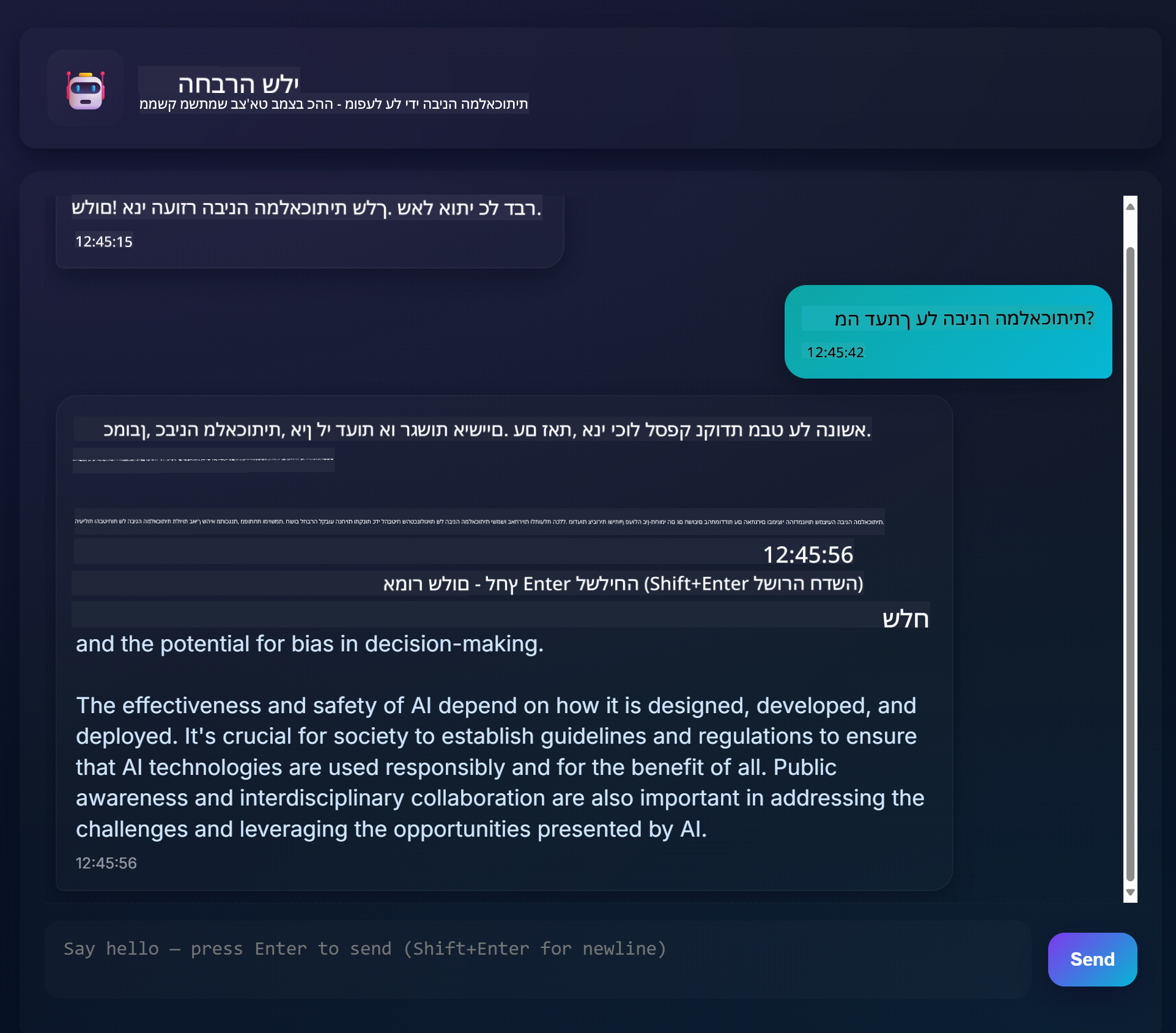
כך ייראה הפרויקט המוגמר שלכם:
🗺️ מסע הלמידה שלכם בפיתוח אפליקציות AI
journey
    title From Web Development to AI Integration
    section Understanding AI Foundations
      Discover generative AI concepts: 4: You
      Explore GitHub Models platform: 6: You
      Master AI parameters and prompts: 8: You
    section Backend Integration
      Build Python API server: 5: You
      Implement AI function calls: 7: You
      Handle async operations: 8: You
    section Frontend Development
      Create modern chat interface: 6: You
      Master real-time interactions: 8: You
      Build responsive user experience: 9: You
    section Professional Application
      Deploy complete AI system: 7: You
      Optimize performance patterns: 8: You
      Create production-ready app: 9: You
יעד המסע שלכם: בסוף השיעור הזה, תבנו אפליקציה שלמה מבוססת AI באמצעות אותן טכנולוגיות ודפוסים שמניעים עוזרי AI מודרניים כמו ChatGPT, Claude ו-Google Bard.
הבנת AI: ממסתורין לשליטה
לפני שנצלול לקוד, בואו נבין עם מה אנחנו עובדים. אם השתמשתם ב-APIs בעבר, אתם מכירים את הדפוס הבסיסי: שליחת בקשה, קבלת תשובה.
APIs של AI פועלים במבנה דומה, אבל במקום לשלוף נתונים שמורים מראש ממאגר מידע, הם מייצרים תשובות חדשות בהתבסס על דפוסים שנלמדו מכמויות עצומות של טקסט. חשבו על זה כמו ההבדל בין מערכת קטלוג ספרייה לבין ספרן בעל ידע שמסנתז מידע ממקורות רבים.
מה זה בעצם "Generative AI"?
חשבו איך אבן הרוזטה אפשרה לחוקרים להבין הירוגליפים מצריים על ידי מציאת דפוסים בין שפות מוכרות ולא מוכרות. מודלים של AI פועלים באופן דומה – הם מוצאים דפוסים בכמויות עצומות של טקסט כדי להבין איך שפה עובדת, ואז משתמשים בדפוסים האלה כדי לייצר תשובות מתאימות לשאלות חדשות.
בואו נפשט את זה עם השוואה פשוטה:
- מאגר נתונים מסורתי: כמו לבקש תעודת לידה – אתם מקבלים את אותו מסמך בדיוק בכל פעם
- מנוע חיפוש: כמו לבקש מספרן למצוא ספרים על חתולים – הם מראים לכם מה זמין
- Generative AI: כמו לשאול חבר בעל ידע על חתולים – הם מספרים לכם דברים מעניינים במילים שלהם, מותאמים למה שאתם רוצים לדעת
graph LR
    A[Your Question] --> B[AI Model]
    B --> C[Pattern Recognition]
    C --> D[Content Generation]
    D --> E[Contextual Response]

    F[Training Data<br/>Books, Articles, Web] --> B
איך מודלים של AI לומדים (הגרסה הפשוטה)
מודלים של AI לומדים דרך חשיפה למאגרי נתונים עצומים המכילים טקסט מספרים, מאמרים ושיחות. בתהליך הזה, הם מזהים דפוסים ב:
- איך מחשבות מובנות בתקשורת כתובה
- אילו מילים מופיעות יחד בדרך כלל
- איך שיחות זורמות בדרך כלל
- הבדלים הקשריים בין תקשורת פורמלית ולא פורמלית
זה דומה לאיך שארכיאולוגים מפענחים שפות עתיקות: הם מנתחים אלפי דוגמאות כדי להבין דקדוק, אוצר מילים והקשר תרבותי, ובסופו של דבר מסוגלים לפרש טקסטים חדשים באמצעות הדפוסים שנלמדו.
למה דווקא GitHub Models?
אנחנו משתמשים ב-GitHub Models מסיבה די פרקטית – זה נותן לנו גישה ל-AI ברמה ארגונית מבלי שנצטרך להקים תשתית AI משלנו (שזה, תאמינו לי, לא משהו שתרצו לעשות כרגע!). חשבו על זה כמו להשתמש ב-API של מזג אוויר במקום לנסות לחזות את מזג האוויר בעצמכם על ידי הקמת תחנות מזג אוויר בכל מקום.
זה בעצם "AI כשירות", והחלק הכי טוב? זה חינמי להתחיל, כך שתוכלו להתנסות מבלי לדאוג לחשבון מנופח.
graph LR
    A[Frontend Chat UI] --> B[Your Backend API]
    B --> C[GitHub Models API]
    C --> D[AI Model Processing]
    D --> C
    C --> B
    B --> A
נשתמש ב-GitHub Models לאינטגרציה בצד השרת, שמספקת גישה ליכולות AI ברמה מקצועית דרך ממשק ידידותי למפתחים. GitHub Models Playground משמש כסביבת בדיקה שבה תוכלו להתנסות במודלים שונים של AI ולהבין את יכולותיהם לפני יישומם בקוד.
🧠 אקוסיסטם פיתוח אפליקציות AI
mindmap
  root((AI Development))
    Understanding AI
      Generative Models
        Pattern Recognition
        Content Generation
        Context Understanding
        Response Synthesis
      AI Parameters
        Temperature Control
        Token Limits
        Top-p Filtering
        System Prompts
    Backend Architecture
      API Integration
        GitHub Models
        Authentication
        Request Handling
        Error Management
      Python Infrastructure
        FastAPI Framework
        Async Operations
        Environment Security
        CORS Configuration
    Frontend Experience
      Chat Interface
        Real-time Updates
        Message History
        User Feedback
        Loading States
      Modern Web Tech
        ES6 Classes
        Async/Await
        DOM Manipulation
        Event Handling
    Professional Patterns
      Security Best Practices
        Token Management
        Input Validation
        XSS Prevention
        Error Boundaries
      Production Readiness
        Performance Optimization
        Responsive Design
        Accessibility
        Testing Strategies
עיקרון מרכזי: פיתוח אפליקציות AI משלב כישורי פיתוח אינטרנט מסורתיים עם אינטגרציית שירותי AI, ליצירת אפליקציות חכמות שמרגישות טבעיות ומגיבות למשתמשים.
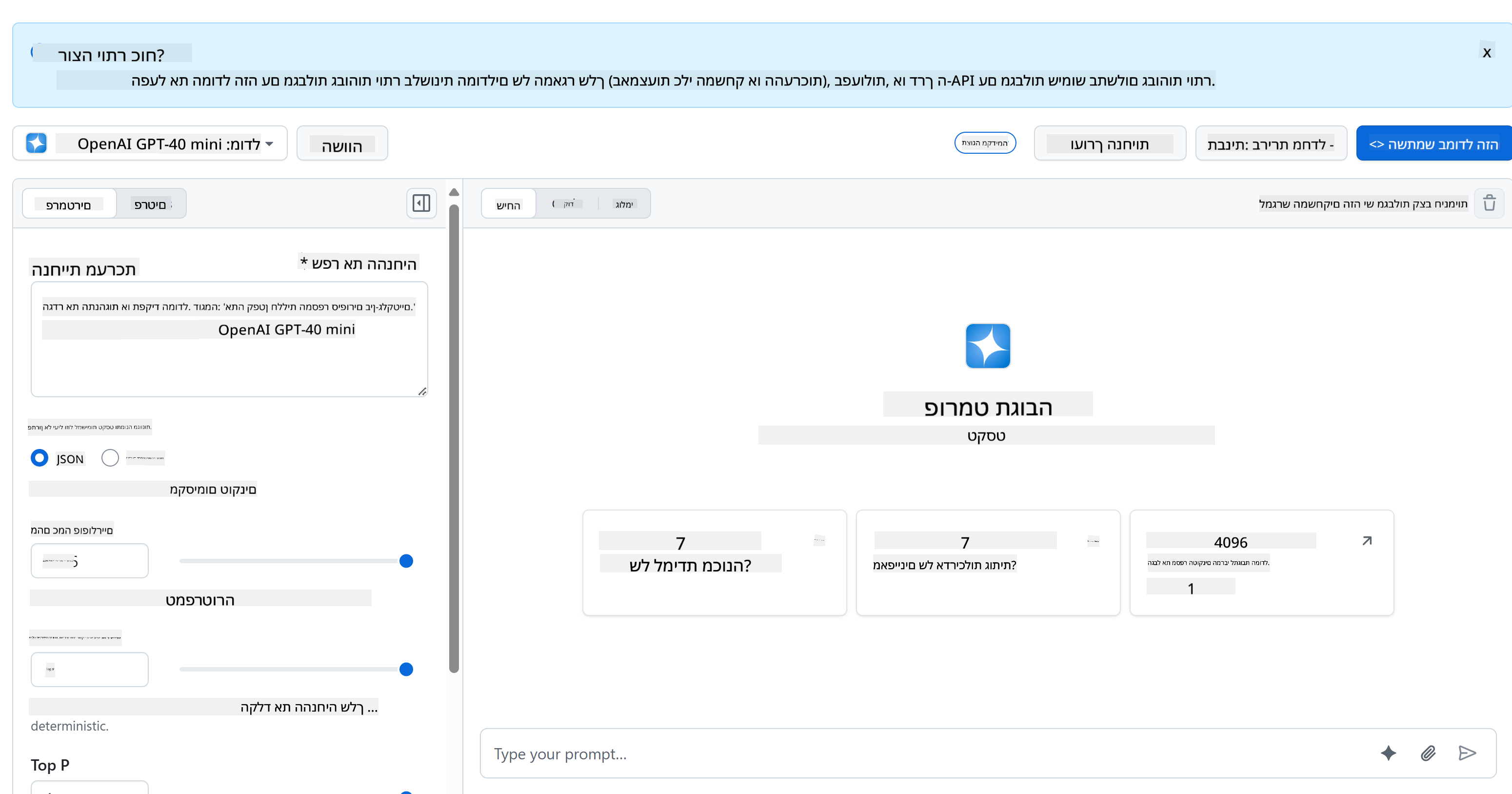
מה הופך את ה-Playground לכל כך שימושי:
- נסו מודלים שונים של AI כמו GPT-4o-mini, Claude ואחרים (כולם חינמיים!)
- בדקו את הרעיונות וההנחיות שלכם לפני שאתם כותבים קוד
- קבלו קטעי קוד מוכנים לשימוש בשפת התכנות המועדפת עליכם
- התאימו הגדרות כמו רמת יצירתיות ואורך תשובה כדי לראות איך הן משפיעות על התוצאה
אחרי שתשחקו קצת, פשוט לחצו על לשונית "Code" ובחרו את שפת התכנות שלכם כדי לקבל את קוד היישום שתצטרכו.

הגדרת אינטגרציה בצד השרת עם Python
עכשיו ניישם את האינטגרציה עם AI באמצעות Python. Python מצוינת לאפליקציות AI בזכות התחביר הפשוט שלה והספריות החזקות. נתחיל עם הקוד מ-GitHub Models Playground ואז נשכתב אותו לפונקציה לשימוש חוזר, מוכנה לייצור.
הבנת היישום הבסיסי
כשאתם לוקחים את קוד ה-Python מה-Playground, תקבלו משהו שנראה כך. אל תדאגו אם זה נראה הרבה בהתחלה – בואו נעבור על זה שלב אחר שלב:
"""Run this model in Python

> pip install openai
"""
import os
from openai import OpenAI

# To authenticate with the model you will need to generate a personal access token (PAT) in your GitHub settings.
# Create your PAT token by following instructions here: https://docs.github.com/en/authentication/keeping-your-account-and-data-secure/managing-your-personal-access-tokens
client = OpenAI(
    base_url="https://models.github.ai/inference",
    api_key=os.environ["GITHUB_TOKEN"],
)

response = client.chat.completions.create(
    messages=[
        {
            "role": "system",
            "content": "",
        },
        {
            "role": "user",
            "content": "What is the capital of France?",
        }
    ],
    model="openai/gpt-4o-mini",
    temperature=1,
    max_tokens=4096,
    top_p=1
)

print(response.choices[0].message.content)
מה קורה בקוד הזה:
- אנחנו מייבאים את הכלים שאנחנו צריכים:
osלקריאת משתני סביבה ו-OpenAIלתקשורת עם ה-AI - אנחנו מגדירים את לקוח OpenAI שיפנה לשרתים של GitHub במקום ישירות ל-OpenAI
- אנחנו מאמתים באמצעות אסימון GitHub מיוחד (עוד על זה בהמשך!)
- אנחנו מבנים את השיחה עם "תפקידים" שונים – חשבו על זה כמו להגדיר סצנה להצגה
- אנחנו שולחים את הבקשה ל-AI עם כמה פרמטרים לכוונון עדין
- אנחנו שולפים את טקסט התשובה מתוך כל הנתונים שחוזרים
הבנת תפקידי הודעות: מסגרת שיחה עם AI
שיחות עם AI משתמשות במבנה ספציפי עם "תפקידים" שונים שמשרתים מטרות שונות:
messages=[
    {
        "role": "system",
        "content": "You are a helpful assistant who explains things simply."
    },
    {
        "role": "user",
        "content": "What is machine learning?"
    }
]
חשבו על זה כמו לביים הצגה:
- תפקיד מערכת: כמו הוראות במה לשחקן – זה אומר ל-AI איך להתנהג, איזו אישיות להיות ואיך להגיב
- תפקיד משתמש: השאלה או ההודעה בפועל מהאדם שמשתמש באפליקציה שלכם
- תפקיד עוזר: התשובה של ה-AI (אתם לא שולחים את זה, אבל זה מופיע בהיסטוריית השיחה)
אנלוגיה מהחיים האמיתיים: דמיינו שאתם מציגים חבר למישהו במסיבה:
- הודעת מערכת: "זה חבר שלי שרה, היא רופאה שמסבירה מושגים רפואיים בצורה פשוטה"
- הודעת משתמש: "את יכולה להסביר איך חיסונים עובדים?"
- תשובת עוזר: שרה מגיבה כרופאה ידידותית, לא כעורכת דין או שף
הבנת פרמטרי AI: כוונון התנהגות התשובה
הפרמטרים המספריים בקריאות API של AI שולטים באיך המודל מייצר תשובות. ההגדרות האלה מאפשרות לכם להתאים את התנהגות ה-AI לשימושים שונים:
Temperature (0.0 עד 2.0): כפתור היצירתיות
מה זה עושה: שולט עד כמה התשובות של ה-AI יהיו יצירתיות או צפויות.
חשבו על זה כמו רמת האלתור של מוזיקאי ג'אז:
- Temperature = 0.1: מנגן את אותה מנגינה בדיוק בכל פעם (צפוי מאוד)
- Temperature = 0.7: מוסיף כמה וריאציות בטעם תוך שמירה על זיהוי (יצירתיות מאוזנת)
- Temperature = 1.5: ג'אז ניסיוני מלא עם פניות בלתי צפויות (בלתי צפוי מאוד)
# Very predictable responses (good for factual questions)
response = client.chat.completions.create(
    messages=[{"role": "user", "content": "What is 2+2?"}],
    temperature=0.1  # Will almost always say "4"
)

# Creative responses (good for brainstorming)
response = client.chat.completions.create(
    messages=[{"role": "user", "content": "Write a creative story opening"}],
    temperature=1.2  # Will generate unique, unexpected stories
)
Max Tokens (1 עד 4096+): בקר אורך התשובה
מה זה עושה: קובע גבול על כמה ארוכה יכולה להיות תשובת ה-AI.
חשבו על טוקנים כבערך שווים למילים (בערך 1 טוקן = 0.75 מילים באנגלית):
- max_tokens=50: קצר וקולע (כמו הודעת טקסט)
- max_tokens=500: פסקה או שתיים נחמדות
- max_tokens=2000: הסבר מפורט עם דוגמאות
# Short, concise answers
response = client.chat.completions.create(
    messages=[{"role": "user", "content": "Explain JavaScript"}],
    max_tokens=100  # Forces a brief explanation
)

# Detailed, comprehensive answers
response = client.chat.completions.create(
    messages=[{"role": "user", "content": "Explain JavaScript"}],
    max_tokens=1500  # Allows for detailed explanations with examples
)
Top_p (0.0 עד 1.0): פרמטר המיקוד
מה זה עושה: שולט עד כמה ה-AI נשאר ממוקד בתשובות הסבירות ביותר.
דמיינו של-AI יש אוצר מילים עצום, מדורג לפי כמה כל מילה סבירה:
- top_p=0.1: מתחשב רק ב-10% מהמילים הסבירות ביותר (ממוקד מאוד)
- top_p=0.9: מתחשב ב-90% מהמילים האפשריות (יותר יצירתי)
- top_p=1.0: מתחשב בהכל (מגוון מקסימלי)
לדוגמה: אם תשאלו "השמיים בדרך כלל..."
- top_p נמוך: כמעט בוודאות יגיד "כחולים"
- top_p גבוה: עשוי לומר "כחולים", "מעוננים", "רחבים", "משתנים", "יפים" וכו'.
חיבור הכל יחד: שילובי פרמטרים לשימושים שונים
# For factual, consistent answers (like a documentation bot)
factual_params = {
    "temperature": 0.2,
    "max_tokens": 300,
    "top_p": 0.3
}

# For creative writing assistance
creative_params = {
    "temperature": 1.1,
    "max_tokens": 1000,
    "top_p": 0.9
}

# For conversational, helpful responses (balanced)
conversational_params = {
    "temperature": 0.7,
    "max_tokens": 500,
    "top_p": 0.8
}
quadrantChart
    title AI Parameter Optimization Matrix
    x-axis Low Creativity --> High Creativity
    y-axis Short Response --> Long Response

    quadrant-1 Creative Content
    quadrant-2 Detailed Analysis
    quadrant-3 Quick Facts
    quadrant-4 Conversational AI

    Documentation Bot: [0.2, 0.3]
    Customer Service: [0.4, 0.4]
    General Assistant: [0.7, 0.5]
    Creative Writer: [0.9, 0.9]
    Brainstorming Tool: [0.8, 0.8]
הבנת למה הפרמטרים האלה חשובים: יישומים שונים צריכים סוגים שונים של תשובות. בוט שירות לקוחות צריך להיות עקבי ועובדתי (טמפרטורה נמוכה), בעוד עוזר כתיבה יצירתי צריך להיות דמיוני ומגוון (טמפרטורה גבוהה). הבנת הפרמטרים האלה נותנת לכם שליטה על האישיות וסגנון התשובה של ה-AI.
**Here's what's happening in this code:**
- **We import** the tools we need: `os` for reading environment variables and `OpenAI` for talking to the AI
- **We set up** the OpenAI client to point to GitHub's AI servers instead of OpenAI directly
- **We authenticate** using a special GitHub token (more on that in a minute!)
- **We structure** our conversation with different "roles" – think of it like setting the scene for a play
- **We send** our request to the AI with some fine-tuning parameters
- **We extract** the actual response text from all the data that comes back

> 🔐 **Security Note**: Never hardcode API keys in your source code! Always use environment variables to store sensitive credentials like your `GITHUB_TOKEN`.

### Creating a Reusable AI Function

Let's refactor this code into a clean, reusable function that we can easily integrate into our web application:

```python
import asyncio
from openai import AsyncOpenAI

# Use AsyncOpenAI for better performance
client = AsyncOpenAI(
    base_url="https://models.github.ai/inference",
    api_key=os.environ["GITHUB_TOKEN"],
)

async def call_llm_async(prompt: str, system_message: str = "You are a helpful assistant."):
    """
    Sends a prompt to the AI model asynchronously and returns the response.

    Args:
        prompt: The user's question or message
        system_message: Instructions that define the AI's behavior and personality

    Returns:
        str: The AI's response to the prompt
    """
    try:
        response = await client.chat.completions.create(
            messages=[
                {
                    "role": "system",
                    "content": system_message,
                },
                {
                    "role": "user",
                    "content": prompt,
                }
            ],
            model="openai/gpt-4o-mini",
            temperature=1,
            max_tokens=4096,
            top_p=1
        )
        return response.choices[0].message.content
    except Exception as e:
        logger.error(f"AI API error: {str(e)}")
        return "I'm sorry, I'm having trouble processing your request right now."

# Backward compatibility function for synchronous calls
def call_llm(prompt: str, system_message: str = "You are a helpful assistant."):
    """Synchronous wrapper for async AI calls."""
    return asyncio.run(call_llm_async(prompt, system_message))
הבנת הפונקציה המשופרת הזו:
- מקבלת שני פרמטרים: ההנחיה של המשתמש והודעת מערכת אופציונלית
- מספקת הודעת מערכת ברירת מחדל להתנהגות עוזר כללית
- משתמשת ברמזי סוג Python נכונים לתיעוד קוד טוב יותר
- כוללת docstring מפורט שמסביר את מטרת הפונקציה והפרמטרים שלה
- מחזירה רק את תוכן התשובה, מה שהופך אותה לקלה לשימוש ב-API שלנו
- שומרת על אותם פרמטרי מודל להתנהגות AI עקבית
הקסם של הנחיות מערכת: תכנות אישיות AI
אם פרמטרים שולטים איך ה-AI חושב, הנחיות מערכת שולטים מי ה-AI חושב שהוא. זה באמת אחד החלקים הכי מגניבים בעבודה עם AI – אתם בעצם נותנים ל-AI אישיות שלמה, רמת מומחיות וסגנון תקשורת.
חשבו על הנחיות מערכת כמו ליהוק שחקנים לתפקידים שונים: במקום שיהיה עוזר גנרי אחד, אתם יכולים ליצור מומחים מיוחדים למצבים שונים. צריכים מורה סבלני? שותף סיעור מוחות יצירתי? יועץ עסקי ענייני? פשוט שנו את הנחיית המערכת!
למה הנחיות מערכת כל כך חזקות
הנה החלק המרתק: מודלים של AI אומנו על אינספור שיחות שבהן אנשים מאמצים תפקידים ורמות מומחיות שונות. כשאתם נותנים ל-AI תפקיד ספציפי, זה כמו להפעיל מתג שמפעיל את כל הדפוסים שנלמדו.
זה כמו משחק שיטה עבור AI: תגידו לשחקן "אתה פרופסור זקן וחכם" ותראו איך הם אוטומטית מתאימים את היציבה, אוצר המילים וההתנהגות שלהם. AI עושה משהו דומה להפליא עם דפוסי שפה.
יצירת הנחיות מערכת אפקטיביות: האמנות והמדע
האנטומיה של הנחיית מערכת מעולה:
- תפקיד/זהות: מי ה-AI?
- מומחיות: מה הוא יודע?
- סגנון תקשורת: איך הוא מדבר?
- הוראות ספציפיות: על מה הוא צריך להתמקד?
# ❌ Vague system prompt
"You are helpful."

# ✅ Detailed, effective system prompt
"You are Dr. Sarah Chen, a senior software engineer with 15 years of experience at major tech companies. You explain programming concepts using real-world analogies and always provide practical examples. You're patient with beginners and enthusiastic about helping them understand complex topics."
דוגמאות להנחיות מערכת עם הקשר
בואו נראה איך הנחיות מערכת שונות יוצרות אישיות AI שונות לחלוטין:
# Example 1: The Patient Teacher
teacher_prompt = """
You are an experienced programming instructor who has taught thousands of students.
You break down complex concepts into simple steps, use analogies from everyday life,
and always check if the student understands before moving on. You're encouraging
and never make students feel bad for not knowing something.
"""

# Example 2: The Creative Collaborator
creative_prompt = """
You are a creative writing partner who loves brainstorming wild ideas. You're
enthusiastic, imaginative, and always build on the user's ideas rather than
replacing them. You ask thought-provoking questions to spark creativity and
offer unexpected perspectives that make stories more interesting.
"""

# Example 3: The Strategic Business Advisor
business_prompt = """
You are a strategic business consultant with an MBA and 20 years of experience
helping startups scale. You think in frameworks, provide structured advice,
and always consider both short-term tactics and long-term strategy. You ask
probing questions to understand the full business context before giving advice.
"""
לראות הנחיות מערכת בפעולה
בואו נבדוק את אותה שאלה עם הנחיות מערכת שונות כדי לראות את ההבדלים הדרמטיים:
שאלה: "איך אני מטפל באימות משתמש באפליקציית האינטרנט שלי?"
# With teacher prompt:
teacher_response = call_llm(
    "How do I handle user authentication in my web app?",
    teacher_prompt
)
# Typical response: "Great question! Let's break authentication down into simple steps.
# Think of it like a nightclub bouncer checking IDs..."

# With business prompt:
business_response = call_llm(
    "How do I handle user authentication in my web app?",
    business_prompt
)
# Typical response: "From a strategic perspective, authentication is crucial for user
# trust and regulatory compliance. Let me outline a framework considering security,
# user experience, and scalability..."
טכניקות מתקדמות להנחיות מערכת
1. הגדרת הקשר: תנו ל-AI מידע רקע
system_prompt = """
You are helping a junior developer who just started their first job at a startup.
They know basic HTML/CSS/JavaScript but are new to backend development and databases.
Be encouraging and explain things step-by-step without being condescending.
"""
2. עיצוב פלט: הסבר ל-AI כיצד לבנות תגובות
system_prompt = """
You are a technical mentor. Always structure your responses as:
1. Quick Answer (1-2 sentences)
2. Detailed Explanation
3. Code Example
4. Common Pitfalls to Avoid
5. Next Steps for Learning
"""
3. הגדרת מגבלות: קבע מה ה-AI לא צריך לעשות
system_prompt = """
You are a coding tutor focused on teaching best practices. Never write complete
solutions for the user - instead, guide them with hints and questions so they
learn by doing. Always explain the 'why' behind coding decisions.
"""
למה זה חשוב עבור עוזר הצ'אט שלך
הבנת הנחיות מערכת מעניקה לך כוח מדהים ליצור עוזרי AI מותאמים אישית:
- בוט שירות לקוחות: מועיל, סבלני, מודע למדיניות
- מורה ללמידה: מעודד, צעד-אחר-צעד, בודק הבנה
- שותף יצירתי: יצירתי, בונה על רעיונות, שואל "מה אם?"
- מומחה טכני: מדויק, מפורט, מודע לאבטחה
התובנה המרכזית: אתה לא רק מפעיל API של AI – אתה יוצר אישיות AI מותאמת שמשרתת את המקרה הספציפי שלך. זה מה שהופך יישומי AI מודרניים למותאמים ושימושיים במקום גנריים.
🎯 בדיקה פדגוגית: תכנות אישיות AI
עצור וחשוב: הרגע למדת לתכנת אישיות AI באמצעות הנחיות מערכת. זו מיומנות בסיסית בפיתוח יישומי AI מודרניים.
הערכה עצמית מהירה:
- האם אתה יכול להסביר כיצד הנחיות מערכת שונות מהודעות משתמש רגילות?
- מה ההבדל בין פרמטרים של temperature ו-top_p?
- כיצד היית יוצר הנחיית מערכת עבור מקרה שימוש ספציפי (כמו מורה לקוד)?
קישור לעולם האמיתי: הטכניקות של הנחיות מערכת שלמדת משמשות בכל יישום AI מרכזי - החל מסיוע בקידוד של GitHub Copilot ועד ממשק השיחה של ChatGPT. אתה שולט באותם דפוסים שמשתמשים בהם צוותי מוצר AI בחברות טכנולוגיה גדולות.
שאלת אתגר: כיצד היית מעצב אישיות AI שונה עבור סוגי משתמשים שונים (מתחילים מול מומחים)? שקול כיצד אותו מודל AI בסיסי יכול לשרת קהלים שונים באמצעות הנדסת הנחיות.
בניית ה-API עם FastAPI: מרכז התקשורת המהיר שלך עם AI
עכשיו נבנה את ה-backend שמחבר את ה-frontend לשירותי AI. נשתמש ב-FastAPI, מסגרת Python מודרנית שמצטיינת בבניית APIs ליישומי AI.
FastAPI מציע מספר יתרונות עבור סוג זה של פרויקט: תמיכה מובנית ב-async לטיפול בבקשות מקבילות, יצירת תיעוד API אוטומטי וביצועים מצוינים. שרת ה-FastAPI שלך פועל כמתווך שמקבל בקשות מה-frontend, מתקשר עם שירותי AI ומחזיר תגובות מעוצבות.
למה FastAPI מתאים ליישומי AI?
אולי אתה תוהה: "האם אני לא יכול פשוט לקרוא ל-AI ישירות מ-JavaScript ב-frontend?" או "למה FastAPI במקום Flask או Django?" שאלות מצוינות!
הנה למה FastAPI מושלם למה שאנחנו בונים:
- Async כברירת מחדל: יכול לטפל במספר בקשות AI בו-זמנית מבלי להיתקע
- תיעוד אוטומטי: בקר ב-
/docsוקבל דף תיעוד API אינטראקטיבי ויפה בחינם - אימות מובנה: מזהה שגיאות לפני שהן גורמות לבעיות
- מהיר במיוחד: אחת המסגרות המהירות ביותר ב-Python
- Python מודרני: משתמש בכל התכונות החדשות והטובות ביותר של Python
והנה למה אנחנו צריכים בכלל backend:
אבטחה: מפתח ה-API של ה-AI שלך הוא כמו סיסמה – אם תשים אותו ב-JavaScript של ה-frontend, כל מי שיצפה בקוד המקור של האתר שלך יוכל לגנוב אותו ולהשתמש בקרדיטים של ה-AI שלך. ה-backend שומר על אישורים רגישים בצורה מאובטחת.
הגבלת קצב ושליטה: ה-backend מאפשר לך לשלוט בתדירות שבה משתמשים יכולים לבצע בקשות, ליישם אימות משתמשים ולהוסיף רישום למעקב אחר שימוש.
עיבוד נתונים: ייתכן שתרצה לשמור שיחות, לסנן תוכן לא הולם או לשלב מספר שירותי AI. ה-backend הוא המקום שבו ההיגיון הזה מתבצע.
הארכיטקטורה דומה למודל לקוח-שרת:
- Frontend: שכבת ממשק משתמש לאינטראקציה
- Backend API: שכבת עיבוד בקשות וניתוב
- שירות AI: חישוב חיצוני ויצירת תגובות
- משתני סביבה: אחסון מאובטח של תצורה ואישורים
הבנת זרימת הבקשה-תגובה
בואו נעקוב אחרי מה שקורה כאשר משתמש שולח הודעה:
sequenceDiagram
    participant User as 👤 User
    participant Frontend as 🌐 Frontend
    participant API as 🔧 FastAPI Server
    participant AI as 🤖 AI Service

    User->>Frontend: Types "Hello AI!"
    Frontend->>API: POST /hello {"message": "Hello AI!"}
    Note over API: Validates request<br/>Adds system prompt
    API->>AI: Sends formatted request
    AI->>API: Returns AI response
    Note over API: Processes response<br/>Logs conversation
    API->>Frontend: {"response": "Hello! How can I help?"}
    Frontend->>User: Displays AI message
הבנת כל שלב:
- אינטראקציה עם המשתמש: אדם מקליד בממשק הצ'אט
- עיבוד ב-frontend: JavaScript לוכד את הקלט ומעצב אותו כ-JSON
- אימות API: FastAPI מאמת את הבקשה באופן אוטומטי באמצעות מודלים של Pydantic
- שילוב AI: ה-backend מוסיף הקשר (הנחיית מערכת) וקורא לשירות ה-AI
- טיפול בתגובה: ה-API מקבל את תגובת ה-AI ויכול לשנות אותה אם צריך
- תצוגה ב-frontend: JavaScript מציג את התגובה בממשק הצ'אט
הבנת ארכיטקטורת API
sequenceDiagram
    participant Frontend
    participant FastAPI
    participant AI Function
    participant GitHub Models

    Frontend->>FastAPI: POST /hello {"message": "Hello AI!"}
    FastAPI->>AI Function: call_llm(message, system_prompt)
    AI Function->>GitHub Models: API request
    GitHub Models->>AI Function: AI response
    AI Function->>FastAPI: response text
    FastAPI->>Frontend: {"response": "Hello! How can I help?"}
flowchart TD
    A[User Input] --> B[Frontend Validation]
    B --> C[HTTP POST Request]
    C --> D[FastAPI Router]
    D --> E[Pydantic Validation]
    E --> F[AI Function Call]
    F --> G[GitHub Models API]
    G --> H[Response Processing]
    H --> I[JSON Response]
    I --> J[Frontend Update]

    subgraph "Security Layer"
        K[CORS Middleware]
        L[Environment Variables]
        M[Error Handling]
    end

    D --> K
    F --> L
    H --> M
יצירת אפליקציית FastAPI
בואו נבנה את ה-API שלנו שלב אחר שלב. צרו קובץ בשם api.py עם קוד FastAPI הבא:
# api.py
from fastapi import FastAPI, HTTPException
from fastapi.middleware.cors import CORSMiddleware
from pydantic import BaseModel
from llm import call_llm
import logging

# Configure logging
logging.basicConfig(level=logging.INFO)
logger = logging.getLogger(__name__)

# Create FastAPI application
app = FastAPI(
    title="AI Chat API",
    description="A high-performance API for AI-powered chat applications",
    version="1.0.0"
)

# Configure CORS
app.add_middleware(
    CORSMiddleware,
    allow_origins=["*"],  # Configure appropriately for production
    allow_credentials=True,
    allow_methods=["*"],
    allow_headers=["*"],
)

# Pydantic models for request/response validation
class ChatMessage(BaseModel):
    message: str

class ChatResponse(BaseModel):
    response: str

@app.get("/")
async def root():
    """Root endpoint providing API information."""
    return {
        "message": "Welcome to the AI Chat API",
        "docs": "/docs",
        "health": "/health"
    }

@app.get("/health")
async def health_check():
    """Health check endpoint."""
    return {"status": "healthy", "service": "ai-chat-api"}

@app.post("/hello", response_model=ChatResponse)
async def chat_endpoint(chat_message: ChatMessage):
    """Main chat endpoint that processes messages and returns AI responses."""
    try:
        # Extract and validate message
        message = chat_message.message.strip()
        if not message:
            raise HTTPException(status_code=400, detail="Message cannot be empty")

        logger.info(f"Processing message: {message[:50]}...")

        # Call AI service (note: call_llm should be made async for better performance)
        ai_response = await call_llm_async(message, "You are a helpful and friendly assistant.")

        logger.info("AI response generated successfully")
        return ChatResponse(response=ai_response)

    except HTTPException:
        raise
    except Exception as e:
        logger.error(f"Error processing chat message: {str(e)}")
        raise HTTPException(status_code=500, detail="Internal server error")

if __name__ == "__main__":
    import uvicorn
    uvicorn.run(app, host="0.0.0.0", port=5000, reload=True)
הבנת יישום FastAPI:
- ייבוא FastAPI עבור פונקציונליות של מסגרת אינטרנט מודרנית ו-Pydantic לאימות נתונים
- יצירת תיעוד API אוטומטי (זמין ב-
/docsכשהשרת פועל) - הפעלת CORS middleware כדי לאפשר בקשות frontend ממקורות שונים
- הגדרת מודלים של Pydantic לאימות ותיעוד אוטומטי של בקשות/תגובות
- שימוש בנקודות קצה async לביצועים טובים יותר עם בקשות מקבילות
- יישום קודי סטטוס HTTP מתאימים וטיפול בשגיאות עם HTTPException
- הוספת רישום מובנה למעקב ופתרון בעיות
- מתן נקודת בדיקת בריאות למעקב אחר מצב השירות
יתרונות מרכזיים של FastAPI על פני מסגרות מסורתיות:
- אימות אוטומטי: מודלים של Pydantic מבטיחים שלמות נתונים לפני עיבוד
- תיעוד אינטראקטיבי: בקר ב-
/docsעבור תיעוד API שנוצר אוטומטית וניתן לבדיקה - בטיחות טיפוס: רמזי טיפוס של Python מונעים שגיאות בזמן ריצה ומשפרים את איכות הקוד
- תמיכה ב-async: טיפול במספר בקשות AI בו-זמנית ללא חסימה
- ביצועים: עיבוד בקשות מהיר משמעותית עבור יישומים בזמן אמת
הבנת CORS: שומר האבטחה של האינטרנט
CORS (Cross-Origin Resource Sharing) הוא כמו שומר אבטחה בבניין שבודק אם מבקרים מורשים להיכנס. בואו נבין למה זה חשוב וכיצד זה משפיע על האפליקציה שלך.
מה זה CORS ולמה הוא קיים?
הבעיה: דמיין אם כל אתר יכול לבצע בקשות לאתר הבנק שלך בשמך ללא רשותך. זה יהיה סיוט אבטחה! דפדפנים מונעים זאת כברירת מחדל באמצעות "מדיניות מקור זהה".
מדיניות מקור זהה: דפדפנים מאפשרים לדפי אינטרנט לבצע בקשות רק לאותו דומיין, פורט ופרוטוקול שממנו נטענו.
אנלוגיה בעולם האמיתי: זה כמו אבטחת בניין דירות – רק דיירים (מקור זהה) יכולים לגשת לבניין כברירת מחדל. אם אתה רוצה לתת לחבר (מקור שונה) לבקר, אתה צריך לומר לאבטחה שזה בסדר.
CORS בסביבת הפיתוח שלך
במהלך הפיתוח, ה-frontend וה-backend שלך פועלים על פורטים שונים:
- Frontend:
http://localhost:3000(או file:// אם פותחים HTML ישירות) - Backend:
http://localhost:5000
אלה נחשבים "מקורות שונים" למרות שהם על אותו מחשב!
from fastapi.middleware.cors import CORSMiddleware

app = FastAPI(__name__)
CORS(app)   # This tells browsers: "It's okay for other origins to make requests to this API"
מה תצורת CORS עושה בפועל:
- מוסיפה כותרות HTTP מיוחדות לתגובות API שאומרות לדפדפנים "בקשה זו ממקור שונה מותרת"
- מטפלת בבקשות "preflight" (לפעמים דפדפנים בודקים הרשאות לפני שליחת הבקשה האמיתית)
- מונעת את השגיאה המפחידה "נחסם על ידי מדיניות CORS" בקונסולת הדפדפן שלך
אבטחת CORS: פיתוח מול ייצור
# 🚨 Development: Allows ALL origins (convenient but insecure)
CORS(app)

# ✅ Production: Only allow your specific frontend domain
CORS(app, origins=["https://yourdomain.com", "https://www.yourdomain.com"])

# 🔒 Advanced: Different origins for different environments
if app.debug:  # Development mode
    CORS(app, origins=["http://localhost:3000", "http://127.0.0.1:3000"])
else:  # Production mode
    CORS(app, origins=["https://yourdomain.com"])
למה זה חשוב: בפיתוח, CORS(app) הוא כמו להשאיר את דלת הכניסה שלך לא נעולה – נוח אבל לא בטוח. בייצור, אתה רוצה לציין בדיוק אילו אתרים יכולים לדבר עם ה-API שלך.
תרחישי CORS נפוצים ופתרונות
| תרחיש | בעיה | פתרון |
|---|---|---|
| פיתוח מקומי | ה-frontend לא יכול להגיע ל-backend | הוסף CORSMiddleware ל-FastAPI |
| GitHub Pages + Heroku | ה-frontend המותקן לא יכול להגיע ל-API | הוסף את כתובת ה-URL של GitHub Pages למקורות CORS |
| דומיין מותאם אישית | שגיאות CORS בייצור | עדכן את מקורות CORS כך שיתאימו לדומיין שלך |
| אפליקציה ניידת | האפליקציה לא יכולה להגיע ל-web API | הוסף את דומיין האפליקציה שלך או השתמש ב-* בזהירות |
טיפ מקצועי: אתה יכול לבדוק כותרות CORS בכלי המפתחים של הדפדפן שלך תחת לשונית הרשת. חפש כותרות כמו Access-Control-Allow-Origin בתגובה.
טיפול בשגיאות ואימות
שימו לב כיצד ה-API שלנו כולל טיפול נכון בשגיאות:
# Validate that we received a message
if not message:
    return jsonify({"error": "Message field is required"}), 400
עקרונות מפתח לאימות:
- בודק שדות נדרשים לפני עיבוד בקשות
- מחזיר הודעות שגיאה משמעותיות בפורמט JSON
- משתמש בקודי סטטוס HTTP מתאימים (400 עבור בקשות שגויות)
- מספק משוב ברור כדי לעזור למפתחי frontend לפתור בעיות
הגדרת והפעלת ה-backend שלך
עכשיו כשיש לנו את האינטגרציה עם ה-AI ושרת FastAPI מוכן, בואו נתחיל הכל. תהליך ההגדרה כולל התקנת תלות Python, תצורת משתני סביבה והפעלת שרת הפיתוח שלך.
הגדרת סביבת Python
בואו נגדיר את סביבת הפיתוח של Python שלך. סביבות וירטואליות הן כמו גישה מחולקת לפרויקט – כל פרויקט מקבל את החלל המבודד שלו עם כלים ותלות ספציפיים, מה שמונע קונפליקטים בין פרויקטים שונים.
# Navigate to your backend directory
cd backend

# Create a virtual environment (like creating a clean room for your project)
python -m venv venv

# Activate it (Linux/Mac)
source ./venv/bin/activate

# On Windows, use:
# venv\Scripts\activate

# Install the good stuff
pip install openai fastapi uvicorn python-dotenv
מה שעשינו עכשיו:
- יצרנו את הבועה הקטנה שלנו ב-Python שבה נוכל להתקין חבילות מבלי להשפיע על שום דבר אחר
- הפעלנו אותה כך שהטרמינל שלנו יודע להשתמש בסביבה הספציפית הזו
- התקנו את הדברים החיוניים: OpenAI לקסם AI, FastAPI ל-web API שלנו, Uvicorn כדי להפעיל אותו בפועל, ו-python-dotenv לניהול סודות בצורה מאובטחת
הסבר תלות מרכזיות:
- FastAPI: מסגרת אינטרנט מודרנית ומהירה עם תיעוד API אוטומטי
- Uvicorn: שרת ASGI מהיר שמפעיל אפליקציות FastAPI
- OpenAI: ספרייה רשמית לאינטגרציה עם מודלים של GitHub ו-OpenAI API
- python-dotenv: טעינת משתני סביבה מאובטחת מקבצי .env
תצורת סביבה: שמירה על סודות
לפני שנפעיל את ה-API שלנו, אנחנו צריכים לדבר על אחד השיעורים החשובים ביותר בפיתוח אינטרנט: איך לשמור על הסודות שלך באמת סודיים. משתני סביבה הם כמו כספת מאובטחת שרק האפליקציה שלך יכולה לגשת אליה.
מה הם משתני סביבה?
חשוב על משתני סביבה כמו כספת בטוחה – אתה שם את הדברים היקרים שלך שם, ורק אתה (והאפליקציה שלך) מחזיקים את המפתח כדי להוציא אותם. במקום לכתוב מידע רגיש ישירות בקוד שלך (שכל אחד יכול לראות), אתה שומר אותו בצורה בטוחה בסביבה.
הנה ההבדל:
- הדרך הלא נכונה: לכתוב את הסיסמה שלך על פתק ולהדביק אותו על המסך שלך
- הדרך הנכונה: לשמור את הסיסמה שלך במנהל סיסמאות מאובטח שרק אתה יכול לגשת אליו
למה משתני סביבה חשובים
# 🚨 NEVER DO THIS - API key visible to everyone
client = OpenAI(
    api_key="ghp_1234567890abcdef...",  # Anyone can steal this!
    base_url="https://models.github.ai/inference"
)

# ✅ DO THIS - API key stored securely
client = OpenAI(
    api_key=os.environ["GITHUB_TOKEN"],  # Only your app can access this
    base_url="https://models.github.ai/inference"
)
מה קורה כשאתה מקודד סודות:
- חשיפה בגרסת שליטה: כל מי שיש לו גישה למאגר Git שלך רואה את מפתח ה-API שלך
- מאגר ציבורי: אם אתה דוחף ל-GitHub, המפתח שלך גלוי לכל האינטרנט
- שיתוף צוותי: מפתחים אחרים שעובדים על הפרויקט שלך מקבלים גישה למפתח ה-API האישי שלך
- פריצות אבטחה: אם מישהו גונב את מפתח ה-API שלך, הוא יכול להשתמש בקרדיטים של ה-AI שלך
יצירת קובץ סביבה
צור קובץ .env בספריית ה-backend שלך. קובץ זה מאחסן את הסודות שלך באופן מקומי:
# .env file - This should NEVER be committed to Git
GITHUB_TOKEN=your_github_personal_access_token_here
FASTAPI_DEBUG=True
ENVIRONMENT=development
הבנת קובץ .env:
- סוד אחד בכל שורה בפורמט
KEY=value - ללא רווחים סביב סימן השווה
- ללא מרכאות סביב ערכים (בדרך כלל)
- הערות מתחילות ב-
#
יצירת אסימון גישה אישי ל-GitHub
האסימון שלך ל-GitHub הוא כמו סיסמה מיוחדת שנותנת לאפליקציה שלך הרשאה להשתמש בשירותי ה-AI של GitHub:
שלבים ליצירת אסימון:
- עבור להגדרות GitHub → הגדרות מפתחים → אסימוני גישה אישיים → אסימונים (קלאסיים)
- לחץ על "צור אסימון חדש (קלאסי)"
- הגדר תאריך תפוגה (30 ימים לבדיקה, יותר לייצור)
- בחר תחומים: סמן "repo" וכל הרשאות אחרות שאתה צריך
- צור אסימון והעתק אותו מיד (לא תוכל לראות אותו שוב!)
- הדבק אותו בקובץ .env שלך
# Example of what your token looks like (this is fake!)
GITHUB_TOKEN=ghp_1A2B3C4D5E6F7G8H9I0J1K2L3M4N5O6P7Q8R
טעינת משתני סביבה ב-Python
import os
from dotenv import load_dotenv

# Load environment variables from .env file
load_dotenv()

# Now you can access them securely
api_key = os.environ.get("GITHUB_TOKEN")
if not api_key:
    raise ValueError("GITHUB_TOKEN not found in environment variables!")

client = OpenAI(
    api_key=api_key,
    base_url="https://models.github.ai/inference"
)
מה הקוד הזה עושה:
- טוען את קובץ ה-.env שלך והופך משתנים לזמינים ל-Python
- בודק אם האסימון הנדרש קיים (טיפול טוב בשגיאות!)
- מעלה שגיאה ברורה אם האסימון חסר
- משתמש באסימון בצורה מאובטחת מבלי לחשוף אותו בקוד
אבטחת Git: קובץ .gitignore
קובץ ה-.gitignore שלך אומר ל-Git אילו קבצים לא לעקוב או להעלות:
# .gitignore - Add these lines
.env
*.env
.env.local
.env.production
__pycache__/
venv/
.vscode/
למה זה קריטי: ברגע שאתה מוסיף את .env ל-.gitignore, Git יתעלם מקובץ הסביבה שלך, מה שמונע ממך להעלות בטעות את הסודות שלך ל-GitHub.
סביבות שונות, סודות שונים
אפליקציות מקצועיות משתמשות במפתחות API שונים עבור סביבות שונות:
# .env.development
GITHUB_TOKEN=your_development_token
DEBUG=True

# .env.production
GITHUB_TOKEN=your_production_token
DEBUG=False
למה זה חשוב: אתה לא רוצה שהניסויים שלך בפיתוח ישפיעו על מכסת השימוש ב-AI בייצור, ואתה רוצה ר עכשיו מגיע הרגע המרגש – הפעלת שרת הפיתוח של FastAPI וצפייה באינטגרציה של הבינה המלאכותית שלכם מתעוררת לחיים! FastAPI משתמש ב-Uvicorn, שרת ASGI מהיר במיוחד שתוכנן במיוחד עבור יישומי Python אסינכרוניים.
הבנת תהליך הפעלת שרת FastAPI
# Method 1: Direct Python execution (includes auto-reload)
python api.py

# Method 2: Using Uvicorn directly (more control)
uvicorn api:app --host 0.0.0.0 --port 5000 --reload
כשאתם מריצים את הפקודה הזו, הנה מה שקורה מאחורי הקלעים:
1. Python טוען את יישום FastAPI שלכם:
- מייבא את כל הספריות הנדרשות (FastAPI, Pydantic, OpenAI וכו')
- טוען משתני סביבה מקובץ
.envשלכם - יוצר מופע של יישום FastAPI עם תיעוד אוטומטי
2. Uvicorn מגדיר את שרת ASGI:
- מתחבר לפורט 5000 עם יכולות טיפול בבקשות אסינכרוניות
- מגדיר ניתוב בקשות עם ולידציה אוטומטית
- מאפשר טעינה מחדש בזמן פיתוח (מחדש את השרת עם שינויי קבצים)
- יוצר תיעוד API אינטראקטיבי
3. השרת מתחיל להאזין:
- הטרמינל שלכם מציג:
INFO: Uvicorn running on http://0.0.0.0:5000 - השרת יכול לטפל בבקשות בינה מלאכותית מרובות בו-זמנית
- ה-API שלכם מוכן עם תיעוד אוטומטי בכתובת
http://localhost:5000/docs
מה אתם אמורים לראות כשהכול עובד
$ python api.py
INFO:     Will watch for changes in these directories: ['/your/project/path']
INFO:     Uvicorn running on http://0.0.0.0:5000 (Press CTRL+C to quit)
INFO:     Started reloader process [12345] using WatchFiles
INFO:     Started server process [12346]
INFO:     Waiting for application startup.
INFO:     Application startup complete.
הבנת הפלט של FastAPI:
- Will watch for changes: טעינה מחדש אוטומטית מופעלת לפיתוח
- Uvicorn running: שרת ASGI בעל ביצועים גבוהים פעיל
- Started reloader process: מעקב אחר קבצים לצורך הפעלה מחדש אוטומטית
- Application startup complete: יישום FastAPI הופעל בהצלחה
- Interactive docs available: בקרו ב-
/docsלתיעוד API אוטומטי
בדיקת FastAPI שלכם: גישות רבות ועוצמתיות
FastAPI מספק מספר דרכים נוחות לבדוק את ה-API שלכם, כולל תיעוד אינטראקטיבי אוטומטי:
שיטה 1: תיעוד API אינטראקטיבי (מומלץ)
- פתחו את הדפדפן שלכם ועברו לכתובת
http://localhost:5000/docs - תראו את Swagger UI עם כל נקודות הקצה מתועדות
- לחצו על
/hello→ "Try it out" → הזינו הודעת בדיקה → "Execute" - ראו את התגובה ישירות בדפדפן עם עיצוב מתאים
שיטה 2: בדיקה בסיסית בדפדפן
- עברו לכתובת
http://localhost:5000לנקודת הקצה הראשית - עברו לכתובת
http://localhost:5000/healthלבדוק את מצב השרת - זה מאשר ששרת FastAPI שלכם פועל כראוי
שיטה 3: בדיקה דרך שורת הפקודה (מתקדמת)
# Test with curl (if available)
curl -X POST http://localhost:5000/hello \
  -H "Content-Type: application/json" \
  -d '{"message": "Hello AI!"}'

# Expected response:
# {"response": "Hello! I'm your AI assistant. How can I help you today?"}
שיטה 4: סקריפט בדיקה ב-Python
# test_api.py - Create this file to test your API
import requests
import json

# Test the API endpoint
url = "http://localhost:5000/hello"
data = {"message": "Tell me a joke about programming"}

response = requests.post(url, json=data)
if response.status_code == 200:
    result = response.json()
    print("AI Response:", result['response'])
else:
    print("Error:", response.status_code, response.text)
פתרון בעיות נפוצות בהפעלה
| הודעת שגיאה | מה זה אומר | איך לתקן |
|---|---|---|
ModuleNotFoundError: No module named 'fastapi' |
FastAPI לא מותקן | הריצו pip install fastapi uvicorn בסביבת הווירטואלית שלכם |
ModuleNotFoundError: No module named 'uvicorn' |
שרת ASGI לא מותקן | הריצו pip install uvicorn בסביבת הווירטואלית שלכם |
KeyError: 'GITHUB_TOKEN' |
משתנה סביבה לא נמצא | בדקו את קובץ .env שלכם ואת קריאת load_dotenv() |
Address already in use |
פורט 5000 תפוס | סגרו תהליכים אחרים שמשתמשים בפורט 5000 או שנו את הפורט |
ValidationError |
נתוני הבקשה לא תואמים למודל Pydantic | בדקו שהפורמט של הבקשה תואם לסכימה הצפויה |
HTTPException 422 |
ישות לא ניתנת לעיבוד | ולידציה של הבקשה נכשלה, בדקו את /docs לפורמט הנכון |
OpenAI API error |
אימות שירות הבינה המלאכותית נכשל | ודאו שהטוקן שלכם נכון ויש לו הרשאות מתאימות |
שיטות עבודה מומלצות לפיתוח
טעינה מחדש אוטומטית: FastAPI עם Uvicorn מספק טעינה מחדש אוטומטית כשאתם שומרים שינויים בקבצי Python שלכם. זה אומר שאתם יכולים לשנות את הקוד ולבדוק מיד בלי להפעיל מחדש ידנית.
# Enable hot reloading explicitly
if __name__ == "__main__":
    app.run(host="0.0.0.0", port=5000, debug=True)  # debug=True enables hot reload
לוגים לפיתוח: הוסיפו לוגים כדי להבין מה קורה:
import logging

# Set up logging
logging.basicConfig(level=logging.INFO)
logger = logging.getLogger(__name__)

@app.route("/hello", methods=["POST"])
def hello():
    data = request.get_json()
    message = data.get("message", "")

    logger.info(f"Received message: {message}")

    if not message:
        logger.warning("Empty message received")
        return jsonify({"error": "Message field is required"}), 400

    try:
        response = call_llm(message, "You are a helpful and friendly assistant.")
        logger.info(f"AI response generated successfully")
        return jsonify({"response": response})
    except Exception as e:
        logger.error(f"AI API error: {str(e)}")
        return jsonify({"error": "AI service temporarily unavailable"}), 500
למה לוגים עוזרים: במהלך הפיתוח, אתם יכולים לראות בדיוק אילו בקשות נכנסות, מה הבינה המלאכותית מגיבה, ואיפה מתרחשות שגיאות. זה הופך את תהליך הדיבוג למהיר יותר.
הגדרה עבור GitHub Codespaces: פיתוח בענן בצורה קלה
GitHub Codespaces הוא כמו מחשב פיתוח חזק בענן שאתם יכולים לגשת אליו מכל דפדפן. אם אתם עובדים ב-Codespaces, יש כמה צעדים נוספים כדי להפוך את ה-backend שלכם לנגיש ל-frontend.
הבנת רשתות ב-Codespaces
בסביבת פיתוח מקומית, הכול פועל על אותו מחשב:
- Backend:
http://localhost:5000 - Frontend:
http://localhost:3000(או file://)
ב-Codespaces, סביבת הפיתוח שלכם פועלת על השרתים של GitHub, כך ש-"localhost" מקבל משמעות שונה. GitHub יוצר אוטומטית כתובות URL ציבוריות לשירותים שלכם, אבל אתם צריכים להגדיר אותם כראוי.
הגדרת Codespaces שלב אחר שלב
1. הפעלת שרת ה-backend שלכם:
cd backend
python api.py
תראו את הודעת ההפעלה המוכרת של FastAPI/Uvicorn, אבל שימו לב שהיא פועלת בתוך סביבת Codespace.
2. הגדרת נראות הפורט:
- חפשו את לשונית "Ports" בפאנל התחתון של VS Code
- מצאו את פורט 5000 ברשימה
- לחצו לחיצה ימנית על פורט 5000
- בחרו "Port Visibility" → "Public"
למה להפוך אותו לציבורי? כברירת מחדל, פורטים ב-Codespace הם פרטיים (נגישים רק לכם). הפיכתם לציבוריים מאפשרת ל-frontend (שפועל בדפדפן) לתקשר עם ה-backend.
3. קבלת כתובת URL ציבורית: לאחר שהפכתם את הפורט לציבורי, תראו כתובת URL כמו:
https://your-codespace-name-5000.app.github.dev
4. עדכון הגדרות ה-frontend שלכם:
// In your frontend app.js, update the BASE_URL:
this.BASE_URL = "https://your-codespace-name-5000.app.github.dev";
הבנת כתובות URL של Codespace
כתובות URL של Codespace עוקבות אחר תבנית צפויה:
https://[codespace-name]-[port].app.github.dev
פירוק זה:
codespace-name: מזהה ייחודי ל-Codespace שלכם (בדרך כלל כולל את שם המשתמש שלכם)port: מספר הפורט שבו השירות שלכם פועל (5000 עבור אפליקציית FastAPI שלנו)app.github.dev: הדומיין של GitHub עבור אפליקציות Codespace
בדיקת הגדרת Codespace שלכם
1. בדקו את ה-backend ישירות: פתחו את כתובת ה-URL הציבורית שלכם בלשונית דפדפן חדשה. אתם אמורים לראות:
Welcome to the AI Chat API. Send POST requests to /hello with JSON payload containing 'message' field.
2. בדקו עם כלי פיתוח של הדפדפן:
// Open browser console and test your API
fetch('https://your-codespace-name-5000.app.github.dev/hello', {
  method: 'POST',
  headers: {'Content-Type': 'application/json'},
  body: JSON.stringify({message: 'Hello from Codespaces!'})
})
.then(response => response.json())
.then(data => console.log(data));
Codespaces לעומת פיתוח מקומי
| היבט | פיתוח מקומי | GitHub Codespaces |
|---|---|---|
| זמן הגדרה | ארוך יותר (התקנת Python, תלות) | מיידי (סביבה מוגדרת מראש) |
| גישה לכתובת URL | http://localhost:5000 |
https://xyz-5000.app.github.dev |
| הגדרת פורט | אוטומטית | ידנית (הפיכת פורטים לציבוריים) |
| התמדה של קבצים | מחשב מקומי | מאגר GitHub |
| שיתוף פעולה | קשה לשתף סביבה | קל לשתף קישור ל-Codespace |
| תלות באינטרנט | רק עבור קריאות API של בינה מלאכותית | נדרש עבור הכול |
טיפים לפיתוח ב-Codespace
משתני סביבה ב-Codespaces:
קובץ .env שלכם פועל באותו אופן ב-Codespaces, אבל אתם יכולים גם להגדיר משתני סביבה ישירות ב-Codespace:
# Set environment variable for the current session
export GITHUB_TOKEN="your_token_here"

# Or add to your .bashrc for persistence
echo 'export GITHUB_TOKEN="your_token_here"' >> ~/.bashrc
ניהול פורטים:
- Codespaces מזהה אוטומטית כאשר האפליקציה שלכם מתחילה להאזין לפורט
- אתם יכולים להעביר מספר פורטים בו-זמנית (שימושי אם תוסיפו מסד נתונים מאוחר יותר)
- פורטים נשארים נגישים כל עוד ה-Codespace שלכם פועל
תהליך עבודה בפיתוח:
- בצעו שינויים בקוד ב-VS Code
- FastAPI טוען מחדש אוטומטית (בזכות מצב הטעינה מחדש של Uvicorn)
- בדקו שינויים מיד דרך כתובת ה-URL הציבורית
- בצעו commit ו-push כשאתם מוכנים
💡 טיפ מקצועי: שמרו את כתובת ה-URL של ה-backend שלכם ב-Codespace במהלך הפיתוח. מכיוון ששמות ה-Codespace יציבים, הכתובת לא תשתנה כל עוד אתם משתמשים באותו Codespace.
יצירת ממשק הצ'אט של ה-Frontend: המקום שבו אנשים פוגשים את הבינה המלאכותית
עכשיו נבנה את ממשק המשתמש – החלק שקובע איך אנשים מתקשרים עם העוזר האישי שלכם. כמו עיצוב ממשק האייפון המקורי, אנחנו מתמקדים בלגרום לטכנולוגיה מורכבת להרגיש אינטואיטיבית וטבעית לשימוש.
הבנת ארכיטקטורת ה-Frontend המודרנית
ממשק הצ'אט שלנו יהיה מה שנקרא "אפליקציית עמוד יחיד" או SPA. במקום הגישה הישנה שבה כל לחיצה טוענת עמוד חדש, האפליקציה שלנו מתעדכנת בצורה חלקה ומיידית:
אתרים ישנים: כמו לקרוא ספר פיזי – מדפדפים לעמודים חדשים לחלוטין אפליקציית הצ'אט שלנו: כמו להשתמש בטלפון שלכם – הכול זורם ומתעדכן בצורה חלקה
graph TD
    A[User Types Message] --> B[JavaScript Captures Input]
    B --> C[Validate & Format Data]
    C --> D[Send to Backend API]
    D --> E[Display Loading State]
    E --> F[Receive AI Response]
    F --> G[Update Chat Interface]
    G --> H[Ready for Next Message]
classDiagram
    class ChatApp {
        +messages: HTMLElement
        +form: HTMLElement
        +input: HTMLElement
        +sendButton: HTMLElement
        +BASE_URL: string
        +API_ENDPOINT: string

        +constructor()
        +initializeEventListeners()
        +handleSubmit(event)
        +callAPI(message)
        +appendMessage(text, role)
        +escapeHtml(text)
        +scrollToBottom()
        +setLoading(isLoading)
    }

    ChatApp --> DOM : manipulates
    ChatApp --> FastAPI : sends requests
שלושת עמודי התווך של פיתוח Frontend
כל אפליקציית Frontend – מאתרים פשוטים ועד אפליקציות מורכבות כמו Discord או Slack – בנויה על שלוש טכנולוגיות ליבה. חשבו עליהן כבסיס לכל מה שאתם רואים ומתקשרים איתו באינטרנט:
HTML (מבנה): זהו הבסיס שלכם
- קובע אילו אלמנטים קיימים (כפתורים, אזורי טקסט, מכולות)
- נותן משמעות לתוכן (זה כותרת, זה טופס וכו')
- יוצר את המבנה הבסיסי שעליו הכול נבנה
CSS (הצגה): זהו המעצב הפנימי שלכם
- גורם להכול להיראות יפה (צבעים, פונטים, פריסות)
- מטפל בגדלי מסך שונים (טלפון מול מחשב נייד מול טאבלט)
- יוצר אנימציות חלקות ומשוב חזותי
JavaScript (התנהגות): זהו המוח שלכם
- מגיב למה שהמשתמשים עושים (לחיצות, הקלדה, גלילה)
- מתקשר עם ה-backend ומעדכן את העמוד
- הופך הכול לאינטראקטיבי ודינמי
חשבו על זה כמו עיצוב אדריכלי:
- HTML: התוכנית המבנית (הגדרת חללים ויחסים)
- CSS: העיצוב האסתטי והסביבתי (סגנון חזותי וחוויית משתמש)
- JavaScript: המערכות המכאניות (פונקציונליות ואינטראקטיביות)
למה ארכיטקטורת JavaScript מודרנית חשובה
אפליקציית הצ'אט שלנו תשתמש בתבניות JavaScript מודרניות שתראו באפליקציות מקצועיות. הבנת מושגים אלו תעזור לכם ככל שתתפתחו כמפתחים:
ארכיטקטורה מבוססת מחלקות: נארגן את הקוד שלנו למחלקות, שזה כמו יצירת תוכניות עבור אובייקטים Async/Await: דרך מודרנית לטפל בפעולות שלוקחות זמן (כמו קריאות API) תכנות מונחה אירועים: האפליקציה שלנו מגיבה לפעולות משתמשים (לחיצות, הקשות) במקום לרוץ בלולאה מניפולציה של DOM: עדכון דינמי של תוכן העמוד בהתאם לאינטראקציות משתמשים ותגובות API
הגדרת מבנה הפרויקט
צרו תיקיית Frontend עם מבנה מאורגן זה:
frontend/
├── index.html      # Main HTML structure
├── app.js          # JavaScript functionality
└── styles.css      # Visual styling
הבנת הארכיטקטורה:
- מפריד בין מבנה (HTML), התנהגות (JavaScript), והצגה (CSS)
- שומר על מבנה קבצים פשוט שקל לנווט ולשנות
- עוקב אחר שיטות עבודה מומלצות לפיתוח אתרים עבור ארגון ותחזוקה
בניית בסיס HTML: מבנה סמנטי לנגישות
נתחיל עם מבנה ה-HTML. פיתוח אתרים מודרני מדגיש "HTML סמנטי" – שימוש באלמנטים HTML שמתארים בבירור את מטרתם, לא רק את המראה שלהם. זה הופך את האפליקציה שלכם לנגישה לקוראי מסך, מנועי חיפוש וכלים אחרים.
למה HTML סמנטי חשוב: דמיינו שאתם מתארים את אפליקציית הצ'אט שלכם למישהו בטלפון. הייתם אומרים "יש כותרת עם הכותרת, אזור מרכזי שבו מופיעות שיחות, וטופס בתחתית להקלדת הודעות." HTML סמנטי משתמש באלמנטים שמתאימים לתיאור הטבעי הזה.
צרו index.html עם סימון מובנה ומחושב זה:
<!DOCTYPE html>
<html lang="en">
<head>
    <meta charset="UTF-8">
    <meta name="viewport" content="width=device-width, initial-scale=1.0">
    <title>AI Chat Assistant</title>
    <link rel="stylesheet" href="styles.css">
</head>
<body>
    <div class="chat-container">
        <header class="chat-header">
            <h1>AI Chat Assistant</h1>
            <p>Ask me anything!</p>
        </header>

        <main class="chat-messages" id="messages" role="log" aria-live="polite">
            <!-- Messages will be dynamically added here -->
        </main>

        <form class="chat-form" id="chatForm">
            <div class="input-group">
                <input
                    type="text"
                    id="messageInput"
                    placeholder="Type your message here..."
                    required
                    aria-label="Chat message input"
                >
                <button type="submit" id="sendBtn" aria-label="Send message">
                    Send
                </button>
            </div>
        </form>
    </div>
    <script src="app.js"></script>
</body>
</html>
הבנת כל אלמנט HTML ומטרתו:
מבנה המסמך
<!DOCTYPE html>: אומר לדפדפן שזה HTML5 מודרני<html lang="en">: מציין את שפת העמוד עבור קוראי מסך וכלי תרגום<meta charset="UTF-8">: מבטיח קידוד תווים נכון לטקסט בינלאומי<meta name="viewport"...>: הופך את העמוד לרספונסיבי לנייד על ידי שליטה בזום ובסקייל
אלמנטים סמנטיים
<header>: מזהה בבירור את החלק העליון עם כותרת ותיאור<main>: מציין את אזור התוכן הראשי (איפה שהשיחות מתרחשות)<form>: נכון סמנטית עבור קלט משתמש, מאפשר ניווט נכון במקלדת
תכונות נגישות
role="log": אומר לקוראי מסך שהאזור הזה מכיל יומן כרונולוגי של הודעותaria-live="polite": מודיע על הודעות חדשות לקוראי מסך בלי להפריעaria-label: מספק תוויות תיאוריות עבור בקרי טופסrequired: הדפדפן מאמת שהמשתמשים מזינים הודעה לפני שליחה
אינטגרציה של CSS ו-JavaScript
classattributes: מספקים נקודות עיצוב ל-CSS (למשל,chat-container,input-group)idattributes: מאפשרים ל-JavaScript למצוא ולשנות אלמנטים ספציפיים- מיקום סקריפט: קובץ JavaScript נטען בסוף כך ש-HTML נטען קודם
למה המבנה הזה עובד:
- זרימה לוגית: כותרת → תוכן ראשי → טופס קלט תואם לסדר קריאה טבעי
- נגישות למקלדת: משתמשים יכולים לעבור בין כל האלמנטים האינטראקטיביים
- ידידותי לקוראי מסך: נקודות ציון ותיאורים ברורים למשתמשים עם לקויות ראייה
- רספונסיבי לנייד: תג מטא של viewport מאפשר עיצוב רספונסיבי
- שיפור הדרגתי: עובד גם אם CSS או JavaScript לא נטענים
הוספת JavaScript אינטראקטיבי: לוגיקה של אפליקציות אינטרנט
עכשיו נבנה את קוד ה-JavaScript שמחייה את ממשק הצ'אט שלנו. נשתמש בתבניות מודרניות של JavaScript שתפגשו בפיתוח אתרים מקצועי, כולל מחלקות ES6, async/await ותכנות מבוסס אירועים.
הבנת ארכיטקטורת JavaScript מודרנית
במקום לכתוב קוד פרוצדורלי (סדרה של פונקציות שרצות בסדר מסוים), ניצור ארכיטקטורה מבוססת מחלקות. חשבו על מחלקה כעל תוכנית אב ליצירת אובייקטים – כמו שתוכנית של אדריכל יכולה לשמש לבניית מספר בתים.
למה להשתמש במחלקות באפליקציות אינטרנט?
- ארגון: כל הפונקציונליות הקשורה מקובצת יחד
- שימוש חוזר: ניתן ליצור מספר מופעים של צ'אט באותו עמוד
- תחזוקה: קל יותר לאתר ולתקן בעיות או לשנות תכונות ספציפיות
- סטנדרט מקצועי: תבנית זו משמשת במסגרות כמו React, Vue ו-Angular
צרו את app.js עם קוד JavaScript מודרני ומובנה היטב:
// app.js - Modern chat application logic

class ChatApp {
    constructor() {
        // Get references to DOM elements we'll need to manipulate
        this.messages = document.getElementById("messages");
        this.form = document.getElementById("chatForm");
        this.input = document.getElementById("messageInput");
        this.sendButton = document.getElementById("sendBtn");

        // Configure your backend URL here
        this.BASE_URL = "http://localhost:5000"; // Update this for your environment
        this.API_ENDPOINT = `${this.BASE_URL}/hello`;

        // Set up event listeners when the chat app is created
        this.initializeEventListeners();
    }

    initializeEventListeners() {
        // Listen for form submission (when user clicks Send or presses Enter)
        this.form.addEventListener("submit", (e) => this.handleSubmit(e));

        // Also listen for Enter key in the input field (better UX)
        this.input.addEventListener("keypress", (e) => {
            if (e.key === "Enter" && !e.shiftKey) {
                e.preventDefault();
                this.handleSubmit(e);
            }
        });
    }

    async handleSubmit(event) {
        event.preventDefault(); // Prevent form from refreshing the page

        const messageText = this.input.value.trim();
        if (!messageText) return; // Don't send empty messages

        // Provide user feedback that something is happening
        this.setLoading(true);

        // Add user message to chat immediately (optimistic UI)
        this.appendMessage(messageText, "user");

        // Clear input field so user can type next message
        this.input.value = '';

        try {
            // Call the AI API and wait for response
            const reply = await this.callAPI(messageText);

            // Add AI response to chat
            this.appendMessage(reply, "assistant");
        } catch (error) {
            console.error('API Error:', error);
            this.appendMessage("Sorry, I'm having trouble connecting right now. Please try again.", "error");
        } finally {
            // Re-enable the interface regardless of success or failure
            this.setLoading(false);
        }
    }

    async callAPI(message) {
        const response = await fetch(this.API_ENDPOINT, {
            method: "POST",
            headers: {
                "Content-Type": "application/json"
            },
            body: JSON.stringify({ message })
        });

        if (!response.ok) {
            throw new Error(`HTTP error! status: ${response.status}`);
        }

        const data = await response.json();
        return data.response;
    }

    appendMessage(text, role) {
        const messageElement = document.createElement("div");
        messageElement.className = `message ${role}`;
        messageElement.innerHTML = `
            <div class="message-content">
                <span class="message-text">${this.escapeHtml(text)}</span>
                <span class="message-time">${new Date().toLocaleTimeString()}</span>
            </div>
        `;

        this.messages.appendChild(messageElement);
        this.scrollToBottom();
    }

    escapeHtml(text) {
        const div = document.createElement('div');
        div.textContent = text;
        return div.innerHTML;
    }

    scrollToBottom() {
        this.messages.scrollTop = this.messages.scrollHeight;
    }

    setLoading(isLoading) {
        this.sendButton.disabled = isLoading;
        this.input.disabled = isLoading;
        this.sendButton.textContent = isLoading ? "Sending..." : "Send";
    }
}

// Initialize the chat application when the page loads
document.addEventListener("DOMContentLoaded", () => {
    new ChatApp();
});
הבנת כל מושג ב-JavaScript
מבנה מחלקות ES6:
class ChatApp {
    constructor() {
        // This runs when you create a new ChatApp instance
        // It's like the "setup" function for your chat
    }

    methodName() {
        // Methods are functions that belong to the class
        // They can access class properties using "this"
    }
}
תבנית Async/Await:
// Old way (callback hell):
fetch(url)
  .then(response => response.json())
  .then(data => console.log(data))
  .catch(error => console.error(error));

// Modern way (async/await):
try {
    const response = await fetch(url);
    const data = await response.json();
    console.log(data);
} catch (error) {
    console.error(error);
}
תכנות מבוסס אירועים: במקום לבדוק כל הזמן אם משהו קרה, אנחנו "מאזינים" לאירועים:
// When form is submitted, run handleSubmit
this.form.addEventListener("submit", (e) => this.handleSubmit(e));

// When Enter key is pressed, also run handleSubmit
this.input.addEventListener("keypress", (e) => { /* ... */ });
מניפולציה של DOM:
// Create new elements
const messageElement = document.createElement("div");

// Modify their properties
messageElement.className = "message user";
messageElement.innerHTML = "Hello world!";

// Add to the page
this.messages.appendChild(messageElement);
אבטחה ושיטות עבודה מומלצות
מניעת XSS:
escapeHtml(text) {
    const div = document.createElement('div');
    div.textContent = text;  // This automatically escapes HTML
    return div.innerHTML;
}
למה זה חשוב: אם משתמש מקליד <script>alert('hack')</script>, הפונקציה הזו מבטיחה שזה יוצג כטקסט ולא יבוצע כקוד.
טיפול בשגיאות:
try {
    const reply = await this.callAPI(messageText);
    this.appendMessage(reply, "assistant");
} catch (error) {
    // Show user-friendly error instead of breaking the app
    this.appendMessage("Sorry, I'm having trouble...", "error");
}
שיקולי חוויית משתמש:
- ממשק אופטימי: הוספת הודעת משתמש מידית, ללא המתנה לתשובת השרת
- מצבי טעינה: השבתת כפתורים והצגת "שולח..." בזמן המתנה
- גלילה אוטומטית: שמירה על הודעות חדשות גלויות
- אימות קלט: לא לשלוח הודעות ריקות
- קיצורי מקלדת: מקש Enter שולח הודעות (כמו באפליקציות צ'אט אמיתיות)
הבנת זרימת האפליקציה
- טעינת עמוד → אירוע
DOMContentLoadedמופעל → נוצרnew ChatApp() - הפעלת הבנאי → קבלת הפניות לאלמנטים ב-DOM → הגדרת מאזיני אירועים
- המשתמש מקליד הודעה → לוחץ Enter או על כפתור שליחה →
handleSubmitמופעל - handleSubmit → מאמת קלט → מציג מצב טעינה → קורא ל-API
- API מגיב → מוסיף הודעת AI לצ'אט → מפעיל מחדש את הממשק
- מוכן להודעה הבאה → המשתמש יכול להמשיך לשוחח
ארכיטקטורה זו ניתנת להרחבה – ניתן להוסיף בקלות תכונות כמו עריכת הודעות, העלאת קבצים או שרשורי שיחה מרובים ללא צורך לשכתב את המבנה המרכזי.
🎯 בדיקת ידע: ארכיטקטורת פרונטאנד מודרנית
הבנת הארכיטקטורה: יישמתם אפליקציה של עמוד יחיד מלאה באמצעות תבניות JavaScript מודרניות. זה מייצג פיתוח פרונטאנד ברמה מקצועית.
מושגים מרכזיים שנלמדו:
- ארכיטקטורת מחלקות ES6: מבנה קוד מאורגן וניתן לתחזוקה
- תבניות Async/Await: תכנות אסינכרוני מודרני
- תכנות מבוסס אירועים: עיצוב ממשק משתמש תגובתי
- שיטות עבודה מומלצות באבטחה: מניעת XSS ואימות קלט
חיבור לתעשייה: התבניות שלמדתם (ארכיטקטורה מבוססת מחלקות, פעולות אסינכרוניות, מניפולציה של DOM) הן הבסיס למסגרות מודרניות כמו React, Vue ו-Angular. אתם בונים עם אותה חשיבה ארכיטקטונית שמשמשת באפליקציות ייצור.
שאלת מחשבה: איך הייתם מרחיבים את אפליקציית הצ'אט הזו כדי לטפל בשיחות מרובות או באימות משתמשים? שקלו את השינויים הארכיטקטוניים הנדרשים וכיצד מבנה המחלקות יתפתח.
עיצוב ממשק הצ'אט שלכם
עכשיו ניצור ממשק צ'אט מודרני ומושך חזותית עם CSS. עיצוב טוב גורם לאפליקציה שלכם להרגיש מקצועית ומשפר את חוויית המשתמש הכוללת. נשתמש בתכונות CSS מודרניות כמו Flexbox, CSS Grid ותכונות מותאמות אישית לעיצוב רספונסיבי ונגיש.
צרו את styles.css עם הסגנונות המקיפים הבאים:
/* styles.css - Modern chat interface styling */

:root {
    --primary-color: #2563eb;
    --secondary-color: #f1f5f9;
    --user-color: #3b82f6;
    --assistant-color: #6b7280;
    --error-color: #ef4444;
    --text-primary: #1e293b;
    --text-secondary: #64748b;
    --border-radius: 12px;
    --shadow: 0 4px 6px -1px rgba(0, 0, 0, 0.1);
}

* {
    margin: 0;
    padding: 0;
    box-sizing: border-box;
}

body {
    font-family: -apple-system, BlinkMacSystemFont, 'Segoe UI', Roboto, sans-serif;
    background: linear-gradient(135deg, #667eea 0%, #764ba2 100%);
    min-height: 100vh;
    display: flex;
    align-items: center;
    justify-content: center;
    padding: 20px;
}

.chat-container {
    width: 100%;
    max-width: 800px;
    height: 600px;
    background: white;
    border-radius: var(--border-radius);
    box-shadow: var(--shadow);
    display: flex;
    flex-direction: column;
    overflow: hidden;
}

.chat-header {
    background: var(--primary-color);
    color: white;
    padding: 20px;
    text-align: center;
}

.chat-header h1 {
    font-size: 1.5rem;
    margin-bottom: 5px;
}

.chat-header p {
    opacity: 0.9;
    font-size: 0.9rem;
}

.chat-messages {
    flex: 1;
    padding: 20px;
    overflow-y: auto;
    display: flex;
    flex-direction: column;
    gap: 15px;
    background: var(--secondary-color);
}

.message {
    display: flex;
    max-width: 80%;
    animation: slideIn 0.3s ease-out;
}

.message.user {
    align-self: flex-end;
}

.message.user .message-content {
    background: var(--user-color);
    color: white;
    border-radius: var(--border-radius) var(--border-radius) 4px var(--border-radius);
}

.message.assistant {
    align-self: flex-start;
}

.message.assistant .message-content {
    background: white;
    color: var(--text-primary);
    border-radius: var(--border-radius) var(--border-radius) var(--border-radius) 4px;
    border: 1px solid #e2e8f0;
}

.message.error .message-content {
    background: var(--error-color);
    color: white;
    border-radius: var(--border-radius);
}

.message-content {
    padding: 12px 16px;
    box-shadow: var(--shadow);
    position: relative;
}

.message-text {
    display: block;
    line-height: 1.5;
    word-wrap: break-word;
}

.message-time {
    display: block;
    font-size: 0.75rem;
    opacity: 0.7;
    margin-top: 5px;
}

.chat-form {
    padding: 20px;
    border-top: 1px solid #e2e8f0;
    background: white;
}

.input-group {
    display: flex;
    gap: 10px;
    align-items: center;
}

#messageInput {
    flex: 1;
    padding: 12px 16px;
    border: 2px solid #e2e8f0;
    border-radius: var(--border-radius);
    font-size: 1rem;
    outline: none;
    transition: border-color 0.2s ease;
}

#messageInput:focus {
    border-color: var(--primary-color);
}

#messageInput:disabled {
    background: #f8fafc;
    opacity: 0.6;
    cursor: not-allowed;
}

#sendBtn {
    padding: 12px 24px;
    background: var(--primary-color);
    color: white;
    border: none;
    border-radius: var(--border-radius);
    font-size: 1rem;
    font-weight: 600;
    cursor: pointer;
    transition: background-color 0.2s ease;
    min-width: 80px;
}

#sendBtn:hover:not(:disabled) {
    background: #1d4ed8;
}

#sendBtn:disabled {
    background: #94a3b8;
    cursor: not-allowed;
}

@keyframes slideIn {
    from {
        opacity: 0;
        transform: translateY(10px);
    }
    to {
        opacity: 1;
        transform: translateY(0);
    }
}

/* Responsive design for mobile devices */
@media (max-width: 768px) {
    body {
        padding: 10px;
    }

    .chat-container {
        height: calc(100vh - 20px);
        border-radius: 8px;
    }

    .message {
        max-width: 90%;
    }

    .input-group {
        flex-direction: column;
        gap: 10px;
    }

    #messageInput {
        width: 100%;
    }

    #sendBtn {
        width: 100%;
    }
}

/* Accessibility improvements */
@media (prefers-reduced-motion: reduce) {
    .message {
        animation: none;
    }

    * {
        transition: none !important;
    }
}

/* Dark mode support */
@media (prefers-color-scheme: dark) {
    .chat-container {
        background: #1e293b;
        color: #f1f5f9;
    }

    .chat-messages {
        background: #0f172a;
    }

    .message.assistant .message-content {
        background: #334155;
        color: #f1f5f9;
        border-color: #475569;
    }

    .chat-form {
        background: #1e293b;
        border-color: #475569;
    }

    #messageInput {
        background: #334155;
        color: #f1f5f9;
        border-color: #475569;
    }
}
הבנת ארכיטקטורת ה-CSS:
- שימוש בתכונות מותאמות אישית של CSS (משתנים) לתחזוקה קלה ועיצוב עקבי
- יישום פריסת Flexbox לעיצוב רספונסיבי וליישור נכון
- הוספת אנימציות חלקות להופעת הודעות מבלי להסיח את הדעת
- מתן הבחנה חזותית בין הודעות משתמש, תגובות AI ומצבי שגיאה
- תמיכה בעיצוב רספונסיבי שמתאים גם למחשבים וגם למכשירים ניידים
- התחשבות בנגישות עם העדפות תנועה מופחתת ויחסי ניגודיות נכונים
- הצעת תמיכה במצב כהה בהתאם להעדפות מערכת המשתמש
הגדרת כתובת ה-URL של השרת האחורי שלכם
השלב האחרון הוא עדכון ה-BASE_URL ב-JavaScript שלכם כך שיתאים לשרת האחורי:
// For local development
this.BASE_URL = "http://localhost:5000";

// For GitHub Codespaces (replace with your actual URL)
this.BASE_URL = "https://your-codespace-name-5000.app.github.dev";
קביעת כתובת ה-URL של השרת האחורי:
- פיתוח מקומי: השתמשו ב-
http://localhost:5000אם אתם מריצים את הפרונטאנד והבקאנד באופן מקומי - Codespaces: מצאו את כתובת ה-URL של השרת האחורי בלשונית ה-Ports לאחר שהפכתם את פורט 5000 לציבורי
- פרודקשן: החליפו לדומיין האמיתי שלכם בעת פרסום בשירות אירוח
💡 טיפ לבדיקות: ניתן לבדוק את השרת האחורי ישירות על ידי ביקור בכתובת ה-URL הראשית בדפדפן שלכם. אתם אמורים לראות את הודעת הברכה משרת FastAPI שלכם.
בדיקות ופרסום
עכשיו כשיש לכם את רכיבי הפרונטאנד והבקאנד, בואו נבדוק שהכל עובד יחד ונחקור אפשרויות פרסום לשיתוף העוזר הצ'אט שלכם עם אחרים.
תהליך בדיקות מקומי
עקבו אחר השלבים הבאים כדי לבדוק את האפליקציה המלאה שלכם:
graph TD
    A[Start Backend Server] --> B[Configure Environment Variables]
    B --> C[Test API Endpoints]
    C --> D[Open Frontend in Browser]
    D --> E[Test Chat Functionality]
    E --> F[Debug Any Issues]
תהליך בדיקות שלב אחר שלב:
-
הפעילו את שרת הבקאנד שלכם:
cd backend source venv/bin/activate # or venv\Scripts\activate on Windows python api.py -
וודאו שה-API עובד:
- פתחו
http://localhost:5000בדפדפן שלכם - אתם אמורים לראות את הודעת הברכה משרת FastAPI שלכם
- פתחו
-
פתחו את הפרונטאנד שלכם:
- עברו לתיקיית הפרונטאנד שלכם
- פתחו את
index.htmlבדפדפן האינטרנט שלכם - או השתמשו בתוסף Live Server של VS Code לחוויית פיתוח טובה יותר
-
בדקו את פונקציונליות הצ'אט:
- הקלידו הודעה בשדה הקלט
- לחצו על "שלח" או על Enter
- וודאו שה-AI מגיב כראוי
- בדקו את קונסולת הדפדפן עבור שגיאות JavaScript
פתרון בעיות נפוצות
| בעיה | תסמינים | פתרון |
|---|---|---|
| שגיאת CORS | הפרונטאנד לא מצליח להגיע לבקאנד | וודאו ש-CORSMiddleware של FastAPI מוגדר כראוי |
| שגיאת מפתח API | תגובות 401 Unauthorized | בדקו את משתנה הסביבה GITHUB_TOKEN שלכם |
| חיבור נדחה | שגיאות רשת בפרונטאנד | וודאו את כתובת ה-URL של הבקאנד ושהשרת Flask פועל |
| אין תגובת AI | תגובות ריקות או שגיאות | בדקו את לוגי הבקאנד עבור בעיות מכסה או אימות API |
שלבי דיבוג נפוצים:
- בדקו את קונסולת כלי המפתחים של הדפדפן עבור שגיאות JavaScript
- וודאו שהכרטיסייה Network מציגה בקשות ותגובות API מוצלחות
- סקירה של פלט הטרמינל של הבקאנד עבור שגיאות Python או בעיות API
- אישור שמשתני הסביבה נטענים ונגישים כראוי
📈 ציר הזמן לשליטה בפיתוח אפליקציות AI
timeline
    title Complete AI Application Development Journey

    section AI Foundations
        Understanding Generative AI
            : Grasp pattern recognition concepts
            : Master AI parameter control
            : Learn prompt engineering techniques

        GitHub Models Integration
            : Navigate AI service platforms
            : Handle authentication securely
            : Optimize model parameters

    section Backend Development
        Python API Architecture
            : Build FastAPI applications
            : Implement async operations
            : Create secure endpoints

        AI Service Integration
            : Connect to external AI APIs
            : Handle rate limiting
            : Implement error boundaries

    section Frontend Mastery
        Modern JavaScript Patterns
            : Master ES6 class architecture
            : Implement async/await flows
            : Build responsive interfaces

        Real-time User Experience
            : Create dynamic chat interfaces
            : Handle loading states
            : Optimize user interactions

    section Production Readiness
        Security & Performance
            : Implement secure token management
            : Prevent XSS vulnerabilities
            : Optimize API performance

        Professional Deployment
            : Build scalable architectures
            : Create maintainable code
            : Document development processes
🎓 אבן דרך לסיום: בניתם בהצלחה אפליקציה שלמה המופעלת על ידי AI תוך שימוש באותן טכנולוגיות ותבניות ארכיטקטוניות שמפעילות עוזרי AI מודרניים. מיומנויות אלו מייצגות את הצומת בין פיתוח אתרים מסורתי לשילוב AI מתקדם.
🔄 יכולות ברמה הבאה:
- מוכנים לחקור מסגרות AI מתקדמות (LangChain, LangGraph)
- מוכנים לבנות אפליקציות AI רב-מודליות (טקסט, תמונה, קול)
- מצוידים ליישם מערכות אחזור ומאגרי נתונים וקטוריים
- בסיס מוכן ללמידת מכונה ולכיוונון מודלים של AI
אתגר סוכן GitHub Copilot 🚀
השתמשו במצב סוכן כדי להשלים את האתגר הבא:
תיאור: שפרו את עוזר הצ'אט על ידי הוספת היסטוריית שיחות ושמירת הודעות. אתגר זה יעזור לכם להבין כיצד לנהל מצב באפליקציות צ'אט וליישם אחסון נתונים לשיפור חוויית המשתמש.
הנחיה: שנו את אפליקציית הצ'אט כך שתכלול היסטוריית שיחות שנשמרת בין סשנים. הוסיפו פונקציונליות לשמירת הודעות צ'אט באחסון המקומי, הצגת היסטוריית שיחות כאשר העמוד נטען, והוסיפו כפתור "נקה היסטוריה". כמו כן, יישמו אינדיקטורים להקלדה ותאריכי זמן להודעות כדי להפוך את חוויית הצ'אט למציאותית יותר.
למדו עוד על מצב סוכן כאן.
משימה: בנו את עוזר ה-AI האישי שלכם
עכשיו תיצרו את יישום עוזר ה-AI שלכם. במקום פשוט לשחזר את קוד המדריך, זו הזדמנות ליישם את המושגים תוך בניית משהו שמשקף את תחומי העניין והשימושים שלכם.
דרישות הפרויקט
בואו נקים את הפרויקט שלכם עם מבנה נקי ומאורגן:
my-ai-assistant/
├── backend/
│   ├── api.py          # Your FastAPI server
│   ├── llm.py          # AI integration functions
│   ├── .env            # Your secrets (keep this safe!)
│   └── requirements.txt # Python dependencies
├── frontend/
│   ├── index.html      # Your chat interface
│   ├── app.js          # The JavaScript magic
│   └── styles.css      # Make it look amazing
└── README.md           # Tell the world about your creation
משימות יישום מרכזיות
פיתוח בקאנד:
- קחו את קוד FastAPI שלנו והתאימו אותו לצרכים שלכם
- צרו אישיות AI ייחודית – אולי עוזר בישול מועיל, שותף לכתיבה יצירתית או חבר ללימודים?
- הוסיפו טיפול בשגיאות מוצק כך שהאפליקציה שלכם לא תקרוס כשמשהו משתבש
- כתבו תיעוד ברור לכל מי שרוצה להבין איך ה-API שלכם עובד
פיתוח פרונטאנד:
- בנו ממשק צ'אט שמרגיש אינטואיטיבי ומזמין
- כתבו JavaScript מודרני ונקי שתהיו גאים להציג למפתחים אחרים
- עצבו סגנון מותאם אישית שמשקף את אישיות ה-AI שלכם – כיפי וצבעוני? נקי ומינימליסטי? לגמרי תלוי בכם!
- וודאו שזה עובד מצוין גם בטלפונים וגם במחשבים
דרישות התאמה אישית:
- בחרו שם ואישיות ייחודיים לעוזר ה-AI שלכם – אולי משהו שמשקף את תחומי העניין שלכם או הבעיות שאתם רוצים לפתור
- התאימו את העיצוב החזותי כך שיתאים לאווירה של העוזר שלכם
- כתבו הודעת ברכה משכנעת שגורמת לאנשים לרצות להתחיל לשוחח
- בדקו את העוזר שלכם עם סוגי שאלות שונים כדי לראות איך הוא מגיב
רעיונות לשיפור (אופציונלי)
רוצים לקחת את הפרויקט שלכם לשלב הבא? הנה כמה רעיונות מהנים לחקור:
| תכונה | תיאור | מיומנויות שתתרגלו |
|---|---|---|
| היסטוריית הודעות | שמירת שיחות גם לאחר רענון העמוד | עבודה עם localStorage, טיפול ב-JSON |
| אינדיקטורים להקלדה | הצגת "AI מקליד..." בזמן המתנה לתגובות | אנימציות CSS, תכנות אסינכרוני |
| תאריכי זמן להודעות | הצגת זמן שליחת כל הודעה | עיצוב UX, עיצוב תאריך/זמן |
| ייצוא צ'אט | אפשרות למשתמשים להוריד את השיחה שלהם | טיפול בקבצים, ייצוא נתונים |
| החלפת נושא | מצב אור/כהה | משתני CSS, העדפות משתמש |
| קלט קולי | הוספת פונקציונליות דיבור לטקסט | Web APIs, נגישות |
בדיקות ותיעוד
אבטחת איכות:
- בדקו את האפליקציה שלכם עם סוגי קלט שונים ומקרי קצה
- וודאו שעיצוב רספונסיבי עובד על גדלי מסך שונים
- בדקו נגישות עם ניווט מקלדת וקוראי מסך
- אמתו HTML ו-CSS לעמידה בתקנים
דרישות תיעוד:
- כתבו README.md שמסביר את הפרויקט שלכם ואיך להפעיל אותו
- הוסיפו צילומי מסך של ממשק הצ'אט שלכם בפעולה
- תעדו כל תכונה ייחודית או התאמה אישית שהוספתם
- ספקו הוראות התקנה ברורות למפתחים אחרים
הנחיות הגשה
תוצרים לפרויקט:
- תיקיית פרויקט מלאה עם כל קוד המקור
- README.md עם תיאור הפרויקט והוראות התקנה
- צילומי מסך שמדגימים את עוזר הצ'אט שלכם בפעולה
- מחשבה קצרה על מה שלמדתם ואילו אתגרים עמדו בפניכם
קריטריוני הערכה:
- פונקציונליות: האם עוזר הצ'אט עובד כמצופה?
- איכות קוד: האם הקוד מאורגן היטב, מתועד וניתן לתחזוקה?
- עיצוב: האם הממשק מושך חזותית וידידותי למשתמש?
- יצירתיות: עד כמה היישום שלכם ייחודי ומותאם אישית?
- תיעוד: האם הוראות ההתקנה ברורות ומלאות?
💡 טיפ להצלחה: התחילו עם הדרישות הבסיסיות תחילה, ואז הוסיפו שיפורים לאחר שהכל עובד. התמקדו ביצירת חוויה מרכזית מלוטשת לפני הוספת תכונות מתקדמות.
פתרון
אתגרי בונוס
מוכנים לקחת את עוזר ה-AI שלכם לשלב הבא? נסו את האתגרים המתקדמים הללו שיחזקו את הבנתכם בשילוב AI ובפיתוח אתרים.
התאמת אישיות
הקסם האמיתי מתרחש כשאתם מעניקים לעוזר ה-AI שלכם אישיות ייחודית. נסו תרחישים שונים ליצירת עוזרים מיוחדים:
דוגמה לעוזר מקצועי:
call_llm(message, "You are a professional business consultant with 20 years of experience. Provide structured, actionable advice with specific steps and considerations.")
דוגמה לעוזר כתיבה יצירתית:
call_llm(message, "You are an enthusiastic creative writing coach. Help users develop their storytelling skills with imaginative prompts and constructive feedback.")
דוגמה למנטור טכני: @@CODE_BLOCK_
- יישום הצעות חכמות בהתבסס על נושא השיחה
- יצירת כפתורי תגובה מהירה לשאלות נפוצות
🎯 מטרת הלמידה: אתגרים נוספים אלו יעזרו לך להבין דפוסי פיתוח מתקדם באינטרנט וטכניקות שילוב AI המשמשות באפליקציות ייצור.
סיכום והשלבים הבאים
ברכות! הצלחת לבנות עוזר צ'אט מבוסס AI מאפס. הפרויקט הזה העניק לך ניסיון מעשי עם טכנולוגיות פיתוח אינטרנט מודרניות ושילוב AI – מיומנויות שהן בעלות ערך רב בנוף הטכנולוגי של היום.
מה שהשגת
במהלך השיעור הזה, שלטת בכמה טכנולוגיות ומושגים מרכזיים:
פיתוח צד שרת:
- שילוב עם GitHub Models API לצורך פונקציונליות AI
- בניית API RESTful באמצעות Flask עם טיפול נכון בשגיאות
- יישום אימות מאובטח באמצעות משתני סביבה
- הגדרת CORS לבקשות בין צד לקוח וצד שרת
פיתוח צד לקוח:
- יצירת ממשק צ'אט רספונסיבי באמצעות HTML סמנטי
- יישום JavaScript מודרני עם async/await וארכיטקטורה מבוססת מחלקות
- עיצוב ממשק משתמש מרשים עם CSS Grid, Flexbox ואנימציות
- הוספת תכונות נגישות ועקרונות עיצוב רספונסיבי
שילוב צד לקוח וצד שרת:
- חיבור צד לקוח וצד שרת באמצעות קריאות API HTTP
- טיפול באינטראקציות בזמן אמת ובזרימת נתונים אסינכרונית
- יישום טיפול בשגיאות ומשוב למשתמש לאורך כל האפליקציה
- בדיקת זרימת העבודה המלאה של האפליקציה, מהקלט של המשתמש ועד לתגובת ה-AI
תוצאות למידה מרכזיות
mindmap
  root((AI Chat App Skills))
    API Integration
      Authentication
      Error Handling
      Async Programming
    Web Development
      HTML5 Semantics
      Modern CSS
      ES6+ JavaScript
    User Experience
      Responsive Design
      Accessibility
      Real-time Interaction
    AI Understanding
      Prompt Engineering
      Model Parameters
      Conversation Flow
הפרויקט הזה הכיר לך את יסודות בניית אפליקציות מבוססות AI, שמייצגות את העתיד של פיתוח האינטרנט. עכשיו אתה מבין איך לשלב יכולות AI באפליקציות אינטרנט מסורתיות, וליצור חוויות משתמש מרתקות שמרגישות חכמות ומגיבות.
יישומים מקצועיים
המיומנויות שפיתחת בשיעור הזה ישימות ישירות לקריירות פיתוח תוכנה מודרניות:
- פיתוח אינטרנט צד לקוח וצד שרת באמצעות מסגרות עבודה ו-APIs מודרניים
- שילוב AI באפליקציות אינטרנט ואפליקציות מובייל
- עיצוב ופיתוח API עבור ארכיטקטורות מיקרו-שירותים
- פיתוח ממשק משתמש עם דגש על נגישות ועיצוב רספונסיבי
- שיטות DevOps כולל הגדרת סביבה ופריסה
המשך מסע הפיתוח שלך עם AI
השלבים הבאים בלמידה:
- חקור מודלים ו-APIs מתקדמים יותר של AI (GPT-4, Claude, Gemini)
- למד טכניקות הנדסת פרומפטים לתגובות AI טובות יותר
- חקור עיצוב שיחות ועקרונות חוויית משתמש בצ'אטבוטים
- בדוק את נושא הבטיחות, האתיקה ופיתוח AI אחראי
- בנה אפליקציות מורכבות יותר עם זיכרון שיחה ומודעות להקשר
רעיונות לפרויקטים מתקדמים:
- חדרי צ'אט מרובי משתמשים עם ניהול AI
- צ'אטבוטים לשירות לקוחות מבוססי AI
- עוזרי הוראה חינוכיים עם למידה מותאמת אישית
- שותפים לכתיבה יצירתית עם אישיויות AI שונות
- עוזרי תיעוד טכני למפתחים
התחלת עבודה עם GitHub Codespaces
רוצה לנסות את הפרויקט הזה בסביבת פיתוח בענן? GitHub Codespaces מספק סביבת פיתוח מלאה בדפדפן שלך, מושלמת לניסויים עם אפליקציות AI ללא דרישות התקנה מקומיות.
הגדרת סביבת הפיתוח שלך
שלב 1: יצירה מתבנית
- נווט ל-מאגר Web Dev For Beginners
- לחץ על "Use this template" בפינה הימנית העליונה (ודא שאתה מחובר ל-GitHub)
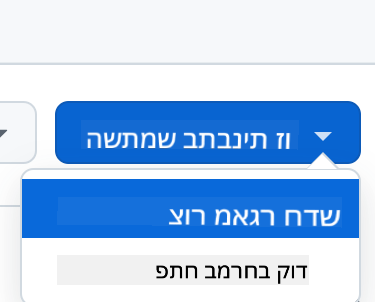
שלב 2: הפעלת Codespaces
- פתח את המאגר החדש שיצרת
- לחץ על כפתור "Code" הירוק ובחר "Codespaces"
- בחר "Create codespace on main" כדי להתחיל את סביבת הפיתוח שלך
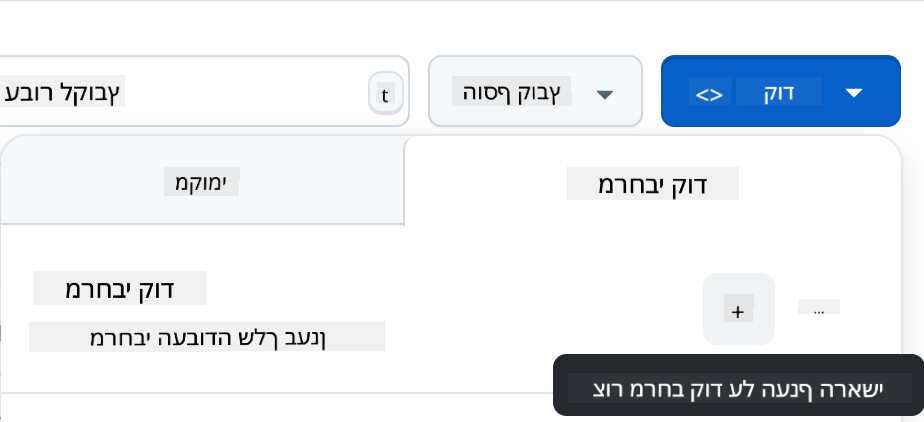
שלב 3: הגדרת הסביבה
ברגע ש-Codespace נטען, תהיה לך גישה ל:
- Python, Node.js וכלי פיתוח נחוצים מותקנים מראש
- ממשק VS Code עם הרחבות לפיתוח אינטרנט
- גישה לטרמינל להרצת שרתי צד לקוח וצד שרת
- העברת פורטים לבדיקת האפליקציות שלך
מה Codespaces מספק:
- מבטל בעיות התקנה והגדרת סביבה מקומית
- מספק סביבת פיתוח עקבית בין מכשירים שונים
- כולל כלים והרחבות מוגדרים מראש לפיתוח אינטרנט
- מציע אינטגרציה חלקה עם GitHub לניהול גרסאות ושיתוף פעולה
🚀 טיפ מקצועי: Codespaces מושלם ללמידה ולפרוטוטיפינג של אפליקציות AI מכיוון שהוא מטפל בכל הגדרת הסביבה המורכבת באופן אוטומטי, ומאפשר לך להתמקד בבנייה ולמידה במקום בפתרון בעיות הגדרה.
הצהרת אחריות:
מסמך זה תורגם באמצעות שירות תרגום AI Co-op Translator. למרות שאנו שואפים לדיוק, יש לקחת בחשבון שתרגומים אוטומטיים עשויים להכיל שגיאות או אי דיוקים. המסמך המקורי בשפתו המקורית צריך להיחשב כמקור סמכותי. עבור מידע קריטי, מומלץ להשתמש בתרגום מקצועי אנושי. אנו לא נושאים באחריות לכל אי הבנות או פרשנויות שגויות הנובעות משימוש בתרגום זה.